Qu’est-ce que StockTrak ?
StockTrak est un outil de simulation de portefeuille destiné aux universités, qui aide les étudiants à se familiariser avec les données réelles du marché, l’achat et la vente de titres, ainsi qu’à gérer un portefeuille dans un environnement contrôlé.
Les enseignants mettent en place une classe en définissant les « règles de la classe » : quels types de titres peuvent être négociés (actions, options et spreads sur options, fonds communs de placement, etc.), quel montant initial de liquidités est attribué, et bien plus encore. Les étudiants rejoignent ensuite la classe en créant leur propre identifiant et mot de passe uniques, et peuvent commencer à constituer leur portefeuille d’investissement.
StockTrak utilise des données de marché réelles, ce qui signifie que le portefeuille géré par les étudiants est exactement comme s’ils géraient leur propre compte de courtage. Les étudiants peuvent consulter le rendement de leur portefeuille, ainsi qu’un classement de la classe affichant leurs performances par rapport au reste de la classe. Cela donne une impression immersive de ce que c’est que de gérer un véritable portefeuille : des données de marché réelles, de vrais mouvements de prix, une véritable stratégie d’investissement, mais avec de l’argent virtuel.
Conseil de pro: Si vous voulez avoir une longueur d’avance sur vos camarades de classe. Abonnez-vous à un service de sélection de titres réputé. Nous avons constaté que le meilleur est The Motley Fool. Découvrez ceci Avis sur Motley Fool.
Créer votre compte
Il existe deux façons de créer votre compte sur StockTrak.
Lien direct
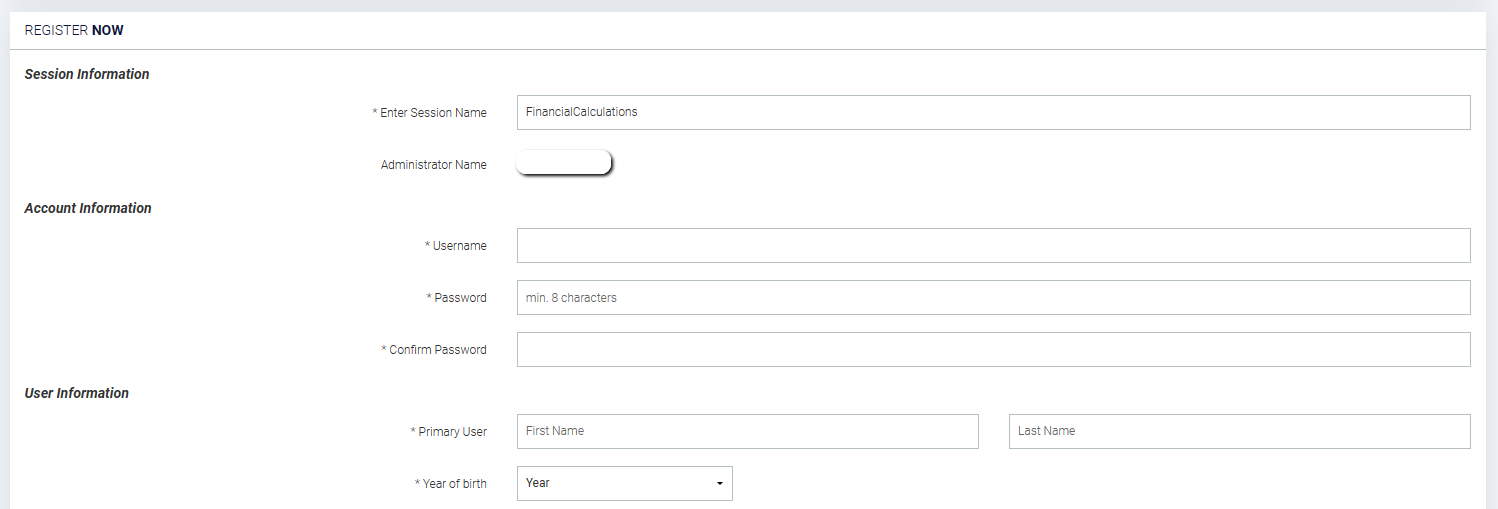
Tout d’abord, votre professeur peut vous envoyer un lien direct qui vous conduira à la page d’inscription avec les informations du cours déjà chargées :
À partir de là, il vous suffit de créer un identifiant en saisissant votre nom d’utilisateur et votre mot de passe. Le coût de StockTrak varie en fonction de la durée de votre période de trading, mais vous pourrez peut-être utiliser un code promo provenant de votre manuel (ou, dans certains cas, les frais peuvent être pris en charge par votre université).
Sans lien direct
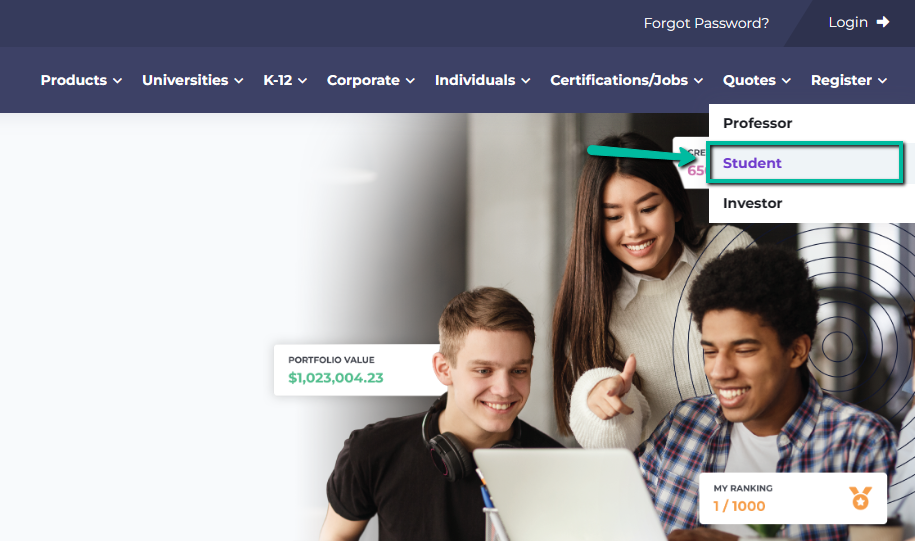
Si vous n’avez pas de lien direct, rendez-vous sur la page d’accueil de StockTrak.com et cliquez sur « S’inscrire en tant qu’étudiant ».
Ensuite, saisissez le « Nom de la classe » en haut de la page d’inscription. Cela devrait charger les informations de votre cours, ainsi que le nom de votre professeur. Si les informations de votre classe ne se chargent pas, il y a probablement une erreur dans le nom de votre classe ; vous devrez peut-être donc demander de l’aide à votre professeur.
Une fois votre compte créé, vous serez automatiquement connecté et prêt à commencer à gérer votre portefeuille
Modifier votre mot de passe ou votre adresse e-mail
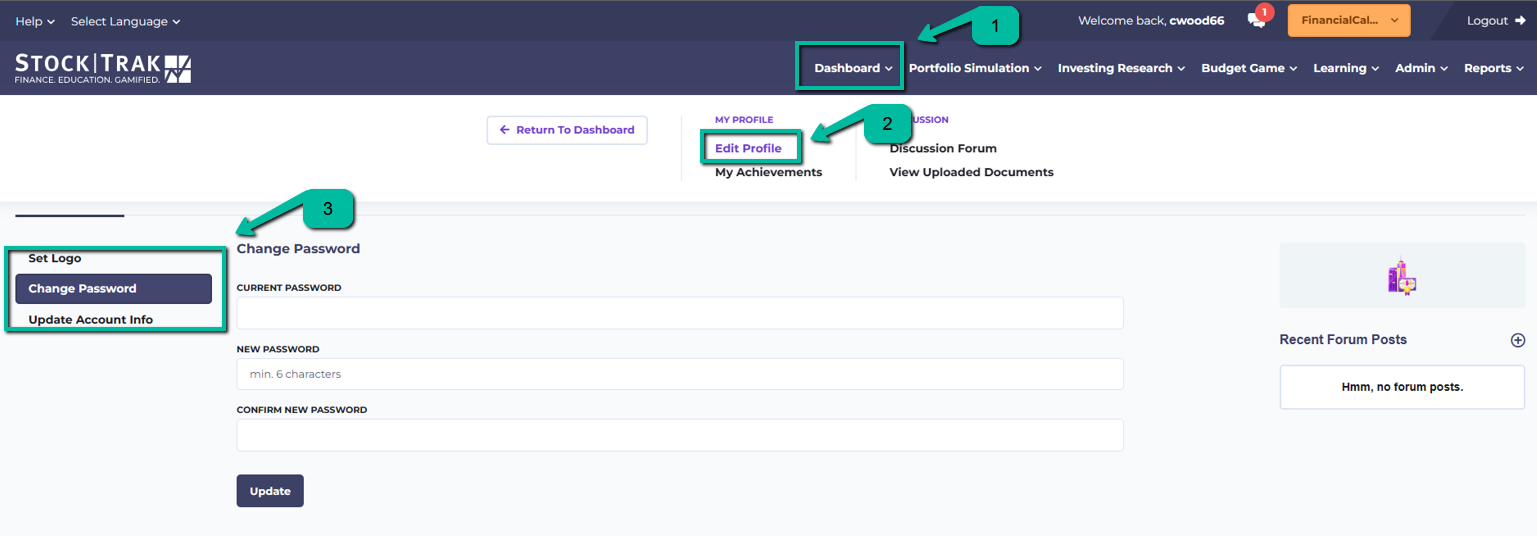
Après l’inscription, vous devrez peut-être modifier votre mot de passe ou votre adresse e-mail. Vous pouvez le faire en allant dans « Tableau de bord » dans le menu principal, puis en cliquant sur « Modifier le profil » :
Vous pouvez utiliser cette page pour mettre à jour presque toutes les informations que vous avez saisies lors de l’inscription.
Premiers pas
Pour commencer à utiliser StockTrak, nous allons examiner notre tableau de bord, voir comment passer un ordre et gérer nos positions.
Votre tableau de bord
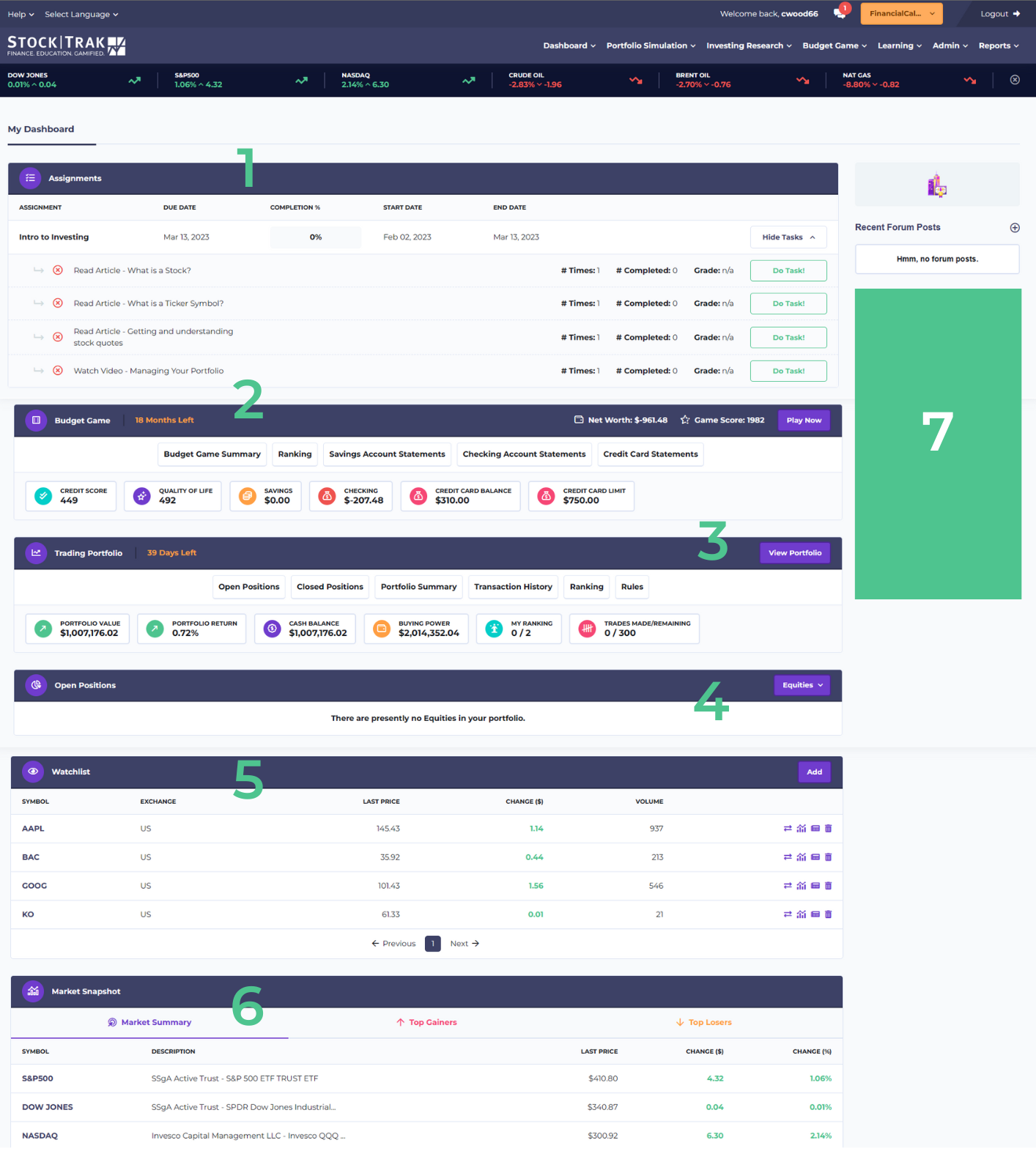
Lorsque vous vous connectez pour la première fois, vous serez redirigé vers votre tableau de bord. Cette page contient de nombreuses informations utiles sur votre portefeuille, visibles en un coup d’œil. Vous pouvez revenir à cette page à tout moment en cliquant sur « Tableau de bord » dans le menu principal.
Parties de la page :
- Devoirs. Si votre professeur vous a attribué des tâches précises à accomplir, ce widget apparaîtra en haut de votre tableau de bord. Cliquez sur « Faire la tâche » pour ouvrir la leçon dans un nouvel onglet.
- Jeu budgétaire. Si votre professeur a activé le Budget Game dans votre classe, ce widget apparaîtra ensuite. Vous pourrez voir votre progression dans le jeu, y compris vos scores. Cliquez sur « Jouer maintenant » pour reprendre là où vous vous étiez arrêté.
- Portefeuille de trading. Voici votre « Aperçu ». Il indique la valeur actuelle de votre portefeuille, votre rendement en pourcentage, votre solde de trésorerie et votre pouvoir d’achat disponible. Cliquez sur « Voir le portefeuille » pour accéder à vos positions actuelles.
- Positions ouvertes. Ce widget affiche les titres que vous détenez actuellement, classés par type. Cliquez sur « Actions » pour accéder aux autres titres que votre professeur a inclus dans votre classe.
- Liste de suivi. Mettez à jour cette liste pour suivre les actions que vous envisagez d’acheter.
- MAperçu du marché. Vous pouvez consulter les actualités récentes du marché ainsi que les plus fortes hausses et baisses de la journée sur les marchés. Si vous ne savez pas quoi acheter pour commencer, c’est un excellent endroit pour trouver des idées de trading.
- Panneau latéral droit. Selon ce que votre professeur a activé dans votre classe, vous pouvez voir une « Discussion de classe », des « Messages de votre professeur » et des « Documents récemment téléversés » dans cette section.
Consulter les règles de la classe
Avant de commencer à trader, vous voudrez peut-être vérifier les paramètres de trading spécifiques définis par votre professeur, ainsi que le récapitulatif de votre portefeuille pour voir avec quoi vous démarrez.
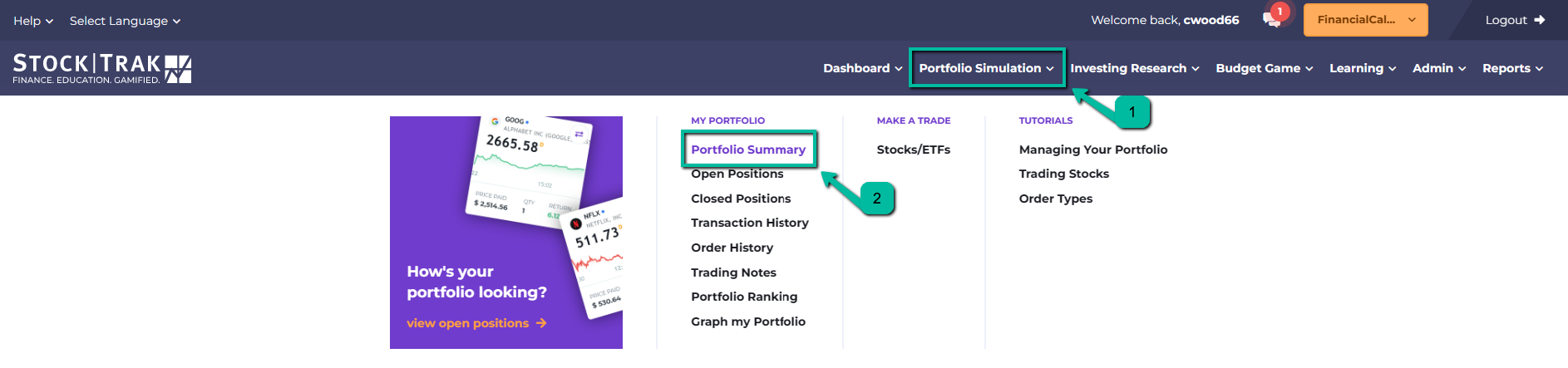
Pour cela, rendez-vous dans votre « Récapitulatif du portefeuille », que vous trouverez sous « Mon portefeuille » dans le menu principal :
Vous pouvez trouver le détail de vos soldes de compte en haut de la page, ainsi que les règles de votre classe en bas. Votre enseignant définit votre devise, votre capital de départ, les taux d’intérêt, les frais de commission, les dates de trading et quelques autres règles :
- Limite de position : cela correspond à la part de votre portefeuille que vous pouvez investir dans une seule action. Par exemple, avec une limite de position de 25 %, vous pouvez investir jusqu’à 25 % de votre portefeuille dans l’action Google, mais pas davantage.
- Trading intrajournalier : cela vous permet d’acheter et de vendre la même action au cours de la même journée. Si cela n’est pas autorisé, vous devez attendre le lendemain pour vendre les actions que vous achetez.
- Autoriser les opérations sur marge : cela vous permet d’emprunter de l’argent. Cela se fait automatiquement : si vous avez épuisé toute votre trésorerie, vous commencerez automatiquement à emprunter davantage, jusqu’à votre limite de marge (c’est-à-dire lorsque votre « pouvoir d’achat » est nul). Des intérêts vous seront facturés sur vos emprunts.
Acheter votre première action
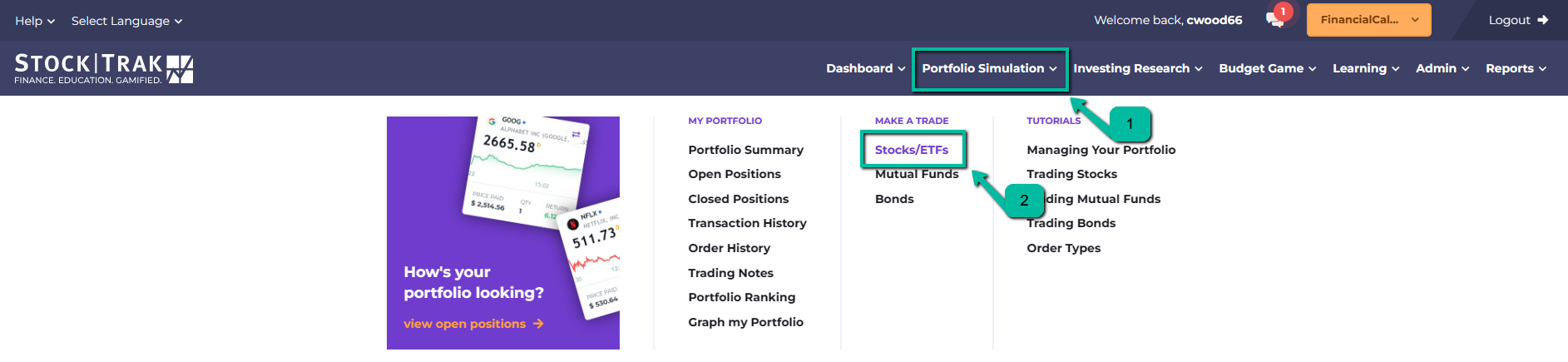
Pour acheter votre première action, allez dans « Trading » dans le menu principal et cliquez sur « Actions/ETF » :
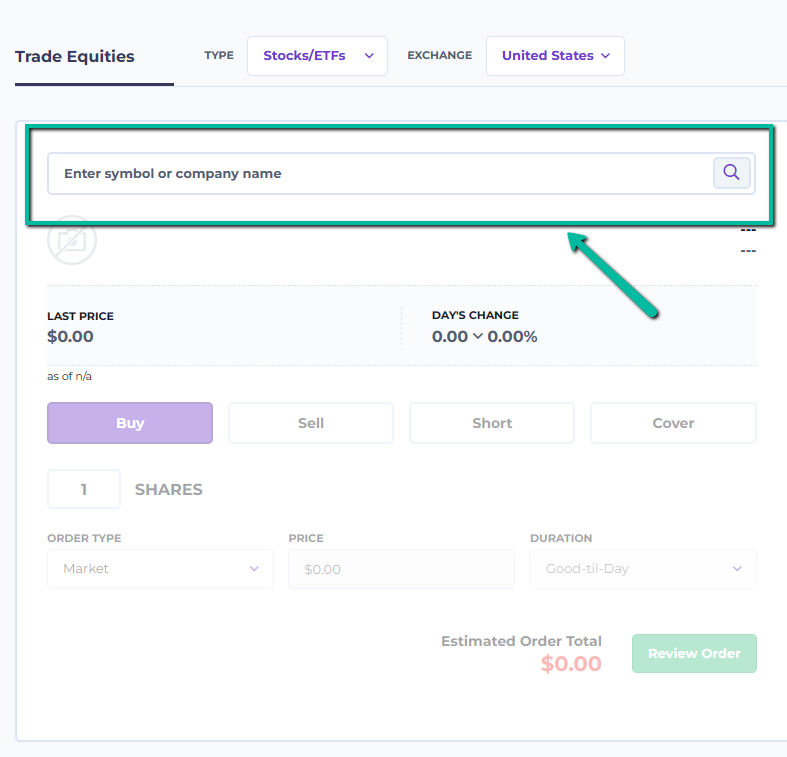
Une fois sur la page de trading, saisissez le symbole boursier de l’entreprise que vous souhaitez acheter. Si vous ne connaissez pas le symbole boursier, essayez simplement de taper le nom de l’entreprise, et nous afficherons une liste de symboles correspondants.
Une fois que vous avez saisi un symbole, certaines informations de cotation s’afficheront, notamment le nom de l’entreprise, son logo, le dernier cours, le prix acheteur/vendeur, un graphique montrant son évolution sur la dernière séance de bourse, ainsi qu’une note d’analyste indiquant ce que les experts en investissement actuels disent de cette action.
Quelques remarques à garder à l’esprit :
- Vous n’achetez ni ne vendez des actions au dernier cours. Comme dans le monde réel, le prix que vous payez est déterminé par les cours acheteur et vendeur.
- Cours acheteur : il s’agit du montant le plus élevé qu’un « acheteur » sur le marché est prêt à payer. Si vous souhaitez vendre une action, vous recevrez le cours « acheteur ».
- Cours vendeur : il s’agit du montant le plus bas qu’un « vendeur » sur le marché est prêt à accepter pour son action. Si vous souhaitez acheter une action, vous paierez le cours « acheteur ».
- Pour acheter ou vendre une action aux cours acheteur/vendeur actuels, vous utiliserez un ordre « au marché ». Vous pouvez également utiliser les ordres « à cours limité », « stop » et « stop suiveur ». Pour en savoir plus sur ces types d’ordres, veuillez regarder les tutoriels vidéo.
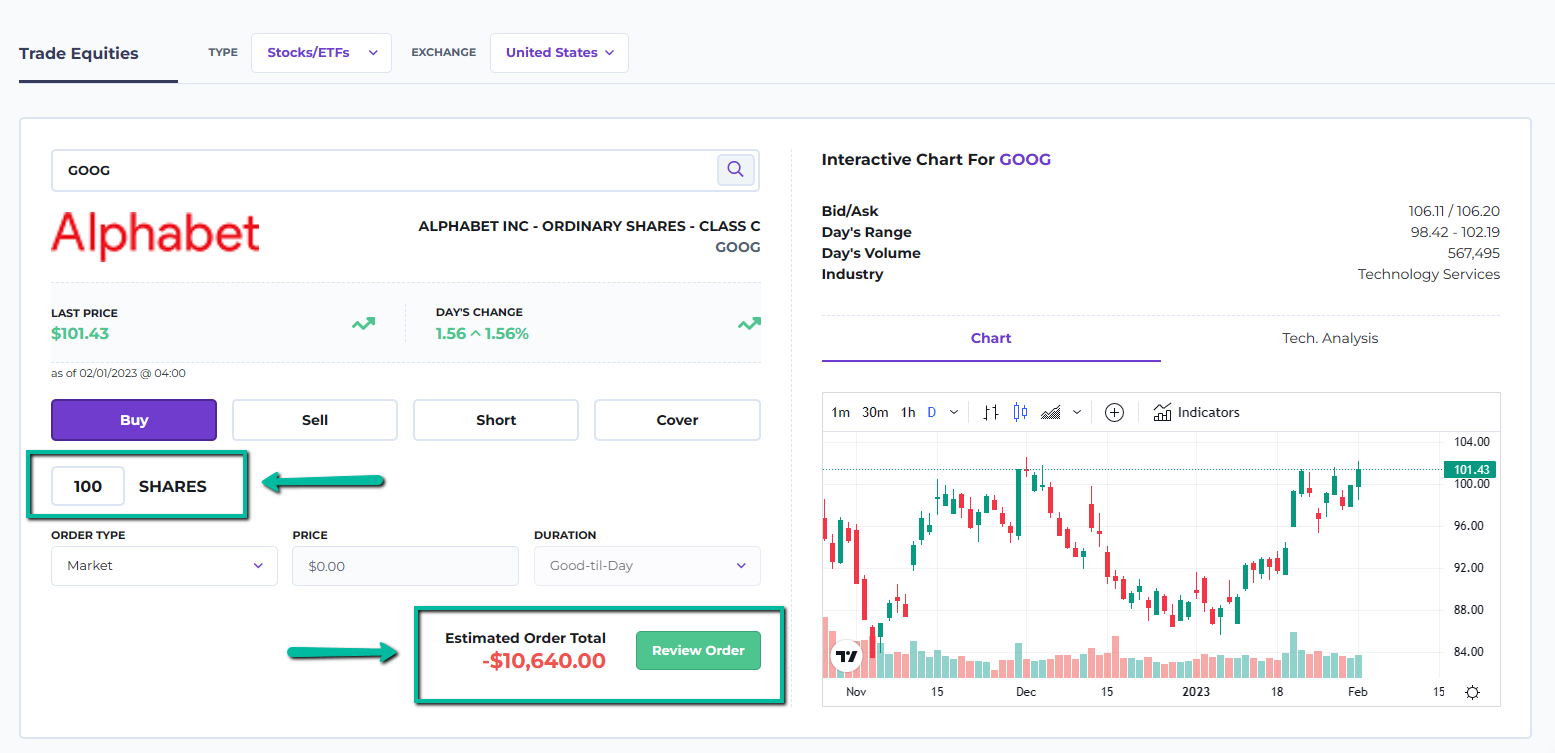
Une fois les informations de cotation chargées, saisissez le nombre d’actions que vous souhaitez acheter pour afficher le « Total estimé de l’ordre ».
L’estimation n’inclut pas les frais de commission. Ensuite, cliquez sur « Aperçu ». Cela affichera une estimation plus détaillée, avec les frais de commission inclus :
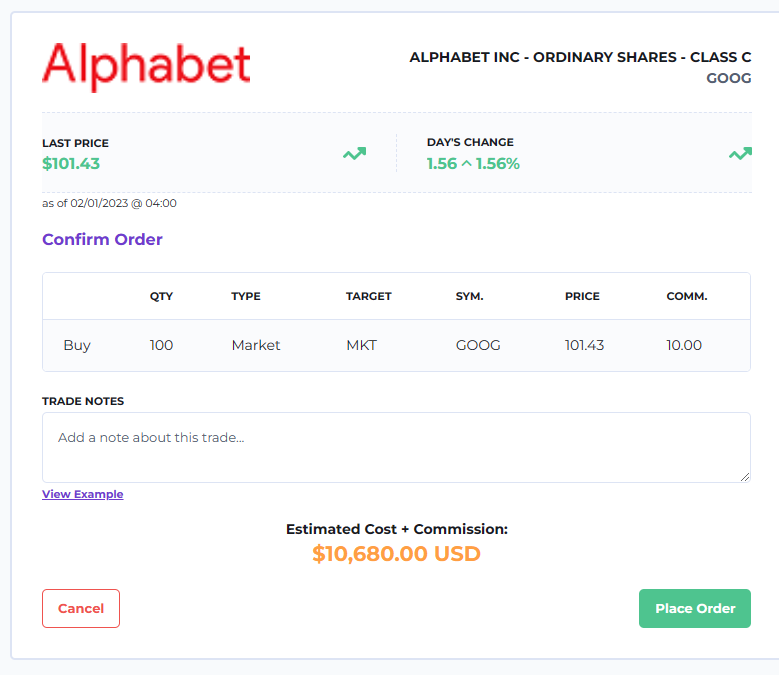
Cliquez sur « Confirmer » en bas de la page pour envoyer votre ordre. Le système conservera votre ordre et l’exécutera si les conditions suivantes sont remplies :
- Les marchés sont ouverts. Si vous essayez de passer un ordre en dehors des heures de marché, votre ordre restera « en attente » jusqu’à l’ouverture des marchés, puis il sera exécuté aux cours d’ouverture.
- Si vous utilisez un ordre à cours limité/stop, vos conditions de limite ou de stop sont remplies.
- Vous essayez d’acheter moins d’actions que celles qui ont effectivement été négociées sur le marché aujourd’hui (vous ne pouvez pas être un « teneur de marché », vous ne pouvez qu’ vous entraîner à acheter des actions qui se négocient dans le monde réel).
Actions internationales
Si vous souhaitez trader sur des marchés hors des États-Unis (ou sur le portefeuille par défaut choisi par votre professeur), vous pouvez changer de marché en haut de la page.
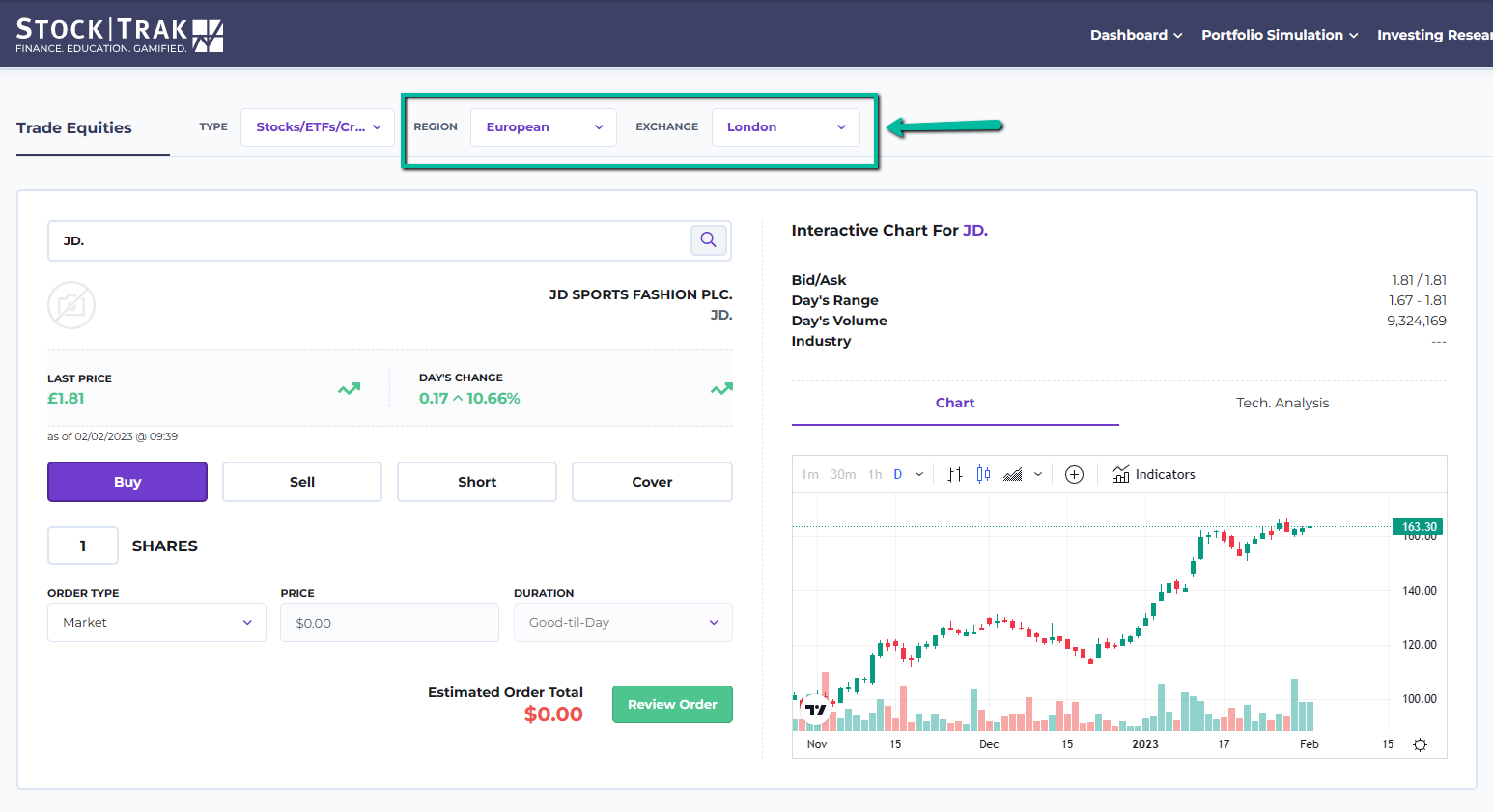
Sélectionnez d’abord la « Région » (Amérique du Nord, Amérique latine, Europe ou Asie) à l’aide du menu déroulant à gauche, puis choisissez le marché spécifique dans la liste à droite.
Consulter vos avoirs
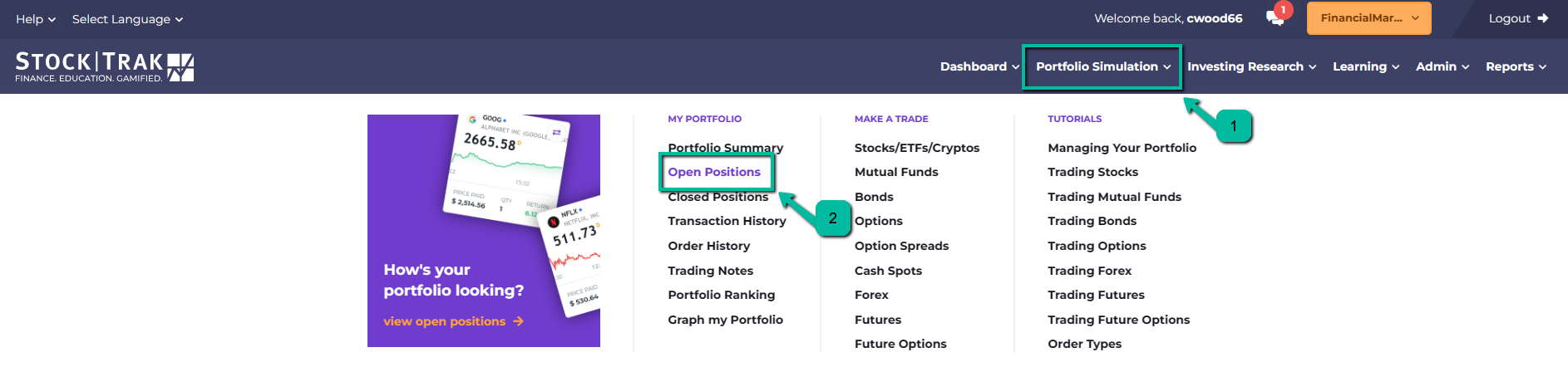
Une fois que vous avez une ou plusieurs actions dans votre portefeuille, vous pouvez les consulter depuis votre page « Positions ouvertes ». Elle se trouve sous « Mon portefeuille » dans le menu principal :
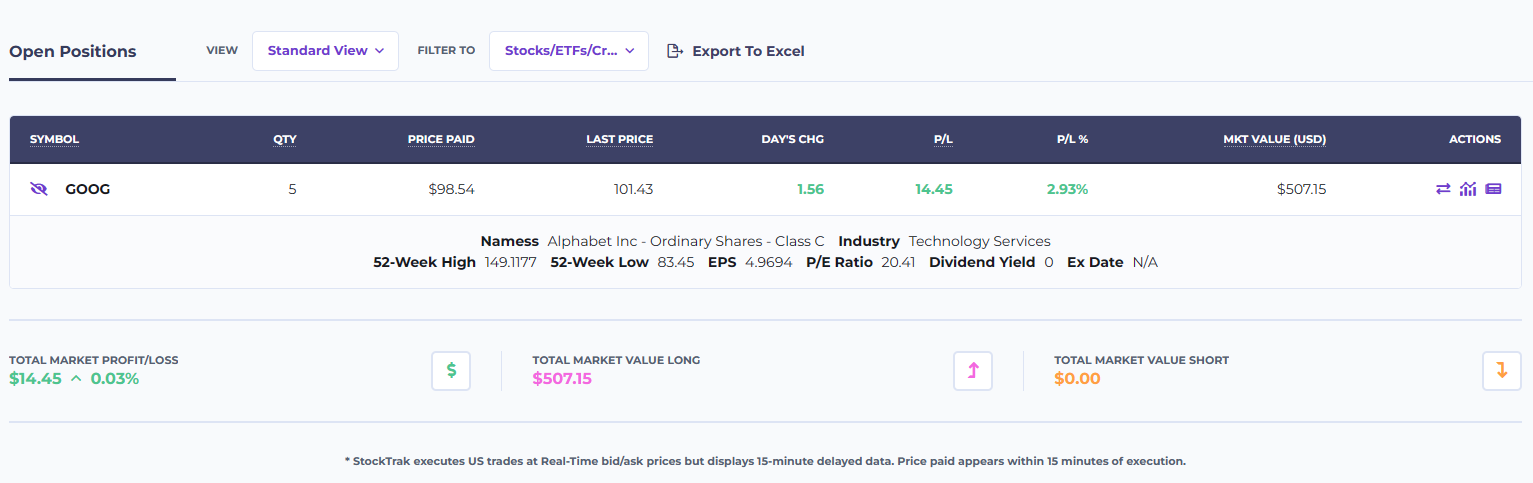
Cela chargera un tableau affichant vos positions actuelles :
Éléments de ce tableau :
- Bouton d’action — Négociation: Cela vous ramènera à la page de transaction pour « clôturer » cette position, c’est-à-dire vendre toutes vos actions au cours actuel du marché. Vous aurez encore la possibilité de prévisualiser ou de modifier votre ordre après avoir cliqué ici.
- Symbole: Il s’agit du symbole boursier de cette position
- Boutons ronds: Ceux-ci ouvriront des informations détaillées sur le cours et les nouvelles de chaque position afin d’en savoir plus.
- Description : Pour les actions, il s’agit du nom complet de la société
- Quantité : Le nombre d’actions que vous détenez. Si vous vendez une action à découvert, ce nombre sera négatif.
- Devise : Si vous négociez des actions internationales, cette devise indiquera dans quelle monnaie cette action est valorisée
- Prix d’achat : C’est le montant que vous avez payé lors de l’achat de l’action
- Variation du jour : C’est l’ampleur du mouvement du prix de cette action jusqu’à présent aujourd’hui
- Profit/Perte : C’est le gain ou la perte que vous avez réalisé(e) sur cette position, exprimé(e) dans la devise de votre portefeuille
- Valeur boursière : C’est la valeur de marché actuelle de votre position, dans la devise de votre portefeuille
- % : Cela indique votre gain ou votre perte en pourcentage pour chaque position.
Remarque : le « Dernier cours » et la « Variation du jour » seront mis à jour toutes les quelques secondes pour les actions américaines lorsque les marchés sont ouverts.
Vues du graphique
En plus de cette « Vue en liste », vous pouvez également afficher votre portefeuille sous forme de graphiques de performance pour chaque position, à l’aide de graphiques journaliers, mensuels ou annuels. Pour cela, cliquez sur les boutons situés au-dessus du tableau du portefeuille :
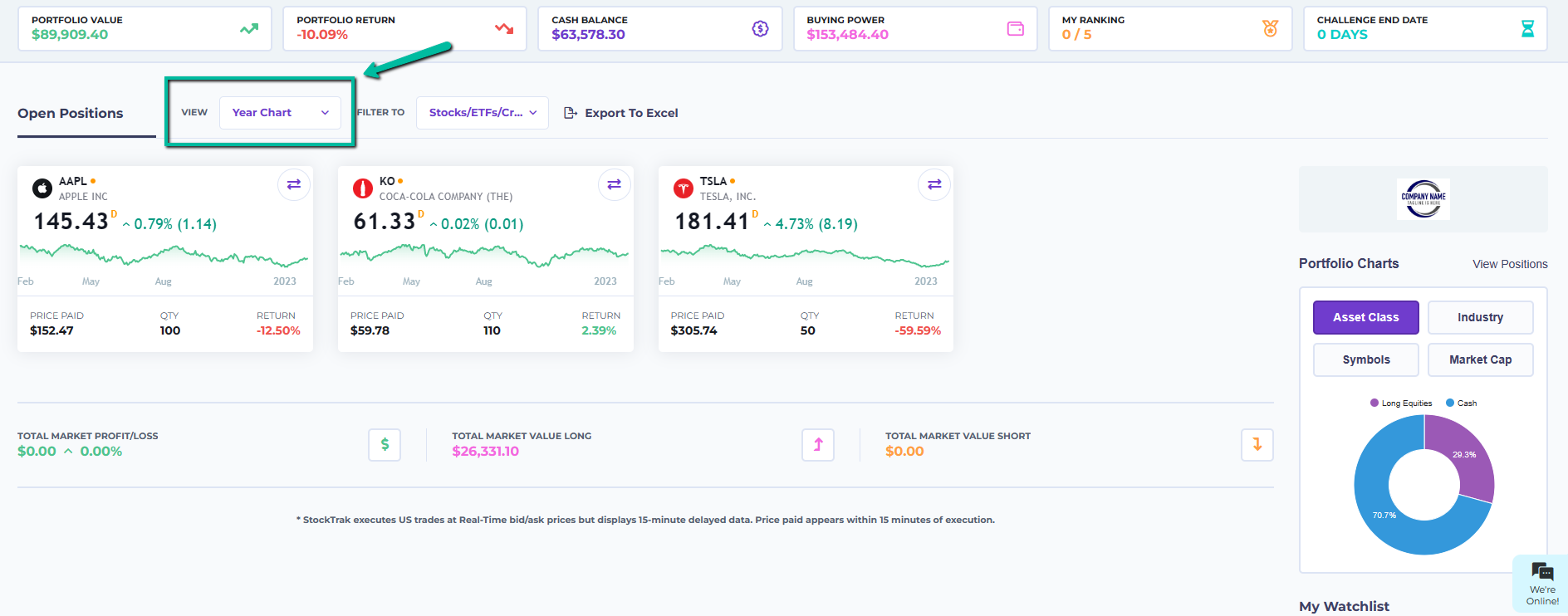
Cela chargera les « Vues en graphique » correspondantes :
L’affichage en graphique contient presque toutes les mêmes informations que l’affichage en liste. Les graphiques sont codés par couleur : rouge si vous avez actuellement un rendement négatif sur cette position, vert si vous avez actuellement un rendement positif. L’affichage en graphique peut être un moyen rapide et efficace de visualiser où vous gagnez et perdez de l’argent dans votre portefeuille.
Classements et performance du portefeuille
Maintenant que vous avez des titres dans votre portefeuille, vous pouvez vérifier comment celui-ci se comporte par rapport au reste de votre classe, et au fil du temps.
Classements
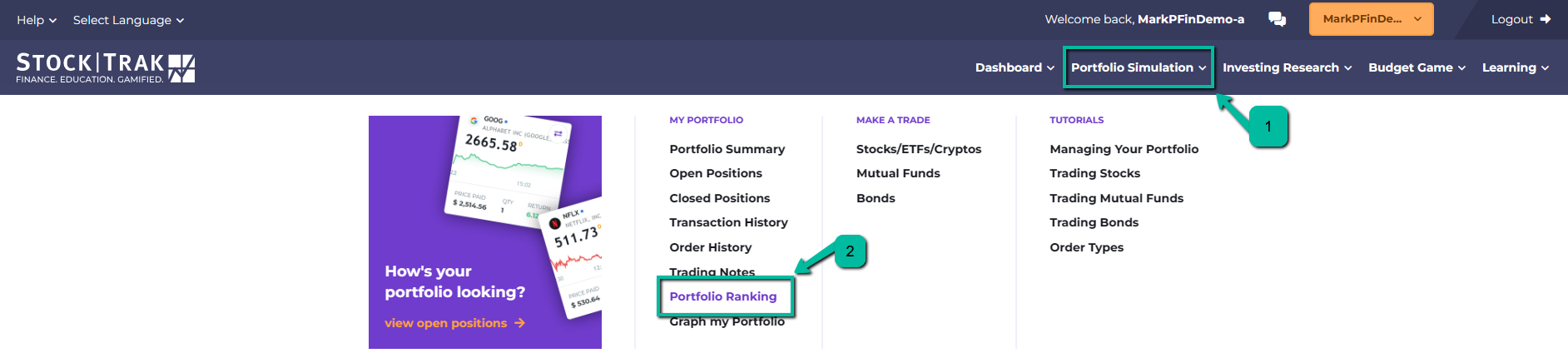
Pour ce faire, nous allons dans « Classements », qui apparaît sous « Mon portefeuille » dans le menu principal :
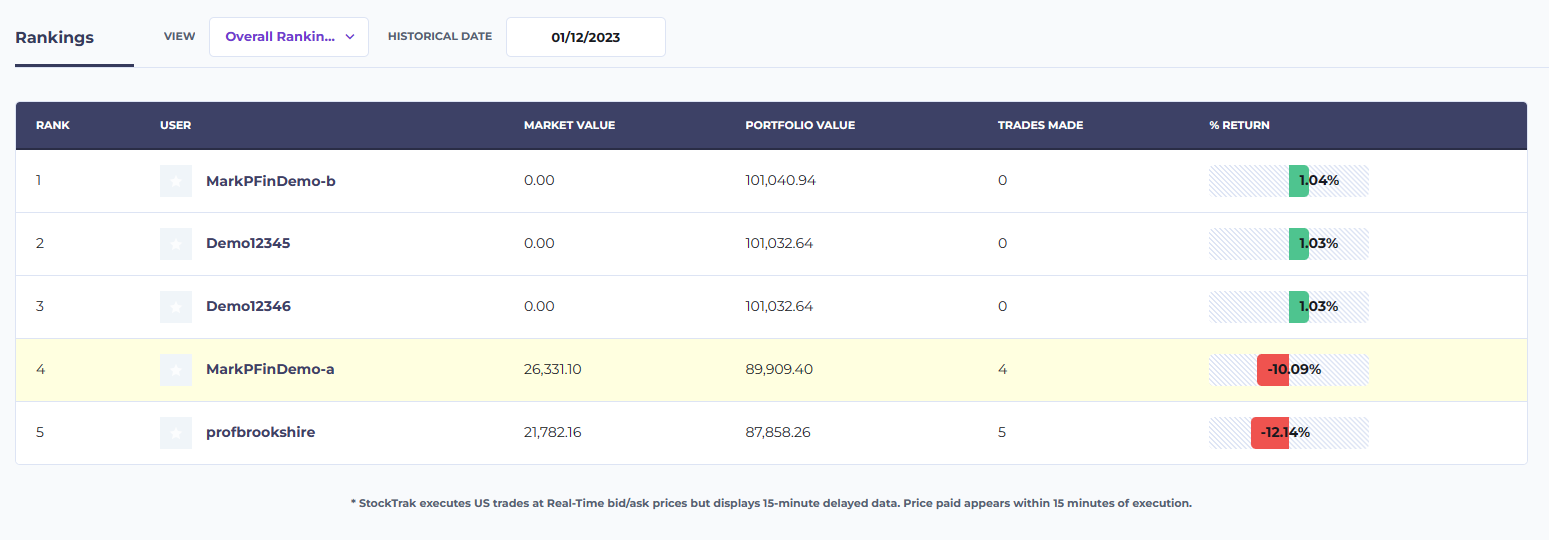
Le classement de votre portefeuille affichera le nom, le nom d’utilisateur, la valeur de marché, la valeur actuelle du portefeuille et le nombre total de transactions effectuées de chaque participant, ainsi que son rendement global en pourcentage (et un graphique pour montrer la performance relative) :
Vous pouvez également utiliser le sélecteur de date au-dessus du graphique pour afficher le classement à n’importe quelle date passée.
Graphiques du portefeuille
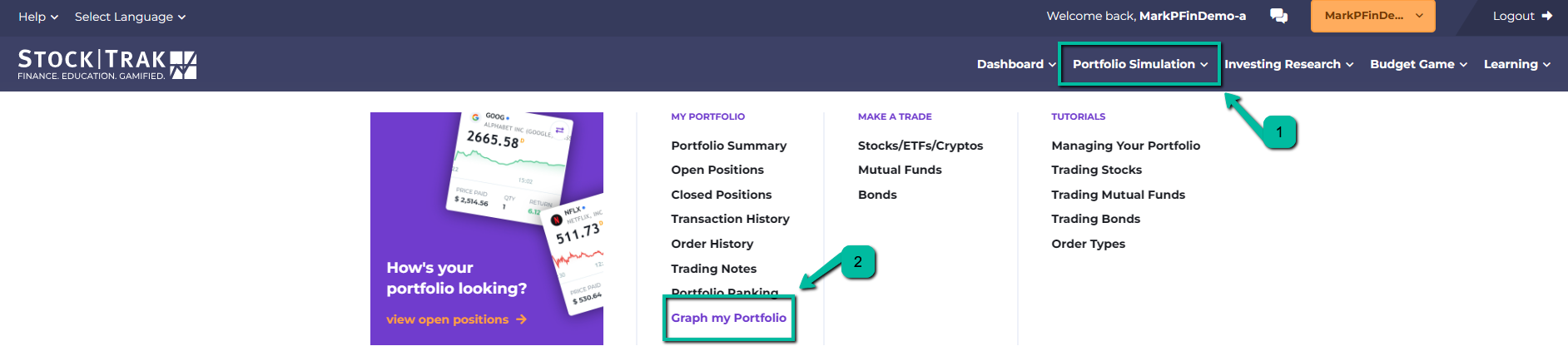
Vous pouvez également consulter le graphique de performance de votre propre portefeuille en allant dans « Graphique de mon portefeuille », qui se trouve sous « Mon portefeuille » dans le menu principal :
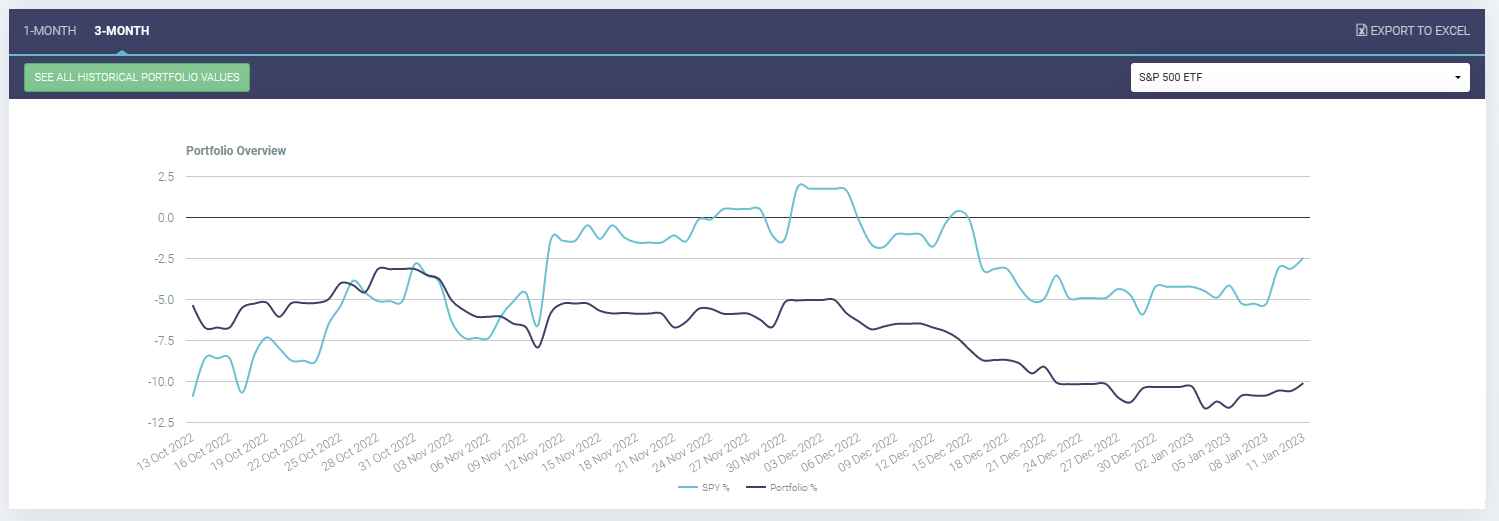
Cela chargera un graphique de valeur montrant la performance de votre portefeuille par rapport à l’indice de votre choix. Vous pouvez comparer sur une période d’un mois ou de trois mois.
Cette page vous permet également d’exporter les valeurs historiques de votre portefeuille vers Excel.
Historique des transactions et des ordres
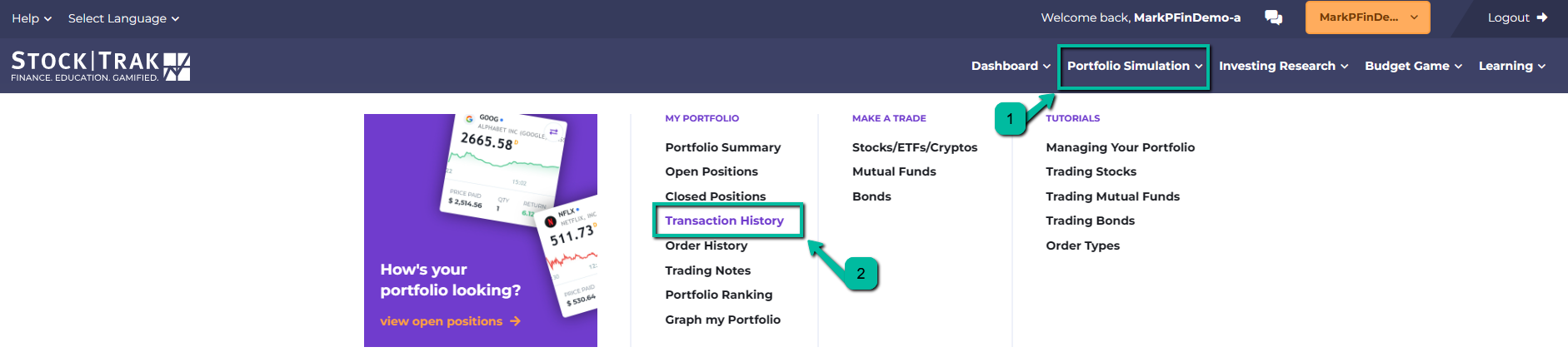
Si vous souhaitez voir les transactions que vous avez passées dans le passé, cliquez sur « Historique des transactions » sous « Mon portefeuille » dans le menu principal :
Cela affichera chaque transaction que vous avez effectuée sur StockTrak, mais n’affichera pas les ordres qui n’ont pas été exécutés (comme les ordres en attente et les ordres à cours limité). Vous pouvez également spécifier la plage de dates des transactions que vous souhaitez consulter et exporter le tableau vers Excel. Vous aurez également un bouton « Repasser l’ordre », qui vous ramènera à la page de trading chargée pour acheter ou vendre à nouveau ce même titre.
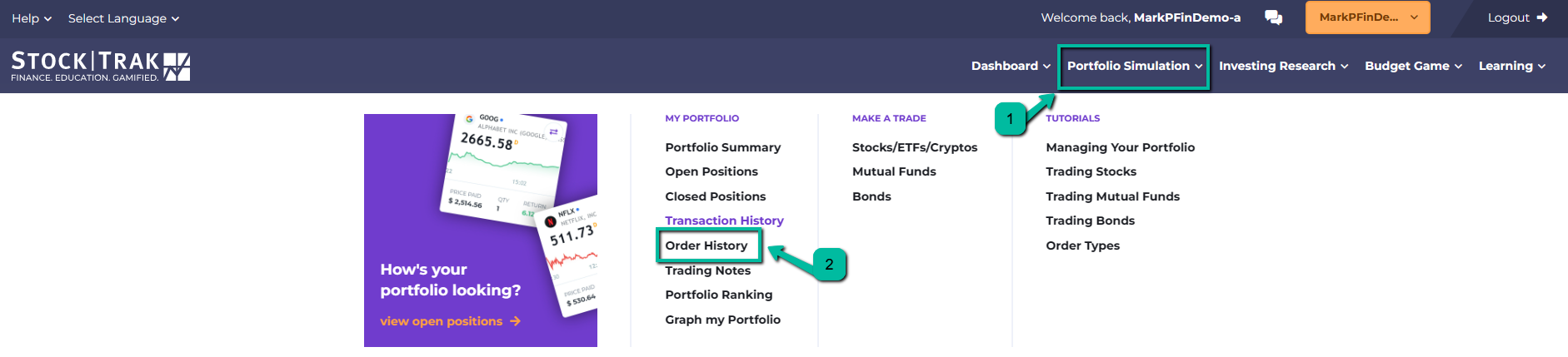
Si vous souhaitez également voir les ordres en attente ou les ordres annulés, vous pouvez aller sur votre page « Historique des ordres », qui se trouve également sous « Mon portefeuille » dans le menu principal :
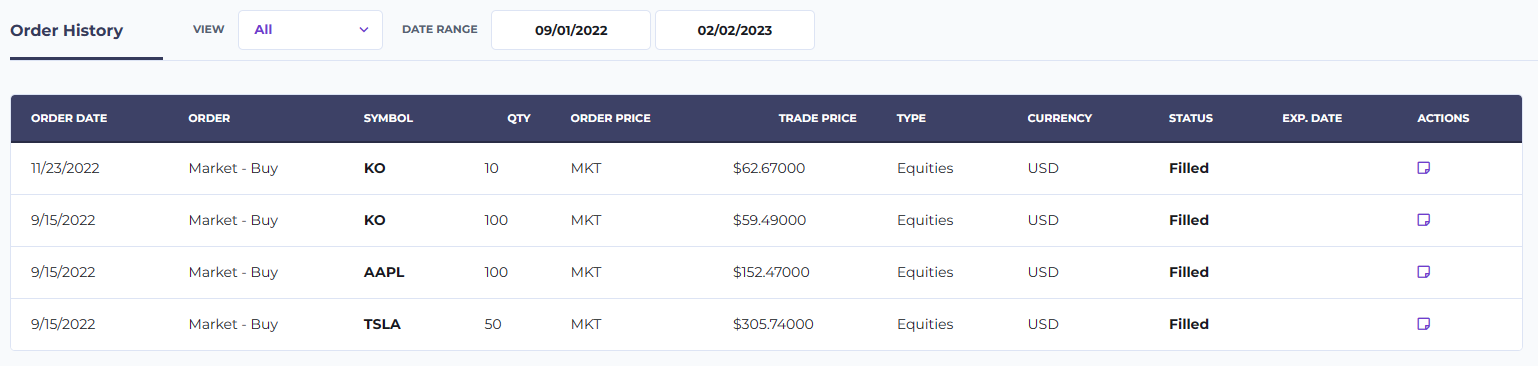
Votre page d’historique des ordres contiendra davantage d’informations sur chaque ordre, et vous pourrez filtrer par type :
- Date de l’ordre : il s’agit du jour où vous avez initialement passé l’ordre. Pour les ordres en attente, un bouton « annuler » se trouve sous la date et permet d’annuler l’ordre.
- Type d’ordre : cela indique s’il s’agissait d’un ordre au marché, à cours limité ou stop, ainsi que s’il s’agissait d’un achat, d’une vente, d’une vente à découvert ou d’un rachat.
- Symbole : le symbole boursier de cet ordre
- Quantité : le nombre d’actions que vous souhaitiez négocier
- Prix de l’ordre : si vous avez utilisé un ordre à cours limité ou stop, il indiquera votre prix limite ou stop. Pour les ordres au marché, il affichera simplement « MKT ».
- Prix d’exécution : il s’agit du prix auquel votre ordre a été exécuté (c’est ce qui est affiché sur la page de l’historique des transactions).
- Type : le type de titre que vous avez tenté de négocier
- Devise : la devise du titre que vous avez tenté de négocier
- Ordre : il s’agit du numéro d’ordre, unique pour chaque ordre passé sur le système, et qui peut être utilisé par l’équipe d’assistance si vous pensez qu’il y a un problème.
- Statut : il s’agit de l’état actuel de l’ordre :
- Exécuté – Cet ordre a été exécuté comme transaction
- Ouvert – Cet ordre est en attente que toutes ses conditions d’exécution soient remplies ; vous pouvez l’annuler si vous le souhaitez
- Expiré – L’ordre a expiré avant que ses conditions d’exécution ne soient remplies. Vous pouvez modifier l’expiration de votre ordre sur la page de التداول ; par défaut, elle est de 1 jour.
- Annulé par le système – Le système a annulé votre ordre automatiquement. Cela est fait soit par notre équipe d’assistance pour résoudre un problème, soit en raison d’une opération sur titres de quelque nature que ce soit (comme un fractionnement d’actions, ou la radiation du symbole de la bourse).
Autres ressources
StockTrak met à la disposition des étudiants un certain nombre d’autres ressources, notamment des outils de recherche et une préparation au lancement de votre carrière.
Outils de recherche
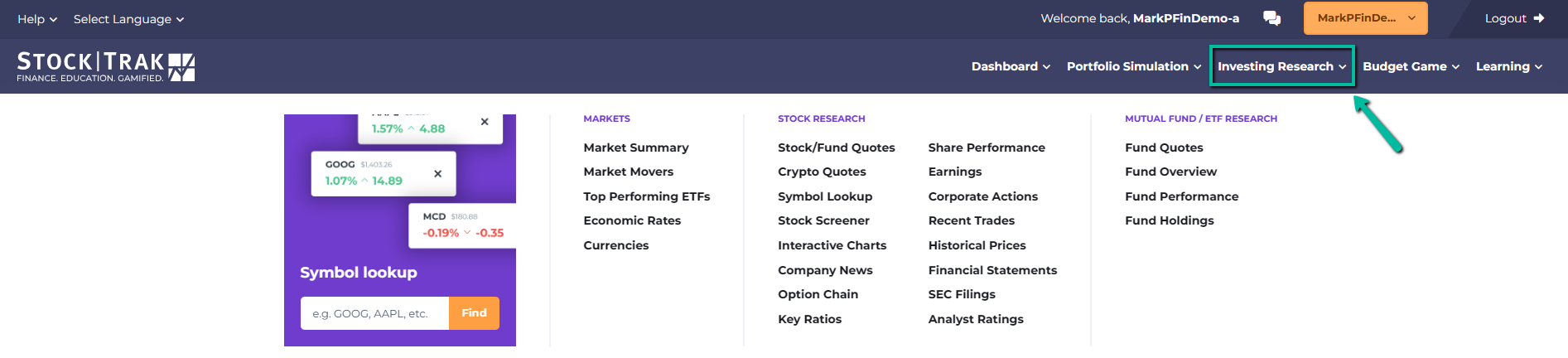
Vous trouverez tous les outils de recherche de StockTrak sous « Cours » dans le menu principal.
- Cotations/Recherches: Il s’agit du principal outil de recherche. Vous pouvez saisir n’importe quel symbole d’entreprise pour afficher un cours détaillé, des graphiques et tous les articles d’actualité récents concernant cette société. Vous pouvez également consulter des informations sur ses chaînes d’options, ses comptes de résultat/bilans/tableaux des flux de trésorerie, ainsi que toutes les informations des éléments ci-dessous. Vous pouvez également trouver sur cette page des informations sur les contrats à terme et les matières premières.
- Recherche de symbole: Si vous n’êtes pas sûr du symbole boursier d’une entreprise sur laquelle vous souhaitez intervenir, vous pouvez utiliser cet outil pour rechercher son symbole boursier.
- Actualités de l’entreprise: Cette section répertorie toutes les actualités en cours mentionnant une entreprise que vous souhaitez analyser
- Ratios clés: Cela inclut des informations telles que le revenu par action, la croissance du chiffre d’affaires au cours des dernières années, les marges brutes et ajustées, le ratio de liquidité générale, les ratios d’endettement total par rapport aux capitaux propres, et bien plus encore.
- Performance de l’action: Inclut certaines informations sur les cours de l’action au plus haut/au plus bas au cours de l’année écoulée, le bénéfice par action, les moyennes mobiles à 10, 221, 50, 100 et 200 jours, l’alpha, le bêta, le coefficient de détermination, l’écart-type, et bien plus encore
- Résultats: Inclut des rapports très détaillés sur les résultats de l’entreprise, les estimations et les écarts
- Dépôts: Inclut tous les dépôts auprès de la SEC pour toutes les entreprises américaines, exportables au format PDF, Word ou Excel
- Transactions: Un carnet d’ordres détaillé pour cette action
- Historique des cours: Cours historiques de l’action de cette société, exportables vers Excel
- Recommandations des analystes: Ce que les experts financiers actuels disent de cette action
- Profil de l’entreprise: Quelques informations sur ce qu’est cette société, ce qu’elle fait et sa direction actuelle
- Événements de l’entreprise: Mentionne les principaux événements qui ont provoqué une forte variation du cours de l’entreprise, tels que les annonces de résultats, les dates de dividende et de fractionnement, les surprises sur les résultats, et bien plus encore.
- Graphiques: Graphiques comparatifs interactifs vous permettant de comparer simultanément de nombreuses actions en fonction de plusieurs indicateurs d’analyse technique
- Résumé du marché: Il s’agit d’un aperçu général du marché dans son ensemble (à la fois nord-américain et international).
Centre des carrières
Le Centre carrière de StockTrak est conçu pour aider les étudiants à être prêts pour le marché du travail après l’obtention de leur diplôme.
Recherche d’emploi/stage
La recherche d’emploi et de stages propose des centaines de milliers d’offres d’emploi et de stages venues du monde entier, regroupées à partir de certains des plus grands sites de recherche d’emploi, ainsi que quelques offres publiées exclusivement par des entreprises à la recherche de stagiaires et de nouveaux recrutés parmi les utilisateurs de StockTrak. Vous pouvez filtrer par type de poste à temps plein, à temps partiel, stage, contrat, saisonnier, localisation et différentes qualifications requises.
Créateur de certification
Le Centre de certification fournit des informations sur la certification Series 7, les certifications CPA, CFA et CFP, ainsi que sur ce que les étudiants peuvent faire pendant leurs études pour s’y préparer et améliorer leur CV.
Conseils de recherche d’emploi
Il s’agit d’articles informatifs qui aident les étudiants à démarrer leurs recherches d’emploi et de stage.
Portefeuilles d’entraînement
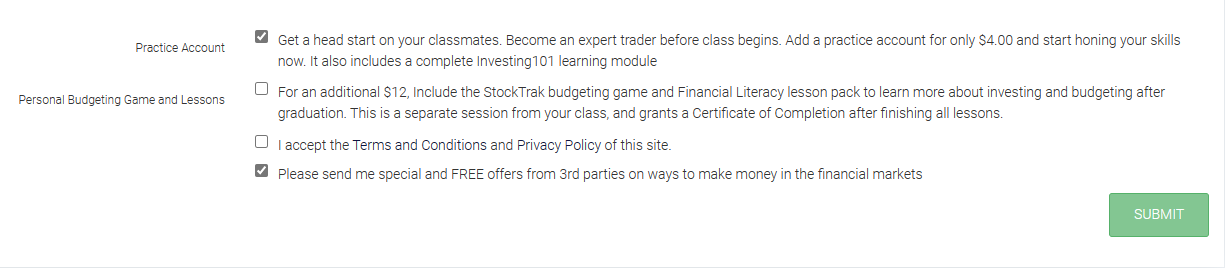
Les étudiants peuvent ajouter des comptes de pratique au moment de l’inscription. Vous pouvez ajouter deux comptes de pratique supplémentaires, un autre portefeuille virtuel pour tester des idées de trading, ou un compte de finances personnelles avec des leçons et le jeu de budgétisation personnelle inclus.
Une fois qu’un portefeuille de pratique a été ajouté, il peut être basculé à tout moment avec le portefeuille de classe. Ils sont entièrement séparés : les opérations effectuées dans votre portefeuille de pratique n’ont aucun impact sur votre portefeuille de classe. Votre portefeuille de pratique n’a également aucune restriction de trading (vous pouvez donc vous exercer sur des types de titres non abordés en classe) et n’expire pas à la fin de votre cours.
Plus d’aide
Si vous avez besoin d’aide supplémentaire pour démarrer, ou si vous avez d’autres questions pendant la gestion de votre portefeuille, trois options s’offrent à vous.
Centre de vidéos tutorielles
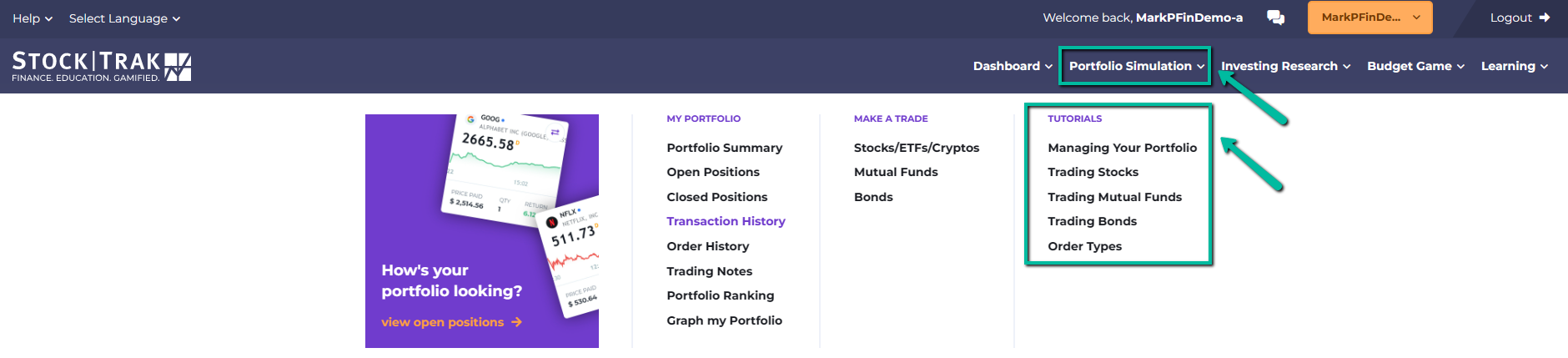
Vous pouvez trouver nos vidéos tutoriels expliquant comment gérer votre portefeuille, négocier chaque type de titre, utiliser différents types d’ordres, et bien plus encore en allant sur notre page « Vidéos pour apprendre à trader », qui se trouve sous « Trading » dans le menu principal :
FAQ des étudiants
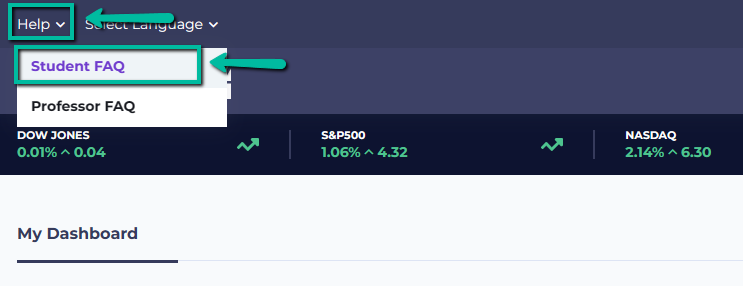
Vous pouvez trouver les réponses à certaines des questions les plus fréquentes sur notre page « FAQ étudiants », accessible sous « Nous contacter » dans le menu principal :
Contacter l’assistance
Si vous avez d’autres questions ou d’autres problèmes non abordés dans les guides vidéo ou la FAQ, utilisez le formulaire « Nous contacter » en bas de la page FAQ pour joindre notre équipe d’assistance. Nous répondons à tous les problèmes dans un délai d’un jour ouvrable.