¿Qué es StockTrak?
StockTrak es una herramienta de simulación de carteras para universidades que ayuda a los estudiantes a familiarizarse con datos reales del mercado, comprar y vender valores y administrar una cartera en un entorno controlado.
Los instructores configuran una clase definiendo las «reglas de la clase»: qué tipos de valores se pueden negociar (acciones, opciones y estrategias con opciones, fondos mutuos, etc.), cuánto capital inicial se entrega y mucho más. Luego, los estudiantes se unen a la clase creando su propio nombre de usuario y contraseña únicos, y pueden comenzar a construir su cartera de inversión.
StockTrak utiliza datos reales del mercado, lo que significa que la cartera que administran los estudiantes es igual a administrar su propia cuenta de corretaje. Los estudiantes pueden ver los rendimientos de su cartera, así como consultar una clasificación de la clase que muestra su desempeño en relación con el resto de la clase. Esto ofrece una experiencia inmersiva de lo que es administrar una cartera real: datos reales del mercado, movimientos reales de precios, estrategia de inversión real, pero con dinero virtual.
Consejo profesional: Si quiere llevar ventaja a sus compañeros. Suscríbase a un servicio de selección de acciones de buena reputación. Descubrimos que el mejor es The Motley Fool. Consulte esto Reseña de Motley Fool.
Creación de su cuenta
Hay dos maneras de configurar su cuenta en StockTrak.
Enlace directo
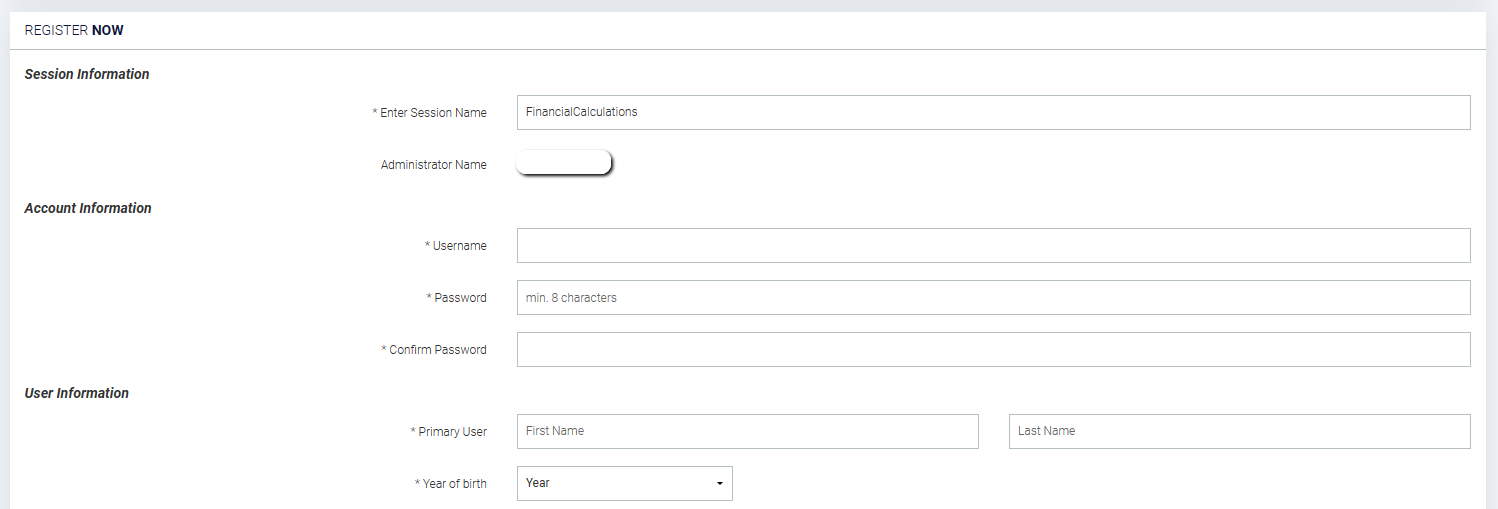
Primero, su profesor puede enviarle un enlace directo, que lo llevará a la página de registro con la información de la clase ya cargada:
Desde aquí, simplemente cree un inicio de sesión introduciendo su nombre de usuario y contraseña. El costo de StockTrak varía según la duración de su período de negociación, pero es posible que pueda usar un código de cupón de su libro de texto (o, en algunos casos, el costo puede estar cubierto por su universidad).
Sin enlace directo
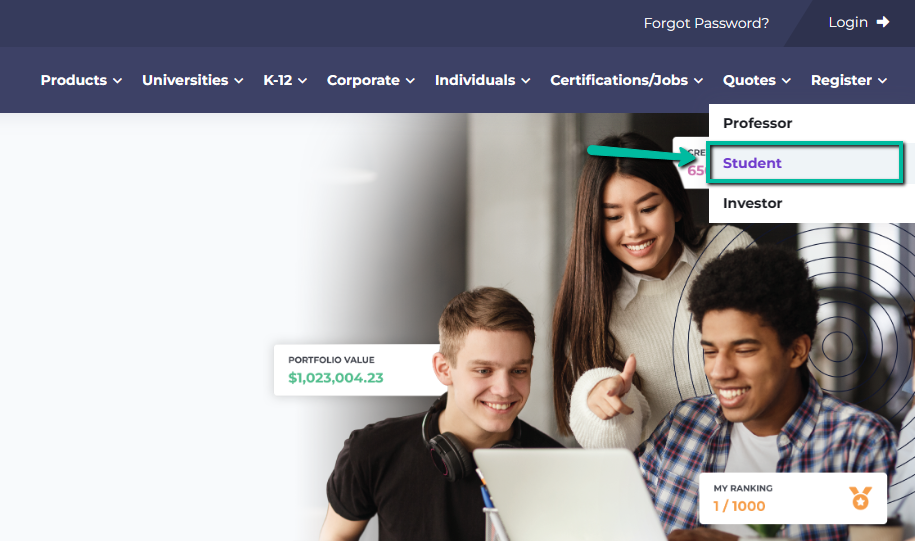
Si no tiene un enlace directo, visite la página principal de StockTrak.com y haga clic en «Registrarse como estudiante».
A continuación, introduzca su «Nombre de clase» en la parte superior de la página de registro. Esto debería cargar la información de su clase, con el nombre de su profesor. Si no carga la información de su clase, probablemente haya un error en el nombre de su clase, por lo que quizá necesite pedir ayuda a su profesor.
Una vez que cree su cuenta, iniciará sesión automáticamente y estará listo para empezar a gestionar su cartera.
Cambio de su contraseña o dirección de correo electrónico
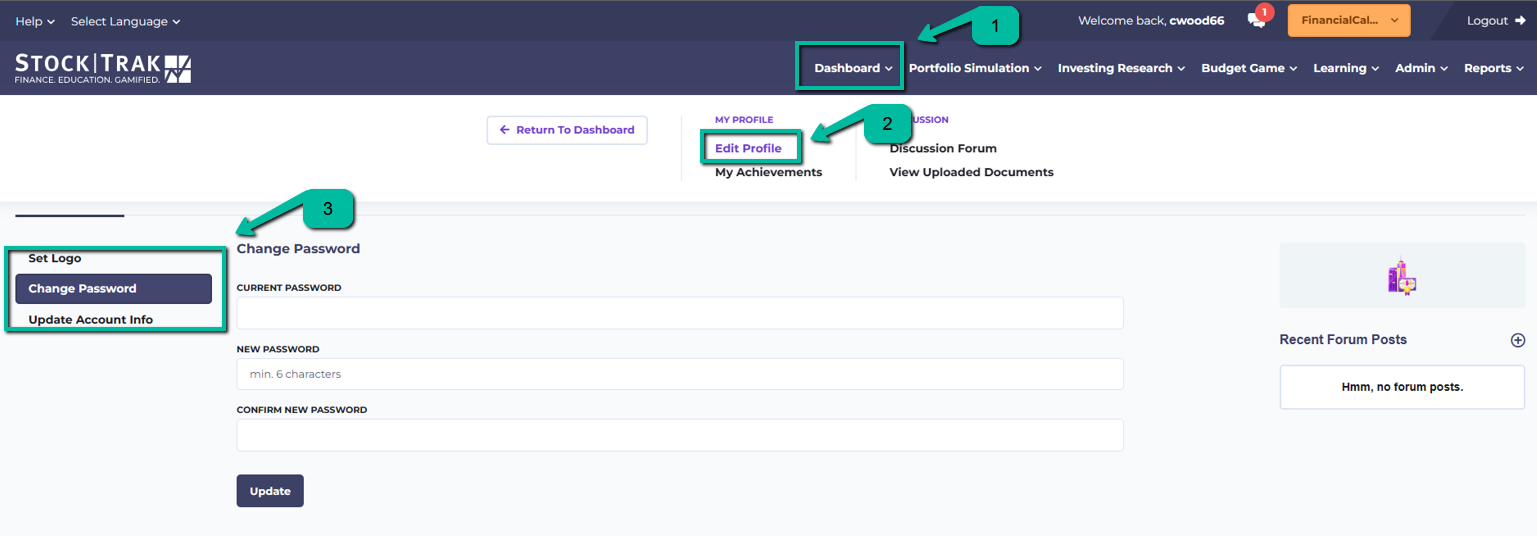
Después del registro, es posible que necesite cambiar su contraseña o su dirección de correo electrónico. Puede hacerlo en «Panel de control» del menú principal y haciendo clic en «Editar perfil»:
Puede usar esta página para actualizar casi cualquier información que haya introducido durante el registro.
Para empezar
Para empezar a usar StockTrak, vamos a echar un vistazo a nuestro panel de control, ver cómo realizar una operación y gestionar nuestras posiciones.
Su panel
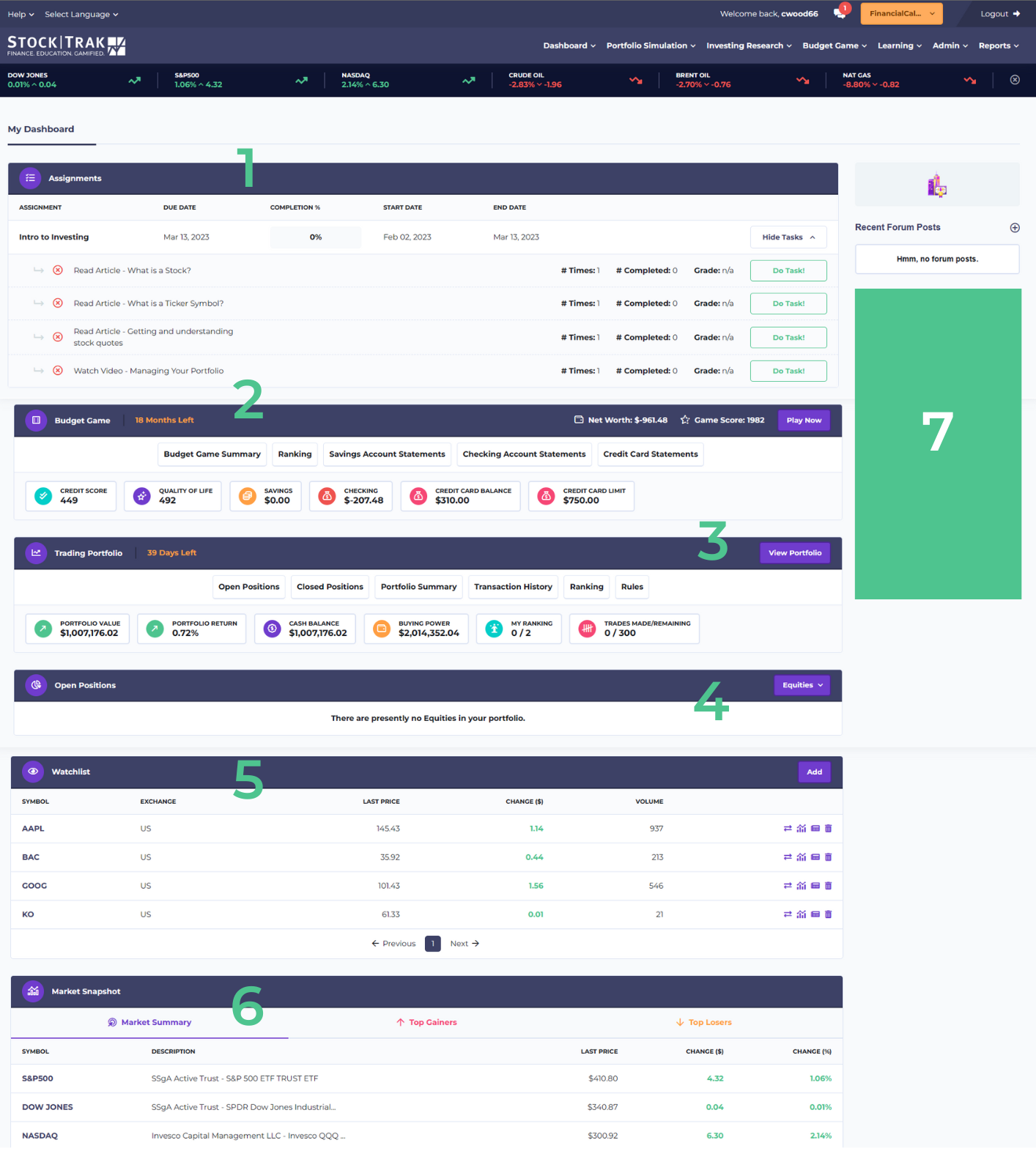
Cuando inicie sesión por primera vez, se le llevará a su Panel de control. Esta página ofrece mucha información útil sobre su cartera de un vistazo. Puede volver a esta página en cualquier momento haciendo clic en «Panel de control» en el menú principal.
Partes de la página:
- Tareas. Si tu profesor te ha asignado tareas específicas para completar, este widget aparecerá en la parte superior de tu panel. Haz clic en «Realizar tarea» para abrir la lección en una nueva pestaña.
- Juego de Presupuesto. Si tu profesor ha habilitado el Juego de Presupuesto en tu clase, este widget aparecerá a continuación. Podrás ver tu progreso en el juego, incluidas tus puntuaciones. Haz clic en «Jugar ahora» para retomar donde lo dejaste.
- Cartera de inversión. Este es tu «resumen». Incluye el valor actual de tu cartera, el rendimiento porcentual, el saldo en efectivo y el poder de compra disponible. Haz clic en «Ver cartera» para acceder a tus posiciones actuales.
- Posiciones abiertas. Este widget mostrará los valores que tienes actualmente, organizados por tipo. Haz clic en «Acciones» para acceder a los otros valores que tu profesor ha incluido en tu clase.
- Lista de seguimiento. Actualiza esta lista para hacer seguimiento de las acciones que estás pensando en comprar.
- MResumen del mercado. Puedes encontrar las noticias actuales del mercado y los principales valores con mayores subidas y bajadas del día. Si no estás seguro de qué comprar para empezar, este puede ser un gran lugar para obtener ideas de inversión.
- Panel lateral derecho. Según lo que tu profesor haya habilitado en tu clase, es posible que veas un «Foro de la clase», «Mensajes de tu profesor» y «Documentos subidos recientemente» en esta sección.
Ver las normas de la clase
Antes de empezar a operar, quizá quiera revisar los parámetros de negociación específicos establecidos por su profesor, junto con el resumen de su cartera para ver con qué comienza.
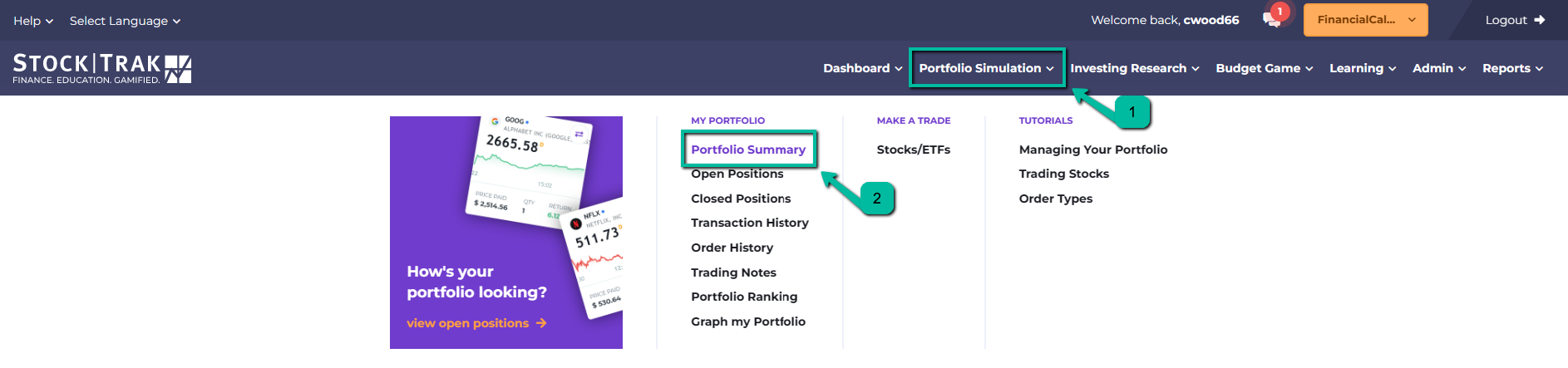
Para ello, vaya a «Resumen de la cartera», que se encuentra en «Mi cartera» del menú principal:
Puede encontrar los saldos detallados de su cuenta en la parte superior de la página, con las normas de su clase en la parte inferior. Su instructor establece su divisa, el efectivo inicial, las tasas de interés, las comisiones, las fechas de negociación y algunas normas más:
- Límite de posición: Es la cantidad de tu cartera que puedes invertir en una sola acción. Por ejemplo, con un límite de posición del 25 %, puedes invertir hasta el 25 % de tu cartera en acciones de Google, pero no más.
- Operaciones intradía: Esto te permite comprar y vender la misma acción en el mismo día. Si esto no está permitido, debes esperar hasta el día siguiente para vender cualquier acción que compres.
- Permitir operar con margen: Esto te permite pedir dinero prestado. Esto ocurre automáticamente; si agotas todo tu efectivo, empezarás a pedir prestado más de forma automática, hasta tu límite de margen (es decir, cuando tu «capacidad de compra» llega a cero). Se te cobrarán intereses por tus préstamos.
Comprar su primera acción
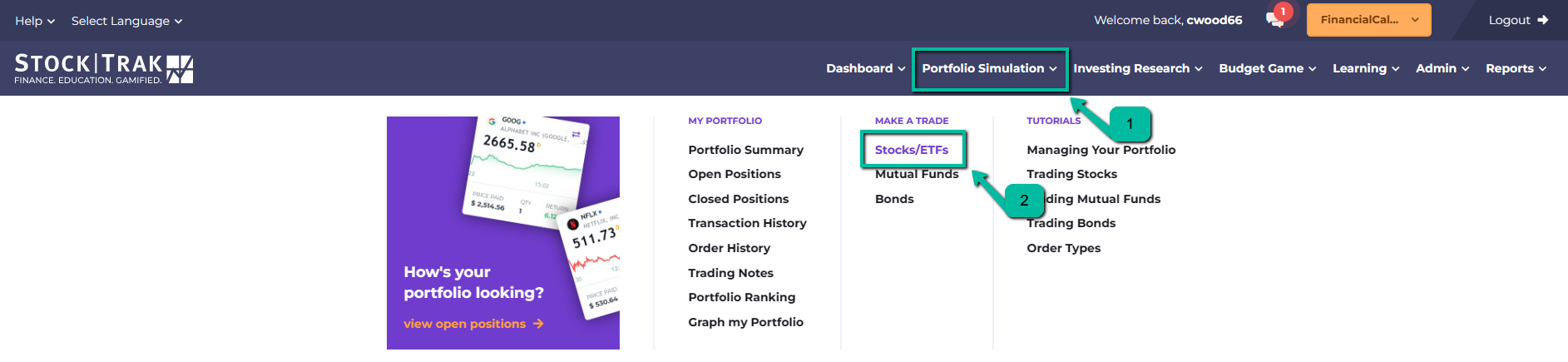
Para comprar su primera acción, vaya a «Operaciones» en el menú principal y haga clic en «Acciones/ETF»:
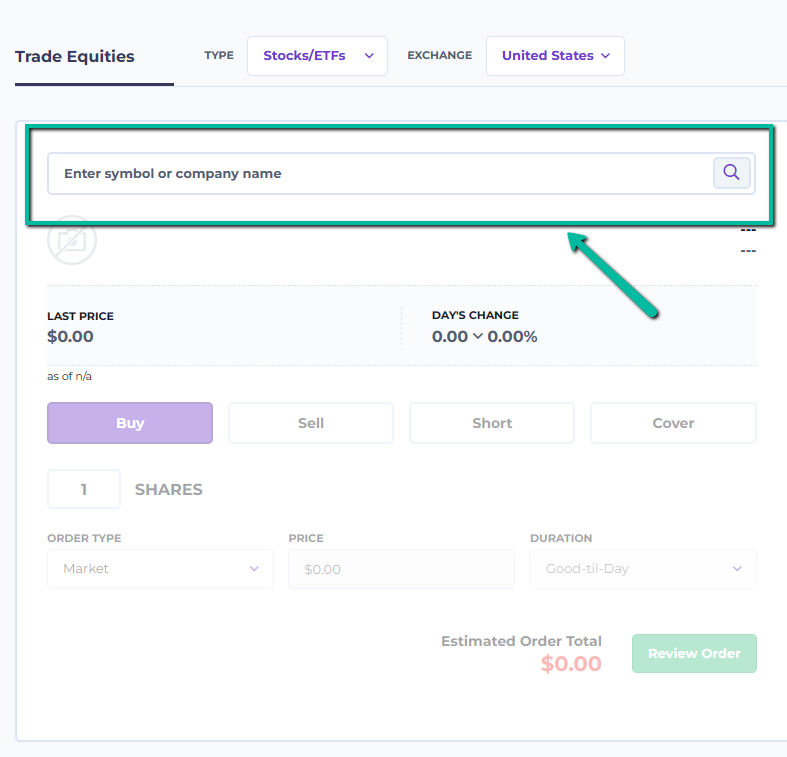
Una vez que esté en la página de negociación, introduzca el símbolo bursátil de la empresa que desea comprar. Si no conoce el símbolo bursátil, pruebe simplemente escribiendo el nombre de la empresa, y le mostraremos una lista de símbolos bursátiles que coincidan.
Una vez que introduzca un símbolo, se cargará información de la cotización, incluido el nombre de la empresa, el logotipo, el último precio, el precio de compra/venta, un gráfico que muestra su rendimiento durante la última jornada bursátil y una calificación de analistas que muestra lo que los expertos en inversión actuales dicen sobre esta acción.
Algunas notas a tener en cuenta:
- No compras ni vendes acciones al último precio. Igual que en el mundo real, el precio que pagas se determina por los precios de oferta y demanda.
- Precio de oferta: Es la cantidad más alta que un «comprador» del mercado está dispuesto a pagar. Si quieres vender una acción, recibirás el precio de «oferta».
- Precio de demanda: Es la cantidad más baja que un «vendedor» del mercado está dispuesto a aceptar por su acción. Si quieres comprar una acción, pagarás el precio de «oferta».
- Para comprar o vender una acción al precio actual de oferta/demanda, usarás una orden de tipo «Mercado». También puedes usar órdenes de tipo «Límite», «Stop» y «Trailing Stop». Para saber más sobre estos tipos de órdenes, mira los tutoriales en vídeo.
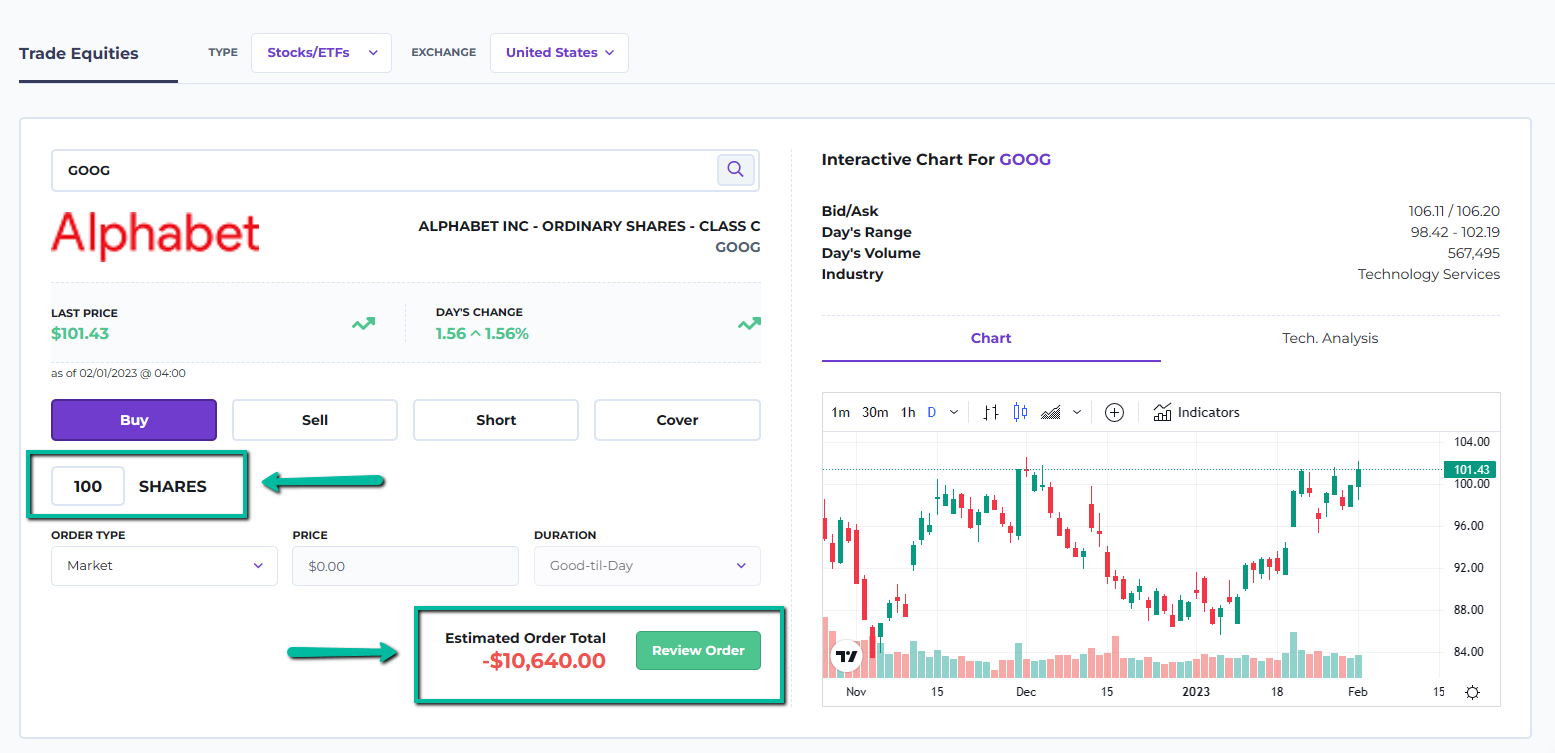
Una vez cargada la información de la cotización, introduzca el número de acciones que desea comprar para cargar el «Total estimado del pedido».
La estimación no incluye los costos de comisión. A continuación, haz clic en «Vista previa». Esto cargará una estimación más detallada, con el costo de la comisión incluido:
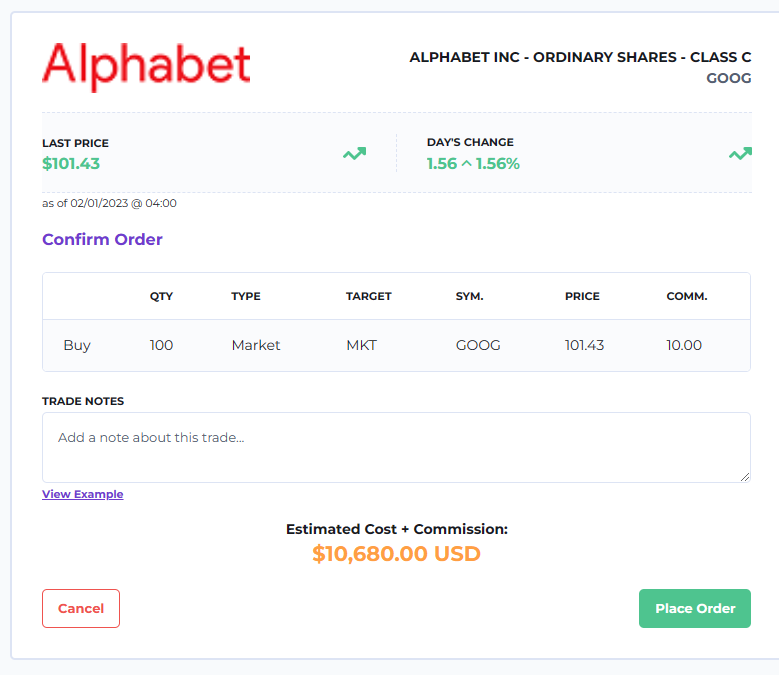
Haz clic en «Confirmar» en la parte inferior de la página para enviar tu orden. El sistema retendrá tu orden y se ejecutará si se cumplen las siguientes condiciones:
- Los mercados están abiertos. Si intentas operar fuera del horario del mercado, tu orden quedará «pendiente» hasta que los mercados abran; entonces se ejecutará al precio de apertura.
- Si estás usando una orden límite/stop, se cumplen tus condiciones límite o stop.
- Estás intentando comprar menos acciones de las que realmente se han negociado en el mercado hoy (no puedes ser un «creador de mercado», solo puedes practicar comprando acciones que se negocian en el mundo real).
Acciones internacionales
Si deseas operar en mercados fuera de Estados Unidos (o en tu cartera predeterminada elegida por tu profesor), puedes cambiar tu mercado cerca de la parte superior de la página.
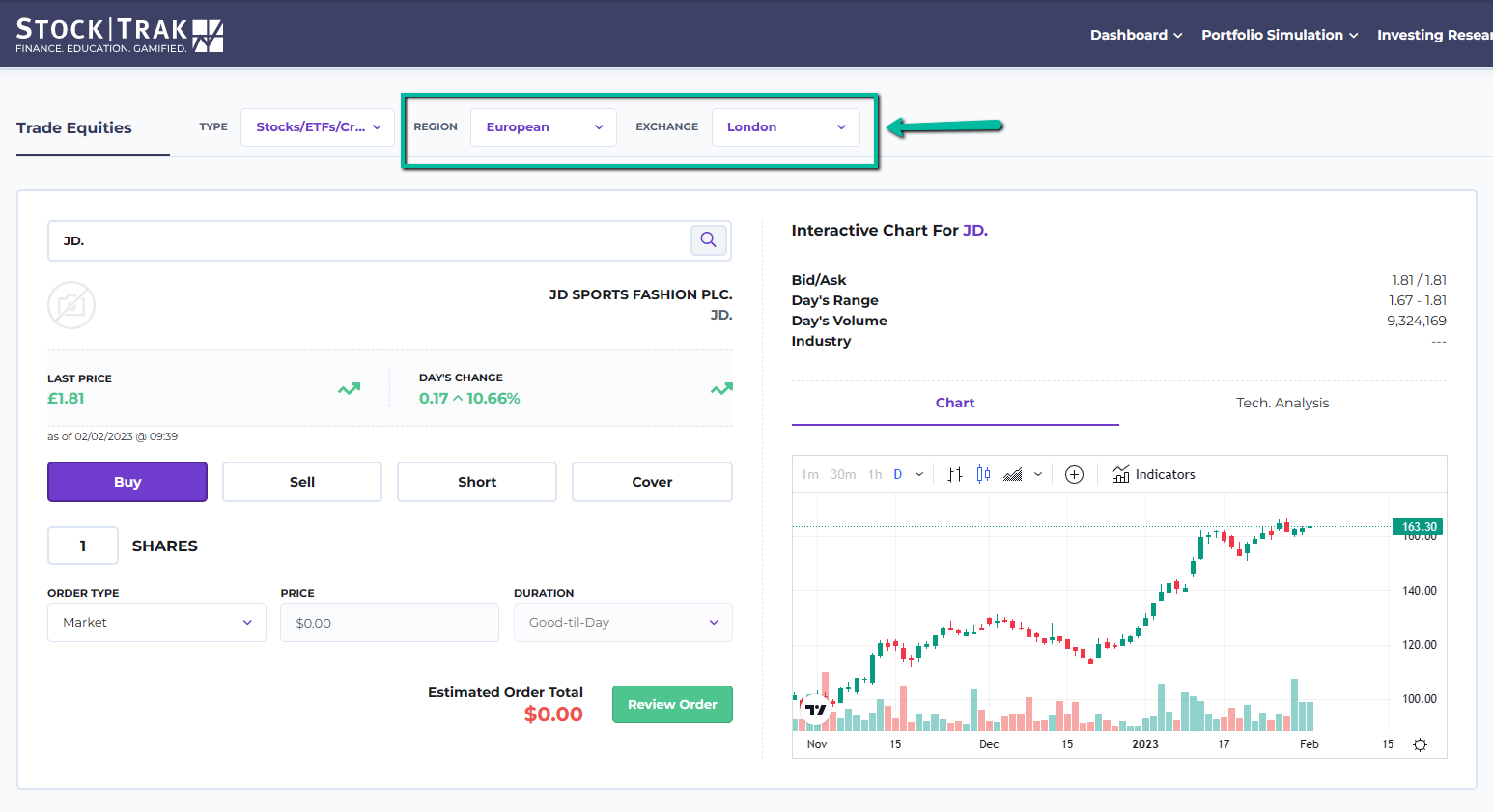
Primero selecciona la «Región» (América del Norte, América Latina, Europa o Asia) usando el menú desplegable de la izquierda, y luego elige el mercado específico de la lista de la derecha.
Ver sus inversiones
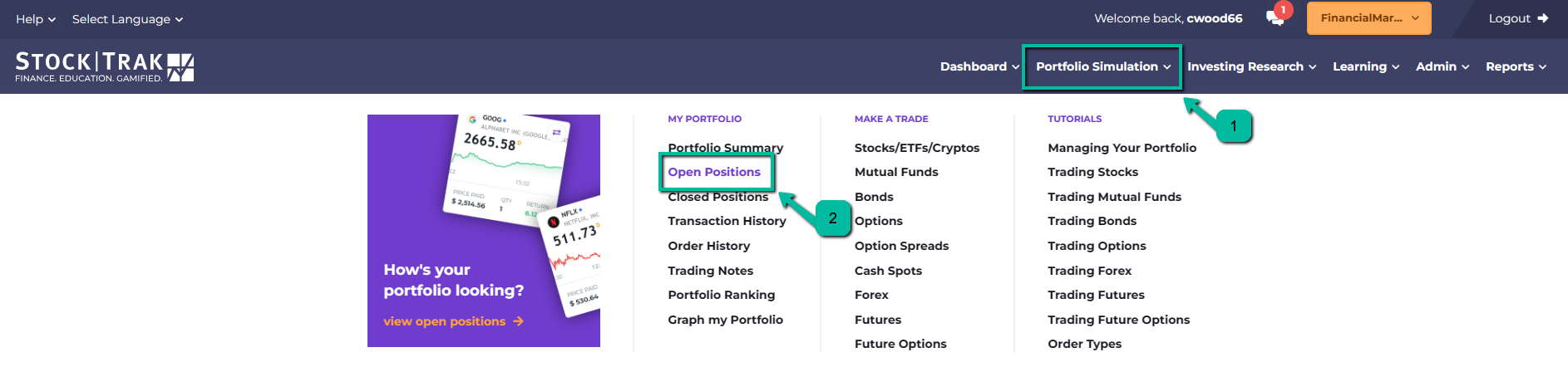
Una vez que tengas una o más acciones en tu cartera, puedes verlas en tu página de «Posiciones abiertas». Esto está bajo «Mi cartera» en el menú principal:
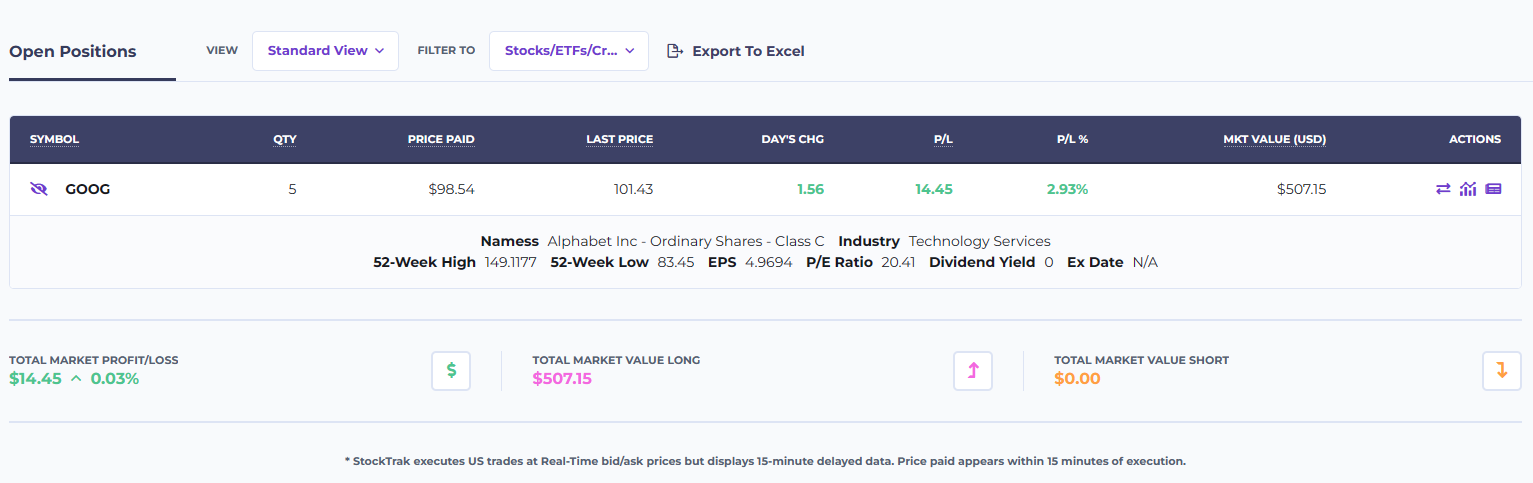
Esto cargará una tabla que muestra tus tenencias actuales:
Elementos de esta tabla:
- Botón de acción — Operar: Esto te llevará de vuelta a la página de negociación para «cerrar» esta posición, es decir, vender todas tus acciones al precio actual del mercado. Todavía tendrás la oportunidad de previsualizar o editar tu orden después de hacer clic aquí.
- Símbolo: Este es el símbolo bursátil de esta posición
- Botones redondos: Esto abrirá la información detallada de cotización y noticias de cada posición para ver más información sobre ella.
- Descripción: En el caso de las acciones, este es el nombre completo de la empresa
- Cantidad: El número de acciones que posees. Si estás haciendo “venta en corto” de una acción, este número será negativo.
- Divisa: Si estás operando con acciones internacionales, esta divisa mostrará en qué moneda está valorada esta acción
- Precio pagado: Esto es lo que pagaste al comprar la acción
- Variación diaria: Esto es cuánto ha variado el precio de esta acción hasta ahora hoy
- Beneficio/Pérdida: Esto es cuánto has ganado o perdido con esta posición, denominado en la divisa de tu cartera
- Valor de mercado: Este es el valor de mercado actual de su posición en la divisa de su cartera
- %: Esto muestra su ganancia o pérdida porcentual para cada posición.
Nota: el «Último precio» y el «Cambio del día» se actualizarán cada pocos segundos para las acciones de EE. UU. mientras los mercados estén abiertos.
Vistas del gráfico
Además de esta «Vista de lista», también puedes ver tu cartera como gráficos de rendimiento para cada posición, usando gráficos diarios, mensuales o anuales. Para hacerlo, haz clic en los interruptores encima de la tabla de la cartera:
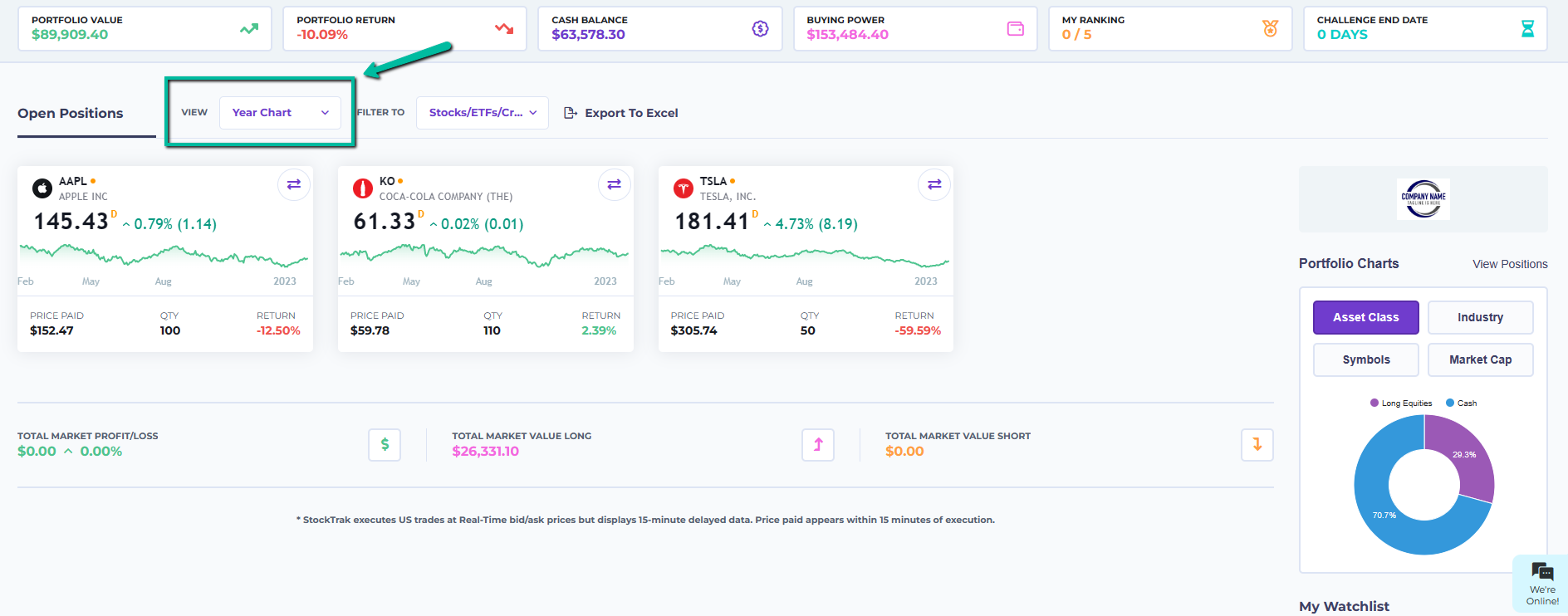
Esto cargará las respectivas «Vistas de gráfico»:
La vista de gráfico tiene casi toda la misma información que la vista de lista. Los gráficos están codificados por colores: rojo si actualmente tienes un rendimiento negativo en esa posición, verde si actualmente tienes un rendimiento positivo. La vista de gráfico puede ser una forma rápida y eficiente de visualizar dónde estás ganando y perdiendo dinero en tu cartera.
Clasificaciones de clase y rendimiento de la cartera
Ahora que tienes algunas acciones en tu cartera, puedes comprobar cómo está rindiendo tu cartera en comparación con el resto de tu clase y a lo largo del tiempo.
Clasificaciones de clase
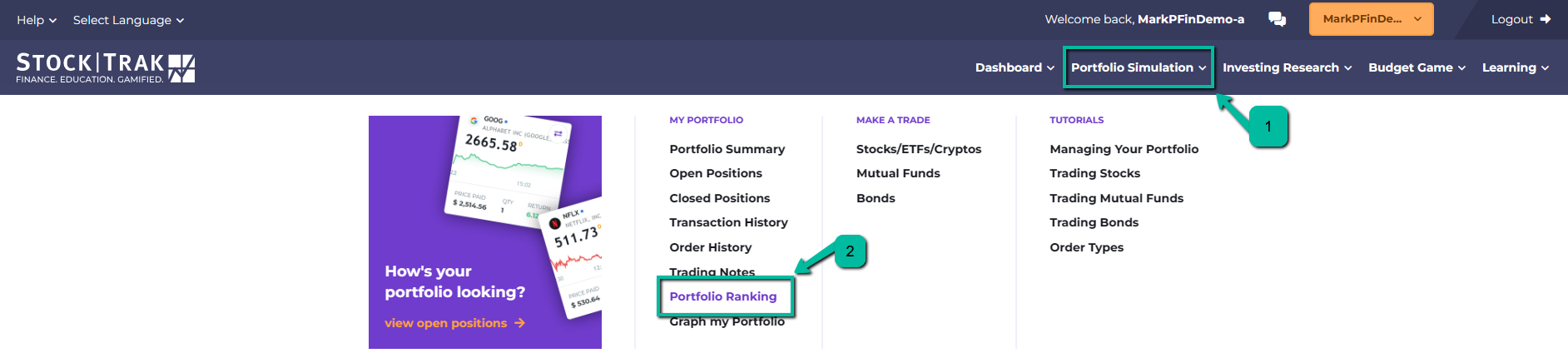
Para hacerlo, iremos a «Clasificaciones», que aparece bajo «Mi cartera» en el menú principal:
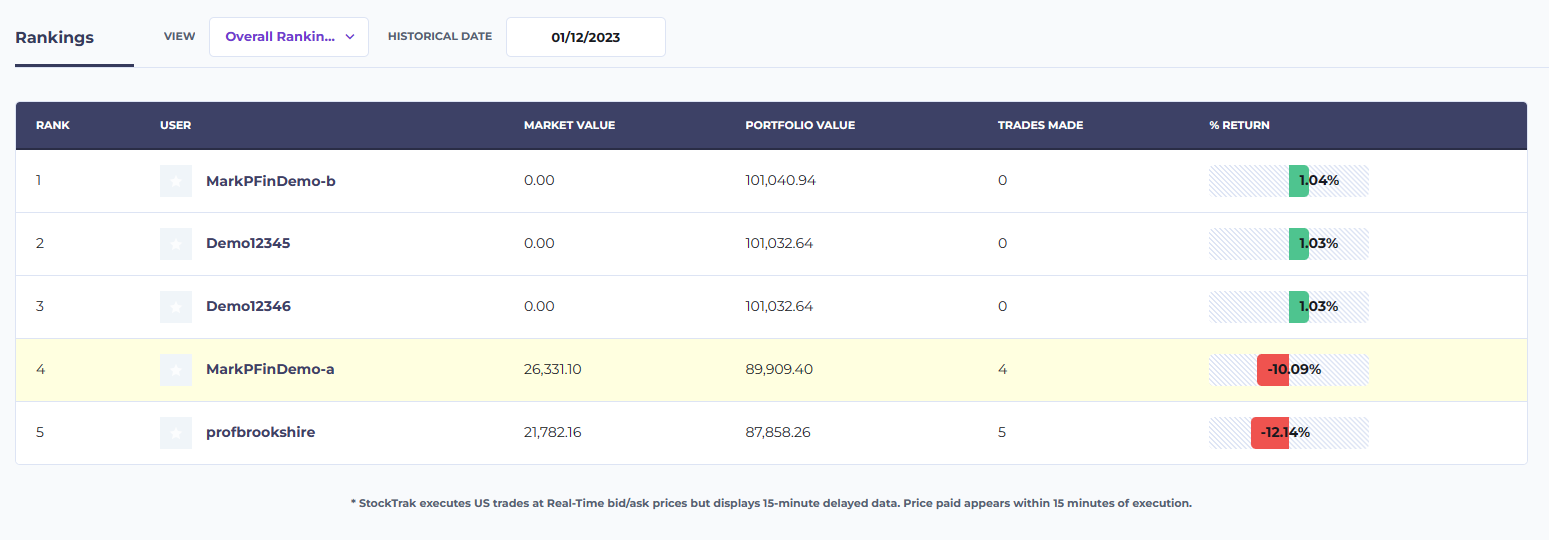
La clasificación de tu cartera mostrará el nombre de cada participante, su nombre de usuario, el valor de mercado, el valor actual de la cartera y el número total de operaciones realizadas, junto con su rendimiento porcentual total (y un gráfico para mostrar el rendimiento relativo):
También puedes usar el selector de fechas encima del gráfico para ver las clasificaciones de cualquier día del pasado.
Gráficos de portafolio
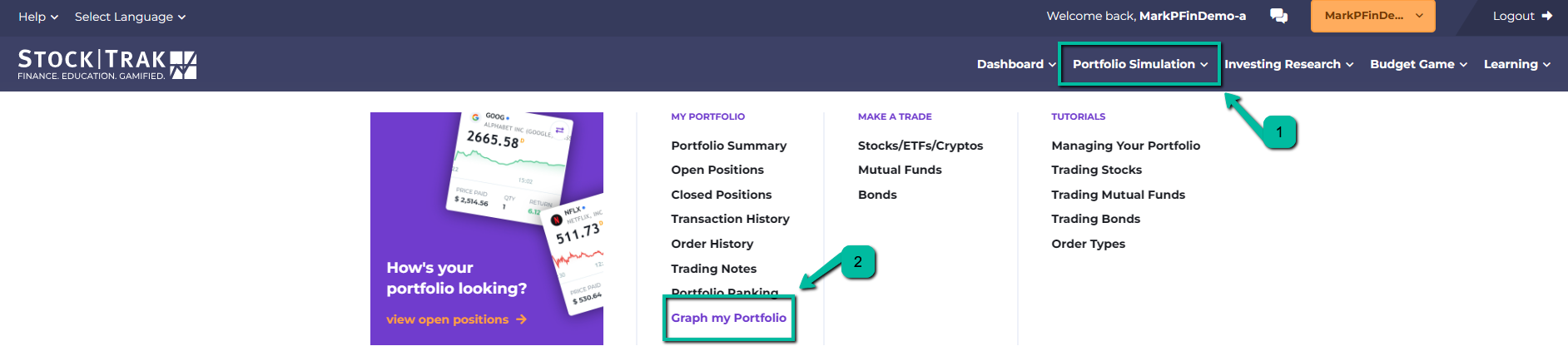
También puedes ver el gráfico del rendimiento de tu propia cartera visitando «Graficar mi cartera», que se encuentra en «Mi cartera» del menú principal:
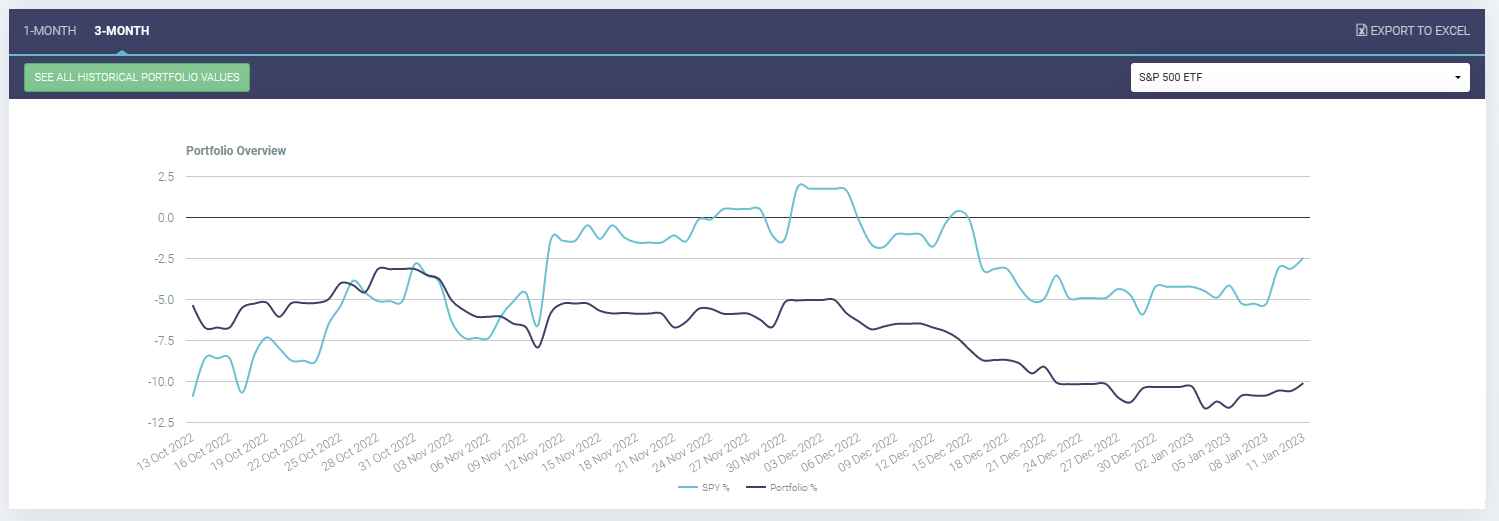
Esto cargará un gráfico de valores que muestra el rendimiento de tu cartera en relación con cualquier índice que desees consultar. Puedes comparar en un período de 1 mes o de 3 meses.
Esta página también te permite exportar los valores históricos de tu cartera a Excel.
Historial de operaciones y de órdenes
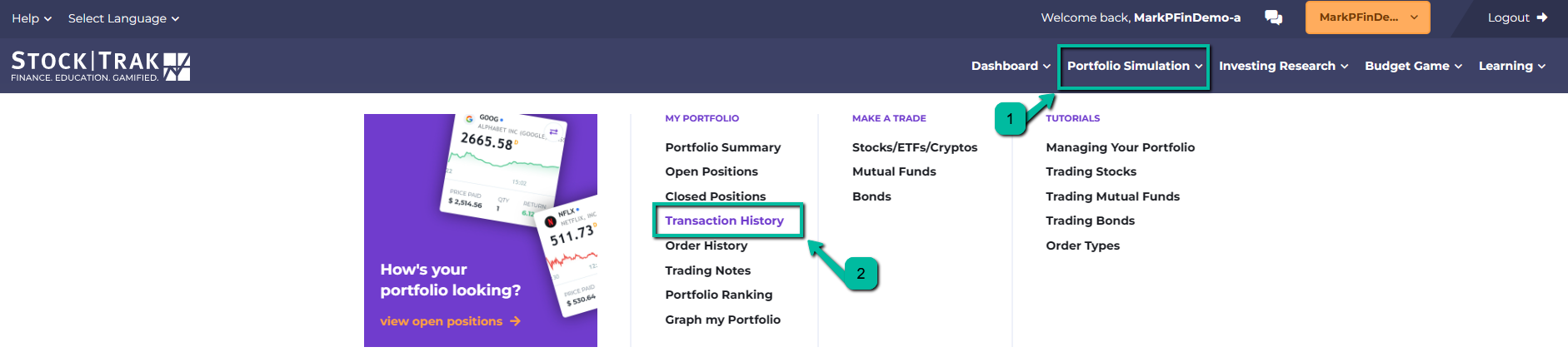
Si quieres ver las operaciones que has realizado en el pasado, haz clic en «Historial de transacciones» dentro de «Mi cartera» en el menú principal:
Esto mostrará todas las operaciones que hayas realizado en StockTrak, pero no mostrará las órdenes que no se ejecutaron (como las órdenes pendientes y las órdenes limitadas). También puedes especificar el rango de fechas de las operaciones que deseas ver y exportar la tabla a Excel. Además, tendrás un botón de «Volver a operar», que te llevará de nuevo a la página de operaciones, cargada para comprar o vender esa misma acción otra vez.
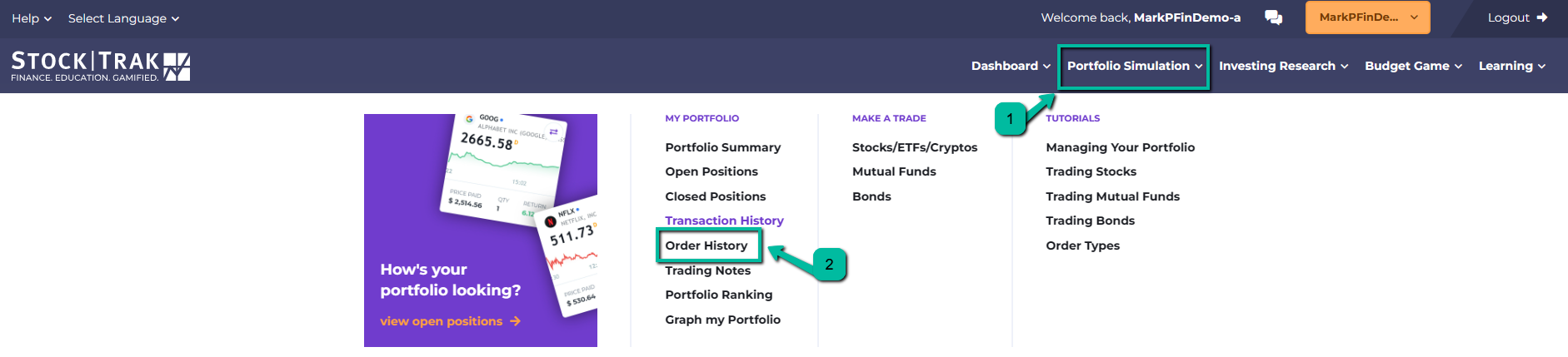
Si también quieres ver las órdenes pendientes o las órdenes que fueron canceladas, puedes ir a tu página de «Historial de órdenes», que también se encuentra en «Mi cartera» del menú principal:
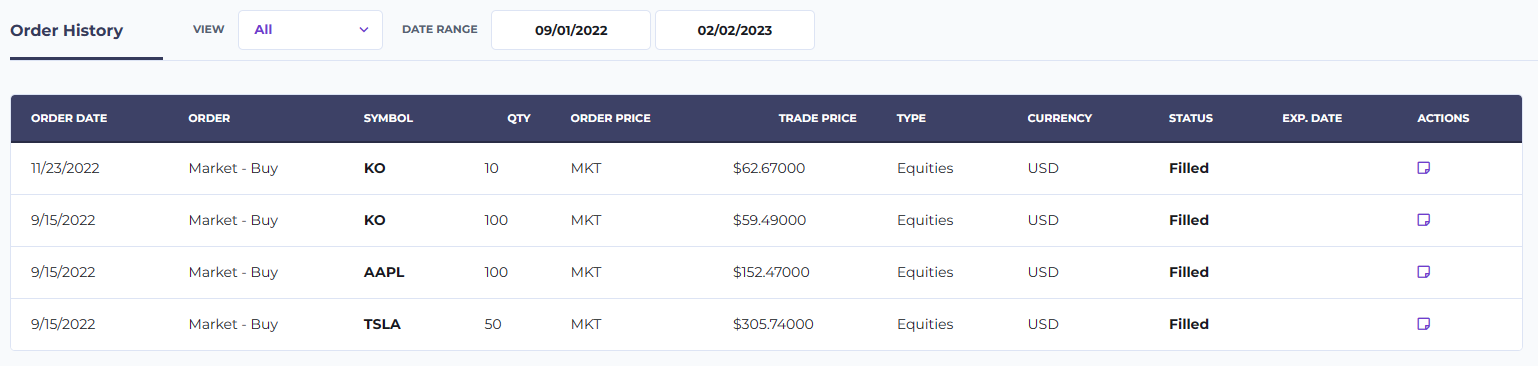
Tu página de historial de órdenes contendrá más información sobre cada orden, y podrás filtrar por tipo:
- Fecha de la orden: Este es el día en que realizó originalmente la orden. Para las órdenes pendientes, hay un botón de «cancelar» debajo de la fecha, que cancelará la orden.
- Tipo de orden: Esto indica si se trató de una orden de mercado, limitada o de stop, así como si fue de compra, venta, venta en corto o cobertura.
- Símbolo: el símbolo bursátil de esta orden
- Cantidad: el número de acciones que quería negociar
- Precio de la orden: Si utilizó una orden limitada o de stop, aquí aparecerá su precio límite o de stop. En las órdenes de mercado, simplemente dirá «MKT».
- Precio de ejecución: Este es el precio al que se ejecutó su orden (esto es lo que se muestra en la página de Historial de transacciones).
- Tipo: El tipo de valor con el que intentó operar
- Moneda: la moneda del valor con el que intentó operar
- Orden: Este es el número de orden, que es único para cada orden realizada en el sistema y puede ser utilizado por el equipo de soporte si sospecha que hay un problema.
- Estado: Este es el estado actual de la orden:
- Ejecutada: esta orden se realizó como una operación.
- Abierta: esta orden está pendiente de que se cumplan todas sus condiciones de ejecución; puede cancelarla si lo desea.
- Vencida: la orden expiró antes de que se cumplieran las condiciones para su ejecución. Puede cambiar el vencimiento de su orden en la página de operaciones; de forma predeterminada es de 1 día.
- Cancelada por el sistema – El sistema canceló su orden automáticamente. Esto se debe a una acción de nuestro equipo de soporte para resolver un problema, o a algún tipo de acción corporativa (como un desdoblamiento de acciones o la exclusión del símbolo de la bolsa).
Otros recursos
StockTrak cuenta con otros recursos disponibles para los estudiantes, incluidas herramientas de investigación y preparación para iniciar tu carrera.
Herramientas de investigación
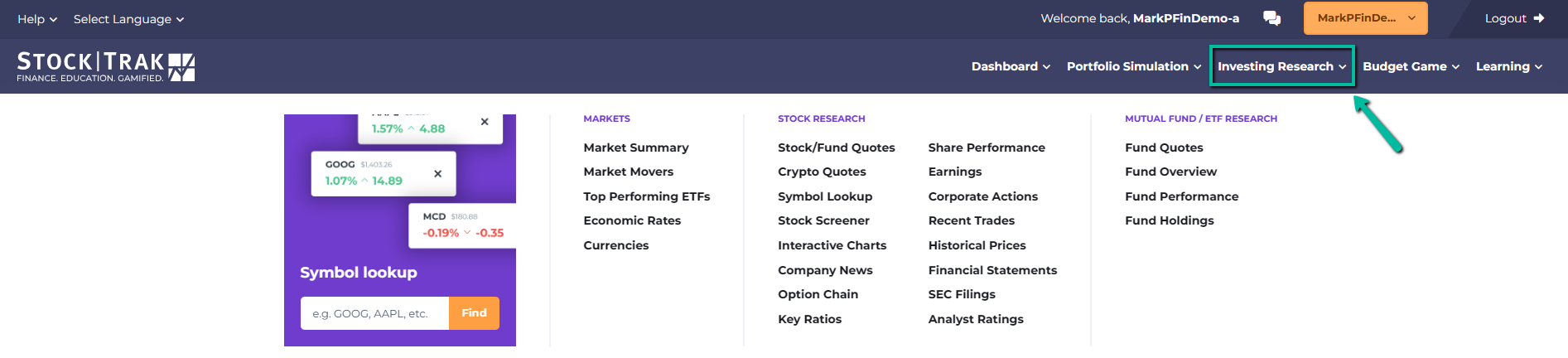
Puedes encontrar todas las herramientas de investigación de StockTrak en «Cotizaciones» del menú principal.
- Cotizaciones/Investigación: Esta es la herramienta principal de investigación. Puede introducir el símbolo de cualquier empresa para cargar una cotización detallada, gráficos y todas las noticias actuales relacionadas con esa empresa. También puede ver información sobre sus cadenas de opciones, estados de resultados, balances y estados de flujo de caja, así como toda la información de los elementos que aparecen más abajo. También puede encontrar información sobre futuros y materias primas en esta página.
- Búsqueda de símbolo: Si no está seguro de cuál es el símbolo de la empresa con la que desea operar, puede usar esta herramienta para buscar su símbolo bursátil.
- Noticias de la empresa: Aquí se перечисcan todas las noticias actuales que mencionan una empresa que desea investigar
- Ratios clave: Incluye información como ingresos por acción, crecimiento de los ingresos en los últimos años, márgenes brutos y ajustados, ratio corriente, ratios de deuda total sobre capital, y mucho más.
- Rendimiento de la acción: Incluye información sobre los precios máximos y mínimos de la acción durante el último año, beneficio por acción, medias móviles de 10, 221, 50, 100 y 200 días, alfa, beta, R cuadrado, desviación estándar y mucho más
- Resultados: Incluye informes muy detallados sobre los beneficios, las estimaciones y las desviaciones de la empresa
- Presentaciones: Incluye todas las presentaciones ante la SEC de todas las empresas de EE. UU., exportables en PDF, Word o Excel
- Operaciones: Un libro de órdenes detallado para esta acción
- Historial de precios: Precios históricos de las acciones de esta empresa, exportables a Excel
- Calificaciones de analistas: Lo que dicen los expertos financieros actuales sobre esta acción
- Perfil de la empresa: Información sobre qué es esta empresa, a qué se dedica y su dirección actual
- Eventos corporativos: Menciona los principales eventos que provocaron un impacto en el precio de la empresa, como anuncios de resultados, fechas de dividendos y desdoblamientos, sorpresas en los resultados y más.
- Gráficos: Gráficos comparativos interactivos en los que puede comparar numerosas acciones simultáneamente según varios indicadores de análisis técnico
- Resumen del mercado: Esta es una visión general del mercado en su conjunto (tanto norteamericano como internacional).
Centro de carreras
El Centro de carreras de StockTrak está enfocado en ayudar a los estudiantes a prepararse para el mercado laboral después de graduarse.
Búsqueda de empleo/prácticas
La búsqueda de empleo/prácticas cuenta con cientos de miles de empleos y prácticas de todo el mundo, recopilados de algunos de los sitios de búsqueda de empleo más grandes, además de otros publicados por empresas que buscan exclusivamente becarios y nuevos empleados entre los usuarios de StockTrak. Puedes filtrar por tiempo completo, tiempo parcial, prácticas, contratos, puestos estacionales, ubicación y distintas cualificaciones requeridas.
Generador de certificaciones
El Centro de certificaciones ofrece información sobre la certificación Series 7, las certificaciones CPA, CFA y CFP, y sobre lo que los estudiantes pueden hacer mientras siguen en la universidad para trabajar en ellas y mejorar su currículum.
Consejos para la búsqueda de empleo
Estos son artículos informativos que ayudan a los estudiantes a comenzar con su búsqueda de empleo y prácticas
Carteras de práctica
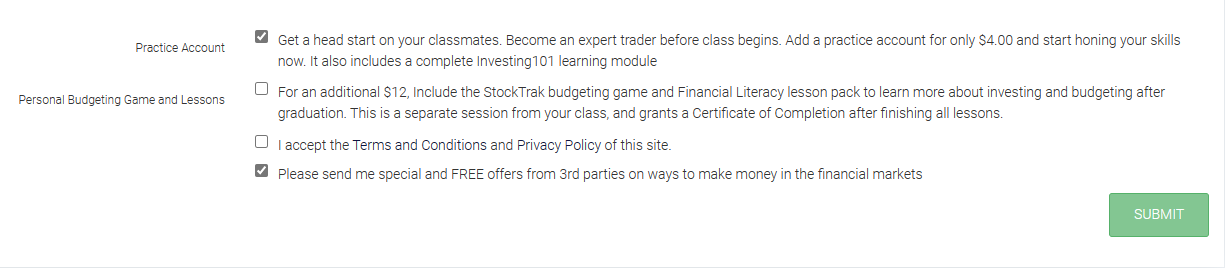
Los estudiantes pueden añadir cuentas de práctica en el momento del registro. Puedes añadir dos cuentas de práctica adicionales, otra cartera virtual para probar ideas de inversión, o una cuenta de finanzas personales con lecciones y el juego de presupuesto personal incluidos.
Una vez añadida una cartera de práctica, se puede cambiar con la cartera de clase en cualquier momento. Son totalmente independientes: las operaciones realizadas en tu cartera de práctica no tienen ningún impacto en tu cartera de clase. Tu cartera de práctica tampoco tiene restricciones de negociación (así que puedes practicar con tipos de valores no cubiertos en tu clase) y no caduca al final de tu curso.
Más ayuda
Si necesita más ayuda para empezar, o tiene cualquier otra pregunta mientras gestiona su cartera, hay tres lugares donde buscar.
Centro de vídeos tutoriales
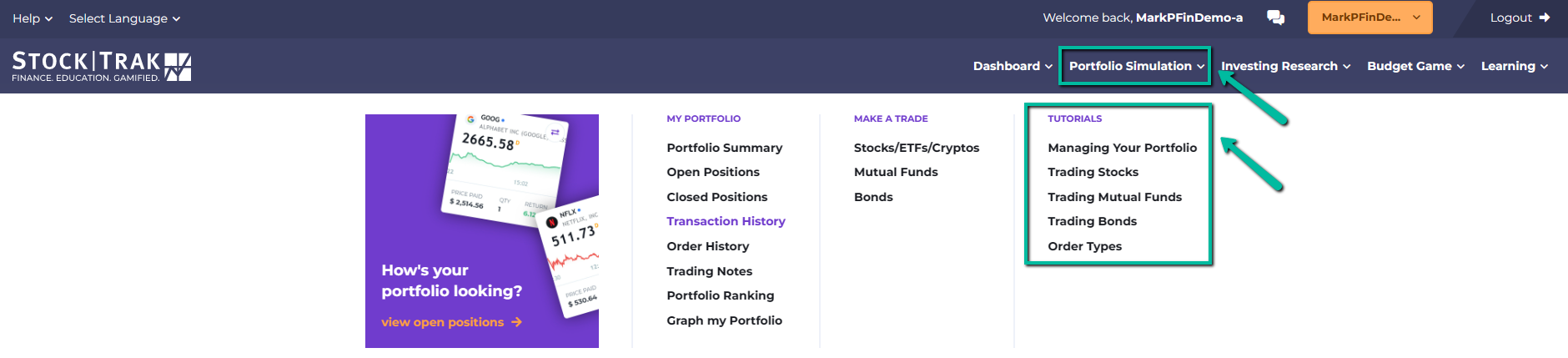
Puede encontrar nuestros videos tutoriales que explican cómo gestionar su cartera, operar cada tipo de valor, usar distintos tipos de órdenes y mucho más en nuestra página “Videos sobre cómo operar”, que se encuentra en “Operaciones” del menú principal:
Preguntas frecuentes de estudiantes
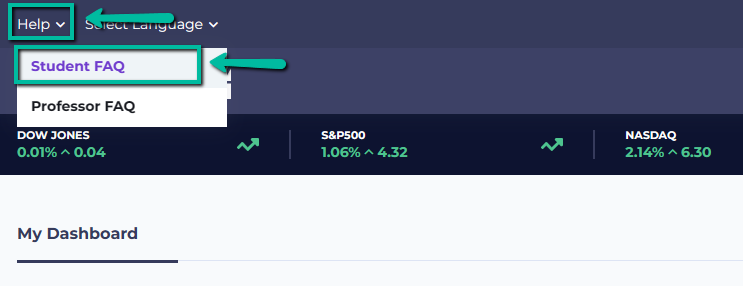
Puede encontrar las respuestas a algunas de las preguntas más frecuentes en nuestra página “Preguntas frecuentes de estudiantes”, que se encuentra en “Contáctenos” del menú principal:
Contactar con soporte
Si tiene otras preguntas u otros problemas no cubiertos en los videos guías o en las preguntas frecuentes, use el formulario “Contáctenos” al final de la página de preguntas frecuentes para ponerse en contacto con nuestro equipo de soporte. Respondemos a todos los problemas en el plazo de 1 día hábil.