ما هو ستوك تراك؟
ستوكتراك أداة لمحاكاة المحافظ الاستثمارية مخصصة للجامعات، تساعد الطلاب على التعرف على بيانات السوق الحقيقية، وشراء الأوراق المالية وبيعها، وإدارة محفظة في بيئة خاضعة للرقابة.
يقوم المدرسون بإعداد الصف من خلال تحديد «قواعد الصف» — ما أنواع الأوراق المالية التي يمكن تداولها (الأسهم، الخيارات واستراتيجيات الفروق في الخيارات، وصناديق الاستثمار المشتركة، إلخ)، وكمية النقد الابتدائي الممنوح، وغير ذلك الكثير. ثم ينضم الطلاب إلى الصف من خلال إنشاء اسم مستخدم وكلمة مرور فريدين خاصين بهم، ويمكنهم البدء في بناء محفظتهم الاستثمارية.
يستخدم ستوكتراك جميع بيانات السوق الحقيقية، ما يعني أن المحفظة التي يديرها الطلاب تشبه تمامًا إدارة حساب الوساطة الخاص بهم. ويمكن للطلاب الاطلاع على عوائد محافظهم، وكذلك مشاهدة ترتيب الصف الذي يوضح أداءهم مقارنة ببقية الطلاب. وهذا يمنح إحساسًا غامرًا بما يشبه إدارة محفظة حقيقية — بيانات سوق حقيقية، وحركة أسعار حقيقية، واستراتيجية استثمار حقيقية، ولكن بأموال افتراضية.
نصيحة احترافية: إذا كنت تريد أن تتفوق على زملائك في الصف، فاشترك في خدمة موثوقة لاختيار الأسهم. وقد وجدنا أن الأفضل هي The Motley Fool. اطلع على هذا مراجعة موتلي فول.
إنشاء حسابك
هناك طريقتان لإعداد حسابك على ستوكتراك.
رابط مباشر
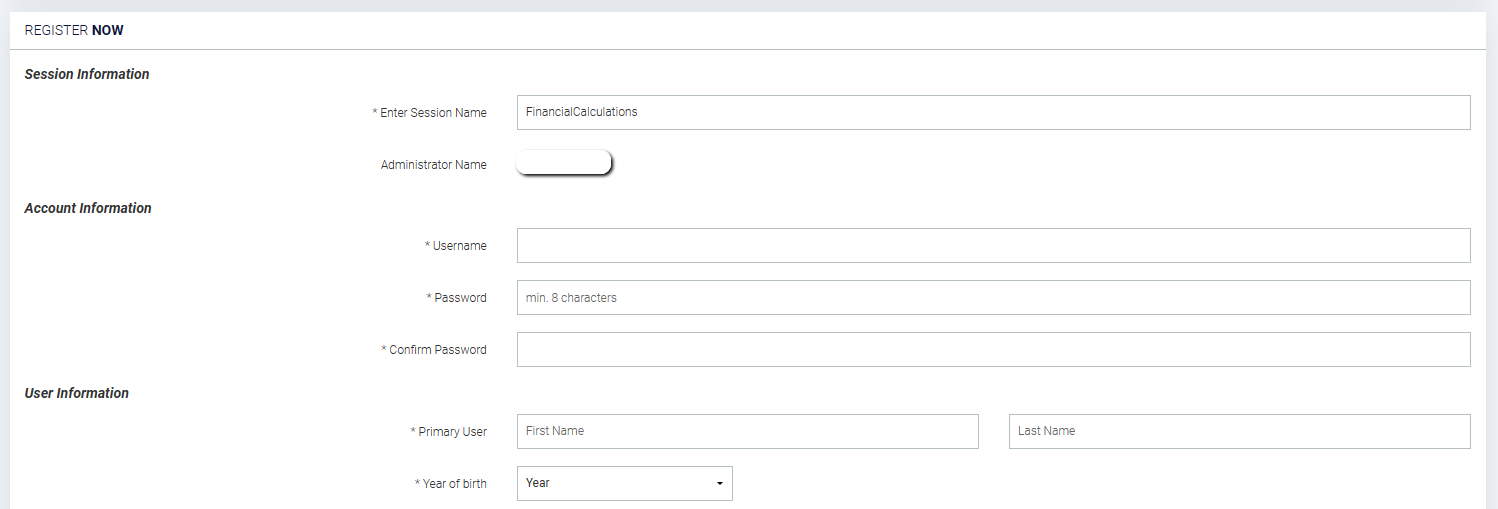
أولًا، قد يرسل لك معلمك رابطًا مباشرًا ينقلك إلى صفحة التسجيل مع تحميل معلومات الصف مسبقًا:
من هنا، ما عليك سوى إنشاء تسجيل دخول بإدخال اسم المستخدم وكلمة المرور. تختلف تكلفة ستوكتراك بحسب مدة فترة التداول، ولكن قد تتمكن من استخدام رمز قسيمة من كتابك الدراسي (أو قد تغطي الجامعة التكلفة في بعض الحالات).
من دون رابط مباشر
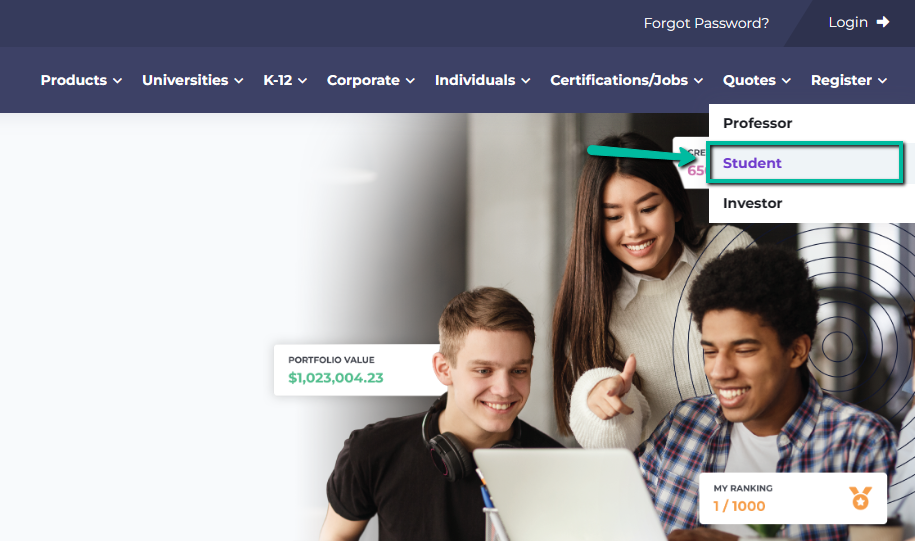
إذا لم يكن لديك رابط مباشر، فانتقل إلى الصفحة الرئيسية لموقع StockTrak.com وانقر على «التسجيل كطالب».
بعد ذلك، أدخل «اسم الفصل» في أعلى صفحة التسجيل. ينبغي أن يؤدي ذلك إلى تحميل معلومات الفصل، بما في ذلك اسم الأستاذ. إذا لم تُحمَّل معلومات الفصل، فالغالب أن هناك خطأً في اسم الفصل، لذا قد تحتاج إلى طلب المساعدة من أستاذك.
بمجرد إنشاء حسابك، سيتم تسجيل دخولك تلقائيًا وستكون مستعدًا للبدء في إدارة محفظتك.
تغيير كلمة المرور أو عنوان البريد الإلكتروني
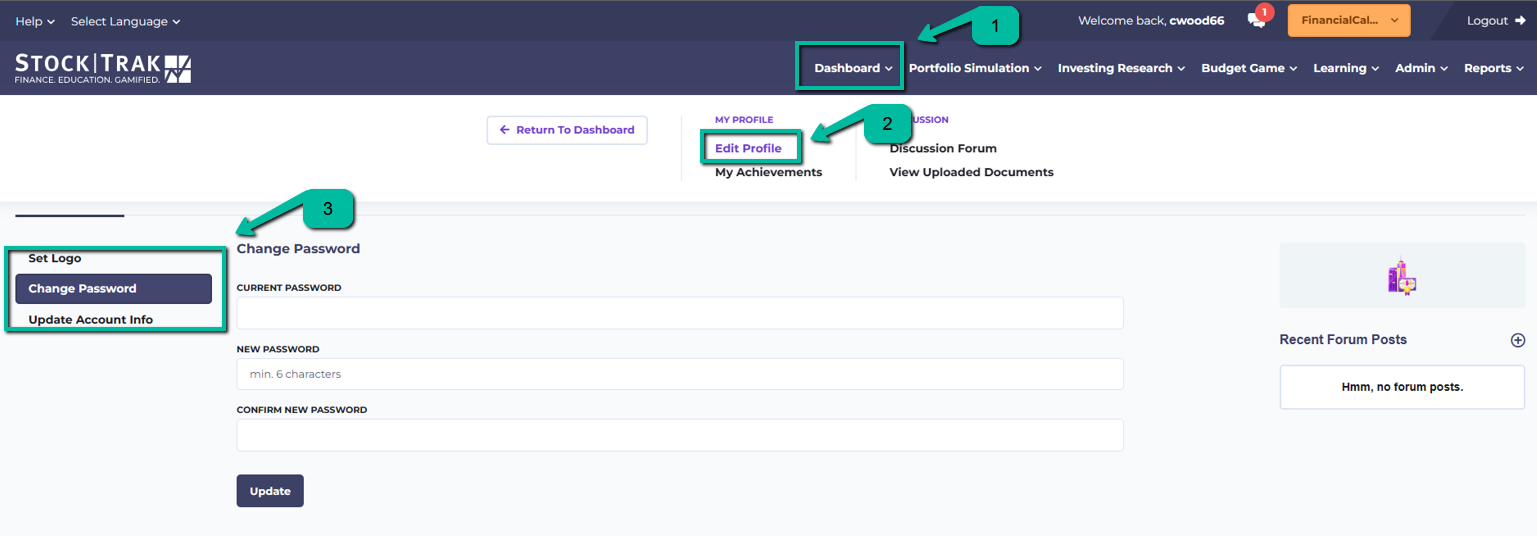
بعد التسجيل، قد تحتاج إلى تغيير كلمة المرور أو عنوان البريد الإلكتروني. يمكنك فعل ذلك من خلال الانتقال إلى «لوحة التحكم» في القائمة الرئيسية والنقر على «تعديل الملف الشخصي»:
يمكنك استخدام هذه الصفحة لتحديث معظم المعلومات التي أدخلتها عند التسجيل.
البدء
للبدء في استخدام StockTrak، سنلقي نظرة على لوحة التحكم، ونرى كيفية تنفيذ صفقة، وإدارة ممتلكاتنا.
لوحة التحكم الخاصة بك
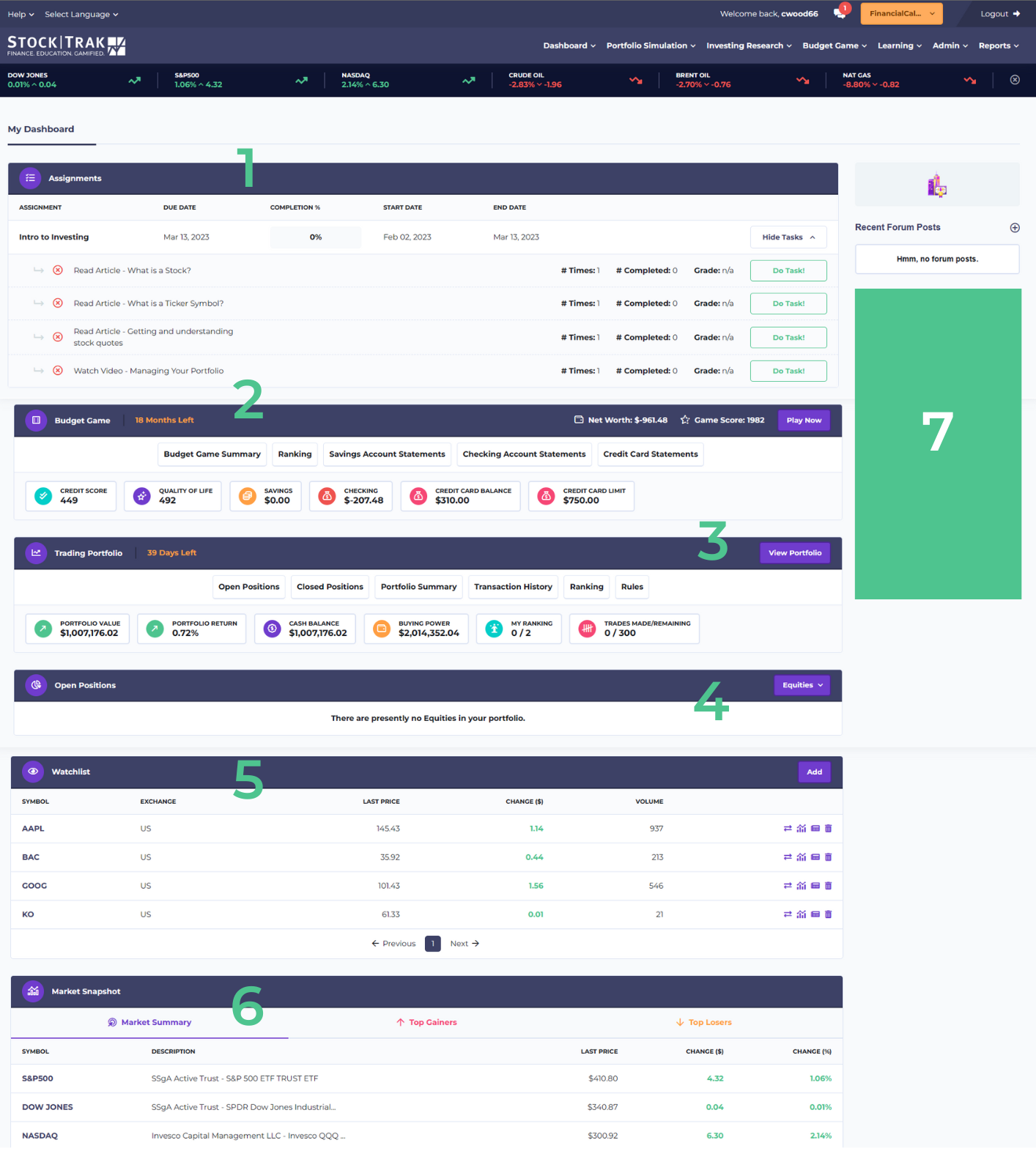
عند تسجيل الدخول لأول مرة، سيتم نقلك إلى لوحة التحكم. تحتوي هذه الصفحة على الكثير من المعلومات المفيدة عن محفظتك بنظرة سريعة. يمكنك العودة إلى هذه الصفحة في أي وقت بالنقر على «لوحة التحكم» في القائمة الرئيسية.
أجزاء الصفحة:
- المهام. إذا كان أستاذك قد خصص لك مهامًا محددة لإكمالها، فستظهر هذه الأداة أعلى لوحة التحكم الخاصة بك. انقر على «تنفيذ المهمة» لفتح الدرس في علامة تبويب جديدة.
- لعبة الميزانية. إذا كان أستاذك قد فعّل لعبة الميزانية في صفك، فستظهر هذه الأداة بعد ذلك. ستتمكن من رؤية تقدمك في اللعبة، بما في ذلك درجاتك. انقر على «العب الآن» لمتابعة من حيث توقفت.
- محفظة التداول. هذه هي «اللقطة». تعرض قيمة محفظتك الحالية، ونسبة العائد، ورصيد النقد، وقوة الشراء المتاحة. انقر على «عرض المحفظة» للوصول إلى ممتلكاتك الحالية.
- الصفقات المفتوحة. ستعرض هذه الأداة الأوراق المالية التي تحتفظ بها حاليًا، مرتبة حسب النوع. انقر على «الأسهم» للوصول إلى الأوراق المالية الأخرى التي أضافها أستاذك إلى صفك.
- قائمة المتابعة. حدّث هذه القائمة لمتابعة الأسهم التي تفكر في شرائها.
- Mملخص السوق. يمكنك العثور على أخبار السوق الحالية وأكبر الرابحين والخاسرين في الأسواق خلال اليوم. إذا لم تكن متأكدًا مما تشتريه في البداية، فهذه قد تكون مكانًا رائعًا للحصول على أفكار للتداول.
- اللوحة الجانبية اليمنى. وبحسب ما فعّله أستاذك في صفك، قد ترى في هذا القسم «منتدى الصف»، و«رسائل من أستاذك»، و«الوثائق التي تم تحميلها مؤخرًا».
عرض قواعد الصف
قبل أن تبدأ التداول، قد ترغب في مراجعة إعدادات التداول الخاصة بك التي حددها أستاذك، إلى جانب ملخص محفظتك لمعرفة ما ستبدأ به.
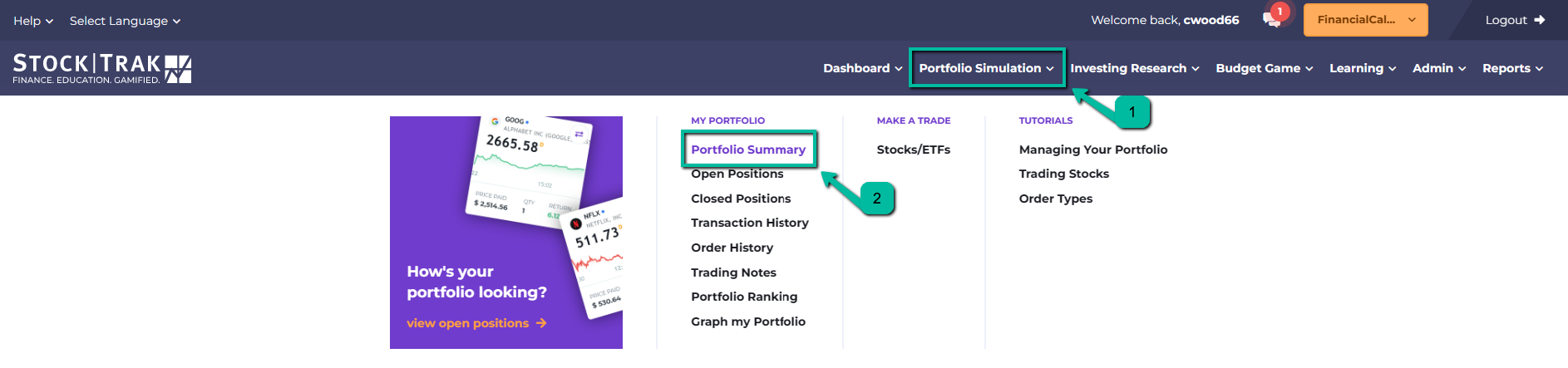
للقيام بذلك، انتقل إلى «ملخص المحفظة»، الموجود تحت «محفظتي» في القائمة الرئيسية:
يمكنك العثور على أرصدة حسابك التفصيلية في أعلى الصفحة، مع قواعد الفصل في الأسفل. يحدد المدرس العملة، والنقد الابتدائي، وأسعار الفائدة، وعمولات التداول، وتواريخ التداول، وبعض القواعد الأخرى:
- حدّ المركز: هذا هو مقدار محفظتك الذي يمكنك استثماره في سهم واحد فقط. على سبيل المثال، مع حدّ مركز بنسبة 25%، يمكنك استثمار ما يصل إلى 25% من محفظتك في سهم غوغل، ولكن ليس أكثر.
- التداول اليومي: يتيح لك هذا شراء السهم نفسه وبيعه في اليوم نفسه. إذا لم يكن ذلك مسموحًا، فعليك الانتظار حتى اليوم التالي لبيع أي أسهم تشتريها.
- السماح بالتداول بالهامش: يتيح لك هذا اقتراض المال. يحدث ذلك تلقائيًا — إذا أنفدتَ كل أموالك النقدية، فستبدأ تلقائيًا بالاقتراض أكثر، حتى حدّ الهامش لديك (أي عندما تصبح «قوة الشراء» لديك صفرًا). وسيُفرض عليك فائدة على القروض.
شراء أول سهم لك
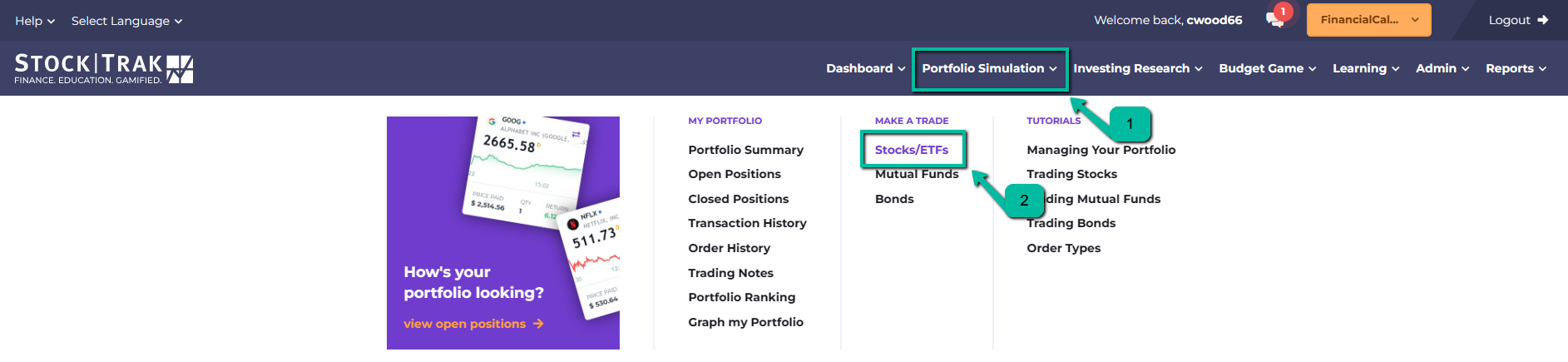
لشراء أول سهم لك، انتقل إلى «التداول» في القائمة الرئيسية وانقر على «الأسهم/الصناديق المتداولة في البورصة»:
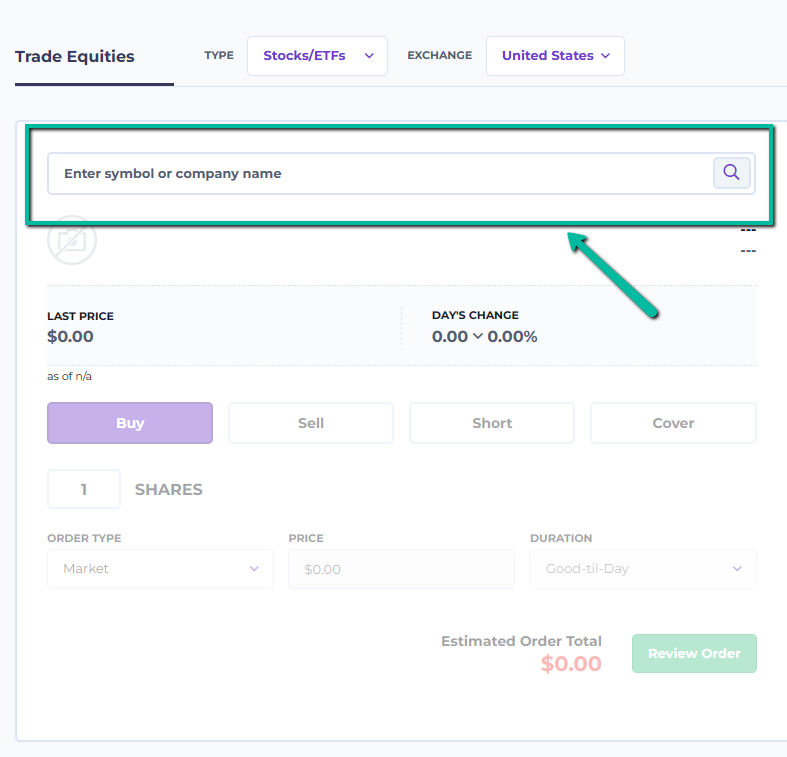
بمجرد الوصول إلى صفحة التداول، أدخل رمز السهم للشركة التي ترغب في شرائها. إذا كنت لا تعرف رمز السهم، فحاول فقط كتابة اسم الشركة، وسنعرض لك قائمة برموز الأسهم المطابقة.
بعد إدخال الرمز، سيتم تحميل بعض معلومات السعر، بما في ذلك اسم الشركة، والشعار، وآخر سعر، وسعر العرض/الطلب، ومخطط يوضح أداء السهم خلال يوم التداول الأخير، وتقييم محلل يبين ما يقوله خبراء الاستثمار الحاليون عن هذا السهم.
بعض الملاحظات التي يجب وضعها في الاعتبار:
- أنت لا تشتري الأسهم أو تبيعها بالسعر الأخير. تمامًا كما في العالم الحقيقي، فإن السعر الذي تدفعه يحدده سعرا العرض والطلب.
- سعر العرض: هذا هو أعلى مبلغ يكون «المشتري» في السوق مستعدًا لدفعه. إذا أردت بيع سهم، فستحصل على سعر «العرض».
- سعر الطلب: هذا هو أدنى مبلغ يكون «البائع» في السوق مستعدًا لقبوله مقابل سهمه. إذا أردت شراء سهم، فستدفع سعر «العرض».
- لشراء سهم أو بيعه بأسعار العرض/الطلب الحالية، ستستخدم نوع أمر «سوق». ويمكنك أيضًا استخدام أنواع الأوامر «حد»، و«إيقاف»، و«إيقاف متحرك». لمعرفة المزيد عن هذه الأنواع من الأوامر، يُرجى مشاهدة شروحات الفيديو.
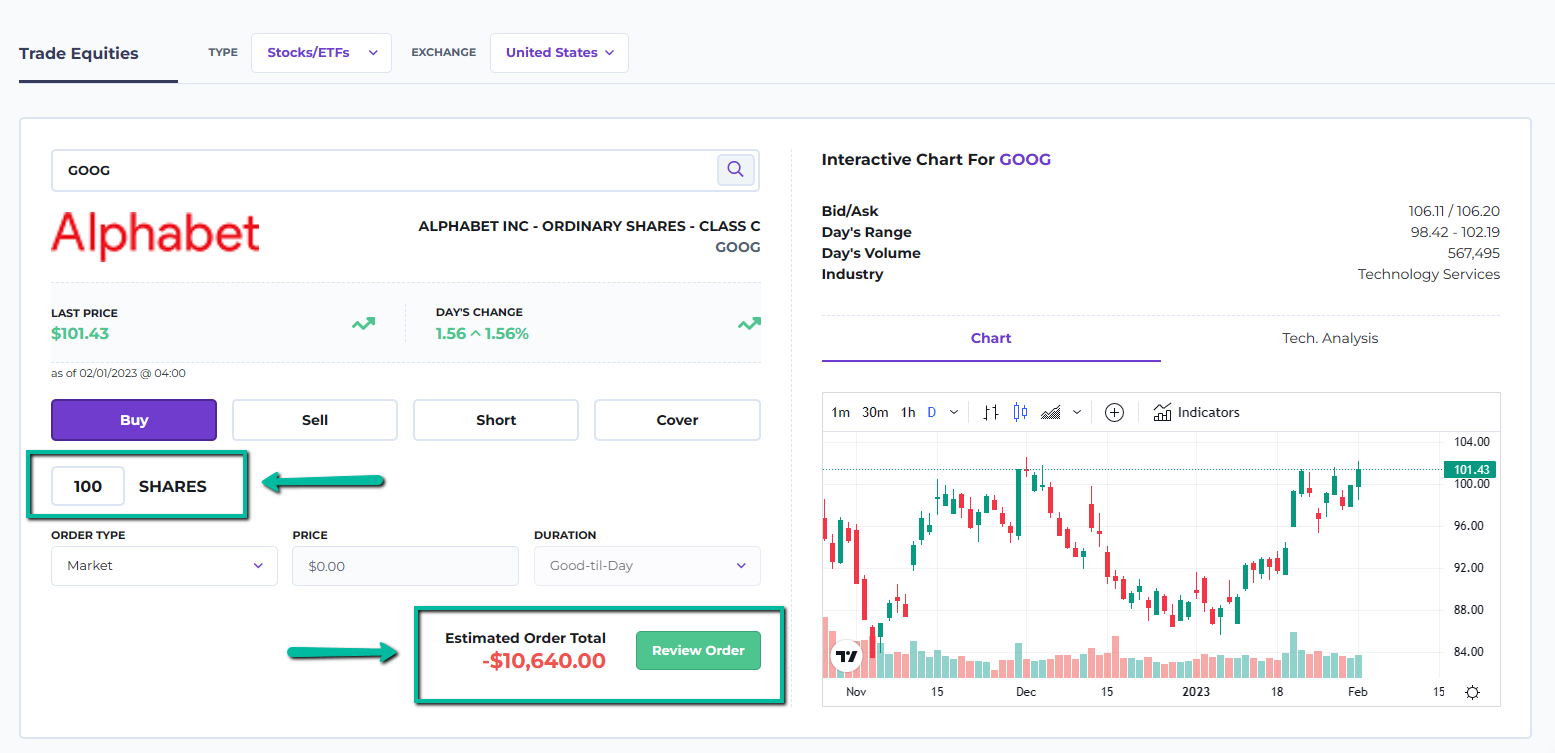
بعد تحميل معلومات السعر، أدخل عدد الأسهم التي ترغب في شرائها لتحميل «إجمالي الطلب التقديري».
لا يتضمن التقدير تكاليف العمولة. بعد ذلك، انقر على «معاينة». سيؤدي ذلك إلى تحميل تقدير أكثر تفصيلاً، مع تضمين تكلفة العمولة:
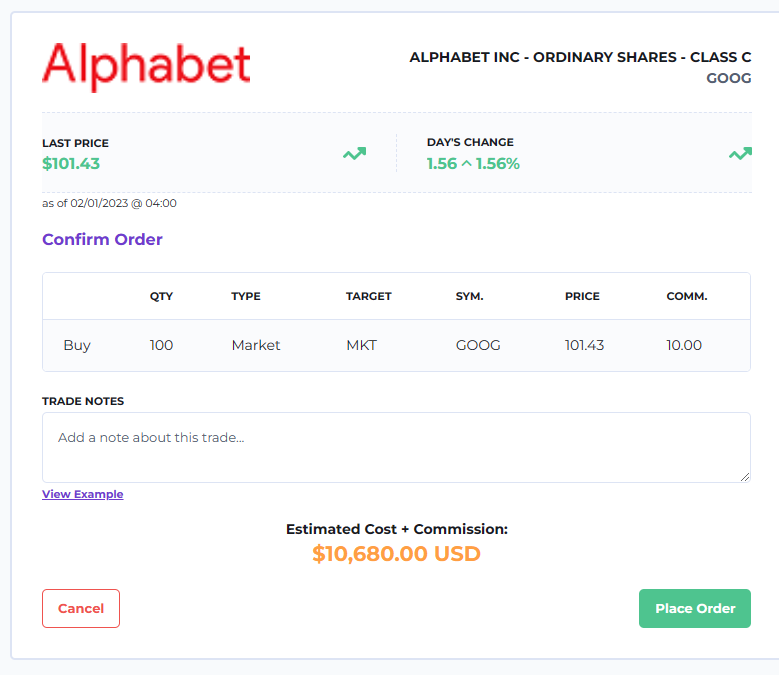
انقر على «تأكيد» في أسفل الصفحة لإرسال طلبك. سيحتفظ النظام بطلبك، وسيتم تنفيذه إذا تحققت الشروط التالية:
- الأسواق مفتوحة. إذا كنت تحاول التداول خارج ساعات السوق، فسيبقى أمرك «قيد الانتظار» حتى تفتح الأسواق، ثم سيتم تنفيذه عند أسعار الافتتاح.
- إذا كنت تستخدم أمر حد/إيقاف، فقد تم استيفاء شروط الحد أو الإيقاف الخاصة بك.
- أنت تحاول شراء عدد أقل من الأسهم مما تم تداوله فعليًا في السوق اليوم (لا يمكنك أن تكون «صانع سوق»، يمكنك فقط التدرّب على شراء الأسهم التي يتم تداولها في العالم الحقيقي).
الأسهم الدولية
إذا كنت ترغب في التداول في أسواق خارج الولايات المتحدة (أو في محفظتك الافتراضية التي اختارها لك الأستاذ)، يمكنك تغيير السوق من أعلى الصفحة بالقرب من الجزء العلوي.
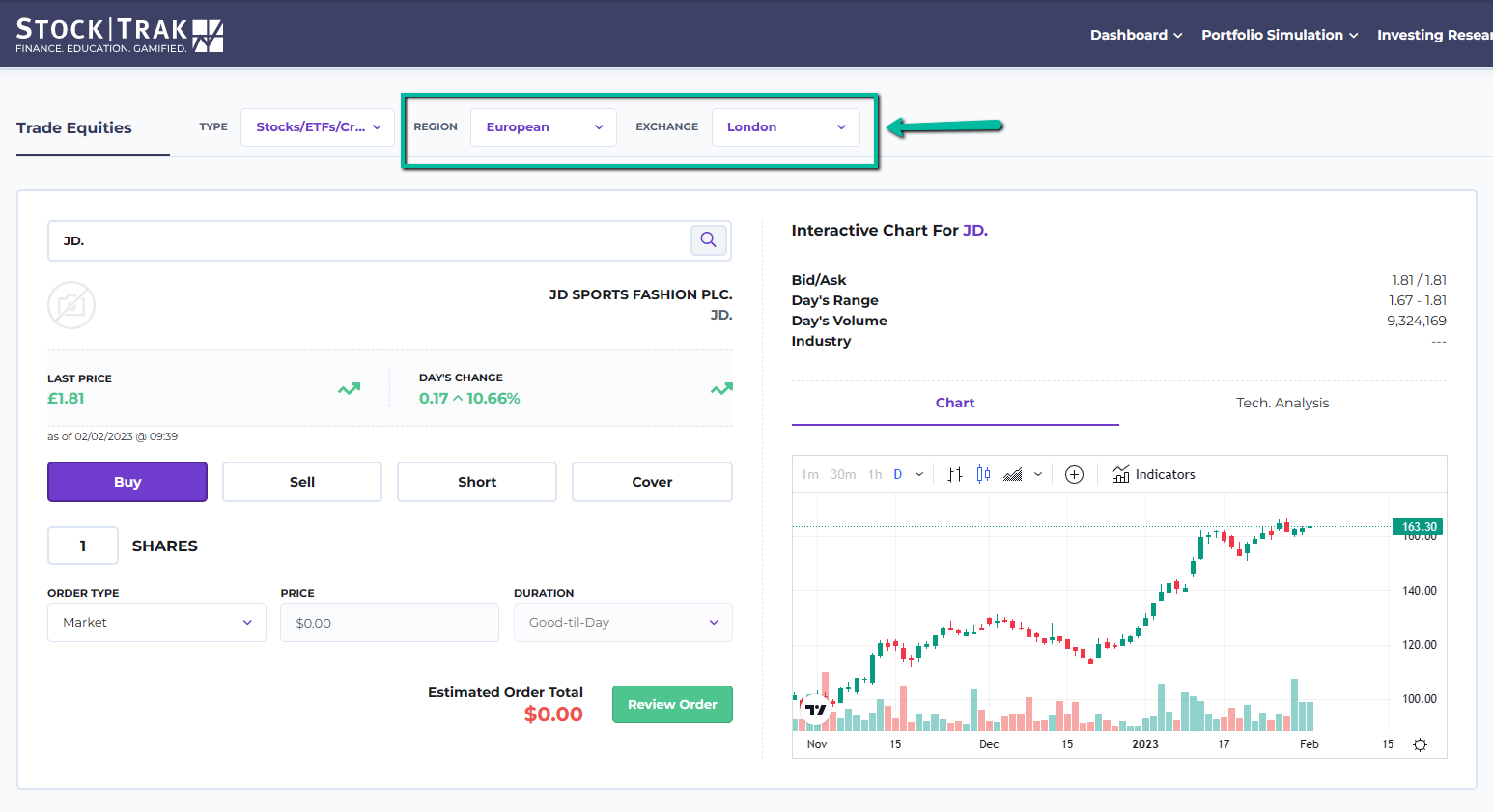
أولاً، اختر «المنطقة» (أمريكا الشمالية، أمريكا اللاتينية، أوروبا، أو آسيا) باستخدام القائمة المنسدلة على اليسار، ثم اختر السوق المحدد من القائمة على اليمين.
عرض مقتنياتك
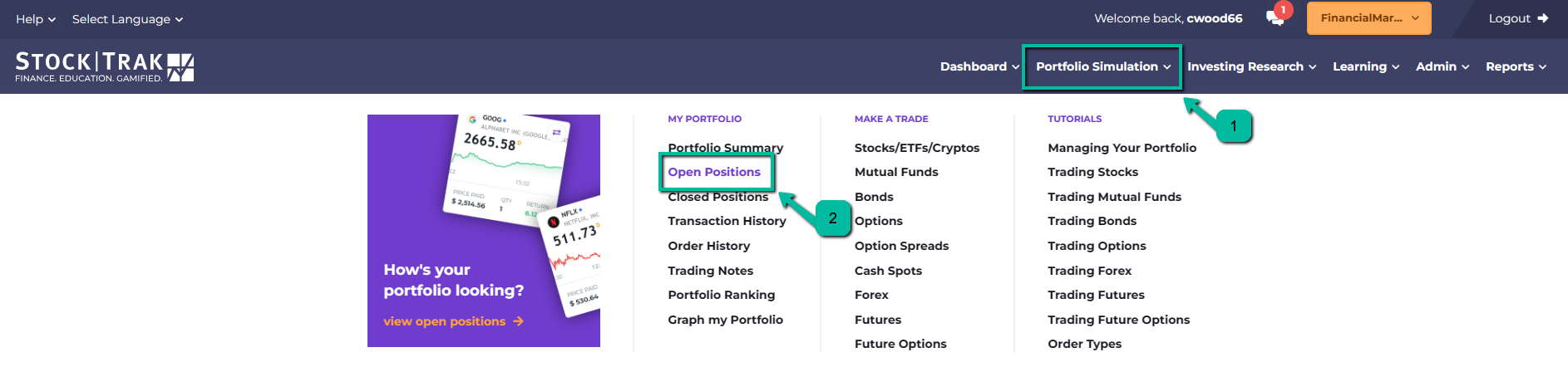
بمجرد أن يكون لديك سهم واحد أو أكثر في محفظتك، يمكنك رؤيتها من صفحة «المراكز المفتوحة». توجد هذه الصفحة ضمن «محفظتي» في القائمة الرئيسية:
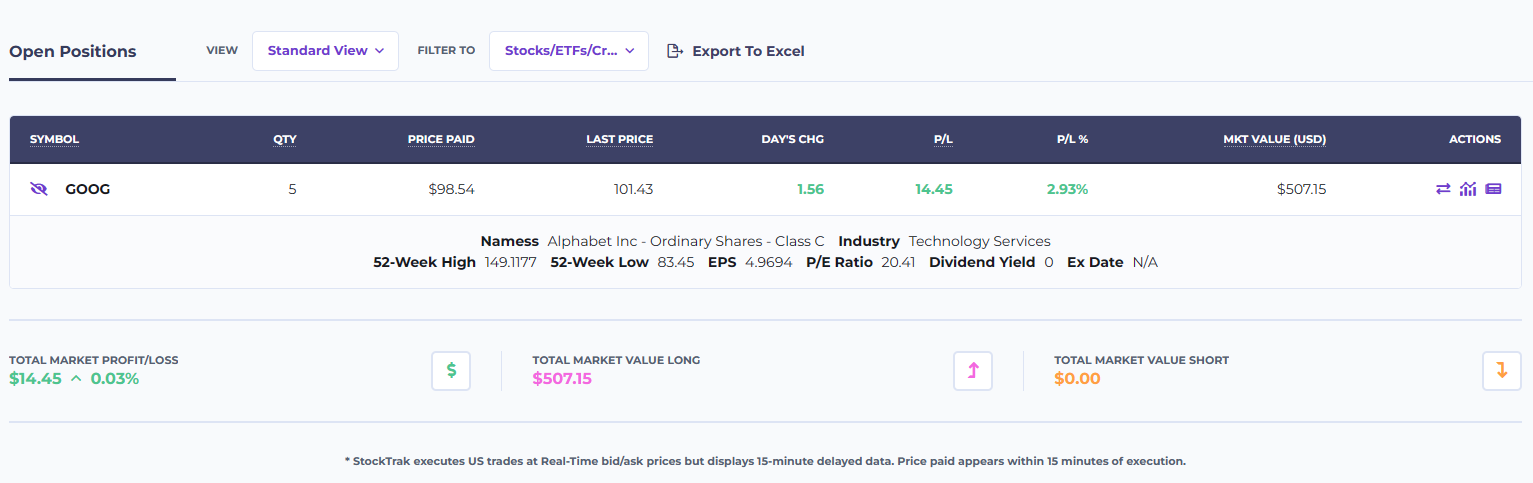
سيؤدي ذلك إلى تحميل جدول يوضح مقتنياتك الحالية:
العناصر الموجودة في هذا الجدول:
- زر الإجراء – تداولسيأخذك هذا إلى صفحة التداول لـ«إغلاق» هذه الصفقة، أي بيع جميع أسهمك بسعر السوق الحالي. ولا تزال لديك فرصة لمعاينة أمرك أو تعديله بعد النقر على هذا.
- الرمزهذا هو رمز المؤشر لهذا الأصل المحتفظ به
- أزرار دائريةسيفتح هذا معلومات مفصلة عن السعر والأخبار لكل أصل محتفظ به لعرض مزيد من المعلومات عنه.
- الوصف: بالنسبة للأسهم، هذا هو الاسم الكامل للشركة
- الكميةعدد الأسهم التي تمتلكها. إذا كنت تقوم بـ«البيع على المكشوف» لسهم، فسيكون هذا الرقم سالبًا.
- العملةإذا كنت تتداول أسهمًا دولية، فستُظهر هذه العملة العملة التي تُقيَّم بها هذه الأسهم
- سعر الشراء: هذا هو المبلغ الذي دفعته عند شراء السهم
- تغير اليوم: هذا هو مقدار تحرك السعر حتى الآن اليوم لهذا السهم
- الربح/الخسارة: هذا هو مقدار ما ربحته أو خسرته في هذه الحيازة، مقوَّمًا بعملة محفظتك
- القيمة السوقية: هذه هي القيمة السوقية الحالية لحيازتك بعملة محفظتك
- %: يوضح هذا نسبة الربح أو الخسارة لكل حيازة.
ملاحظة: سيتم تحديث «آخر سعر» و«تغير اليوم» كل بضع ثوانٍ لأسهم الولايات المتحدة أثناء فتح الأسواق.
عروض الرسوم البيانية
إضافةً إلى عرض «القائمة» هذا، يمكنك أيضاً عرض محفظتك على شكل مخططات أداء لكل أصل، باستخدام المخططات اليومية أو الشهرية أو السنوية. وللقيام بذلك، انقر على مفاتيح التبديل الموجودة أعلى جدول المحفظة:
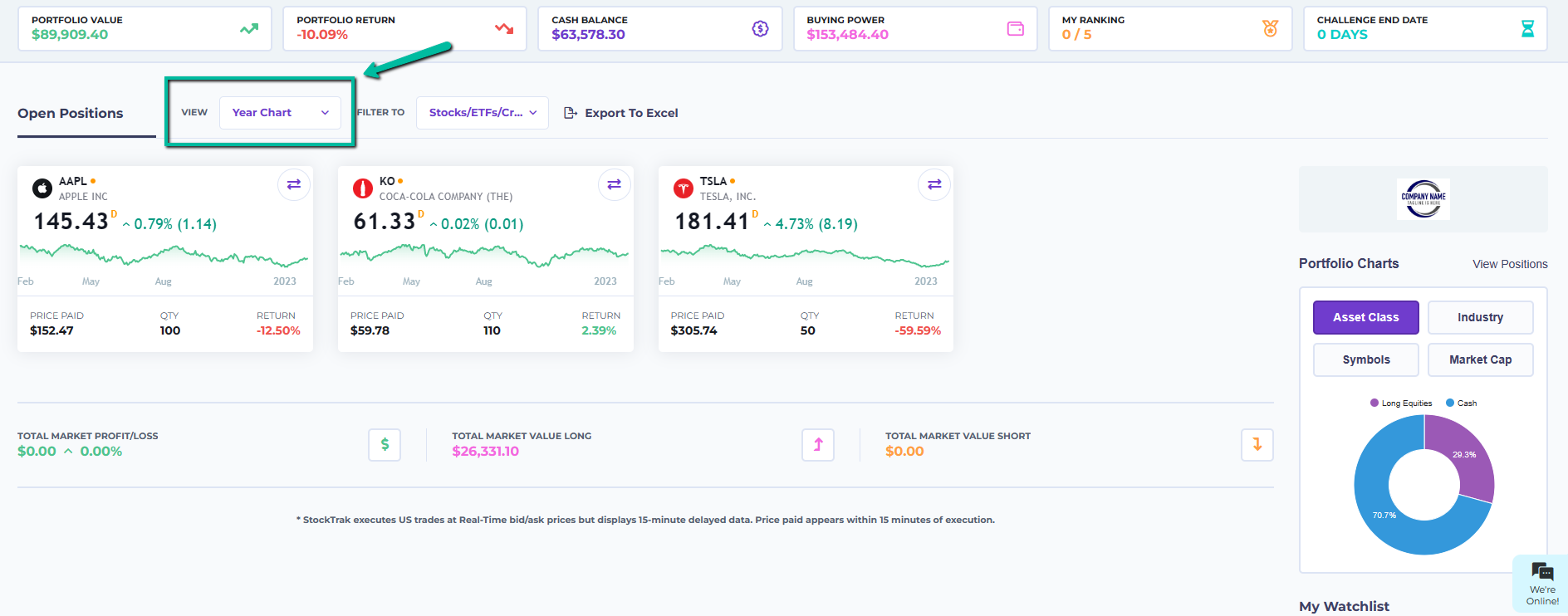
سيؤدي ذلك إلى تحميل «العروض البيانية» المقابلة:
يحتوي عرض المخطط على معظم المعلومات نفسها الموجودة في عرض القائمة. وتُلوَّن المخططات بالأحمر إذا كان العائد على هذا الأصل سلبياً حالياً، وبالأخضر إذا كان العائد إيجابياً حالياً. ويمكن أن يكون عرض المخطط وسيلة سريعة وفعالة لتصوّر أين تحقق الربح وأين تخسر المال في محفظتك.
ترتيب الصف وأداء المحفظة
والآن بعد أن أصبح لديك بعض الأسهم في محفظتك، يمكنك التحقق لمعرفة مدى أداء محفظتك مقارنةً ببقية صفك، ومع مرور الوقت.
ترتيب الصف
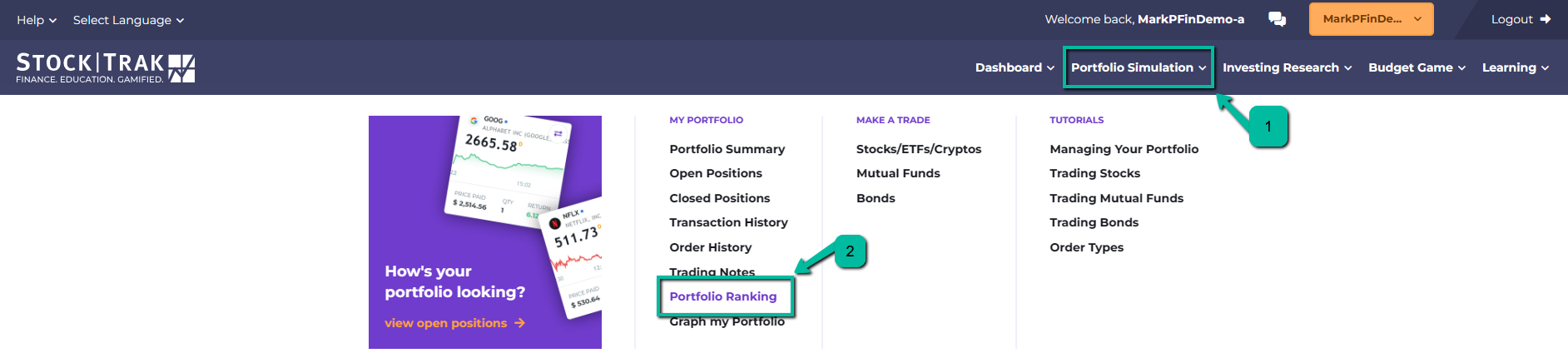
وللقيام بذلك، سننتقل إلى «الترتيب»، الذي يظهر ضمن «محفظتي» في القائمة الرئيسية:
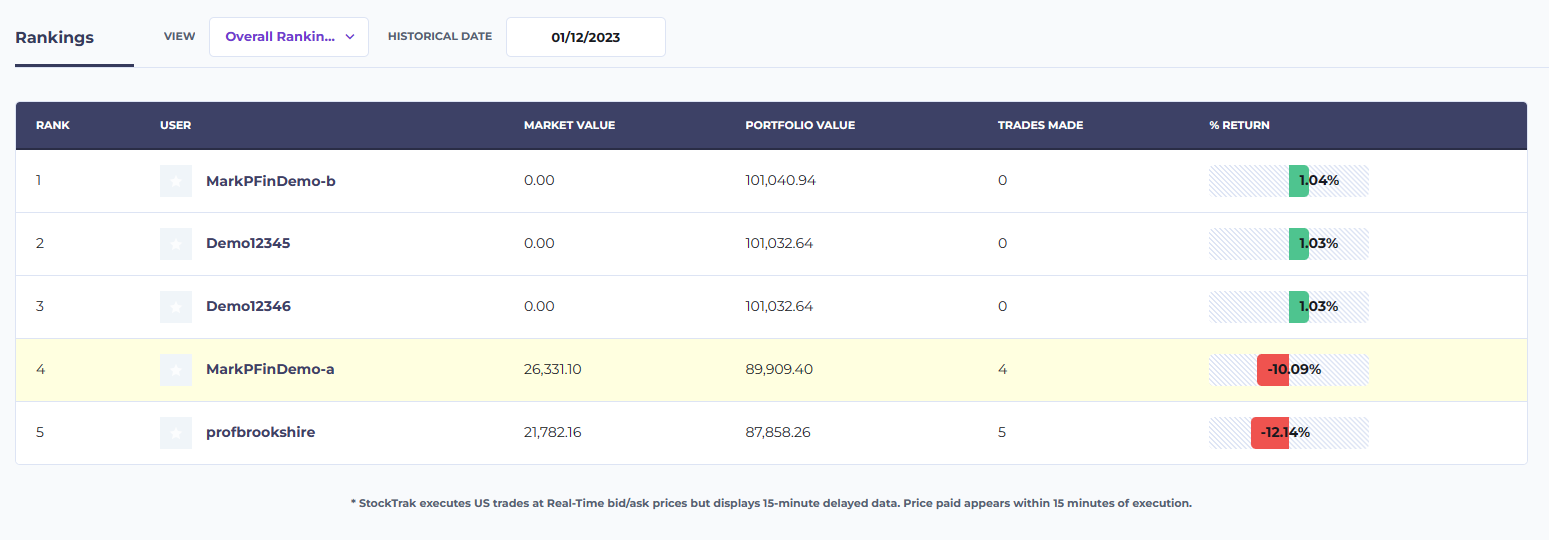
سيعرض ترتيب محفظتك اسم كل مشارك، واسم المستخدم، والقيمة السوقية، والقيمة الحالية للمحفظة، وإجمالي عدد الصفقات المنفذة، مع نسبة العائد الإجمالية لديهم (ومخطط يوضح الأداء النسبي):
يمكنك أيضاً استخدام مُبدِّل التاريخ أعلى المخطط لعرض الترتيب في أي يوم من الأيام السابقة.
رسوم المحفظة البيانية
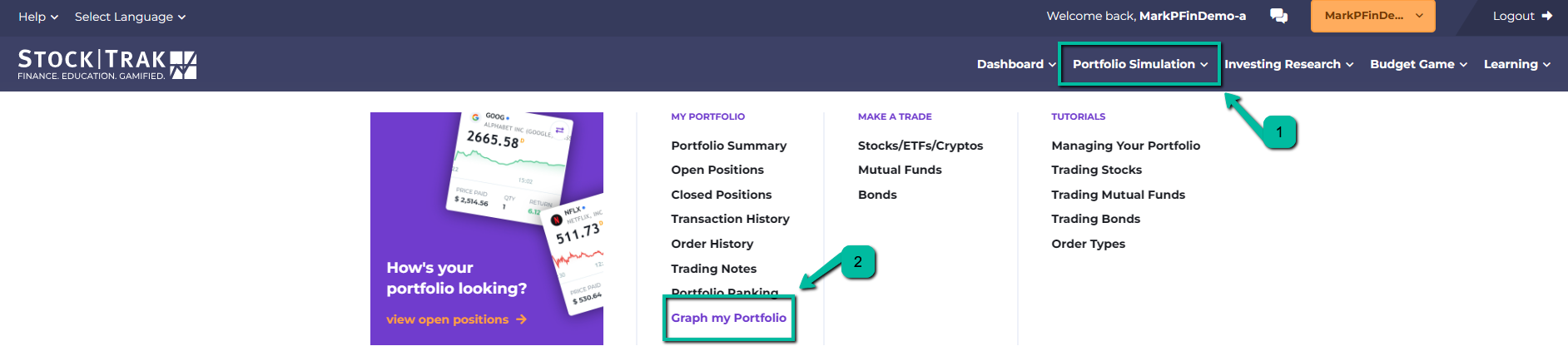
يمكنك أيضًا الاطلاع على مخطط أداء محفظتك الخاصة بزيارة «رسم محفظتي»، الموجود ضمن «محفظتي» في القائمة الرئيسية:
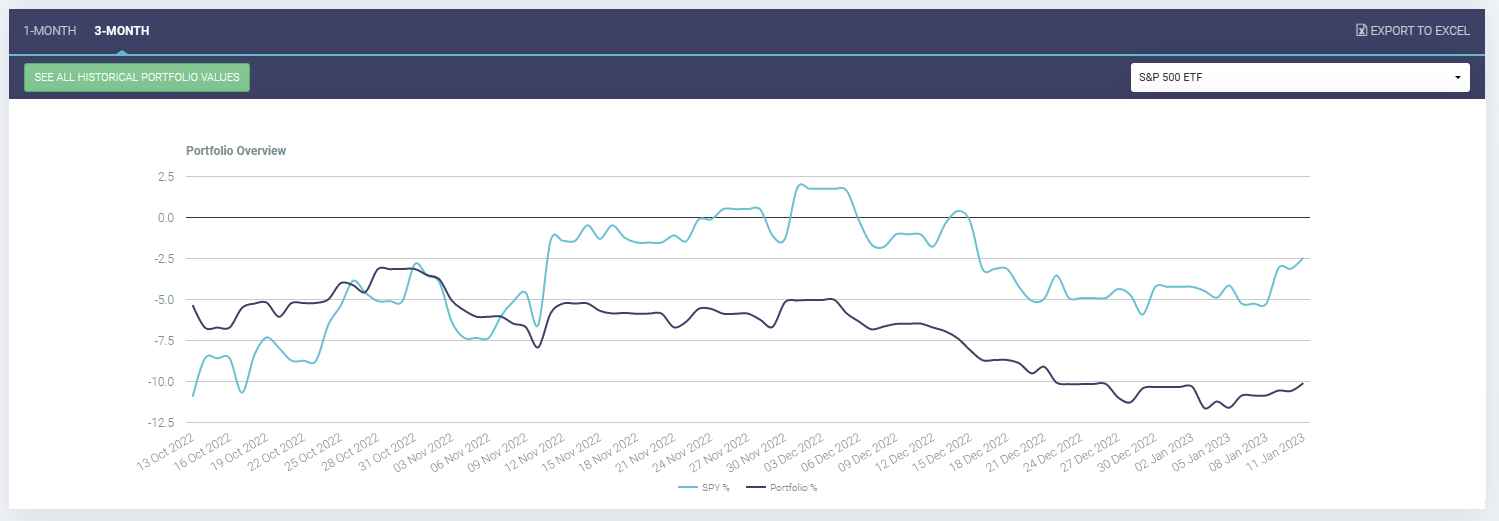
سيؤدي هذا إلى تحميل مخطط قيم يوضح أداء محفظتك مقارنة بأي مؤشر ترغب في استعراضه. يمكنك المقارنة خلال فترة شهر واحد أو ثلاثة أشهر.
تتيح لك هذه الصفحة أيضًا تصدير القيم التاريخية لمحفظتك إلى إكسل.
سجل التداول وسجل الأوامر
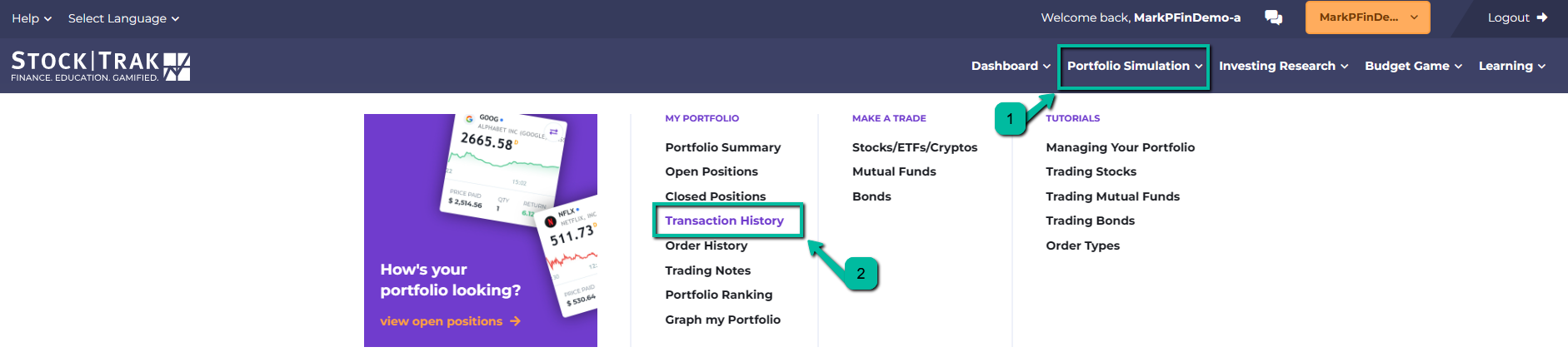
إذا كنت تريد رؤية الصفقات التي نفذتها في الماضي، فانقر على «سجل المعاملات» ضمن «محفظتي» في القائمة الرئيسية:
سيعرض هذا كل صفقة نفذتها على ستوكتراك، لكنه لن يعرض الأوامر التي لم تُنفذ (مثل الأوامر المعلقة وأوامر الحد). يمكنك أيضًا تحديد نطاق تاريخ الصفقات التي تريد رؤيتها، وتصدير الجدول إلى إكسل. كما سيكون لديك زر «إعادة التداول»، الذي سيعيدك إلى صفحة التداول محمّلة لشراء أو بيع السهم نفسه مرة أخرى.
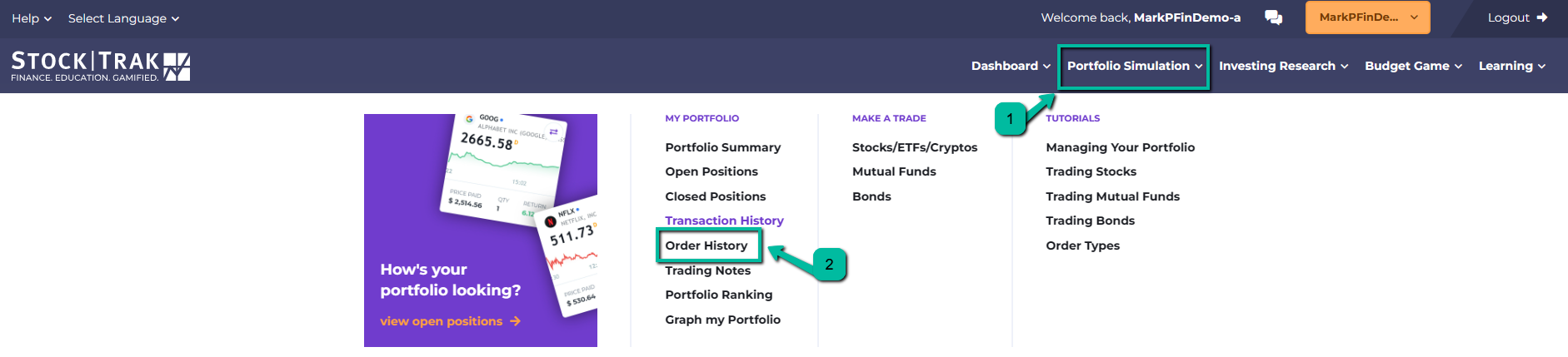
إذا كنت ترغب أيضًا في رؤية الأوامر المعلقة أو الأوامر التي أُلغيت، يمكنك الانتقال إلى صفحة «سجل الأوامر»، وهي أيضًا ضمن «محفظتي» في القائمة الرئيسية:
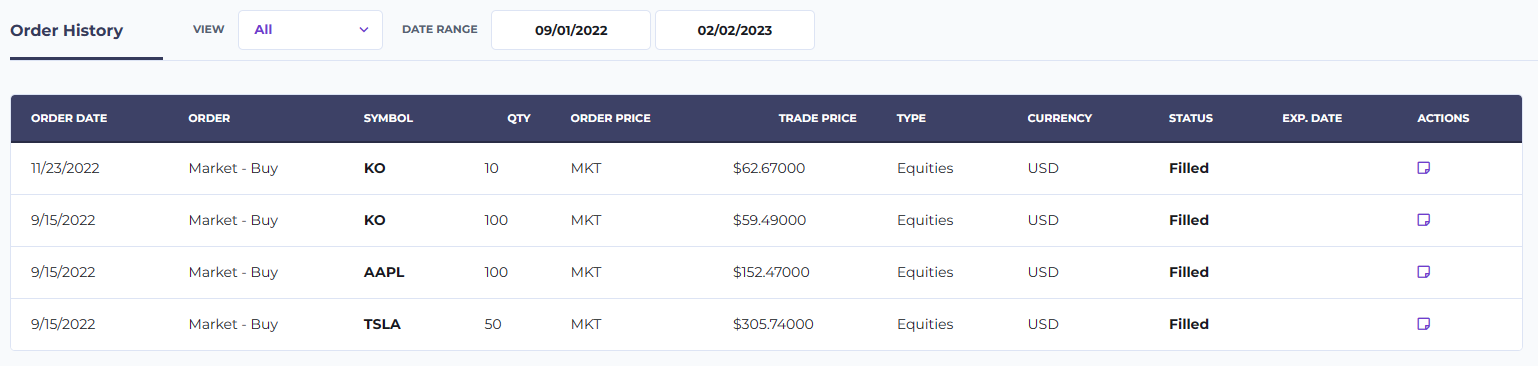
ستتضمن صفحة سجل الأوامر لديك معلومات أكثر عن كل أمر، ويمكنك التصفية حسب النوع:
- تاريخ الأمر: هذا هو اليوم الذي وضعت فيه الأمر في الأصل. بالنسبة للأوامر المعلَّقة، يوجد زر «إلغاء» أسفل التاريخ، وسيؤدي ذلك إلى إلغاء الأمر.
- نوع الأمر: يوضح ما إذا كان هذا أمرًا سوقيًا أو محددًا أو إيقافًا، وما إذا كان شراءً أو بيعًا على المكشوف أو تغطية.
- الرمز: رمز السهم الخاص بهذا الأمر
- الكمية: عدد الأسهم التي أردت تداولها
- سعر الأمر: إذا استخدمت أمرًا محددًا أو أمر إيقاف، فسيظهر سعر الحد أو الإيقاف. أما بالنسبة للأوامر السوقية، فسيظهر ببساطة «MKT».
- سعر التنفيذ: هذا هو السعر الذي تم تنفيذ طلبك عنده (وهذا ما يظهر في صفحة سجل المعاملات).
- النوع: نوع الورقة المالية التي حاولت تداولها
- العملة: عملة الورقة المالية التي حاولت تداولها
- الطلب: هذا هو رقم الطلب، وهو رقم فريد لكل طلب يُقدَّم على النظام، ويمكن لفريق الدعم استخدامه إذا كنت تشك في وجود مشكلة.
- الحالة: هذه هي الحالة الحالية للطلب:
- تم التنفيذ – نُفِّذ هذا الطلب كصفقة
- مفتوح – هذا الطلب قيد الانتظار إلى أن تتحقق جميع شروط تنفيذه، ويمكنك إلغاؤه إذا أردت
- منتهي الصلاحية – انتهت صلاحية الطلب قبل استيفاء شروط تنفيذه. يمكنك تغيير مدة صلاحية طلبك في صفحة التداول، والقيمة الافتراضية هي يوم واحد.
- أُلغي من النظام – ألغى النظام طلبك تلقائيًا. ويتم ذلك إما بواسطة فريق الدعم لدينا لمعالجة مشكلة، أو بسبب إجراء مؤسسي من نوع ما (مثل تقسيم الأسهم، أو شطب الرمز من البورصة).
موارد أخرى
توفّر ستوكتراك عددًا من الموارد الأخرى المتاحة للطلاب، بما في ذلك أدوات البحث والاستعداد لبدء مسيرتك المهنية.
أدوات البحث
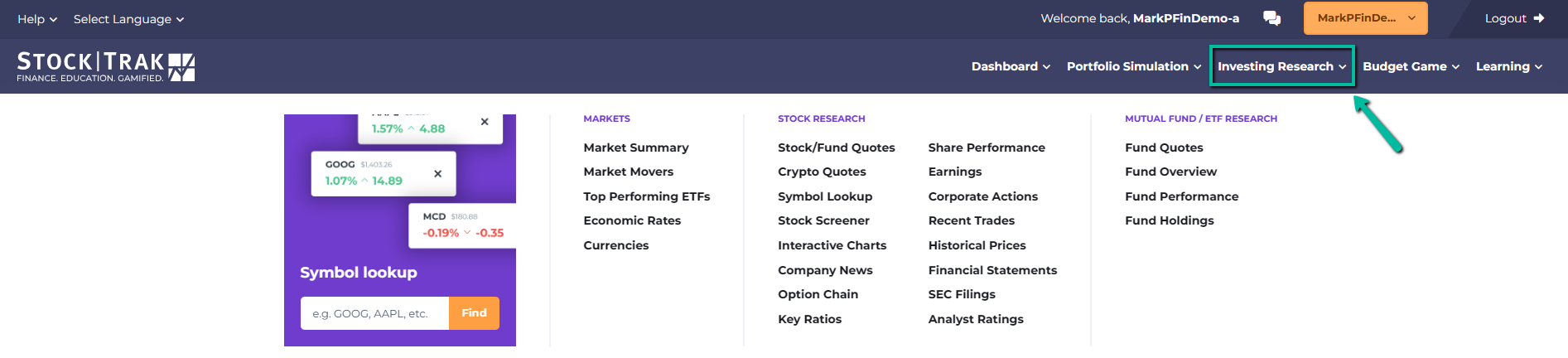
يمكنك العثور على جميع أدوات البحث الخاصة بستوكتراك ضمن «الأسعار» في القائمة الرئيسية.
- الأسعار/البحث: هذه هي أداة البحث الرئيسية. يمكنك إدخال رمز أي شركة لتحميل سعر تفصيلي، ورسوم بيانية، وجميع الأخبار الحالية التي تتناول هذه الشركة. ويمكنك أيضًا الاطلاع على معلومات حول سلاسل الخيارات، وقوائم الدخل/الميزانيات العمومية/قوائم التدفقات النقدية، وجميع المعلومات الموجودة في العناصر أدناه. كما يمكنك العثور على معلومات عن العقود الآجلة والسلع في هذه الصفحة.
- البحث عن الرمز: إذا لم تكن متأكدًا من رمز الشركة التي تريد تداولها، يمكنك استخدام هذه الأداة للبحث عن رمز سهمها.
- أخبار الشركة: يسرد هذا جميع الأخبار الحالية التي تذكر شركة ترغب في البحث عنها
- النِّسَب الرئيسية: يتضمن ذلك معلومات مثل الإيراد لكل سهم، ونمو الإيرادات خلال السنوات العديدة الماضية، وهوامش الربح الإجمالية والمعدلة، والنسبة الحالية، وإجمالي نسب الدين إلى حقوق الملكية، وغير ذلك الكثير.
- أداء السهم: يتضمن بعض المعلومات عن أعلى وأدنى أسعار السهم خلال العام الماضي، وربحية السهم، والمتوسطات المتحركة لمدد 10 و221 و50 و100 و200 يوم، وألفا، وبيتا، وR-squared، والانحراف المعياري، وغير ذلك الكثير
- الأرباح: يتضمن تقارير مفصلة جدًا عن أرباح الشركة، والتقديرات، والانحرافات
- الملفات: يتضمن جميع ملفات هيئة الأوراق المالية والبورصات الأمريكية (SEC) لجميع الشركات الأمريكية، مع إمكانية تصديرها بصيغة PDF أو Word أو Excel
- التداولات: دفتر أوامر مفصل لهذا السهم
- تاريخ الأسعار: الأسعار التاريخية لسهم هذه الشركة، مع إمكانية تصديرها إلى Excel
- تقييمات المحللين: ما يقوله خبراء المال حاليًا عن هذا السهم
- الملف التعريفي للشركة: بعض المعلومات عن ماهية هذه الشركة، وما الذي تفعله، وإدارتها الحالية
- الأحداث المؤسسية: يذكر أبرز الأحداث التي تسببت في هزة في سعر الشركة، مثل إعلانات الأرباح، وتواريخ توزيع الأرباح وتجزيء الأسهم، ومفاجآت الأرباح، وغيرها.
- الرسوم البيانية: مخططات مقارنة تفاعلية تتيح لك مقارنة العديد من الأسهم في الوقت نفسه استنادًا إلى عدة مؤشرات للتحليل الفني
- ملخص السوق: هذه نظرة عامة شاملة على السوق ككل (في أمريكا الشمالية وعلى الصعيد الدولي).
مركز التوظيف
يركّز مركز التوظيف في ستوكتراك على مساعدة الطلاب في الاستعداد لسوق العمل بعد التخرج.
البحث عن وظيفة/تدريب
يضمّ البحث عن الوظائف/التدريب الداخلي مئات الآلاف من الوظائف وفرص التدريب الداخلي من مختلف أنحاء العالم، مجمّعة من بعض أكبر مواقع البحث عن الوظائف، إضافةً إلى بعض الوظائف المنشورة من شركات تبحث حصريًا عن متدربين وموظفين جدد من بين مستخدمي ستوكتراك. ويمكنك التصفية بين دوام كامل، ودوام جزئي، وتدريب داخلي، وعقود، ووظائف موسمية، والموقع، والمؤهلات المطلوبة المختلفة.
منشئ الشهادات
يحتوي مركز الشهادات على معلومات حول شهادة Series 7، وشهادات CPA وCFA وCFP، وما يمكن للطلاب فعله أثناء وجودهم في المدرسة للعمل نحو الحصول عليها وتحسين سيرتهم الذاتية.
نصائح للبحث عن عمل
هذه مقالات توعوية تساعد الطلاب على البدء في البحث عن وظائف وفرص تدريب داخلي
المحافظ التدريبية
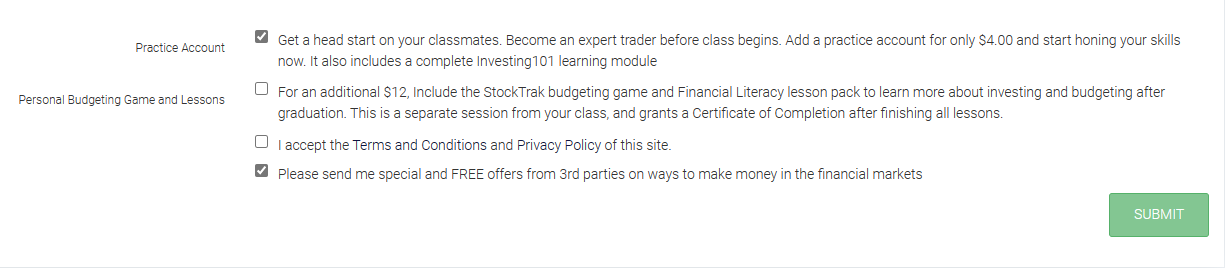
يمكن للطلاب إضافة حسابات تدريبية عند التسجيل. يمكنك إضافة حسابي تدريب إضافيين، أو محفظة افتراضية أخرى لاختبار أفكار التداول، أو حساب تمويل شخصي يتضمن دروسًا ولعبة إعداد الميزانية الشخصية.
بمجرد إضافة محفظة تدريبية، يمكن التبديل بينها وبين محفظة الصف في أي وقت. وهما منفصلتان تمامًا — فالصفقات المنفذة في محفظة التدريب الخاصة بك لا تؤثر في محفظة الصف. كما أن محفظة التدريب الخاصة بك لا تخضع لأي قيود على التداول (لذا يمكنك التدرب على أنواع أوراق مالية غير مشمولة في صفك)، ولا تنتهي صلاحيتها عند نهاية الفصل الدراسي.
مزيد من المساعدة
إذا كنت بحاجة إلى مزيد من المساعدة للبدء، أو كانت لديك أي أسئلة أخرى أثناء إدارة محفظتك، فهناك ثلاثة أماكن يمكنك الرجوع إليها.
مركز فيديوهات الشروحات
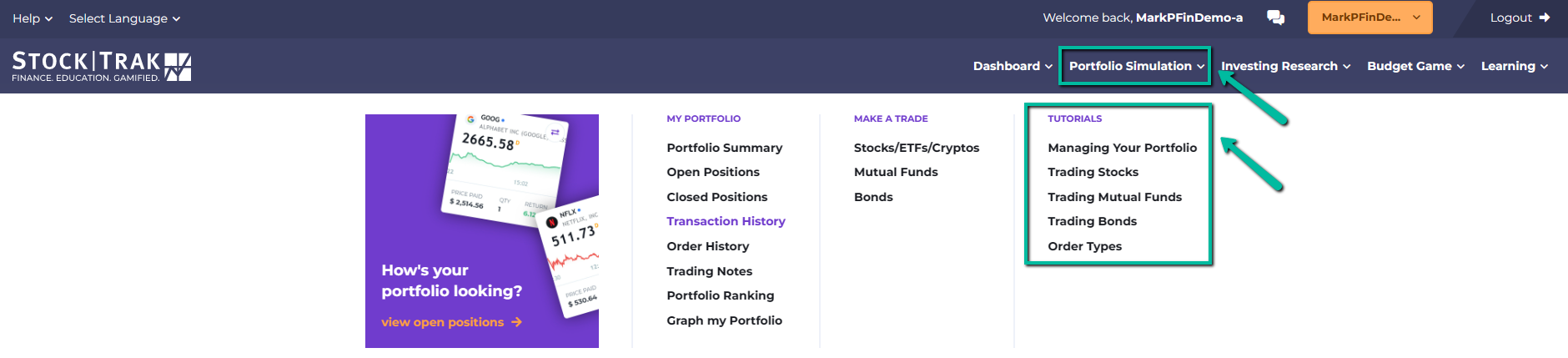
يمكنك العثور على مقاطع الفيديو التعليمية التي تشرح كيفية إدارة محفظتك، والتداول بكل نوع من الأوراق المالية، واستخدام أنواع الأوامر المختلفة، وغير ذلك الكثير، عبر الانتقال إلى صفحة «مقاطع الفيديو التعليمية للتداول»، الموجودة تحت قسم «التداول» في القائمة الرئيسية:
الأسئلة الشائعة للطلاب
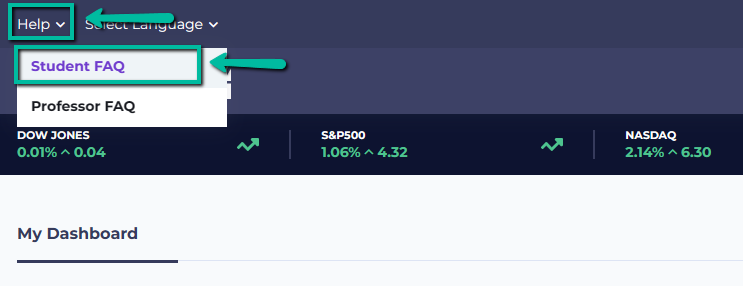
يمكنك العثور على إجابات لبعض الأسئلة الأكثر شيوعًا في صفحة «أسئلة الطلاب الشائعة»، والتي يمكن الوصول إليها من خلال «اتصل بنا» في القائمة الرئيسية:
الاتصال بالدعم
إذا كانت لديك أسئلة أخرى أو مشكلات أخرى غير مغطاة في الأدلة المصوّرة أو الأسئلة الشائعة، فاستخدم نموذج «اتصل بنا» الموجود أسفل صفحة الأسئلة الشائعة للتواصل مع فريق الدعم لدينا. نرد على جميع المشكلات خلال يوم عمل واحد.


