Co je StockTrak?
StockTrak je simulační nástroj pro portfolio, určený pro univerzity, který studentům pomáhá seznámit se se skutečnými tržními daty, nákupem a prodejem cenných papírů a správou portfolia v kontrolovaném prostředí.
Vyučující vytvoří kurz tím, že definují „pravidla kurzu“ – jaké typy cenných papírů lze obchodovat (akcie, opce a opční spreadypodílové fondy atd.), jakou počáteční hotovost studenti dostanou a mnoho dalšího. Studenti se pak do kurzu připojí vytvořením vlastního jedinečného uživatelského jména a hesla a mohou začít sestavovat své investiční portfolio.
StockTrak používá výhradně skutečná tržní data, takže portfolio, které studenti spravují, je stejné jako správa jejich vlastního brokerského účtu. Studenti mohou sledovat výnosy svého portfolia a také si zobrazit žebříček třídy, který ukazuje jejich výsledky v porovnání se zbytkem třídy. To vytváří pohlcující dojem z toho, jaké je spravovat skutečné portfolio – skutečná tržní data, skutečné cenové pohyby, skutečná investiční strategie, ale s virtuálními penězi.
Tip od odborníka: Pokud chcete mít náskok před spolužáky, přihlaste se k odběru renomované služby pro výběr akcií. Zjistili jsme, že nejlepší je The Motley Fool. Podívejte se na toto Recenze Motley Fool.
Vytvoření účtu
Založit účet na StockTraku lze dvěma způsoby.
Přímý odkaz
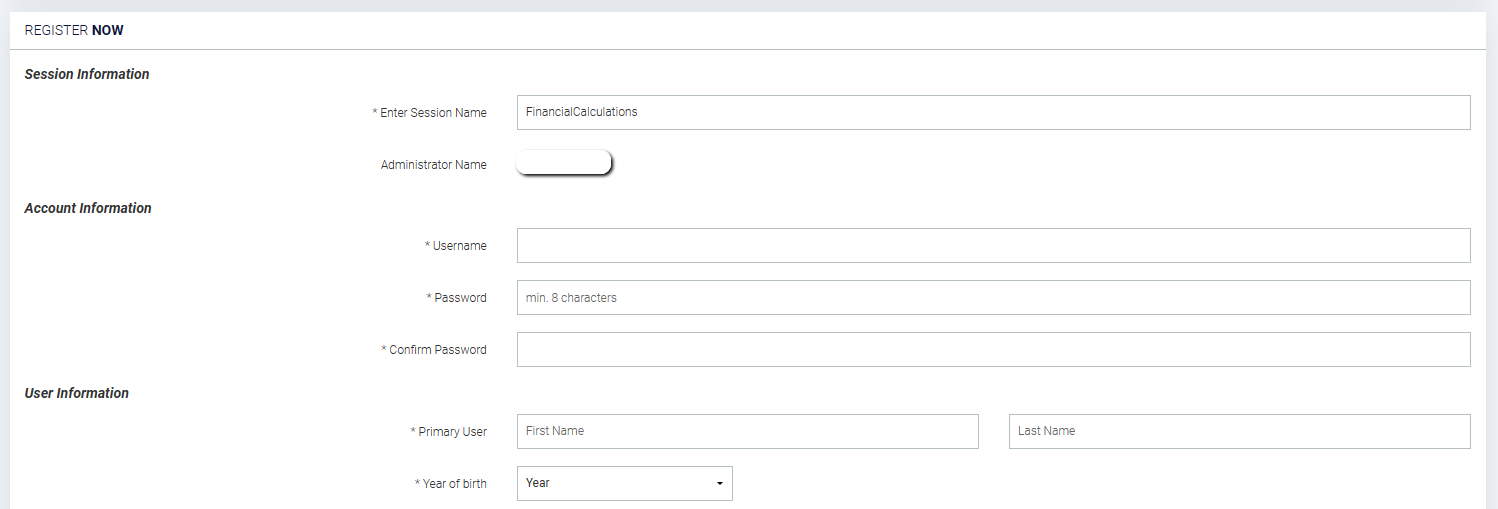
Zaprvé vám může učitel poslat přímý odkaz, který vás přenese na registrační stránku s načtenými informacemi o kurzu:
Odtud si jednoduše vytvoříte přihlášení zadáním uživatelského jména a hesla. Cena StockTraku se liší podle délky vašeho obchodního období, ale možná budete moci použít slevový kód z vaší učebnice (nebo v některých případech může být cena hrazena vaší univerzitou).
Bez přímého odkazu
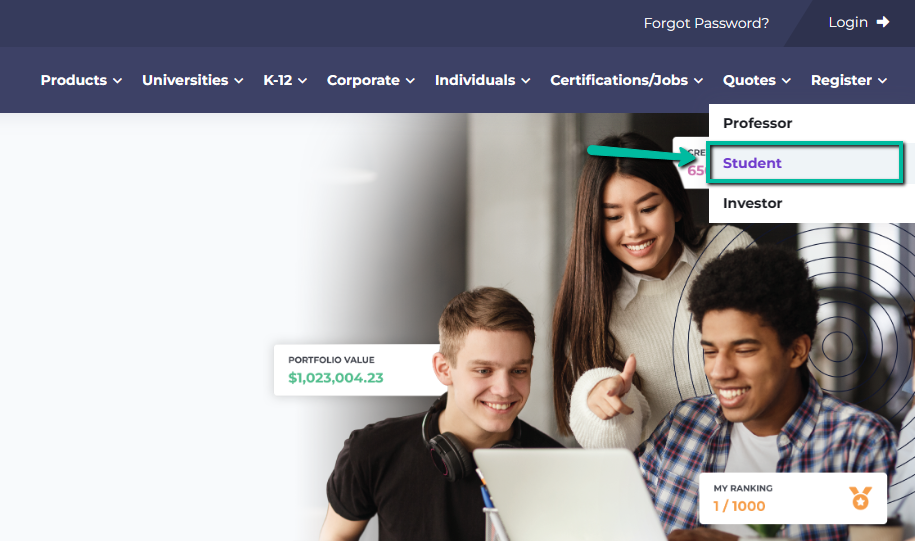
Pokud nemáte přímý odkaz, navštivte úvodní stránku StockTrak.com a klikněte na „Registrovat se jako student“.
Dále zadejte nahoře na registrační stránce „Název kurzu“. Tím by se měly načíst informace o vašem kurzu včetně jména profesora. Pokud se informace o kurzu nenačtou, pravděpodobně máte v názvu kurzu chybu, a budete tedy možná muset požádat profesora o pomoc.
Jakmile si vytvoříte účet, budete automaticky přihlášeni a připraveni začít spravovat své portfolio
Změna hesla nebo e-mailové adresy
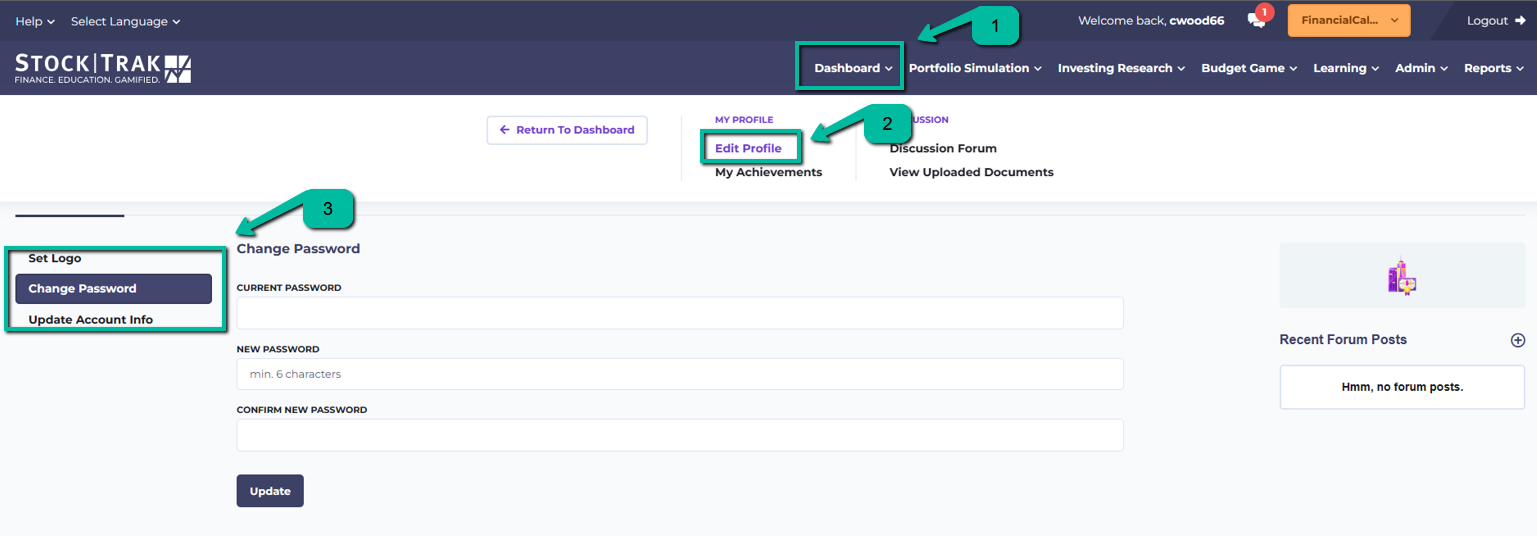
Po registraci možná budete muset změnit své heslo nebo e-mailovou adresu. Můžete to provést tak, že v hlavní nabídce přejdete na „Dashboard“ a kliknete na „Upravit profil“:
Tuto stránku můžete použít k aktualizaci téměř všech údajů, které jste zadali při registraci.
Začínáme
Abychom vám usnadnili začátek práce se StockTrakem, podíváme se na náš dashboard, ukážeme si, jak zadat obchod, a jak spravovat naše držby.
Váš panel
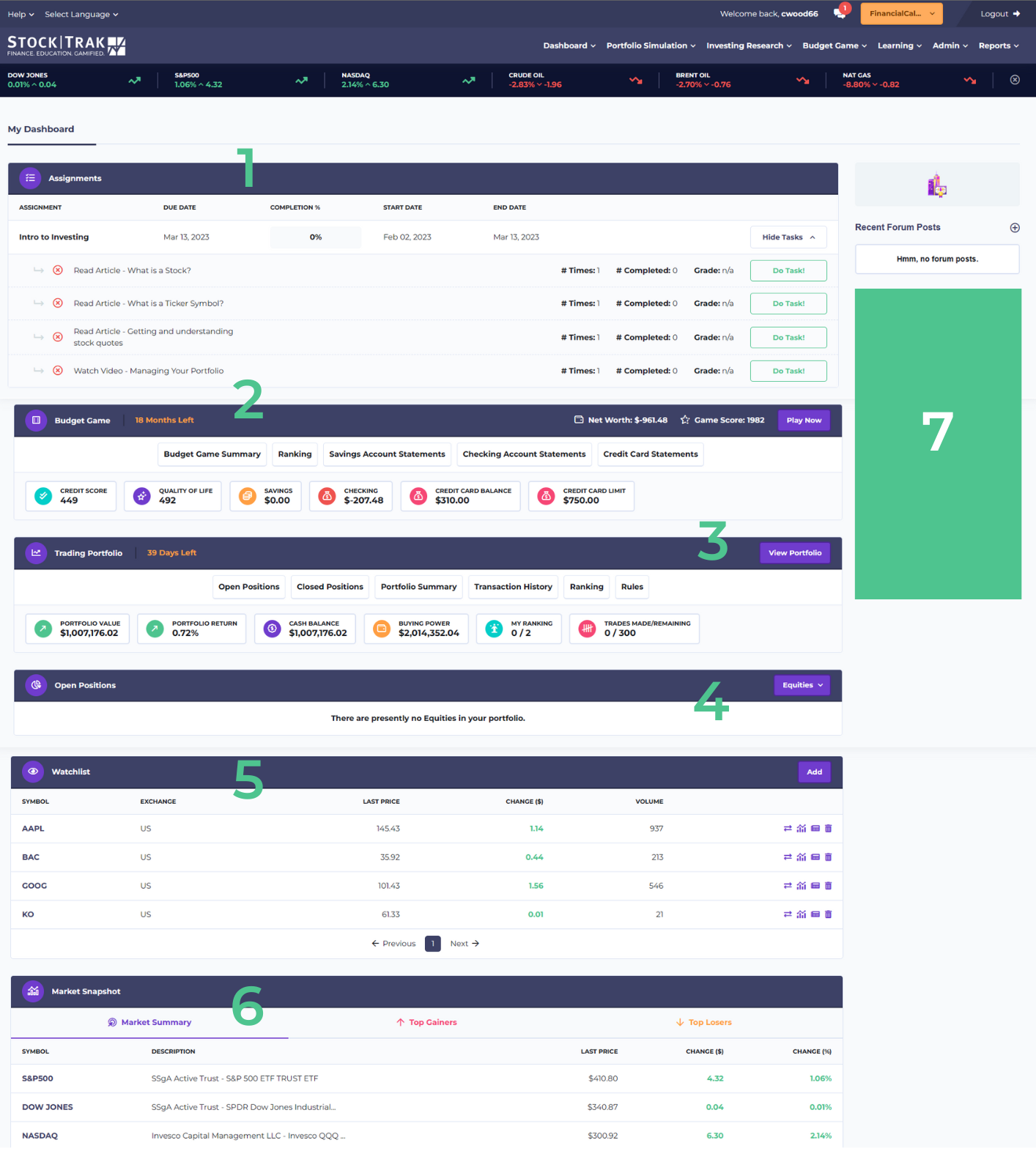
Když se poprvé přihlásíte, budete přesměrováni na svůj Dashboard. Tato stránka na první pohled nabízí spoustu užitečných informací o vašem portfoliu. Kdykoli se na ni můžete vrátit kliknutím na „Dashboard“ v hlavní nabídce.
Části stránky:
- Zadání. Pokud vám profesor zadal konkrétní úkoly k vypracování, tento widget se zobrazí v horní části vašeho dashboardu. Kliknutím na „Provést úkol“ otevřete lekci v novém panelu.
- Hra s rozpočtem. Pokud ve vaší třídě profesor povolil Hru s rozpočtem, tento widget se zobrazí jako další. Uvidíte svůj postup ve hře včetně herních bodů. Klikněte na „Hrát nyní“ a pokračujte tam, kde jste skončili.
- Obchodní portfolio. Toto je váš „Snímek“. Obsahuje aktuální hodnotu vašeho portfolia, procentní výnos, zůstatkovou hotovost a dostupnou kupní sílu. Kliknutím na „Zobrazit portfolio“ si zobrazíte aktuálně držené pozice.
- Otevřené pozice. Tento widget zobrazí, jaké cenné papíry právě držíte, přehledně podle typu. Kliknutím na „Akcie“ získáte přístup k dalším cenným papírům, které profesor ve vaší třídě zahrnul.
- Sledovaný seznam. Aktualizujte tento seznam, abyste mohli sledovat akcie, které zvažujete koupit.
- MPřehled trhu. Najdete zde aktuální zprávy z trhu a největší denní růsty i poklesy na trzích. Pokud si nejste jistí, co si vybrat jako první, může to být skvělé místo pro získání obchodních nápadů.
- Pravý postranní panel. V závislosti na tom, co váš profesor ve vaší třídě povolil, se v této části může zobrazit „Třídní fórum“, „Zprávy od vašeho profesora“ a „Nedávno nahrané dokumenty“.
Zobrazení pravidel kurzu
Než začnete obchodovat, možná si budete chtít zkontrolovat konkrétní obchodní parametry nastavené vaším vyučujícím spolu se souhrnem portfolia, abyste viděli, s čím začínáte.
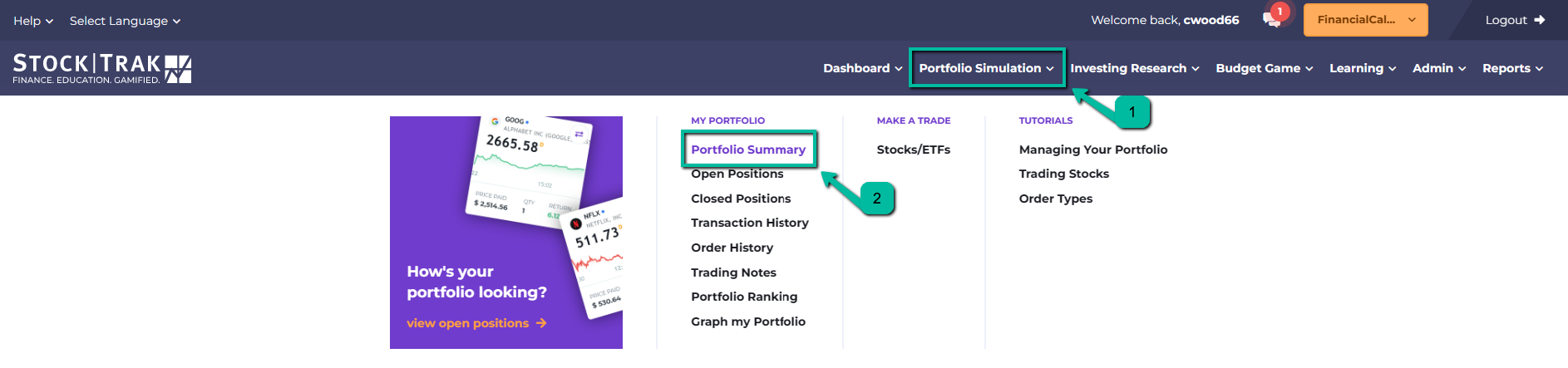
To provedete tak, že přejdete na „Souhrn portfolia“, který najdete pod položkou „Moje portfolio“ v hlavní nabídce:
Podrobné zůstatky na účtu najdete v horní části stránky a pravidla vaší třídy dole. Váš vyučující nastavuje měnu, počáteční hotovost, úrokové sazby, poplatky za provize, data obchodování a několik dalších pravidel:
- Limit pozice: To je část vašeho portfolia, kterou můžete investovat do jedné jediné akcie. Například při limitu pozice 25 % můžete do akcií společnosti Google investovat až 25 % svého portfolia, ale ne více.
- Dení obchodování: To vám umožňuje nakupovat a prodávat stejnou akcii během jednoho dne. Pokud to není povoleno, musíte před prodejem akcií, které nakoupíte, počkat do následujícího dne.
- Povolit obchodování na margin: To vám umožňuje půjčovat si peníze. Děje se to automaticky – pokud vyčerpáte veškerou hotovost, automaticky si začnete půjčovat další až do výše svého marginového limitu (to znamená, když je vaše „kupní síla“ nulová). Z půjček vám budou účtovány úroky.
Nákup první akcie
Chcete-li koupit svou první akcii, přejděte v hlavní nabídce na „Obchodování“ a klikněte na „Akcie/ETF“:
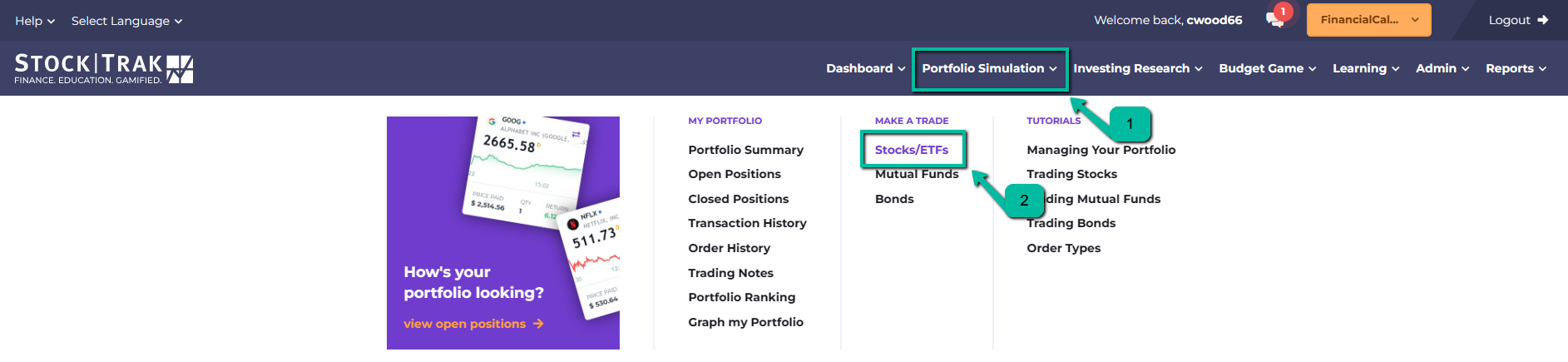
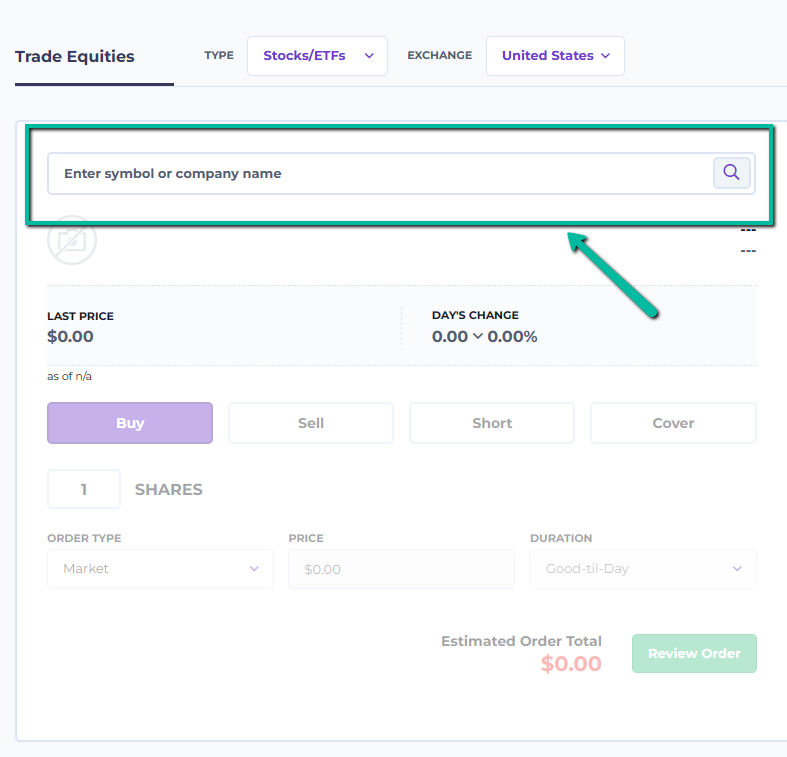
Jakmile budete na obchodní stránce, zadejte tickerový symbol společnosti, kterou chcete koupit. Pokud tickerový symbol neznáte, stačí zkusit napsat název společnosti a zobrazíme vám seznam odpovídajících tickerových symbolů.
Jakmile zadáte symbol, načtou se některé informace o cenové nabídce, včetně názvu společnosti, loga, poslední ceny, ceny bid/ask, grafu zobrazujícího výkonnost za poslední obchodní den a hodnocení analytiků, které ukazuje, co si o této akcii myslí současní investiční odborníci.
Několik poznámek na paměť:
- Akcie nekupujete ani neprodáváte za poslední cenu. Stejně jako v reálném světě se cena, kterou zaplatíte, určuje podle nabídkové a poptávkové ceny.
- Nabídková cena: To je nejvyšší částka, kterou je „kupující“ na trhu ochoten zaplatit. Pokud chcete akcii prodat, obdržíte „nabídkovou“ cenu.
- Poptávková cena: To je nejnižší částka, kterou je „prodávající“ na trhu ochoten za svou akcii přijmout. Pokud chcete akcii koupit, zaplatíte „nabídkovou“ cenu.
- Chcete-li koupit nebo prodat akcii za aktuální nabídkovou/poptávkovou cenu, použijete typ příkazu „Market“. Můžete také použít typy příkazů „Limit“, „Stop“ a „Trailing Stop“. Chcete-li se o těchto typech příkazů dozvědět více, podívejte se prosím na videonávody.
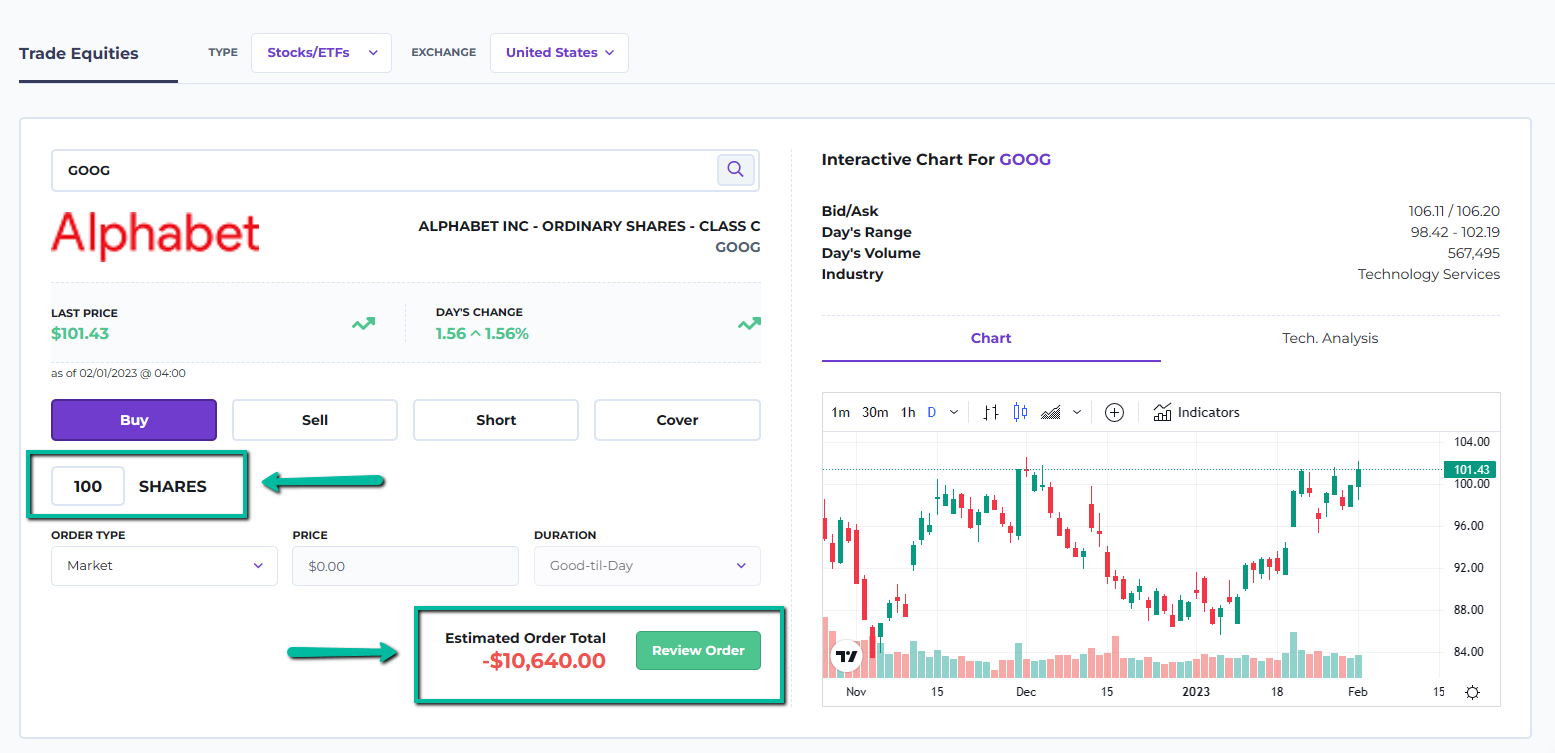
Jakmile se načtou informace o cenové nabídce, zadejte počet akcií, které chcete koupit, aby se načetl „Odhadovaný celkový objem objednávky“.
Odhad nezahrnuje náklady na provizi. Poté klikněte na „Náhled“. Tím se načte podrobnější odhad včetně nákladů na provizi:
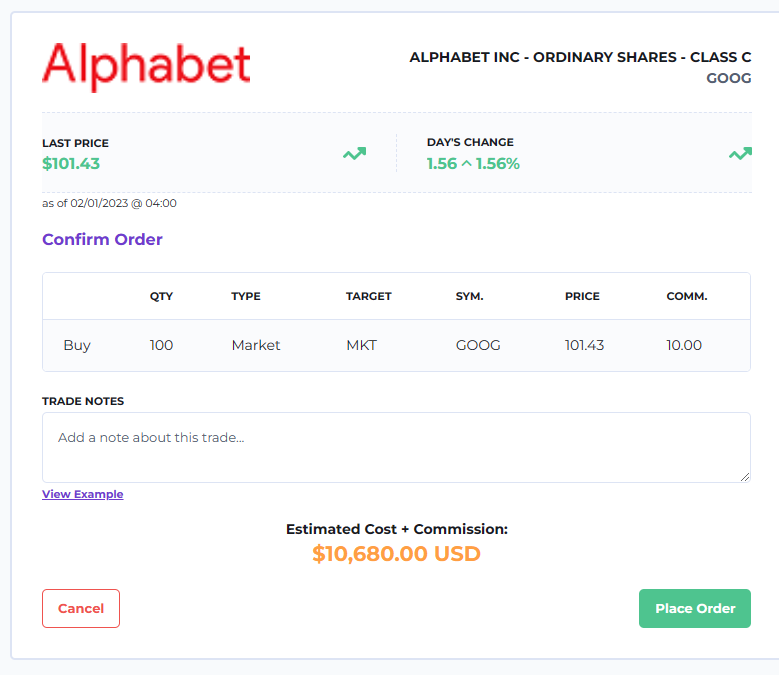
Klikněte na „Potvrdit“ ve spodní části stránky, abyste odeslali svou objednávku. Systém vaši objednávku podrží a provede ji, pokud budou splněny následující podmínky:
- Trhy jsou otevřené. Pokud se snažíte obchodovat mimo obchodní hodiny, váš příkaz bude „čekající“, dokud se trhy neotevřou, a poté se provede za otevírací ceny.
- Pokud používáte limitní/stop příkaz, byly splněny vaše limitní nebo stop podmínky.
- Snažíte se koupit méně akcií, než se dnes skutečně zobchodovalo na trhu (nemůžete být „tvůrce trhu“, můžete pouze procvičovat nákup akcií, které se obchodují v reálném světě).
Mezinárodní akcie
Pokud chcete obchodovat na trzích mimo Spojené státy (nebo na svém výchozím portfoliu zvoleném vaším vyučujícím), můžete svůj trh změnit v horní části stránky.
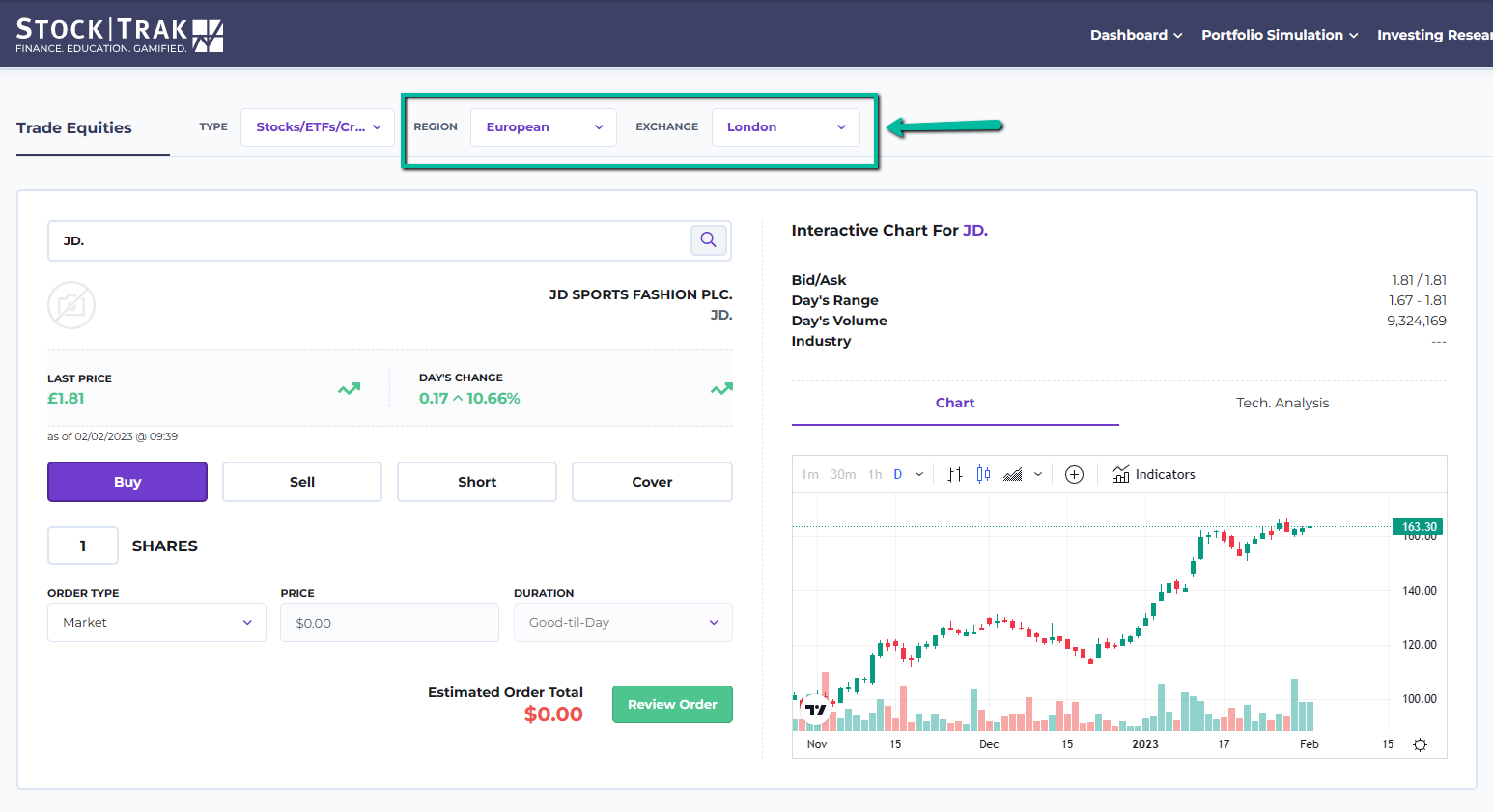
Nejprve vyberte v rozbalovací nabídce vlevo „Region“ (Severní Amerika, Latinská Amerika, Evropa nebo Asie) a poté zvolte konkrétní trh ze seznamu vpravo.
Zobrazení vašich držených pozic
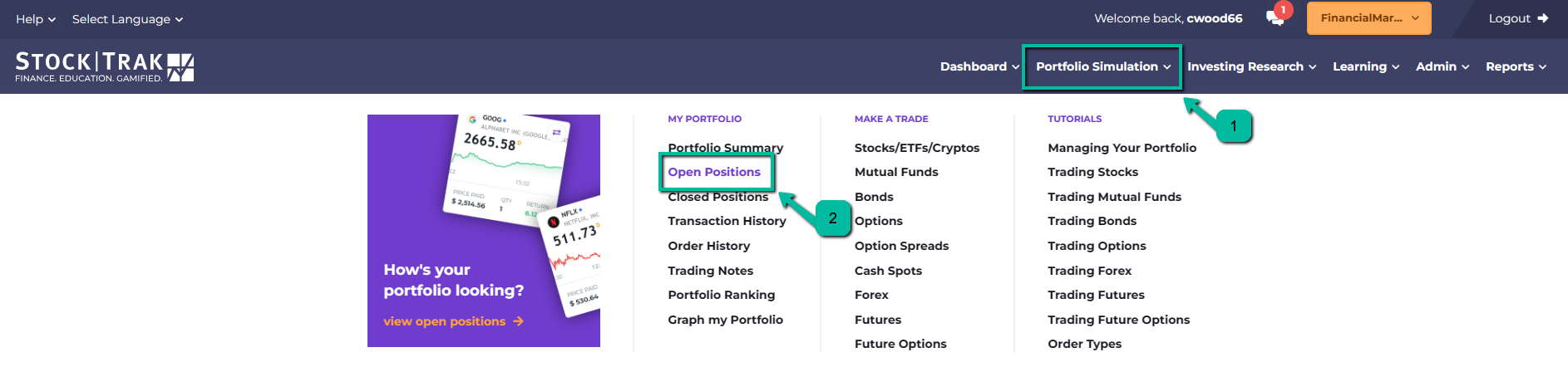
Jakmile budete mít ve svém portfoliu jednu nebo více akcií, můžete je zobrazit na stránce „Otevřené pozice“. Ta se nachází v části „Moje portfolio“ v hlavní nabídce:
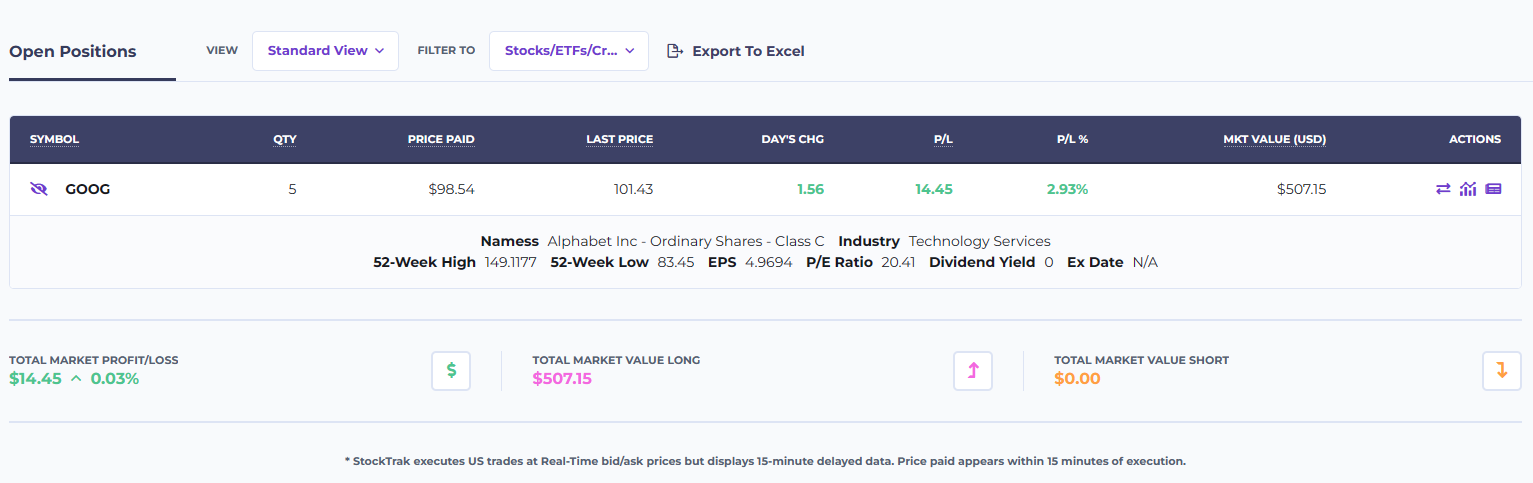
Tím se načte tabulka zobrazující vaše aktuální držby:
Položky v této tabulce:
- Akční tlačítko – Obchod: Toto vás vrátí na stránku obchodu, kde tuto pozici „uzavřete“, tedy prodáte všechny své akcie za aktuální tržní cenu. Po kliknutí na toto tlačítko máte stále možnost náhled nebo úpravu svého příkazu.
- Symbol: Toto je burzovní symbol této držby
- Kulatá tlačítka: Tím se otevřou podrobné informace o kotaci a novinkách pro každou držbu, abyste si mohli zobrazit další informace.
- Popis: U akcií je to celý název společnosti
- Množství: Počet akcií, které vlastníte. Pokud akcii „shortujete“, bude toto číslo záporné.
- Měna: Pokud obchodujete s mezinárodními akciemi, tato měna ukáže, v jaké měně je tato akcie oceněna
- Zaplacená cena: Toto je částka, kterou jste zaplatili při nákupu akcie
- Denní změna: Toto ukazuje, o kolik se dnes zatím cena této akcie změnila
- Zisk/ztráta: Toto ukazuje, kolik jste na této držbě vydělali nebo prodělali, v měně vašeho portfolia
- Tržní hodnota: Toto je aktuální tržní hodnota vašeho podílu v měně vašeho portfolia
- %: Toto ukazuje vaše procentuální zhodnocení nebo ztrátu u každého podílu.
Poznámka: „Poslední cena“ a „Denní změna“ se budou u amerických akcií během otevírací doby trhu aktualizovat každých několik sekund.
Zobrazení grafů
Kromě tohoto „seznamového zobrazení“ můžete své portfolio zobrazit také jako výkonnostní grafy pro každou pozici, a to pomocí denních, měsíčních nebo ročních grafů. Chcete-li to provést, klikněte na přepínače nad tabulkou portfolia:
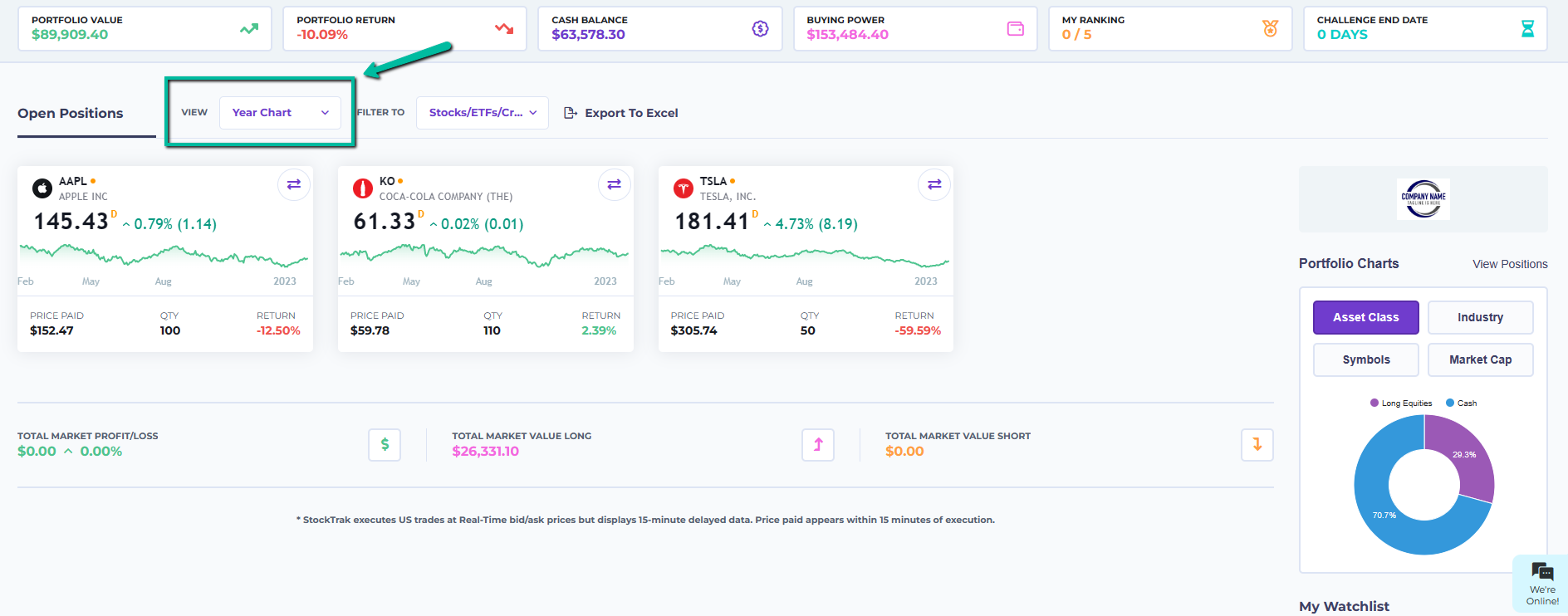
Tím se načtou příslušná „zobrazení grafů“:
Zobrazení grafů obsahuje téměř všechny stejné informace jako seznamové zobrazení. Grafy jsou barevně odlišené: červeně, pokud máte v dané pozici aktuálně záporný výnos, zeleně, pokud máte aktuálně kladný výnos. Zobrazení grafů může být rychlý a účinný způsob, jak vizualizovat, kde ve svém portfoliu vyděláváte a ztrácíte peníze.
Žebříček třídy a výkonnost portfolia
Nyní, když máte v portfoliu nějaké akcie, můžete se podívat, jak si vaše portfolio vede ve srovnání se zbytkem vaší třídy a v čase.
Žebříčky tříd
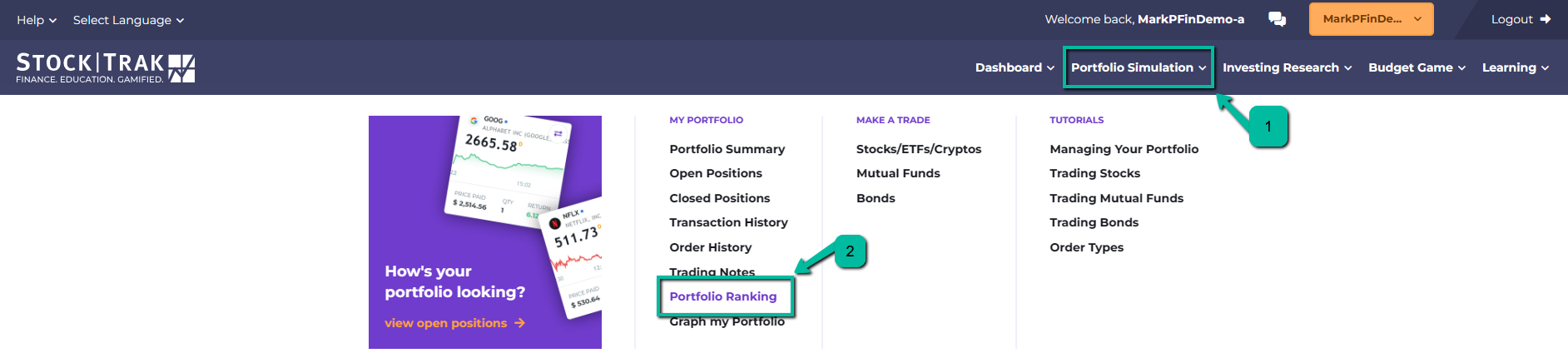
K tomu přejdeme do sekce „Žebříčky“, která se v hlavní nabídce zobrazuje pod položkou „Moje portfolio“:
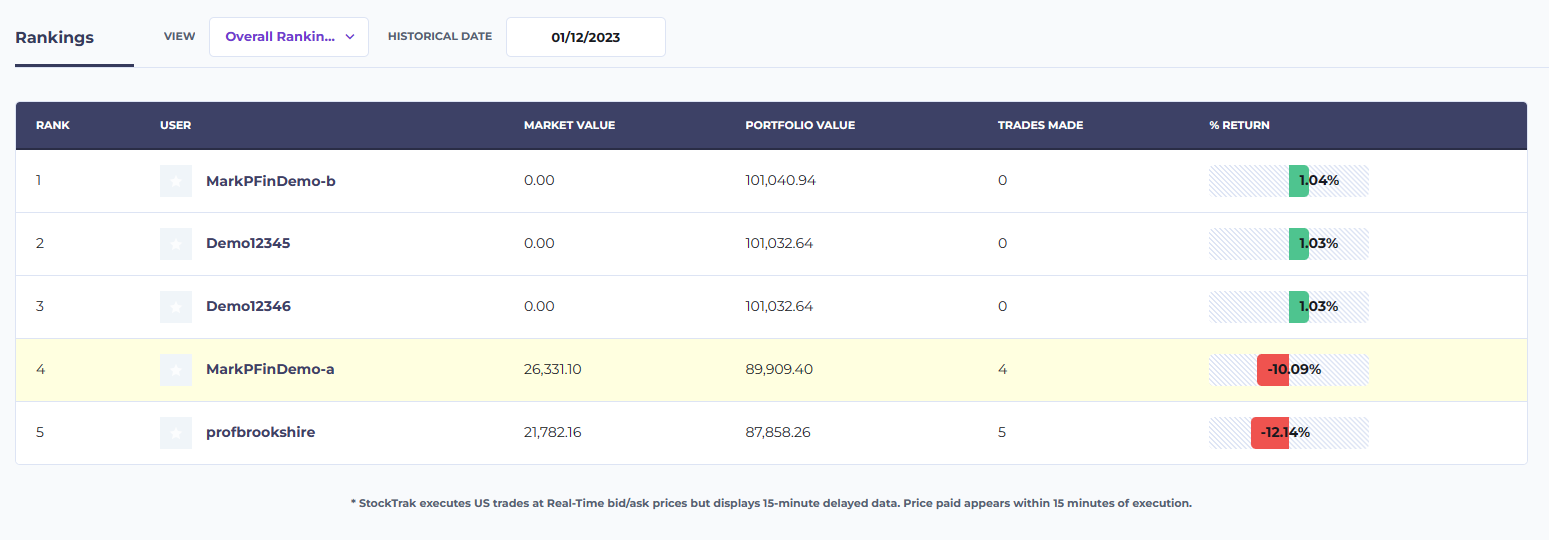
Žebříček vašeho portfolia zobrazí jméno každého účastníka, uživatelské jméno, tržní hodnotu, aktuální hodnotu portfolia a celkový počet uskutečněných obchodů, spolu s jejich celkovým procentním výnosem (a grafem znázorňujícím relativní výkonnost):
Pomocí přepínače data nad grafem můžete také zobrazit žebříček k libovolnému dni v minulosti.
Grafy portfolia
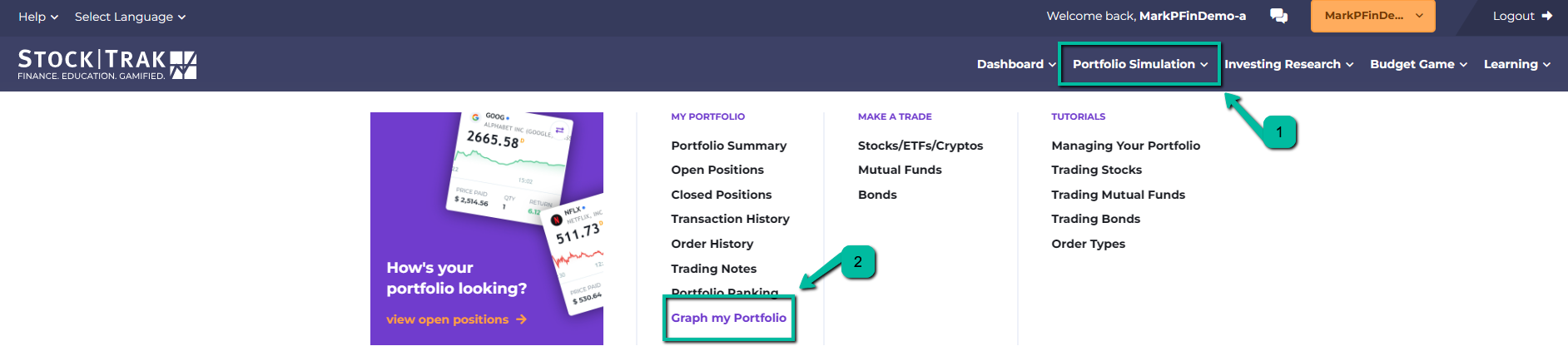
Svoji vlastní výkonnostní grafickou podobu portfolia si můžete také zobrazit tak, že přejdete na „Zobrazit graf mého portfolia“, které se v hlavní nabídce nachází pod „Moje portfolio“:
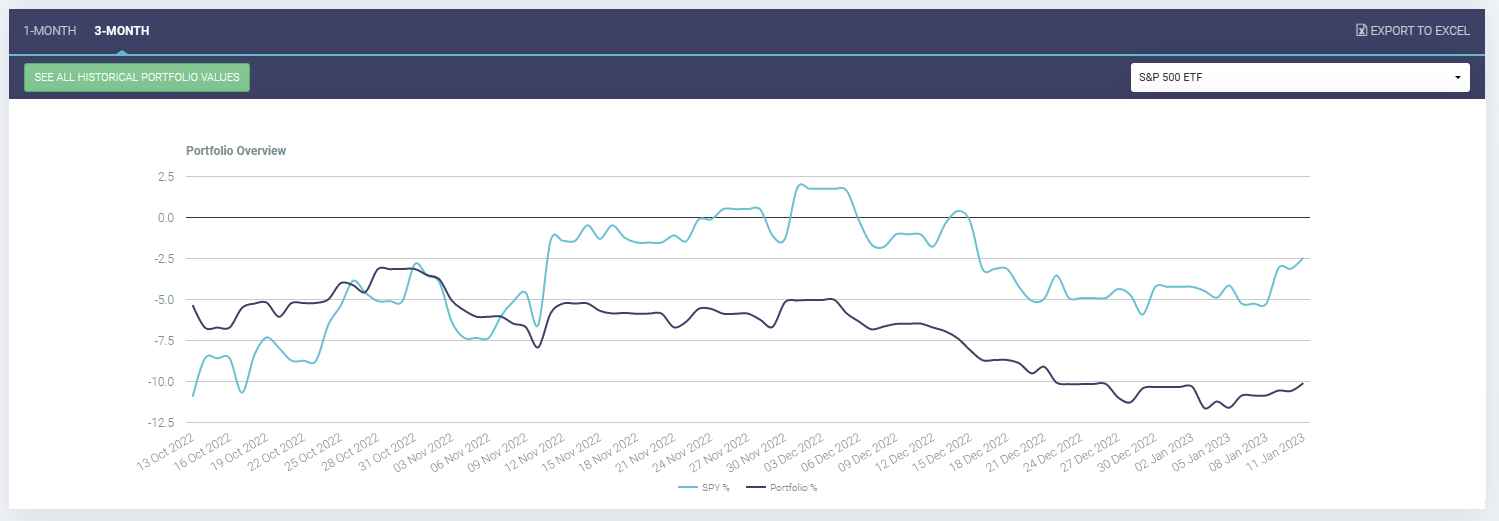
Tím se načte graf hodnoty zobrazující výkonnost vašeho portfolia vůči libovolnému indexu, který si chcete prohlédnout. Můžete porovnávat za období 1 měsíce nebo 3 měsíců.
Tato stránka vám také umožňuje exportovat historické hodnoty portfolia do Excelu.
Historie obchodování a historie objednávek
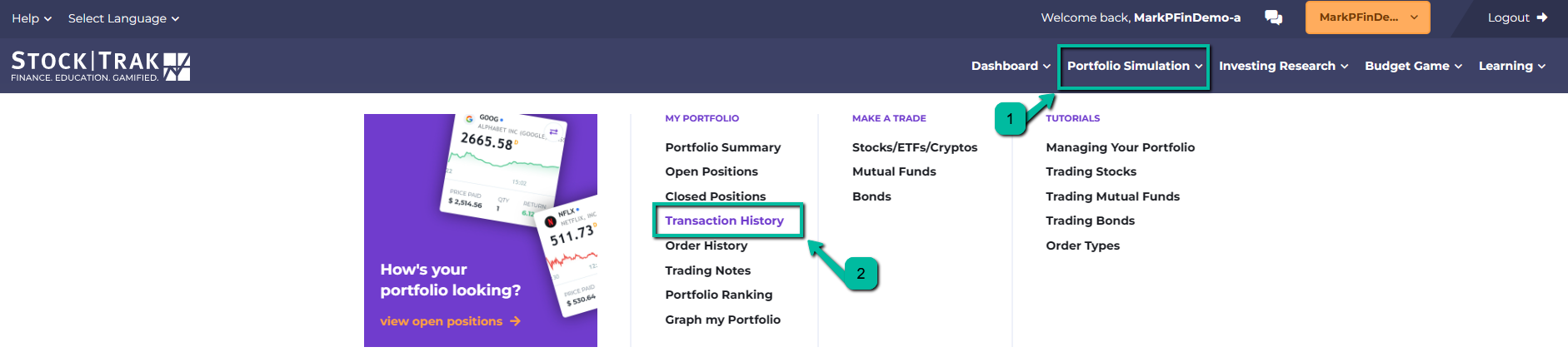
Pokud si chcete zobrazit obchody, které jste v minulosti uskutečnili, klikněte v hlavní nabídce pod „Moje portfolio“ na „Historie transakcí“:
Tím se zobrazí každý obchod, který jste na StockTraku zadali, ale nebudou zde uvedeny příkazy, které nebyly provedeny (například čekající příkazy a limitní příkazy). Můžete také určit časové období obchodů, které chcete zobrazit, a tabulku exportovat do Excelu. K dispozici bude také tlačítko „Obchodovat znovu“, které vás vrátí na stránku Obchodování s načteným nákupem nebo prodejem téže akcie znovu.
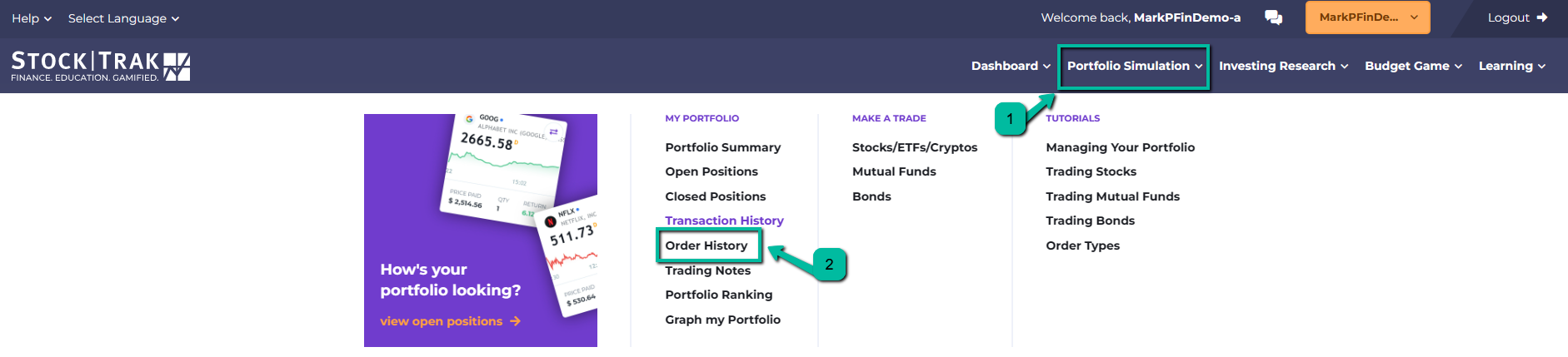
Pokud chcete vidět i čekající příkazy nebo zrušené příkazy, můžete přejít na stránku „Historie příkazů“, která se také nachází pod „Moje portfolio“ v hlavní nabídce:
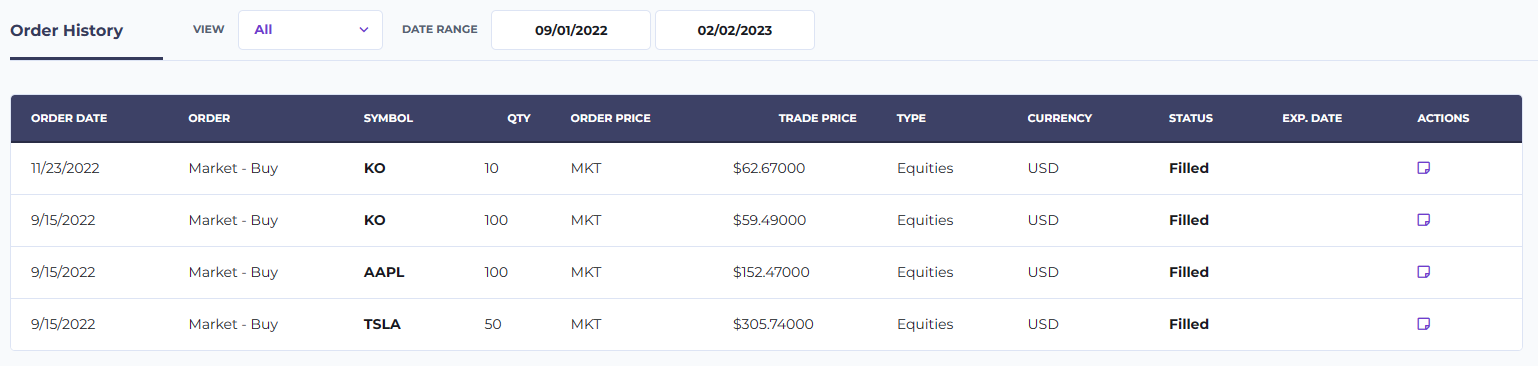
Vaše stránka historie příkazů bude obsahovat více informací o každém příkazu a můžete ji filtrovat podle typu:
- Datum objednávky: Toto je den, kdy jste původně zadali objednávku. U čekajících objednávek je pod datem tlačítko „zrušit“, které objednávku zruší.
- Typ objednávky: To udává, zda šlo o tržní, limitní nebo stop objednávku, a také zda se jednalo o nákup, prodej, short nebo krytí.
- Symbol: ticker akcie pro tuto objednávku
- Množství: počet akcií, se kterými jste chtěli obchodovat
- Cena objednávky: Pokud jste použili limitní nebo stop objednávku, bude zde uvedena vaše limitní nebo stop cena. U tržních objednávek bude jednoduše uvedeno „MKT“.
- Obchodní cena: Toto je cena, za kterou byla vaše objednávka vyplněna (ta je zobrazena na stránce Historie transakcí).
- Typ: typ cenného papíru, se kterým jste se pokusili obchodovat
- Měna: měna cenného papíru, se kterým jste se pokusili obchodovat
- Objednávka: Toto je číslo objednávky, které je v systému jedinečné pro každou zadanou objednávku, a může ho použít tým podpory, pokud máte podezření na problém.
- Stav: Toto je aktuální stav objednávky:
- Vyplněná – Tato objednávka byla provedena jako obchod
- Otevřená – Tato objednávka čeká na splnění všech podmínek pro provedení; pokud chcete, můžete ji zrušit
- Expirovalo – Objednávka vypršela dříve, než byly splněny podmínky pro její vyplnění. Platnost objednávky můžete změnit na obchodní stránce; ve výchozím nastavení je to 1 den.
- Zrušeno systémem – Systém vaši objednávku automaticky zrušil. Stalo se tak buď naším týmem podpory za účelem řešení problému, nebo v důsledku určité firemní akce (například splitu akcií nebo vyřazení symbolu z burzy).
Další zdroje
StockTrak nabízí studentům řadu dalších zdrojů, včetně nástrojů pro výzkum a přípravy na začátek kariéry.
Výzkumné nástroje
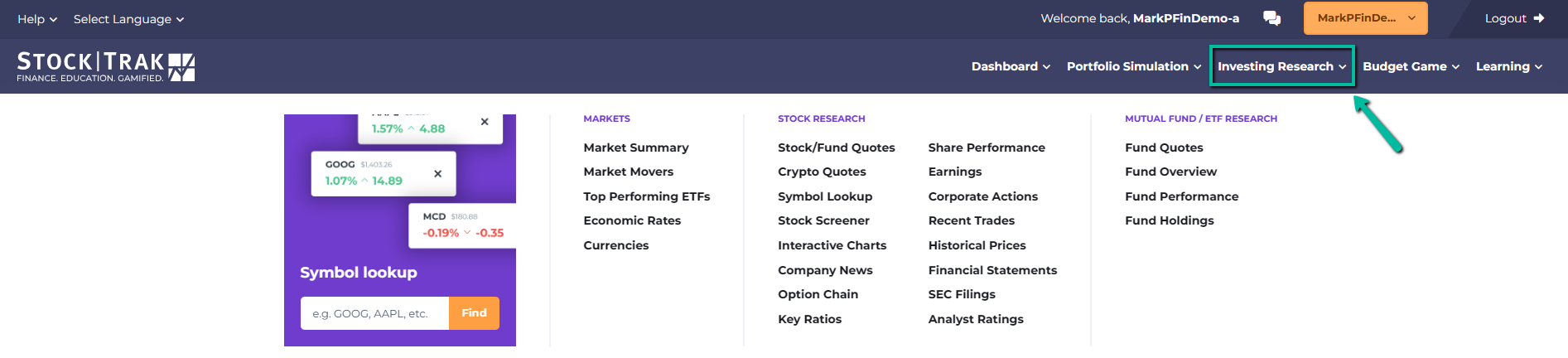
Všechny nástroje pro výzkum od StockTraku najdete pod položkou „Kotace“ v hlavní nabídce.
- Kotace/Výzkum: Toto je hlavní nástroj pro výzkum. Můžete zadat jakýkoli symbol společnosti a zobrazí se podrobná kotace, grafy a všechny aktuální zprávy týkající se této společnosti. Můžete také zobrazit informace o jejích opčních řetězcích, výkazech zisku a ztráty / rozvaze / výkazu peněžních toků a všechny informace v níže uvedených položkách. Na této stránce také najdete informace o futures a komoditách.
- Vyhledání symbolu: Pokud si nejste jisti, jaký je symbol společnosti, s níž chcete obchodovat, můžete tento nástroj použít k vyhledání jejího burzovního symbolu.
- Zprávy o společnosti: Toto uvádí všechny aktuální zprávy, které zmiňují společnost, kterou chcete prozkoumat
- Klíčové ukazatele: Zahrnuje informace, jako je tržba na akcii, růst tržeb za posledních několik let, hrubé a upravené marže, běžná likvidita, celkový poměr dluhu k vlastnímu kapitálu a mnohem více.
- Výkonnost akcií: Zahrnuje některé informace o maximálních/minimálních cenách akcií za poslední rok, zisku na akcii, 10-, 221-, 50-, 100- a 200denních klouzavých průměrech, alfě, betě, koeficientu R², směrodatné odchylce a mnohem více
- Výsledky hospodaření: Zahrnuje velmi podrobné zprávy o ziscích společnosti, odhadech a odchylkách
- Podání: Zahrnuje všechna podání u SEC pro všechny americké společnosti, exportovatelná do formátu PDF, Word nebo Excel
- Obchody: Podrobná kniha objednávek pro tuto akcii
- Historie cen: Historické ceny akcií této společnosti, exportovatelné do Excelu
- Hodnocení analytiků: Co o této akcii říkají současní finanční odborníci
- Profil společnosti: Některé informace o tom, co je tato společnost zač, čím se zabývá a jaké je její současné vedení
- Firemní události: Zmiňuje největší události, které způsobily výrazný pohyb ceny společnosti, například oznámení o výsledcích, data výplaty dividend a splitů, překvapení ve výsledcích a další.
- Grafy: Interaktivní srovnávací grafy, ve kterých můžete současně porovnávat řadu akcií na základě několika indikátorů technické analýzy
- Souhrn trhu: Toto je obecný přehled trhu jako celku (severoamerického i mezinárodního).
Kariérní centrum
Kariérní centrum StockTraku se zaměřuje na pomoc studentům, aby byli po ukončení studia připraveni na pracovní trh.
Hledání práce / stáže
Vyhledávání práce/stáží zahrnuje stovky tisíc pracovních míst a stáží z celého světa, shromážděných z některých z největších webů pro hledání práce, a navíc i nabídky zveřejněné společnostmi, které výhradně hledají stážisty a nové zaměstnance z okruhu uživatelů StockTraku. Můžete filtrovat podle plného úvazku, částečného úvazku, stáží, smluv, sezónních pozic, lokality a různých požadovaných kvalifikací.
Tvůrce certifikace
Středisko certifikací obsahuje informace o certifikaci Series 7, certifikacích CPA, CFA a CFP a o tom, co mohou studenti během studia dělat, aby na tyto certifikace pracovali a zároveň si zlepšili životopis.
Tipy pro hledání práce
Jde o informativní články, které studentům pomáhají začít s hledáním práce a stáží
Ukázková portfolia
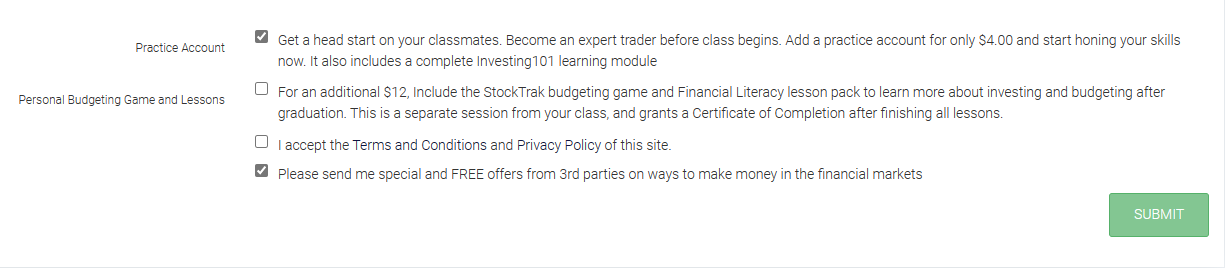
Studenti si mohou při registraci přidat cvičné účty. Můžete přidat dva další cvičné účty, další virtuální portfolio pro testování obchodních nápadů nebo účet osobních financí včetně lekcí a hry na osobní rozpočet.
Jakmile je cvičné portfolio přidáno, lze jej kdykoli přepnout s třídním portfoliem. Jsou zcela oddělená – obchody zadané ve vašem cvičném portfoliu nemají žádný vliv na vaše třídní portfolio. Vaše cvičné portfolio také nemá žádná omezení obchodování (takže si můžete procvičovat i druhy cenných papírů, které se ve vaší třídě neprobírají) a na konci kurzu nevyprší.
Další pomoc
Pokud potřebujete další pomoc při začátcích nebo máte během správy svého portfolia jakékoli jiné otázky, jsou tři místa, kde se můžete podívat.
Centrum výukových videí
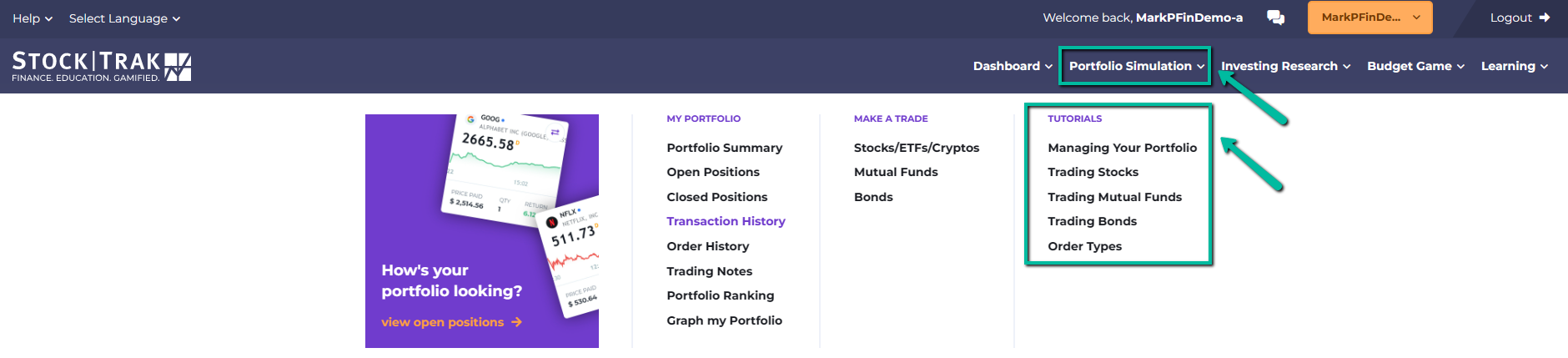
Výuková videa, která vysvětlují, jak spravovat své portfolio, obchodovat s jednotlivými typy cenných papírů, používat různé typy pokynů a mnoho dalšího, najdete na stránce „Jak obchodovat – videa“, která se v hlavní nabídce nachází pod položkou „Obchodování“:
Časté dotazy studentů
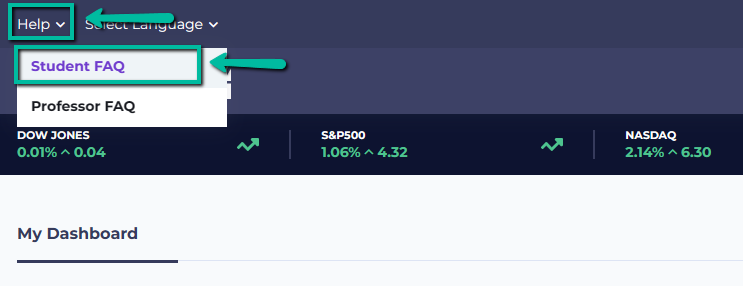
Odpovědi na některé z nejčastějších otázek najdete na stránce „Student FAQ“, která se v hlavní nabídce nachází pod položkou „Kontaktujte nás“:
Kontaktování podpory
Pokud máte další otázky nebo jiné problémy, které nejsou pokryty ve videonávodech nebo v FAQ, použijte formulář „Kontaktujte nás“ dole na stránce FAQ a spojte se s naším týmem podpory. Na všechny problémy reagujeme do 1 pracovního dne.


