Was ist StockTrak?
StockTrak ist ein Portfoliosimulations-Tool für Universitäten, das Studierenden hilft, sich mit echten Marktdaten, dem Kauf und Verkauf von Wertpapieren und der Verwaltung eines Portfolios in einer kontrollierten Umgebung vertraut zu machen.
Dozierende richten eine Klasse ein, indem sie die „Klassenregeln“ festlegen – also welche Arten von Wertpapieren gehandelt werden können (Aktien, Optionen & OptionsspreadsInvestmentfonds usw.), wie viel Startkapital zur Verfügung gestellt wird und vieles mehr. Studierende nehmen dann an der Klasse teil, indem sie einen eigenen eindeutigen Benutzernamen und ein Passwort erstellen, und können mit dem Aufbau ihres Anlageportfolios beginnen.
StockTrak verwendet ausschließlich echte Marktdaten, sodass das von den Studierenden verwaltete Portfolio genau so ist, als würden sie ihr eigenes Brokerkonto verwalten. Studierende können ihre Portfolioerträge einsehen und außerdem ein Klassenranking aufrufen, das ihre Leistung im Vergleich zum Rest der Klasse zeigt. So entsteht ein eindrucksvolles Gefühl dafür, wie es ist, ein echtes Portfolio zu verwalten – echte Marktdaten, echte Kursbewegungen, echte Anlagestrategien, aber mit virtuellem Geld.
Tipp vom Profi: Wenn Sie Ihren Kommilitoninnen und Kommilitonen einen Schritt voraus sein wollen, abonnieren Sie einen seriösen Aktienempfehlungsdienst. Wir haben festgestellt, dass der beste The Motley Fool ist. Sehen Sie sich dies an Motley Fool Bewertung.
Ihr Konto erstellen
Es gibt zwei Möglichkeiten, Ihr Konto bei StockTrak einzurichten.
Direkter Link
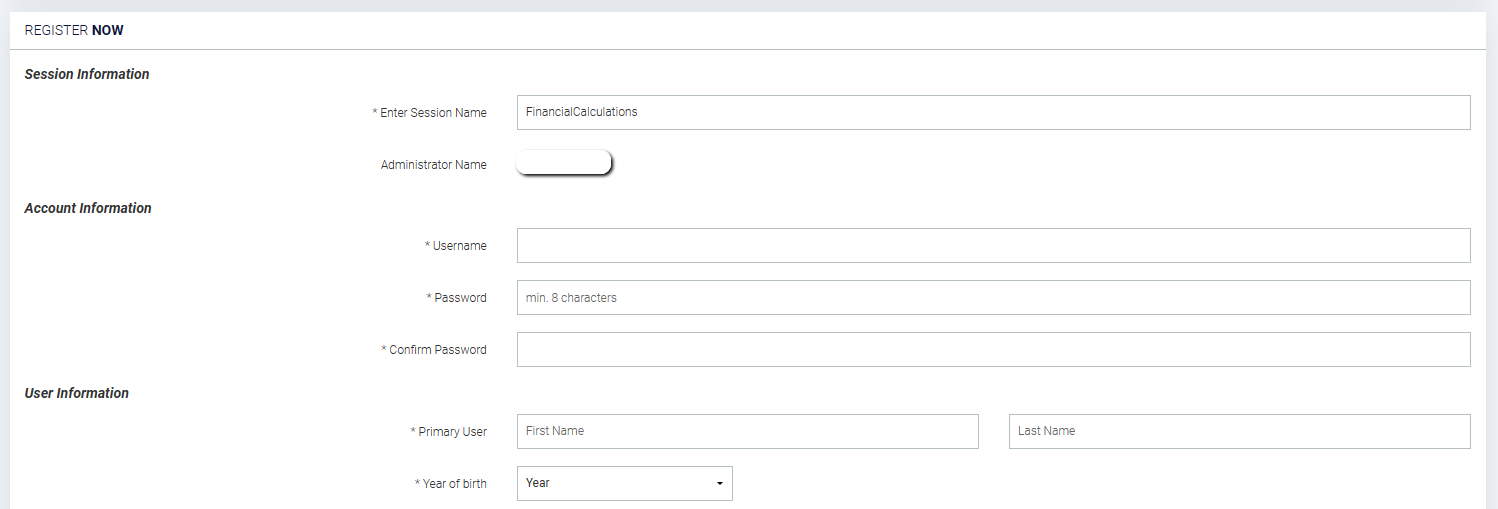
Zunächst kann Ihnen Ihre Lehrkraft einen direkten Link schicken, der Sie zur Registrierungsseite mit bereits geladenen Kursinformationen führt:
Erstellen Sie dort einfach ein Login, indem Sie Ihren Benutzernamen und Ihr Passwort eingeben. Die Kosten für StockTrak variieren je nach Länge Ihres Handelszeitraums, aber möglicherweise können Sie einen Gutscheincode aus Ihrem Lehrbuch verwenden (oder in einigen Fällen werden die Kosten von Ihrer Universität übernommen).
Ohne direkten Link
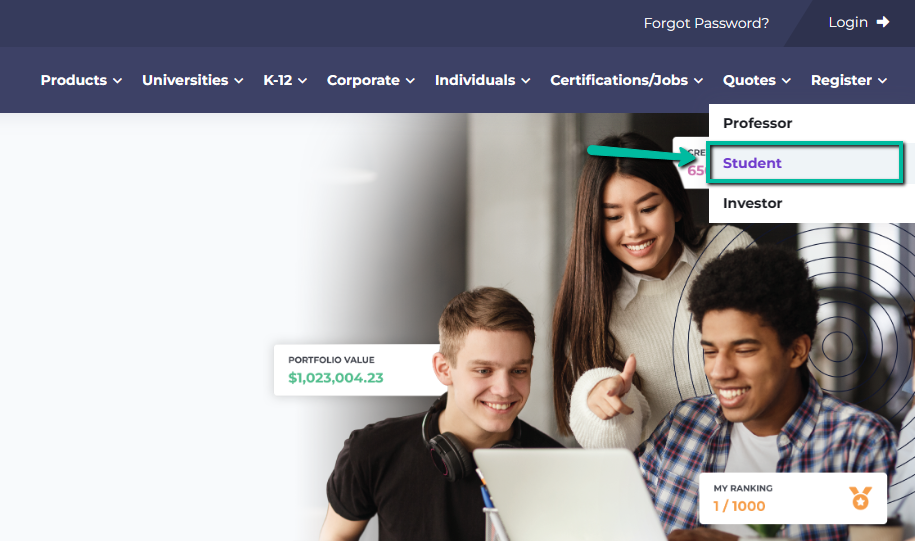
Wenn Sie keinen direkten Link haben, besuchen Sie die Startseite von StockTrak.com und klicken Sie auf „Als Student registrieren“.
Geben Sie anschließend oben auf der Registrierungsseite Ihren „Klassennamen“ ein. Dadurch sollten Ihre Kursinformationen zusammen mit dem Namen Ihrer Dozentin oder Ihres Dozenten geladen werden. Falls Ihre Kursinformationen nicht geladen werden, liegt wahrscheinlich ein Fehler in Ihrem Klassennamen vor, sodass Sie möglicherweise Ihre Lehrkraft um Hilfe bitten müssen.
Sobald Sie Ihr Konto erstellt haben, werden Sie automatisch angemeldet und können sofort mit der Verwaltung Ihres Portfolios beginnen
Ihr Passwort oder Ihre E-Mail-Adresse ändern
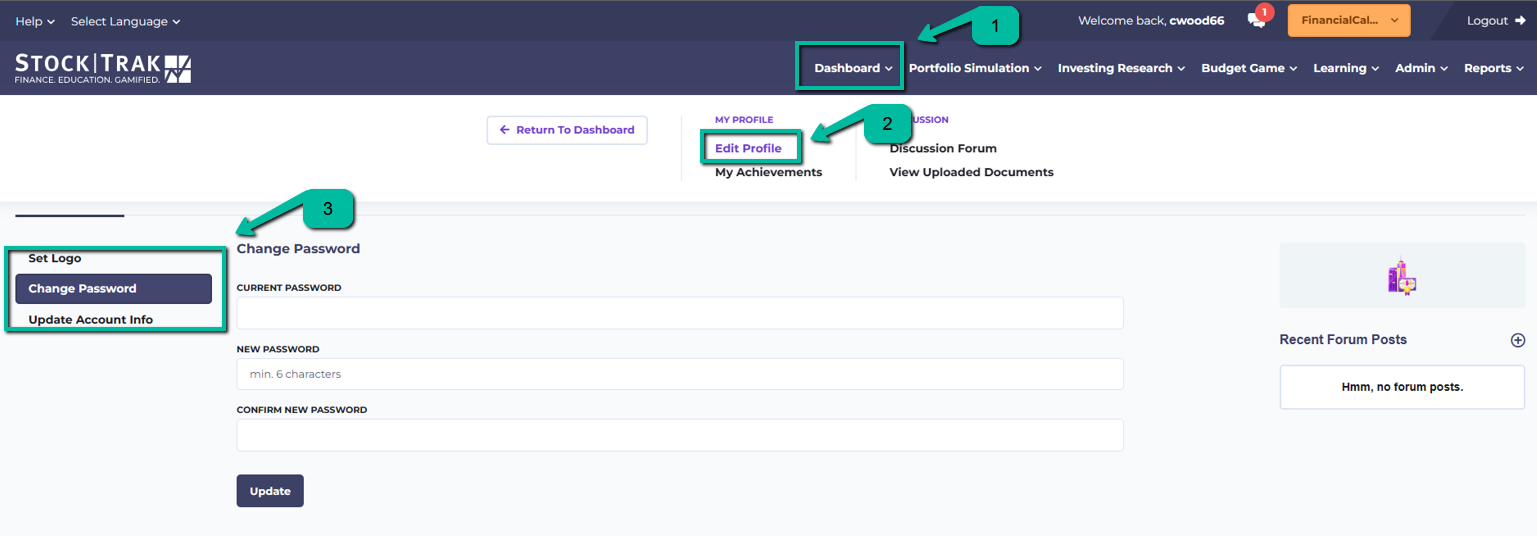
Nach der Registrierung müssen Sie möglicherweise Ihr Passwort oder Ihre E-Mail-Adresse ändern. Das können Sie tun, indem Sie im Hauptmenü unter „Dashboard“ auf „Profil bearbeiten“ klicken:
Auf dieser Seite können Sie fast alle Angaben aktualisieren, die Sie bei der Registrierung eingegeben haben.
Erste Schritte
Um mit StockTrak zu beginnen, werfen wir einen Blick auf unser Dashboard, sehen uns an, wie man einen Handel platziert, und verwalten unsere Bestände.
Ihr Dashboard
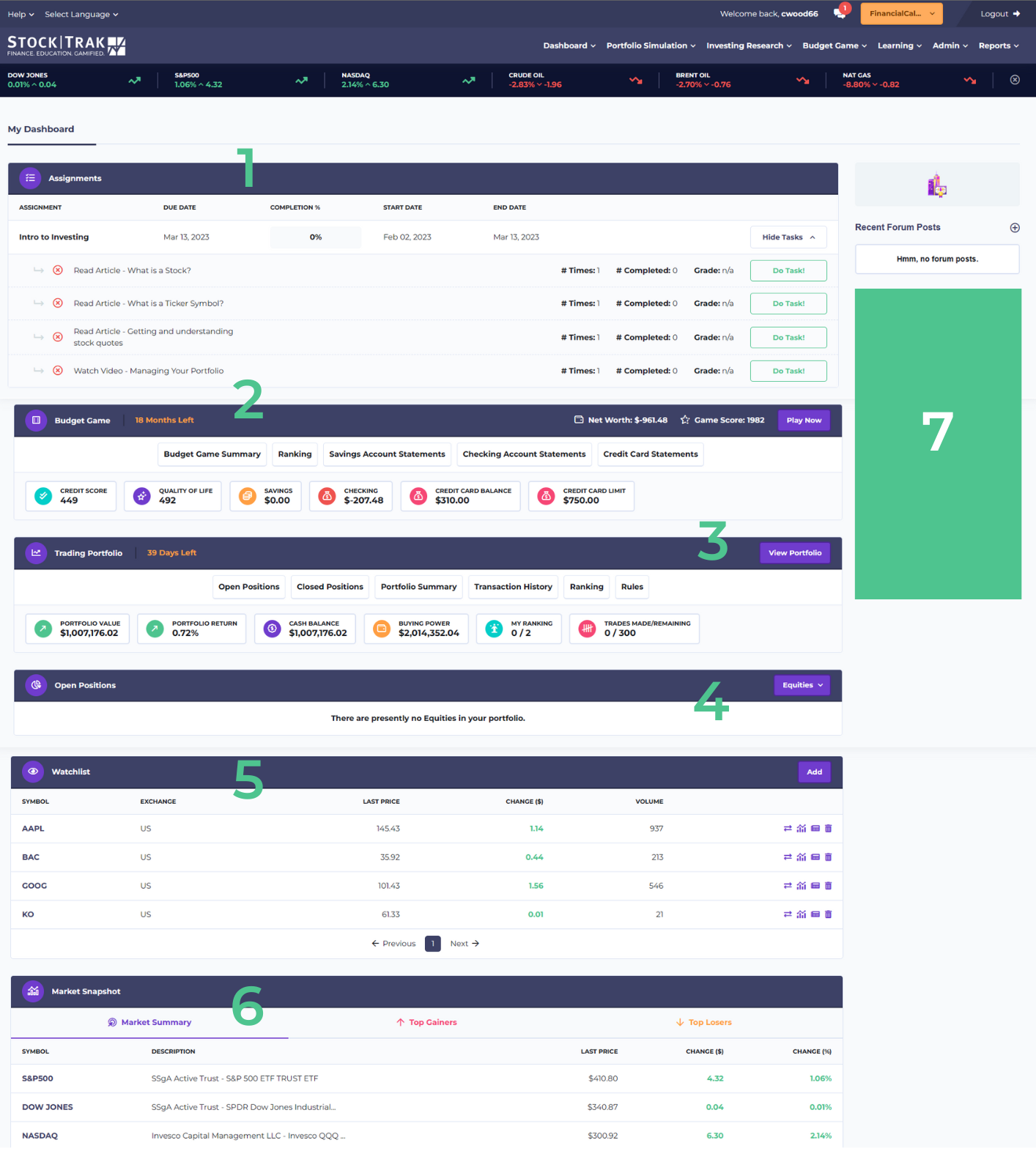
Wenn Sie sich zum ersten Mal anmelden, werden Sie zu Ihrem Dashboard weitergeleitet. Diese Seite bietet auf einen Blick viele nützliche Informationen zu Ihrem Portfolio. Sie können jederzeit zu dieser Seite zurückkehren, indem Sie im Hauptmenü auf „Dashboard“ klicken.
Teile der Seite:
- Aufgaben. Wenn Ihr Professor Ihnen bestimmte Aufgaben zur Bearbeitung zugewiesen hat, erscheint dieses Widget oben in Ihrem Dashboard. Klicken Sie auf „Aufgabe erledigen“, um die Lektion in einem neuen Tab zu öffnen.
- Budgetspiel. Wenn Ihr Professor in Ihrem Kurs das Budgetspiel aktiviert hat, wird dieses Widget als Nächstes angezeigt. Dort können Sie Ihren Fortschritt im Spiel sehen, einschließlich Ihrer Spielpunkte. Klicken Sie auf „Jetzt spielen“, um dort weiterzumachen, wo Sie aufgehört haben.
- Handelsportfolio. Dies ist Ihre „Übersicht“. Sie enthält den aktuellen Wert Ihres Portfolios, die prozentuale Rendite, den Kassenbestand und die verfügbare Kaufkraft. Klicken Sie auf „Portfolio anzeigen“, um Ihre aktuellen Bestände aufzurufen.
- Offene Positionen. Dieses Widget zeigt, welche Wertpapiere Sie derzeit halten, nach Typ geordnet. Klicken Sie auf „Aktien“, um die anderen Wertpapiere aufzurufen, die Ihr Professor in Ihren Kurs aufgenommen hat.
- Beobachtungsliste. Aktualisieren Sie diese Liste, um die Aktien zu beobachten, die Sie kaufen möchten.
- MMarktübersicht. Hier finden Sie aktuelle Marktnachrichten sowie die größten Gewinner und Verlierer des Tages an den Märkten. Wenn Sie sich nicht sicher sind, womit Sie anfangen sollen, kann dies ein guter Ort sein, um Handelsideen zu sammeln.
- Rechtes Seitenpanel. Je nachdem, was Ihr Dozent in Ihrem Kurs freigeschaltet hat, sehen Sie in diesem Bereich möglicherweise ein „Kursforum“, „Nachrichten von Ihrem Dozenten“ und „Zuletzt hochgeladene Dokumente“.
Kursregeln anzeigen
Bevor Sie mit dem Handel beginnen, sollten Sie sich die von Ihrer Lehrkraft festgelegten spezifischen Handelsparameter sowie Ihre Portfoliobeschreibung ansehen, um zu sehen, womit Sie starten.
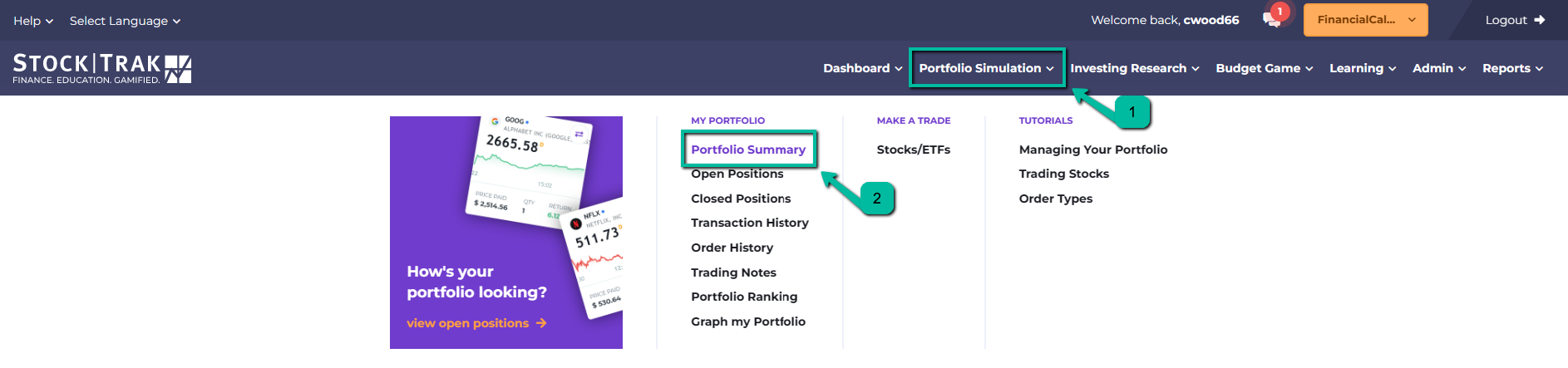
Gehen Sie dazu zu Ihrer „Portfoliobeschreibung“, die Sie im Hauptmenü unter „Mein Portfolio“ finden:
Ihre detaillierten Kontostände finden Sie oben auf der Seite, die Regeln Ihrer Klasse unten. Ihr Dozent legt Ihre Währung, Ihr Startkapital, die Zinssätze, die Provisionsgebühren, die Handelstage und einige weitere Regeln fest:
- Positionslimit: Dies ist der Anteil Ihres Portfolios, den Sie in eine einzelne Aktie investieren können. Bei einem Positionslimit von 25 % können Sie beispielsweise bis zu 25 % Ihres Portfolios in Google-Aktien investieren, aber nicht mehr.
- Intraday-Handel: Damit können Sie dieselbe Aktie am selben Tag kaufen und verkaufen. Ist dies nicht erlaubt, müssen Sie bis zum nächsten Tag warten, um gekaufte Aktien zu verkaufen.
- Handel auf Margin erlauben: Dadurch können Sie Geld leihen. Dies geschieht automatisch – wenn Sie Ihr gesamtes Bargeld aufgebraucht haben, leihen Sie automatisch weiter, bis zu Ihrem Margin-Limit (das heißt, wenn Ihre „Kaufkraft“ null ist). Auf Ihre Kredite werden Zinsen berechnet.
Ihre erste Aktie kaufen
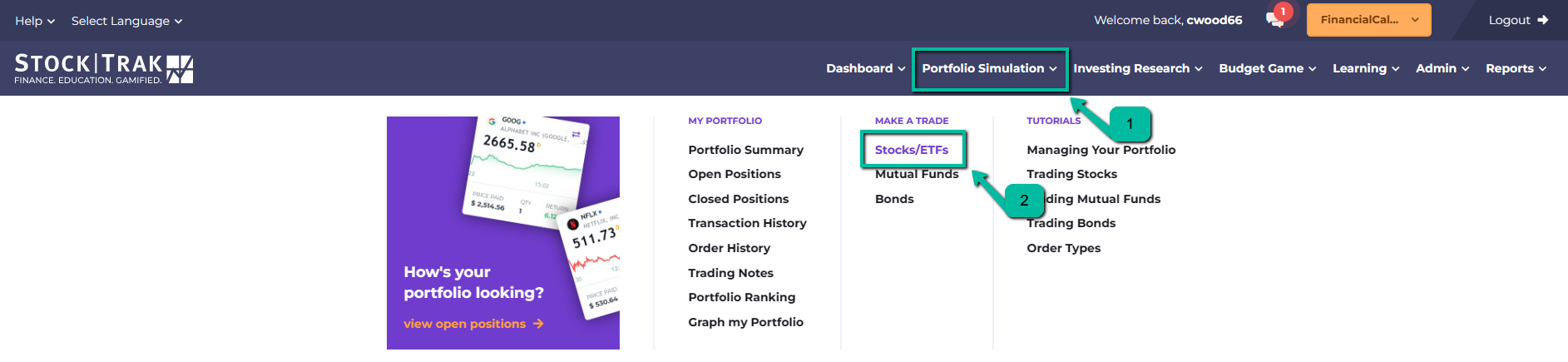
Um Ihre erste Aktie zu kaufen, gehen Sie im Hauptmenü zu „Handel“ und klicken Sie auf „Aktien/ETFs“:
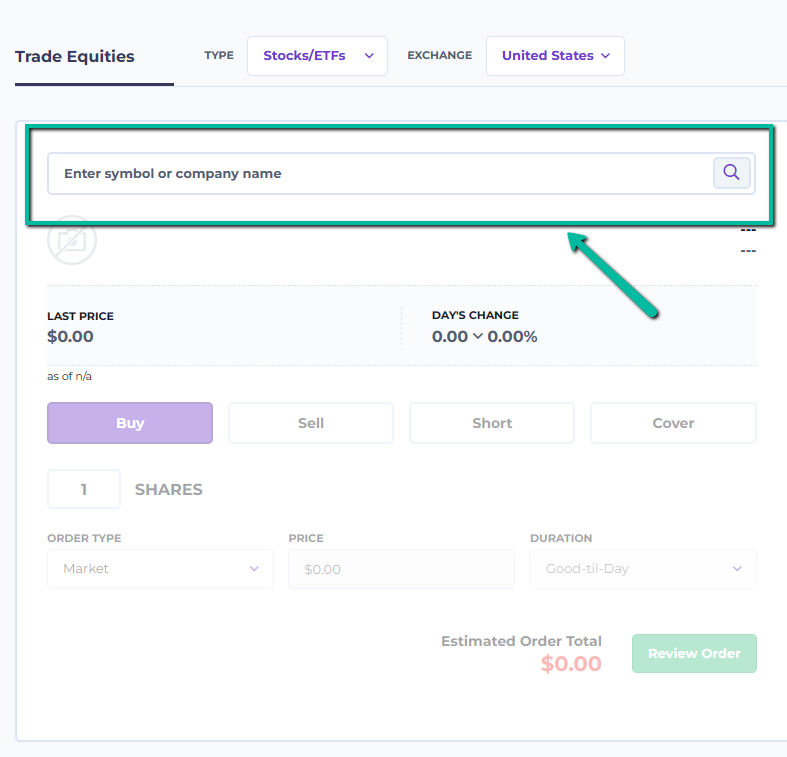
Sobald Sie sich auf der Handelsseite befinden, geben Sie das Tickersymbol des Unternehmens ein, das Sie kaufen möchten. Wenn Sie das Tickersymbol nicht kennen, geben Sie einfach den Firmennamen ein, und wir zeigen Ihnen eine Liste passender Tickersymbole an.
Sobald Sie ein Symbol eingegeben haben, werden einige Kursinformationen geladen, darunter der Firmenname, das Logo, der letzte Kurs, der Geld-/Briefkurs, ein Diagramm zur Entwicklung am letzten Handelstag sowie eine Analystenbewertung, die zeigt, was aktuelle Anlageexperten zu dieser Aktie sagen.
Einige Hinweise, die Sie beachten sollten:
- Sie kaufen oder verkaufen Aktien nicht zum letzten Preis. Genau wie in der realen Welt wird der von Ihnen gezahlte Preis durch Geld- und Briefkurs bestimmt.
- Geldkurs: Dies ist der höchste Betrag, den ein „Käufer“ am Markt zu zahlen bereit ist. Wenn Sie eine Aktie verkaufen möchten, erhalten Sie den Geldkurs.
- Briefkurs: Dies ist der niedrigste Betrag, den ein „Verkäufer“ am Markt für seine Aktie zu akzeptieren bereit ist. Wenn Sie eine Aktie kaufen möchten, zahlen Sie den Geldkurs.
- Um eine Aktie zu den aktuellen Geld-/Briefkursen zu kaufen oder zu verkaufen, verwenden Sie den Ordertyp „Market“. Sie können auch die Ordertypen „Limit“, „Stop“ und „Trailing Stop“ verwenden. Um mehr über diese Ordertypen zu erfahren, sehen Sie sich bitte die Video-Tutorials an.
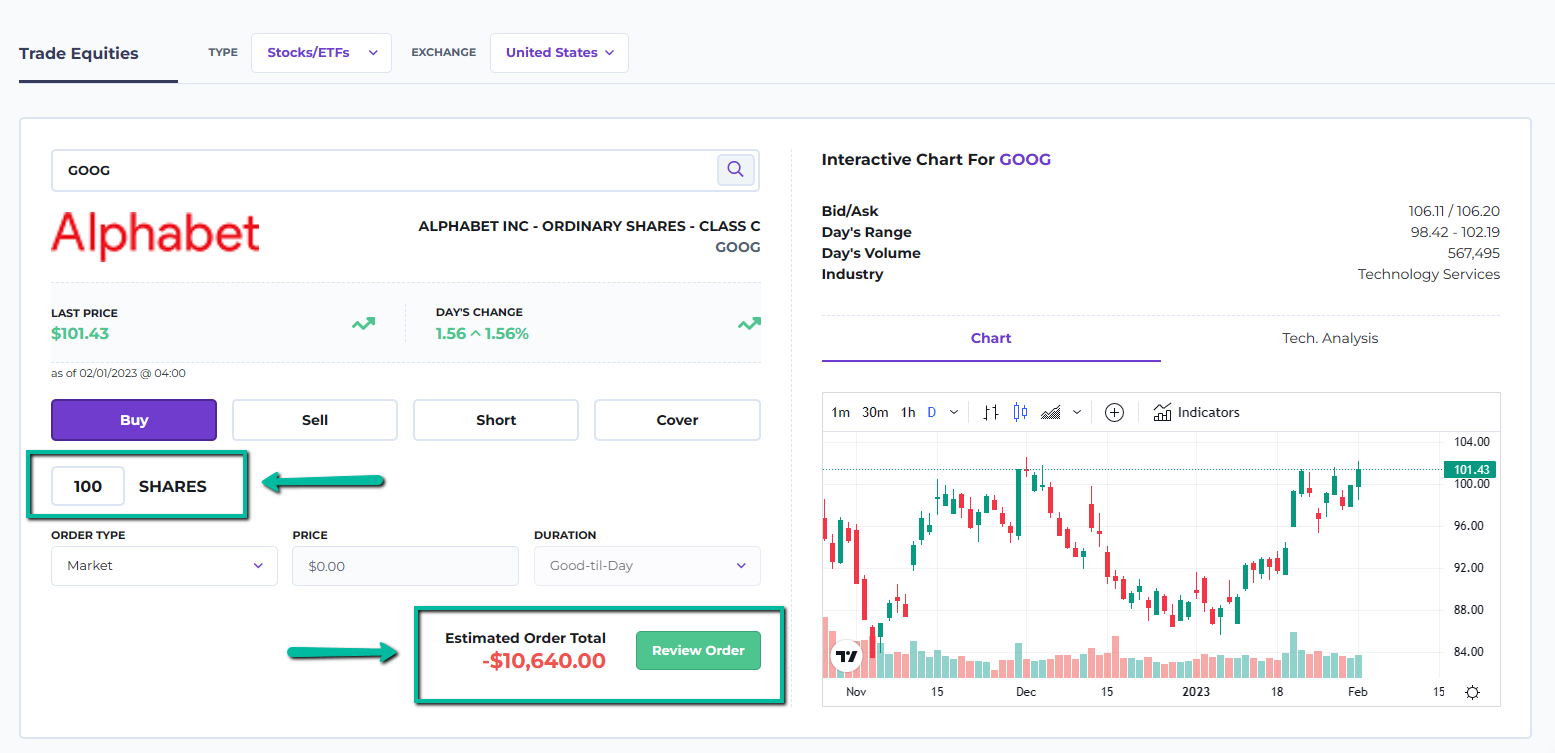
Sobald die Kursinformationen geladen sind, geben Sie die Anzahl der Aktien ein, die Sie kaufen möchten, um die „Geschätzte Auftragssumme“ zu laden.
Die Schätzung enthält keine Provisionskosten. Klicken Sie anschließend auf „Vorschau“. Dadurch wird eine detailliertere Schätzung geladen, in der die Provisionskosten enthalten sind:
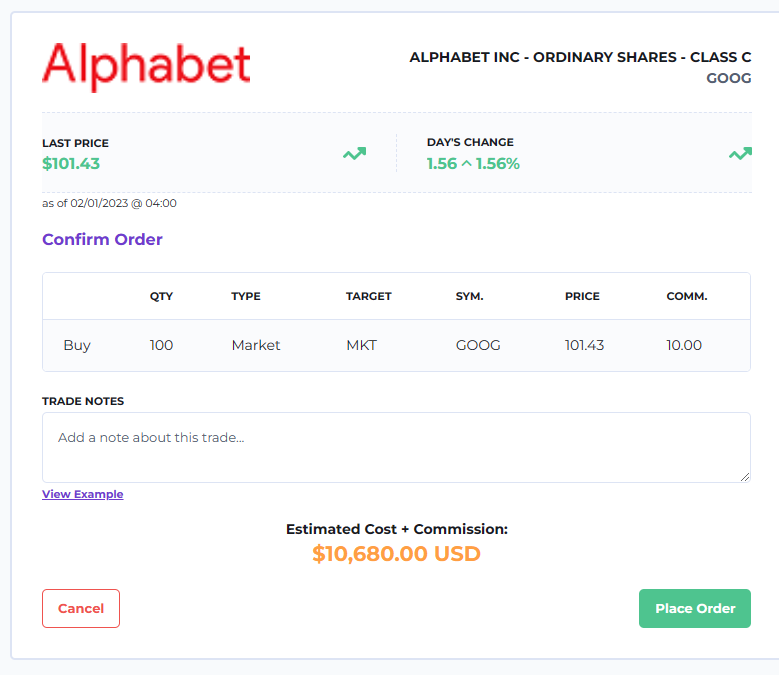
Klicken Sie unten auf der Seite auf „Bestätigen“, um Ihren Auftrag zu senden. Das System hält Ihren Auftrag zurück, und er wird ausgeführt, wenn die folgenden Bedingungen erfüllt sind:
- Die Märkte sind geöffnet. Wenn Sie versuchen, außerhalb der Handelszeiten zu handeln, bleibt Ihre Order „ausstehend“, bis die Märkte geöffnet sind; dann wird sie zu den Eröffnungskursen ausgeführt.
- Wenn Sie eine Limit-/Stop-Order verwenden, wurden Ihre Limit- oder Stop-Bedingungen erfüllt.
- Sie versuchen, weniger Aktien zu kaufen, als heute tatsächlich am Markt gehandelt wurden (Sie können kein „Market Maker“ sein, Sie können nur den Kauf von Aktien üben, die in der realen Welt gehandelt werden).
Internationale Aktien
Wenn Sie an Märkten außerhalb der Vereinigten Staaten handeln möchten (oder in Ihrem Standardportfolio, das Ihr Professor ausgewählt hat), können Sie Ihren Markt oben auf der Seite wechseln.
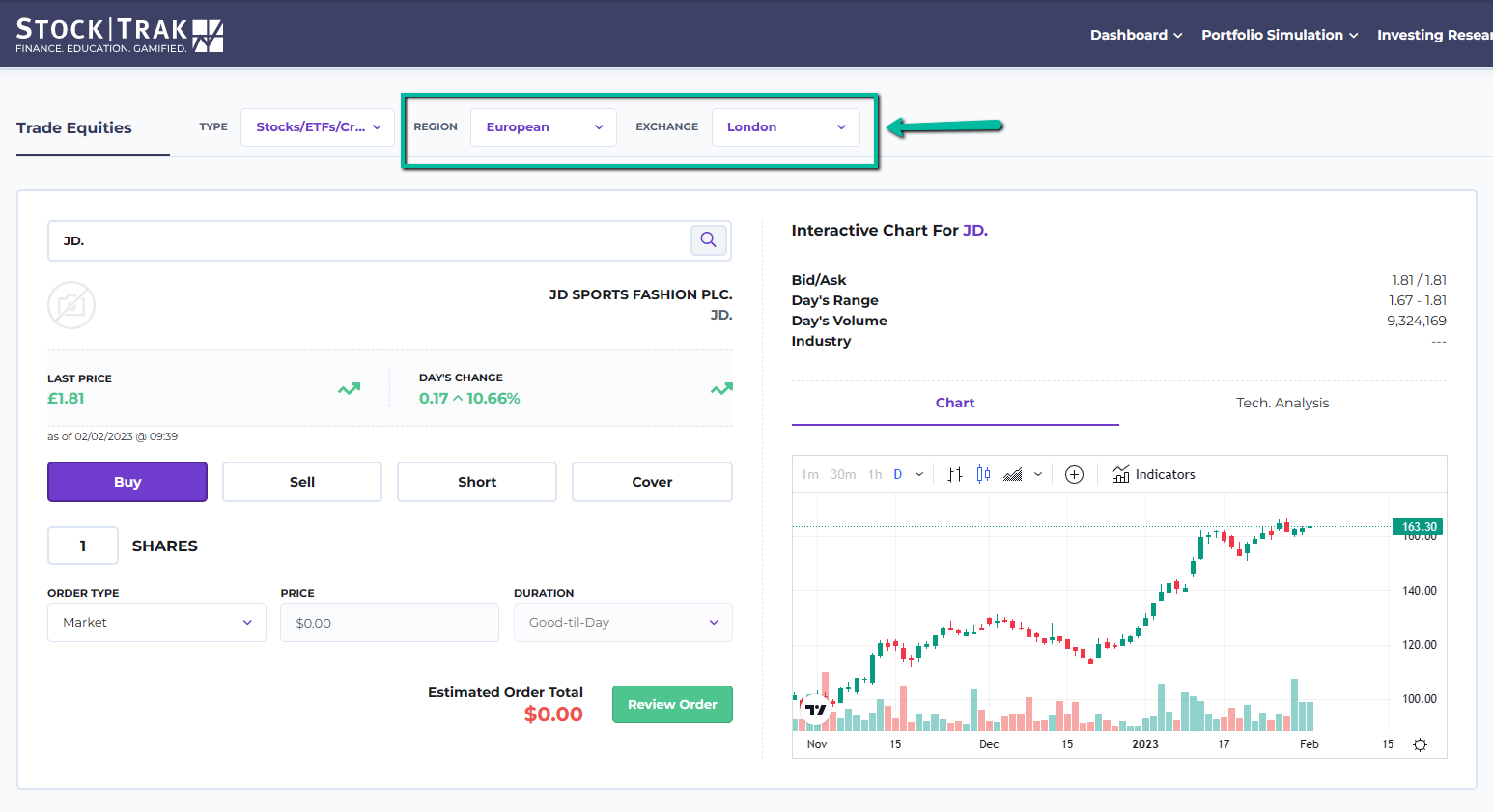
Wählen Sie zuerst die „Region“ (Nordamerika, Lateinamerika, Europa oder Asien) über das Dropdown-Menü links aus und dann den gewünschten Markt aus der Liste rechts.
Ihre Bestände anzeigen
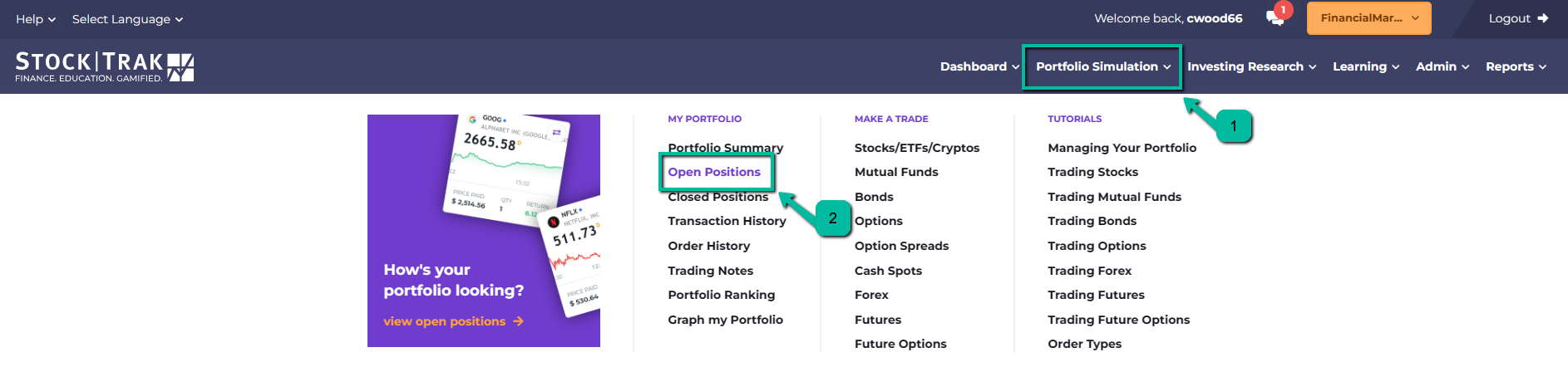
Sobald Sie eine oder mehrere Aktien in Ihrem Portfolio haben, können Sie sie auf Ihrer Seite „Offene Positionen“ ansehen. Diese finden Sie unter „Mein Portfolio“ im Hauptmenü:
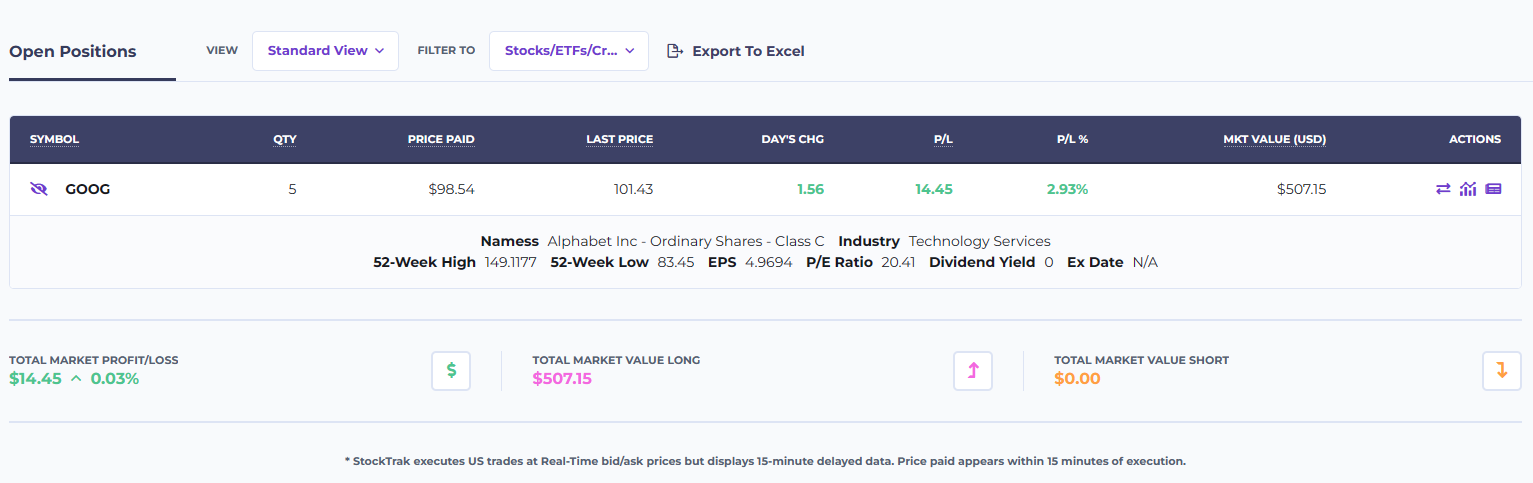
Dadurch wird eine Tabelle mit Ihren aktuellen Beständen geladen:
Einträge in dieser Tabelle:
- Aktionsschaltfläche – Handeln: Dadurch gelangen Sie zurück zur Handelsseite, um diese Position zu „schließen“, das heißt, alle Ihre Anteile zum aktuellen Marktpreis zu verkaufen. Nach dem Klicken darauf haben Sie weiterhin die Möglichkeit, Ihre Order in der Vorschau anzusehen oder zu bearbeiten.
- Symbol: Dies ist das Tickersymbol dieser Position
- Rundschaltflächen: Diese öffnen detaillierte Kurs- und Nachrichteninformationen zu jeder Position, damit Sie weitere Informationen dazu sehen können.
- Beschreibung: Bei Aktien ist dies der vollständige Firmenname
- Menge: Die Anzahl der Anteile, die Sie besitzen. Wenn Sie eine Aktie „short verkaufen“, ist diese Zahl negativ.
- Währung: Wenn Sie internationale Aktien handeln, zeigt diese Währung, in welcher Währung diese Aktie bewertet wird
- Gezahlter Preis: Das ist der Betrag, den Sie beim Kauf der Aktie bezahlt haben
- Veränderung des Tages: So stark hat sich der Preis dieser Aktie bisher heute bewegt
- Gewinn/Verlust: So viel haben Sie mit dieser Position verdient oder verloren, angegeben in der Währung Ihres Portfolios
- Marktwert: Dies ist der aktuelle Marktwert Ihrer Position in der Währung Ihres Portfolios
- %: Dies zeigt Ihren prozentualen Gewinn oder Verlust für jede Position.
Hinweis: Der „Letzte Kurs“ und die „Tagesveränderung“ werden während der Handelszeiten bei US-Aktien alle paar Sekunden aktualisiert.
Diagrammansichten
Zusätzlich zu dieser „Listenansicht“ können Sie Ihr Portfolio auch als Performance-Diagramme für jede einzelne Position anzeigen, und zwar mit Tages-, Monats- oder Jahrescharts. Klicken Sie dazu auf die Umschalter oberhalb der Portfolio-Tabelle:
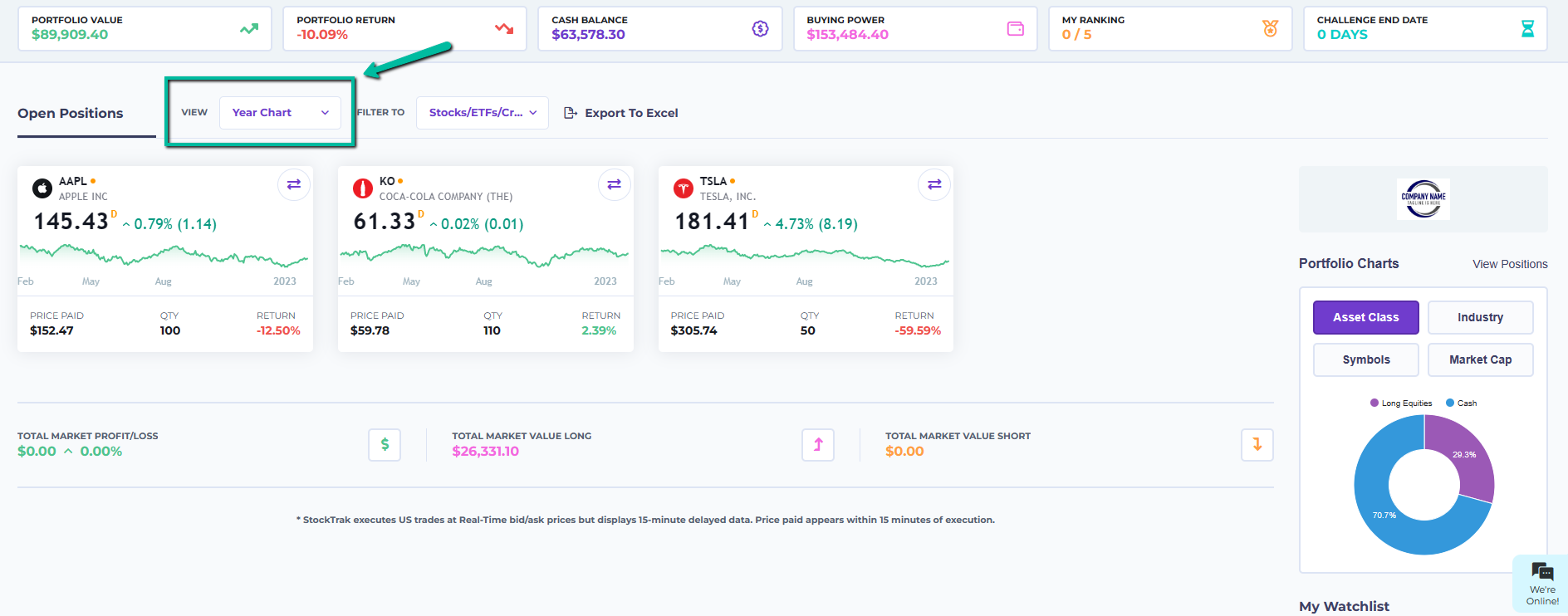
Dadurch werden die jeweiligen „Diagrammansichten“ geladen:
Die Diagrammansicht enthält nahezu dieselben Informationen wie die Listenansicht. Die Diagramme sind farbcodiert: rot, wenn Sie für diese Position derzeit eine negative Rendite haben, grün, wenn Sie derzeit eine positive Rendite haben. Die Diagrammansicht kann eine schnelle und effiziente Möglichkeit sein, zu visualisieren, wo Sie in Ihrem Portfolio Gewinne erzielen und Verluste machen.
Klassenrankings und Portfolioperformance
Jetzt, da Sie einige Aktien in Ihrem Portfolio haben, können Sie überprüfen, wie sich Ihr Portfolio im Vergleich zum Rest Ihrer Klasse und im Zeitverlauf entwickelt.
Klassenrankings
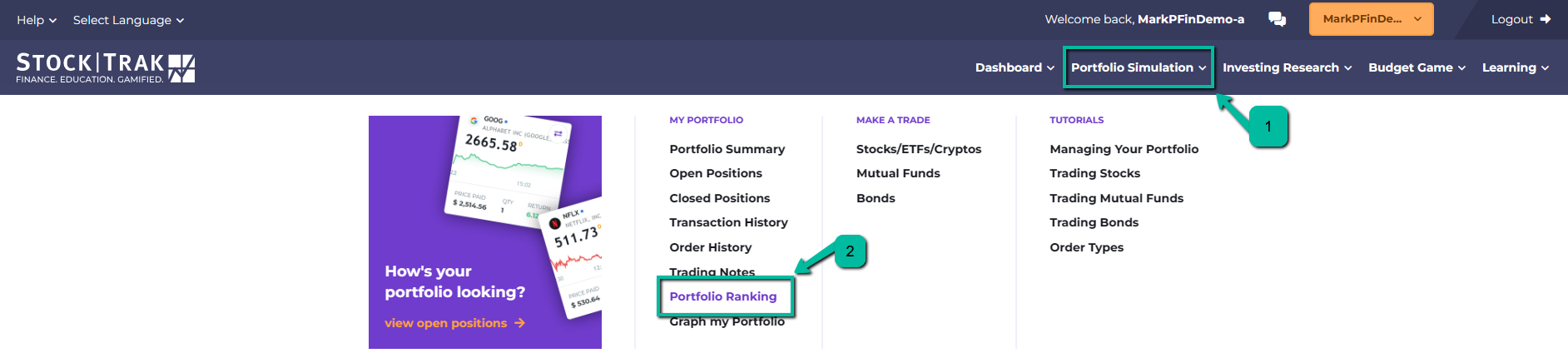
Dazu gehen wir zu „Ranglisten“, das im Hauptmenü unter „Mein Portfolio“ erscheint:
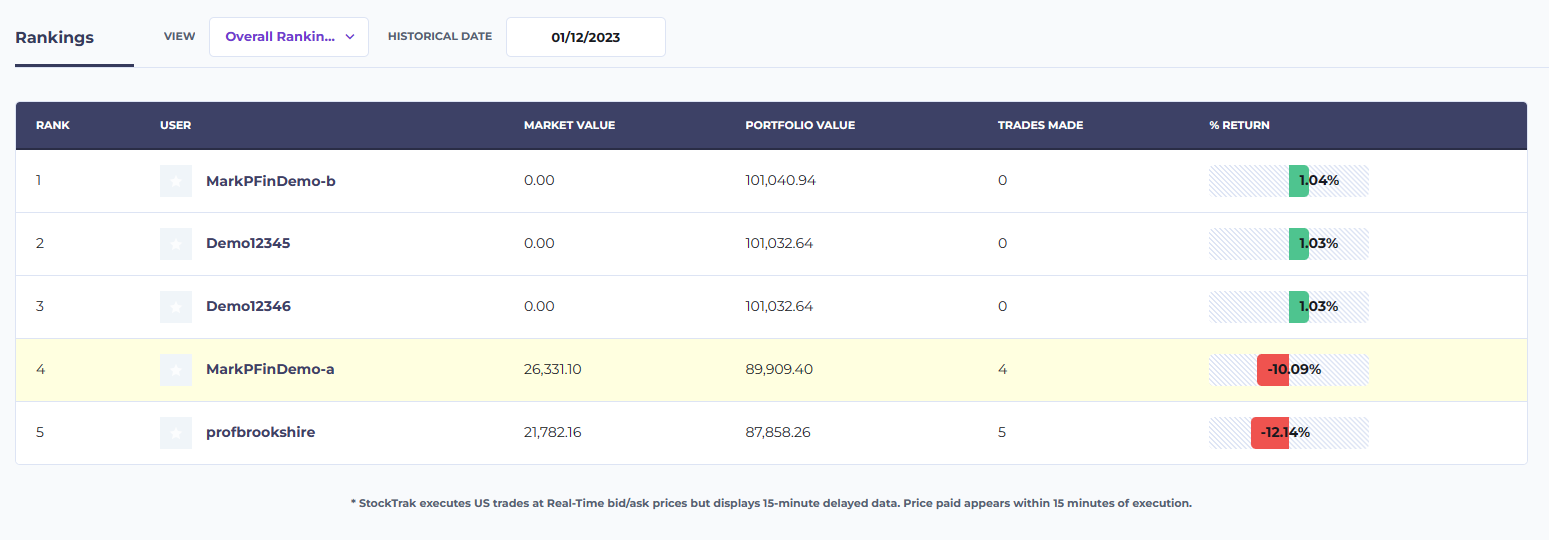
Ihre Portfoliorangliste zeigt den Namen jedes Teilnehmers, den Benutzernamen, den Marktwert, den aktuellen Portfoliowert und die Gesamtzahl der getätigten Trades sowie die gesamte prozentuale Rendite (und ein Diagramm zur Anzeige der relativen Performance):
Sie können außerdem den Datumswähler oberhalb des Diagramms verwenden, um die Ranglisten für jeden beliebigen Tag in der Vergangenheit anzuzeigen.
Portfolio-Diagramme
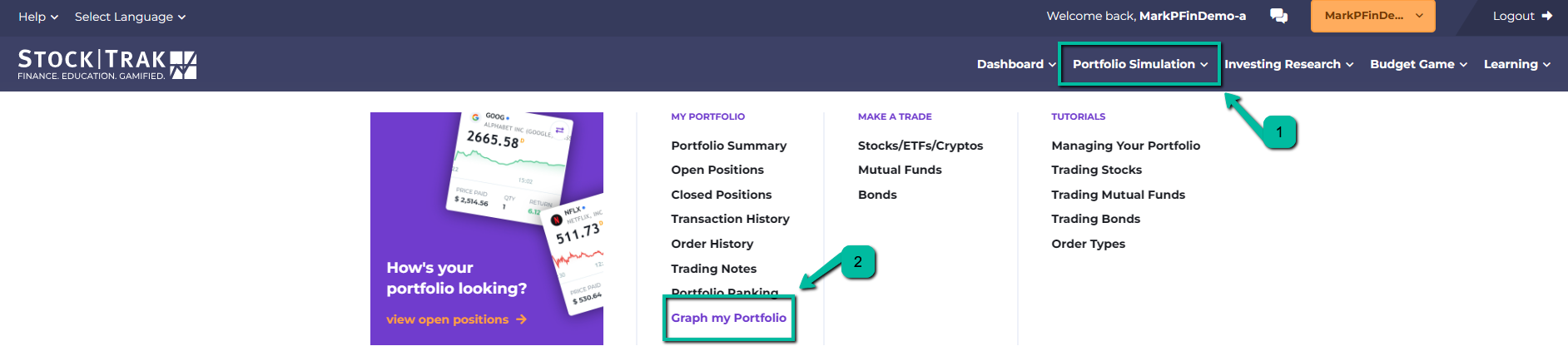
Sie können auch Ihr eigenes Portfolioperformance-Diagramm ansehen, indem Sie „Mein Portfolio grafisch anzeigen“ aufrufen, das im Hauptmenü unter „Mein Portfolio“ zu finden ist:
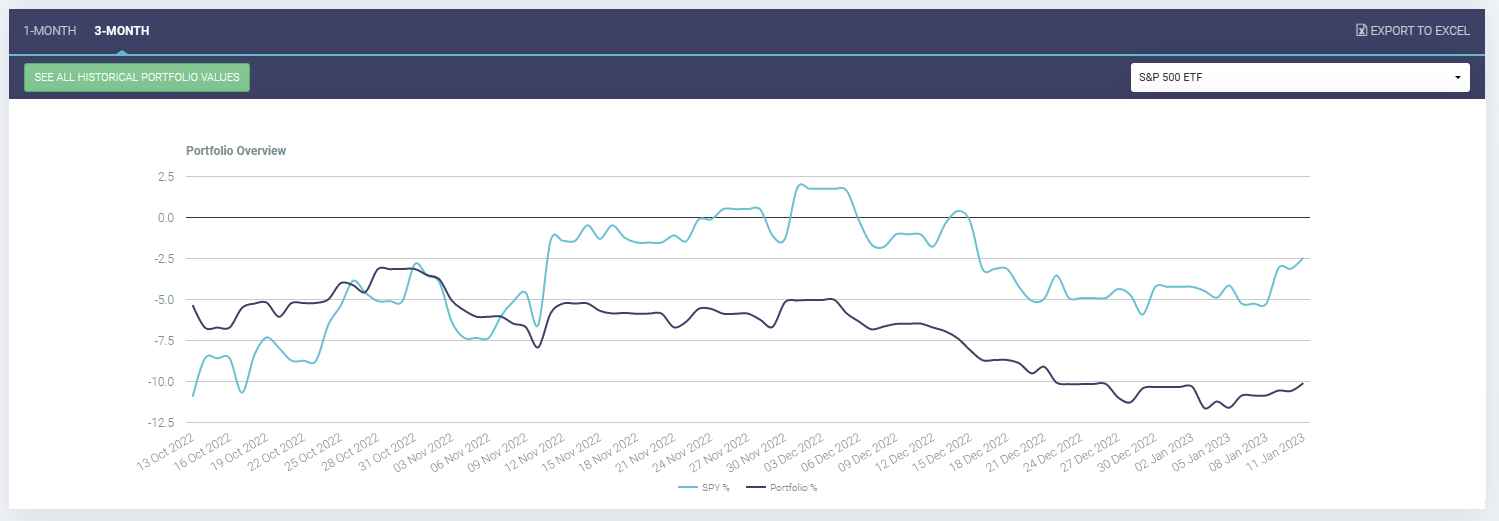
Dadurch wird ein Wertediagramm geladen, das die Entwicklung Ihres Portfolios im Vergleich zu jedem gewünschten Index zeigt. Sie können einen Zeitraum von einem Monat oder drei Monaten vergleichen.
Auf dieser Seite können Sie außerdem Ihre historischen Portfoliowerte nach Excel exportieren.
Handelsverlauf und Orderverlauf
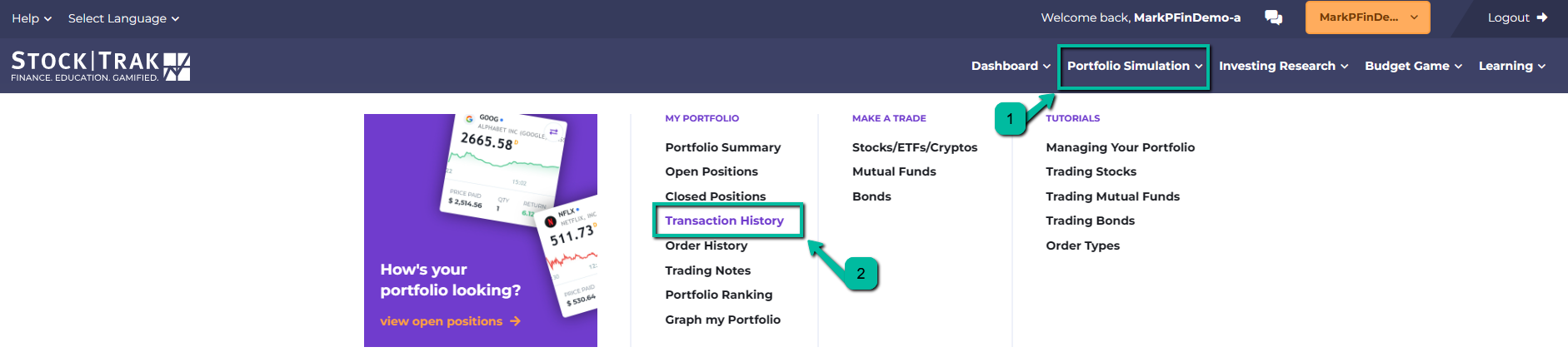
Wenn Sie die von Ihnen in der Vergangenheit getätigten Trades ansehen möchten, klicken Sie im Hauptmenü unter „Mein Portfolio“ auf „Transaktionsverlauf“:
Dadurch werden alle von Ihnen auf StockTrak platzierten Trades angezeigt, jedoch keine Orders, die nicht ausgeführt wurden (wie ausstehende Orders und Limit-Orders). Sie können außerdem den Datumsbereich der angezeigten Trades festlegen und die Tabelle nach Excel exportieren. Außerdem gibt es eine Schaltfläche „Erneut handeln“, über die Sie zurück zur Handelsseite gelangen, die bereits zum erneuten Kauf oder Verkauf genau dieser Aktie geladen ist.
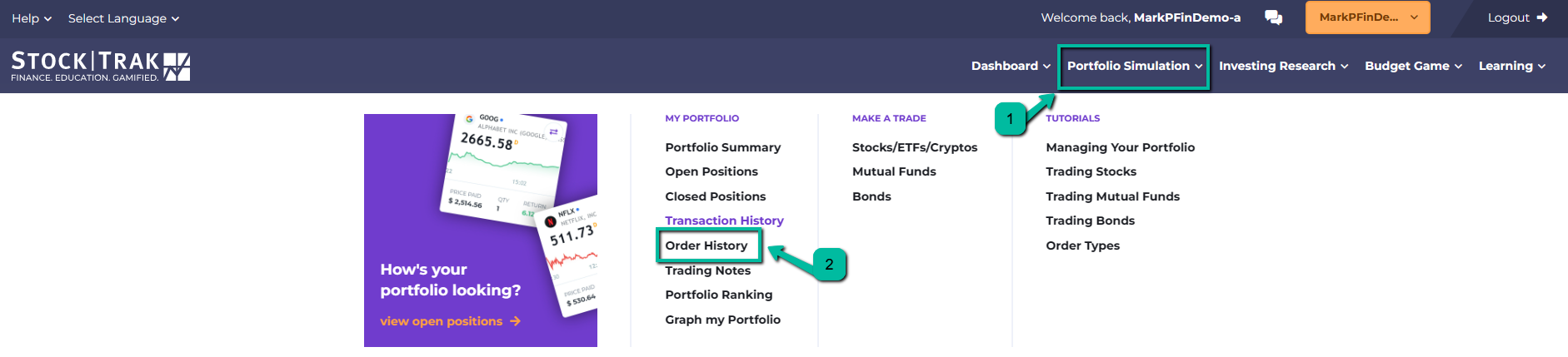
Wenn Sie auch ausstehende oder stornierte Orders sehen möchten, können Sie zu Ihrer Seite „Orderverlauf“ gehen, die sich ebenfalls im Hauptmenü unter „Mein Portfolio“ befindet:
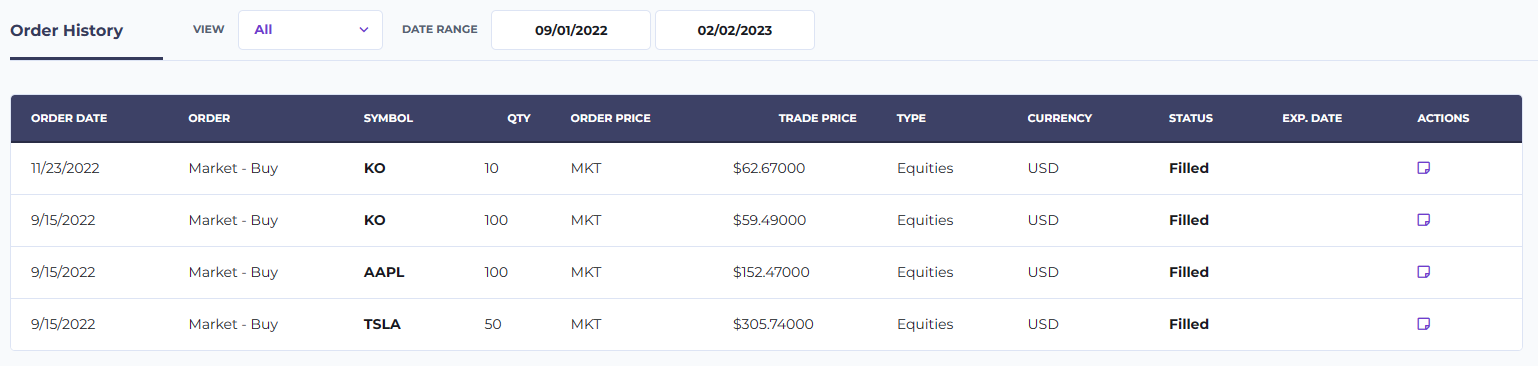
Ihre Seite mit dem Orderverlauf enthält mehr Informationen zu jeder Order, und Sie können nach Typ filtern:
- Orderdatum: Das ist der Tag, an dem Sie die Order ursprünglich aufgegeben haben. Bei ausstehenden Orders gibt es unter dem Datum eine Schaltfläche „Abbrechen“, mit der die Order storniert wird.
- Orderart: Dies gibt an, ob es sich um eine Markt-, Limit- oder Stop-Order handelt und ob es sich um einen Kauf, Verkauf, Short- oder Cover-Auftrag handelt.
- Symbol: das Börsensymbol für diese Order
- Menge: die Anzahl der Aktien, die Sie handeln wollten
- Orderpreis: Wenn Sie eine Limit- oder Stop-Order verwendet haben, wird hier Ihr Limit- oder Stop-Preis angezeigt. Bei Marktorders steht hier einfach „MKT“.
- Handelspreis: Das ist der Preis, zu dem Ihre Order ausgeführt wurde (so wird es auf der Seite mit dem Transaktionsverlauf angezeigt).
- Typ: Der Wertpapiertyp, den Sie handeln wollten
- Währung: Die Währung des Wertpapiers, das Sie handeln wollten
- Auftrag: Dies ist die Auftragsnummer, die für jeden im System erteilten Auftrag eindeutig ist und vom Supportteam verwendet werden kann, wenn Sie vermuten, dass es ein Problem gibt.
- Status: Dies ist der aktuelle Status des Auftrags:
- Ausgeführt – Dieser Auftrag wurde als Handel ausgeführt
- Offen – Dieser Auftrag wartet darauf, dass alle Ausführungsbedingungen erfüllt werden. Sie können ihn bei Bedarf stornieren
- Abgelaufen – Der Auftrag ist abgelaufen, bevor seine Bedingungen für die Ausführung erfüllt wurden. Sie können das Ablaufdatum Ihres Auftrags auf der Handelsseite ändern; standardmäßig beträgt es 1 Tag.
- Vom System storniert – Das System hat Ihren Auftrag automatisch storniert. Dies geschieht entweder durch unser Supportteam, um ein Problem zu beheben, oder aufgrund einer Unternehmensmaßnahme irgendeiner Art (z. B. eines Aktiensplits oder weil das Wertpapier von der Börse genommen wurde).
Weitere Ressourcen
StockTrak bietet Studierenden eine Reihe weiterer Ressourcen, darunter Recherche-Tools und Unterstützung beim Start in Ihre Karriere.
Recherche-Tools
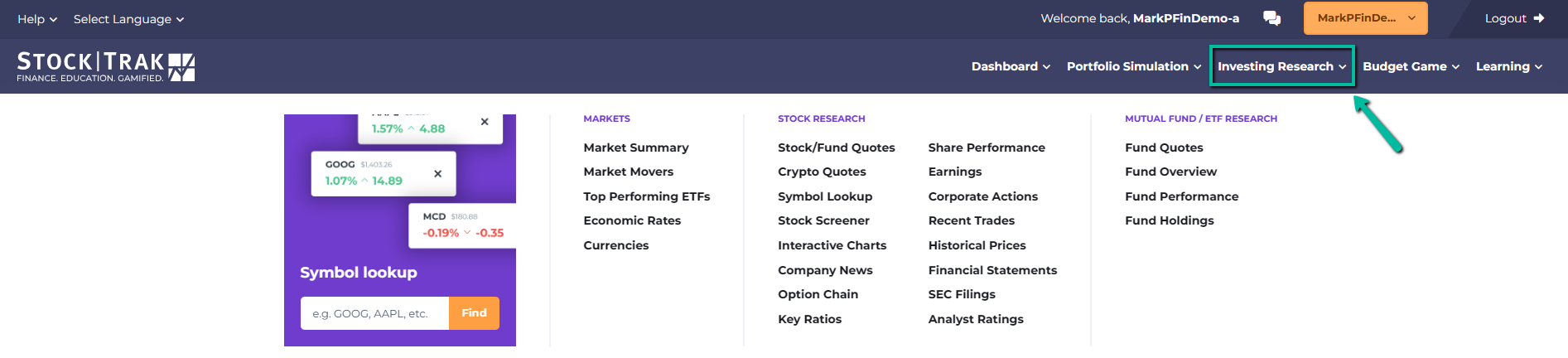
Die Research-Tools von StockTrak finden Sie im Hauptmenü unter „Kurse“.
- Kurse/Recherche: Dies ist das wichtigste Recherchewerkzeug. Sie können ein beliebiges Unternehmenssymbol eingeben, um ein detailliertes Kursangebot, Diagramme und alle aktuellen Nachrichten zu diesem Unternehmen zu laden. Außerdem können Sie Informationen zu den Optionsketten, Gewinn- und Verlustrechnungen/Bilanzen/Kapitalflussrechnungen sowie alle Informationen in den unten aufgeführten Punkten sehen. Auf dieser Seite finden Sie auch Informationen zu Futures und Rohstoffen.
- Symbolsuche: Wenn Sie sich nicht sicher sind, wie das Symbol eines Unternehmens lautet, mit dem Sie handeln möchten, können Sie dieses Tool verwenden, um das Börsensymbol zu suchen.
- Unternehmensnachrichten: Hier werden alle aktuellen Nachrichten angezeigt, in denen ein Unternehmen erwähnt wird, das Sie recherchieren möchten
- Kennzahlen: Dazu gehören Informationen wie Umsatz pro Aktie, Umsatzwachstum in den letzten Jahren, Brutto- und bereinigte Margen, Liquiditätsgrad, Gesamtverschuldung im Verhältnis zum Eigenkapital und vieles mehr.
- Kursentwicklung: Enthält einige Informationen zu Höchst- und Tiefstkursen der Aktie im letzten Jahr, Gewinn je Aktie, gleitenden Durchschnitten über 10, 221, 50, 100 und 200 Tage, Alpha, Beta, R-Quadrat, Standardabweichung und vieles mehr
- Gewinne: Enthält sehr detaillierte Berichte zu Unternehmensgewinnen, Schätzungen und Abweichungen
- Einreichungen: Enthält alle SEC-Einreichungen für alle US-Unternehmen, exportierbar als PDF, Word oder Excel
- Handelsgeschäfte: Ein detailliertes Orderbuch für diese Aktie
- Kursverlauf: Historische Kurse für die Aktie dieses Unternehmens, exportierbar nach Excel
- Analystenbewertungen: Was aktuelle Finanzexperten über diese Aktie sagen
- Unternehmensprofil: Einige Informationen darüber, was dieses Unternehmen ist, was es tut und wer derzeit die Leitung hat
- Unternehmensereignisse: Erwähnt die wichtigsten Ereignisse, die einen Schock im Kurs des Unternehmens ausgelöst haben, wie etwa Gewinnmeldungen, Dividenden- und Splitttermine, Gewinnüberraschungen und mehr.
- Diagramme: Interaktive Vergleichsdiagramme, mit denen Sie zahlreiche Aktien gleichzeitig anhand verschiedener Indikatoren der technischen Analyse vergleichen können
- Marktübersicht: Dies ist ein allgemeiner Überblick über den gesamten Markt (sowohl den nordamerikanischen als auch den internationalen).
Karrierezentrum
Das Career Center von StockTrak konzentriert sich darauf, Studierenden zu helfen, sich auf den Arbeitsmarkt nach dem Abschluss vorzubereiten.
Jobs-/Praktikumssuche
Die Jobs-/Praktikumssuche umfasst Hunderttausende von Jobs und Praktika aus aller Welt, zusammengetragen von einigen der größten Jobbörsen sowie von Unternehmen, die ausschließlich nach Praktikanten und neuen Mitarbeitenden aus dem Kreis der StockTrak-Nutzer suchen. Sie können nach Vollzeit, Teilzeit, Praktika, befristeten Verträgen, Saisonarbeit, Standort und verschiedenen erforderlichen Qualifikationen filtern.
Zertifikatsgenerator
Das Certification Center enthält Informationen zu den Zertifizierungen Series 7, CPA, CFA und CFP sowie dazu, was Studierende schon während des Studiums tun können, um auf diese hinzuarbeiten und ihren Lebenslauf zu verbessern.
Tipps für die Jobsuche
Dies sind informative Artikel, die Studierenden den Einstieg in ihre Jobsuche und Praktikumssuche erleichtern.
Übungsportfolios
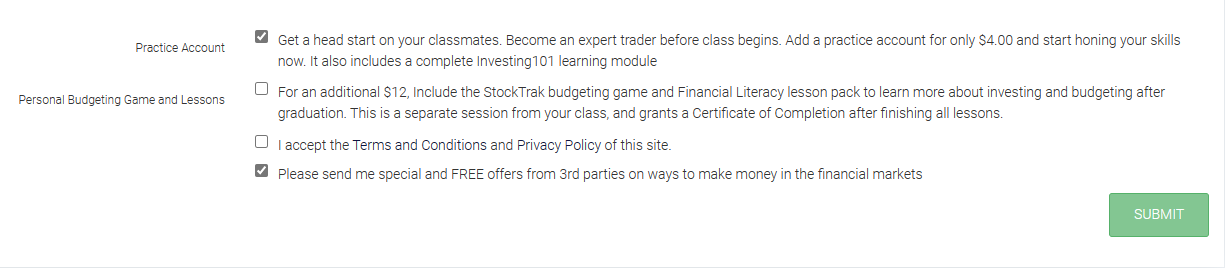
Studierende können bei der Registrierung Übungskonten hinzufügen. Sie können zwei zusätzliche Übungskonten hinzufügen, ein weiteres virtuelles Portfolio, um Handelsideen auszuprobieren, oder ein persönliches Finanzkonto mit Lektionen und dem integrierten Budgetspiel.
Sobald ein Übungsportfolio hinzugefügt wurde, kann es jederzeit mit dem Klassenportfolio ausgetauscht werden. Diese sind vollständig getrennt – Geschäfte, die in Ihrem Übungsportfolio ausgeführt werden, haben keine Auswirkungen auf Ihr Klassenportfolio. Ihr Übungsportfolio unterliegt außerdem keinen Handelsbeschränkungen (Sie können also mit Wertpapierarten üben, die in Ihrem Kurs nicht behandelt werden), und es läuft am Ende Ihres Kurses nicht ab.
Weitere Hilfe
Wenn Sie beim Einstieg weitere Hilfe benötigen oder beim Verwalten Ihres Portfolios andere Fragen haben, gibt es drei Anlaufstellen.
Tutorial-Videozentrum
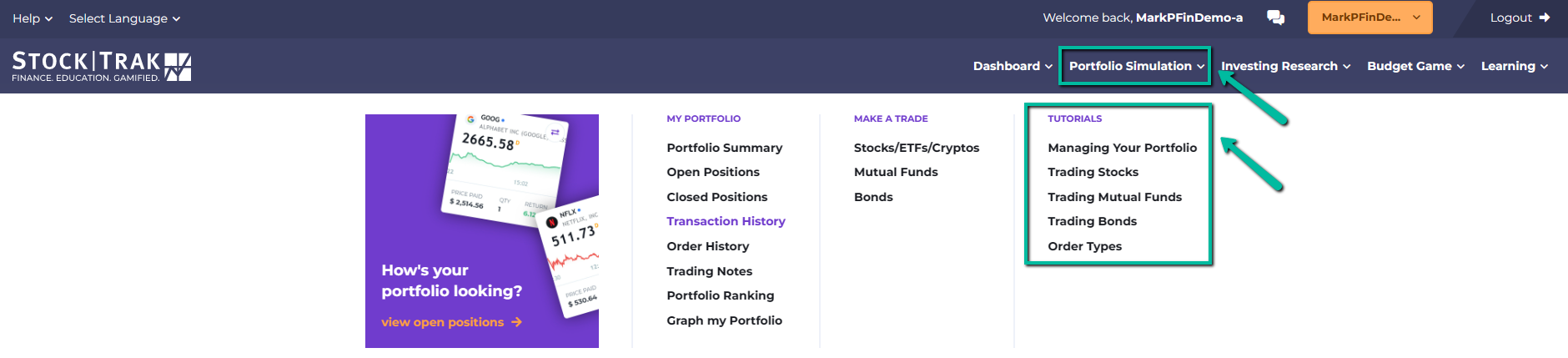
Unsere Tutorial-Videos, die erklären, wie Sie Ihr Portfolio verwalten, jede Wertpapierart handeln, verschiedene Ordertypen verwenden und vieles mehr, finden Sie auf unserer Seite „Wie man handelt – Videos“, die unter „Handel“ im Hauptmenü zu finden ist:
FAQ für Studierende
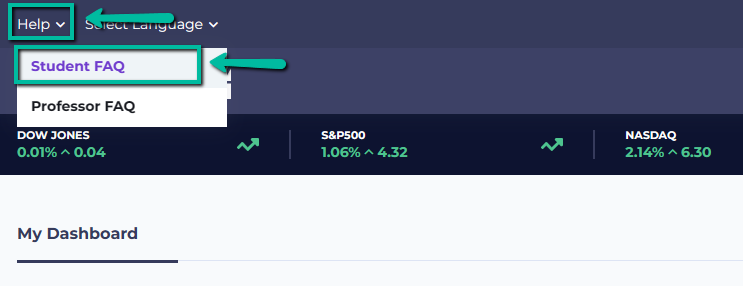
Die Antworten auf einige der häufigsten Fragen finden Sie auf unserer Seite „Studenten-FAQ“, die unter „Kontakt“ im Hauptmenü zu finden ist:
Kontakt zum Support
Wenn Sie weitere Fragen oder andere Probleme haben, die in den Videoanleitungen oder FAQs nicht behandelt werden, nutzen Sie das Formular „Kontakt“ unten auf der FAQ-Seite, um unser Support-Team zu erreichen. Wir antworten auf alle Anliegen innerhalb eines Werktages.


