什么是 StockTrak?
StockTrak 是一款面向大学的投资组合模拟工具,帮助学生在受控环境中熟悉真实市场数据、证券买卖以及投资组合管理。
教师通过定义“课堂规则”来建立班级——包括可以交易哪些类型的证券(股票、 期权与期权价差共同基金等)、提供多少初始资金,以及更多设置。之后,学生通过创建自己独特的用户名和密码加入班级,并开始构建自己的投资组合。
StockTrak 使用的全部都是真实市场数据,这意味着学生管理的投资组合就像在管理自己的券商账户一样。学生可以查看投资组合收益,也可以查看班级排名,了解自己相对于班上其他人的表现。这种体验让人仿佛真的在管理一个投资组合——真实的市场数据、真实的价格波动、真实的投资策略,只是使用的是虚拟资金。
小贴士:如果你想在同学中占得先机,可以订阅一家可靠的选股服务。我们发现最好的一个是《The Motley Fool》。看看这个 《拙劣投资者》评测.
创建您的账户
在 StockTrak 上设置账户有两种方式。
直接链接
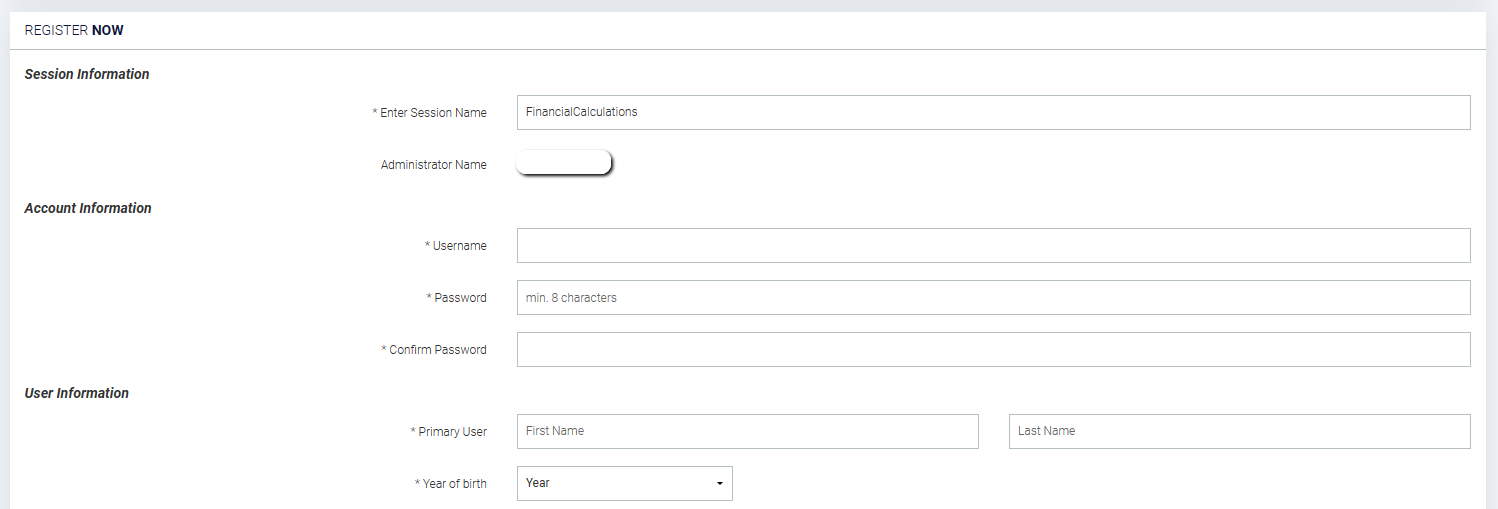
首先,你的老师可能会发送给你一个直接链接,打开后会进入已加载班级信息的注册页面:
在这里,只需输入用户名和密码即可创建登录账户。StockTrak 的费用会根据交易周期的长短而有所不同,但你可能可以使用教材中的优惠码(或者在某些情况下,这笔费用可能由你的大学承担)。
无直接链接
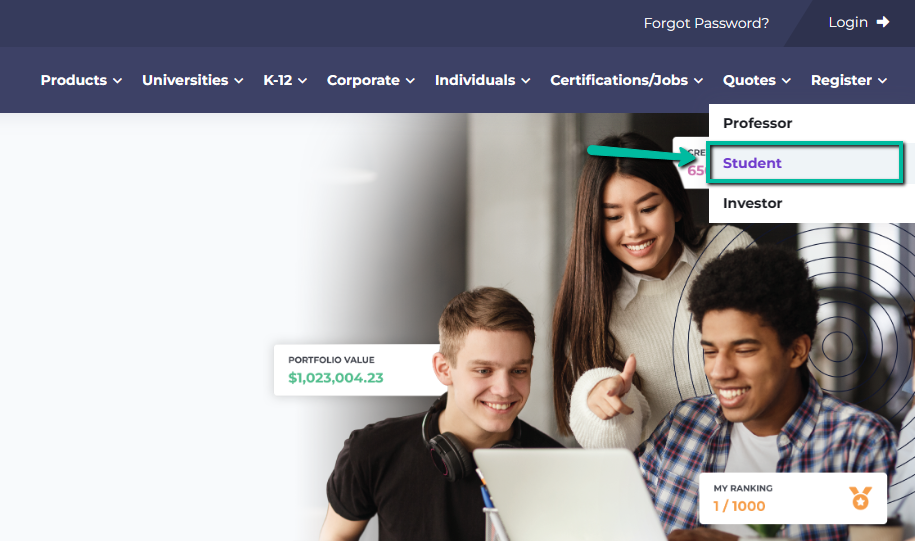
如果你没有直接链接,请访问 StockTrak.com 首页并点击“学生注册”。
接下来,在注册页面顶部输入你的“班级名称”。系统应会加载包含教授姓名的班级信息。如果没有加载出班级信息,说明你的班级名称很可能有误,因此你可能需要向教授寻求帮助。
一旦你创建了账户,系统会自动将你登录,并准备好开始管理你的投资组合
更改您的密码或电子邮件地址
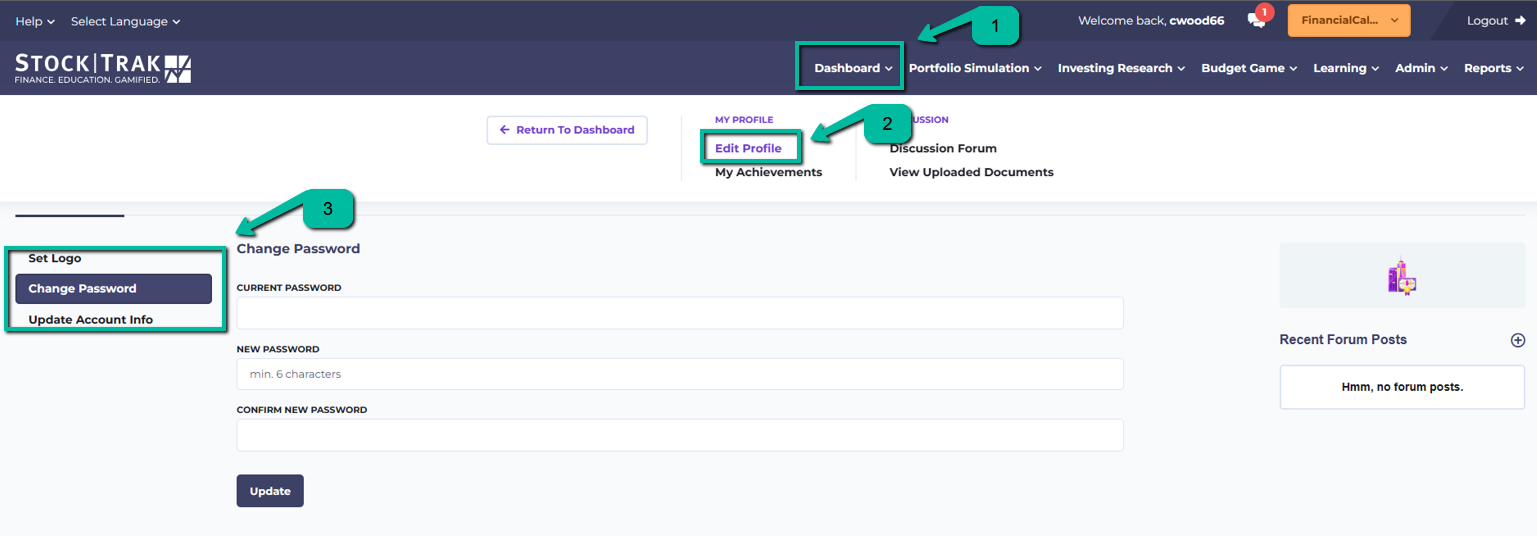
注册后,你可能需要更改密码或电子邮件地址。你可以在主菜单下进入“仪表板”,然后点击“编辑个人资料”来完成:
你可以使用此页面更新注册时输入的几乎任何信息。
入门指南
为了开始使用 StockTrak,我们将先看看仪表板,了解如何进行交易,以及如何管理我们的持仓。
您的仪表盘
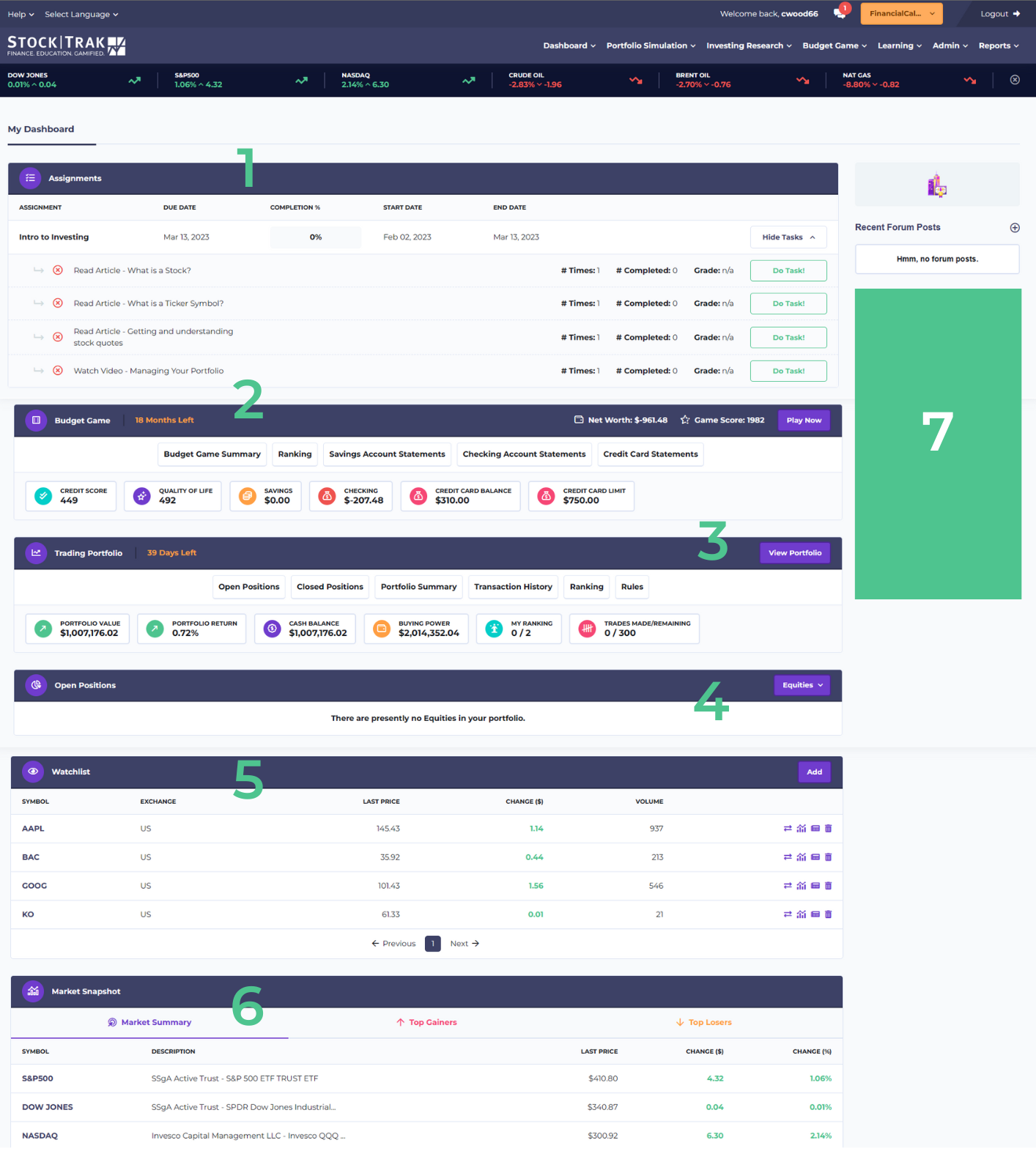
首次登录后,系统会将你带到仪表板。这个页面一目了然地展示了投资组合的许多有用信息。你可以随时通过点击主菜单中的“仪表板”返回此页面。
页面组成部分:
- 作业。 如果你的教授为你指定了需要完成的具体任务,这个小部件会显示在你仪表板的顶部。点击“执行任务”可在新标签页中打开课程。
- 预算游戏。 如果你的教授已在课程中启用预算游戏,这个小部件会接着显示。你可以查看自己在游戏中的进度,包括游戏得分。点击“立即开始”即可从上次离开的地方继续。
- 交易投资组合。 这是你的“快照”。其中包含你当前的投资组合价值、收益率、现金余额以及可用购买力。点击“查看投资组合”可访问你当前持有的资产。
- 持仓。 这个小部件会按类型显示你当前持有的证券。点击“股票”可查看你的教授在课程中加入的其他证券。
- 观察名单。 更新此列表,以监控你考虑购买的股票。
- M市场概览。 你可以在这里找到当前市场新闻以及当天涨幅和跌幅最大的股票。如果你不确定先买什么,这里是获取交易思路的好地方。
- 右侧面板。根据你的教授在班级中启用的内容,你可能会在此部分看到“班级论坛”、“来自教授的消息”和“最近上传的文档”。
查看课程规则
在开始交易之前,你可能想先查看一下教授为你设置的具体交易参数,以及你的投资组合摘要,了解你的起始资产。
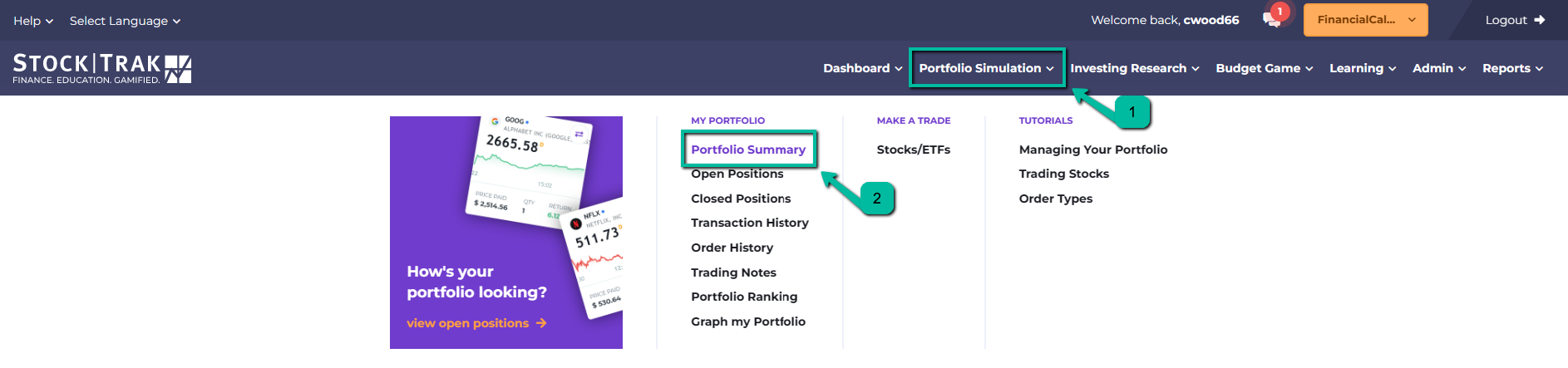
为此,请进入“我的投资组合”下的“投资组合摘要”:
你可以在页面顶部查看详细的账户余额,页面底部则显示班级规则。你的讲师会设置你的货币、初始资金、利率、佣金费用、交易日期以及其他一些规则:
- 持仓限制:这表示你在单只股票中可以投入多少比例的投资组合。例如,如果持仓限制为25%,你最多可以把投资组合中的25%投入谷歌股票,但不能更多。
- 日内交易:这允许你在同一天买入并卖出同一只股票。如果不允许,你必须等到第二天才能卖出你买入的任何股票。
- 允许保证金交易:这允许你借钱。这会自动发生——如果你用完了所有现金,你会自动开始继续借款,直到达到你的保证金上限(也就是说,当你的“购买力”为零时)。你的贷款会收取利息。
购买您的第一只股票
要买入你的第一只股票,请在主菜单中进入“交易”,然后点击“股票/ETF”:
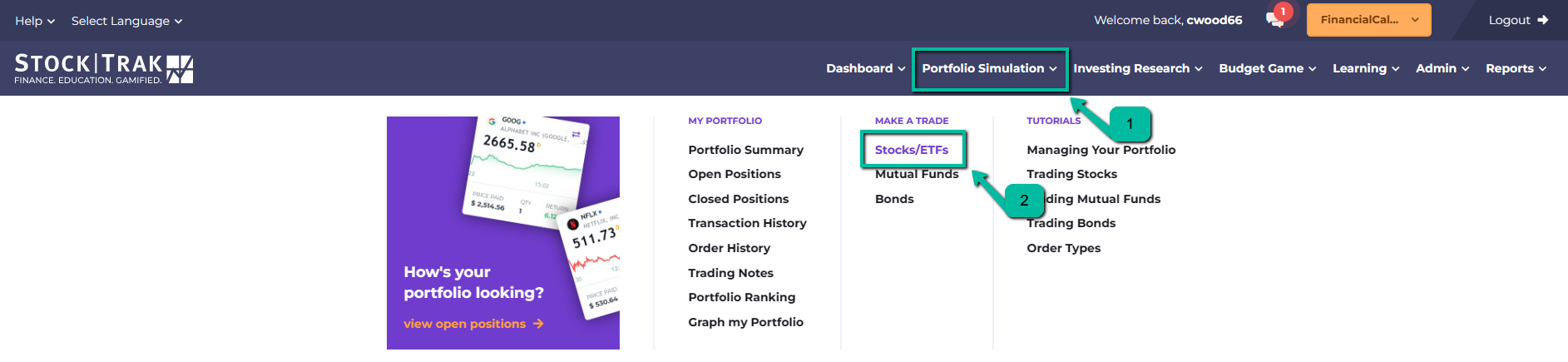
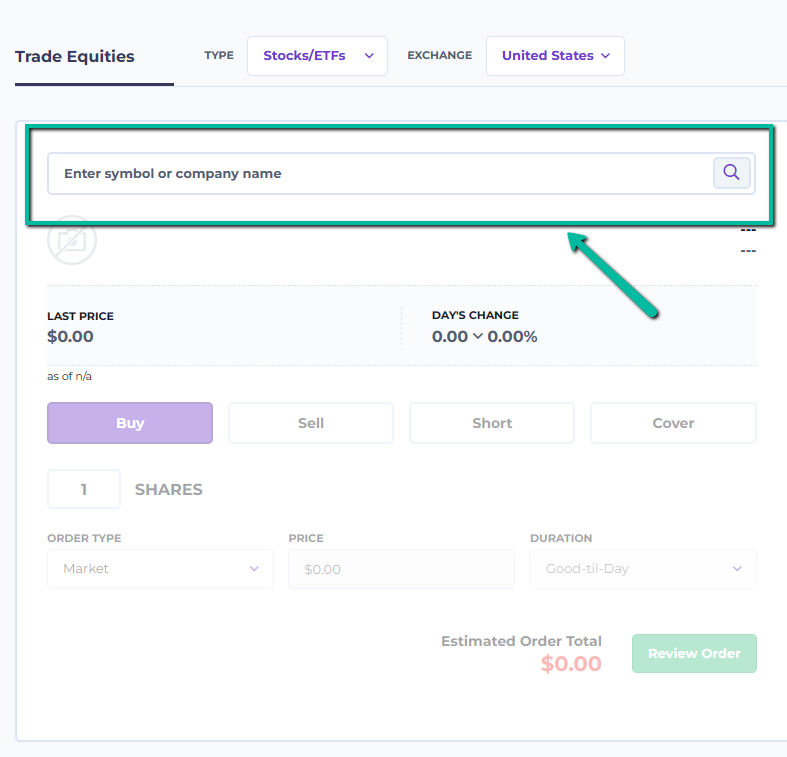
进入交易页面后,输入你想买入的公司的股票代码。如果你不知道股票代码,也可以直接输入公司名称,系统会显示与之匹配的股票代码列表。
输入代码后,系统会加载一些报价信息,包括公司名称、标志、最新价格、买入/卖出价、显示其上一交易日表现的图表,以及分析师评级,展示当前投资专家对这只股票的看法。
请注意以下几点:
- 你并不是按最后成交价买卖股票。和现实世界一样,你支付的价格由买入价和卖出价决定。
- 买入价:这是市场中“买家”愿意支付的最高金额。如果你想卖出股票,你会收到“买入价”。
- 卖出价:这是市场中“卖家”愿意为其股票接受的最低金额。如果你想买入股票,你会支付“买入价”。
- 要按当前买入/卖出价买卖股票,你需要使用“市价”订单类型。你也可以使用“限价”、“止损”和“追踪止损”订单类型。想了解这些订单类型的更多信息,请观看视频教程。
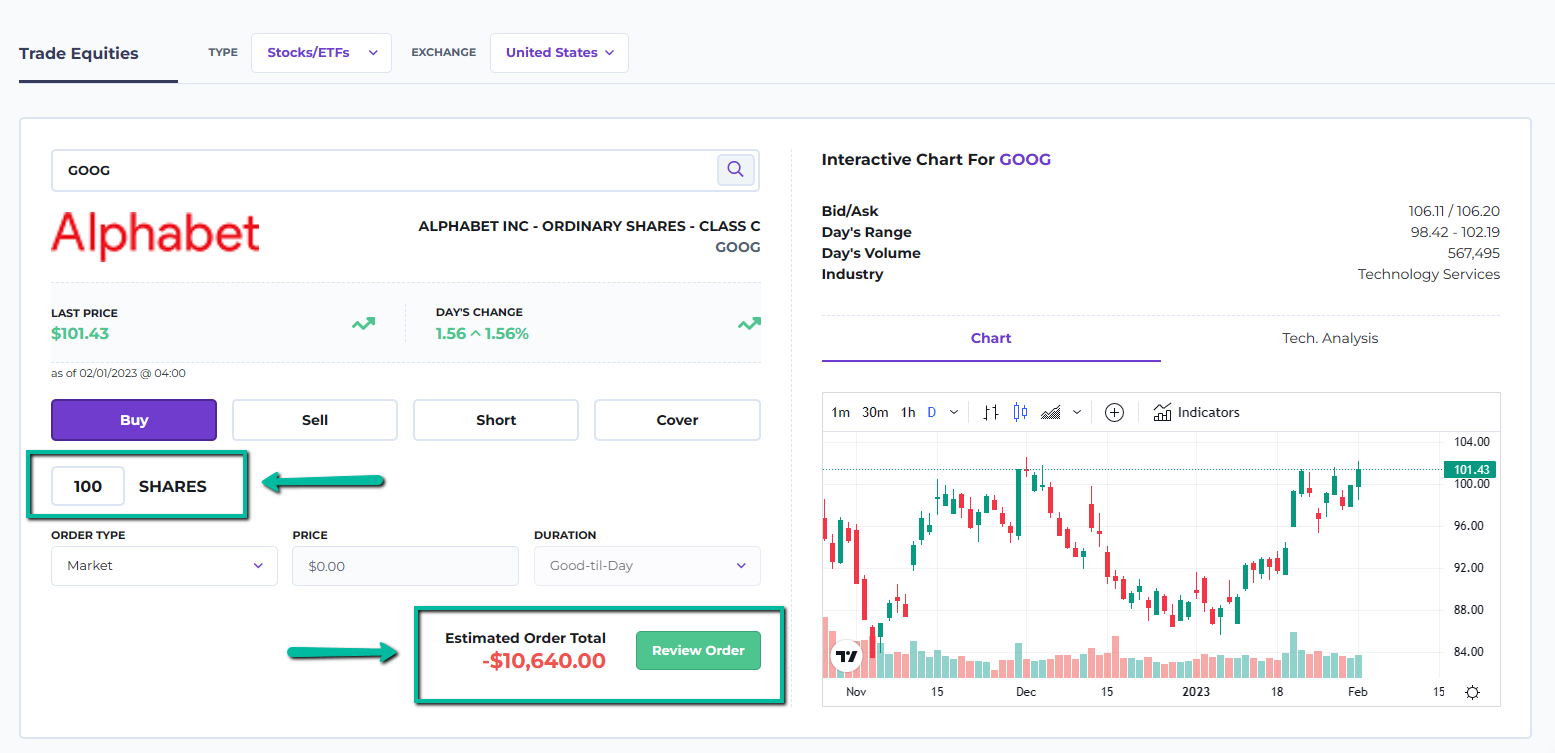
报价信息加载完成后,输入你想买入的股数,即可加载“预计订单总额”。
该估算不包含佣金费用。接下来,点击“预览”。这将加载更详细的估算,并包含佣金费用:
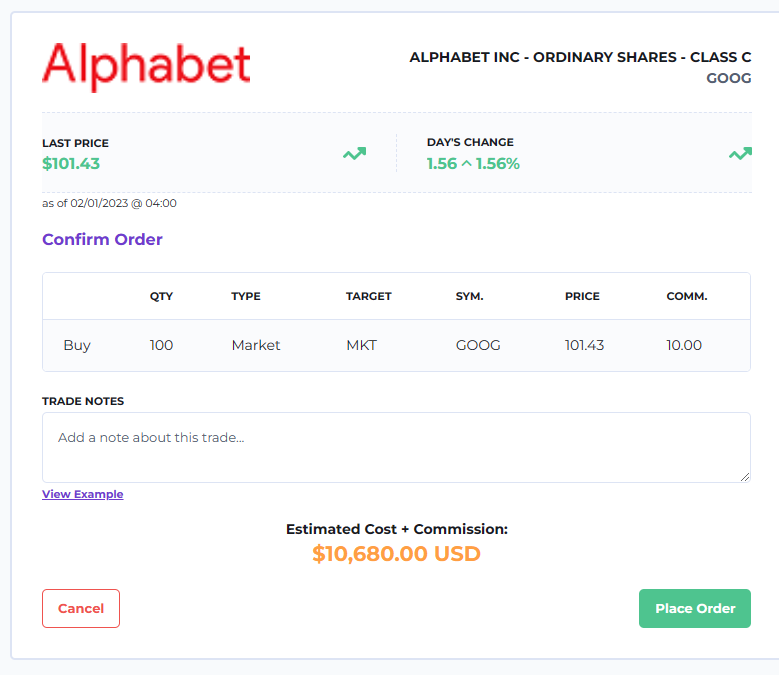
点击页面底部的“确认”即可提交订单。系统会暂存你的订单,并在满足以下条件时执行:
- 市场已开放。如果你在非交易时间尝试交易,你的订单将处于“待处理”状态,直到市场开盘后才会按开盘价执行。
- 如果您使用的是限价/止损订单,您的限价或止损条件已经满足。
- 您试图买入的股份数量少于今天市场上实际成交的股份数量(您不能成为“做市商”,您只能 练习买入在真实市场中交易的股票)。
国际股票
如果你想在美国以外的市场交易(或交易你教授选择的默认投资组合所在市场),可以在页面顶部附近切换你的市场。
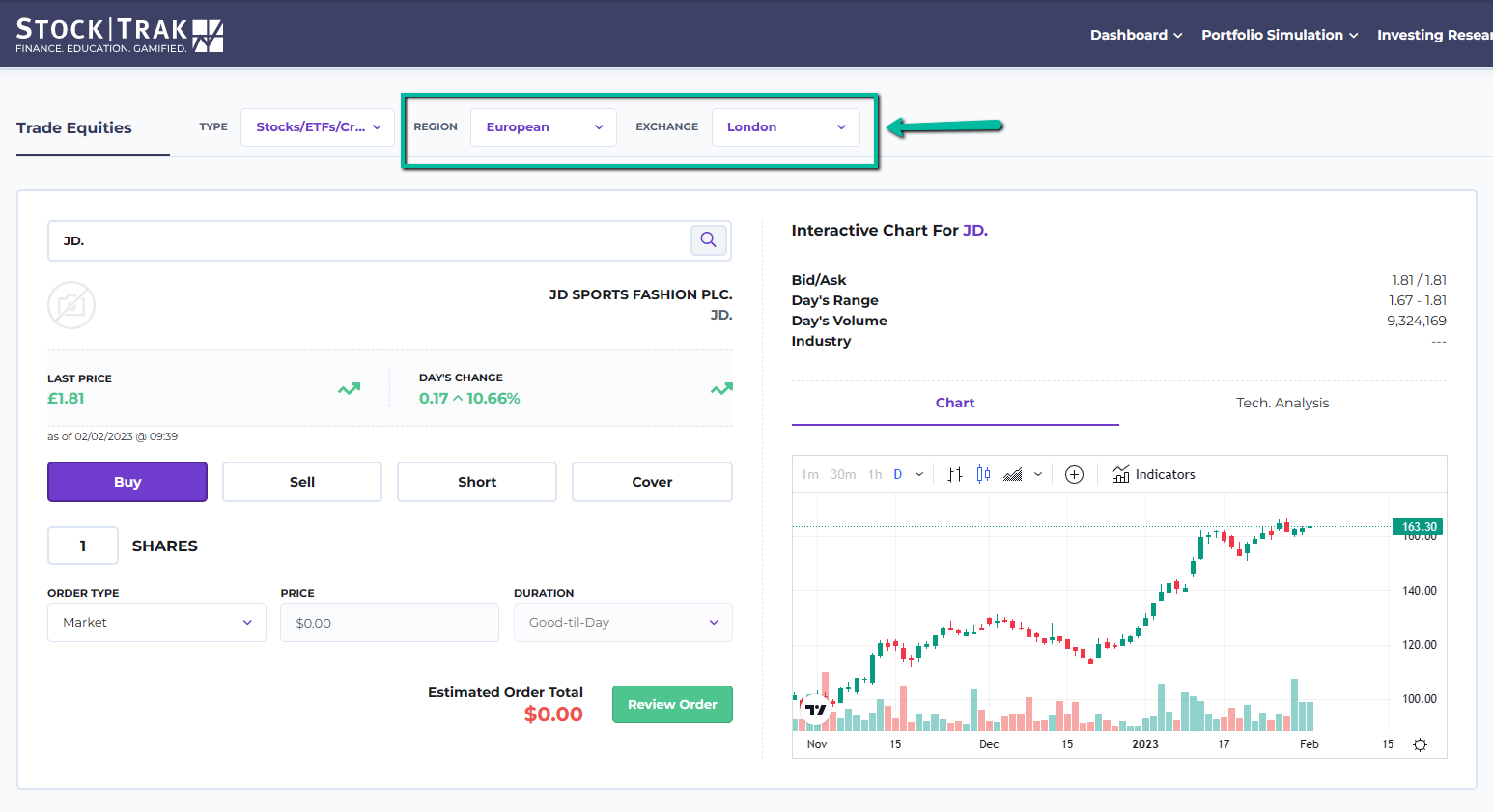
先使用左侧下拉菜单选择“地区”(北美、拉丁美洲、欧洲或亚洲),然后从右侧列表中选择具体市场。
查看您的持仓
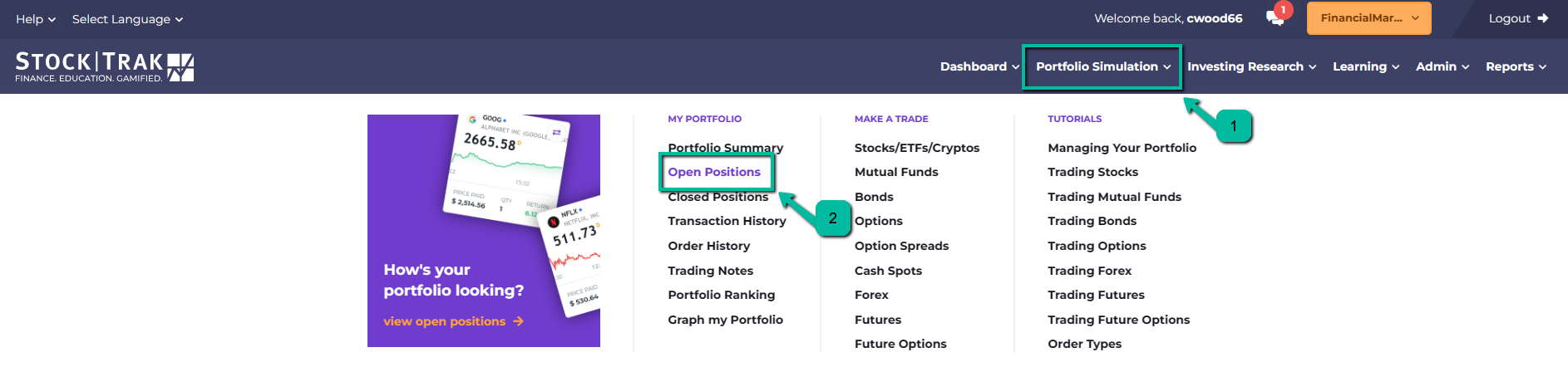
当你的投资组合中有一只或多只股票后,你可以在“未平仓头寸”页面查看它们。该页面位于主菜单中的“我的投资组合”下:
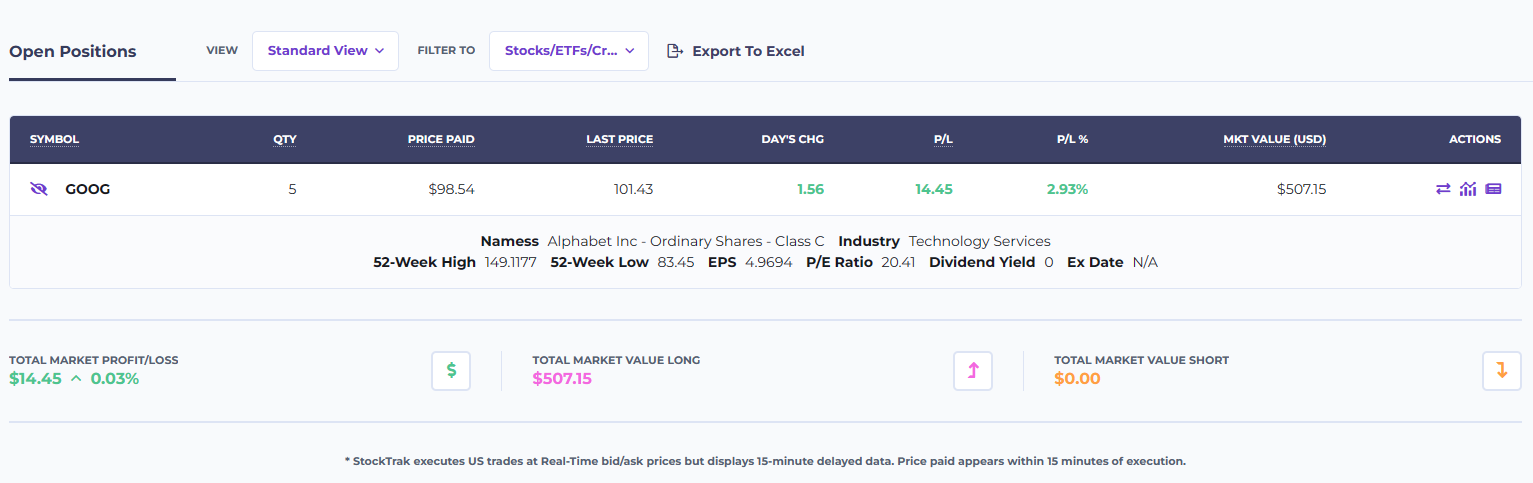
这将加载一个表格,显示你当前持有的资产:
此表中的项目:
- 操作按钮——交易:这将带您返回交易页面,以“平仓”这一头寸,也就是按当前市价卖出您持有的全部股份。点击后,您仍有机会预览或编辑您的订单。
- 股票代码:这是该持仓的股票代码
- 圆形按钮:这些将打开每个持仓的详细报价和新闻信息,以查看更多内容。
- 说明: 对于股票来说,这里是公司全称
- 数量:您持有的股份数量。如果您在对一只股票进行“卖空”,这个数字将为负数。
- 货币:如果您正在交易国际股票,此货币将显示该股票以何种货币计价
- 买入价格: 这就是你买入该股票时支付的金额
- 当日涨跌:这是该股票截至今天目前为止的价格变动幅度
- 盈亏:这是你在该持仓上赚取或亏损的金额,按你的投资组合货币计价
- 市值:这是你在投资组合货币下该持仓的当前市值
- %:这显示每个持仓的百分比收益或亏损。
注意: 在美国股票市场开盘时,“最新价格”和“当日涨跌”会每隔几秒更新一次。
图表视图
除了这种“列表视图”外,你还可以使用日线、月线或年线图表,将投资组合按每项持仓的表现进行查看。为此,请点击投资组合表格上方的切换按钮:
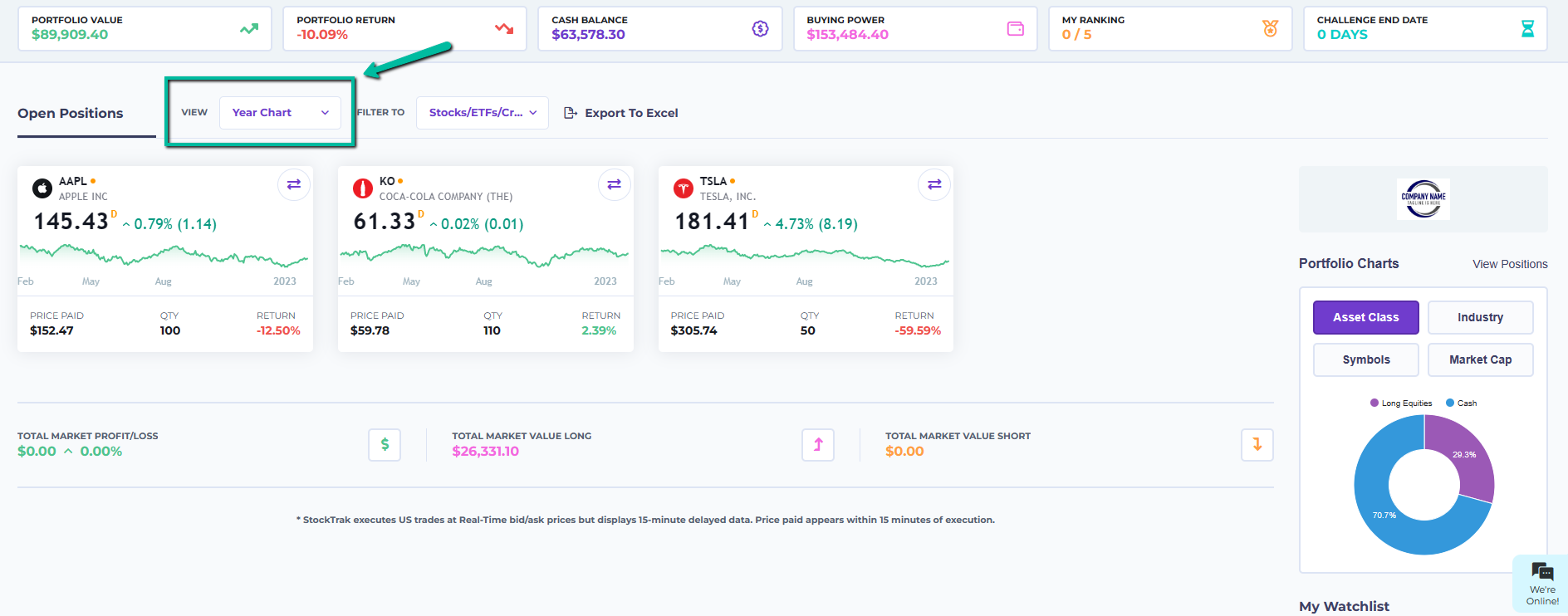
这将加载相应的“图表视图”:
图表视图包含与列表视图几乎相同的所有信息。图表采用颜色编码:如果你当前该持仓为负收益,则显示红色;如果当前为正收益,则显示绿色。图表视图可以快速高效地帮助你直观了解投资组合中哪些地方在赚钱、哪些地方在亏损。
班级排名与投资组合表现
现在你的投资组合中已经有了一些股票,你可以查看你的投资组合相对于班级其他成员以及随时间的表现情况。
班级排名
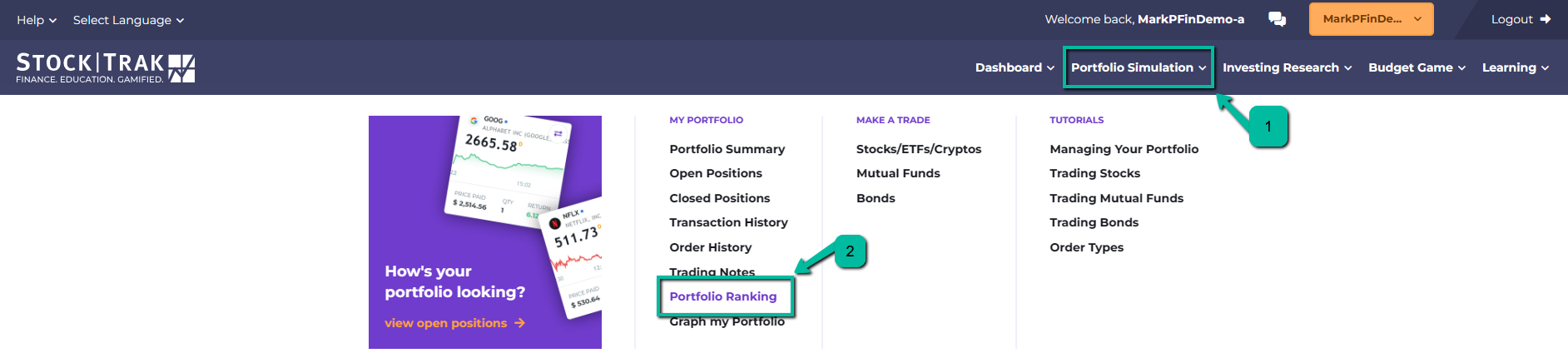
为此,我们将前往“排名”,它位于主菜单中的“我的投资组合”下:
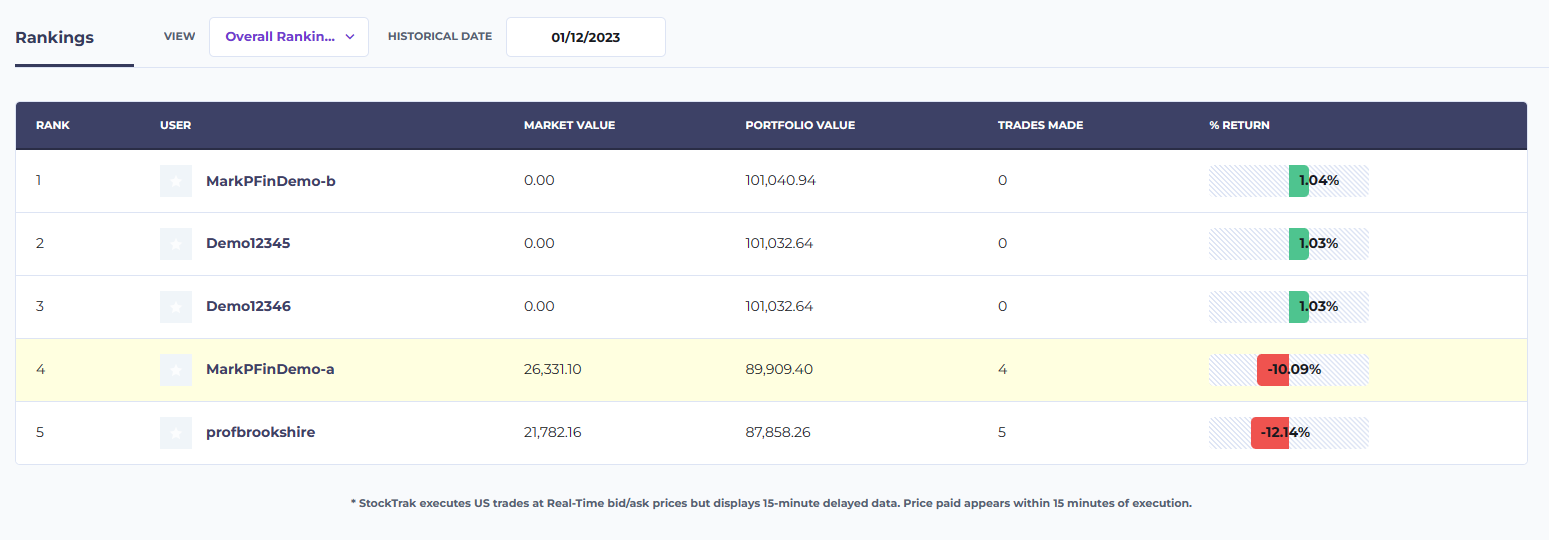
你的投资组合排名将显示每位参与者的姓名、用户名、市场价值、当前投资组合价值以及已完成交易总数,并附有其整体百分比回报率(以及用于展示相对表现的图表):
你也可以使用图表上方的日期切换器,查看过去任意一天的排名。
投资组合图表
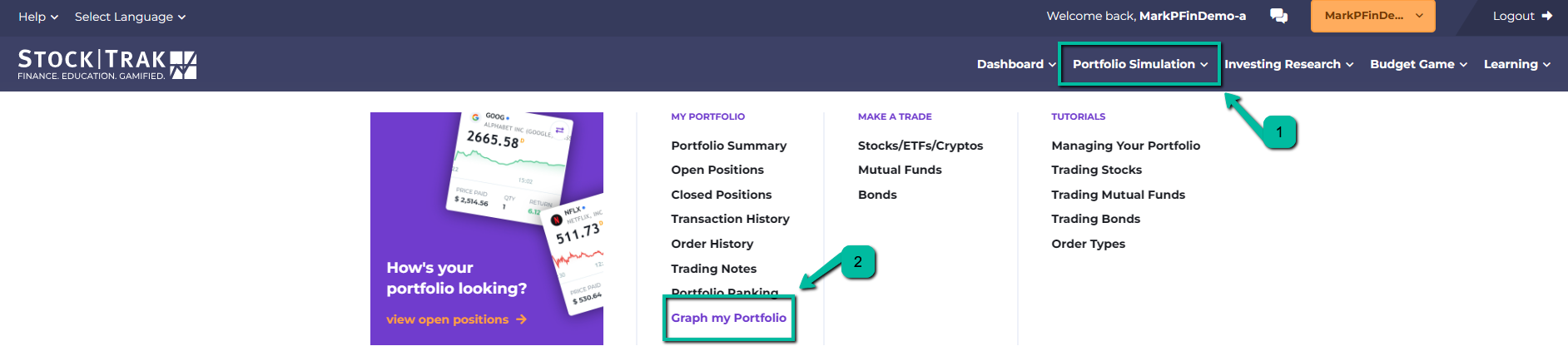
你还可以通过主菜单中的“我的投资组合”下的“图表我的投资组合”查看你自己的投资组合表现图表:
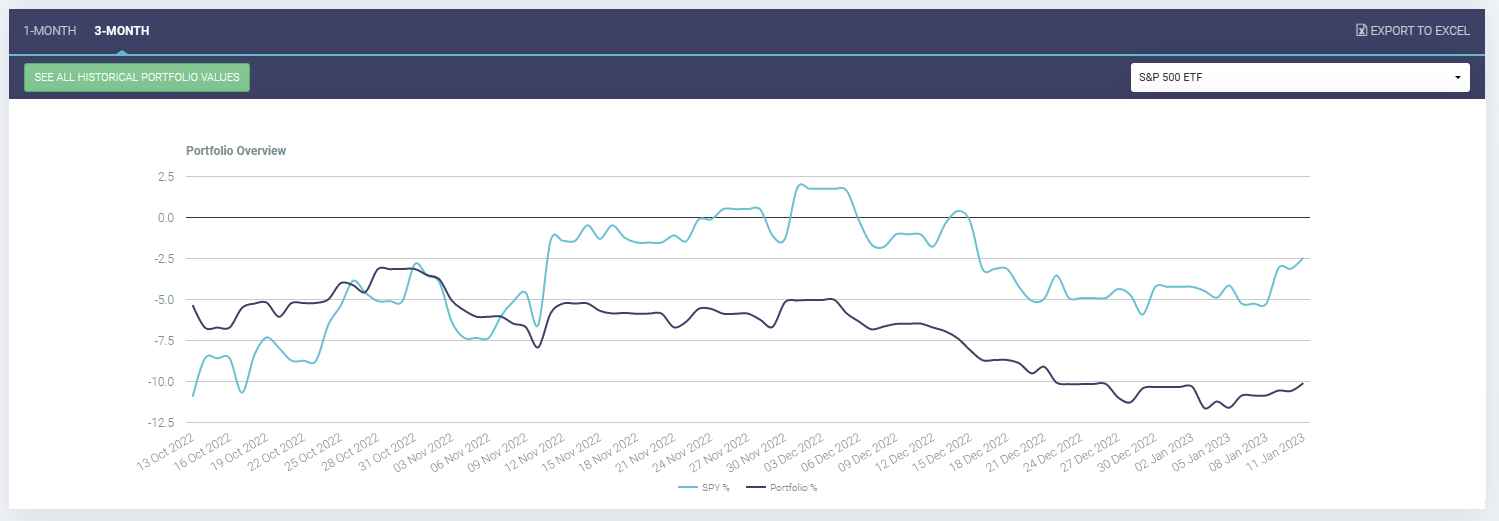
这将加载一张价值图表,显示你的投资组合相对于你想预览的任何指数的表现。你可以比较 1 个月或 3 个月的时间段。
此页面还允许你将历史投资组合价值导出到 Excel。
交易历史和订单历史
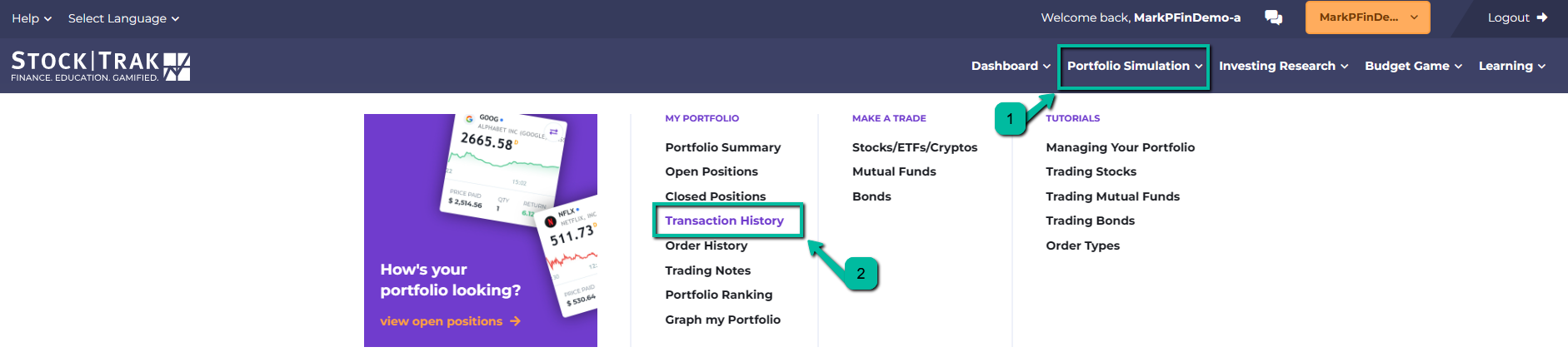
如果你想查看过去下过的交易,请点击主菜单中“我的投资组合”下的“交易历史”:
这将显示您在 StockTrak 上进行的每一笔交易,但不会显示未成交的订单(例如挂单和限价单)。您还可以指定要查看的交易日期范围,并将表格导出到 Excel。您还会看到一个“再次交易”按钮,点击后会返回交易页面,并预先载入该股票,方便您再次买入或卖出同一只股票。
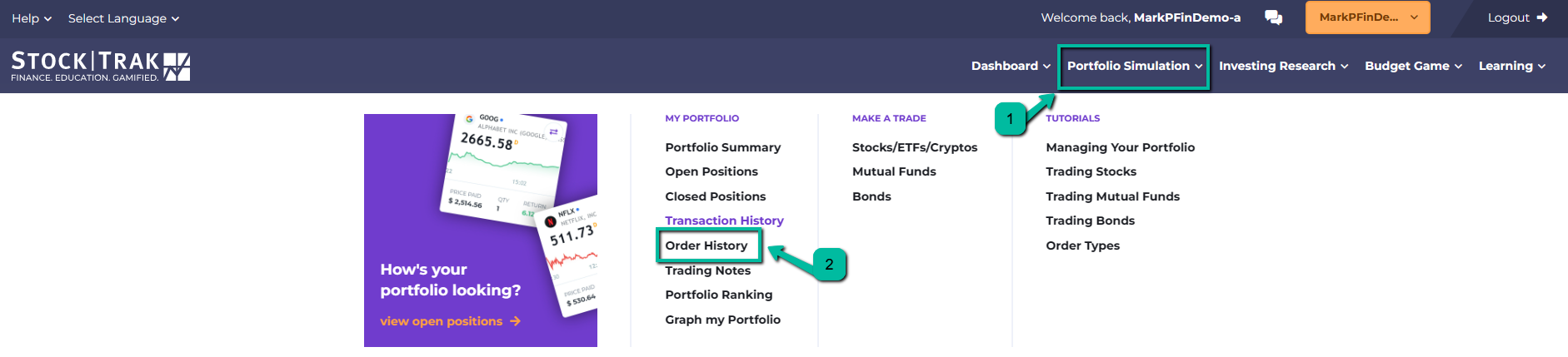
如果您还想查看挂单或已取消的订单,可以前往“订单历史”页面,该页面同样位于主菜单中的“我的投资组合”下:
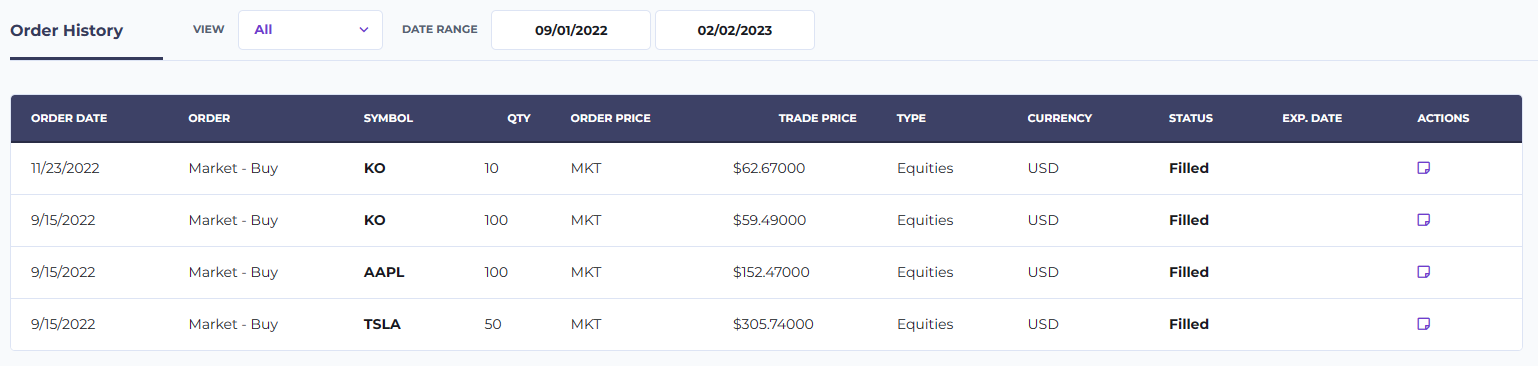
您的订单历史页面会提供每笔订单的更多信息,并且您可以按类型筛选:
- 订单日期:这是你最初下单的日期。对于未成交订单,日期下方会有一个“取消”按钮,点击即可取消订单。
- 订单类型:这说明这是市价单、限价单还是止损单,以及是买入、卖出、做空还是回补。
- 代码:此订单对应的股票代码
- 数量:你想交易的股数
- 订单价格:如果你使用的是限价单或止损单,这里会显示你的限价或止损价。对于市价单,这里只会显示“MKT”。
- 成交价格:这是你的订单成交时的价格(交易历史页面上显示的就是这个价格)。
- 类型:您尝试交易的证券类型
- 货币:您尝试交易的证券所使用的货币
- 订单:这是订单编号,每一笔在系统中下单的订单都具有唯一编号;如您怀疑存在问题,支持团队可据此查询。
- 状态:这是订单的当前状态:
- 已成交 – 该订单已作为交易执行
- 未完成 – 该订单正在等待所有执行条件满足,如有需要,您可以取消。
- 已过期 – 订单在满足成交条件之前就已过期。您可以在交易页面更改订单到期时间,默认设置为 1 天。
- 系统已取消 – 系统已自动取消您的订单。这可能是由我们的支持团队为解决问题而执行,也可能是由于某种公司行为(例如股票拆分,或该代码被从证券交易所摘牌)。
其他资源
StockTrak 为学生提供多种其他资源,包括研究工具以及为职业生涯做准备的内容。
研究工具
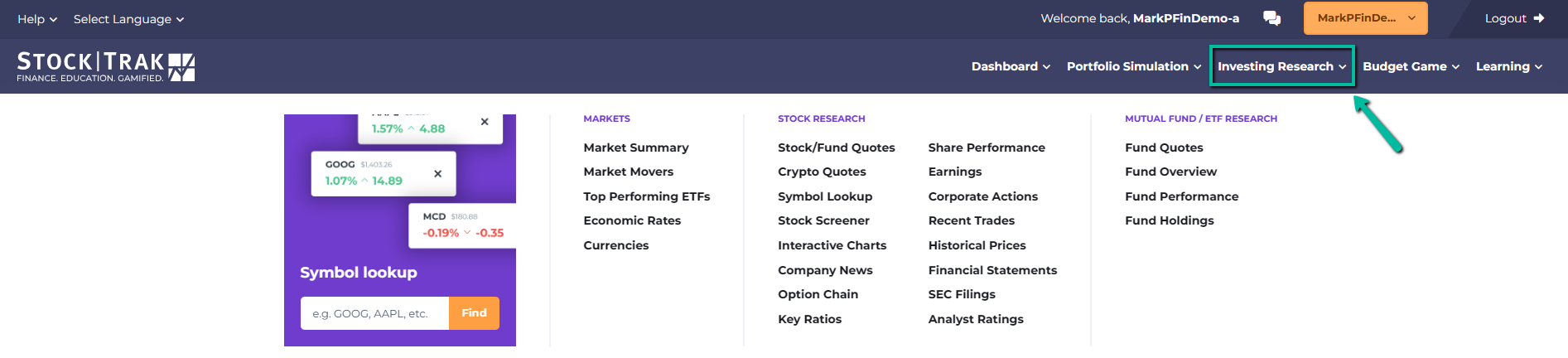
您可以在主菜单的“行情”下找到 StockTrak 的所有研究工具。
- 报价/研究:这是主要研究工具。您可以输入任意公司代码,查看详细报价、图表,以及所有当前涉及该公司的新闻报道。您还可以查看其期权链、损益表/资产负债表/现金流量表,以及下方各项中的所有信息。您还可以在此页面找到期货和大宗商品的信息。
- 股票代码查询:如果您不确定想交易的公司的代码是什么,可以使用此工具查询其股票代码。
- 公司新闻:这里列出了所有提及您想研究的公司的当前新闻报道
- 关键比率:这包括每股营收、过去数年营收增长、毛利率和调整后利润率、流动比率、总债务权益比等更多信息。
- 股价表现:包含过去一年股价最高/最低点、每股收益、10日、221日、50日、100日和200日移动平均线、阿尔法、贝塔、R平方、标准差等更多信息
- 盈利:包含关于公司盈利、预估和偏差的非常详细的报告
- 申报文件:包含所有美国公司的全部美国证券交易委员会申报文件,可导出为 PDF、Word 或 Excel
- 交易:该股票的详细订单簿
- 价格历史:该公司股票的历史价格,可导出至 Excel
- 分析师评级:当前金融专家对这只股票的看法
- 公司简介:关于这家公司是什么、业务内容以及当前管理层的一些信息
- 公司事件:提及对公司股价造成剧烈波动的重大事件,例如财报公布、分红和拆股日期、盈利意外等更多内容。
- 图表:可交互的对比图表,可根据多项技术分析指标同时比较多只股票
- 市场概况:这是对整个市场(包括北美和国际市场)的总体概览。
职业中心
StockTrak 的职业中心专注于帮助学生为毕业后的就业市场做好准备。
求职/实习搜索
职位/实习搜索汇集了来自全球数十万份工作和实习机会,这些信息来自一些最大的求职网站,此外还有一些企业专门面向 StockTrak 用户中的实习生和新员工发布的职位。您可以按全职、兼职、实习、合同工、季节性、地点以及不同的任职资格进行筛选。
证书制作器
认证中心提供有关证券 7 级认证、CPA、CFA 和 CFP 认证的信息,以及学生在校期间可以做些什么来为这些认证做准备并提升简历。
求职技巧
这些信息性文章旨在帮助学生开始求职和实习搜索。
模拟投资组合
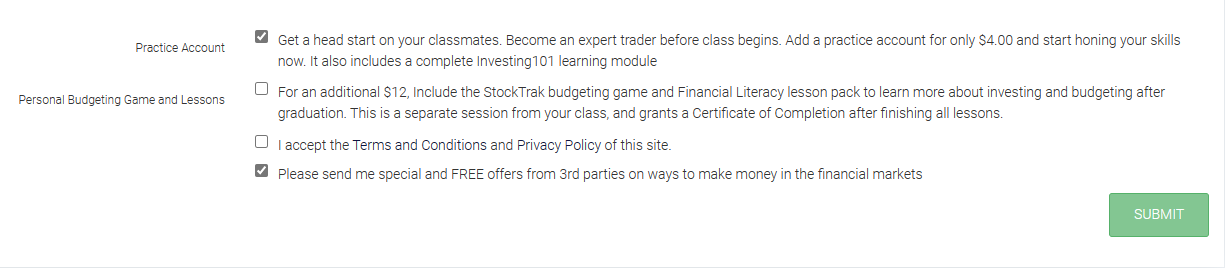
学生可以在注册时添加练习账户。您可以额外添加两个练习账户、另一个用于测试交易思路的虚拟投资组合,或者一个包含课程和个人预算游戏的个人理财账户。
一旦添加了练习投资组合,它可以随时与班级投资组合切换。这两者完全独立——在练习投资组合中下的交易不会对班级投资组合产生任何影响。您的练习投资组合也没有交易限制(因此您可以练习课程中未涵盖的证券类型),并且不会在课程结束时失效。
更多帮助
如果您在开始使用时需要更多帮助,或者在管理投资组合时还有其他问题,有三个地方可以查看。
教程视频中心
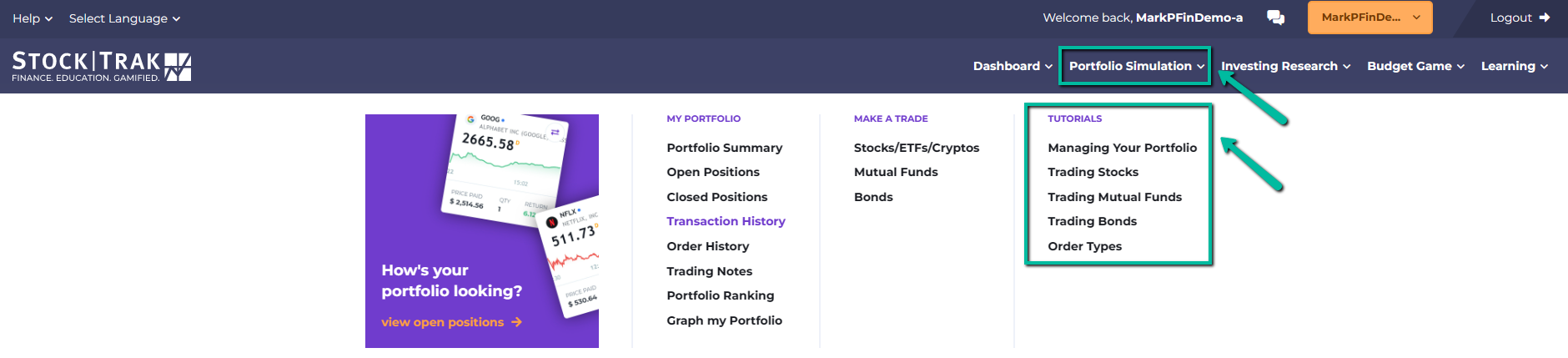
您可以在主菜单“交易”下的“如何交易视频”页面找到我们讲解如何管理投资组合、交易各类证券、使用不同订单类型等内容的教学视频:
学生常见问题
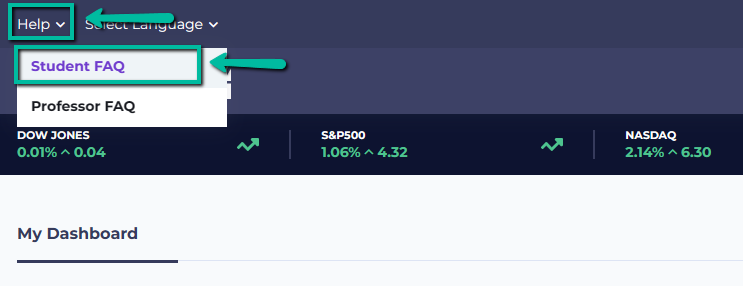
您可以在主菜单“联系我们”下的“学生常见问题”页面找到一些最常见问题的答案:
联系支持
如果您还有其他问题,或者视频指南和常见问题中未涵盖的其他事项,请使用常见问题页面底部的“联系我们”表单与我们的支持团队取得联系。我们会在 1 个工作日内回复所有问题。


