O que é a StockTrak?
O StockTrak é uma ferramenta de simulação de carteiras para universidades, que ajuda os estudantes a familiarizarem-se com dados reais de mercado, a comprar e vender títulos e a gerir uma carteira num ambiente controlado.
Os instrutores criam uma turma ao definir as “regras da turma” – que tipos de títulos podem ser negociados (ações, opções e spreads de opçõesfundos mútuos, etc.), quanto dinheiro inicial é atribuído e muito mais. Depois, os estudantes juntam-se à turma criando o seu próprio nome de utilizador e palavra-passe exclusivos, e podem começar a construir a sua carteira de investimentos.
O StockTrak utiliza dados reais de mercado, o que significa que a carteira que os estudantes gerem é tal e qual como gerir a sua própria conta de corretagem. Os estudantes podem ver os retornos da sua carteira, bem como consultar uma classificação da turma que mostra o seu desempenho em relação ao resto da turma. Isto proporciona uma sensação envolvente de como é gerir uma carteira real – dados reais de mercado, movimentos reais de preços, estratégia real de investimento, mas com dinheiro virtual.
Dica de especialista: Se quiser ter vantagem sobre os seus colegas, subscreva um serviço de seleção de ações de confiança. Descobrimos que o melhor é o The Motley Fool. Consulte este Análise do Motley Fool.
Criar a Sua Conta
Há duas formas de criar a sua conta no StockTrak.
Ligação Direta
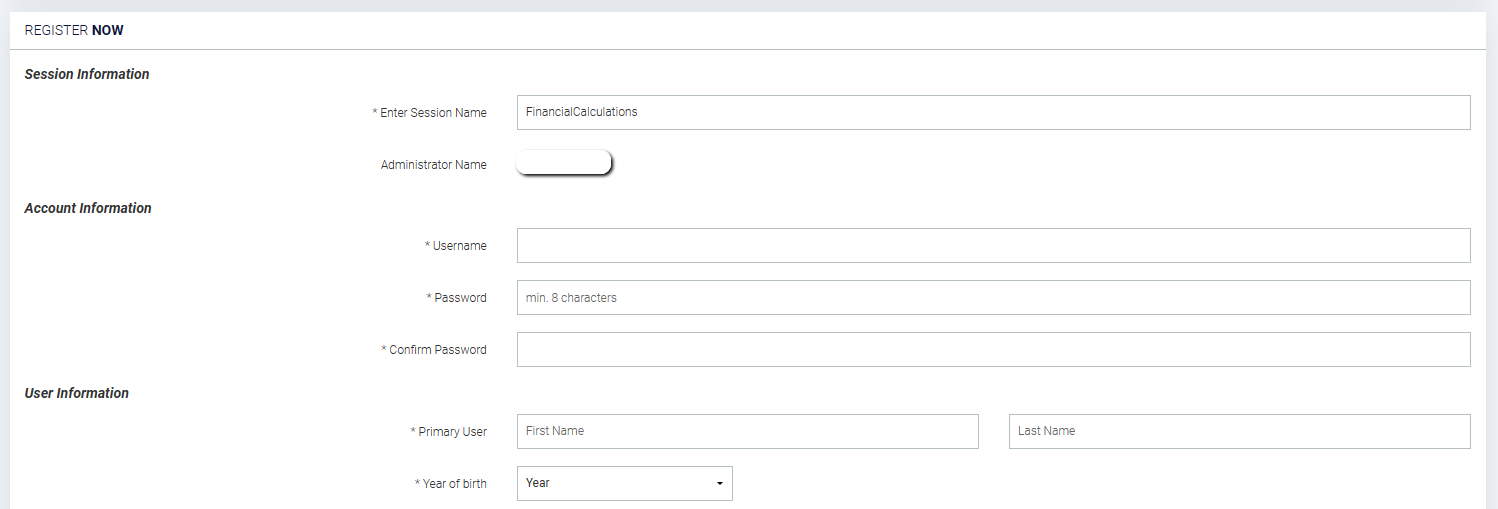
Em primeiro lugar, o seu professor pode enviar-lhe uma ligação direta, que o levará à Página de Registo com as informações da turma carregadas:
A partir daí, basta criar um início de sessão introduzindo o seu nome de utilizador e palavra-passe. O custo do StockTrak varia consoante a duração do seu período de negociação, mas poderá conseguir usar um código promocional do seu manual (ou, em alguns casos, o custo pode ser coberto pela sua universidade).
Sem Ligação Direta
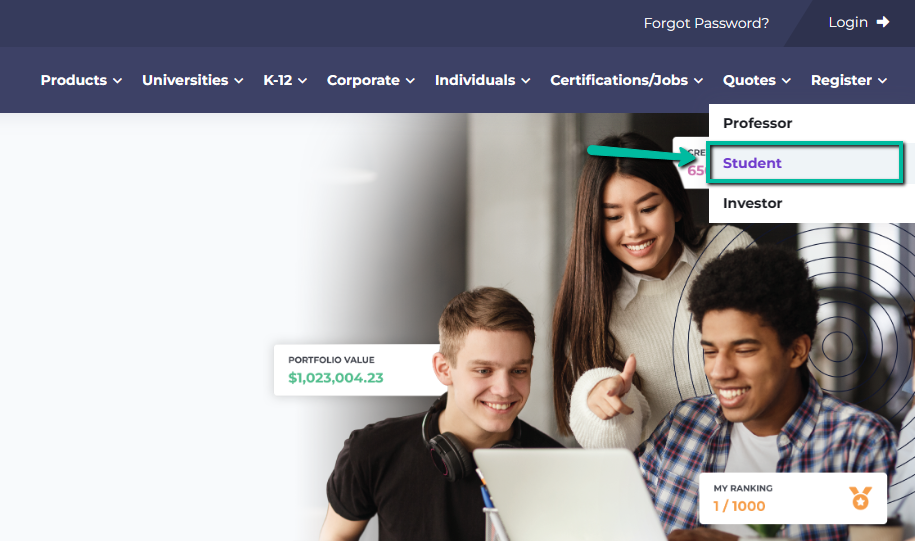
Se não tiver uma ligação direta, visite a página inicial do StockTrak.com e clique em “Registar como estudante”.
De seguida, introduza o seu “Nome da Turma” no topo da página de registo. Isto deverá carregar as informações da sua turma, incluindo o nome do seu professor. Se não carregar as informações da turma, é provável que haja um erro no nome da turma, pelo que poderá precisar de pedir ajuda ao seu professor.
Assim que criar a sua conta, terá sessão iniciada automaticamente e estará pronto para começar a gerir a sua carteira
Alterar a Sua Palavra-passe ou Endereço de E-mail
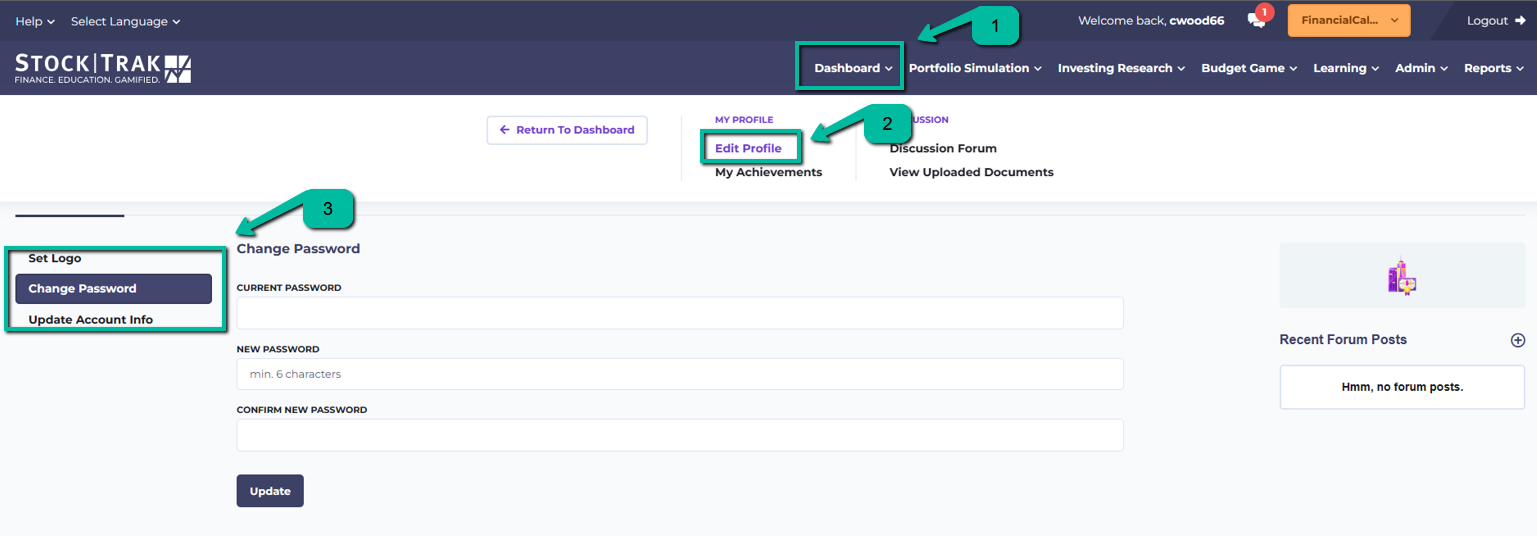
Após o registo, poderá ser necessário alterar a sua palavra-passe ou endereço de e-mail. Pode fazê-lo acedendo a “Painel” no menu principal e clicando em “Editar perfil”:
Pode להשתמש esta página para atualizar quase qualquer informação que tenha introduzido no registo.
Primeiros passos
Para começar a utilizar o StockTrak, vamos analisar o nosso painel, ver como colocar uma ordem e gerir as nossas posições.
O Seu Painel
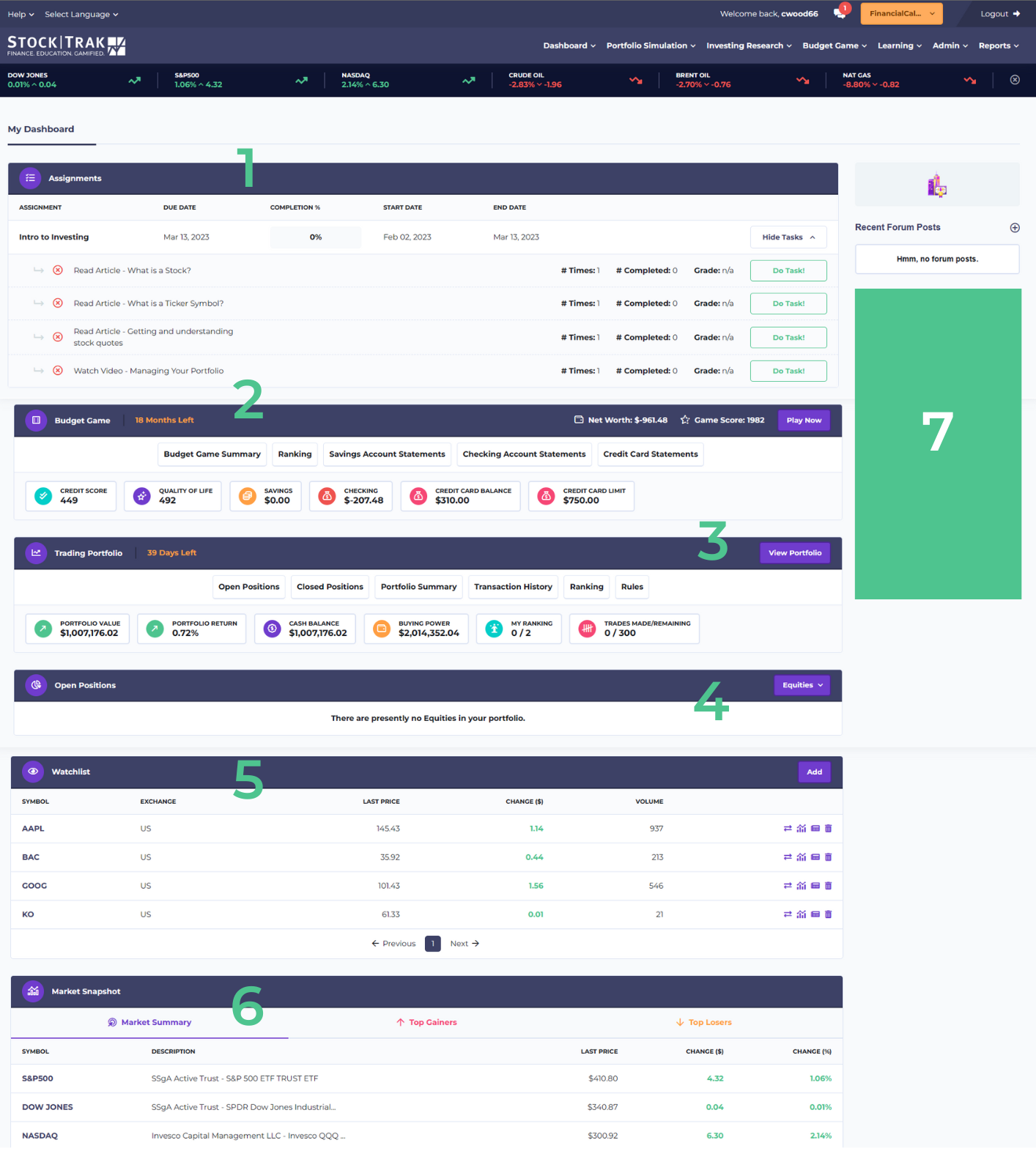
Quando iniciar sessão pela primeira vez, será encaminhado para o seu Painel. Esta página contém muita informação útil sobre a sua carteira, de forma rápida e simples. Pode voltar a esta página a qualquer momento clicando em “Painel” no menu principal.
Partes da página:
- Tarefas. Se o seu professor lhe tiver atribuído tarefas específicas para concluir, este widget aparecerá no topo do seu painel. Clique em “Fazer tarefa” para abrir a lição num novo separador.
- Jogo do Orçamento. Se o seu professor tiver ativado o Jogo do Orçamento na sua turma, este widget aparecerá a seguir. Poderá ver o seu progresso no jogo, incluindo a sua pontuação. Clique em “Jogar agora” para retomar de onde parou.
- Carteira de negociação. Este é o seu “Resumo”. Inclui o valor atual da sua carteira, a rentabilidade percentual, o saldo de caixa e o poder de compra disponível. Clique em “Ver carteira” para aceder às suas posições atuais.
- Posições em aberto. Este widget mostra os valores mobiliários que detém atualmente, organizados por tipo. Clique em “Ações” para aceder aos restantes valores mobiliários que o seu professor incluiu na sua turma.
- Lista de observação. Atualize esta lista para acompanhar as ações que está a pensar comprar.
- MResumo do mercado. Pode encontrar notícias atuais do mercado e os maiores ganhos e perdas do dia nos mercados. Se não tem a certeza sobre o que comprar para começar, este pode ser um excelente local para obter ideias de investimento.
- Painel lateral direito. Dependendo do que o seu professor tiver ativado na sua turma, poderá ver nesta secção um “Fórum da turma”, “Mensagens do seu professor” e “Documentos recentemente carregados”.
Ver as Regras da Turma
Antes de começar a negociar, poderá querer verificar os seus parâmetros de negociação específicos definidos pelo seu professor, juntamente com o resumo da sua carteira, para ver com o que começa.
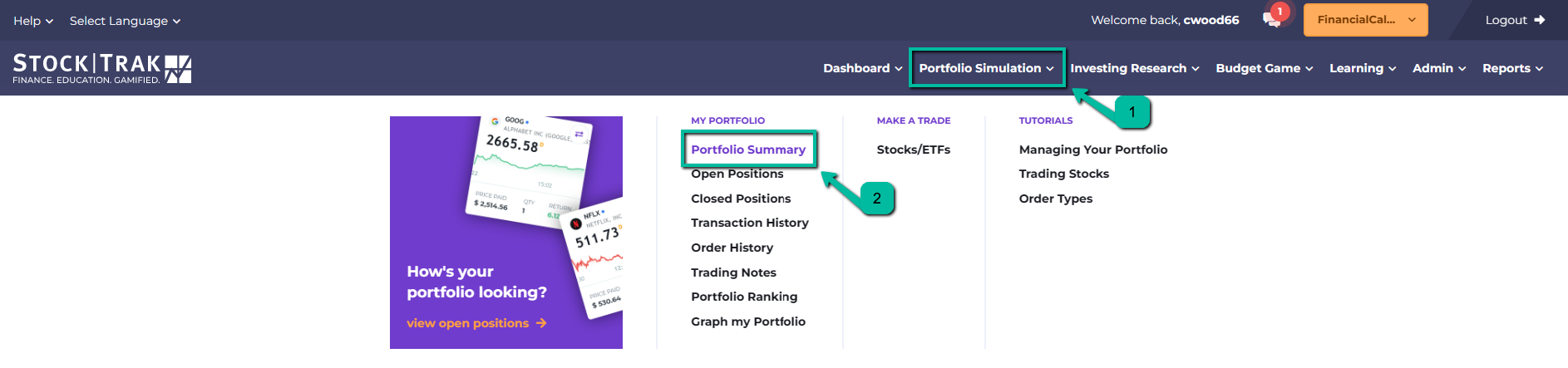
Para isso, aceda ao seu “Resumo da Carteira”, que se encontra em “A Minha Carteira” no menu principal:
Pode encontrar os saldos detalhados da sua conta no topo da página, com as regras da sua turma na parte inferior. O seu instrutor define a sua moeda, o capital inicial, as taxas de juro, as comissões, as datas de negociação e mais algumas regras:
- Limite de posição: Isto é a percentagem da sua carteira que pode investir numa única ação. Por exemplo, com um limite de posição de 25%, pode investir até 25% da sua carteira em ações da Google, mas não mais.
- Negociação intradiária: Isto permite-lhe comprar e vender a mesma ação no mesmo dia. Se isso não for अनुमतिido, terá de esperar até ao dia seguinte para vender quaisquer ações que comprar.
- Permitir negociação com margem: Isto permite-lhe pedir dinheiro emprestado. Isto acontece automaticamente – se gastar todo o seu dinheiro, começará automaticamente a pedir mais emprestado, até ao seu limite de margem (ou seja, quando o seu “poder de compra” for zero). Ser-lhe-ão cobrados juros sobre os seus empréstimos.
Comprar a Sua Primeira Ação
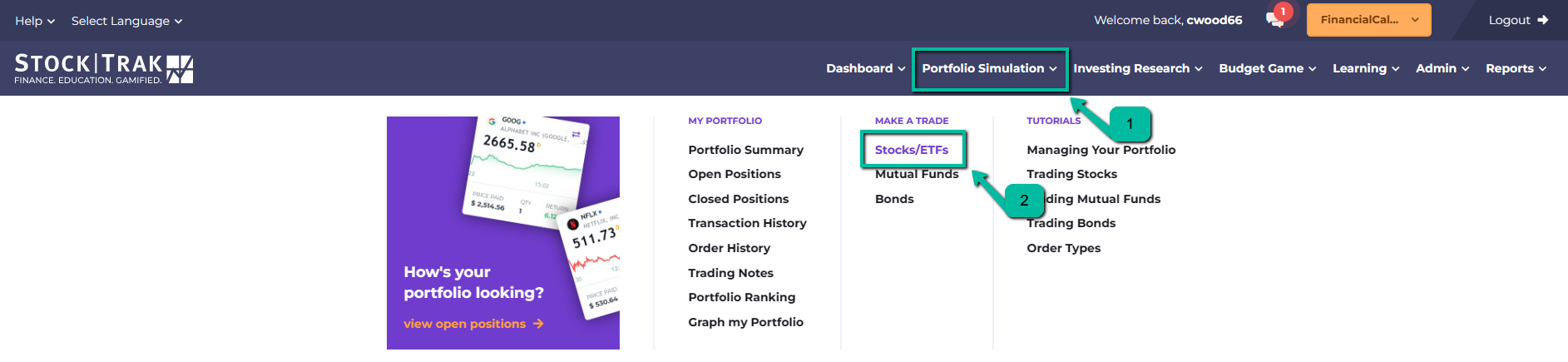
Para comprar a sua primeira ação, aceda a “Negociação” no menu principal e clique em “Ações/ETFs”:
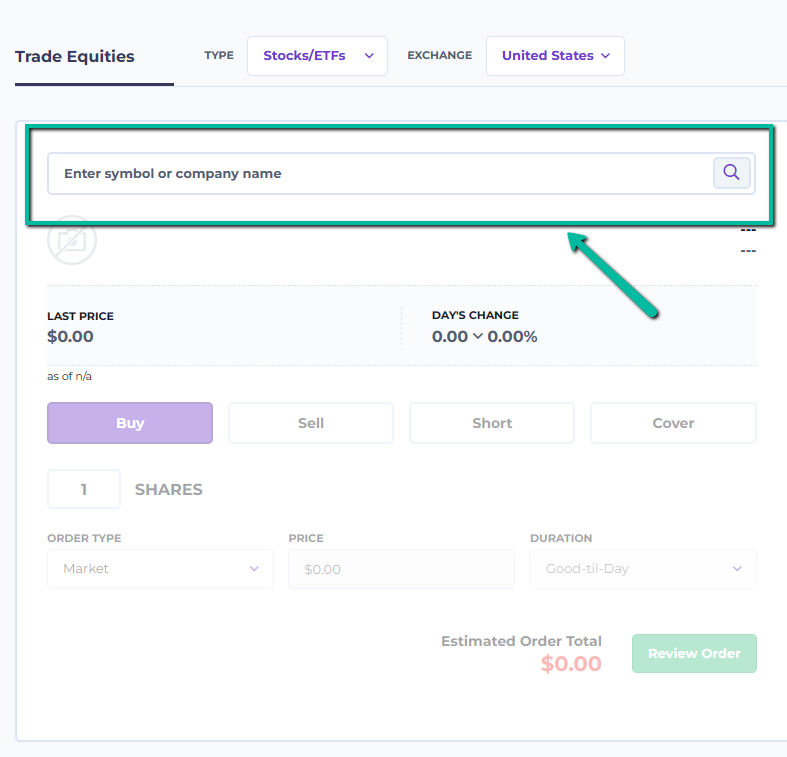
Depois de estar na página de negociação, introduza o símbolo de cotação da empresa que deseja comprar. Se não souber o símbolo, experimente escrever o nome da empresa e iremos mostrar uma lista de símbolos de cotação correspondentes.
Assim que introduzir um símbolo, serão carregadas algumas informações da cotação, incluindo o nome da empresa, o logótipo, o último preço, o preço de compra/venda, um gráfico que mostra o seu desempenho no último dia de negociação e uma classificação de analistas que indica o que os atuais especialistas de investimento estão a dizer sobre esta ação.
Algumas notas a ter em conta:
- Não compra nem vende ações pelo último preço. Tal como no mundo real, o preço que paga é determinado pelos preços de compra e de venda.
- Preço de compra: é o valor mais alto que um «comprador» no mercado está disposto a pagar. Se quiser vender uma ação, receberá o preço de «compra».
- Preço de venda: é o valor mais baixo que um «vendedor» no mercado está disposto a aceitar pela sua ação. Se quiser comprar uma ação, pagará o preço de «compra».
- Para comprar ou vender uma ação aos preços atuais de compra/venda, deverá usar uma ordem do tipo «Mercado». Também pode usar os tipos de ordem «Limite», «Stop» e «Stop Móvel». Para saber mais sobre estes tipos de ordem, veja os tutoriais em vídeo.
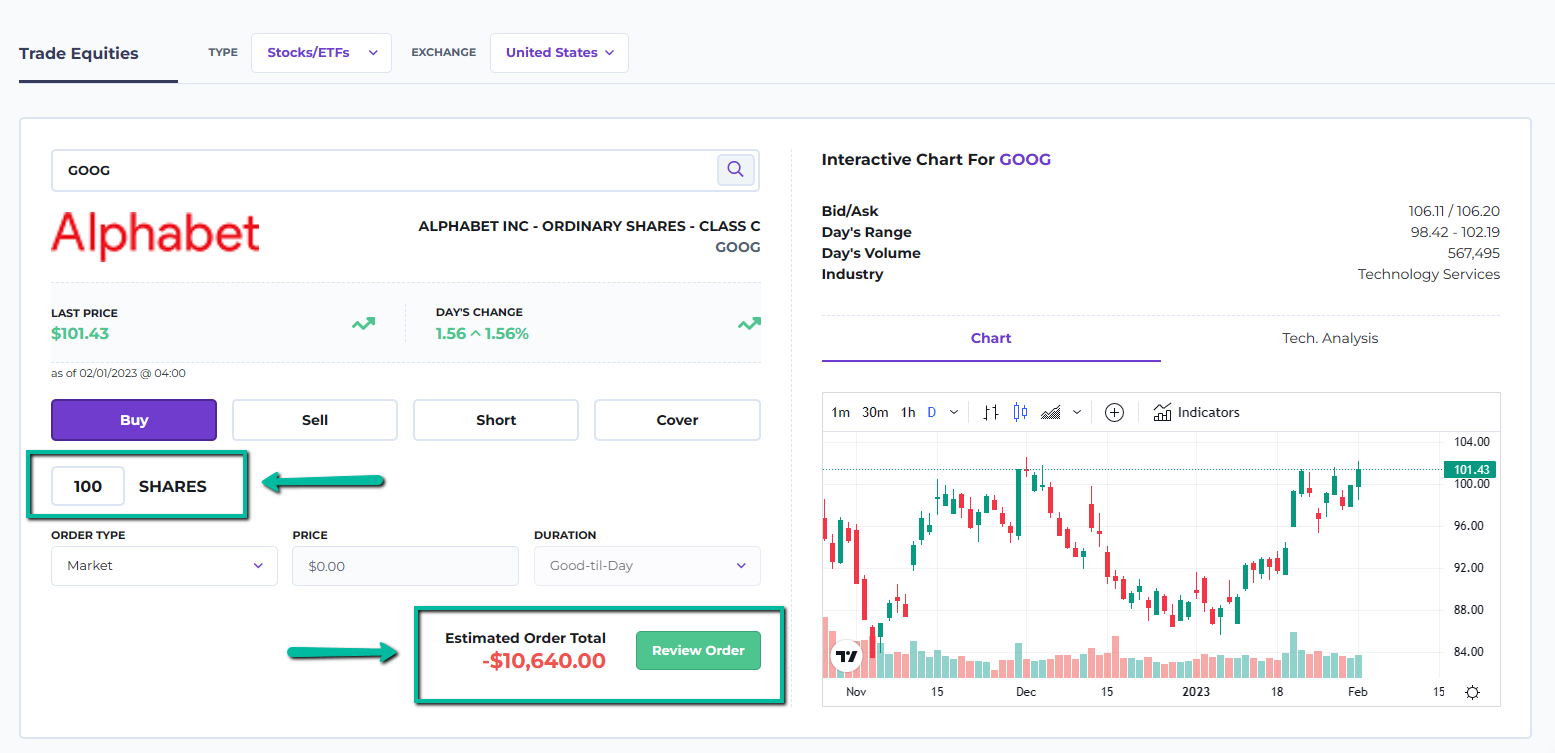
Depois de as informações da cotação serem carregadas, introduza o número de ações que deseja comprar para carregar o “Total Estimado da Ordem”.
A estimativa não inclui custos de comissão. De seguida, clique em “Pré-visualizar”. Isto irá carregar uma estimativa mais detalhada, com o custo da comissão incluído:
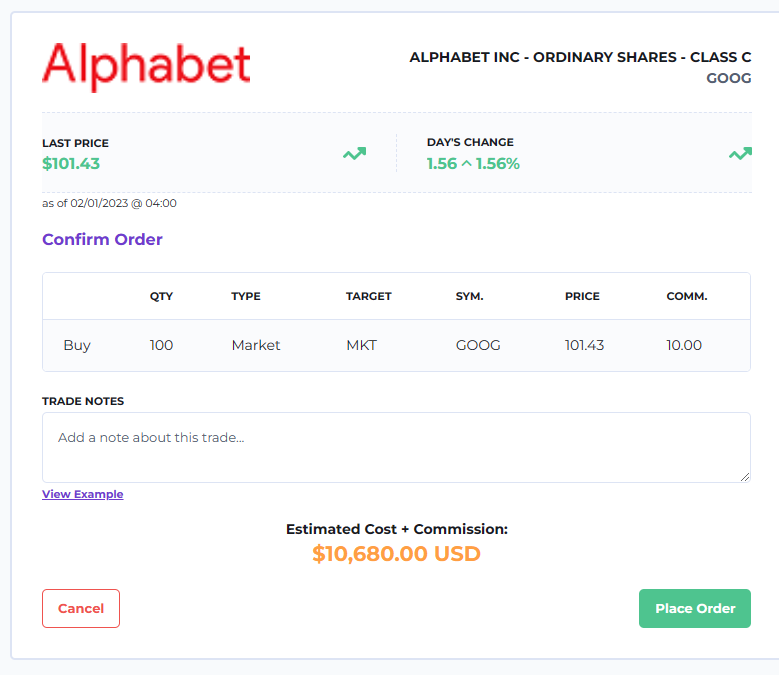
Clique em “Confirmar” na parte inferior da página para enviar a sua ordem. O sistema irá reter a sua ordem e executá-la se forem cumpridas as condições seguintes:
- Os mercados estão abertos. Se estiver a tentar negociar fora do horário de mercado, a sua ordem ficará «pendente» até os mercados abrirem e, então, será executada aos preços de abertura.
- Se estiver a usar uma ordem de limite/stop, as suas condições de limite ou stop foram atingidas.
- Está a tentar comprar menos ações do que as que foram efetivamente negociadas no mercado hoje (não pode ser um «criador de mercado», só pode praticar a compra de ações que estão a ser negociadas no mundo real).
Ações Internacionais
Se quiser negociar em mercados fora dos Estados Unidos (ou da carteira predefinida que o seu professor escolheu), pode mudar o seu mercado na parte superior da página.
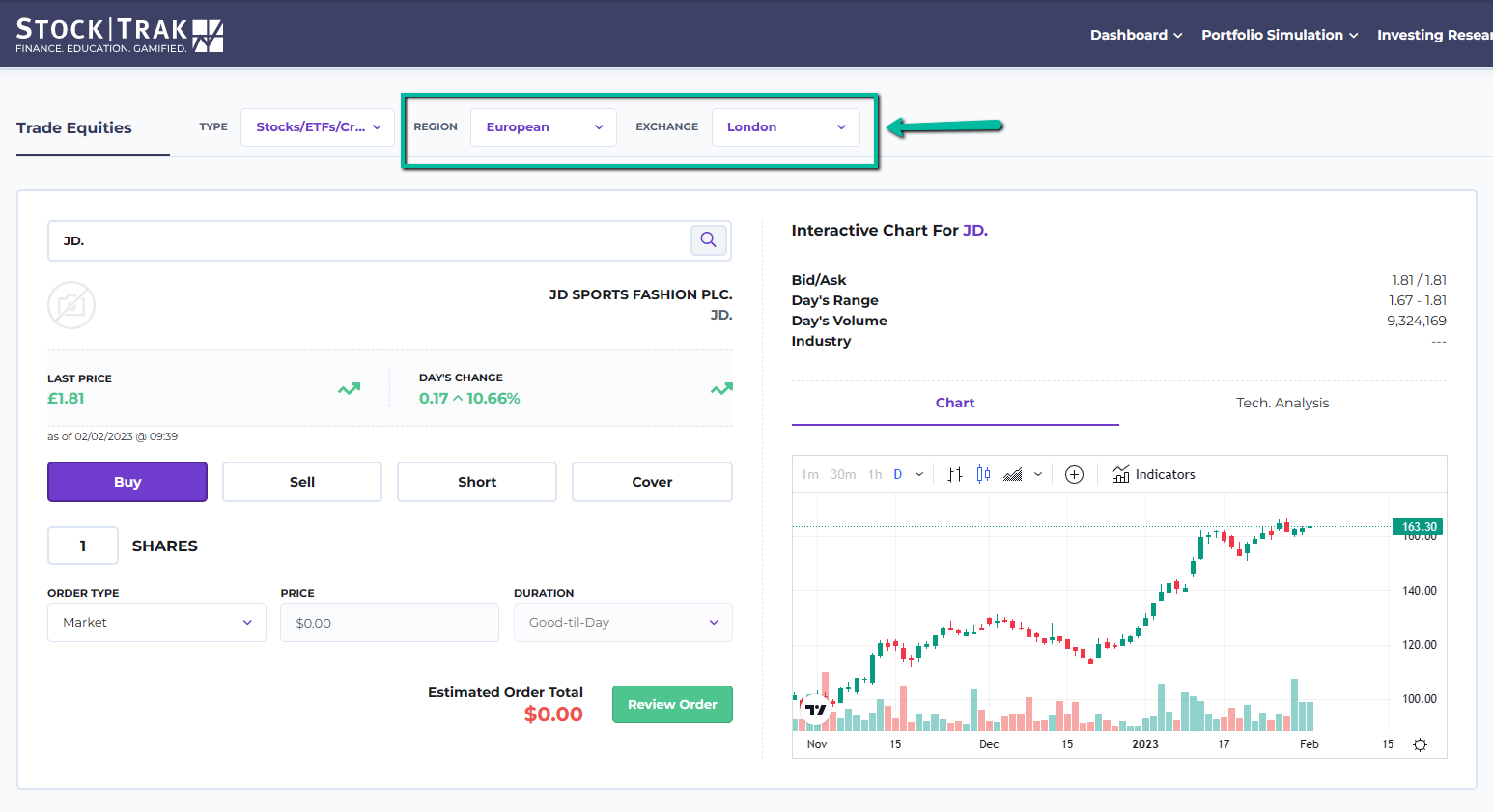
Primeiro, selecione a “Região” (América do Norte, América Latina, Europa ou Ásia) usando o menu pendente à esquerda e, em seguida, escolha o mercado específico na lista à direita.
Ver as Suas Participações
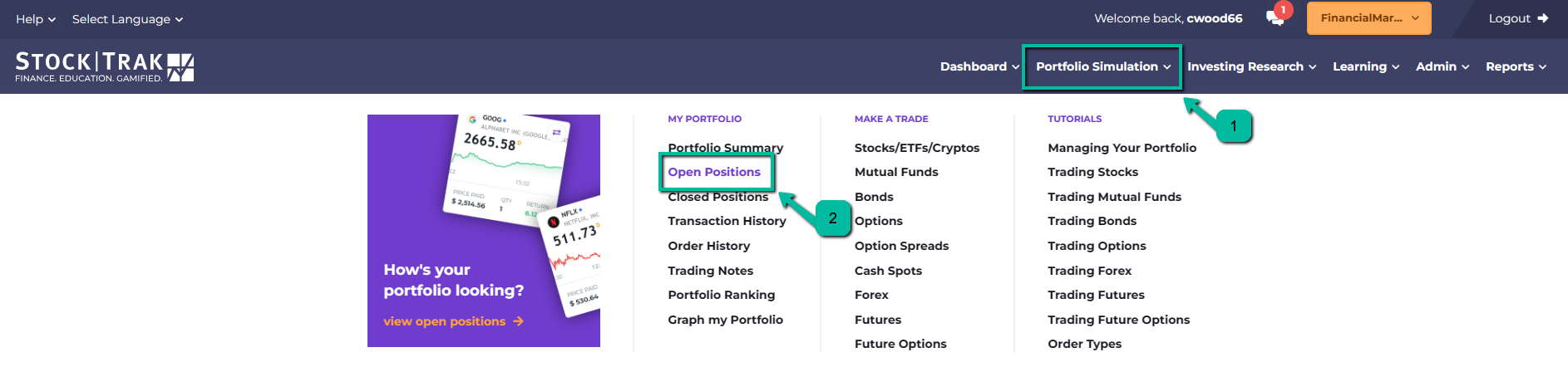
Assim que tiver uma ou mais ações na sua carteira, pode vê-las na página “Posições Abertas”. Esta encontra-se em “A Minha Carteira” no menu principal:
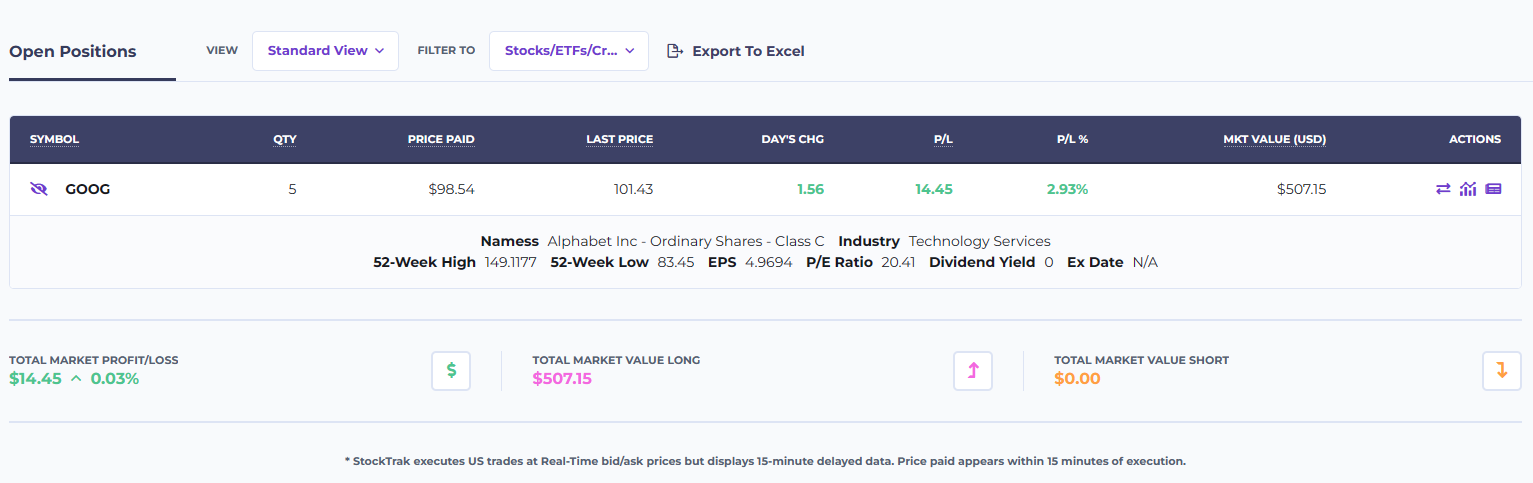
Isto carregará uma tabela que mostra as suas participações atuais:
Itens nesta tabela:
- Botão de ação – Negociar: Isto levá-lo-á de volta à página de negociação para «fechar» esta posição, ou seja, vender todas as suas ações ao preço de mercado atual. Ainda terá a oportunidade de pré-visualizar ou editar a sua ordem depois de clicar nisto.
- Símbolo: Este é o símbolo de cotação desta posição
- Botões redondos: Isto abrirá informações detalhadas de cotação e notícias de cada posição para ver mais informação sobre ela.
- Descrição: No caso das ações, este é o nome completo da empresa
- Quantidade: O número de ações que possui. Se estiver a fazer “short selling” de uma ação, este número será negativo.
- Moeda: Se estiver a negociar ações internacionais, esta moeda mostrará em que moeda esta ação está cotada
- Preço Pago: Isto é o quanto pagou quando comprou a ação
- Variação do Dia: Isto é o quanto o preço se movimentou até agora hoje para esta ação
- Lucro/Prejuízo: Isto é o quanto ganhou ou perdeu nesta posição, expresso na moeda da sua carteira
- Valor de Mercado: Este é o valor de mercado atual da sua posição, na moeda da sua carteira
- %: Isto mostra o seu ganho ou perda percentual em cada posição.
Nota: o “Último Preço” e a “Variação do Dia” serão atualizados a cada poucos segundos para as ações dos EUA enquanto os mercados estiverem abertos.
Vistas do Gráfico
Além desta “Vista de Lista”, também pode ver a sua carteira como gráficos de desempenho de cada participação, usando gráficos diários, mensais ou anuais. Para isso, clique nos botões acima da tabela da carteira:
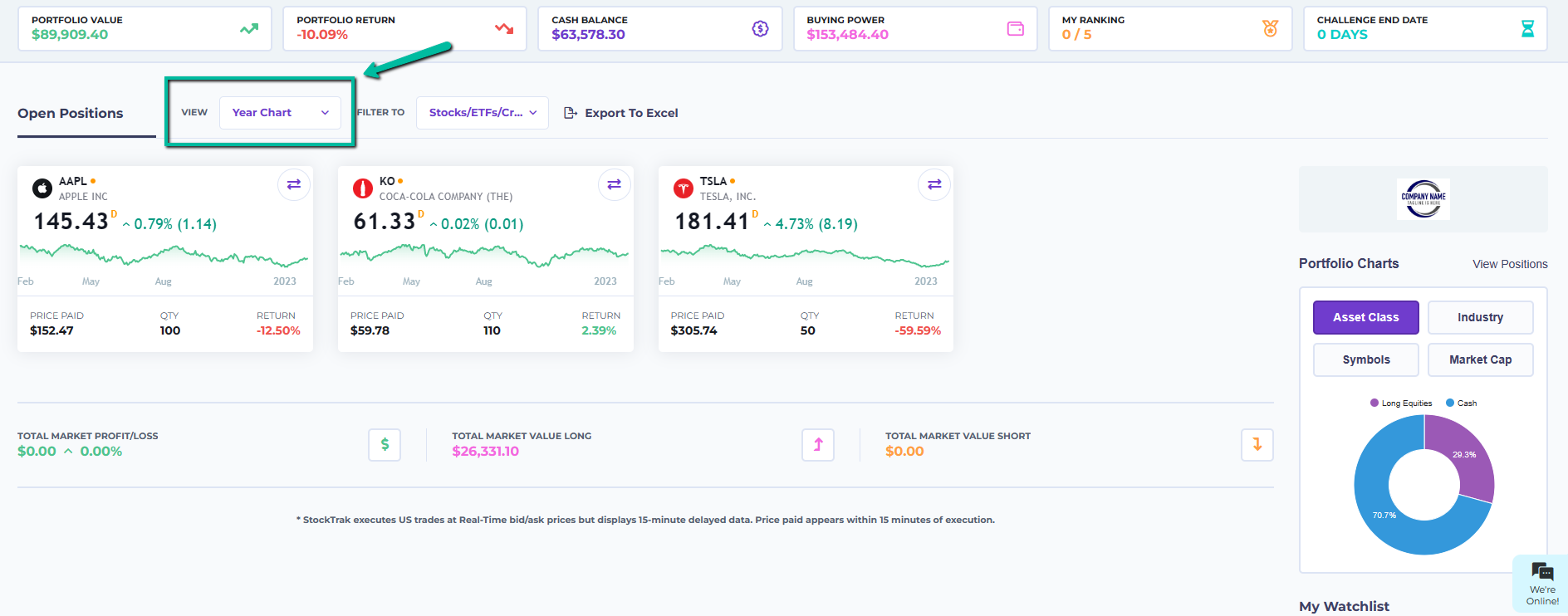
Isto carregará as respetivas “Vistas de Gráfico”:
A vista de gráfico tem quase toda a mesma informação que a vista de lista. Os gráficos têm código de cores: vermelho se tiver atualmente um retorno negativo nessa participação, verde se tiver atualmente um retorno positivo. A vista de gráfico pode ser uma forma rápida e eficiente de visualizar onde está a ganhar e a perder dinheiro na sua carteira.
Classificações da Turma e Desempenho da Carteira
Agora que tem algumas ações na sua carteira, pode verificar como a sua carteira está a evoluir em relação ao resto da sua turma e ao longo do tempo.
Classificações da Turma
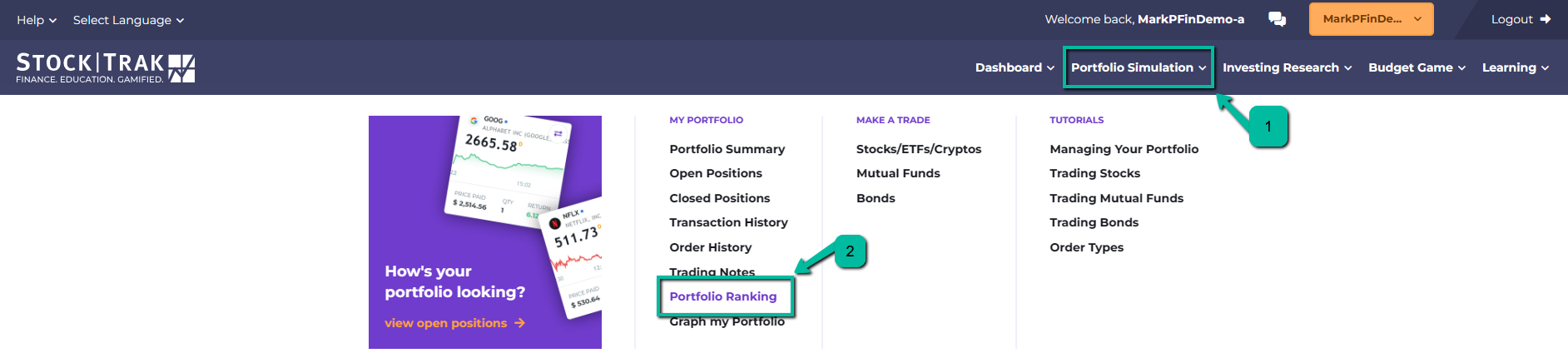
Para isso, iremos para “Classificações”, que aparece em “A Minha Carteira” no menu principal:
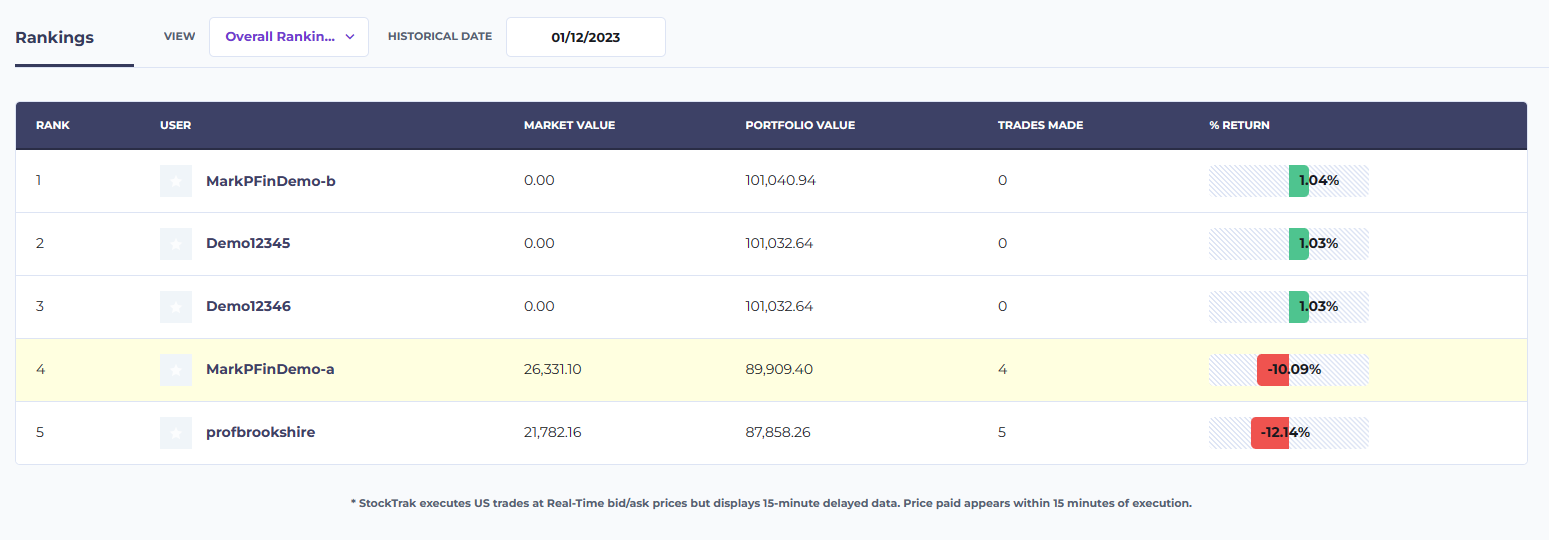
A classificação da sua carteira mostrará o nome de cada participante, nome de utilizador, valor de mercado, valor atual da carteira e número total de transações realizadas, juntamente com o retorno percentual global (e um gráfico para mostrar o desempenho relativo):
Também pode usar o seletor de data acima do gráfico para ver as classificações em qualquer dia do passado.
Gráficos do Portefólio
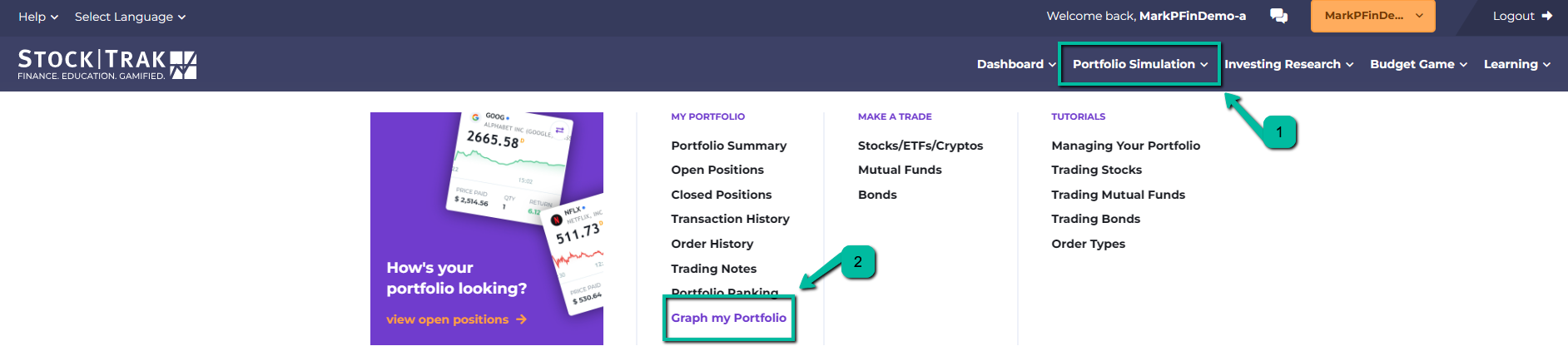
Também pode ver o gráfico de desempenho da sua própria carteira visitando “Mostrar o Gráfico da Minha Carteira”, que se encontra em “A Minha Carteira” no menu principal:
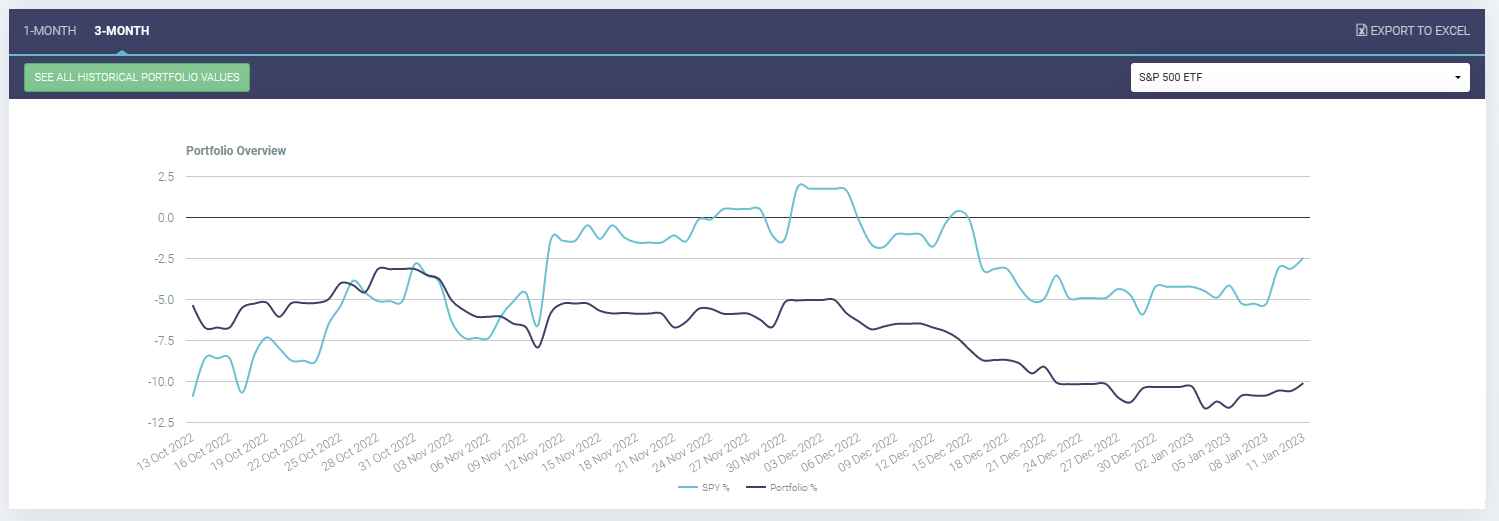
Isto carregará um gráfico de valor que mostra o desempenho da sua carteira em relação a qualquer índice que pretenda visualizar. Pode comparar num período de 1 mês ou 3 meses.
Esta página também permite exportar os valores históricos da sua carteira para o Excel.
Histórico de Negociação e Histórico de Ordens
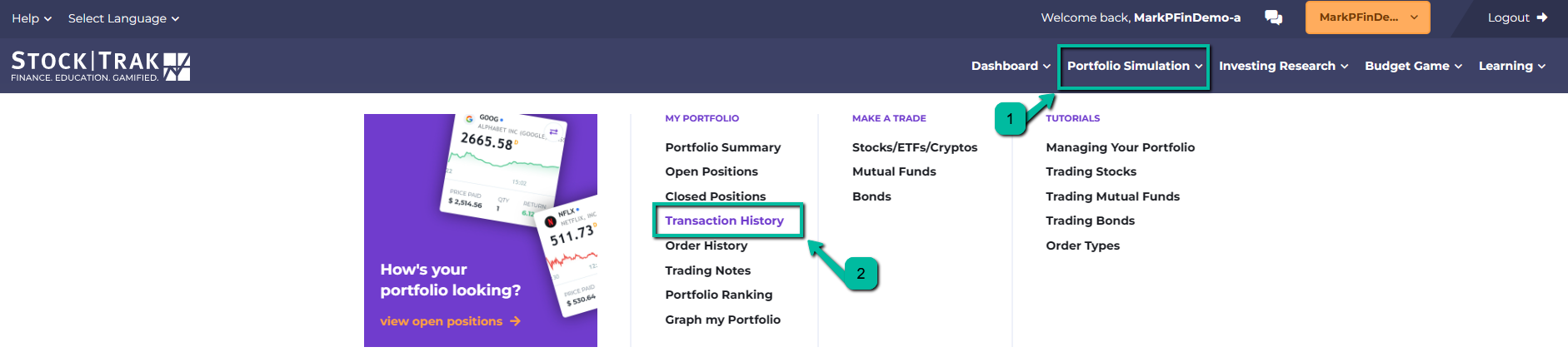
Se quiser ver as transações que realizou no passado, clique em “Histórico de transações”, em “A minha carteira”, no menu principal:
Isto mostrará todas as transações que realizou na StockTrak, mas não mostrará as ordens que não foram executadas (como ordens pendentes e ordens limite). Também pode تحديد o intervalo de datas das transações que pretende ver e exportar a tabela para o Excel. Terá ainda um botão “Negociar novamente”, que o levará de volta à página de negociação, carregada para comprar ou vender novamente essa mesma ação.
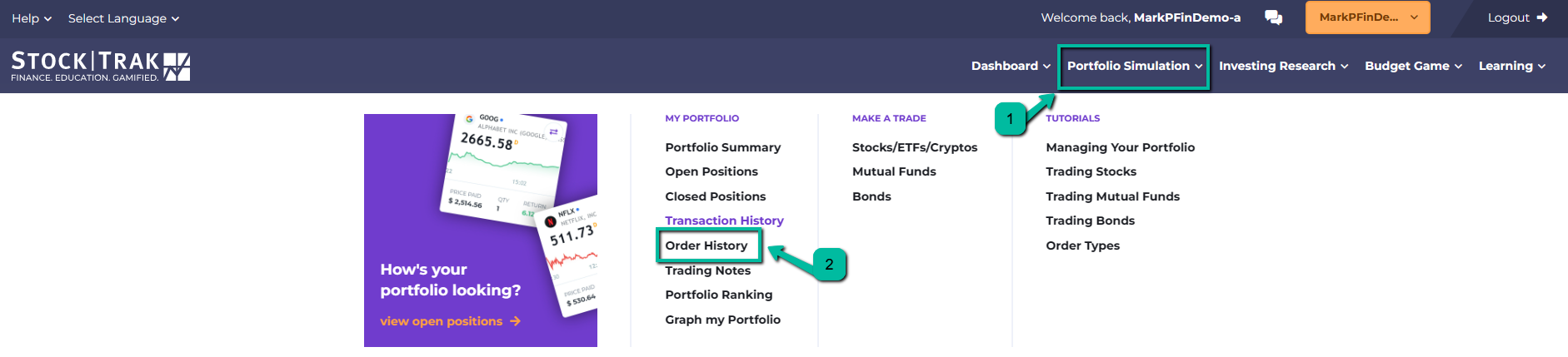
Se também quiser ver ordens pendentes ou ordens que foram canceladas, pode ir à sua página “Histórico de ordens”, que também se encontra em “A minha carteira”, no menu principal:
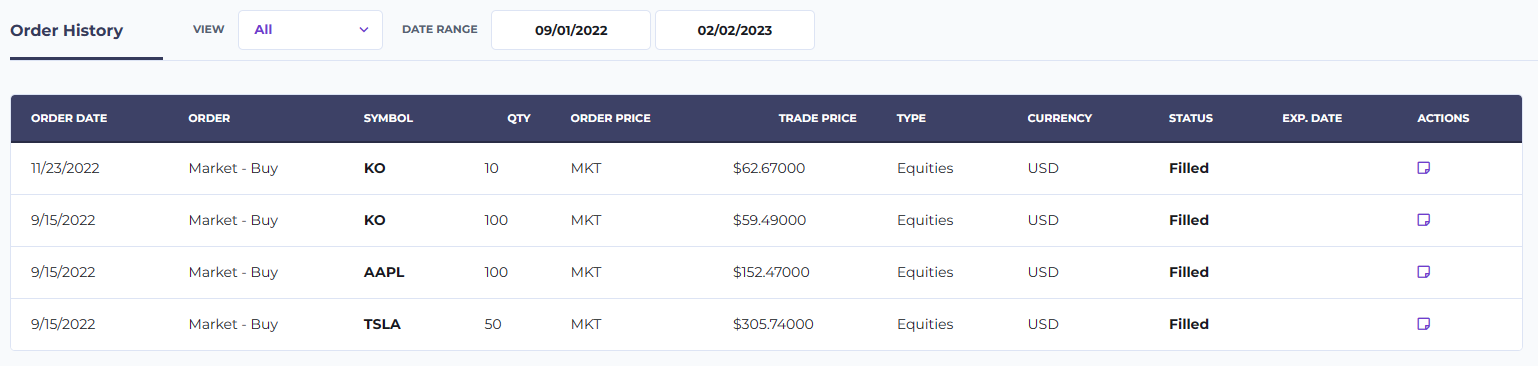
A sua página de histórico de ordens terá mais informação sobre cada ordem, e pode filtrar por tipo:
- Data da Ordem: Este é o dia em que originalmente colocou a ordem. Para ordens pendentes, existe um botão “cancelar” abaixo da data, que cancelará a ordem.
- Tipo de Ordem: Isto indica se foi uma ordem de mercado, limitada ou stop, bem como se foi de compra, venda, short ou cobertura.
- Símbolo: o símbolo bolsista desta ordem
- Quantidade: o número de ações que pretendia negociar
- Preço da Ordem: Se utilizou uma ordem limitada ou stop, aqui constará o seu preço limite ou stop. Para ordens de mercado, aparecerá simplesmente “MKT”.
- Preço da Transação: Este é o preço a que a sua ordem foi executada (é o que é apresentado na página do Histórico de Transações).
- Tipo: O tipo de valor mobiliário que tentou negociar
- Moeda: A moeda do valor mobiliário que tentou negociar
- Ordem: Este é o número da ordem, que é único para cada ordem colocada no sistema e pode ser usado pela equipa de apoio se suspeitar de que existe um problema.
- Estado: Este é o estado atual da ordem:
- Executada – Esta ordem foi concluída como uma transação
- Aberta – Esta ordem está pendente até que todas as suas condições de execução sejam cumpridas; pode cancelá-la, se quiser
- Expirada – A ordem expirou antes de serem cumpridas as condições para a sua execução. Pode alterar o prazo de expiração da sua ordem na página de negociação; por predefinição, é de 1 dia.
- Cancelada pelo Sistema – O sistema cancelou a sua ordem automaticamente. Isto é feito pela nossa equipa de apoio para resolver um problema ou devido a alguma ação empresarial (como um desdobramento de ações ou a deslistagem do símbolo da bolsa).
Outros Recursos
A StockTrak disponibiliza vários outros recursos para os estudantes, incluindo ferramentas de investigação e preparação para iniciar a sua carreira.
Ferramentas de Pesquisa
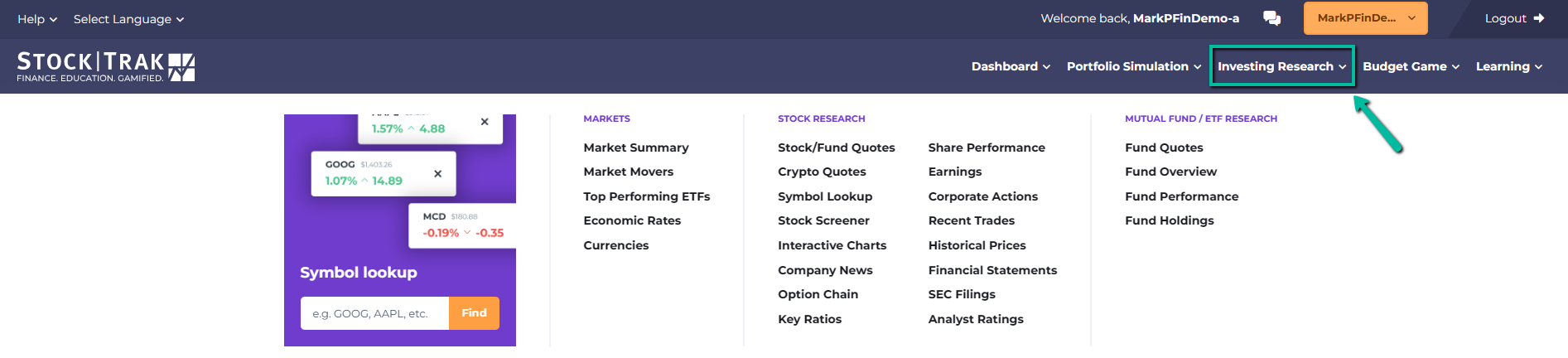
Pode encontrar todas as ferramentas de investigação da StockTrak em “Cotações”, no menu principal.
- Cotações/Pesquisa: Esta é a principal ferramenta de pesquisa. Pode introduzir o símbolo de qualquer empresa para carregar uma cotação detalhada, gráficos e todas as notícias atuais sobre essa empresa. Também pode ver informações sobre as suas cadeias de opções, demonstrações de resultados/balanços/demonstrações de fluxos de caixa e toda a informação nos itens abaixo. Também pode encontrar nesta página informações sobre futuros e matérias-primas.
- Consulta de Símbolo: Se não tiver a certeza de qual é o símbolo de uma empresa que pretende negociar, pode usar esta ferramenta para procurar o símbolo bolsista dessa empresa.
- Notícias da Empresa: Esta lista todas as notícias atuais que mencionam uma empresa que pretende investigar
- Principais Rácios: Inclui informações como receita por ação, crescimento das receitas nos últimos anos, margens bruta e ajustada, rácio de liquidez corrente, rácio da dívida total em relação aos capitais próprios e muito mais.
- Desempenho das Ações: Inclui algumas informações sobre os preços máximos/mínimos das ações no último ano, lucro por ação, médias móveis de 10, 221, 50, 100 e 200 dias, alfa, beta, R-quadrado, desvio padrão e muito mais
- Resultados: Inclui relatórios muito detalhados sobre os lucros da empresa, estimativas e desvios
- Documentos: Inclui todos os documentos apresentados à SEC de todas as empresas dos EUA, exportáveis em PDF, Word ou Excel
- Transações: Um livro de ordens detalhado para esta ação
- Histórico de Preços: Preços históricos das ações desta empresa, exportáveis para Excel
- Classificações dos Analistas: O que os especialistas financeiros atuais estão a dizer sobre esta ação
- Perfil da Empresa: Algumas informações sobre o que é esta empresa, o que faz e a sua gestão atual
- Eventos Corporativos: Menciona os principais eventos que provocaram fortes oscilações no preço da empresa, como anúncios de resultados, datas de dividendos e desdobramentos de ações, surpresas nos resultados e muito mais.
- Gráficos: Gráficos comparativos interativos onde pode comparar várias ações simultaneamente com base em vários indicadores de análise técnica
- Resumo do Mercado: Esta é uma visão geral do mercado como um todo (tanto da América do Norte como internacional).
Centro de Carreira
O Centro de Carreiras da StockTrak tem como objetivo ajudar os estudantes a estarem preparados para o mercado de trabalho após a graduação.
Pesquisa de Emprego/Estágio
A pesquisa de emprego/estágio tem centenas de milhares de empregos e estágios de todo o mundo, reunidos a partir de alguns dos maiores websites de procura de emprego, além de alguns publicados por empresas que procuram exclusivamente estagiários e novos colaboradores a partir do grupo de utilizadores da StockTrak. Pode filtrar por tempo inteiro, tempo parcial, estágios, contratos, sazonal, localização e diferentes qualificações exigidas.
Criador de Certificações
O Centro de Certificações tem informação sobre as certificações Series 7, CPA, CFA e CFP, e sobre o que os estudantes podem fazer ainda durante a escola para trabalhar em direção a estas certificações e melhorar o seu currículo.
Dicas de Procura de Emprego
Estes são artigos informativos que ajudam os estudantes a começar as suas pesquisas de emprego e estágio
Portefólios de Prática
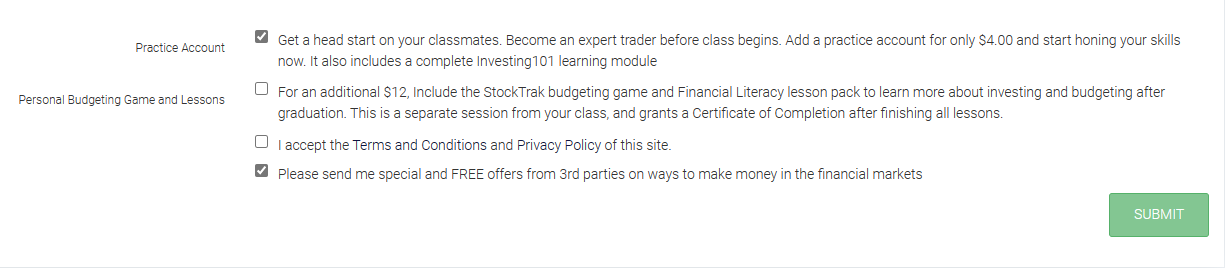
Os estudantes podem adicionar contas de prática no momento do registo. Pode adicionar duas contas de prática extra, outra carteira virtual para testar ideias de negociação, ou uma conta de finanças pessoais com aulas e o jogo de orçamento pessoal incluídos.
Depois de adicionada uma carteira de prática, esta pode ser alternada com a carteira da turma em ნებისმnya momento. Estas carteiras são totalmente separadas — as transações realizadas na sua Carteira de Prática não têm qualquer impacto na sua Carteira da Turma. A sua carteira de prática também não tem restrições de negociação (por isso pode praticar com tipos de títulos não abrangidos pela sua turma) e não expira no final da sua disciplina.
Mais Ajuda
Se precisar de mais ajuda para começar, ou se tiver outras dúvidas enquanto gere a sua carteira, há três sítios onde pode procurar.
Centro de Vídeos Tutoriais
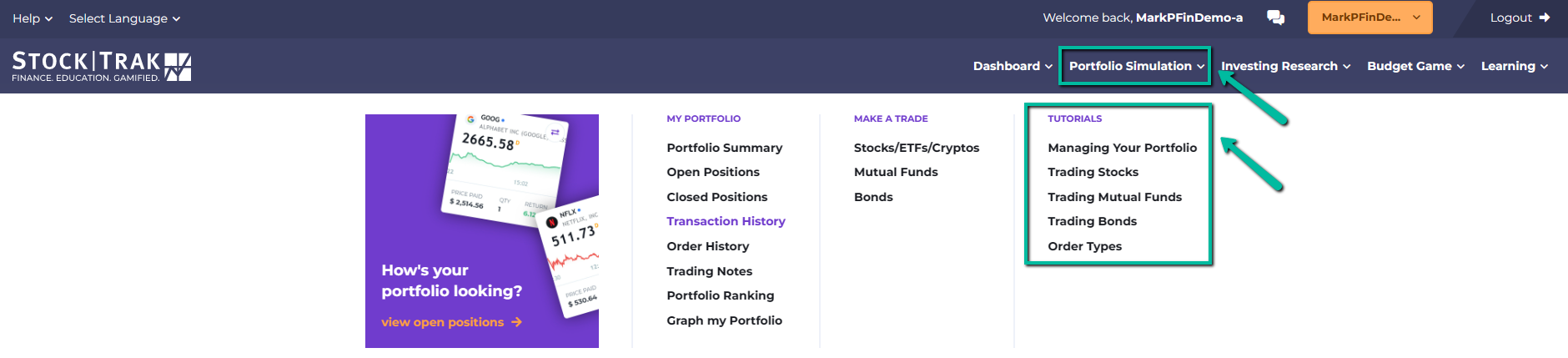
Pode encontrar os nossos vídeos tutoriais que explicam como gerir a sua carteira, negociar cada tipo de título, utilizar diferentes tipos de ordens e muito mais, acedendo à nossa página “Vídeos de Como Negociar”, que se encontra em “Negociação” no menu principal:
Perguntas Frequentes dos Estudantes
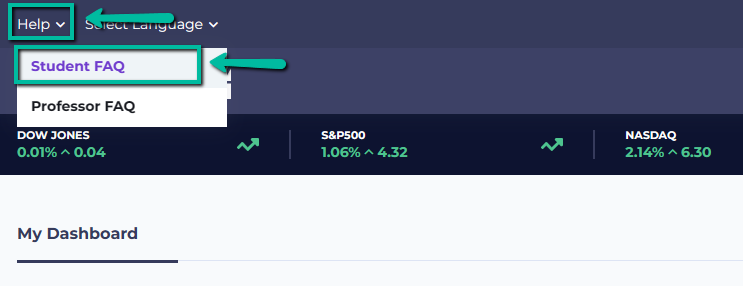
Pode encontrar as respostas para algumas das perguntas mais comuns na nossa página «Perguntas Frequentes dos Estudantes», que se encontra em «Contacte-nos» no menu principal:
Contactar o Suporte
Se tiver outras perguntas ou outros problemas não abrangidos pelos guias em vídeo ou pelas FAQs, utilize o formulário «Contacte-nos» no fundo da página de FAQs para entrar em contacto com a nossa equipa de apoio. Respondemos a todos os pedidos no prazo de 1 dia útil.


