Los informes podrían ser la función MÁS importante de StockTrak para los profesores. Nuestra actualización más reciente ofrece a cada instructor la posibilidad de crear sus propios informes personalizados, para que pueda ver los campos que NECESITA, exactamente como QUIERE verlos.
Cómo funciona
Para usar los nuevos Informes personalizados, vaya a su página de «Informes resumidos» en «Administración» del menú principal después de iniciar sesión. «Informe personalizado» aparecerá ahora como una de las opciones disponibles.
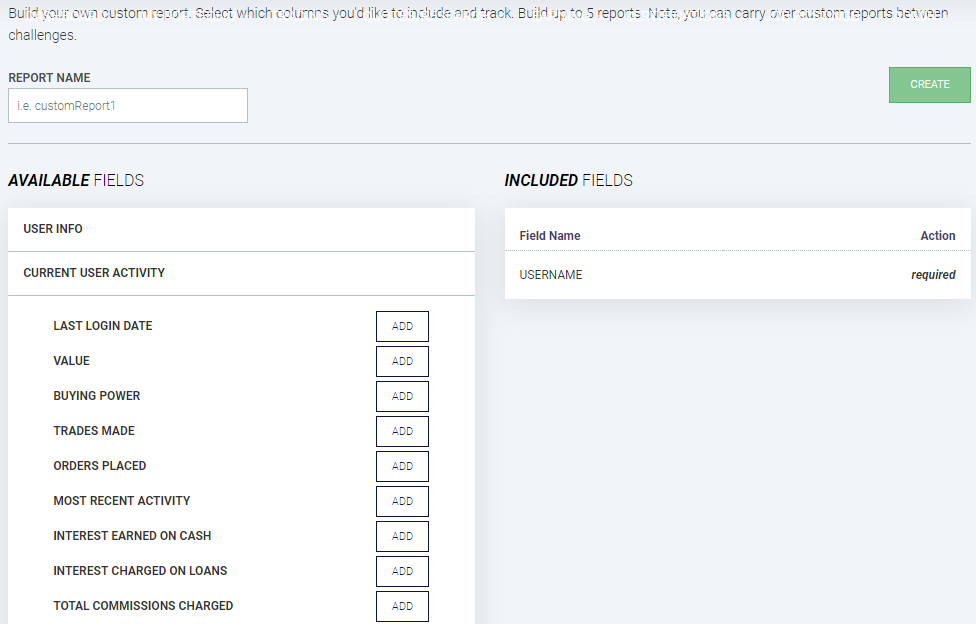
Al hacer clic en esto por primera vez, podrá elegir lo que desea ver en su primer informe. Solo tiene que dar un nombre al informe y elegir los campos que desea ver.
Los campos incluyen, entre otros:
- Información del usuario, como los nombres de los estudiantes, las direcciones de correo electrónico y la fecha de registro
- Actividad actual del usuario, como la última vez que iniciaron sesión, el total de operaciones realizadas o pedidos efectuados, el valor actual de la cartera, el interés total ganado y las comisiones cobradas
- Datos históricos, donde puedes elegir cualquier día anterior de la competición y ver la información de tu clase de esa fecha específica
- Posiciones abiertas actuales de tu clase
- Datos de operacionescomo historiales completos de transacciones, resúmenes de pedidos y notas de operaciones
- Botones de funcióncomo un botón para ver el portafolio de un estudiante, restablecer su contraseña o cambiar su nombre de usuario
Tenga en cuenta que los informes pueden incluir datos históricos O posiciones abiertas O datos de operaciones, pero no los tres al mismo tiempo. Puede guardar hasta 5 informes personalizados, y sus informes personalizados se conservarán entre clases.
Ejemplos de informes personalizados y uso
Caso 1
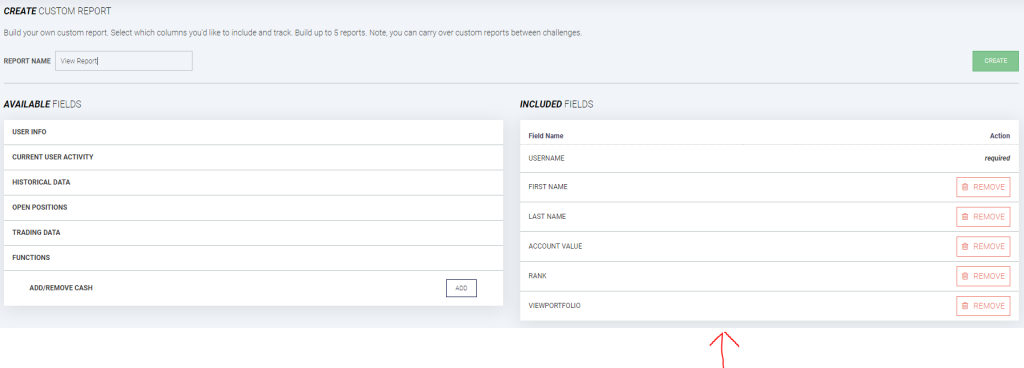
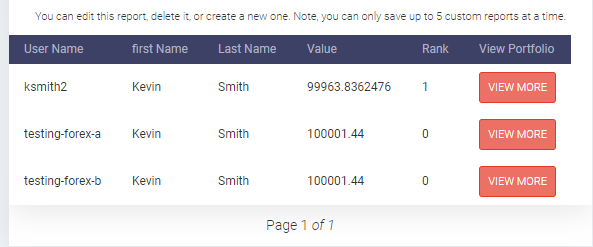
Un informe que muestre los nombres de mis estudiantes, el valor actual de su cartera, su puesto actual en la clase, junto con botones para ver su cartera completa y restablecer su contraseña.
Al crearla, se vería así:
Y el resultado se vería así:
Caso 2
Consulte el valor de la cartera, el saldo de efectivo y el número de operaciones de cada estudiante al final de los últimos 3 viernes de la competencia.
Al crearla, iría a «Histórico» e introduciría las fechas como los viernes que quiero ver para cada campo. Los campos históricos pueden introducirse más de una vez para distintas fechas.
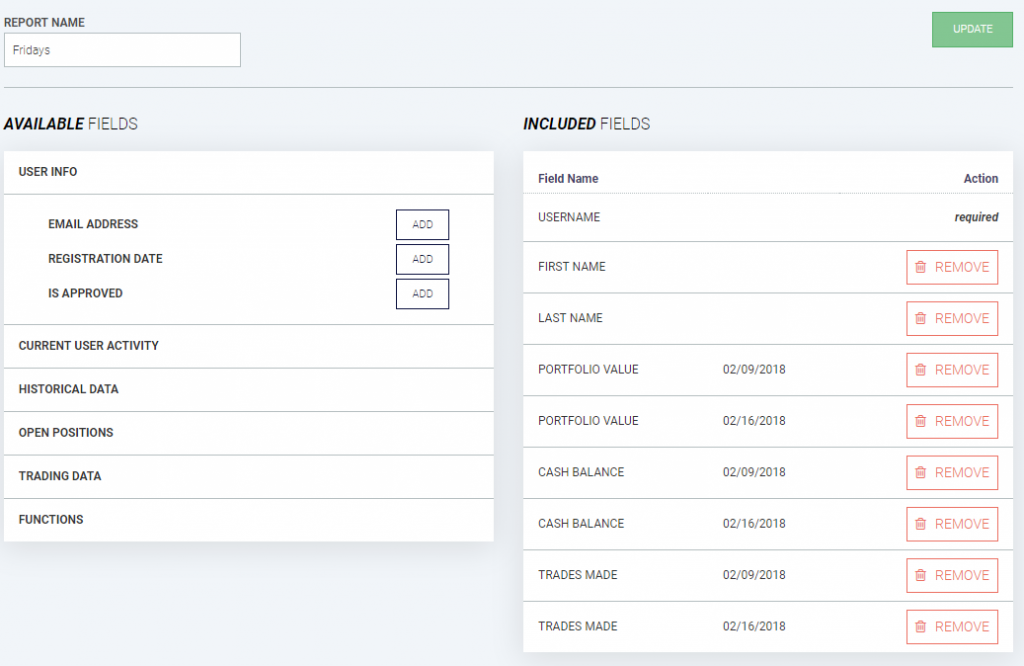
Mi informe generado tendrá ahora columnas separadas que mostrarán los datos de cada fecha especificada.
Si tienes alguna pregunta sobre cómo usar los nuevos Informes personalizados, o necesitas ayuda para configurar tu clase, no dudes en ponerte en contacto con nosotros y estaremos encantados de ayudarte.