La reportistica potrebbe essere LA FUNZIONE PIÙ IMPORTANTE su StockTrak per i professori. Il nostro ultimo aggiornamento offre a ogni istruttore la possibilità di creare i propri Report personalizzati, così puoi vedere i campi di cui HAI bisogno, esattamente nel modo in cui HAI bisogno di vederli!
Come funziona
Per utilizzare i nuovi Report personalizzati, vai alla pagina “Report riepilogativi” sotto “Amministrazione” nel menu principale dopo aver effettuato l’accesso. “Report personalizzato” sarà ora una delle opzioni disponibili.
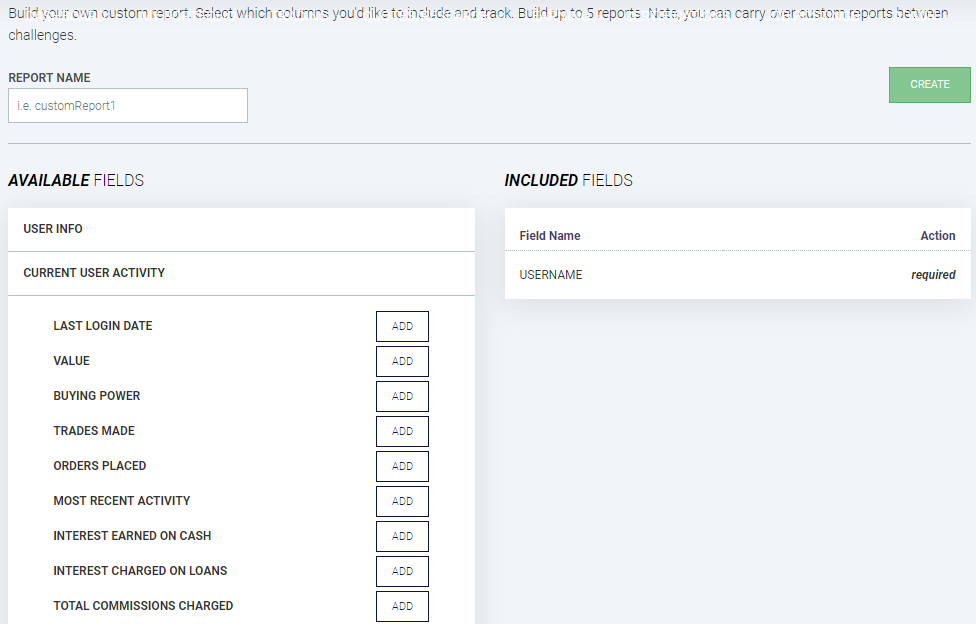
Cliccandoci sopra per la prima volta potrai scegliere cosa vuoi vedere nel tuo primo report. Basta assegnare un nome al report e scegliere i campi che vuoi visualizzare!
I campi includono, ma non si limitano a:
- Informazioni utente, come i nomi degli studenti, gli indirizzi email e la data di iscrizione
- Attività attuale dell'utente, come l’ultimo accesso effettuato, il numero totale di operazioni eseguite o ordini inseriti, il valore attuale del portafoglio, gli interessi totali maturati e le commissioni addebitate
- Dati storici, dove puoi scegliere qualsiasi giorno precedente della competizione e vedere le informazioni della tua classe relative a quella data specifica
- Posizioni aperte attuali per la tua classe
- Dati di trading, come la cronologia completa delle transazioni, i riepiloghi degli ordini e le note di negoziazione
- Pulsanti funzione, come un pulsante per visualizzare il portafoglio di uno studente, reimpostare la sua password o cambiare il suo nome utente
Tieni presente che i report possono includere dati storici O posizioni aperte O dati di trading, ma non tutti e tre contemporaneamente. Puoi salvare fino a 5 report personalizzati e i tuoi report personalizzati verranno mantenuti tra le varie classi.
Esempi di report personalizzati e utilizzo
Caso 1
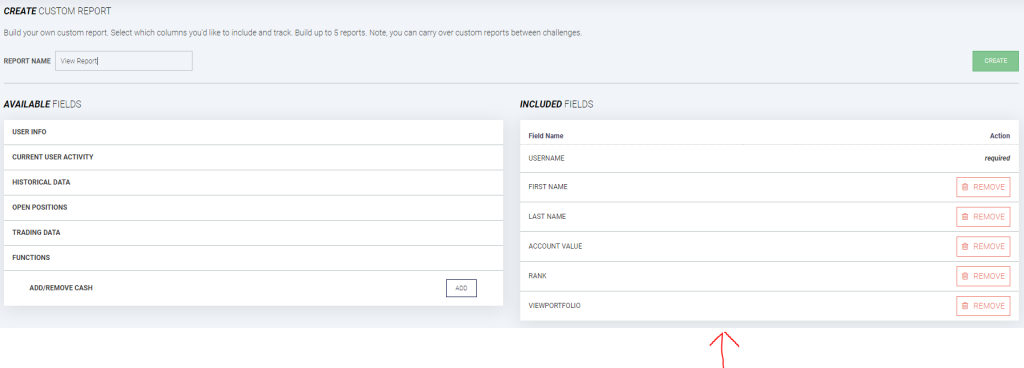
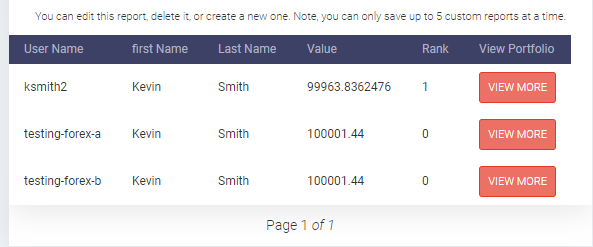
Un report che mostra i nomi dei miei studenti, il valore attuale del loro portafoglio, il ranking attuale della classe, insieme ai pulsanti per visualizzare il loro portafoglio completo e reimpostare la loro password.
Durante la creazione, apparirebbe così:
E l’output apparirebbe così:
Caso 2
Visualizza il valore del portafoglio, il saldo di cassa e il numero di operazioni di ogni studente alla fine degli ultimi 3 venerdì della competizione.
Durante la creazione, andrei alla sezione “Storico” e inserirei le date come i venerdì che voglio visualizzare per ciascun campo. I campi storici possono essere inseriti più di una volta per date diverse.
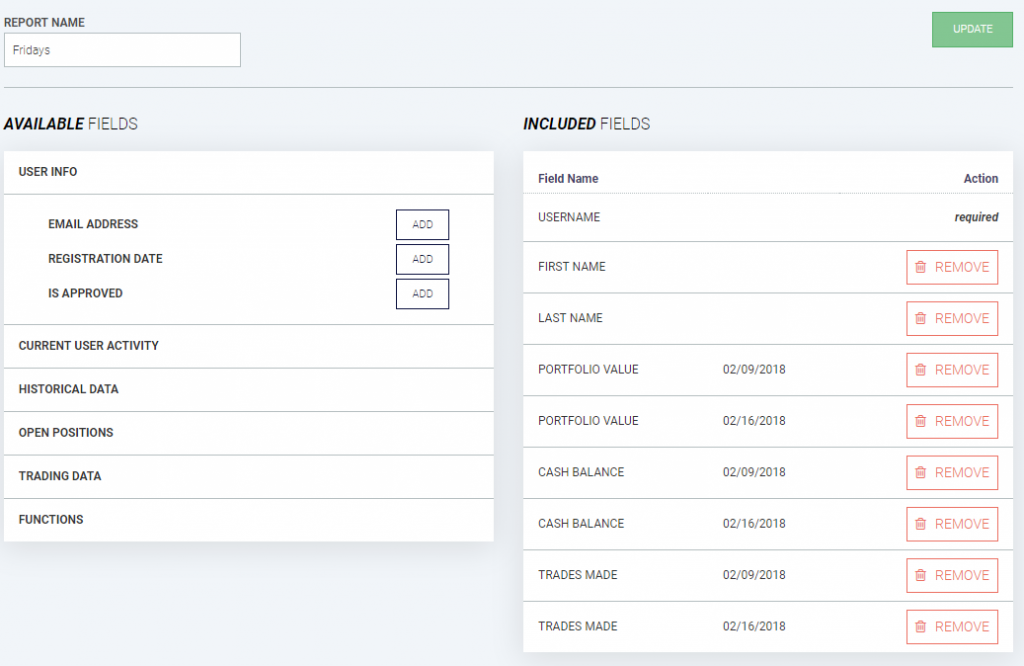
Il mio report generato ora avrà colonne separate che mostrano i dati per ciascuna data specificata.
Se hai domande su come utilizzare i nuovi Report personalizzati, o se hai bisogno di aiuto per configurare la tua classe, non esitare a contattarci: saremo felici di aiutarti!


