Mis on StockTrak?
StockTrak on portfelli simulatsioonitööriist ülikoolidele, mis aitab tudengitel harjuda tegelike turuandmete, väärtpaberite ostmise ja müümise ning portfelli haldamisega kontrollitud keskkonnas.
Õppejõud seadistavad klassi, määratledes „klassi reeglid“ – milliseid väärtpaberitüüpe võib kaubelda (aktsiad, optsioonid ja optsioonide spread’idinvesteerimisfondid jne), kui palju stardikapitali antakse ja palju muud. Seejärel liituvad tudengid klassiga, luues oma unikaalse kasutajanime ja parooli, ning saavad alustada oma investeerimisportfelli ülesehitamist.
StockTrak kasutab ainult tegelikke turuandmeid, mis tähendab, et portfelli, mida üliõpilased haldavad, on täpselt nagu oma maaklerikonto haldamine. Üliõpilased saavad näha oma portfelli tootlust ning vaadata ka klassi edetabelit, mis näitab nende sooritust võrreldes ülejäänud klassiga. See annab kaasahaarava kogemuse sellest, kuidas on hallata päris portfelli – päris turuandmed, päris hinnaliikumised, päris investeerimisstrateegia, kuid virtuaalse rahaga.
Nutikas nõuanne: Kui soovid oma kursusekaaslaste ees eelise saada, telli usaldusväärne aktsiate valimise teenus. Leidsime, et parim neist on The Motley Fool. Vaata seda Motley Fooli ülevaade.
Konto loomine
StockTrakis konto seadistamiseks on kaks võimalust.
Otseviide
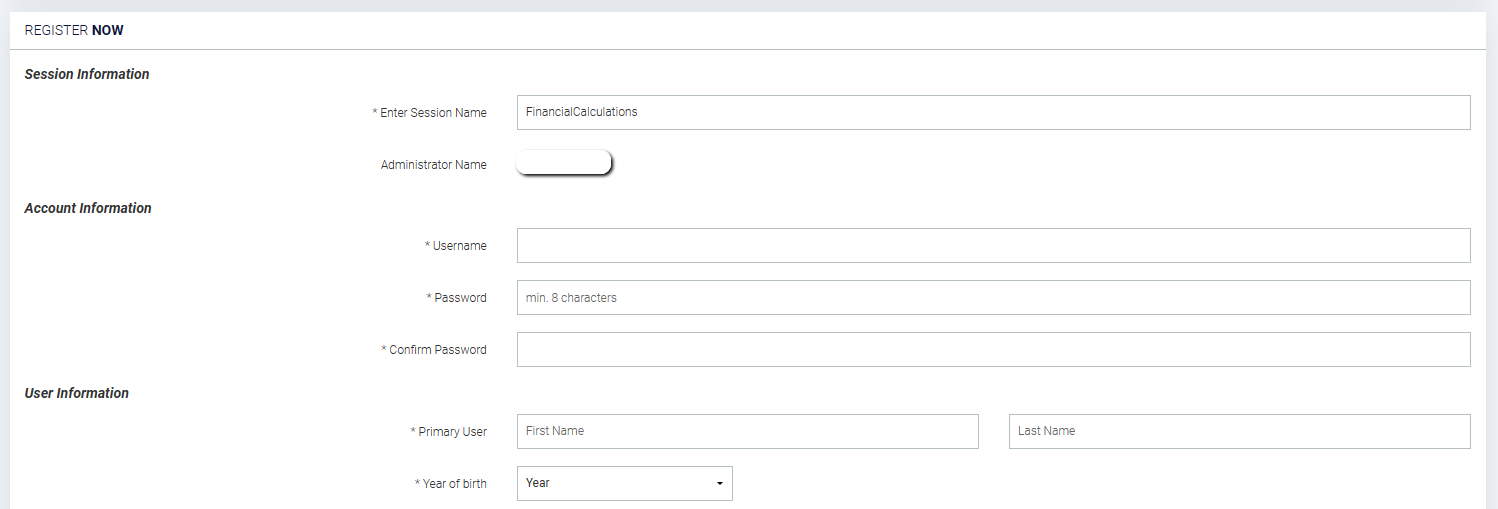
Esiteks võib õpetaja saata teile otseviite, mis viib teid registreerimislehele, kuhu on klassi andmed juba lisatud:
Seejärel looge lihtsalt sisselogimine, sisestades oma kasutajanime ja parooli. StockTraki maksumus sõltub teie kauplemisperioodi pikkusest, kuid teil võib olla võimalik kasutada oma õpikust saadud kupongikoodi (või mõnel juhul võib kulu katta teie ülikool).
Ilma otseviiteta
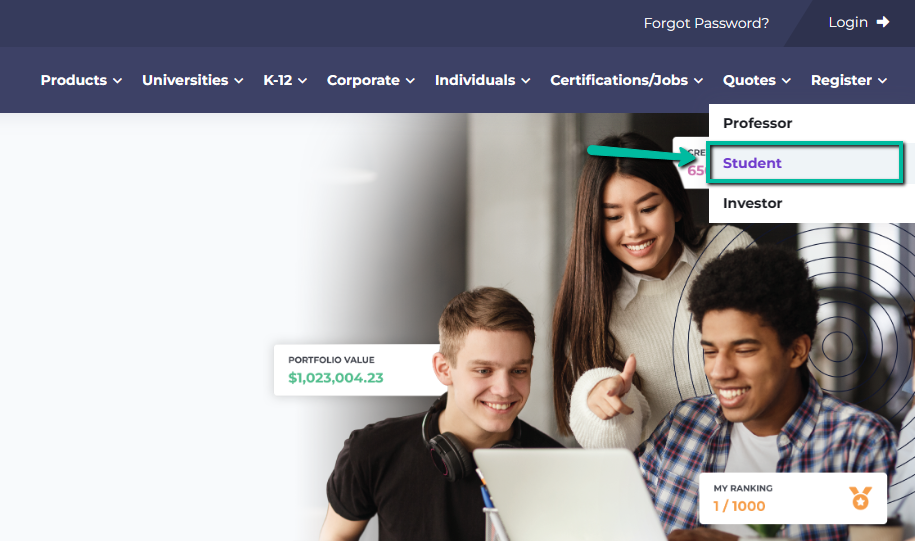
Kui teil pole otseviidet, minge StockTrak.com avalehele ja klõpsake „Registreeru üliõpilasena“.
Järgmisena sisestage registreerimislehe ülaosas oma „Klassi nimi“. Selle järgi peaks laadima teie klassi andmed koos õppejõu nimega. Kui klassi andmeid ei laeta, on tõenäoliselt klassi nimes viga, seega võib teil olla vaja paluda abi oma õppejõult.
Kui konto on loodud, logitakse teid automaatselt sisse ja olete valmis oma portfelli haldamist alustama.
Parooli või e-posti aadressi muutmine
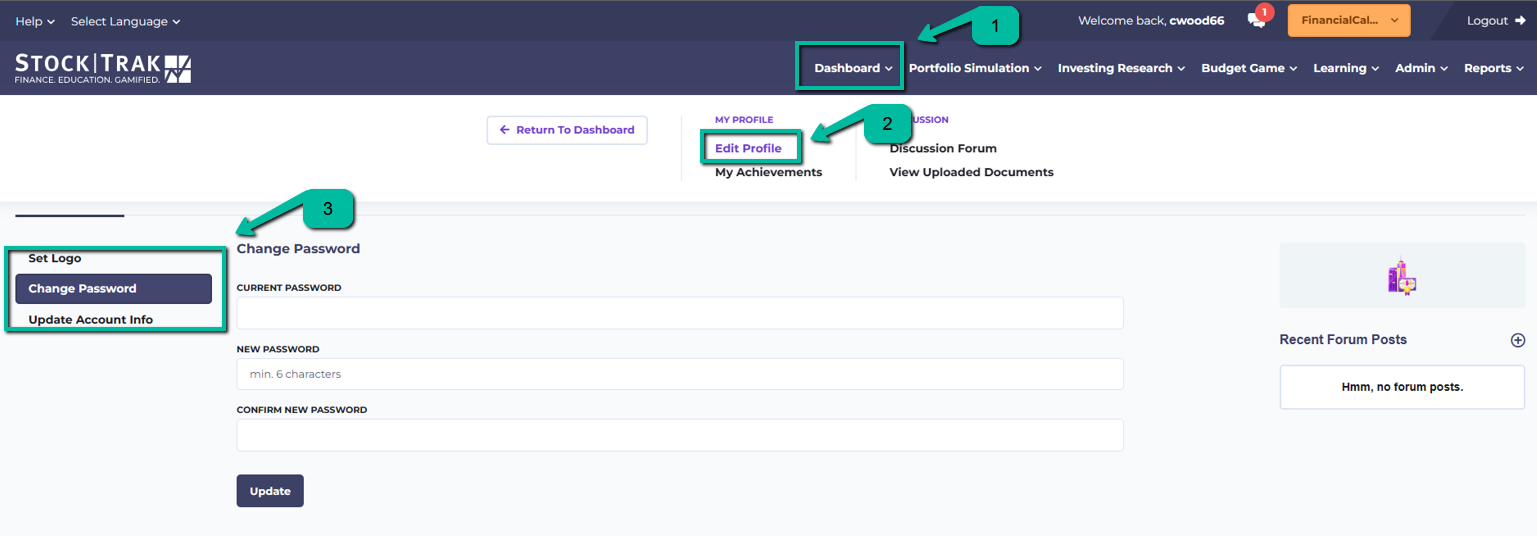
Pärast registreerimist võib teil olla vaja muuta oma parooli või e-posti aadressi. Seda saate teha, minnes põhimenüüs jaotisse „Töölaud“ ning klõpsates „Muuda profiili“:
Sellel lehel saate värskendada peaaegu kõiki andmeid, mille registreerimisel sisestasite.
Alustamine
StockTraki kasutamise alustamiseks vaatame oma töölauda, õpime tehingut tegema ja oma positsioone haldama.
Teie armatuurlaud
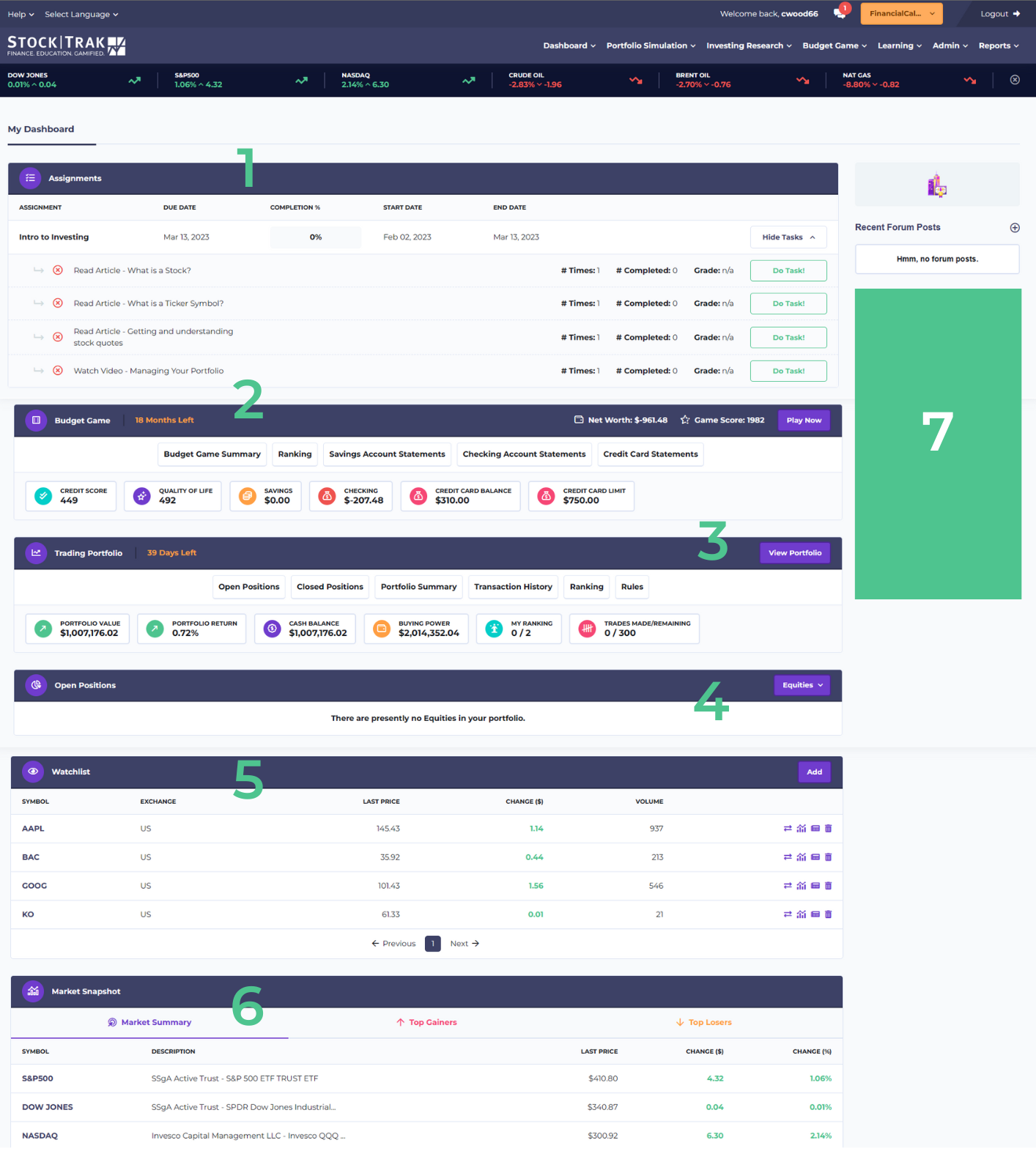
Kui esimest korda sisse logite, suunatakse teid oma töölauale. Sellel lehel on palju kasulikku teavet teie portfelli kohta ühe pilguga. Sellele lehele saate igal ajal tagasi minna, klõpsates põhimenüüs „Töölaud“.
Lehe osad:
- Ülesanded. Kui teie professor on määranud teile täitmiseks konkreetsed ülesanded, ilmub see vidin teie töölaua ülaossa. Klõpsake „Tee ülesanne“, et avada õppetund uuel vahekaardil.
- Eelarvemäng. Kui teie õppejõud on teie klassis eelarvemängu lubanud, ilmub järgmisena see vidin. Näete oma edusamme mängus, sealhulgas mänguskoore. Klõpsake „Mängi nüüd”, et jätkata sealt, kuhu pooleli jäite.
- Kauplemisportfell. See on teie „ülevaade”. Siin on teie hetke portfelli väärtus, tootlus protsentides, rahajääk ja kasutatav ostujõud. Klõpsake „Vaata portfelli”, et avada teie praegused positsioonid.
- Avatud positsioonid. See vidin näitab, milliseid väärtpabereid te praegu hoiate, jaotatuna tüübi järgi. Klõpsake „Aktsiad”, et avada muud väärtpaberid, mille teie õppejõud on teie klassi jaoks lisanud.
- Jälgimisnimekiri. Uuendage seda nimekirja, et jälgida aktsiaid, mida kaalute osta.
- MTuru ülevaade. Siit leiate praegused turuuudised ning päeva suurimad tõusjad ja langejad. Kui te ei ole kindel, millest alustada, võib see olla suurepärane koht kauplemisideede leidmiseks.
- Parempoolne paneelSõltuvalt sellest, mis teie õppejõud on teie klassis lubanud, võite selles jaotises näha „Klassifoorumit”, „Sõnumeid teie õppejõult” ja „Hiljuti üles laaditud dokumente”.
Klassi reeglite vaatamine
Enne kauplemise alustamist võiksite üle vaadata õpetaja määratud konkreetsed kauplemisparameetrid ning portfelli kokkuvõtte, et näha, millega alustate.
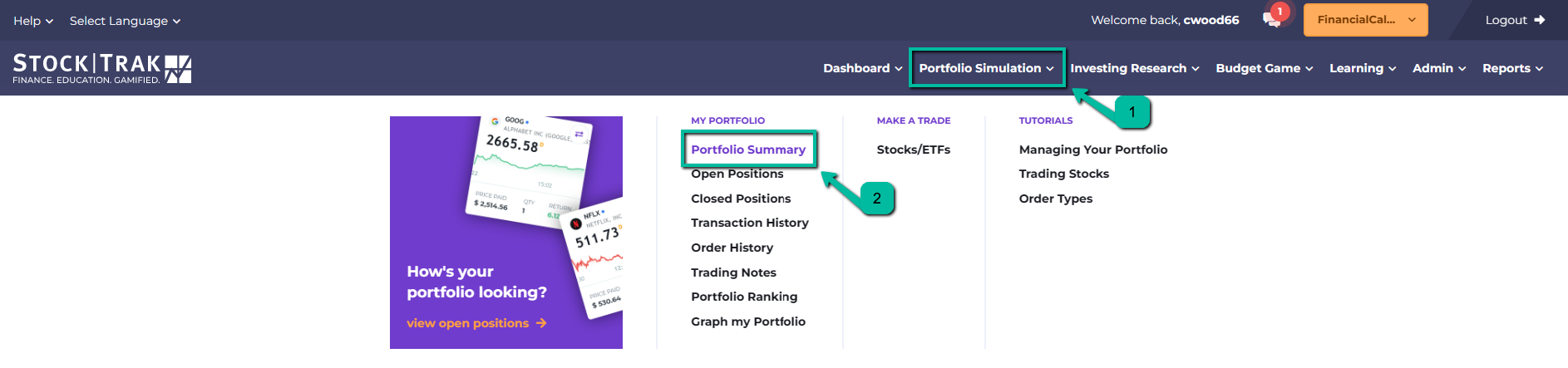
Selleks minge jaotisse „Portfelli kokkuvõte“, mis asub põhimenüüs „Minu portfell“ all:
Lehe ülaosast leiate oma üksikasjalikud konto saldod ning allservast klassi reeglid. Teie juhendaja määrab valuuta, algkapitali, intressimäärad, komisjonitasud, kauplemiskuupäevad ja veel mõned reeglid:
- Positsioonipiirang: see näitab, kui suure osa oma portfellist võite investeerida ühteainsasse aktsiasse. Näiteks 25% positsioonipiirangu korral võite investeerida Google’i aktsiasse kuni 25% oma portfellist, kuid mitte rohkem.
- Päevakauplemine: see võimaldab teil osta ja müüa sama aktsiat samal päeval. Kui see ei ole lubatud, peate ootama järgmise päevani, enne kui saate müüa ostetud aktsiaid.
- Marginaaliga kauplemise lubamine: see võimaldab teil raha laenata. See toimub automaatselt – kui kasutate kogu oma raha ära, hakkate automaatselt rohkem laenama kuni oma marginaalipiirini (see tähendab, kui teie „ostujõud” on null). Teilt võetakse laenudelt intressi.
Esimese aktsia ostmine
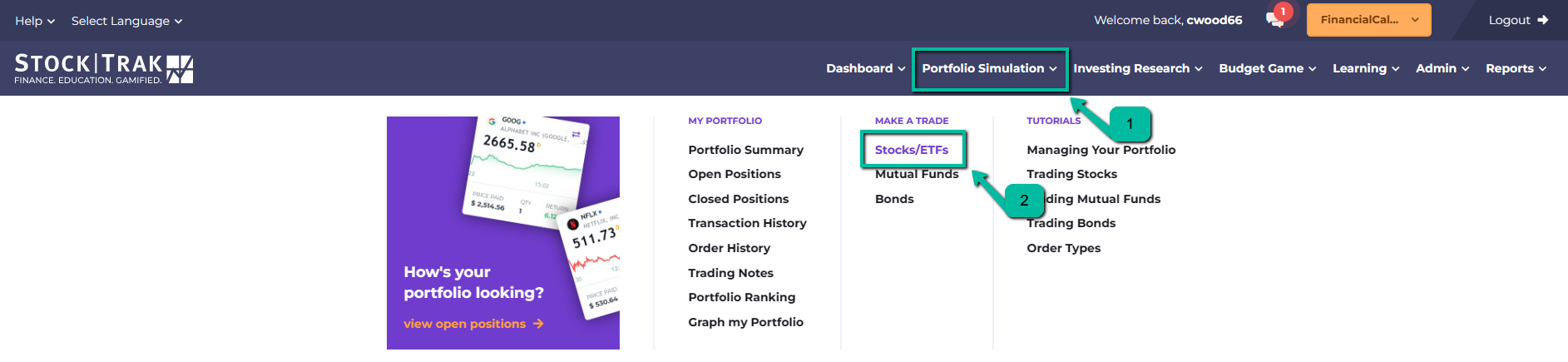
Oma esimese aktsia ostmiseks mine peamenüüs valikusse „Kauplemine” ja klõpsa „Aktsiad/ETF-id”:
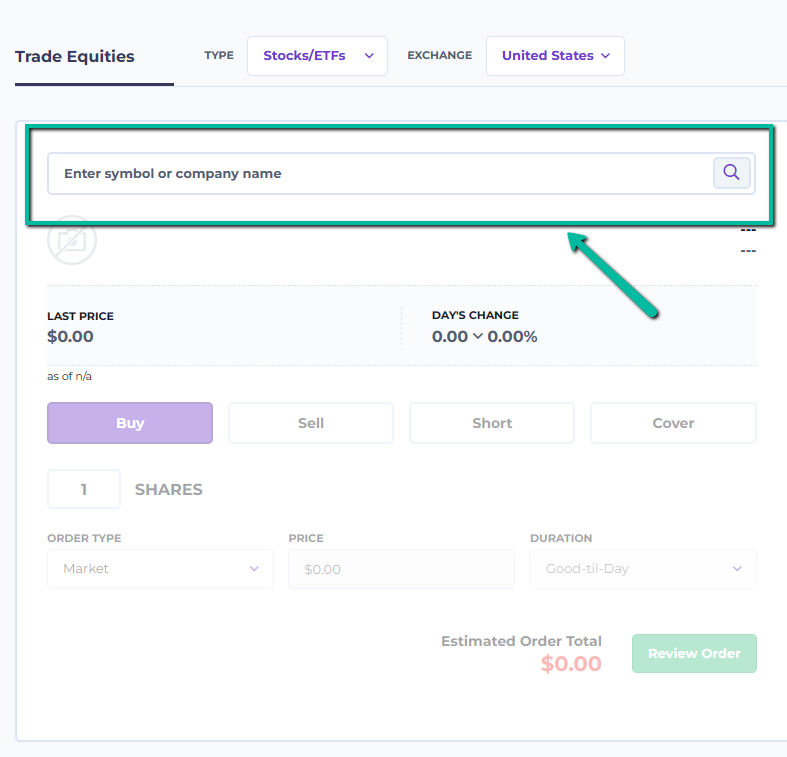
Kui oled kauplemislehel, sisesta ettevõtte ticker-sümbol, mida soovid osta. Kui sa ticker-sümbolit ei tea, proovi lihtsalt sisestada ettevõtte nimi ning me kuvame vastavate ticker-sümbolite loendi.
Kui sisestad sümboli, laaditakse mõned noteeringuandmed, sealhulgas ettevõtte nimi, logo, viimane hind, ostu- ja müügihind, diagramm viimase kauplemispäeva tulemustega ning analüütiku hinnang, mis näitab, mida praegused investeerimisspetsialistid selle aktsia kohta ütlevad.
Mõned märkused, mida tasub silmas pidada:
- Te ei osta ega müü aktsiaid viimase hinnaga. Nagu päriselus, määravad teie makstava hinna ostu- ja müügihinnad.
- Ostuhind: see on kõrgeim summa, mida turul olev „ostja” on valmis maksma. Kui soovite aktsiat müüa, saate „ostuhinna”.
- Müügihind: see on madalaim summa, mida turul olev „müüja” on oma aktsia eest valmis vastu võtma. Kui soovite aktsiat osta, maksate „ostuhinda”.
- Aktsia ostmiseks või müümiseks hetke ostu- ja müügihindadega kasutate „turuhinna” orderitüüpi. Samuti saate kasutada orderitüüpe „piirhind”, „stop” ja „jälgiv stop”. Nende orderitüüpide kohta lisateabe saamiseks vaadake palun videoõpetusi.
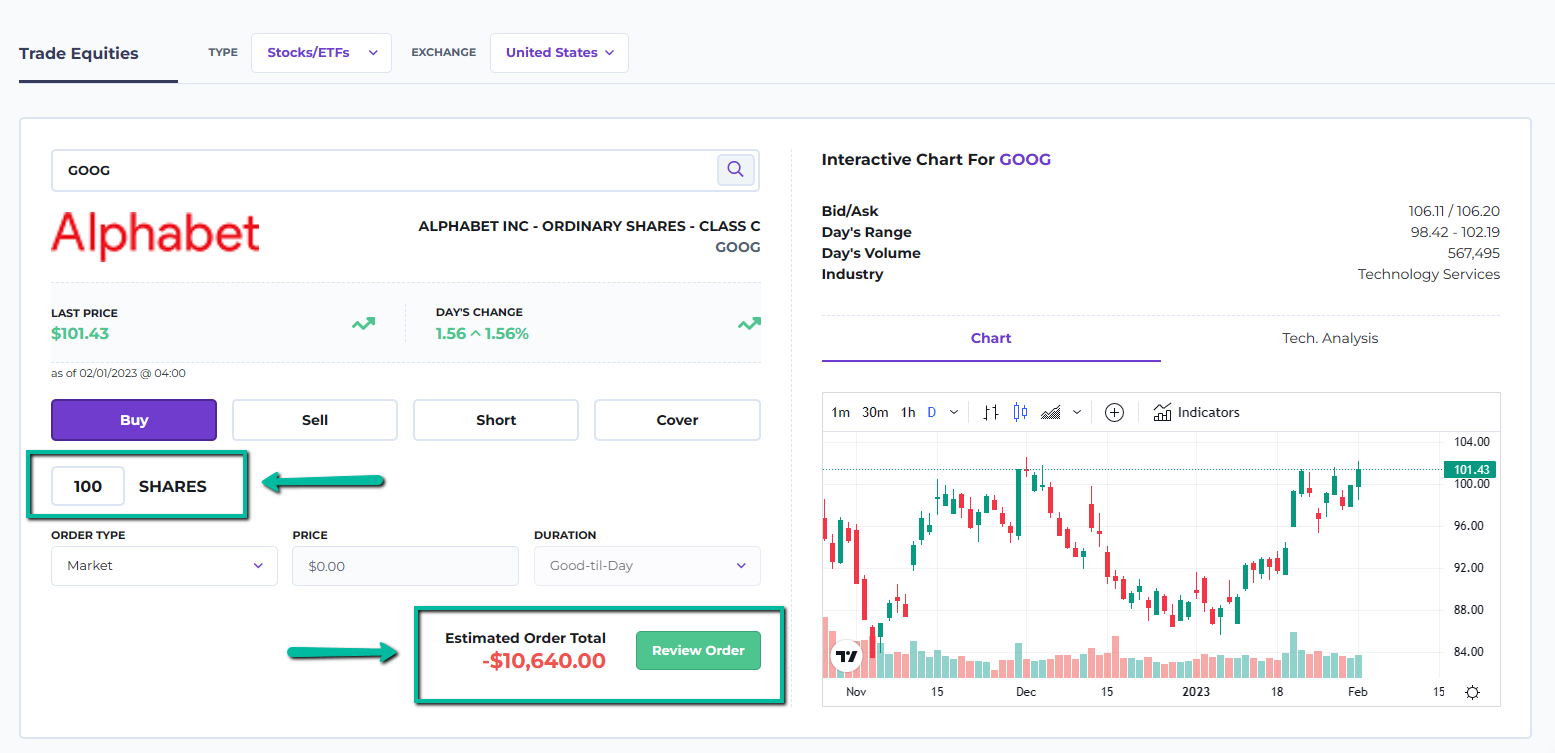
Kui noteeringuandmed on laaditud, sisesta aktsiate arv, mida soovid osta, et kuvada „Hinnanguline tellimuse kogusumma”.
Hinnang ei sisalda vahendustasudega seotud kulusid. Järgmisena klõpsa „Eelvaade”. See kuvab üksikasjalikuma hinnangu koos vahendustasuga:
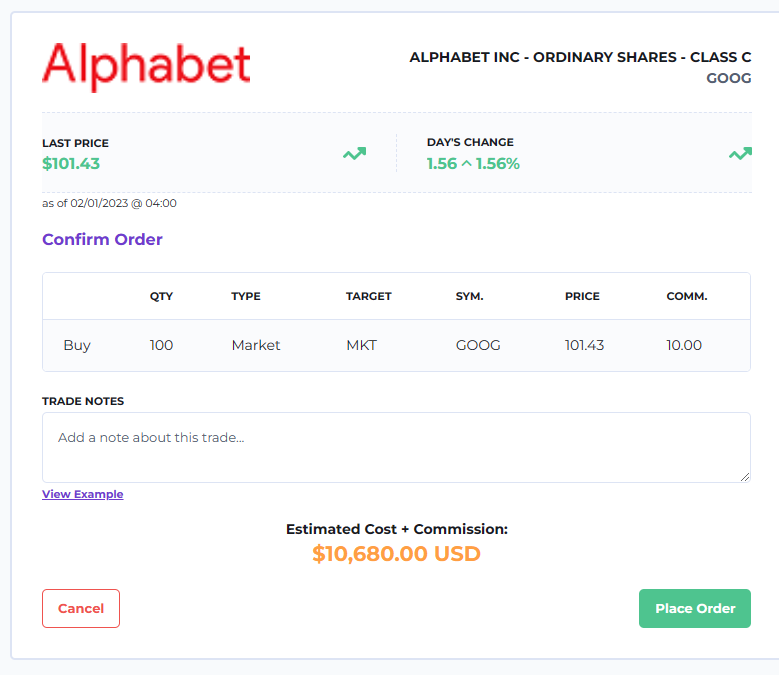
Klõpsa lehe allosas „Kinnita”, et oma order saata. Süsteem hoiab sinu orderit ootel ning see täidetakse, kui järgmised tingimused on täidetud:
- Turud on avatud. Kui proovite teha tehingut väljaspool kauplemisaega, jääb teie order „ootele” kuni turgude avamiseni ning see täidetakse avamishindadega.
- Kui kasutate piirhinna- või stop-orderit, on teie piir- või stopitingimused täidetud.
- Püüate osta vähem aktsiaid, kui täna turul tegelikult kaubeldi (te ei saa olla „turutegija”, saate ainult harjutada aktsiate ostmist, millega päriselus kaubeldakse).
Rahvusvahelised aktsiad
Kui soovid kaubelda väljaspool Ameerika Ühendriike asuvatel turgudel (või oma professori valitud vaikimisi portfelli puhul), saad oma turgu lehe ülaosas vahetada.
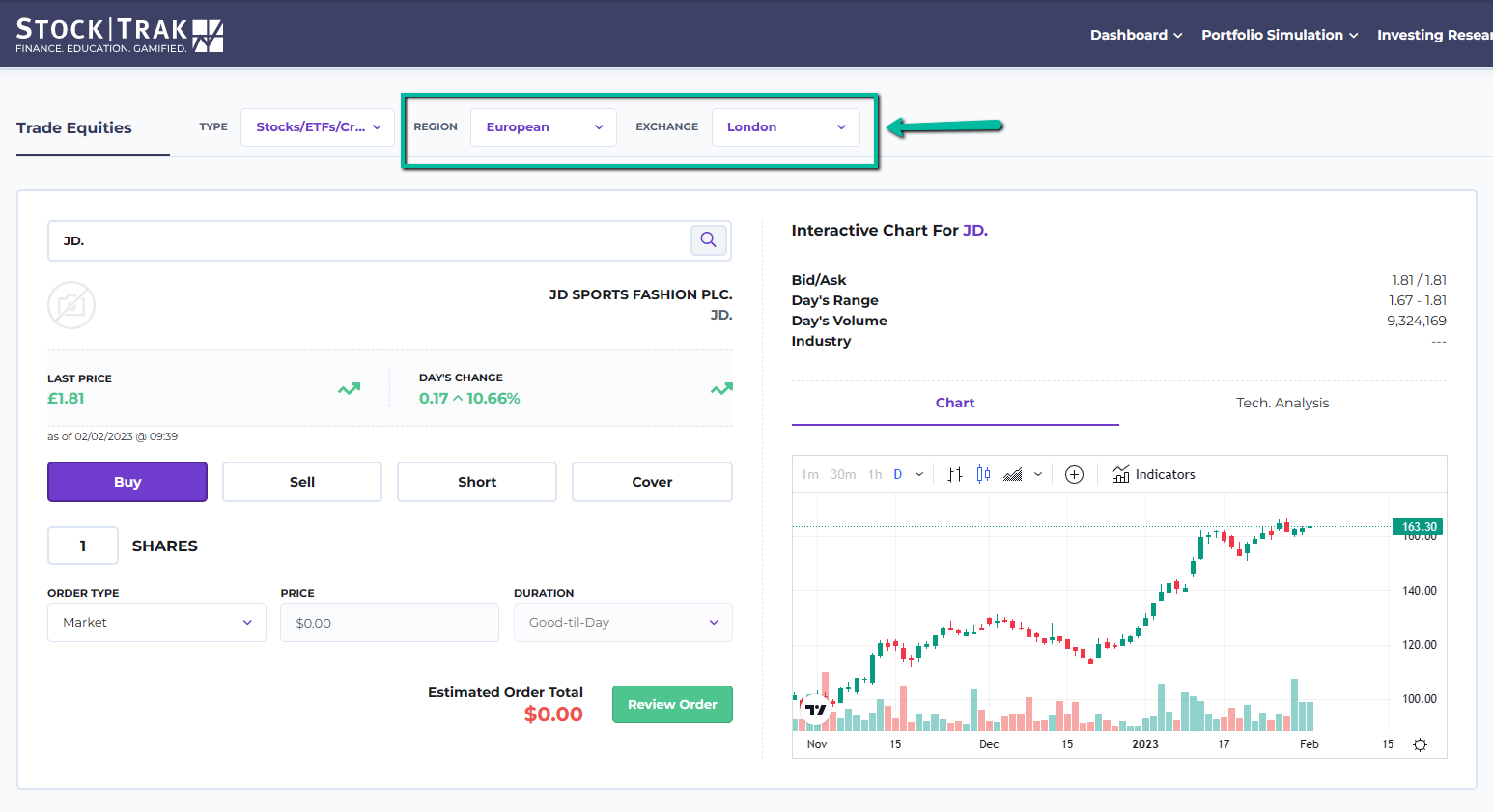
Vali kõigepealt vasakpoolses rippmenüüs „Piirkond” (Põhja-Ameerika, Ladina-Ameerika, Euroopa või Aasia) ning seejärel vali paremal olevast loendist konkreetne turg.
Teie positsioonide vaatamine
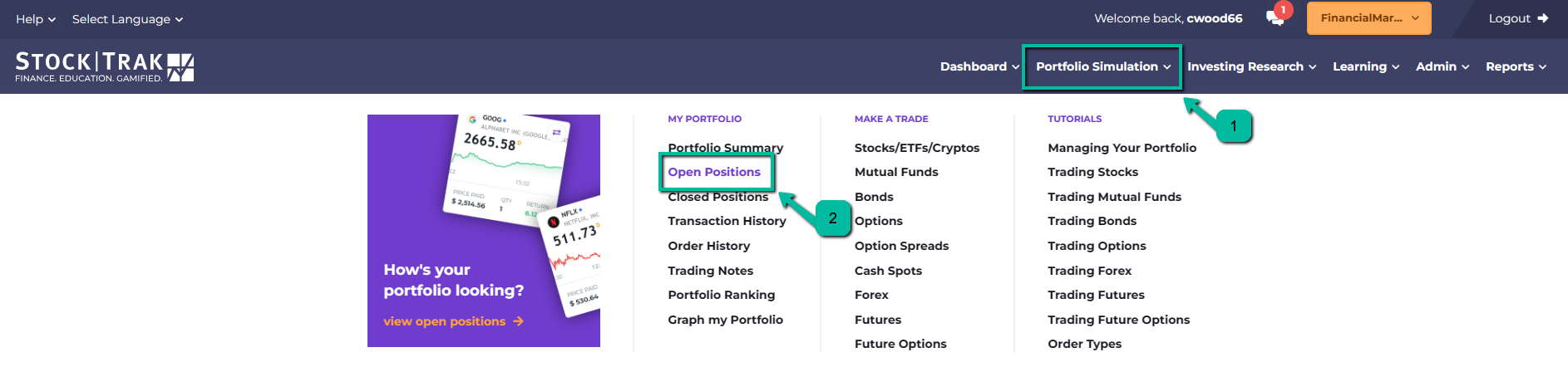
Kui sinu portfellis on üks või mitu aktsiat, saad neid näha lehel „Avatud positsioonid”. See asub peamenüüs jaotise „Minu portfell” all:
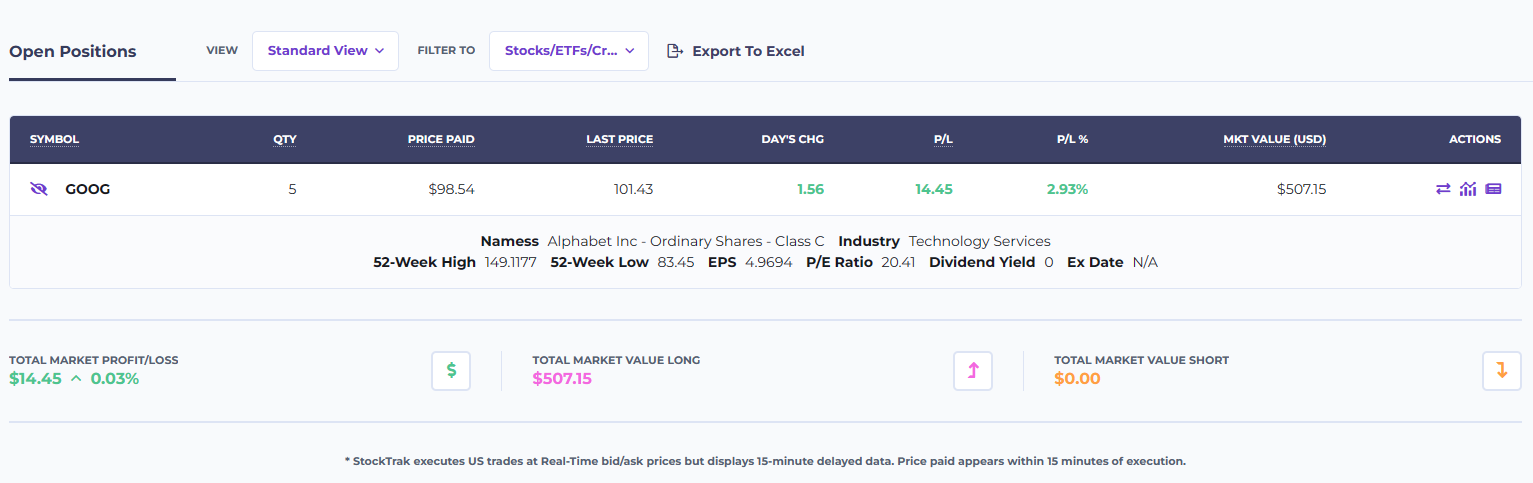
See laadib tabeli, mis näitab sinu praeguseid positsioone:
Selle tabeli väljad:
- Toimingunupp – tehing: See viib teid tagasi tehingulehele, et seda positsiooni „sulgeda”, mis tähendab, et müüte kõik oma aktsiad hetke turuhinnaga. Pärast sellele klõpsamist on teil veel võimalus oma orderit eelvaadata või muuta.
- Sümbol: See on selle positsiooni ticker-sümbol
- Ümarnupud: Need avavad iga positsiooni kohta üksikasjaliku hinnainfo ja uudised, et saaksite selle kohta rohkem teavet.
- Kirjeldus: Aktsiate puhul on see ettevõtte täielik nimi
- Kogus: Aktsiate arv, mis teile kuulub. Kui te „müüte aktsiat lühikeseks”, on see arv negatiivne.
- Valuuta: Kui te kauplete rahvusvaheliste aktsiatega, näitab see valuuta, millises valuutas on see aktsia hinnatud
- Ostuhind: See on summa, mille te aktsia ostmisel maksisite
- Päeva muutus: See näitab, kui palju on selle aktsia hind täna seni muutunud
- Kasum/Kahjum: See on summa, mille olete selle positsiooni pealt teeninud või kaotanud, väljendatuna teie portfelli valuutas
- Turuväärtus: See on teie positsiooni hetke turuväärtus teie portfelli valuutas
- %: See näitab iga positsiooni protsentuaalset kasumit või kahjumit.
Märkus: „Viimane hind“ ja „päevane muutus“ uuenevad USA aktsiate puhul iga mõne sekundi järel, kui turud on avatud.
Diagrammivaated
Lisaks sellele „loendi vaatele“ saate oma portfelli vaadata ka iga investeeringu tulemuste graafikutena, kasutades päevaseid, kuiseid või aastaseid graafikuid. Selleks klõpsake portfelli tabeli kohal olevaid lüliteid:
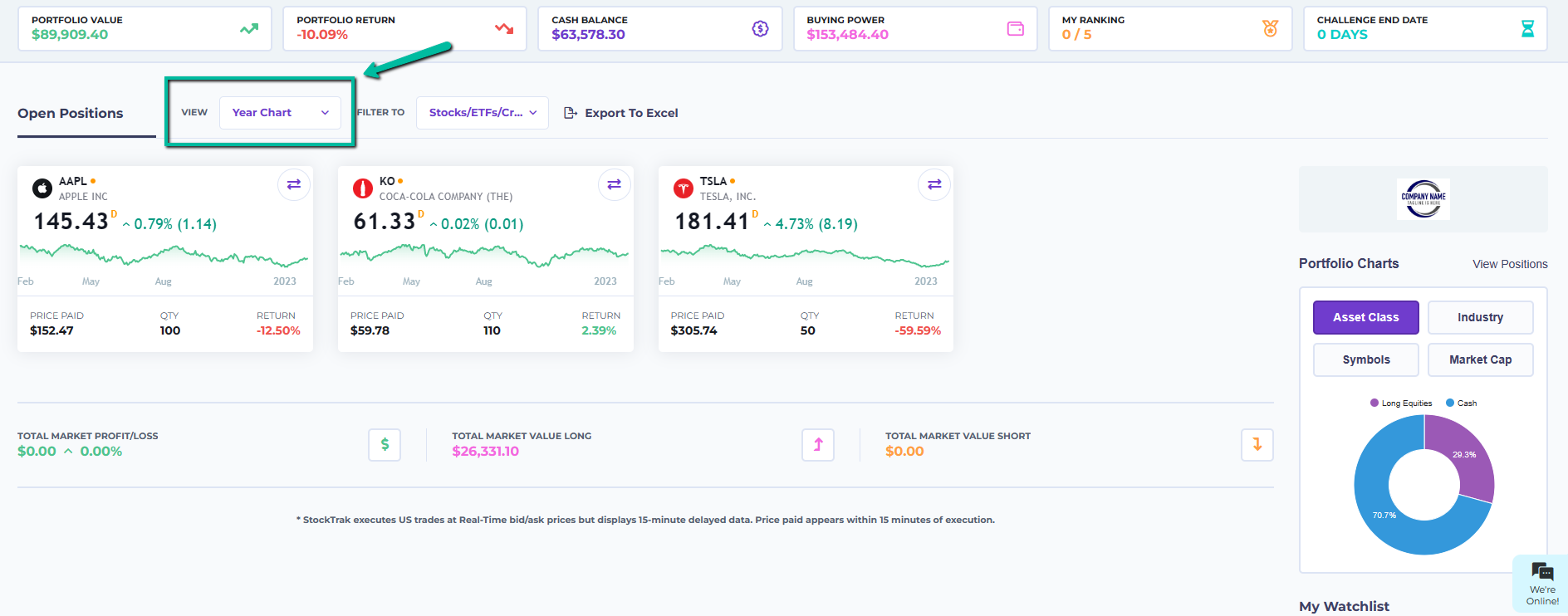
See laadib vastavad „graafikuvaated“:
Graafikuvaates on peaaegu kogu sama teave mis loendivaates. Graafikud on värvikoodiga: punane, kui teil on selle investeeringu puhul praegu negatiivne tootlus, ja roheline, kui teil on praegu positiivne tootlus. Graafikuvaade võib olla kiire ja tõhus viis näha, kus te oma portfellis teenite ja kaotate raha.
Klassi edetabel ja portfelli tootlus
Nüüd, kui teie portfellis on juba mõni aktsia, saate vaadata, kuidas teie portfell võrreldes ülejäänud klassiga ja aja jooksul toimib.
Klasside paremusjärjestus
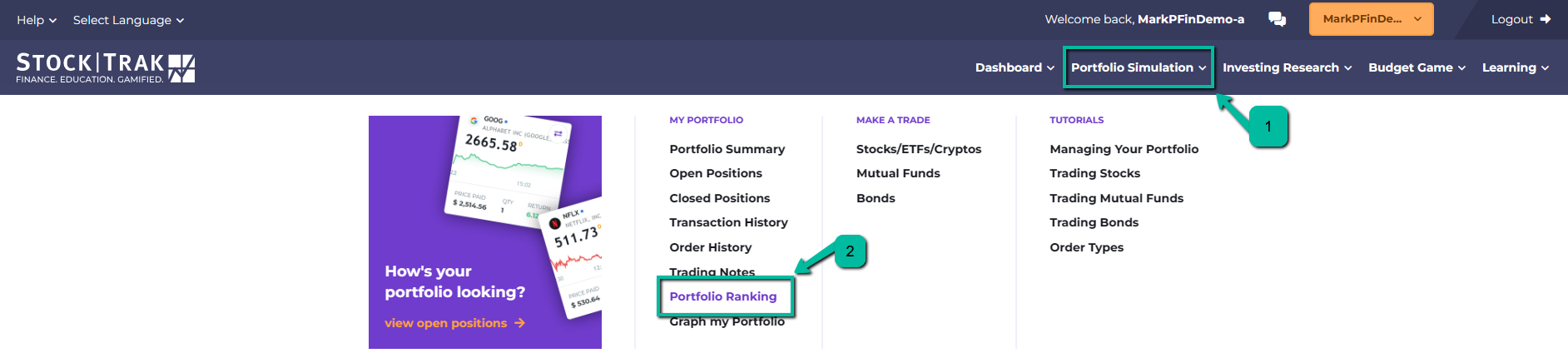
Selleks läheme jaotisse „Edetabelid“, mis asub peamenüüs jaotise „Minu portfell“ all:
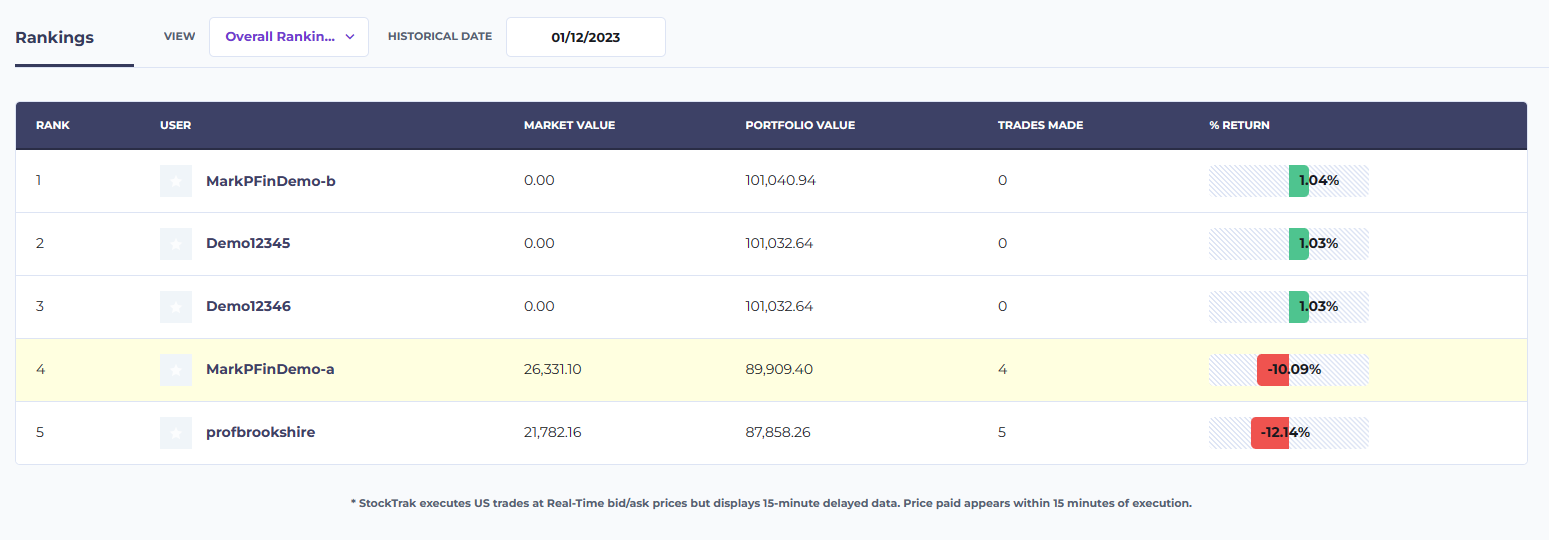
Teie portfelli edetabelis kuvatakse iga osaleja nimi, kasutajanimi, turuväärtus, portfelli hetkeväärtus ja tehtud tehingute koguarv ning nende kogutootlus protsentides (ja graafik suhtelise tulemuse näitamiseks):
Samuti saate kasutada graafiku kohal olevat kuupäevavalijat, et vaadata edetabeleid mis tahes varasemal päeval.
Portfelli diagrammid
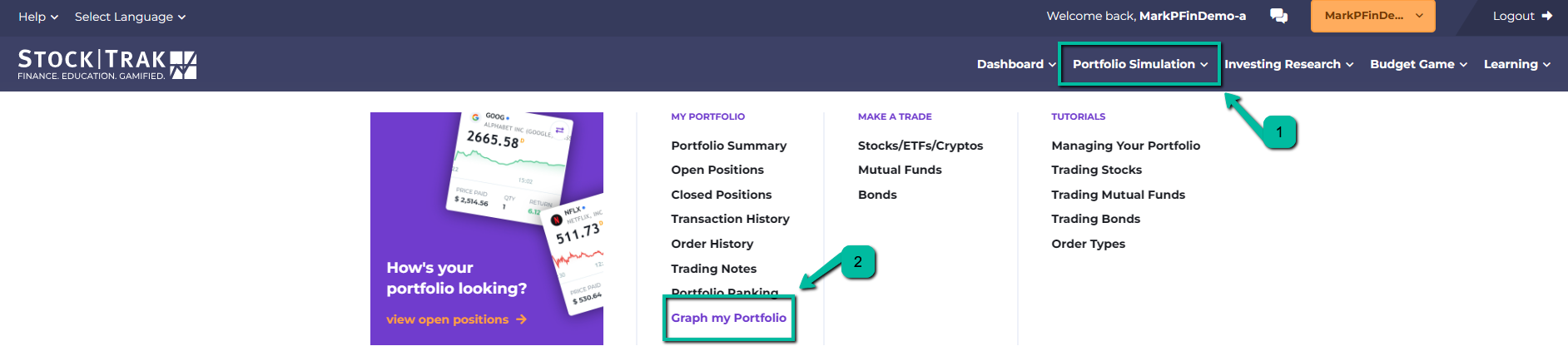
Samuti saate vaadata oma portfelli tulemuste graafikut, avades „Minu portfell“ all peamenüüs oleva jaotise „Minu portfelli graafik“:
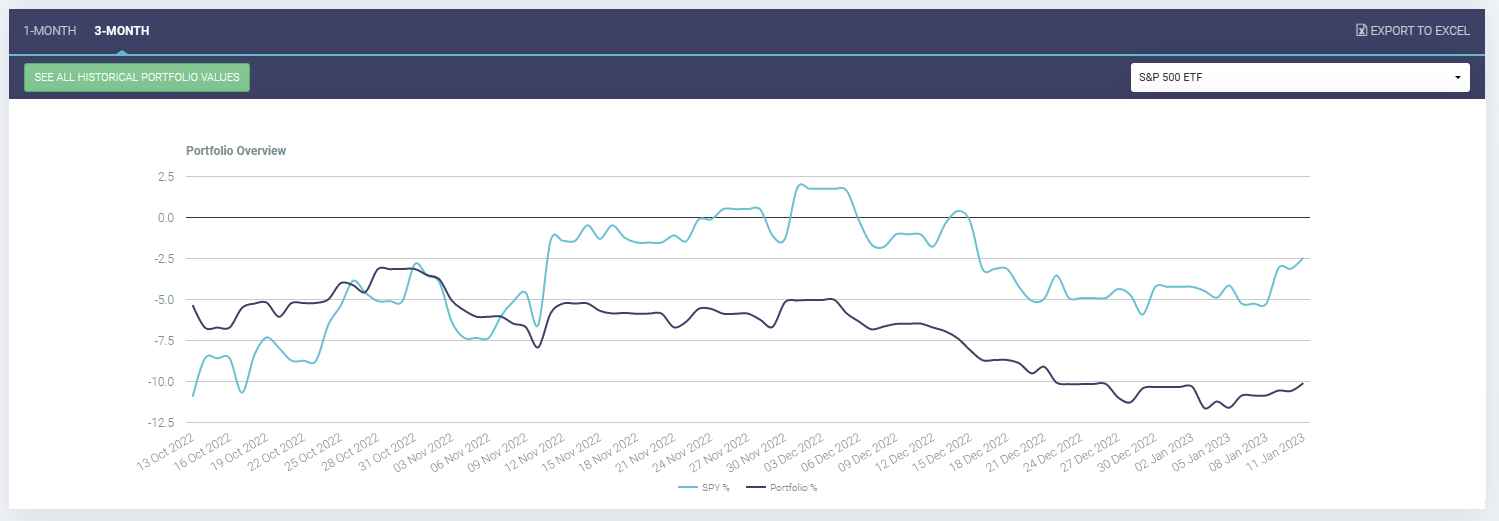
See laadib väärtuse graafiku, mis näitab teie portfelli tulemusi võrreldes mis tahes indeksiga, mida soovite vaadata. Saate võrrelda 1-kuulise või 3-kuulise perioodi lõikes.
See leht võimaldab teil eksportida ka oma ajaloolised portfelli väärtused Excelisse.
Tehingute ajalugu ja orderite ajalugu
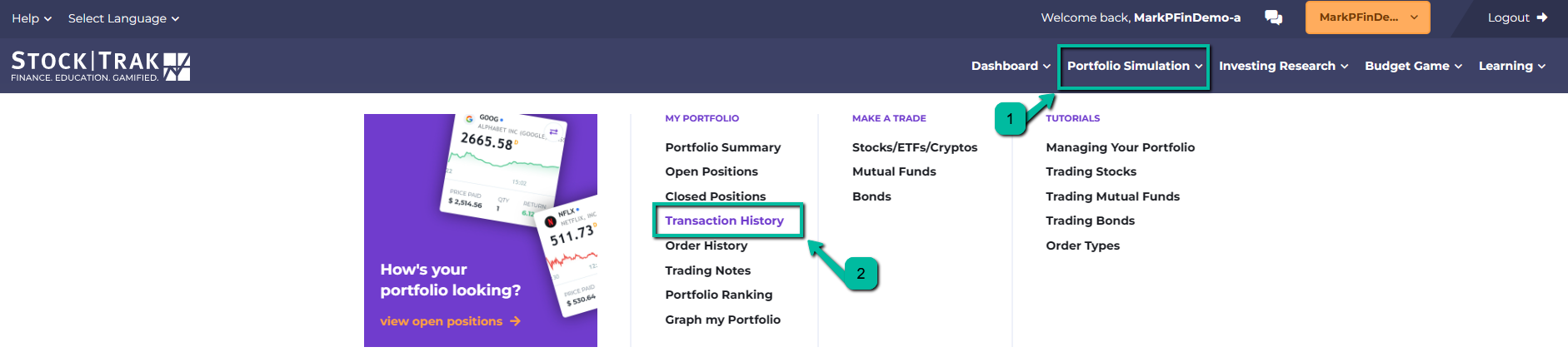
Kui soovite vaadata oma varasemaid tehtud tehinguid, klõpsake peamenüüs „Minu portfell“ all valikut „Tehingute ajalugu“:
See näitab kõiki StockTrakis tehtud tehinguid, kuid ei kuva korraldusi, mis ei teostunud (näiteks ootel korraldusi ja limiitkorraldusi). Samuti saate määrata vahemiku, millises kuupäevavahemikus tehinguid soovite näha, ning eksportida tabeli Excelisse. Lisaks on teil nupp „Tee tehing uuesti“, mis viib teid tagasi kauplemislehele, kus saate sama aktsiat uuesti osta või müüa.
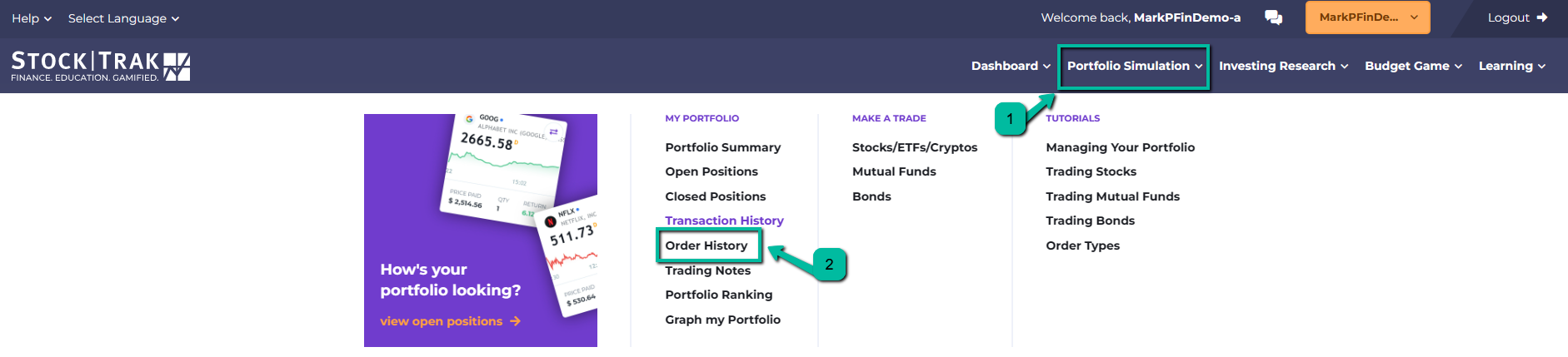
Kui soovite näha ka ootel või tühistatud korraldusi, võite minna oma lehele „Korralduste ajalugu“, mis asub samuti peamenüüs jaotise „Minu portfell“ all:
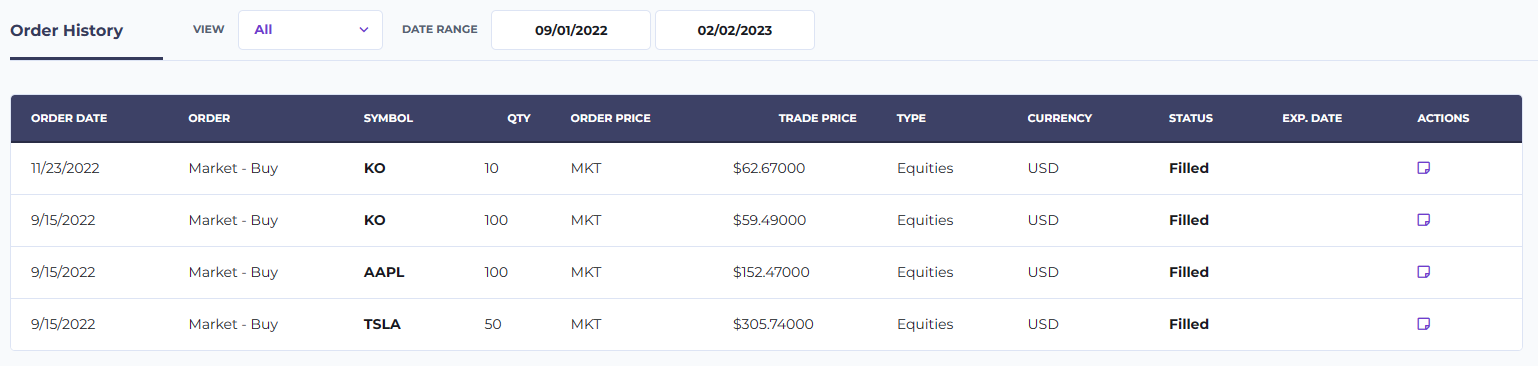
Teie korralduste ajaloo lehel on iga korralduse kohta rohkem teavet ning saate filtreerida tüübi järgi:
- Tellimuse kuupäev: See on päev, mil te tellimuse algselt esitasite. Ootel tellimuste puhul on kuupäeva all „tühista“ nupp, mis tühistab tellimuse.
- Tellimuse tüüp: See näitab, kas tegemist oli turu-, piir- või stopp-tellimusega, ning kas see oli ostu-, müügi-, lühikese müügi- või katmistellimus.
- Sümbol: selle tellimuse aktsiasümbol
- Kogus: aktsiate arv, millega soovisite kaubelda
- Orderi hind: kui kasutasite limiit- või stoppkorraldust, kuvatakse siin teie limiit- või stopphind. Turukorralduse puhul kuvatakse lihtsalt „MKT“.
- Tehinguhind: hind, millega teie korraldus täideti (seda kuvatakse tehingute ajaloo lehel).
- Tüüp: väärtpaberi tüüp, millega proovisite kaubelda
- Valuuta: väärtpaberi valuuta, millega proovisite kaubelda
- Korraldus: see on korralduse number, mis on süsteemis iga esitatud korralduse puhul unikaalne ja mida saab kasutada klienditoega suhtlemisel, kui kahtlustate probleemi.
- Olek: see on korralduse praegune olek:
- Täidetud – see korraldus viidi tehinguna ellu
- Avatud – see korraldus ootab, kuni kõik täitmise tingimused on täidetud; soovi korral saate selle tühistada
- Aegunud – korraldus aegus enne, kui selle täitmise tingimused täitusid. Saate korralduse aegumisaega muuta kauplemislehel; vaikimisi on see 1 päev.
- Süsteemi poolt tühistatud – süsteem tühistas teie korralduse automaatselt. Selle tegi kas meie tugitiim probleemi lahendamiseks või toimus mõni korporatiivne sündmus (näiteks aktsiasplitt või sümboli eemaldamine börsilt).
Muud ressursid
StockTrakil on tudengitele saadaval veel mitmeid teisi ressursse, sealhulgas uurimistööriistu ja ettevalmistust karjääri alustamiseks.
Uurimistööriistad
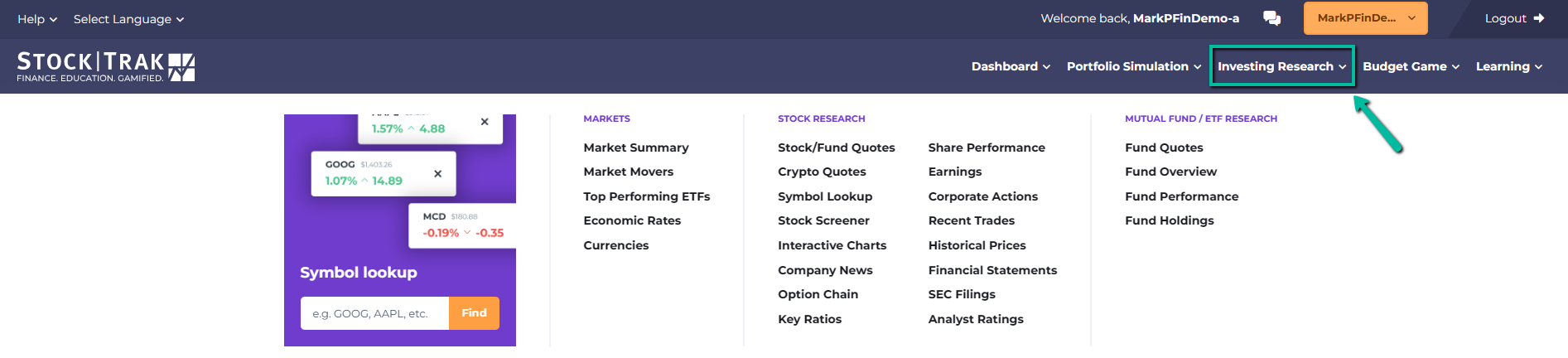
Kõik StockTraki uurimistööriistad leiate peamenüüst jaotisest „Noteeringud“.
- Noteeringud/Uuring: See on peamine uurimistööriist. Võite sisestada mis tahes ettevõtte sümboli, et laadida detailne noteering, graafikud ja kõik selle ettevõttega seotud praegused uudislood. Samuti näete teavet optsiooniahelate, kasumiaruannete/bilansside/rahavoogude aruannete ning kõigi allpool loetletud üksuste kohta. Sellelt lehelt leiate ka teavet futuuride ja toorainete kohta.
- Sümboliotsing: Kui te ei ole kindel, mis on ettevõtte sümbol, millega soovite kaubelda, saate selle tööriista abil otsida nende aktsiasümbolit.
- Ettevõtte uudised: Siin on loetletud kõik praegused uudislood, mis mainivad ettevõtet, mida soovite uurida
- Olulised suhtarvud: See hõlmab sellist teavet nagu tulu aktsia kohta, tulude kasv viimase mitme aasta jooksul, brutomarginaal ja korrigeeritud marginaal, käibevara kattekordaja, kogu võla ja omakapitali suhe ning palju muud.
- Aktsia tootlus: Hõlmab teavet aktsia kõrgeima ja madalaima hinna kohta viimase aasta jooksul, kasumit aktsia kohta, 10-, 221-, 50-, 100- ja 200-päeva libisevaid keskmisi, alfad, beetat, R-ruutu, standardhälvet ning palju muud
- Kasumiaruanded: Hõlmab väga üksikasjalikke aruandeid ettevõtte kasumi, prognooside ja kõrvalekallete kohta
- Esitatud dokumendid: Hõlmab kõiki USA ettevõtete SEC-i esitatud dokumente, mida saab eksportida PDF-, Wordi- või Exceli formaadis
- Tehingud: Selle aktsia detailne orderiraamat
- Hinna ajalugu: Selle ettevõtte aktsia ajaloolised hinnad, mida saab eksportida Exceli vormingusse
- Analüütikute hinnangud: Mida praegused finantseksperdid selle aktsia kohta ütlevad
- Ettevõtte profiil: Mõningat teavet selle ettevõtte kohta, mida see teeb ja kes seda praegu juhib
- Ettevõtte sündmused: Mainib suurimaid sündmusi, mis põhjustasid ettevõtte aktsiahinnas järsu muutuse, näiteks kasumiteated, dividendi- ja splittimiskuupäevad, kasumi üllatused ja palju muud.
- Diagrammid: Interaktiivsed võrdlevad diagrammid, kus saate mitut aktsiat samaaegselt võrrelda mitme tehnilise analüüsi näitaja alusel
- Turu kokkuvõte: See on üldine ülevaade kogu turust (nii Põhja-Ameerika kui ka rahvusvahelisest).
Karjäärikeskus
StockTraki Karjäärikeskus keskendub sellele, et aidata tudengitel pärast lõpetamist tööturuks valmis olla.
Töö- ja praktikakoha otsing
Töö- ja praktikakohtade otsing sisaldab sadu tuhandeid töökohti ja praktikaid üle maailma, mida koondatakse mõnelt suurimalt tööotsingu veebisaidilt, lisaks ka pakkumisi ettevõtetelt, kes otsivad ainult praktikante ja uusi töötajaid StockTraki kasutajate seast. Saate filtreerida täis- ja osalise tööaja, praktika, lepinguliste tööde, hooajatööde, asukoha ja erinevate nõutud kvalifikatsioonide järgi.
Tunnistuse koostaja
Sertifitseerimiskeskuses on teave Series 7 sertifikaadi, CPA, CFA ja CFP sertifikaatide kohta ning selle kohta, mida tudengid saavad veel koolis olles teha, et nende poole liikuda ja oma CV-d täiustada.
Tööd otsimise nipid
Need on informatiivsed artiklid, mis aitavad tudengitel töö- ja praktikakoha otsinguga alustada
Harjutusportfellid
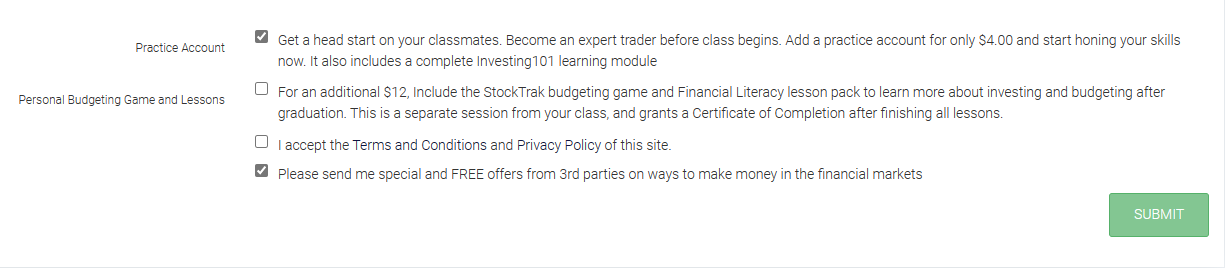
Tudengid saavad registreerimisel lisada harjutuskontosid. Saate lisada kaks lisaharjutuskontot, veel ühe virtuaalse portfelli kauplemisideede katsetamiseks või isiklike rahaasjade konto koos õppetundide ja isikliku eelarvestamise mänguga.
Kui harjutusportfell on lisatud, saab seda igal ajal klassiportfelliga vahetada. Need on täiesti eraldi – harjutusportfellis tehtud tehingud ei mõjuta teie klassiportfelli kuidagi. Teie harjutusportfellil ei ole ka kauplemispiiranguid (nii et saate harjutada väärtpaberitüüpidega, mida teie kursusel ei käsitleta), ning see ei aegu kursuse lõppedes.
Rohkem abi
Kui vajate alustamisel rohkem abi või teil on portfelli haldamise ajal muid küsimusi, on kolm kohta, kust vaadata.
Õppevideote keskus
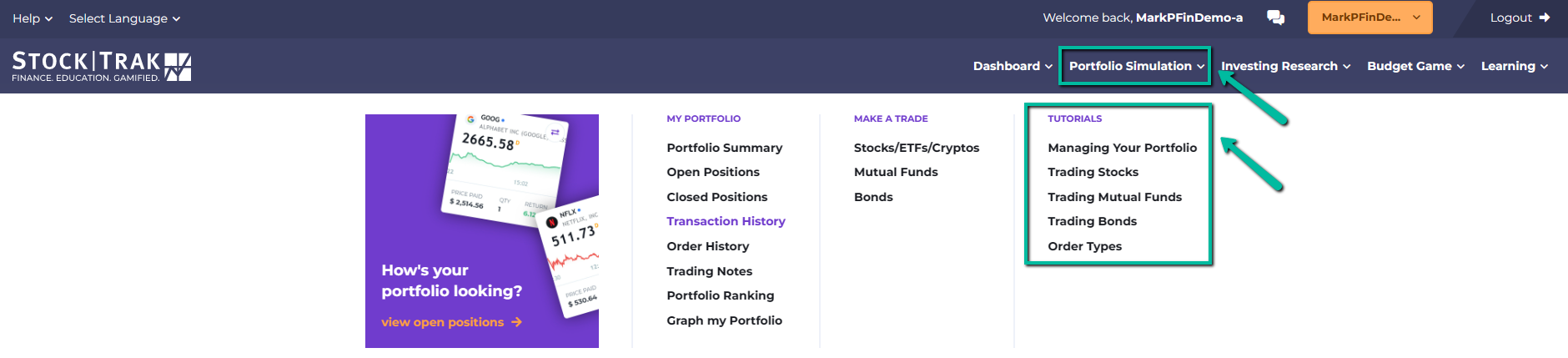
Meie õppevideod, mis selgitavad, kuidas portfelli hallata, iga väärtpaberitüübiga kaubelda, erinevaid orderitüüpe kasutada ja palju muud, leiate lehelt „Kuidas kaubelda videod“, mis asub peamenüüs jaotises „Kauplemine“:
Tudengite KKK
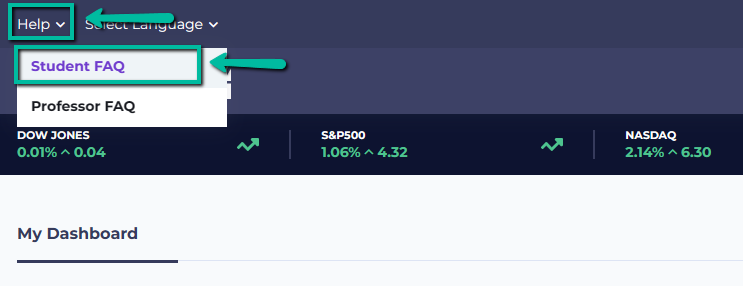
Vastused mõnele kõige sagedamini küsitud küsimusele leiate meie lehelt „Tudengi KKK“, mis asub peamenüüs jaotises „Võtke meiega ühendust“:
Toe poole pöördumine
Kui teil on muid küsimusi või probleeme, mida videijuhendid või KKK-d ei käsitle, kasutage KKK-lehe allosas olevat vormi „Võtke meiega ühendust“, et võtta ühendust meie tugimeeskonnaga. Vastame kõigile pöördumistele ühe tööpäeva jooksul.


