Che cos'è StockTrak?
StockTrak è uno strumento di simulazione di portafoglio per le università, pensato per aiutare gli studenti a familiarizzare con i dati reali di mercato, l’acquisto e la vendita di titoli e la gestione di un portafoglio in un ambiente controllato.
I docenti impostano una classe definendo le “regole della classe” – quali tipi di titoli possono essere negoziati (azioni, opzioni e spread sulle opzionifondi comuni, ecc.), quanto capitale iniziale viene assegnato e molto altro. Gli studenti poi si uniscono alla classe creando un proprio nome utente e password unici, e possono iniziare a costruire il proprio portafoglio di investimenti.
StockTrak utilizza dati reali di mercato, il che significa che il portafoglio che gli studenti gestiscono è proprio come gestire un proprio conto di intermediazione. Gli studenti possono vedere i rendimenti del proprio portafoglio, oltre a consultare una classifica di classe che mostra le loro performance rispetto al resto della classe. Questo offre una sensazione coinvolgente di come sia gestire un portafoglio reale – dati reali di mercato, reali movimenti dei prezzi, vera strategia di investimento, ma con denaro virtuale.
Consiglio utile: Se vuoi avere un vantaggio sui tuoi compagni di classe, abbonati a un servizio affidabile di selezione titoli. Abbiamo scoperto che il migliore è The Motley Fool. Dai un’occhiata a questo Recensione di Motley Fool.
Creazione del tuo account
Ci sono due modi per configurare il tuo account su StockTrak.
Collegamento diretto
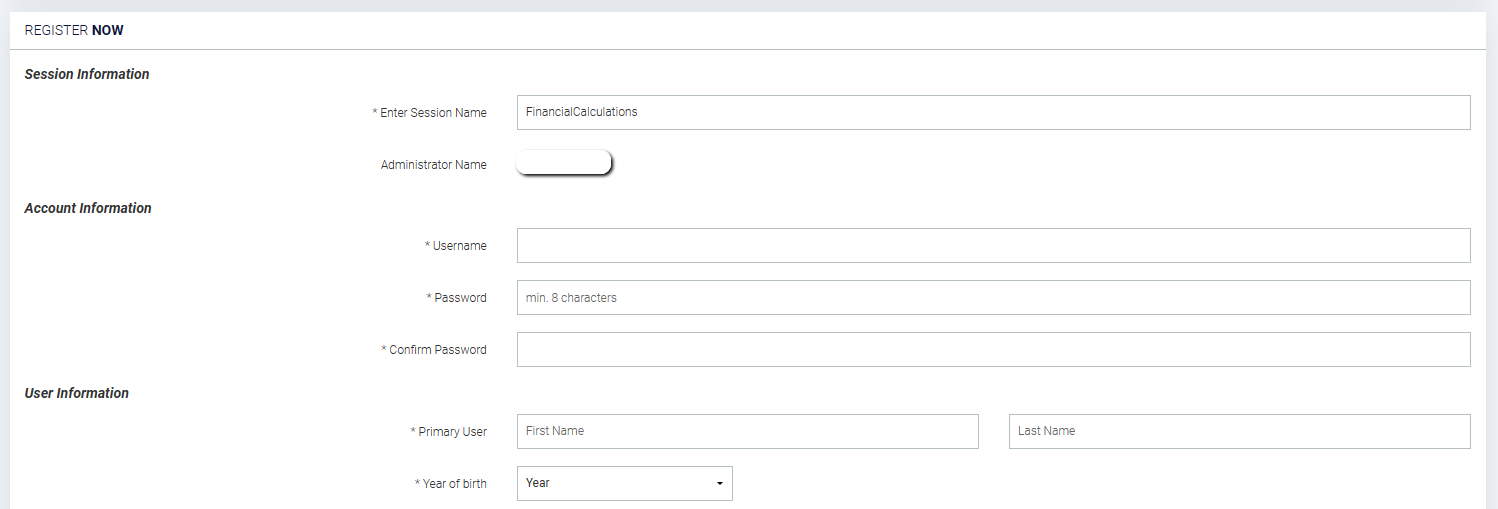
Per prima cosa, il tuo insegnante potrebbe inviarti un link diretto, che ti porterà alla pagina di registrazione con le informazioni della classe già caricate:
Da qui, ti basta creare un accesso inserendo nome utente e password. Il costo di StockTrak varia in base alla durata del periodo di negoziazione, ma potresti essere in grado di usare un codice coupon del tuo libro di testo (oppure, in alcuni casi, il costo potrebbe essere coperto dalla tua università).
Senza collegamento diretto
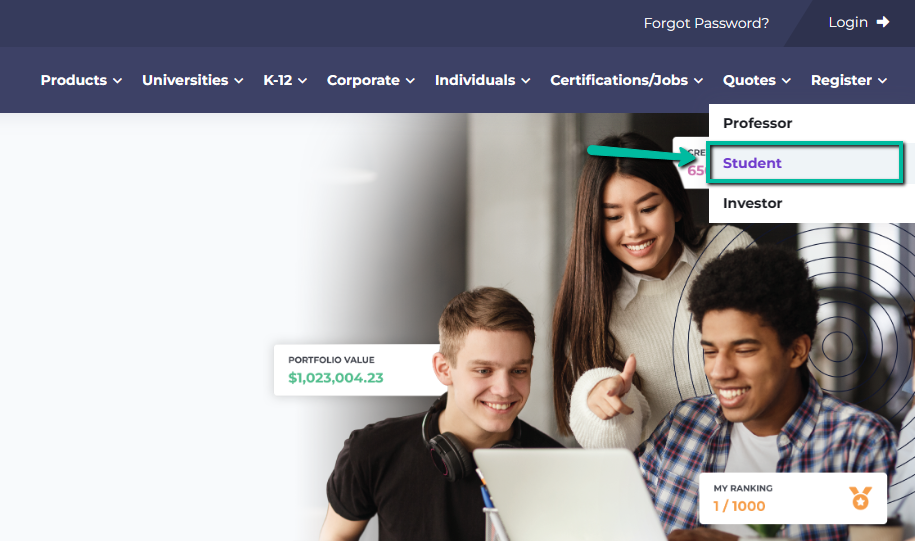
Se non hai un link diretto, visita la homepage di StockTrak.com e fai clic su “Registrati come studente”.
Poi, inserisci il tuo “Nome classe” nella parte superiore della pagina di registrazione. Questo dovrebbe caricare le informazioni della tua classe, con il nome del tuo professore. Se non carica le informazioni della classe, probabilmente c’è un errore nel nome della classe, quindi potresti dover chiedere assistenza al tuo professore.
Una volta creato il tuo account, accederai automaticamente e sarai pronto per iniziare a gestire il tuo portafoglio
Modifica della password o dell'indirizzo email
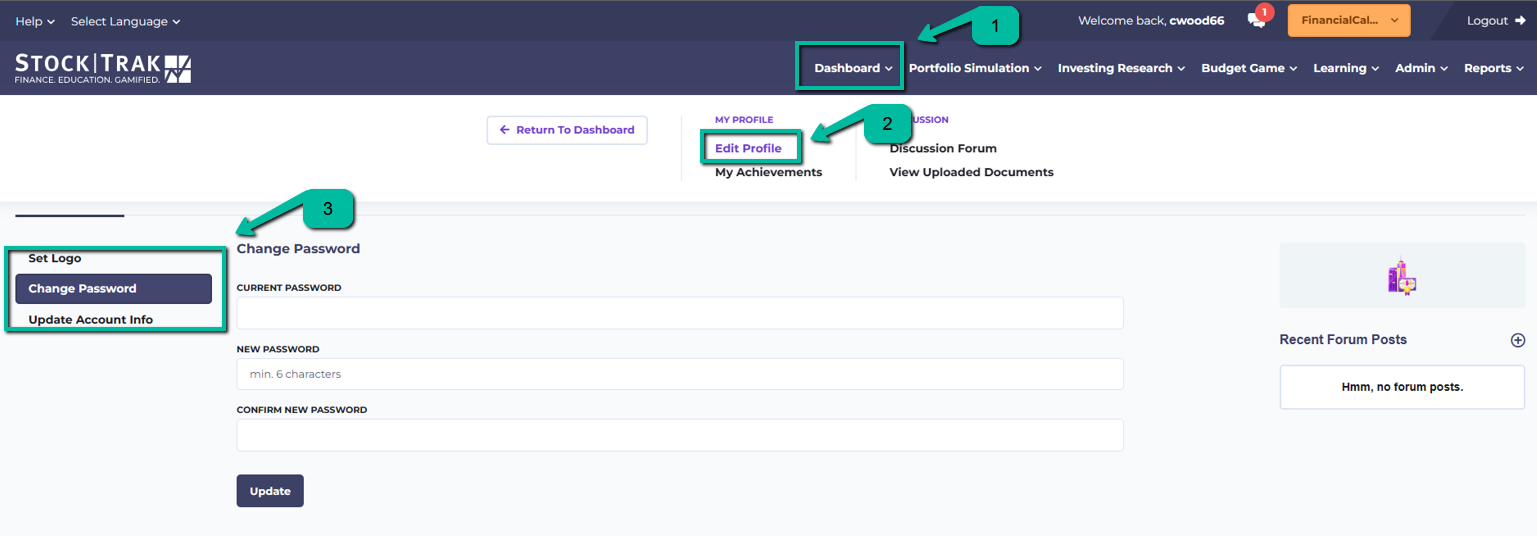
Dopo la registrazione, potresti dover modificare la password o l’indirizzo email. Puoi farlo andando su “Dashboard” nel menu principale e facendo clic su “Modifica profilo”:
Puoi usare questa pagina per aggiornare quasi tutte le informazioni che hai inserito durante la registrazione.
Per iniziare
Per iniziare a usare StockTrak, daremo un’occhiata alla nostra dashboard, vedremo come effettuare un’operazione e gestire le nostre posizioni.
La tua dashboard
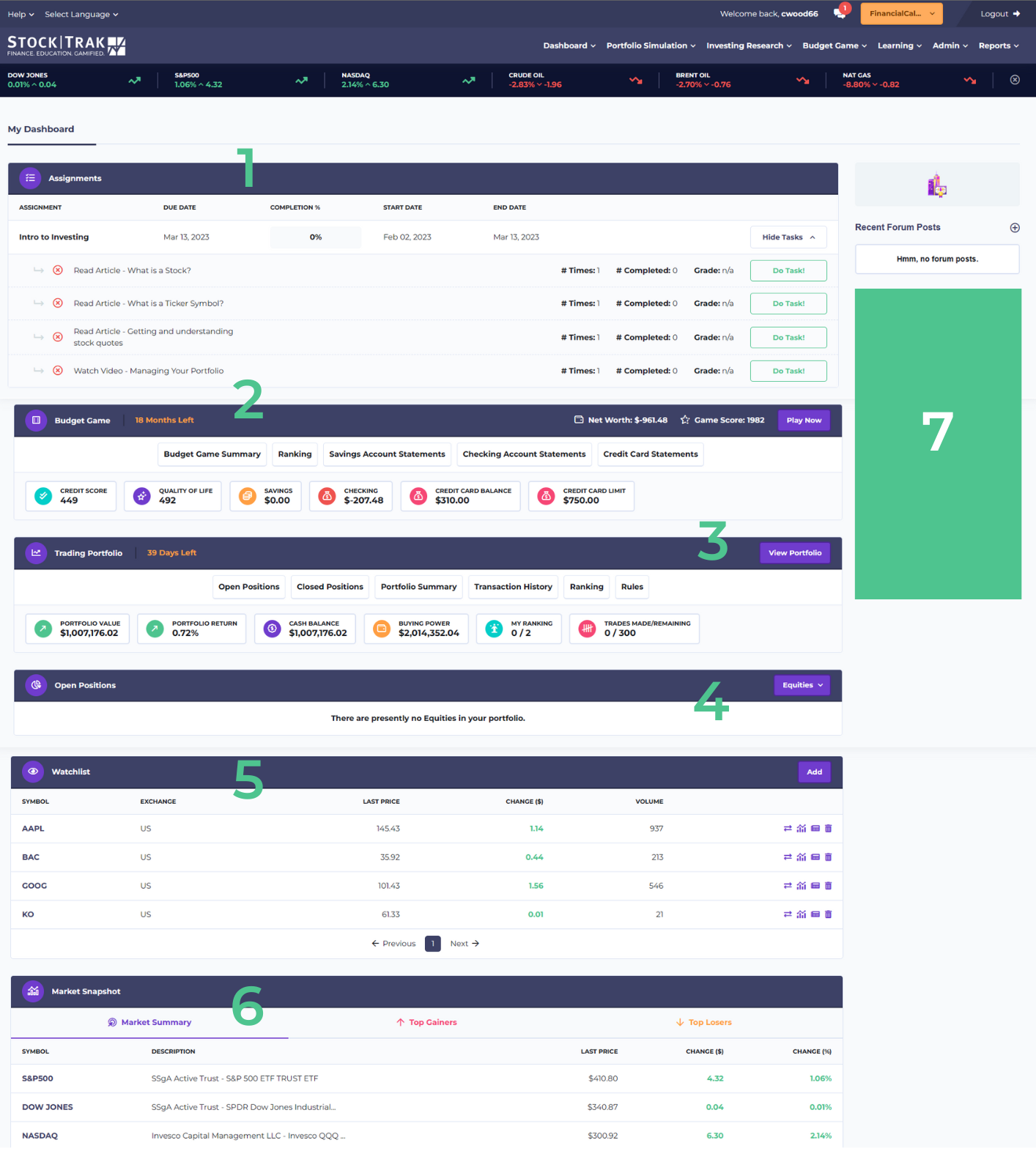
Quando accedi per la prima volta, verrai portato alla tua Dashboard. Questa pagina contiene molte informazioni utili sul tuo portafoglio a colpo d’occhio. Puoi tornare a questa pagina in ნებისმunque momento facendo clic su “Dashboard” nel menu principale.
Parti della pagina:
- Compiti. Se il tuo professore ti ha assegnato compiti specifici da completare, questo widget apparirà in cima alla tua dashboard. Fai clic su “Svolgi il compito” per aprire la lezione in una nuova scheda.
- Budget Game. Se il tuo professore ha attivato il Budget Game nella tua classe, questo widget apparirà per secondo. Potrai vedere i tuoi progressi nel gioco, inclusi i punteggi. Fai clic su “Gioca ora” per riprendere da dove avevi interrotto.
- Portafoglio di trading. Questa è la tua “istantanea”. Include il valore attuale del tuo portafoglio, il rendimento percentuale, il saldo in contanti e il potere d’acquisto disponibile. Fai clic su “Visualizza portafoglio” per accedere alle tue posizioni attuali.
- Posizioni aperte. Questo widget mostrerà i titoli che stai attualmente detenendo, organizzati per tipo. Fai clic su “Azioni” per accedere agli altri titoli che il tuo professore ha incluso nella tua classe.
- Lista di controllo. Aggiorna questo elenco per monitorare le azioni che stai pensando di acquistare.
- MPanoramica del mercato. Puoi trovare le notizie di mercato aggiornate e i maggiori rialzi e ribassi della giornata. Se non sai da dove iniziare o cosa comprare, questo può essere un ottimo punto di partenza per trovare idee di trading.
- Pannello laterale destro. A seconda di ciò che il tuo professore ha abilitato nella tua classe, in questa sezione potresti vedere un “Forum della classe”, “Messaggi del tuo professore” e “Documenti caricati di recente”.
Visualizzazione delle regole della classe
Prima di iniziare a fare trading, potresti voler controllare i parametri di trading specifici impostati dal tuo professore, insieme al riepilogo del tuo portafoglio, per vedere con cosa inizi.
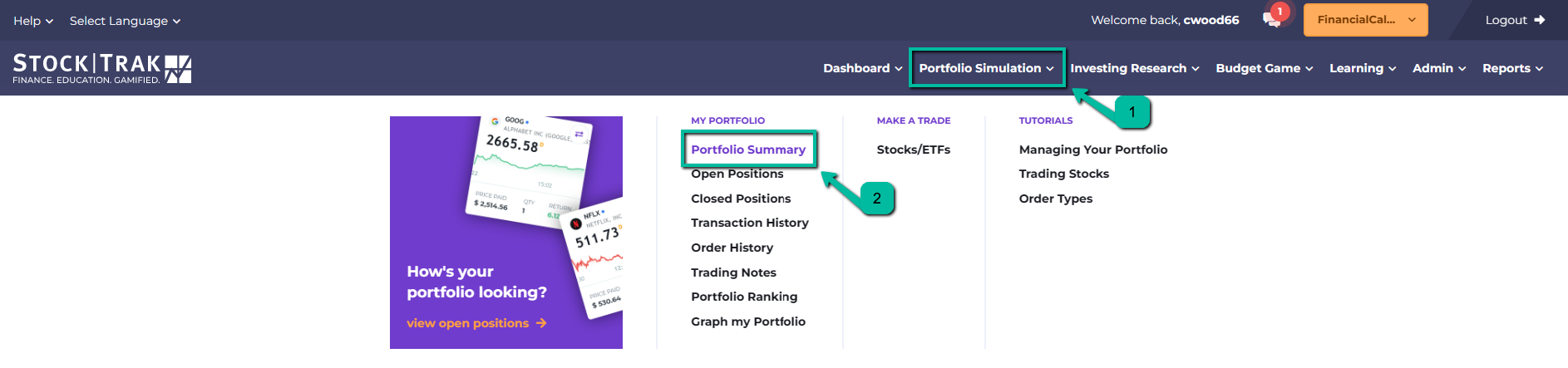
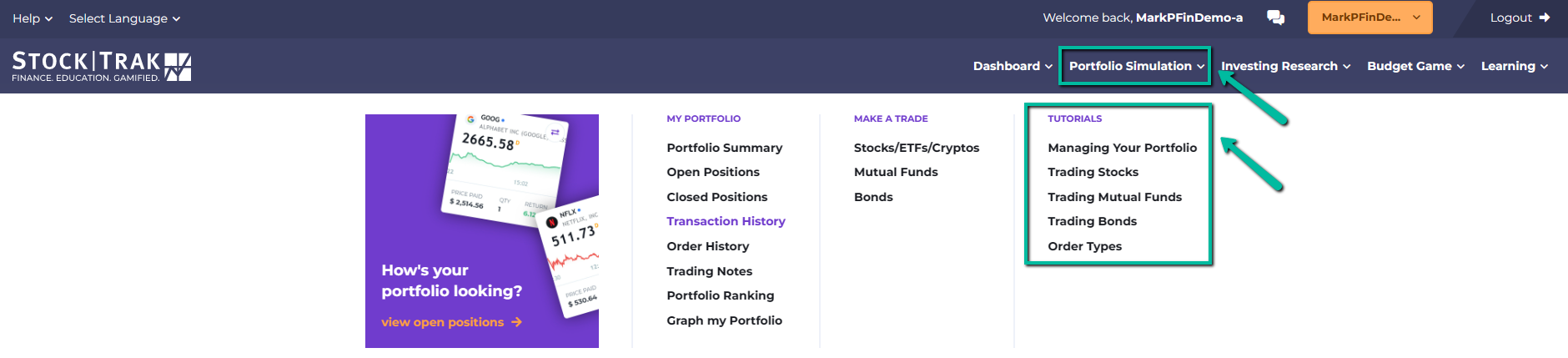
Per farlo, vai al tuo “Riepilogo portafoglio”, che si trova sotto “Il mio portafoglio” nel menu principale:
Puoi trovare i dettagli dei saldi del tuo conto nella parte superiore della pagina, con le regole della tua classe in basso. Il tuo istruttore imposta la tua valuta, il capitale iniziale, i tassi di interesse, le commissioni di intermediazione, le date di trading e alcune altre regole:
- Limite di posizione: è la quantità del tuo portafoglio che puoi investire in una singola azione. Ad esempio, con un limite di posizione del 25%, puoi investire fino al 25% del tuo portafoglio in azioni Google, ma non di più.
- Trading giornaliero: consente di comprare e vendere la stessa azione nello stesso giorno. Se non è consentito, devi aspettare il giorno successivo per vendere eventuali azioni acquistate.
- Consenti il trading a margine: consente di prendere denaro in prestito. Questo avviene automaticamente: se esaurisci tutto il tuo denaro, inizierai automaticamente a prendere in prestito altro, fino al tuo limite di margine (ovvero quando il tuo “potere d’acquisto” è pari a zero). Sui tuoi prestiti verranno addebitati interessi.
Acquisto della tua prima azione
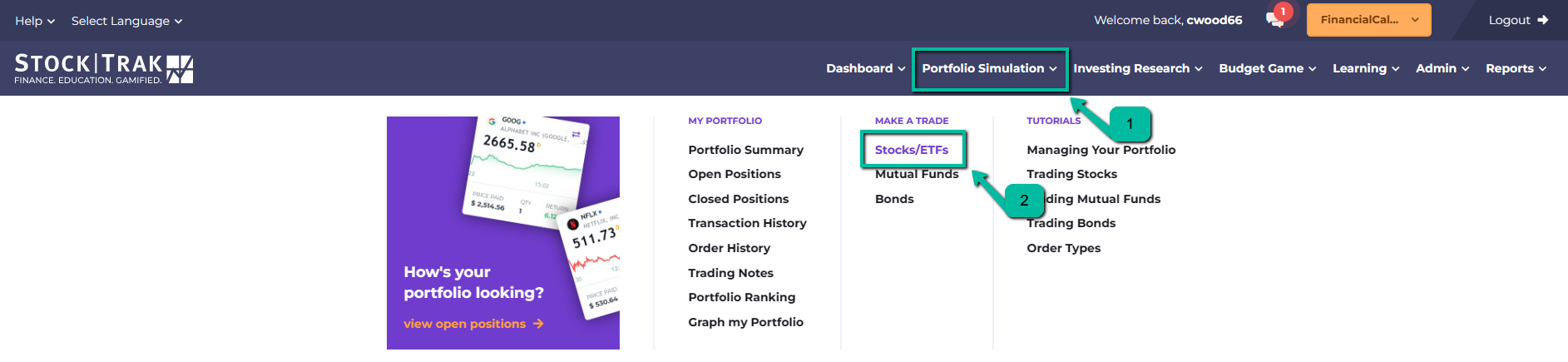
Per acquistare la tua prima azione, vai su “Trading” nel menu principale e fai clic su “Azioni/ETF”:
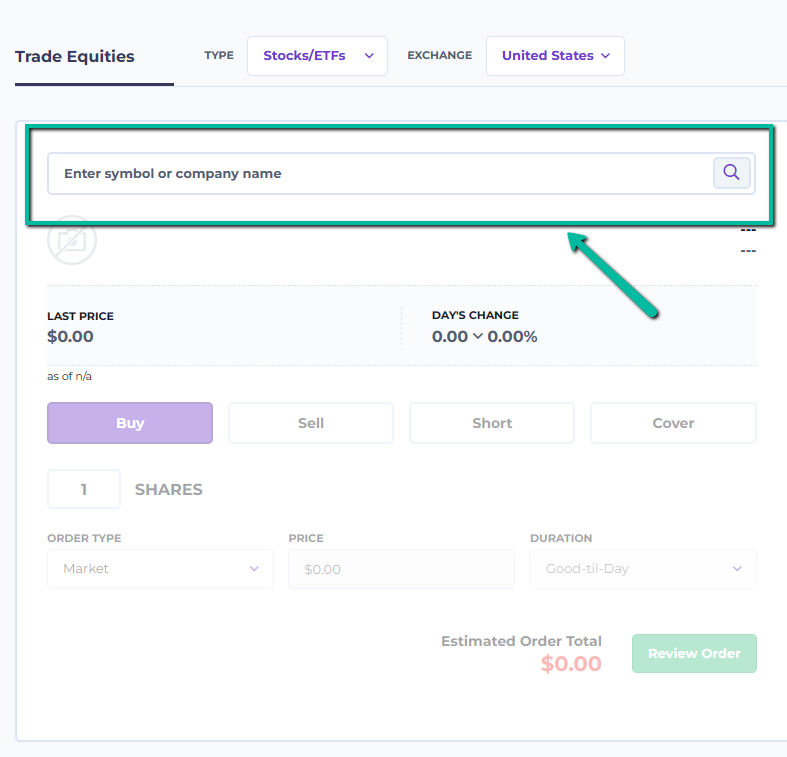
Una volta nella pagina di trading, inserisci il simbolo ticker della società che desideri acquistare. Se non conosci il simbolo ticker, prova semplicemente a digitare il nome della società e ti mostreremo un elenco di simboli ticker corrispondenti.
Una volta inserito un simbolo, verranno caricate alcune informazioni di quotazione, tra cui il nome dell’azienda, il logo, l’ultimo prezzo, il prezzo denaro/lettera, un grafico che mostra l’andamento dell’ultimo giorno di negoziazione e una valutazione degli analisti che indica cosa stanno dicendo gli attuali esperti di investimento su questo titolo.
Alcune note da tenere a mente:
- Non compri o vendi azioni all’ultimo prezzo. Proprio come nel mondo reale, il prezzo che paghi è determinato dai prezzi denaro e lettera.
- Prezzo denaro: è l’importo massimo che un “acquirente” sul mercato è disposto a pagare. Se vuoi vendere un’azione, riceverai il prezzo “denaro”.
- Prezzo lettera: è l’importo minimo che un “venditore” sul mercato è disposto ad accettare per la propria azione. Se vuoi comprare un’azione, pagherai il prezzo “denaro”.
- Per comprare o vendere un’azione ai prezzi denaro/lettera correnti, userai un ordine di tipo “Mercato”. Puoi usare anche gli ordini “Limite”, “Stop” e “Stop mobile”. Per saperne di più su questi tipi di ordine, guarda i tutorial video.
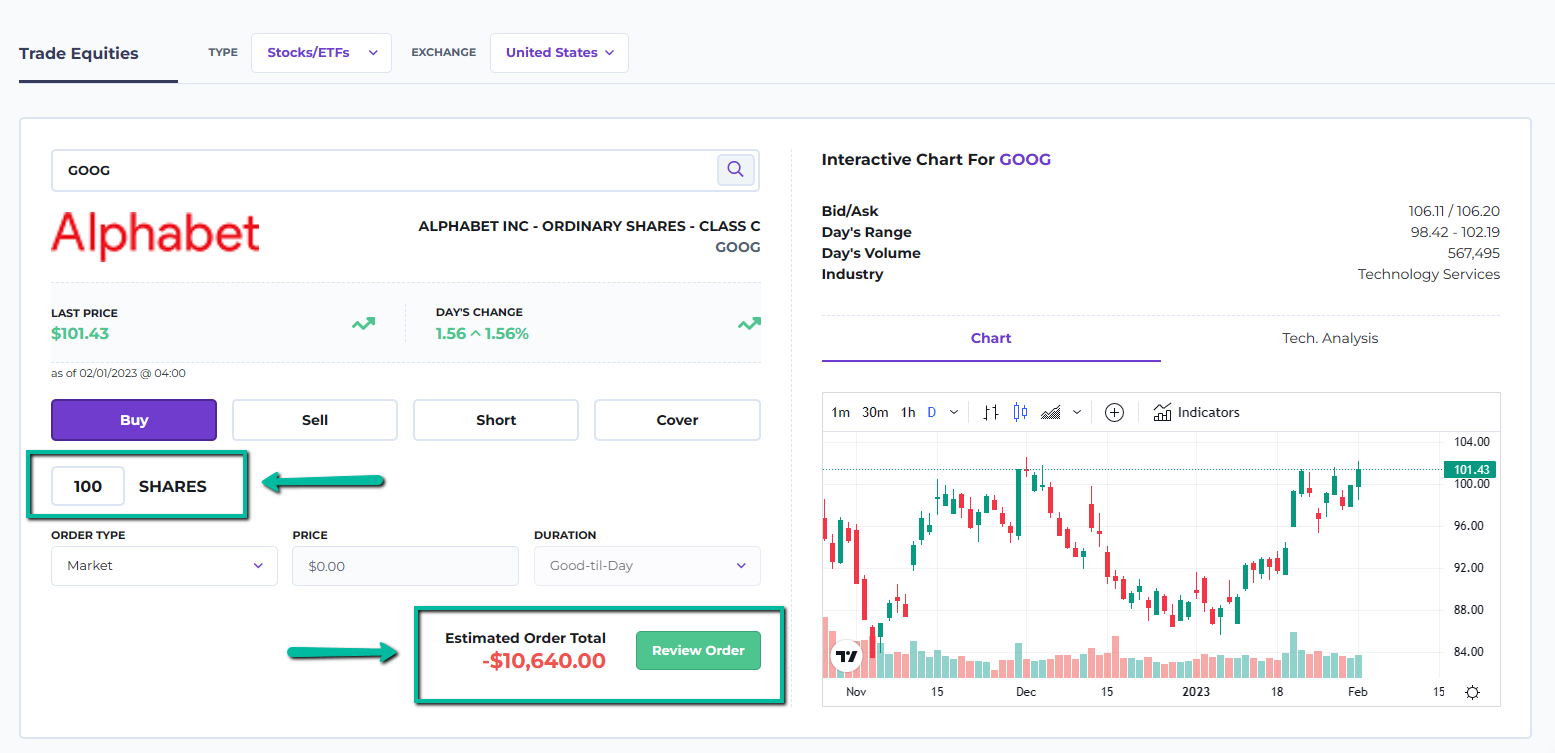
Una volta caricate le informazioni di quotazione, inserisci il numero di azioni che desideri acquistare per visualizzare il “Totale ordine stimato”.
La stima non include i costi di commissione. Quindi, fai clic su “Anteprima”. Questo caricherà una stima più dettagliata, con il costo della commissione incluso:
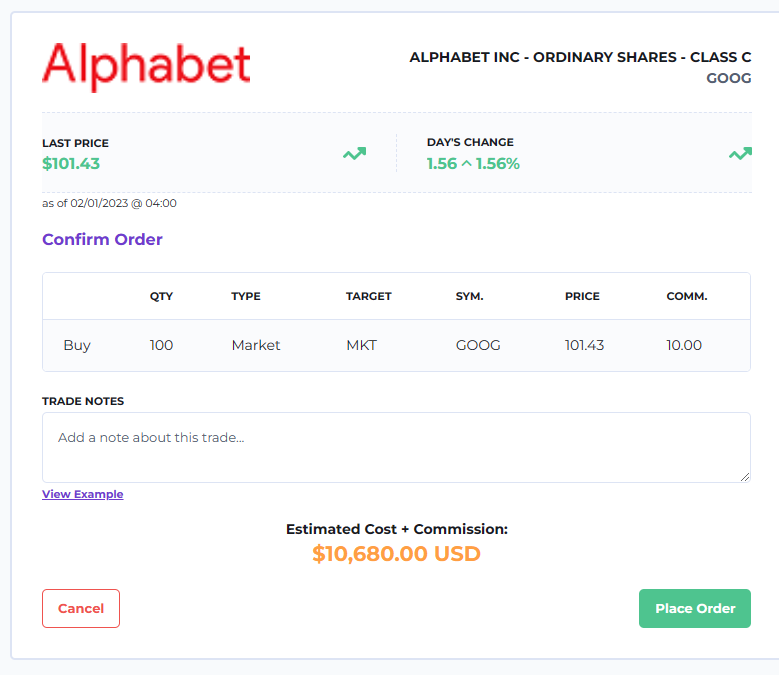
Fai clic su “Conferma” in fondo alla pagina per inviare l’ordine. Il sistema terrà in sospeso il tuo ordine e lo eseguirà se vengono soddisfatte le condizioni seguenti:
- I mercati sono aperti. Se stai cercando di fare trading al di fuori dell’orario di mercato, il tuo ordine resterà “in attesa” finché i mercati non apriranno, poi verrà eseguito ai prezzi di apertura.
- Se stai usando un ordine limite/stop, le tue condizioni di limite o stop sono state soddisfatte.
- Stai cercando di acquistare meno azioni di quante ne siano effettivamente state scambiate oggi sul mercato (non puoi fare il “market maker”, puoi solo fare pratica acquistando azioni che vengono scambiate nel mondo reale).
Azioni internazionali
Se desideri operare in mercati al di fuori degli Stati Uniti (o del portafoglio predefinito scelto dal tuo professore), puoi cambiare il tuo mercato vicino alla parte superiore della pagina.
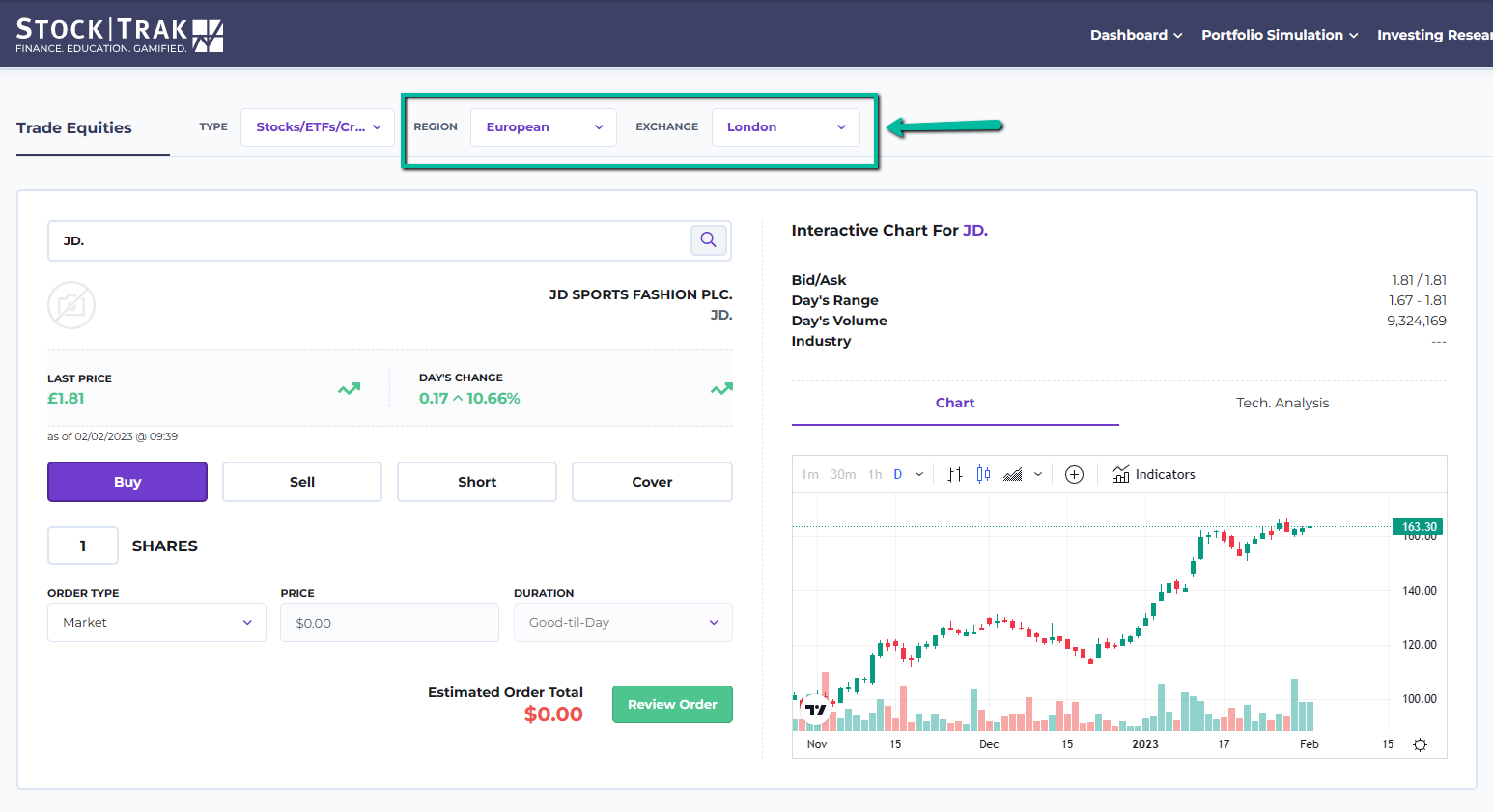
Seleziona prima la “Regione” (Nord America, America Latina, Europa o Asia) utilizzando il menu a discesa a sinistra, quindi scegli il mercato specifico dall’elenco a destra.
Visualizzazione delle tue partecipazioni
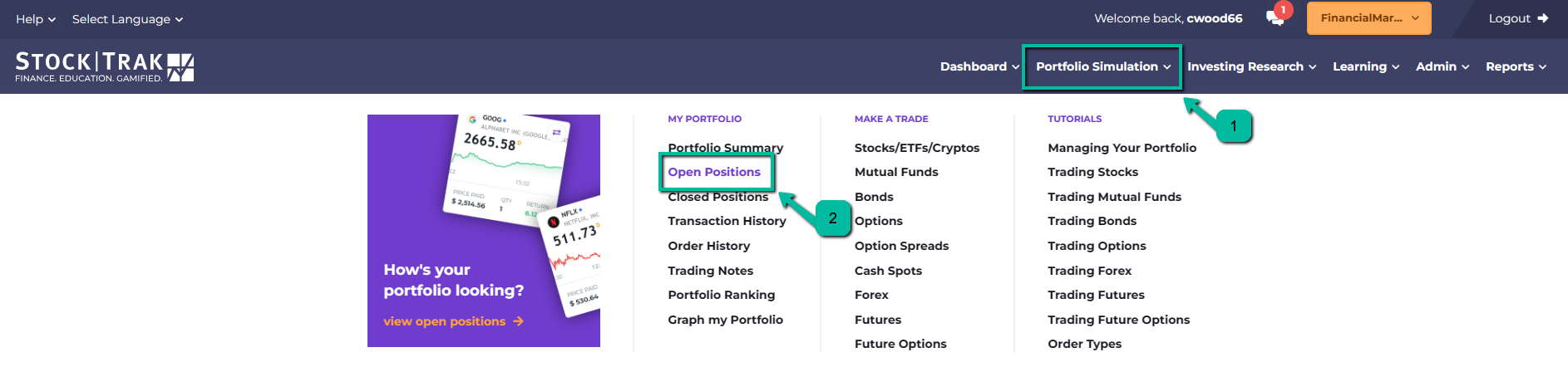
Una volta che hai una o più azioni nel tuo portafoglio, puoi visualizzarle dalla pagina “Posizioni aperte”. Si trova sotto “Il mio portafoglio” nel menu principale:
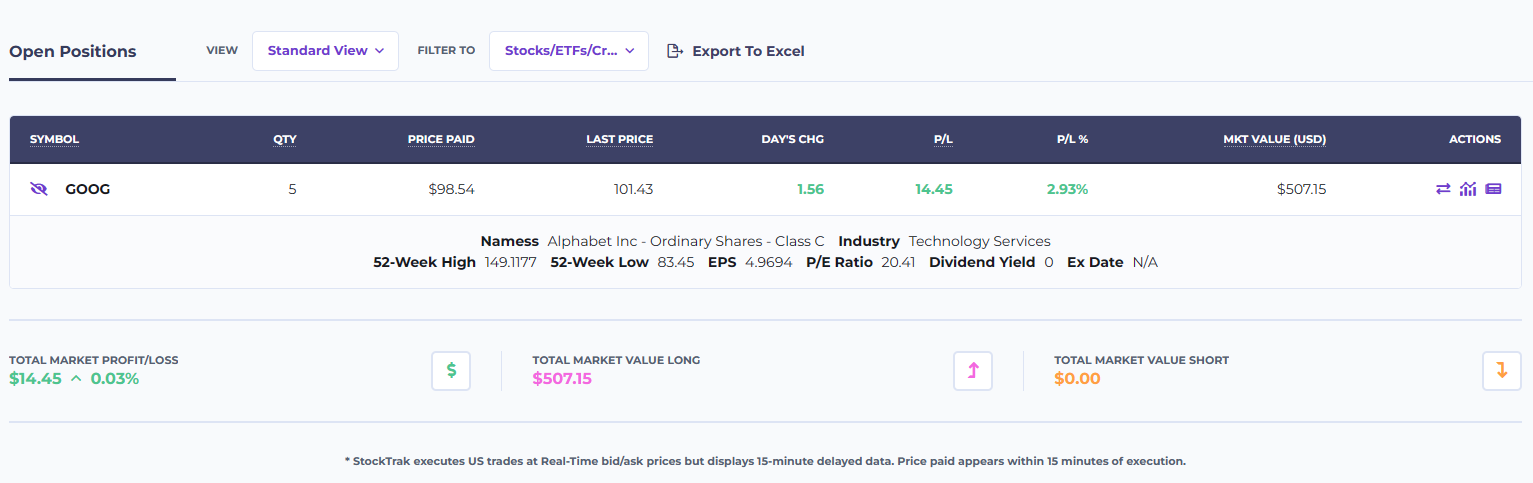
Verrà caricata una tabella che mostra le tue posizioni attuali:
Elementi in questa tabella:
- Pulsante azione – Operazione: Questo ti riporterà alla pagina di trading per “chiudere” questa posizione, cioè vendere tutte le tue azioni al prezzo di mercato الحالي. Hai ancora la possibilità di visualizzare in anteprima o modificare il tuo ordine dopo aver fatto clic qui.
- Simbolo: Questo è il simbolo ticker di questo titolo
- Pulsanti rotondi: Questi apriranno informazioni dettagliate sulle quotazioni e sulle notizie di ciascun titolo per vedere ulteriori informazioni al riguardo.
- Descrizione: Per le azioni, questo è il nome completo della società
- Quantità: Il numero di azioni che possiedi. Se stai effettuando una “vendita allo scoperto” di un’azione, questo numero sarà negativo.
- Valuta: Se stai negoziando azioni internazionali, questa valuta mostrerà in quale valuta è valutata l’azione
- Prezzo pagato: Questo è quanto hai pagato quando hai acquistato l’azione
- Variazione giornaliera: Questo è di quanto si è mosso finora oggi il prezzo di questa azione
- Profitto/Perdita: Questo è quanto hai guadagnato o perso su questa posizione, denominato nella valuta del tuo portafoglio
- Valore di mercato: Questo è il valore di mercato attuale della tua posizione nella valuta del tuo portafoglio
- %: Questo mostra il guadagno o la perdita percentuale per ciascuna posizione.
Nota: “Ultimo prezzo” e “Variazione giornaliera” si aggiorneranno ogni pochi secondi per le azioni statunitensi mentre i mercati sono aperti.
Viste del grafico
Oltre a questa “Vista elenco”, puoi anche visualizzare il tuo portafoglio come grafici di performance per ciascuna posizione, usando grafici giornalieri, mensili o annuali. Per farlo, fai clic sui selettori sopra la tabella del portafoglio:
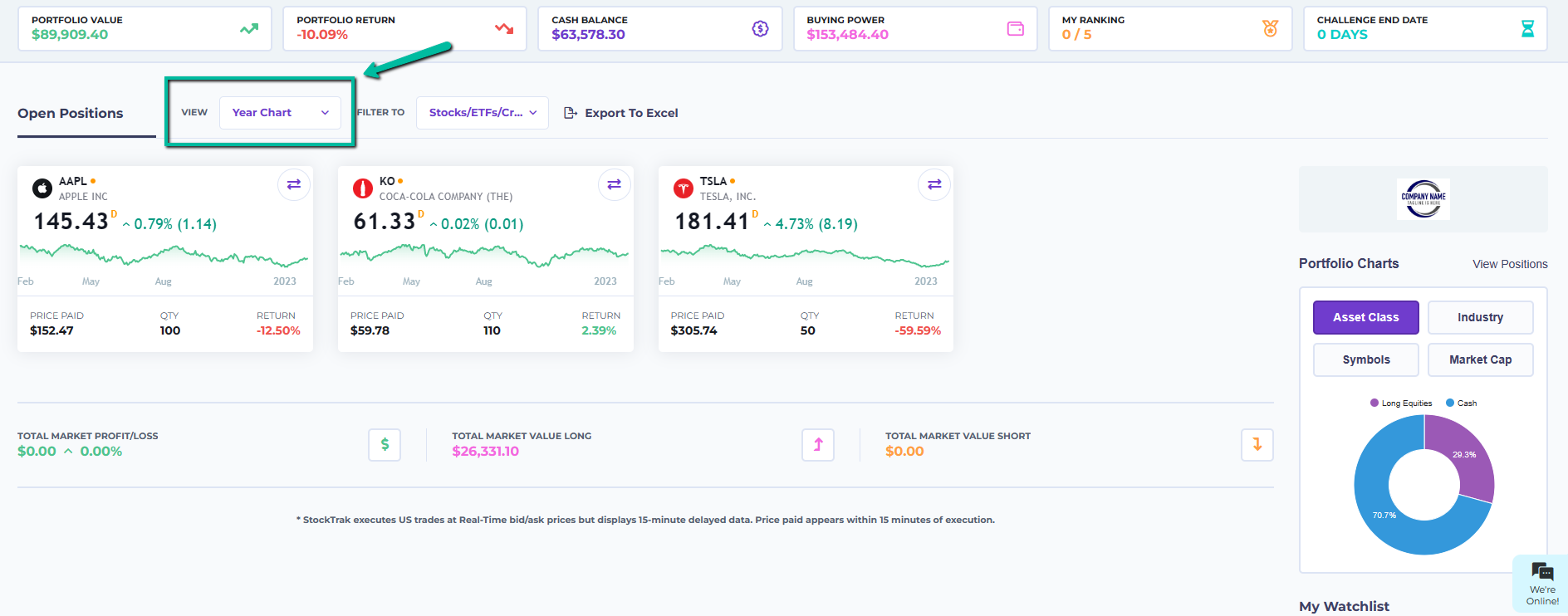
Verranno caricate le rispettive “Viste grafico”:
La vista grafico contiene quasi tutte le stesse informazioni della vista elenco. I grafici sono codificati a colori: rosso se al momento hai un rendimento negativo per quella posizione, verde se al momento hai un rendimento positivo. La vista grafico può essere un modo rapido ed efficiente per visualizzare dove stai guadagnando e perdendo denaro nel tuo portafoglio.
Classifiche e performance del portafoglio
Ora che hai alcune azioni nel tuo portafoglio, puoi controllare come sta andando il tuo portafoglio rispetto al resto della tua classe e nel tempo.
Classifiche della classe
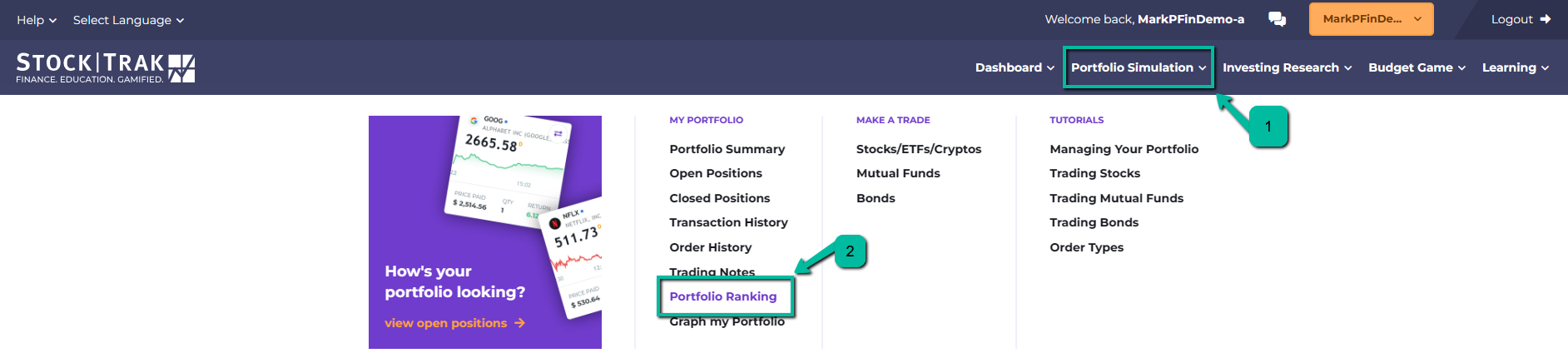
Per farlo, andremo su “Classifiche”, che compare sotto “Il mio portafoglio” nel menu principale:
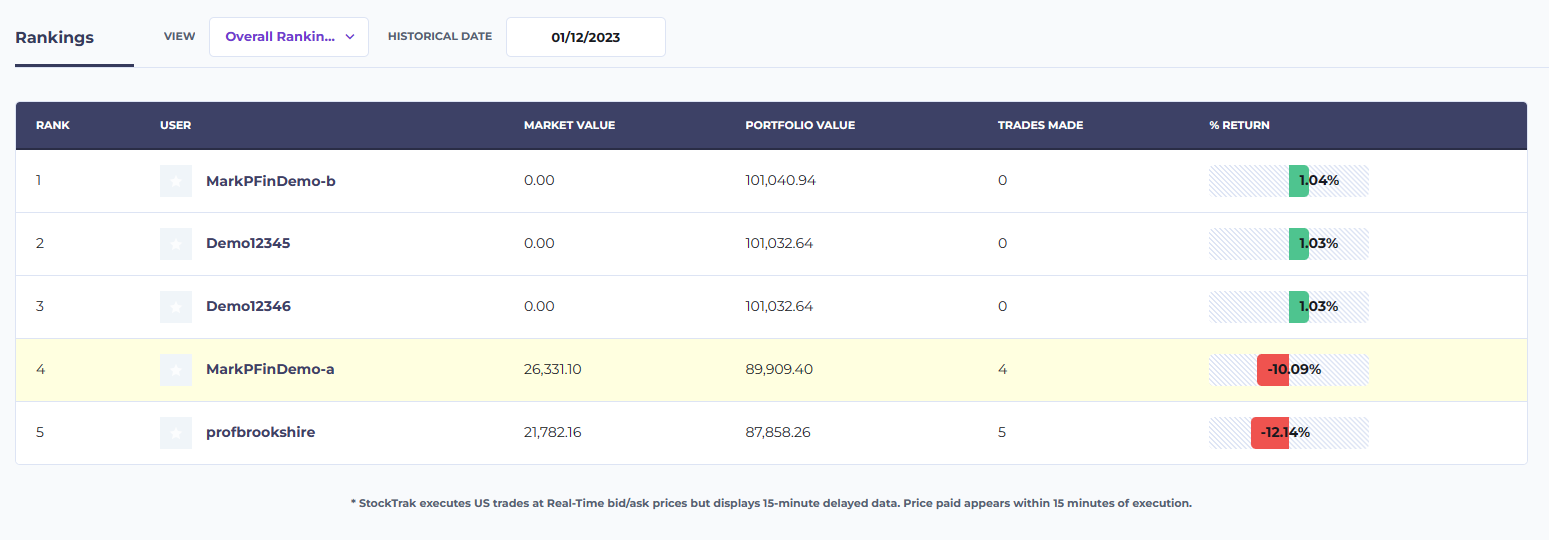
La classifica del tuo portafoglio mostrerà il nome di ciascun partecipante, il nome utente, il valore di mercato, il valore attuale del portafoglio e il numero totale di operazioni eseguite, con il rendimento percentuale complessivo (e un grafico per mostrare la performance relativa):
Puoi anche usare il selettore della data sopra il grafico per visualizzare le classifiche in qualsiasi giorno passato.
Grafici del portafoglio
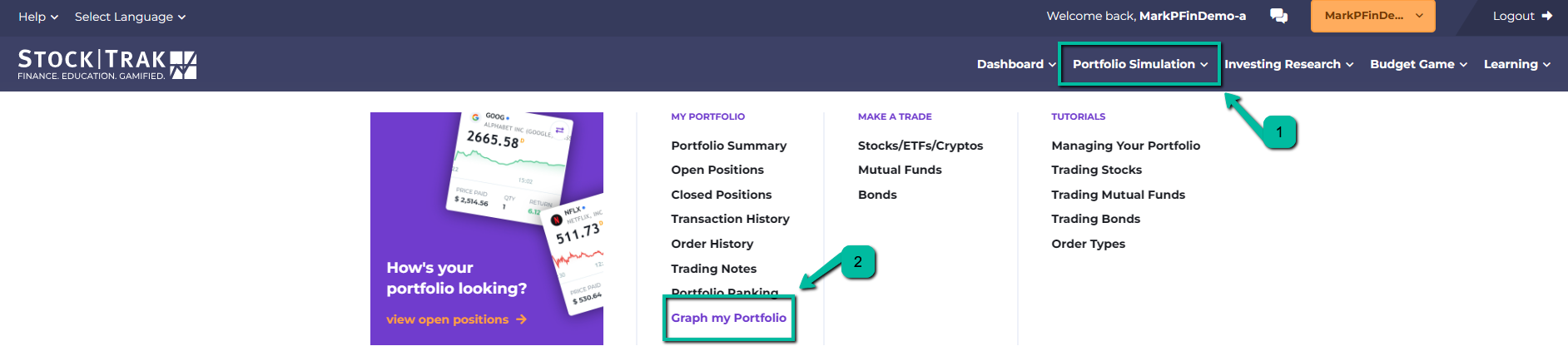
Puoi anche vedere il grafico delle prestazioni del tuo portafoglio visitando “Grafico del mio portafoglio”, che si trova sotto “Il mio portafoglio” nel menu principale:
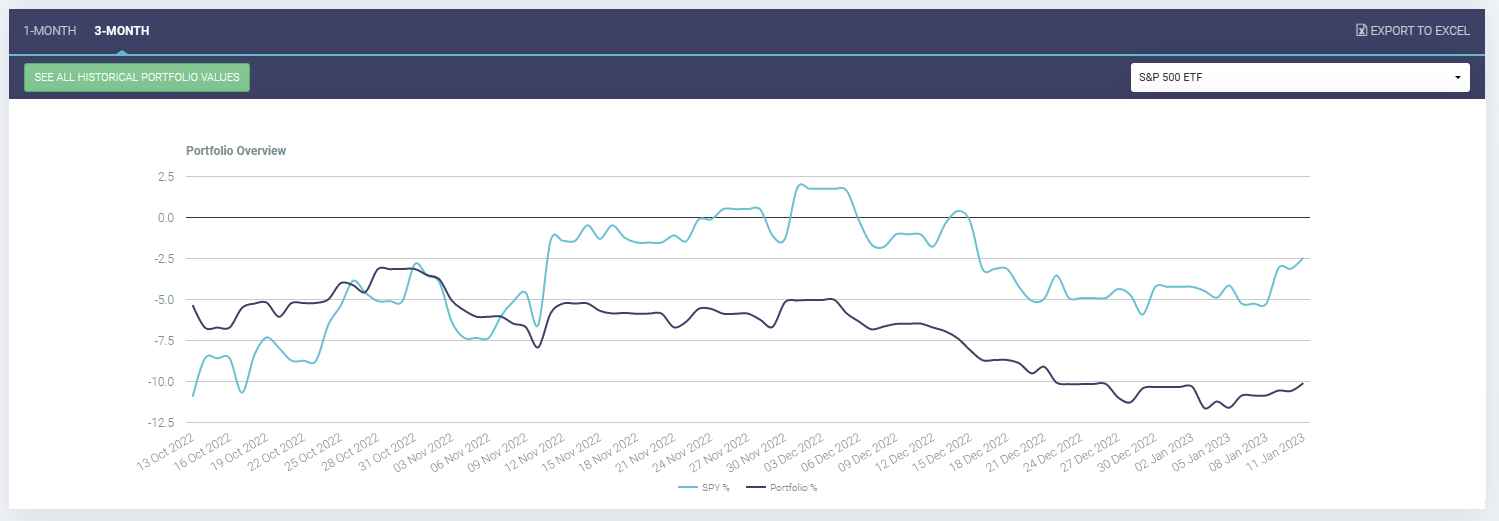
Verrà caricato un grafico del valore che mostra l’andamento del tuo portafoglio rispetto a qualsiasi indice desideri visualizzare. Puoi confrontarlo su un periodo di 1 mese o 3 mesi.
Questa pagina ti consente anche di esportare in Excel i valori storici del tuo portafoglio.
Storico delle operazioni e storico degli ordini
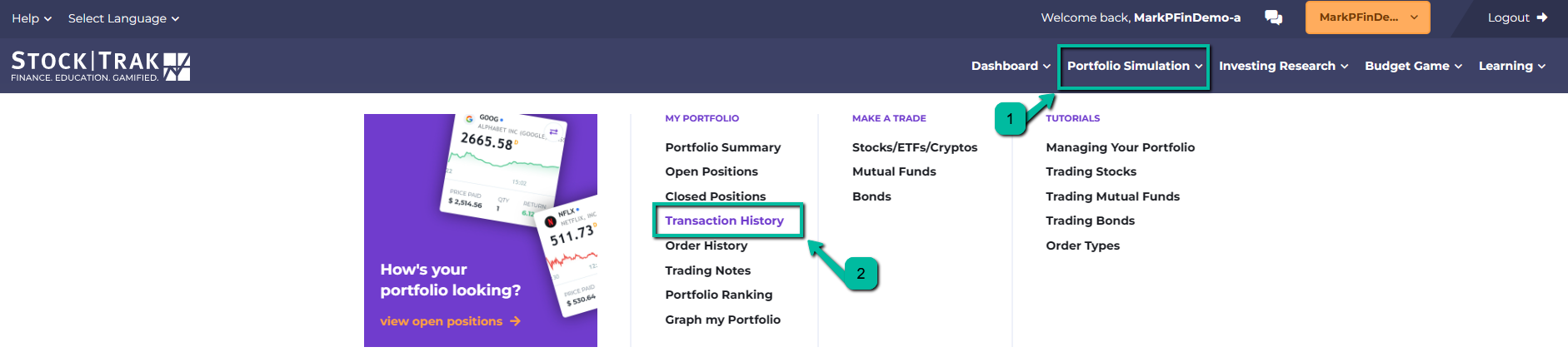
Se vuoi vedere le operazioni che hai effettuato in passato, fai clic su “Storico transazioni” sotto “Il mio portafoglio” nel menu principale:
Questo mostrerà ogni operazione che hai effettuato su StockTrak, ma non mostrerà gli ordini che non sono stati eseguiti (come gli ordini in attesa e gli ordini limite). Puoi anche specificare l’intervallo di date delle operazioni che desideri visualizzare ed esportare la tabella in Excel. Avrai anche un pulsante “Fai di nuovo trading”, che ti riporterà alla pagina di trading già pronta per acquistare o vendere di nuovo lo stesso titolo.
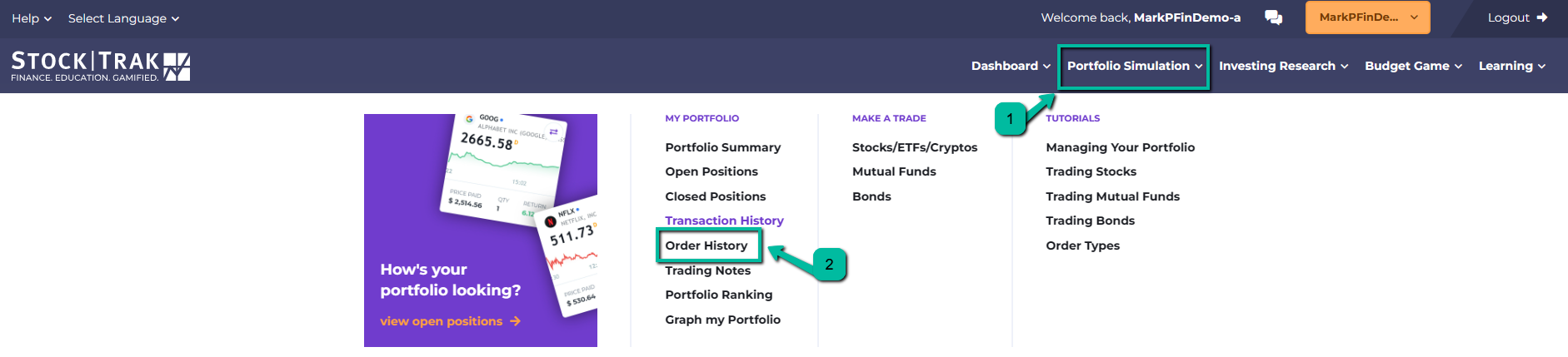
Se vuoi vedere anche gli ordini in attesa o quelli annullati, puoi andare alla pagina “Storico ordini”, che si trova anch’essa sotto “Il mio portafoglio” nel menu principale:
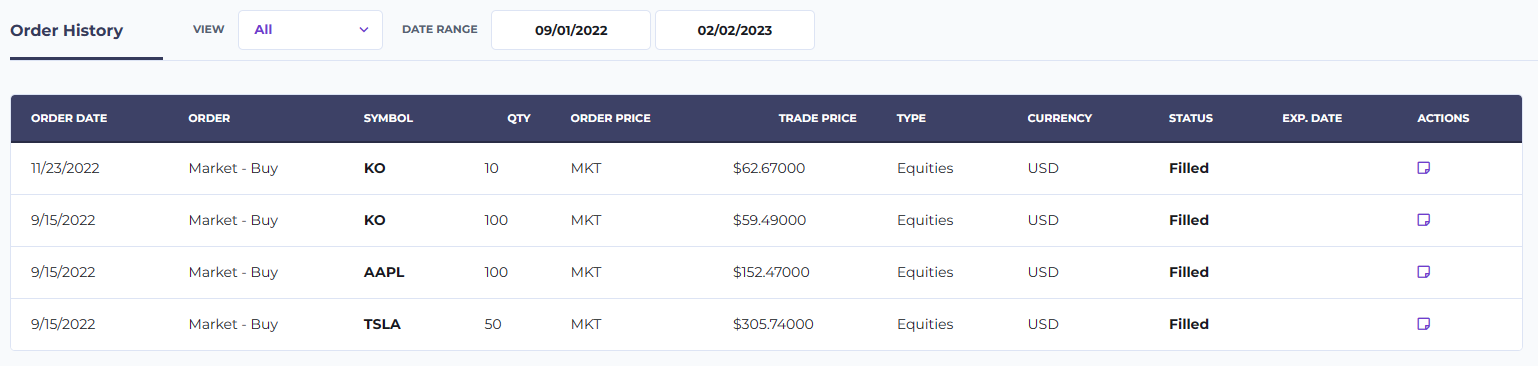
La pagina dello storico degli ordini conterrà maggiori informazioni su ciascun ordine e potrai filtrare per tipo:
- Data dell’ordine: Questo è il giorno in cui hai inserito originariamente l’ordine. Per gli ordini in sospeso, sotto la data c’è un pulsante “annulla”, che annullerà l’ordine.
- Tipo di ordine: Indica se si trattava di un ordine a mercato, limite o stop, oltre a specificare se era di acquisto, vendita, short o copertura.
- Simbolo: il simbolo del titolo per questo ordine
- Quantità: il numero di azioni che volevi negoziare
- Prezzo dell’ordine: se hai usato un ordine limite o stop, qui comparirà il tuo prezzo limite o stop. Per gli ordini a mercato, verrà semplicemente indicato “MKT”.
- Prezzo di esecuzione: questo è il prezzo al quale il tuo ordine è stato eseguito (è ciò che viene mostrato nella pagina della Cronologia delle transazioni).
- Tipo: il tipo di titolo che hai tentato di negoziare
- Valuta: la valuta del titolo che hai tentato di negoziare
- Ordine: questo è il numero dell’ordine, univoco per ogni ordine inserito nel sistema e utilizzabile dal team di assistenza se sospetti un problema.
- Stato: questo è lo stato attuale dell’ordine:
- Eseguito – Questo ordine è stato eseguito come operazione
- Aperto – Questo ordine è in attesa che vengano soddisfatte tutte le condizioni di esecuzione; puoi annullarlo se lo desideri
- Scaduto – L'ordine è scaduto prima che fossero soddisfatte le condizioni per l'esecuzione. Puoi modificare la scadenza del tuo ordine nella pagina di trading; per impostazione predefinita è di 1 giorno.
- Annullato dal sistema – Il sistema ha annullato automaticamente il tuo ordine. Questo avviene sia da parte del nostro team di assistenza per risolvere un problema, sia a causa di un'azione aziendale di qualche tipo (come uno split azionario o la rimozione del simbolo dalla borsa).
Altre risorse
StockTrak offre agli studenti numerose altre risorse, tra cui strumenti di ricerca e preparazione all’ingresso nel mondo del lavoro.
Strumenti di ricerca
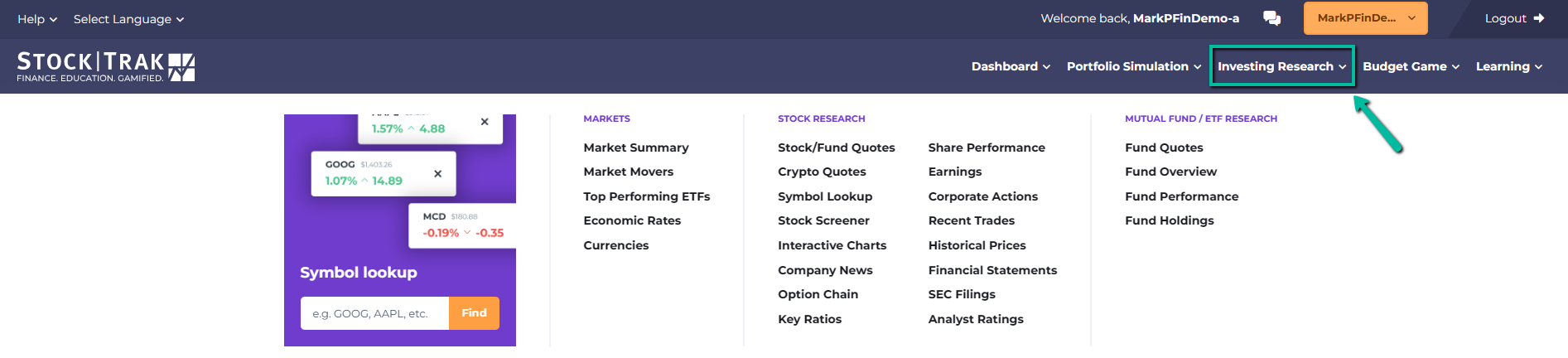
Puoi trovare tutti gli strumenti di ricerca di StockTrak sotto “Quotazioni” nel menu principale.
- Preventivi/Ricerca: Questo è il principale strumento di ricerca. Puoi inserire il simbolo di qualsiasi società per caricare un preventivo dettagliato, grafici e tutte le notizie attuali che riguardano questa società. Puoi anche vedere informazioni sulle relative catene di opzioni, conti economici/stati patrimoniali/prospetti dei flussi di cassa e tutte le informazioni negli elementi qui sotto. Su questa pagina puoi anche trovare informazioni su futures e materie prime.
- Ricerca simbolo: Se non sei sicuro di quale sia il simbolo di una società che vuoi negoziare, puoi usare questo strumento per cercare il suo simbolo azionario.
- Notizie aziendali: Questo elenco mostra tutte le notizie attuali che menzionano una società che desideri analizzare
- Indici chiave: Include informazioni come ricavi per azione, crescita dei ricavi negli ultimi anni, margini lordi e rettificati, indice di liquidità corrente, rapporto debito totale/patrimonio netto e molto altro.
- Andamento del titolo: Include alcune informazioni sui prezzi azionari di massimo/minimo nell'ultimo anno, utile per azione, medie mobili a 10, 221, 50, 100 e 200 giorni, alpha, beta, R-quadrato, deviazione standard e molto altro
- Utili: Include report molto dettagliati sugli utili aziendali, sulle stime e sugli scostamenti
- Documenti: Include tutti i documenti SEC di tutte le società statunitensi, esportabili in PDF, Word o Excel
- Scambi: Un book ordini dettagliato per questo titolo
- Storico prezzi: Storico dei prezzi del titolo di questa società, esportabile in Excel
- Valutazioni degli analisti: Cosa stanno dicendo gli esperti finanziari attuali su questo titolo
- Profilo aziendale: Alcune informazioni su cosa sia questa azienda, cosa faccia e chi ne sia l'attuale management
- Eventi societari: Riporta gli eventi più importanti che hanno causato forti variazioni nel prezzo della società, come annunci dei risultati, date di dividendi e split, sorprese sugli utili e altro ancora.
- Grafici: Grafici comparativi interattivi in cui puoi confrontare simultaneamente numerosi titoli in base a diversi indicatori di analisi tecnica
- Riepilogo di mercato: Questa è una panoramica generale del mercato nel suo complesso (sia nordamericano sia internazionale).
Centro carriera
Il Career Center di StockTrak è pensato per aiutare gli studenti a prepararsi al mercato del lavoro dopo la laurea.
Ricerca lavoro/stage
La ricerca di lavoro/tirocinio offre centinaia di migliaia di posti di lavoro e stage da tutto il mondo, raccolti da alcuni dei più grandi siti di ricerca lavoro, oltre ad annunci pubblicati da aziende che cercano esclusivamente stagisti e nuovi assunti dalla comunità di utenti StockTrak. Puoi filtrare per tempo pieno, part-time, stage, contratti, stagionale, località e diverse qualifiche richieste.
Generatore di certificazioni
Il Centro Certificazioni contiene informazioni sulle certificazioni Series 7, CPA, CFA e CFP, e su ciò che gli studenti possono fare mentre sono ancora a scuola per prepararsi a queste certificazioni e migliorare il proprio curriculum.
Consigli per la ricerca di lavoro
Si tratta di articoli informativi che aiutano gli studenti a iniziare la ricerca di lavoro e di stage
Portafogli di prova
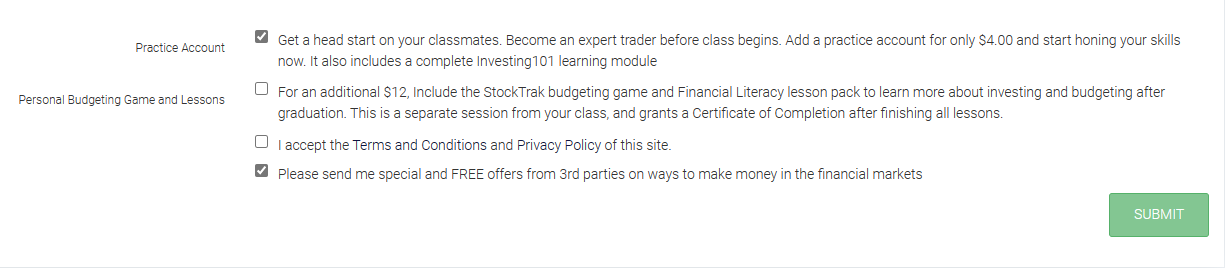
Gli studenti possono aggiungere conti demo al momento della registrazione. Puoi aggiungere due conti demo extra, un altro portafoglio virtuale per testare idee di trading oppure un conto di finanza personale con lezioni e il gioco di budgeting personale inclusi.
Una volta aggiunto un portafoglio demo, può essere sostituito con il portafoglio della classe in ნებისმunque momento. Sono completamente separati: le operazioni effettuate nel tuo Portafoglio Demo non hanno alcun impatto sul tuo Portafoglio di Classe. Il tuo portafoglio demo inoltre non ha restrizioni di trading (quindi puoi esercitarti con tipologie di strumenti non trattate nella tua classe) e non scade alla fine del corso.
Ulteriore assistenza
Se hai bisogno di ulteriore aiuto per iniziare, o hai altre domande mentre gestisci il tuo portafoglio, ci sono tre posti da consultare.
Centro video tutorial
Puoi trovare i nostri video tutorial che spiegano come gestire il tuo portafoglio, negoziare ogni tipo di titolo, usare diversi tipi di ordine e molto altro andando alla nostra pagina “Come fare trading in video”, che si trova sotto “Trading” nel menu principale:
Domande frequenti per studenti
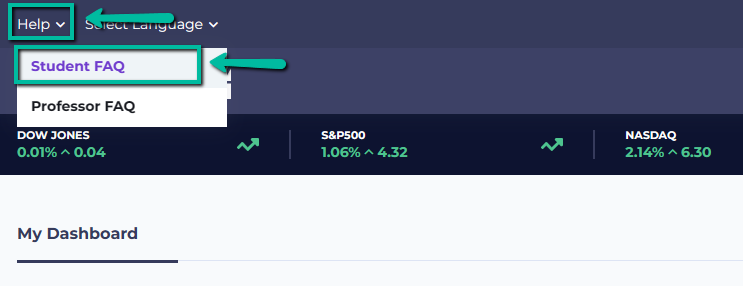
Puoi trovare le risposte ad alcune delle domande più comuni nella nostra pagina “FAQ studenti”, che si trova sotto “Contattaci” nel menu principale:
Contattare il supporto
Se hai altre domande o altri problemi non trattati nelle guide video o nelle FAQ, utilizza il modulo “Contattaci” in fondo alla pagina delle FAQ per metterti in contatto con il nostro team di assistenza. Rispondiamo a tutte le richieste entro 1 giorno lavorativo.


