ما هو StockTrak؟
StockTrak هي أداة لمحاكاة المحافظ الاستثمارية للجامعات، تساعد الطلاب على التعرّف على بيانات السوق الحقيقية، وشراء الأوراق المالية وبيعها، وإدارة محفظة في بيئة خاضعة للرقابة.
يقوم المدرسون بإعداد الصف من خلال تحديد «قواعد الصف» — أي أنواع الأوراق المالية التي يمكن تداولها (الأسهم، الخيارات ومشتقات الخيارات، وصناديق الاستثمار المشتركة، إلخ)، وكمية السيولة الابتدائية الممنوحة، وغيرها الكثير. ثم ينضم الطلاب إلى الصف من خلال إنشاء اسم مستخدم وكلمة مرور فريدين خاصين بهم، ويمكنهم البدء في بناء محفظتهم الاستثمارية.
يستخدم StockTrak جميع بيانات السوق الحقيقية، ما يعني أن المحفظة التي يديرها الطلاب تشبه تمامًا إدارة حساب الوساطة الخاص بهم. يمكن للطلاب رؤية عوائد محافظهم، وكذلك الاطلاع على ترتيب الصف الذي يوضح أداءهم مقارنة ببقية الطلاب. وهذا يمنح إحساسًا غامرًا بتجربة إدارة محفظة حقيقية — بيانات سوق حقيقية، وحركة أسعار حقيقية، واستراتيجية استثمار حقيقية، ولكن بأموال افتراضية.
نصيحة احترافية: إذا أردت أن تسبق زملاءك بخطوة، فاشترك في خدمة موثوقة لاختيار الأسهم. وجدنا أن الأفضل هي The Motley Fool. اطلع على هذا مراجعة Motley Fool.
إنشاء حسابك
هناك طريقتان لإعداد حسابك على StockTrak.
رابط مباشر
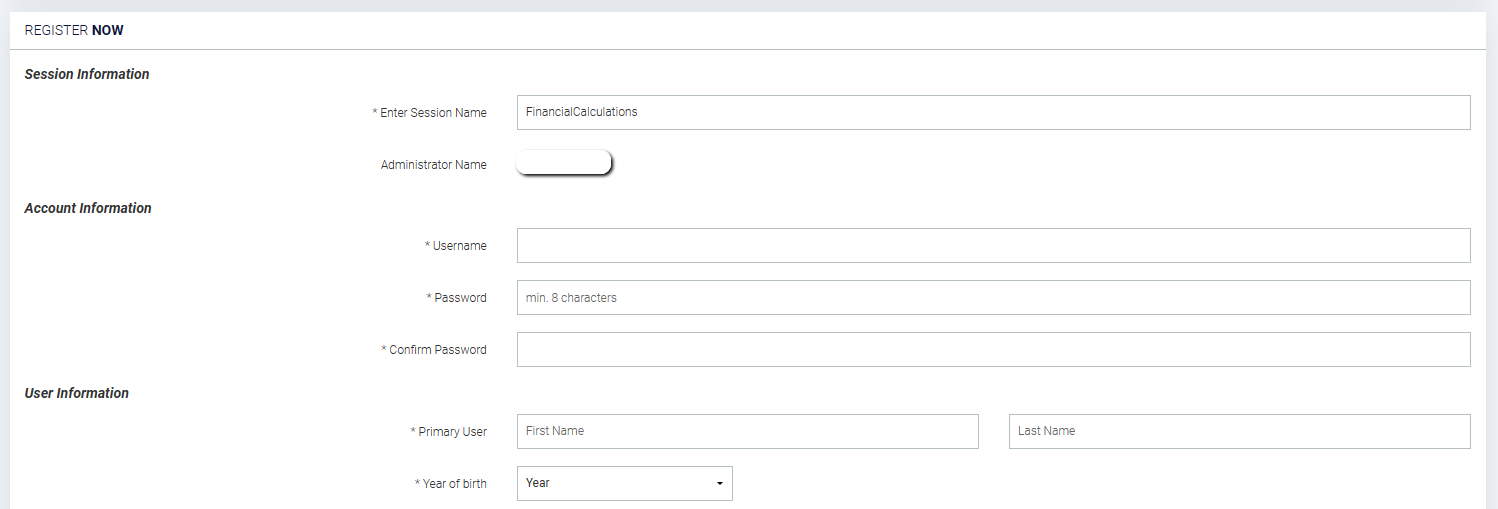
أولًا، قد يرسل لك معلمك رابطًا مباشرًا ينقلك إلى صفحة التسجيل مع تحميل معلومات الصف:
من هنا، ما عليك سوى إنشاء تسجيل دخول بإدخال اسم المستخدم وكلمة المرور. تختلف تكلفة StockTrak حسب مدة فترة التداول الخاصة بك، ولكن قد تتمكن من استخدام رمز قسيمة من كتابك الدراسي (أو في بعض الحالات قد تكون التكلفة مغطاة من جامعتك).
من دون رابط مباشر
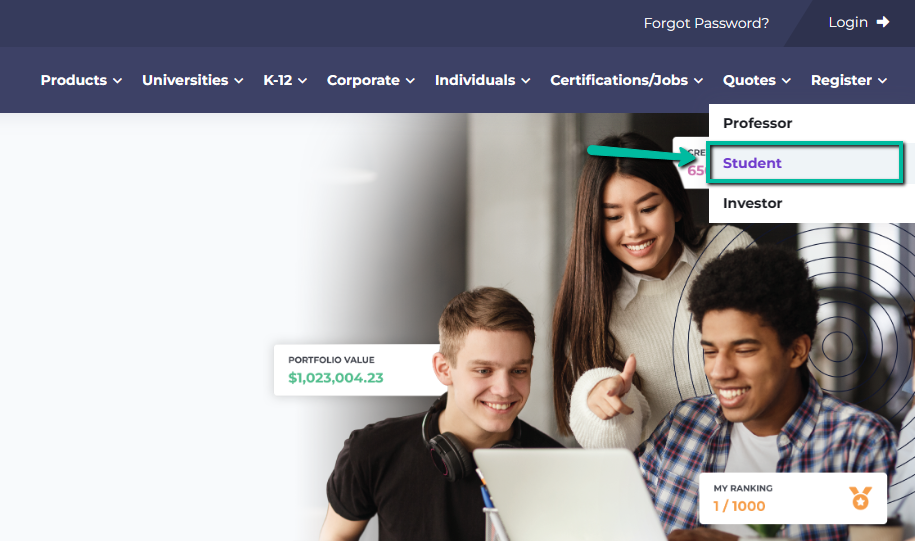
إذا لم يكن لديك رابط مباشر، فزر الصفحة الرئيسية لـ StockTrak.com وانقر على «التسجيل كطالب».
بعد ذلك، أدخل «اسم الصف» في أعلى صفحة التسجيل. يجب أن يؤدي ذلك إلى تحميل معلومات صفك، مع اسم أستاذك. إذا لم يتم تحميل معلومات الصف، فمن المحتمل أن يكون هناك خطأ في اسم الصف، وقد تحتاج إلى طلب المساعدة من أستاذك.
بمجرد إنشاء حسابك، سيتم تسجيل دخولك تلقائيًا وستكون جاهزًا لبدء إدارة محفظتك
تغيير كلمة المرور أو عنوان البريد الإلكتروني
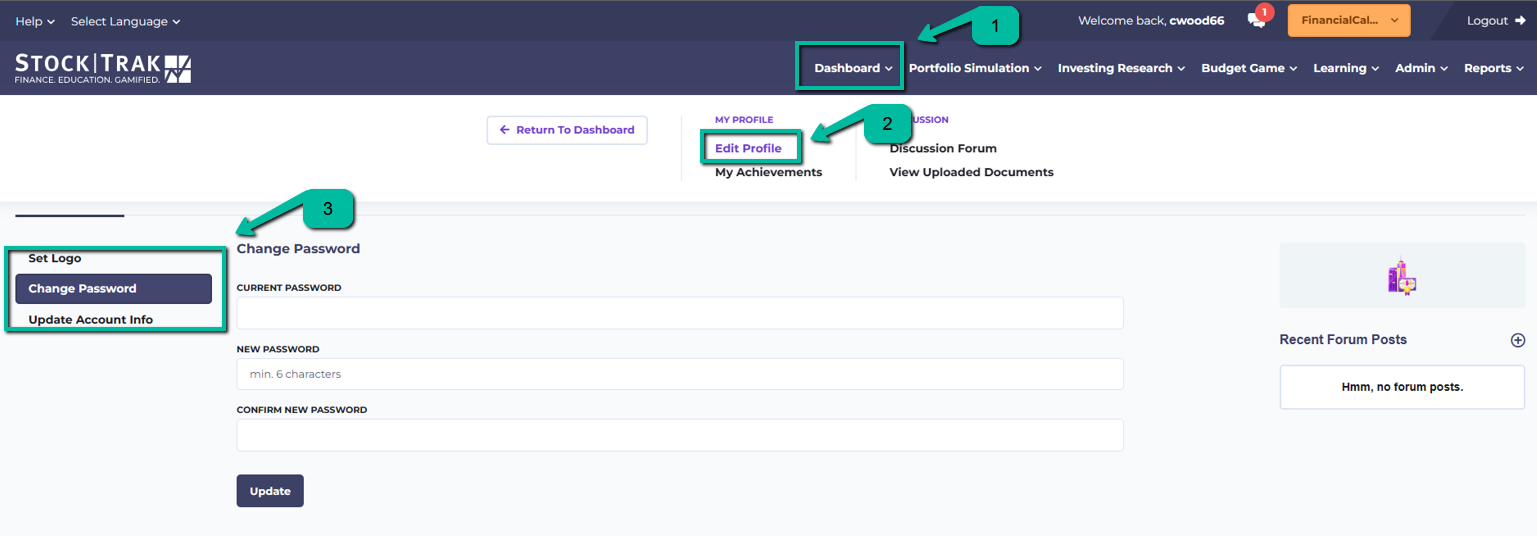
بعد التسجيل، قد تحتاج إلى تغيير كلمة المرور أو عنوان البريد الإلكتروني. يمكنك القيام بذلك من خلال «لوحة التحكم» في القائمة الرئيسية والنقر على «تعديل الملف الشخصي»:
يمكنك استخدام هذه الصفحة لتحديث معظم المعلومات التي أدخلتها أثناء التسجيل.
البدء
للبدء في استخدام StockTrak، سنلقي نظرة على لوحة التحكم، ونرى كيفية تنفيذ صفقة، وإدارة مقتنياتنا.
لوحة التحكم الخاصة بك
عند تسجيل الدخول لأول مرة، سيتم نقلك إلى لوحة التحكم. تحتوي هذه الصفحة على الكثير من المعلومات المفيدة عن محفظتك بنظرة سريعة. يمكنك العودة إلى هذه الصفحة في أي وقت بالنقر على «لوحة التحكم» في القائمة الرئيسية.
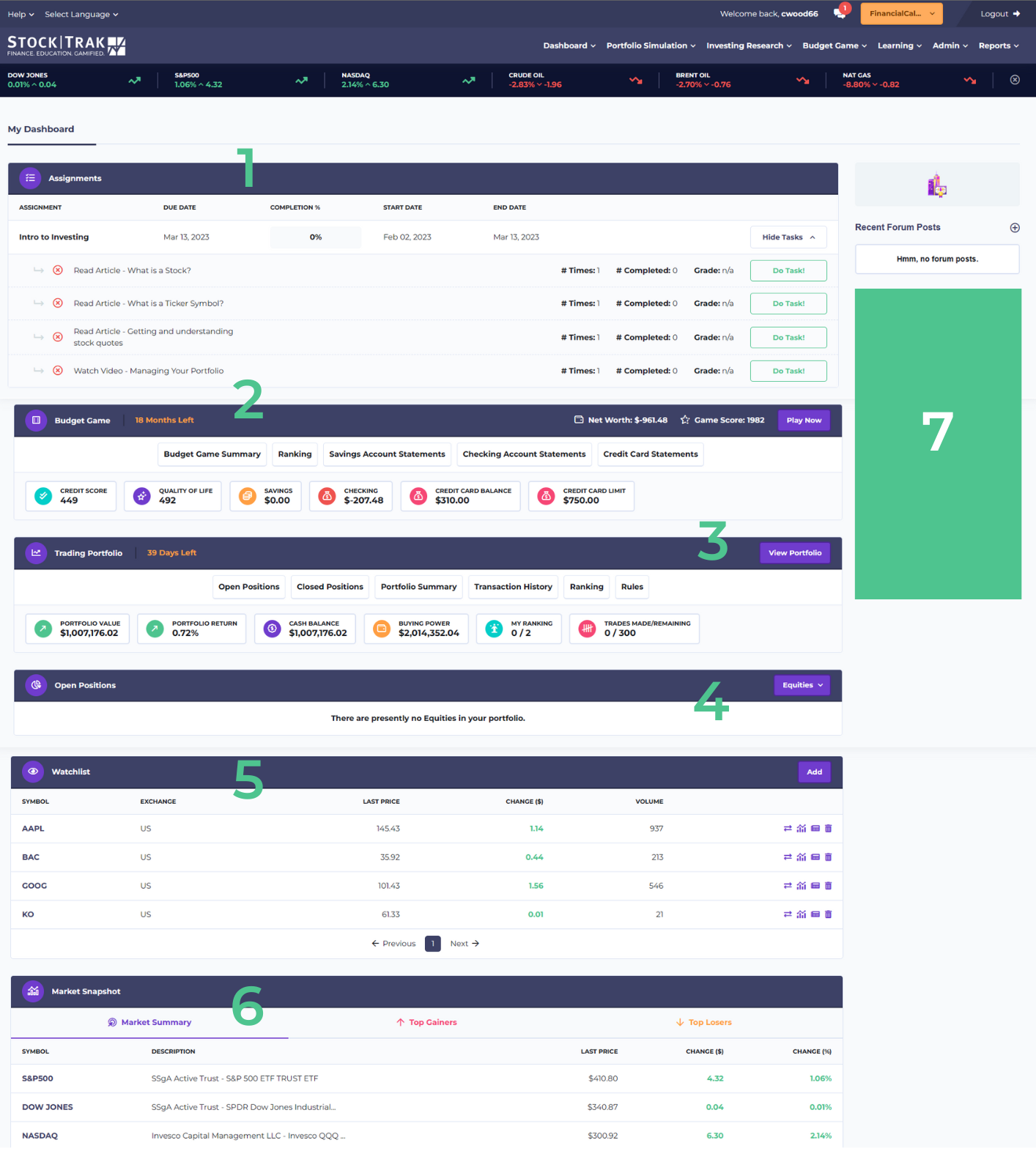
أجزاء الصفحة:
- المهام. إذا كان أستاذك قد خصص لك مهامًا محددة لإنجازها، فستظهر هذه الأداة أعلى لوحة التحكم لديك. انقر على «تنفيذ المهمة» لفتح الدرس في علامة تبويب جديدة.
- لعبة الميزانية. إذا كان أستاذك قد فعّل لعبة الميزانية في صفك، فستظهر هذه الأداة بعد ذلك. ستتمكن من رؤية تقدمك في اللعبة، بما في ذلك درجاتك. انقر على «العب الآن» لمتابعة من حيث توقفت.
- محفظة التداول. هذه هي «اللقطة» الخاصة بك. وهي تتضمن قيمة محفظتك الحالية، ونسبة العائد، ورصيد النقد، وقوة الشراء المتاحة. انقر على «عرض المحفظة» للوصول إلى ممتلكاتك الحالية.
- المراكز المفتوحة. ستعرض هذه الأداة الأوراق المالية التي تحتفظ بها حاليًا، مرتبة حسب النوع. انقر على «الأسهم» للوصول إلى الأوراق المالية الأخرى التي أدرجها أستاذك في صفك.
- قائمة المتابعة. حدّث هذه القائمة لمتابعة الأسهم التي تفكر في شرائها.
- Mلمحة السوق. يمكنك العثور على أخبار السوق الحالية وعلى أكبر الرابحين والخاسرين في الأسواق خلال اليوم. إذا لم تكن متأكدًا مما تشتريه لتبدأ به، فقد يكون هذا مكانًا رائعًا للحصول على أفكار للتداول.
- اللوحة الجانبية اليمنى. وبحسب ما فعّله أستاذك في صفك، قد ترى في هذا القسم «منتدى الصف»، و«رسائل من أستاذك»، و«المستندات التي تم تحميلها مؤخرًا».
عرض قواعد الصف
قبل أن تبدأ التداول، قد ترغب في التحقق من معايير التداول الخاصة بك التي وضعها أستاذك، إلى جانب ملخص محفظتك لمعرفة ما تبدأ به.
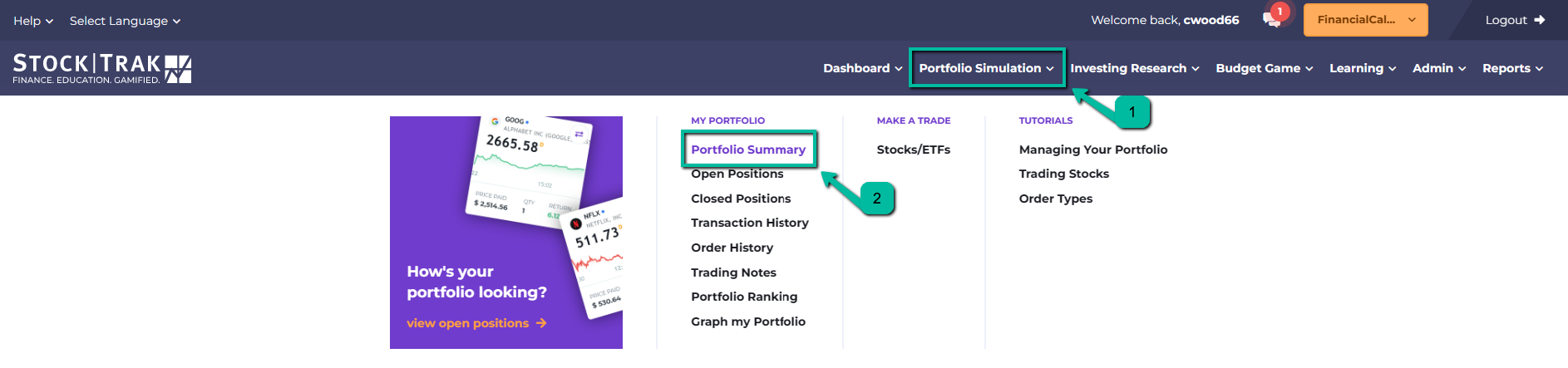
للقيام بذلك، انتقل إلى «ملخص المحفظة»، الموجود تحت «محفظتي» في القائمة الرئيسية:
يمكنك العثور على أرصدة حسابك التفصيلية في أعلى الصفحة، مع قواعد الصف في الأسفل. يحدد لك المدرس العملة، والنقد الافتتاحي، وأسعار الفائدة، ورسوم العمولة، وتواريخ التداول، وبعض القواعد الأخرى:
- حدّ المركز: يحدد هذا مقدار ما يمكنك استثماره من محفظتك في سهم واحد فقط. على سبيل المثال، مع حدّ مركز بنسبة 25%، يمكنك استثمار ما يصل إلى 25% من محفظتك في سهم غوغل، ولكن ليس أكثر.
- التداول اليومي: يتيح لك هذا شراء السهم نفسه وبيعه في اليوم نفسه. إذا لم يكن ذلك مسموحًا، فعليك الانتظار حتى اليوم التالي لبيع أي أسهم تشتريها.
- السماح بالتداول بالهامش: يتيح لك هذا اقتراض المال. يحدث ذلك تلقائيًا — فإذا استنفدتَ كل أموالك النقدية، ستبدأ تلقائيًا في اقتراض المزيد، حتى تصل إلى حدّ الهامش لديك (أي عندما تصبح «قوة الشراء» لديك صفرًا). وستُفرض عليك فوائد على قروضك.
شراء أول سهم لك
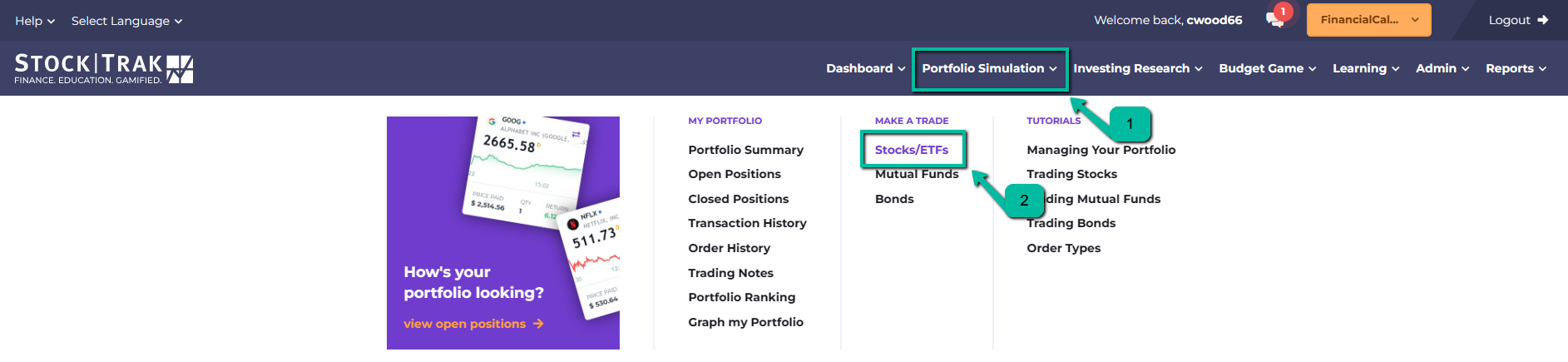
لشراء سهمك الأول، انتقل إلى «التداول» في القائمة الرئيسية وانقر على «الأسهم/الصناديق المتداولة في البورصة»:
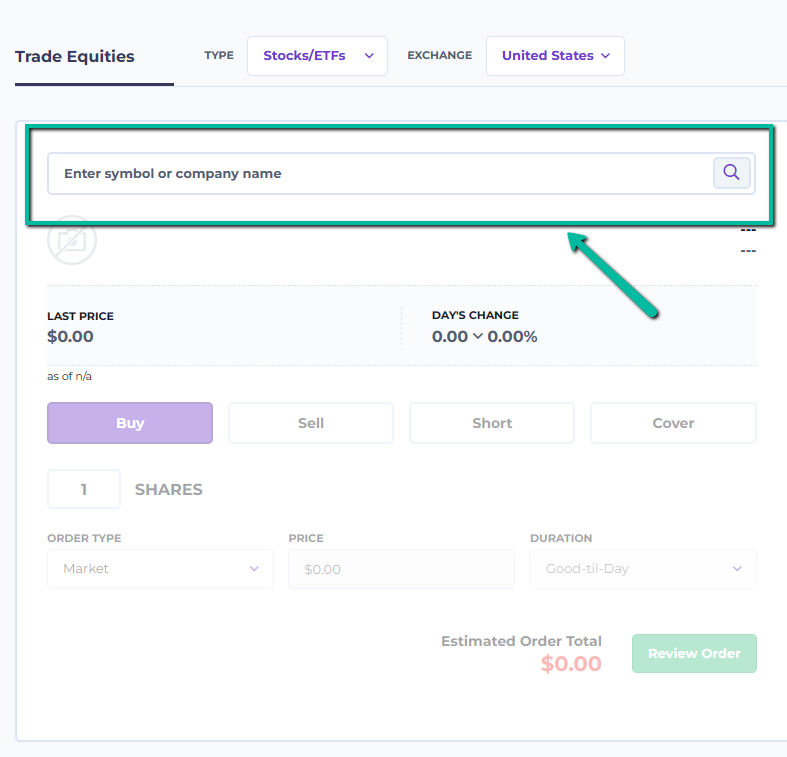
بمجرد وصولك إلى صفحة التداول، أدخل رمز السهم للشركة التي ترغب في شرائها. إذا كنت لا تعرف رمز السهم، فحاول فقط كتابة اسم الشركة، وسنُظهر لك قائمة برموز الأسهم المطابقة.
بعد إدخال الرمز، سيتم تحميل بعض معلومات السعر، بما في ذلك اسم الشركة، والشعار، وآخر سعر، وسعر العرض/الطلب، ومخطط يوضح أداءه خلال آخر يوم تداول، وتقييم المحلل الذي يبيّن ما يقوله خبراء الاستثمار الحاليون عن هذا السهم.
بعض الملاحظات التي ينبغي وضعها في الاعتبار:
- لا تشتري الأسهم أو تبيعها بالسعر الأخير. فكما في العالم الحقيقي، يتحدد السعر الذي تدفعه بواسطة سعري العرض والطلب.
- سعر العرض: هذا هو أعلى مبلغ يكون «المشتري» في السوق مستعدًا لدفعه. إذا أردت بيع سهم، فستحصل على سعر «العرض».
- سعر الطلب: هذا هو أقل مبلغ يكون «البائع» في السوق مستعدًا لقبوله مقابل سهمه. إذا أردت شراء سهم، فستدفع سعر «الطلب».
- لشراء سهم أو بيعه بالأسعار الحالية للعرض/الطلب، ستستخدم نوع أمر «السوق». ويمكنك أيضًا استخدام أنواع الأوامر «الحد»، و«الإيقاف»، و«إيقاف متحرك». لمعرفة المزيد عن هذه الأنواع من الأوامر، يُرجى مشاهدة الدروس التعليمية المصوّرة.
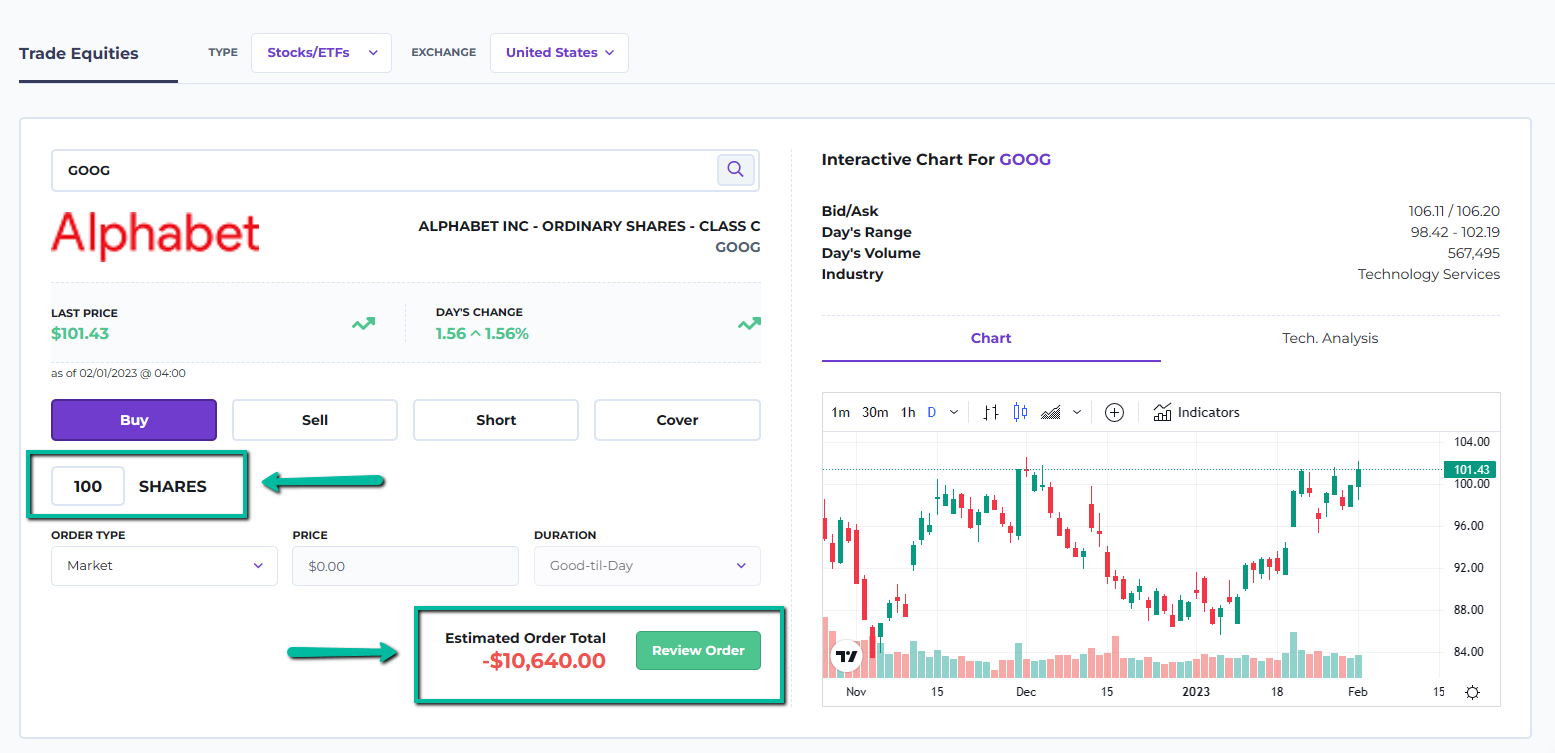
بعد تحميل معلومات السعر، أدخل عدد الأسهم التي ترغب في شرائها لتحميل «إجمالي الطلب التقديري».
لا يشمل التقدير تكاليف العمولة. بعد ذلك، انقر على «معاينة». سيؤدي هذا إلى تحميل تقدير أكثر تفصيلاً، مع احتساب تكلفة العمولة:
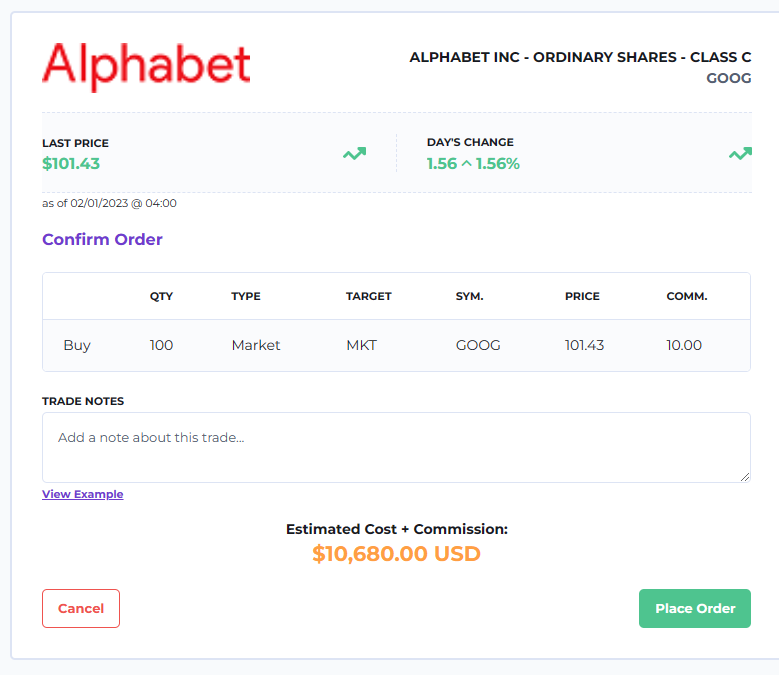
انقر على «تأكيد» في أسفل الصفحة لإرسال طلبك. سيحتفظ النظام بطلبك، وسيتم تنفيذه إذا تحققت الشروط التالية:
- الأسواق مفتوحة. إذا كنت تحاول التداول خارج ساعات السوق، فسيبقى أمرك «معلّقًا» حتى تُفتح الأسواق، ثم يُنفَّذ عند أسعار الافتتاح.
- إذا كنت تستخدم أمرًا محددًا/أمر إيقاف، فقد تم استيفاء شروط الحد أو الإيقاف الخاصة بك.
- أنت تحاول شراء عدد من الأسهم أقل مما تم تداوله فعليًا في السوق اليوم (لا يمكنك أن تكون «صانع سوق»، يمكنك فقط التدرّب على شراء الأسهم المتداولة في العالم الحقيقي).
الأسهم الدولية
إذا كنت ترغب في التداول في أسواق خارج الولايات المتحدة (أو محفظتك الافتراضية التي اختارها لك أستاذك)، فيمكنك تغيير سوقك بالقرب من أعلى الصفحة.
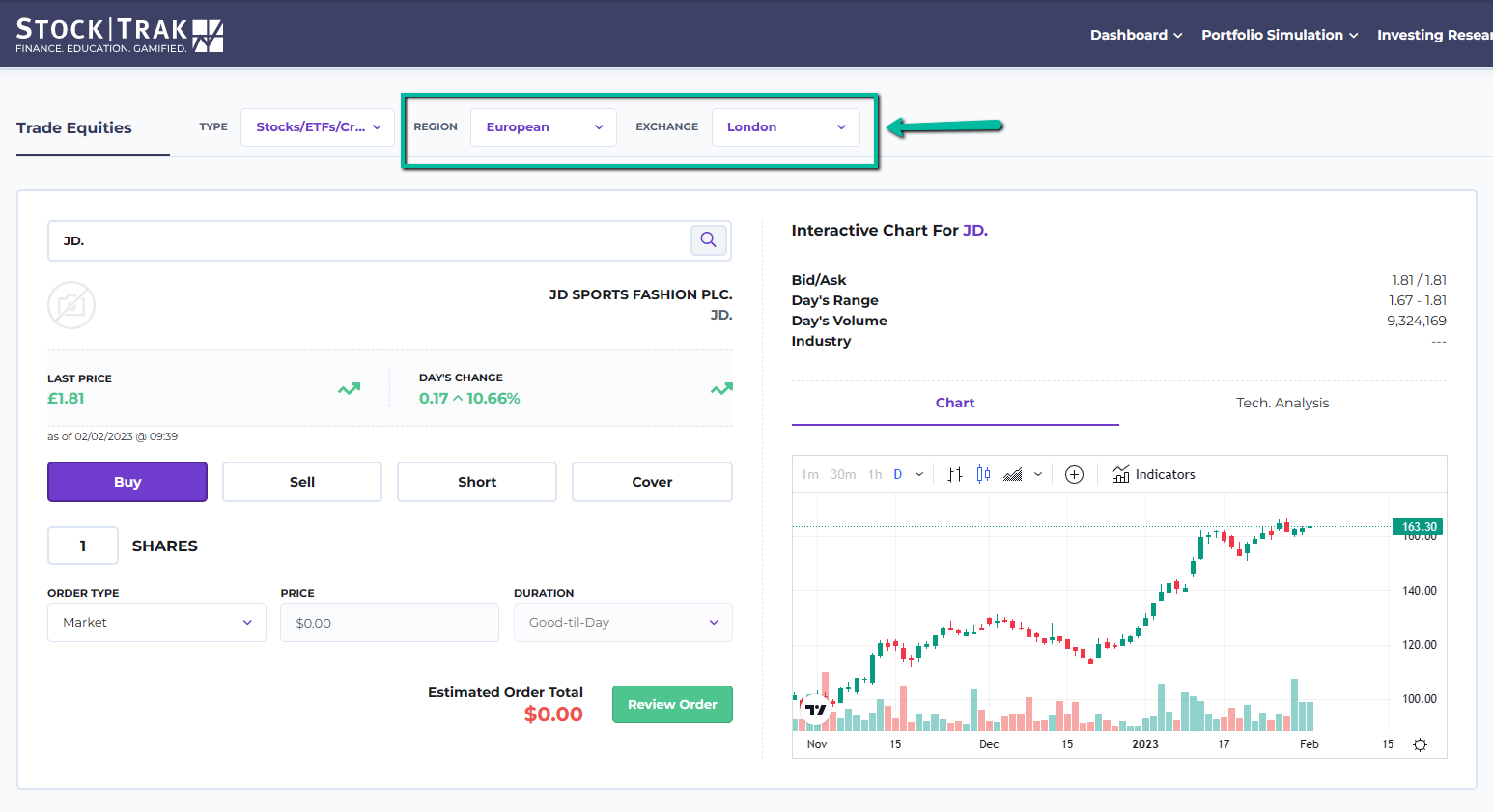
أولاً، حدد «المنطقة» (أمريكا الشمالية، أمريكا اللاتينية، أوروبا، أو آسيا) باستخدام القائمة المنسدلة على اليسار، ثم اختر السوق المحدد من القائمة على اليمين.
عرض ممتلكاتك
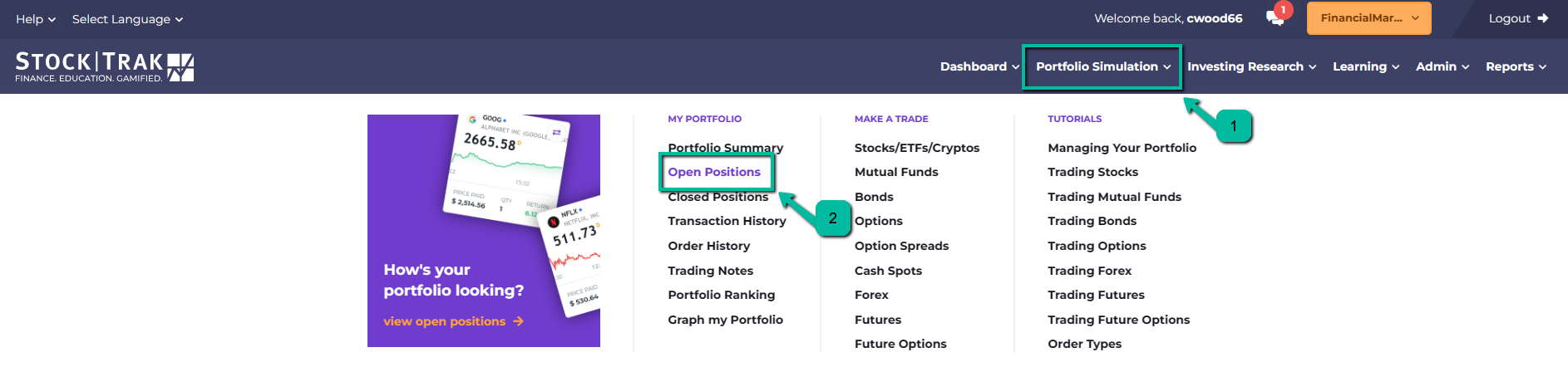
بمجرد أن يكون لديك سهم واحد أو أكثر في محفظتك، يمكنك رؤيتها من صفحة «المراكز المفتوحة». وهذا يوجد تحت «محفظتي» في القائمة الرئيسية:
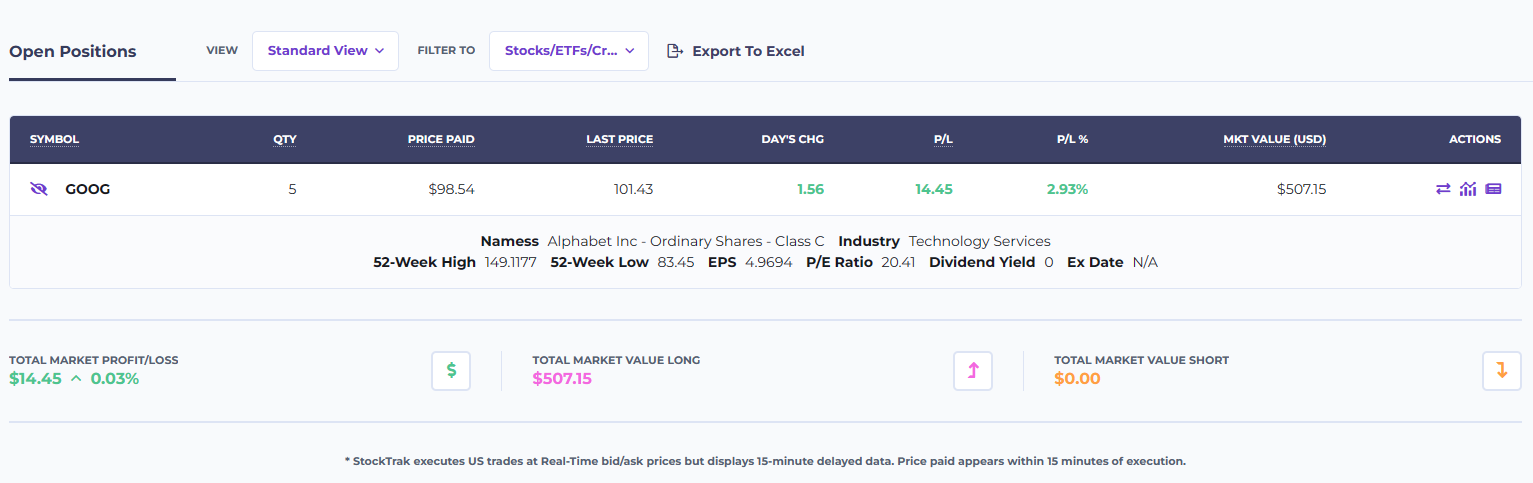
سيؤدي هذا إلى تحميل جدول يعرض مقتنياتك الحالية:
العناصر الموجودة في هذا الجدول:
- زر الإجراء – التداول: سيعيدك هذا إلى صفحة التداول لـ«إغلاق» هذه الصفقة، أي بيع جميع أسهمك بالسعر الحالي في السوق. ولا يزال لديك خيار معاينة أمرك أو تعديله بعد النقر على هذا.
- الرمز: هذا هو رمز المؤشر لهذه الحيازة
- أزرار دائرية: ستفتح هذه معلومات مفصّلة عن السعر والأخبار لكل حيازة لعرض مزيد من المعلومات عنها.
- الوصف: بالنسبة للأسهم، هذا هو الاسم الكامل للشركة
- الكمية: عدد الأسهم التي تملكها. إذا كنت تقوم بـ«البيع على المكشوف» لسهم، فسيكون هذا الرقم سالبًا.
- العملة: إذا كنت تتداول أسهمًا دولية، فستُظهر هذه العملة العملة التي تُقوَّم بها هذه الأسهم
- سعر الشراء: هذا هو المبلغ الذي دفعته عند شراء السهم
- تغير اليوم: هذا هو مقدار تحرك السعر حتى الآن اليوم لهذا السهم
- الربح/الخسارة: هذا هو مقدار الربح أو الخسارة التي حققتها على هذه الحيازة، مقومة بعملة محفظتك
- قيمة السوق: هذه هي القيمة السوقية الحالية لحيازتك بعملة محفظتك
- %: يوضح هذا نسبة الربح أو الخسارة لكل حيازة.
ملاحظة: سيتم تحديث «آخر سعر» و«تغير اليوم» كل بضع ثوانٍ للأسهم الأمريكية بينما تكون الأسواق مفتوحة.
عروض الرسوم البيانية
إضافةً إلى «عرض القائمة» هذا، يمكنك أيضًا عرض محفظتك على شكل مخططات أداء لكل أصل، باستخدام مخططات يومية أو شهرية أو سنوية. وللقيام بذلك، انقر على المفاتيح الموجودة أعلى جدول المحفظة:
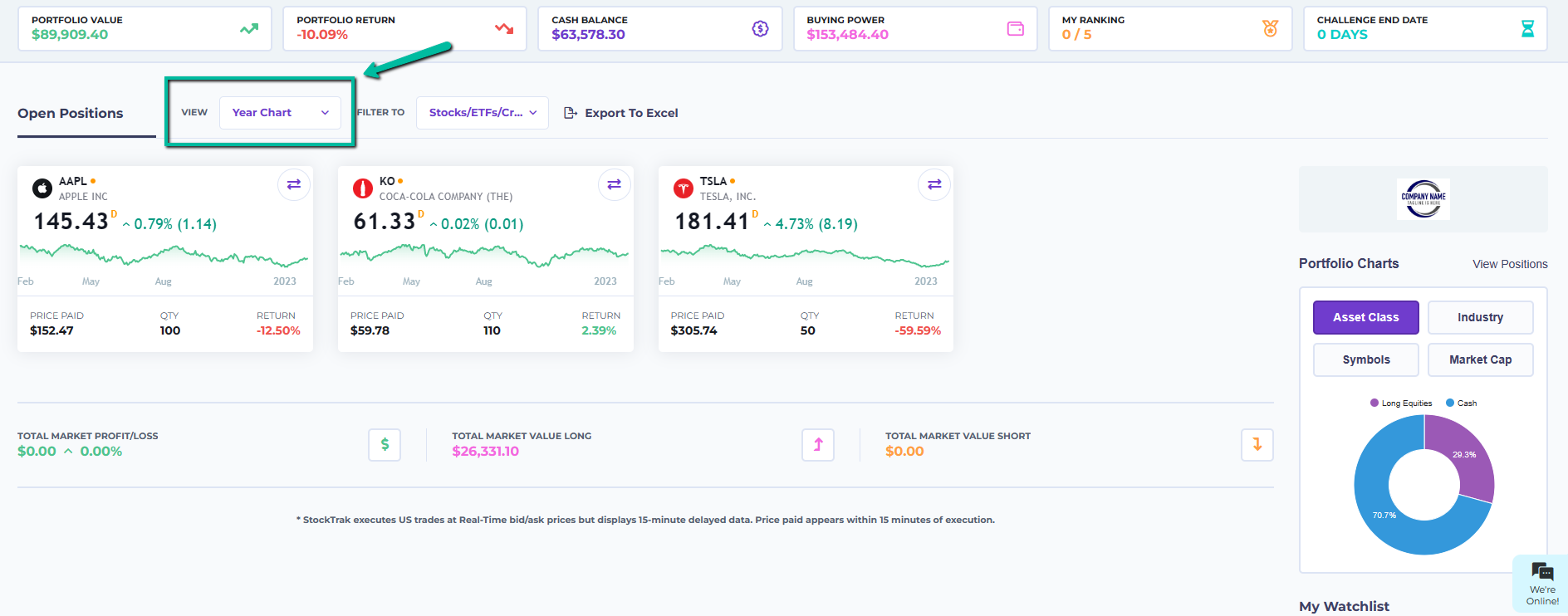
سيؤدي ذلك إلى تحميل «عروض المخططات» المناسبة:
يحتوي عرض المخطط على معظم المعلومات نفسها الموجودة في عرض القائمة. وتُلوَّن المخططات بحسب الأداء: بالأحمر إذا كان العائد على هذا الأصل سلبيًا حاليًا، وبالأخضر إذا كان العائد إيجابيًا حاليًا. ويمكن أن يكون عرض المخطط وسيلة سريعة وفعّالة لتصور أين تربح وأين تخسر في محفظتك.
ترتيب الصف وأداء المحفظة
والآن بعد أن أصبحت لديك بعض الأسهم في محفظتك، يمكنك التحقق من أداء محفظتك مقارنة ببقية صفك، ومع مرور الوقت.
ترتيب الصفوف
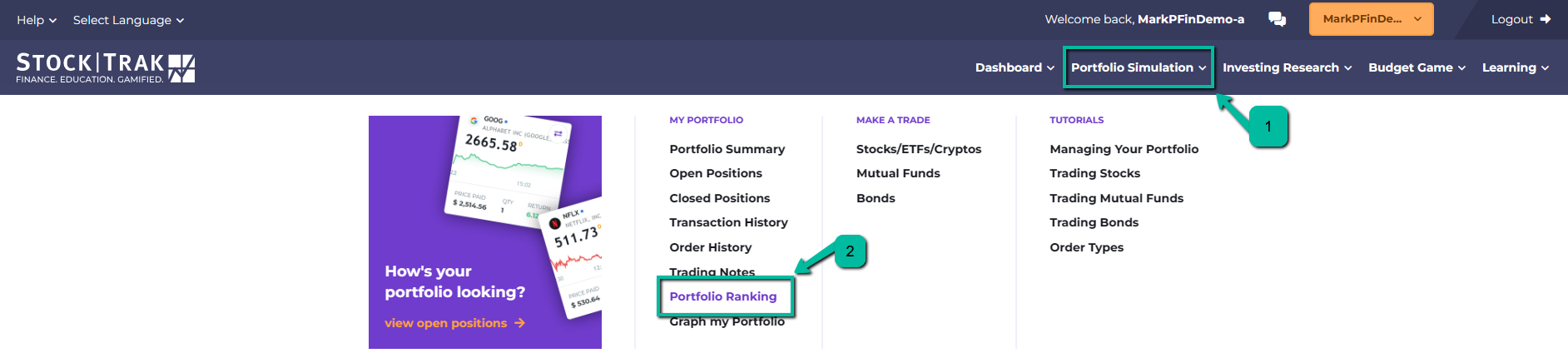
وللقيام بذلك، سننتقل إلى «الترتيب»، والذي يظهر تحت «محفظتي» في القائمة الرئيسية:
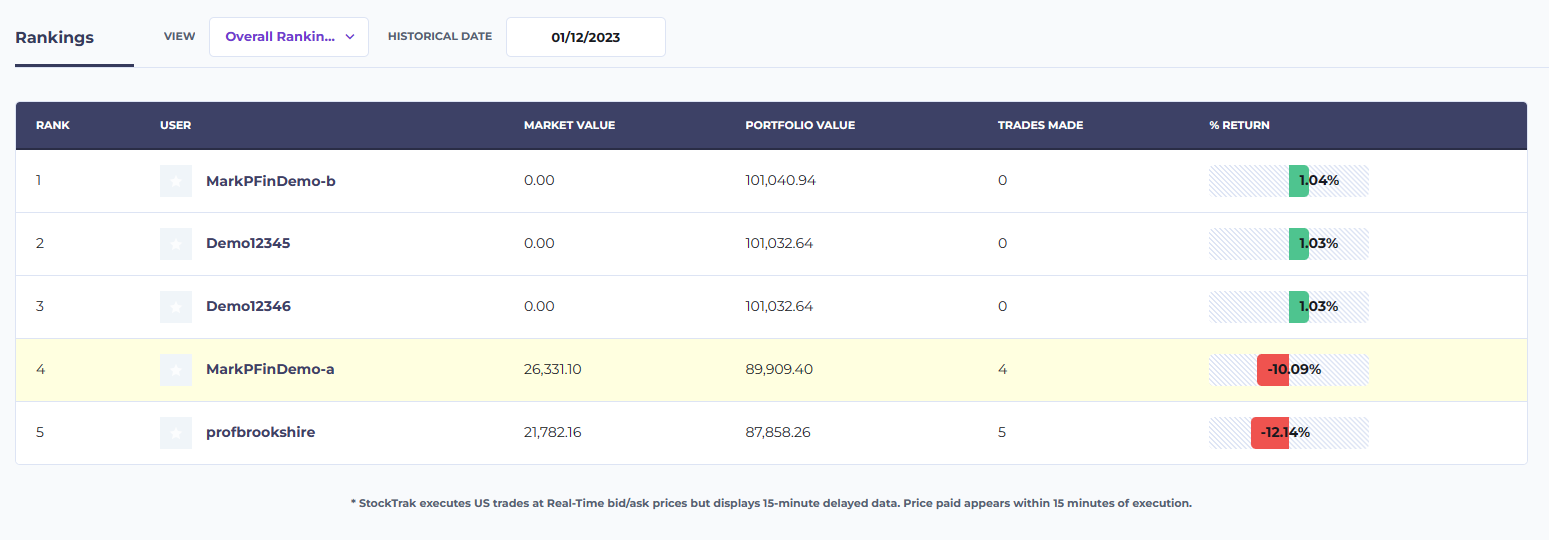
سيعرض ترتيب محفظتك اسم كل مشارك، واسم المستخدم، والقيمة السوقية، والقيمة الحالية للمحفظة، وإجمالي عدد الصفقات المنفذة، مع نسبة العائد الإجمالية لديهم (ومخطط يوضح الأداء النسبي):
يمكنك أيضًا استخدام مُبدّل التاريخ أعلى المخطط لعرض الترتيب في أي يوم سابق.
رسوم المحافظ البيانية
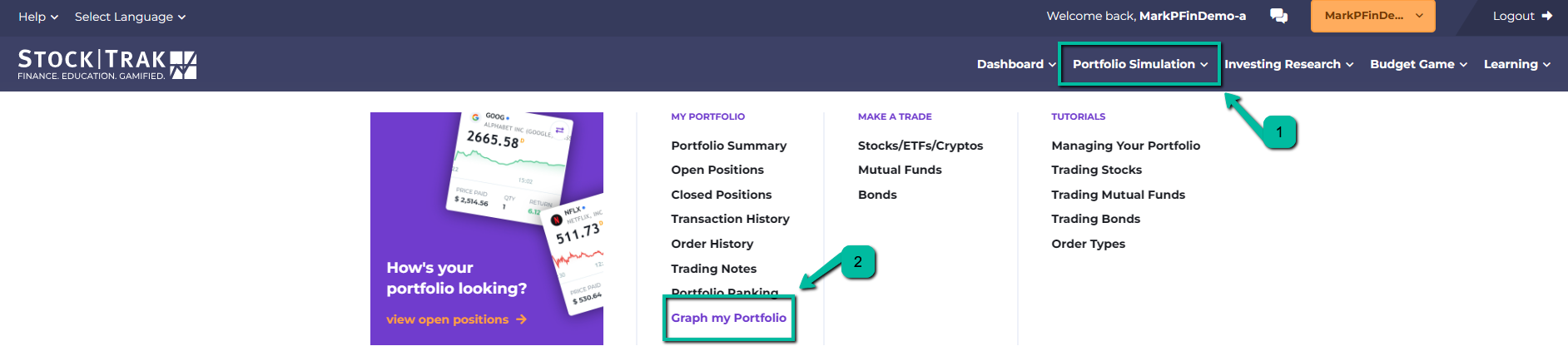
يمكنك أيضًا الاطلاع على مخطط أداء محفظتك الخاصة بزيارة «رسم محفظتي»، الموجود تحت «محفظتي» في القائمة الرئيسية:
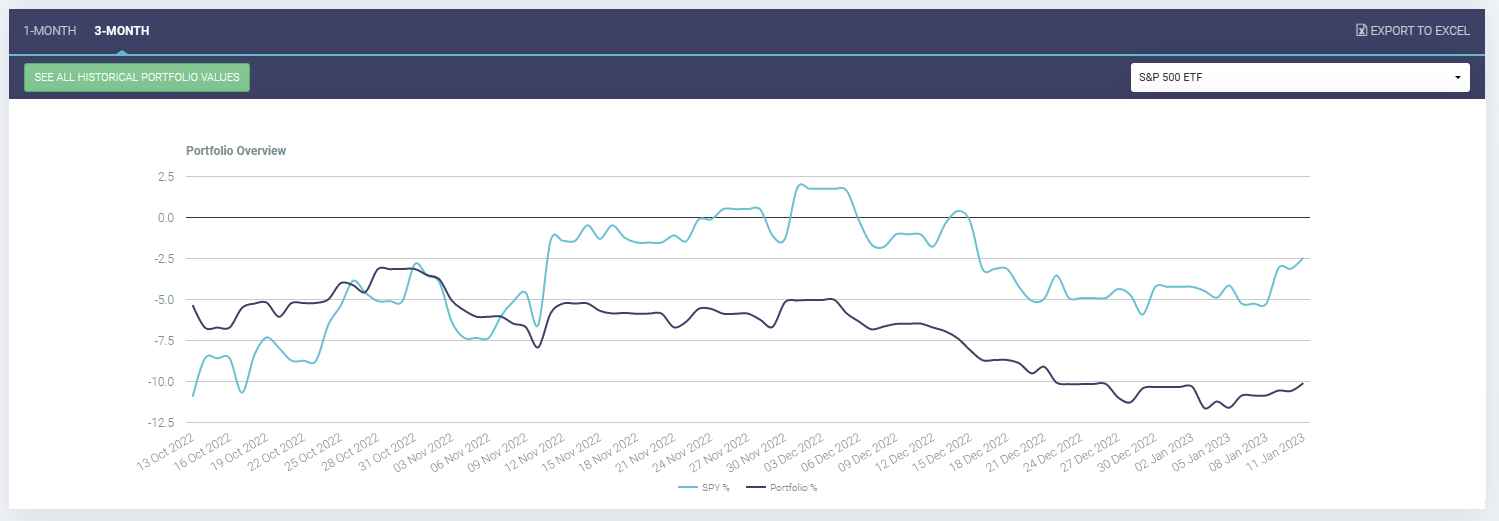
سيؤدي ذلك إلى تحميل مخطط للقيمة يوضح أداء محفظتك مقارنة بأي مؤشر ترغب في عرضه. ويمكنك المقارنة خلال فترة شهر واحد أو ثلاثة أشهر.
تتيح لك هذه الصفحة أيضًا تصدير قيم محفظتك التاريخية إلى إكسل.
سجل التداول وسجل الأوامر
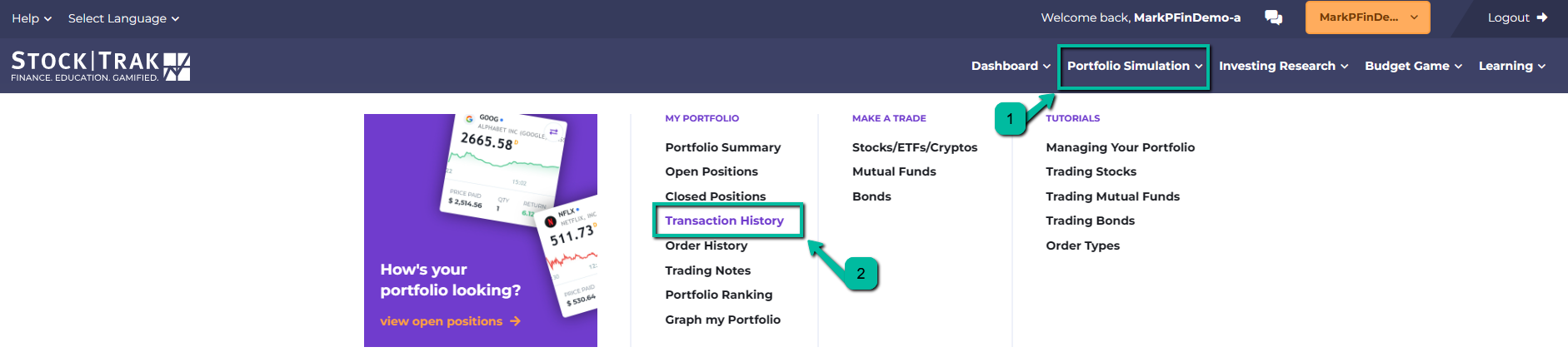
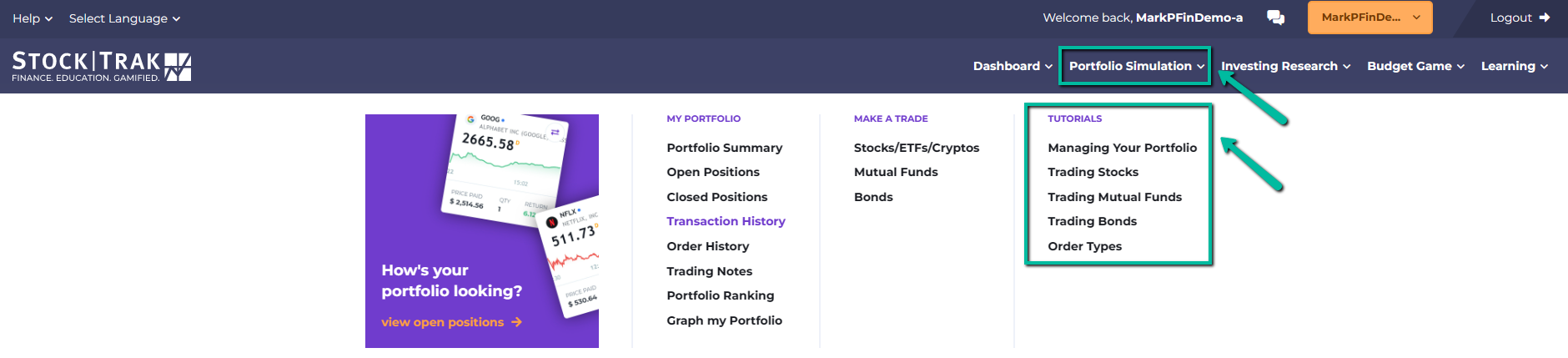
إذا كنت ترغب في رؤية الصفقات التي أجريتها في الماضي، فانقر على «سجل المعاملات» تحت «محفظتي» في القائمة الرئيسية:
سيعرض هذا كل صفقة نفذتها على StockTrak، لكنه لن يعرض الأوامر التي لم تُنفذ (مثل الأوامر المعلقة وأوامر الحد). ويمكنك أيضًا تحديد نطاق التاريخ للصفقات التي تريد عرضها، وتصدير الجدول إلى إكسل. كما سيكون لديك زر «التداول مرة أخرى»، الذي سيعيدك إلى صفحة التداول محمّلةً لشراء أو بيع السهم نفسه مرة أخرى.
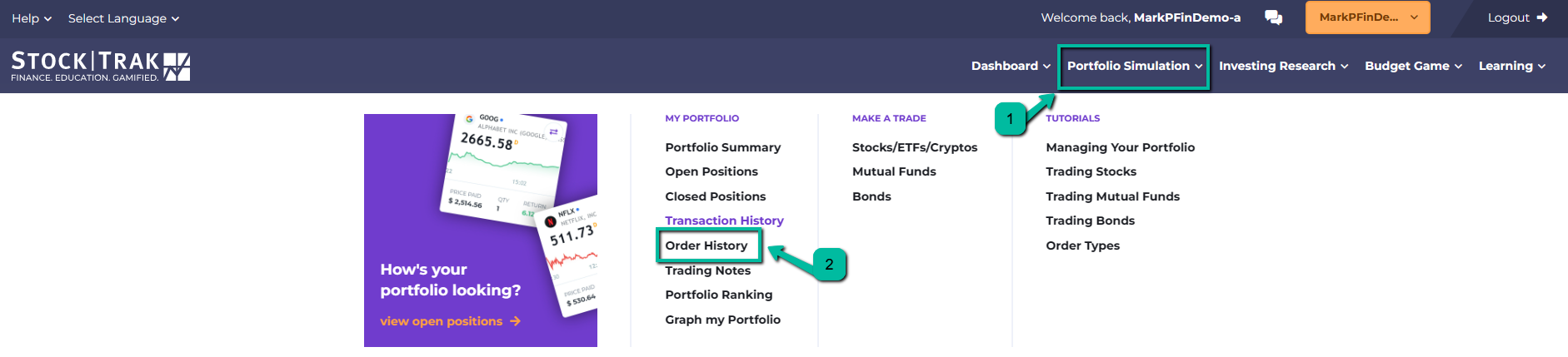
إذا كنت ترغب أيضًا في رؤية الأوامر المعلقة أو الأوامر التي تم إلغاؤها، فيمكنك الانتقال إلى صفحة «سجل الأوامر» الخاصة بك، والتي توجد أيضًا تحت «محفظتي» في القائمة الرئيسية:
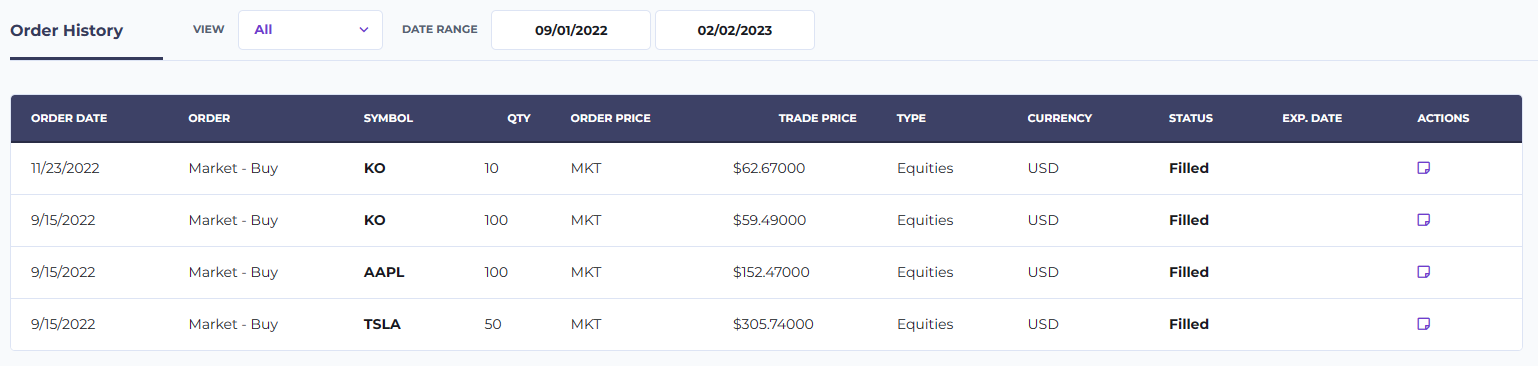
ستحتوي صفحة سجل الأوامر على مزيد من المعلومات عن كل أمر، ويمكنك التصفية حسب النوع:
- تاريخ الأمر: هذا هو اليوم الذي وضعت فيه الأمر في الأصل. بالنسبة للأوامر المعلّقة، يوجد زر «إلغاء» أسفل التاريخ، وسيؤدي إلى إلغاء الأمر.
- نوع الأمر: يوضح ما إذا كان هذا أمر سوق أو أمر حدّ أو أمر إيقاف، بالإضافة إلى ما إذا كان شراءً أو بيعًا أو بيعًا على المكشوف أو تغطية.
- الرمز: رمز السهم الخاص بهذا الأمر
- الكمية: عدد الأسهم التي أردت تداولها
- سعر الأمر: إذا كنت قد استخدمت أمرًا محددًا أو أمر إيقاف، فسيظهر هنا سعر الحد أو سعر الإيقاف. أما بالنسبة لأوامر السوق، فسيظهر ببساطة «MKT».
- سعر التداول: هذا هو السعر الذي تم تنفيذ أمرك عنده (وهذا ما يظهر في صفحة سجل المعاملات).
- النوع: نوع الورقة المالية التي حاولت تداولها
- العملة: عملة الورقة المالية التي حاولت تداولها
- الأمر: هذا هو رقم الأمر، وهو فريد لكل أمر يتم تقديمه على النظام ويمكن لفريق الدعم استخدامه إذا كنت تشك في وجود مشكلة.
- الحالة: هذه هي الحالة الحالية للأمر:
- مُنَفَّذ – تم تنفيذ هذا الأمر كصفقة
- مفتوح – هذا الأمر قيد الانتظار حتى يتم استيفاء جميع شروط تنفيذه، ويمكنك إلغاؤه إذا أردت
- منتهي الصلاحية – انتهت صلاحية الأمر قبل استيفاء شروط تنفيذه. يمكنك تغيير مدة صلاحية أمرك في صفحة التداول، والافتراضي هو يوم واحد.
- أُلغي بواسطة النظام – ألغى النظام أمرك تلقائيًا. ويتم ذلك إما من قِبل فريق الدعم لدينا لمعالجة مشكلة ما، أو بسبب إجراءٍ من إجراءات الشركة من نوعٍ ما (مثل تقسيم السهم أو شطب الرمز من البورصة).
موارد أخرى
توفّر ستوكتراك عددًا من الموارد الأخرى للطلاب، بما في ذلك أدوات البحث والاستعداد لبدء حياتك المهنية.
أدوات البحث
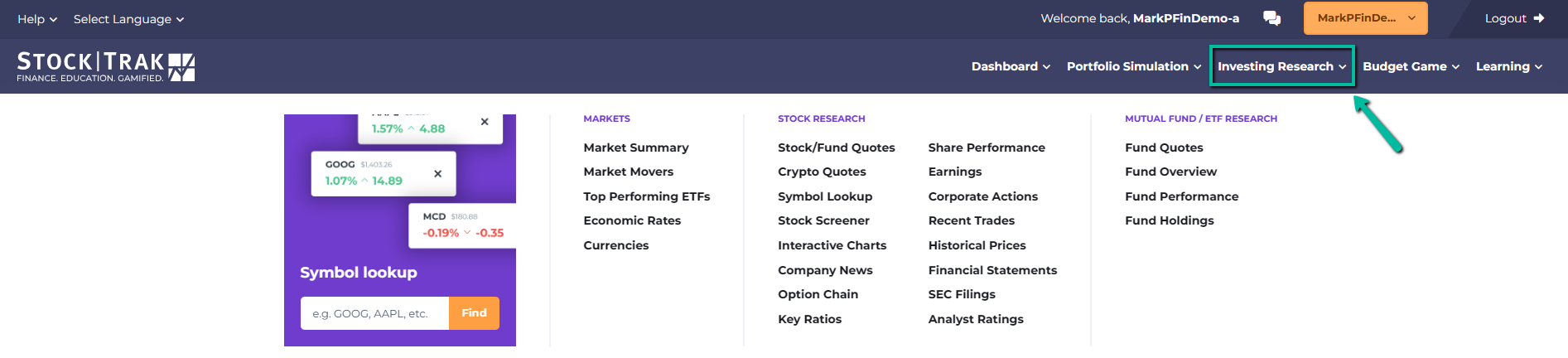
يمكنك العثور على جميع أدوات البحث الخاصة بستوكتراك ضمن «الأسعار» في القائمة الرئيسية.
- الأسعار/البحث: هذه هي أداة البحث الرئيسية. يمكنك إدخال رمز أي شركة لعرض سعر تفصيلي، والرسوم البيانية، وجميع الأخبار الحالية المتعلقة بهذه الشركة. يمكنك أيضًا الاطلاع على معلومات حول سلاسل الخيارات، وقوائم الدخل/الميزانيات العمومية/قوائم التدفق النقدي، وجميع المعلومات الواردة في العناصر أدناه. كما يمكنك العثور على معلومات حول العقود الآجلة والسلع في هذه الصفحة.
- البحث عن الرمز: إذا لم تكن متأكدًا من رمز الشركة التي تريد تداولها، يمكنك استخدام هذه الأداة للبحث عن رمز سهمها.
- أخبار الشركة: يعرض هذا جميع الأخبار الحالية التي تذكر شركةً ترغب في البحث عنها
- النسب الرئيسية: يتضمن معلومات مثل الإيراد لكل سهم، ونمو الإيرادات خلال السنوات القليلة الماضية، وهوامش الربح الإجمالية والمعدلة، والنسبة الحالية، وإجمالي نسب الدين إلى حقوق الملكية، وغير ذلك الكثير.
- أداء السهم: يتضمن بعض المعلومات عن أعلى وأدنى أسعار السهم خلال العام الماضي، وربحية السهم، والمتوسطات المتحركة لمدة 10 و221 و50 و100 و200 يوم، وبيتا، وR-المربع، والانحراف المعياري، وغير ذلك الكثير
- الأرباح: يتضمن تقارير مفصلة جدًا عن أرباح الشركة والتقديرات والانحرافات
- الإفصاحات: يتضمن جميع ملفات هيئة الأوراق المالية والبورصات الأمريكية لجميع الشركات الأمريكية، ويمكن تصديرها بصيغة PDF أو Word أو Excel
- الصفقات: سجل أوامر مفصل لهذا السهم
- سجل الأسعار: الأسعار التاريخية لسهم هذه الشركة، ويمكن تصديرها إلى Excel
- تقييمات المحللين: ما يقوله خبراء المال الحاليون عن هذا السهم
- نبذة عن الشركة: بعض المعلومات حول ماهية هذه الشركة، وما الذي تفعله، وإدارتها الحالية
- أحداث الشركة: يذكر أكبر الأحداث التي تسببت في صدمة لسعر الشركة، مثل إعلانات الأرباح، وتواريخ توزيع الأرباح وتجزئة الأسهم، ومفاجآت الأرباح، وغيرها.
- الرسوم البيانية: مخططات مقارنة تفاعلية تتيح لك مقارنة العديد من الأسهم في الوقت نفسه بناءً على عدة مؤشرات للتحليل الفني
- ملخص السوق: هذه نظرة عامة عامة على السوق ككل (سواء في أمريكا الشمالية أو على المستوى الدولي).
مركز المهن
يركّز مركز المسيرة المهنية في ستوكتراك على مساعدة الطلاب على الاستعداد لسوق العمل بعد التخرج.
البحث عن وظيفة/تدريب
يضم قسم البحث عن الوظائف/التدريب الداخلي مئات الآلاف من الوظائف والتدريبات الداخلية من مختلف أنحاء العالم، مجمّعة من بعض أكبر مواقع البحث عن الوظائف، بالإضافة إلى بعض الوظائف المنشورة حصريًا من قبل شركات تبحث عن متدربين وموظفين جدد من بين مستخدمي ستوكتراك. يمكنك التصفية حسب الدوام الكامل، والدوام الجزئي، والتدريبات الداخلية، والعقود، والموسمية، والموقع، ومؤهلات أخرى مطلوبة.
منشئ الشهادات
يحتوي مركز الشهادات على معلومات عن شهادة السلسلة 7، وشهادات CPA وCFA وCFP، وما الذي يمكن للطلاب فعله أثناء دراستهم للعمل نحو الحصول عليها وتحسين سيرتهم الذاتية.
نصائح البحث عن عمل
هذه مقالات معلوماتية تساعد الطلاب على البدء في البحث عن الوظائف والتدريبات الداخلية.
محافظ الممارسة
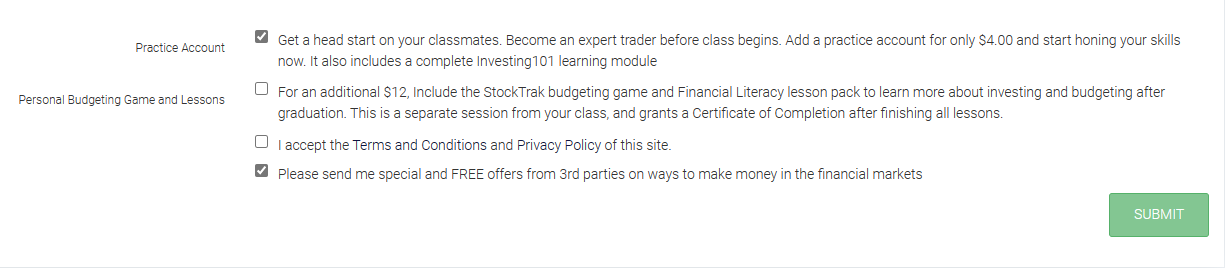
يمكن للطلاب إضافة حسابات تجريبية عند وقت التسجيل. يمكنك إضافة حسابي ممارسة إضافيين، أو محفظة افتراضية أخرى لاختبار أفكار التداول، أو حسابًا للتمويل الشخصي يتضمن دروسًا ولعبة إعداد الميزانية الشخصية.
بمجرد إضافة محفظة تجريبية، يمكن تبديلها مع محفظة الصف في أي وقت. هاتان المحفظتان منفصلتان تمامًا — فالصفقات المنفذة في محفظتك التجريبية لا تؤثر في محفظة الصف. كما أن محفظتك التجريبية لا تخضع لأي قيود على التداول (لذا يمكنك التدرب على أنواع أوراق مالية لا يغطيها صفك)، ولا تنتهي صلاحيتها عند نهاية المقرر.
مزيد من المساعدة
إذا كنت بحاجة إلى مزيد من المساعدة للبدء، أو كانت لديك أي أسئلة أخرى أثناء إدارة محفظتك، فهناك ثلاثة أماكن يمكنك الرجوع إليها.
مركز فيديوهات الدروس التعليمية
يمكنك العثور على مقاطع الفيديو التعليمية التي تشرح كيفية إدارة محفظتك، والتداول في كل نوع من الأوراق المالية، واستخدام أنواع الأوامر المختلفة، وغير ذلك الكثير من خلال الانتقال إلى صفحة «مقاطع فيديو كيفية التداول»، الموجودة ضمن «التداول» في القائمة الرئيسية:
الأسئلة الشائعة للطلاب
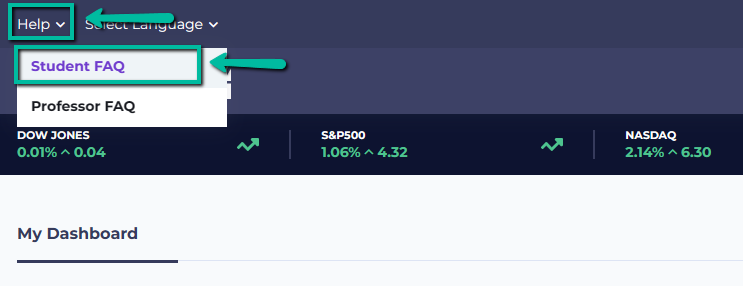
يمكنك العثور على إجابات لبعض الأسئلة الأكثر شيوعًا في صفحة «الأسئلة الشائعة للطلاب»، ويمكن الوصول إليها من خلال «اتصل بنا» في القائمة الرئيسية:
التواصل مع الدعم
إذا كانت لديك أسئلة أخرى أو مشكلات أخرى لا تغطيها أدلة الفيديو أو الأسئلة الشائعة، فاستخدم نموذج «اتصل بنا» في أسفل صفحة الأسئلة الشائعة للتواصل مع فريق الدعم لدينا. نرد على جميع المشكلات خلال يوم عمل واحد.


