Les rapports sont peut-être LA fonctionnalité LA PLUS importante de StockTrak pour les professeurs. Notre toute dernière mise à jour permet à chaque enseignant de créer ses propres rapports personnalisés – afin que vous puissiez voir les champs DONT VOUS avez besoin, exactement comme VOUS souhaitez les voir !
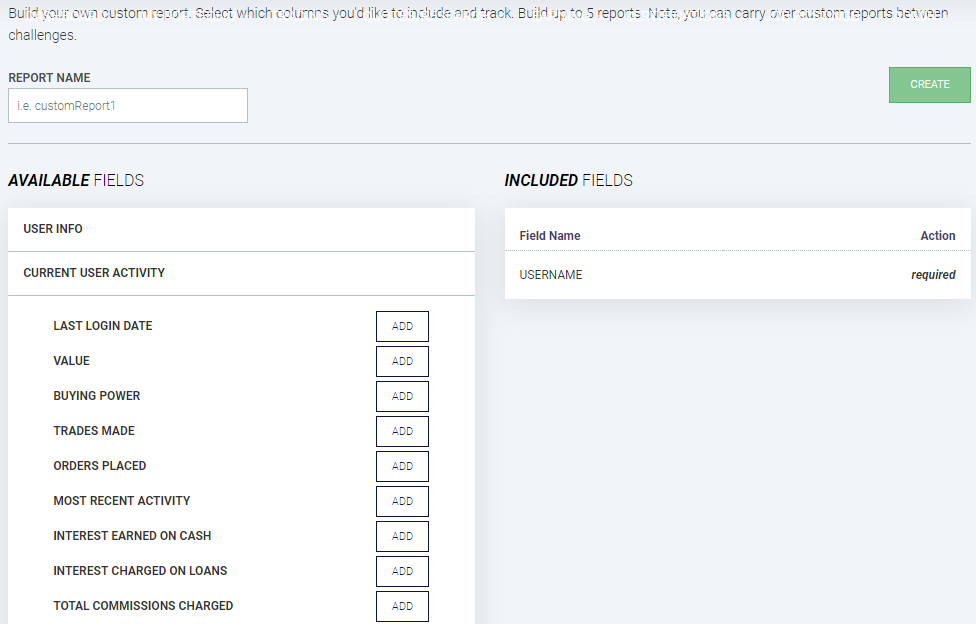
Comment ça marche
Pour utiliser les nouveaux rapports personnalisés, rendez-vous sur la page « Rapports récapitulatifs » sous « Administration » dans le menu principal après vous être connecté. « Rapport personnalisé » fera désormais partie des options disponibles.
En cliquant dessus pour la première fois, vous pourrez choisir ce que vous souhaitez voir dans votre premier rapport. Il vous suffit de donner un nom au rapport et de choisir les champs que vous voulez afficher !
Les champs incluent, sans s’y limiter :
- Informations utilisateurcomme les noms des étudiants, les adresses e-mail et la date d’inscription
- Activité actuelle de l’utilisateurcomme la dernière fois qu’ils se sont connectés, le nombre total de transactions effectuées ou d’ordres passés, la valeur actuelle du portefeuille, les intérêts totaux gagnés et les commissions facturées
- Données historiquesoù vous pouvez choisir n’importe quel jour précédent de la compétition et voir les informations de votre classe à cette date précise
- Positions ouvertes actuelles pour votre classe
- Données de tradingcomme l’historique complet des transactions, des résumés d’ordres et des notes de transaction
- Boutons de fonctioncomme un bouton pour afficher le portefeuille d’un étudiant, réinitialiser son mot de passe ou modifier son nom d’utilisateur
Veuillez noter que les rapports peuvent inclure des données historiques OU des positions ouvertes OU des données de trading — mais pas les trois à la fois. Vous pouvez enregistrer jusqu’à 5 rapports personnalisés, et vos rapports personnalisés seront conservés d’une classe à l’autre.
Exemples de rapports personnalisés et utilisation
Cas 1
Un rapport affichant le nom de mes élèves, la valeur actuelle de leur portefeuille, leur rang actuel dans la classe, ainsi que des boutons permettant de consulter leur portefeuille complet et de réinitialiser leur mot de passe.
Lors de la création, cela ressemblerait à ceci :
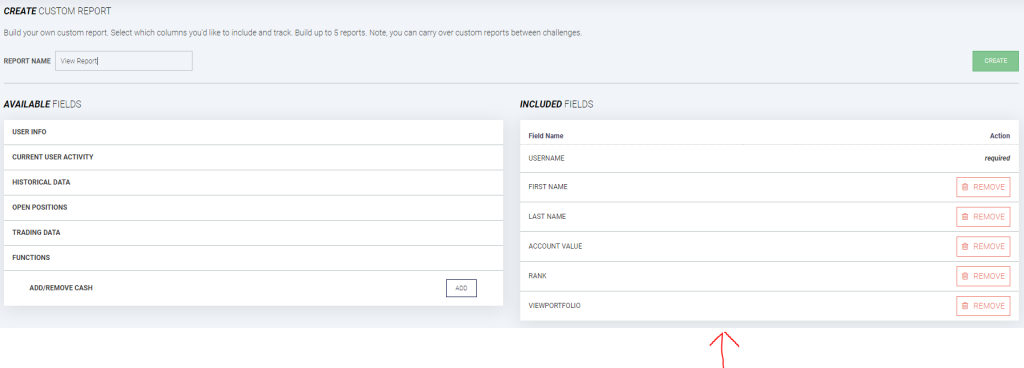
Et le résultat ressemblerait à ceci :
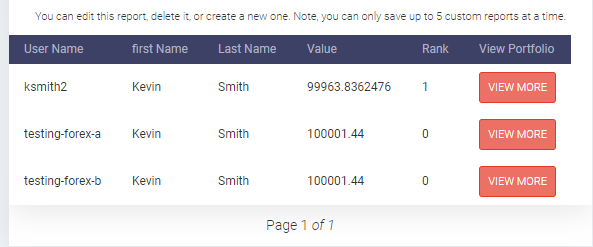
Cas 2
Afficher la valeur du portefeuille, le solde de trésorerie et le nombre de transactions pour chaque élève à la fin des trois derniers vendredis de la compétition.
Lors de la création, j’irais dans « Historique » et je saisirais les dates correspondant aux vendredis que je souhaite consulter pour chaque champ. Les champs historiques peuvent être saisis plusieurs fois pour différentes dates.
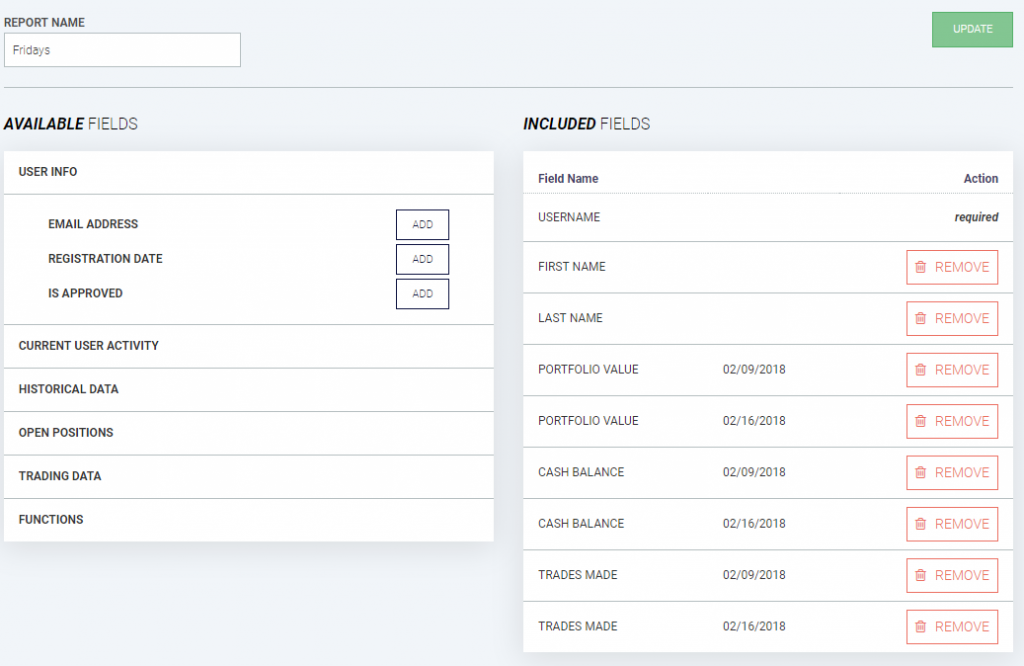
Mon rapport généré affichera désormais des colonnes séparées montrant les données pour chaque date indiquée.
Si vous avez des questions sur l’utilisation des nouveaux rapports personnalisés, ou si vous avez besoin d’aide pour configurer votre classe, n’hésitez pas à nous contacter : nous serons ravis de vous aider !


