¿Qué es StockTrak?
StockTrak es una herramienta de simulación de carteras para universidades que ayuda a los estudiantes a familiarizarse con los datos reales del mercado, la compra y venta de valores y la gestión de una cartera en un entorno controlado.
Los instructores configuran una clase definiendo las “reglas de la clase”: qué tipos de valores se pueden negociar (acciones, opciones y spreads de opciones, fondos mutuos, etc.), cuánto capital inicial se entrega y mucho más. Luego, los estudiantes se unen a la clase creando su propio nombre de usuario y contraseña únicos, y pueden empezar a construir su cartera de inversiones.
StockTrak utiliza todos los datos reales del mercado, lo que significa que la cartera que gestionan los estudiantes es igual a gestionar su propia cuenta de corretaje. Los estudiantes pueden ver la rentabilidad de su cartera, así como consultar una clasificación de la clase que muestra su rendimiento en relación con el resto de la clase. Esto ofrece una sensación inmersiva de lo que es gestionar una cartera real: datos reales del mercado, movimientos reales de precios, una estrategia de inversión real, pero con dinero virtual.
Consejo profesional: Si quieres llevar ventaja a tus compañeros de clase, suscríbete a un servicio de selección de acciones de confianza. Hemos comprobado que el mejor es The Motley Fool. Mira esto Reseña de Motley Fool.
Creación de tu cuenta
Hay dos formas de configurar tu cuenta en StockTrak.
Enlace directo
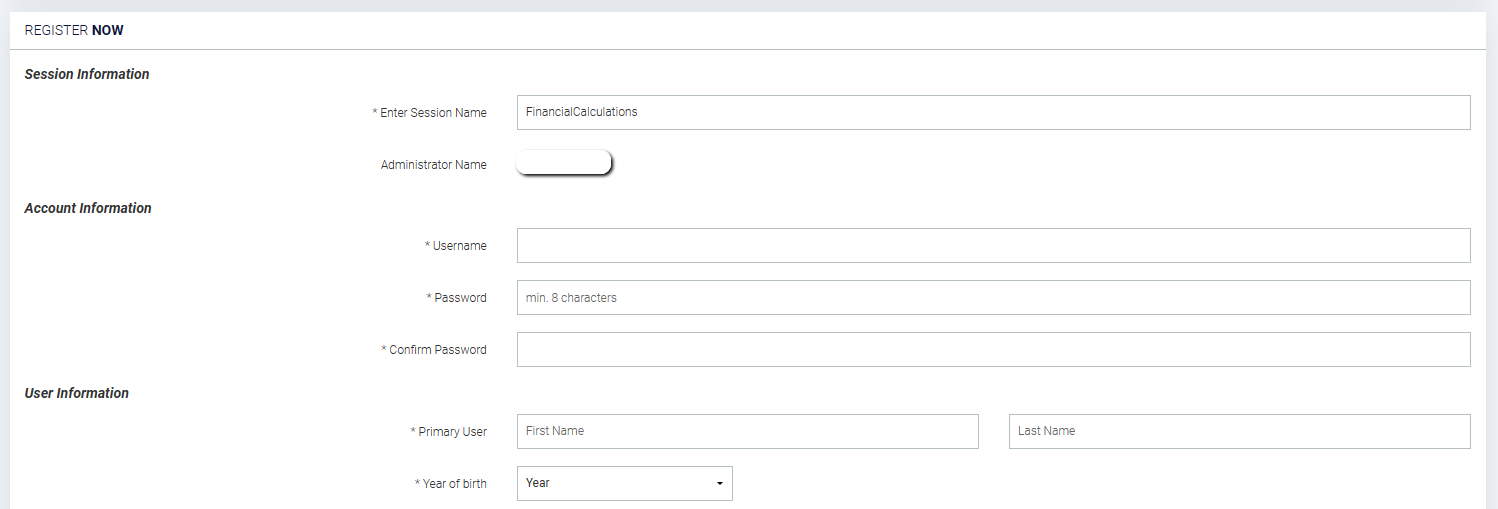
En primer lugar, tu profesor puede enviarte un enlace directo, que te llevará a la página de registro con la información de la clase cargada:
A partir de ahí, simplemente crea un inicio de sesión introduciendo tu nombre de usuario y contraseña. El costo de StockTrak varía según la duración de tu período de negociación, pero es posible que puedas usar un código de cupón de tu libro de texto (o, en algunos casos, el costo puede estar cubierto por tu universidad).
Sin enlace directo
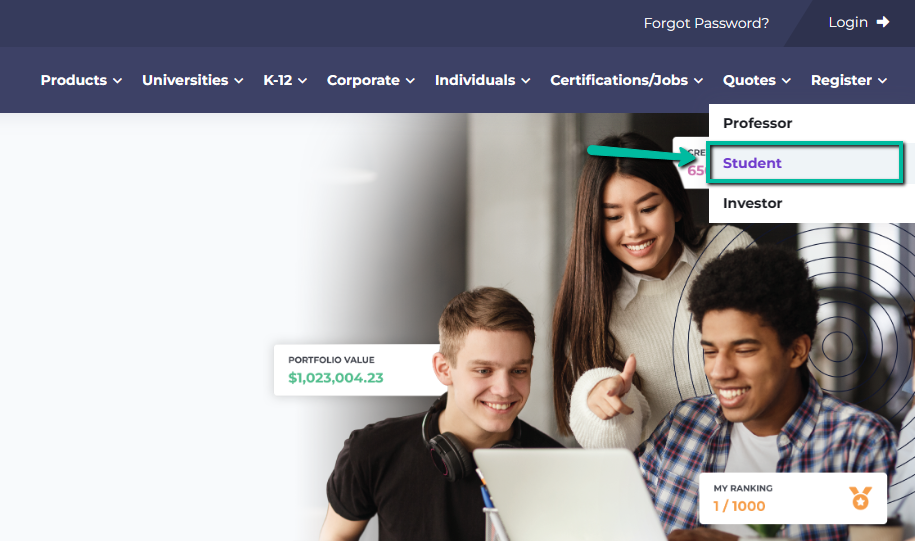
Si no tienes un enlace directo, visita la página principal de StockTrak.com y haz clic en “Registrarse como estudiante”.
A continuación, introduce el “Nombre de la clase” en la parte superior de la página de registro. Esto debería cargar la información de tu clase, con el nombre de tu profesor. Si no carga la información de tu clase, probablemente haya un error en el nombre de la clase, por lo que quizá tengas que pedir ayuda a tu profesor.
Una vez que crees tu cuenta, iniciarás sesión automáticamente y estarás listo para empezar a gestionar tu cartera
Cómo cambiar tu contraseña o dirección de correo electrónico
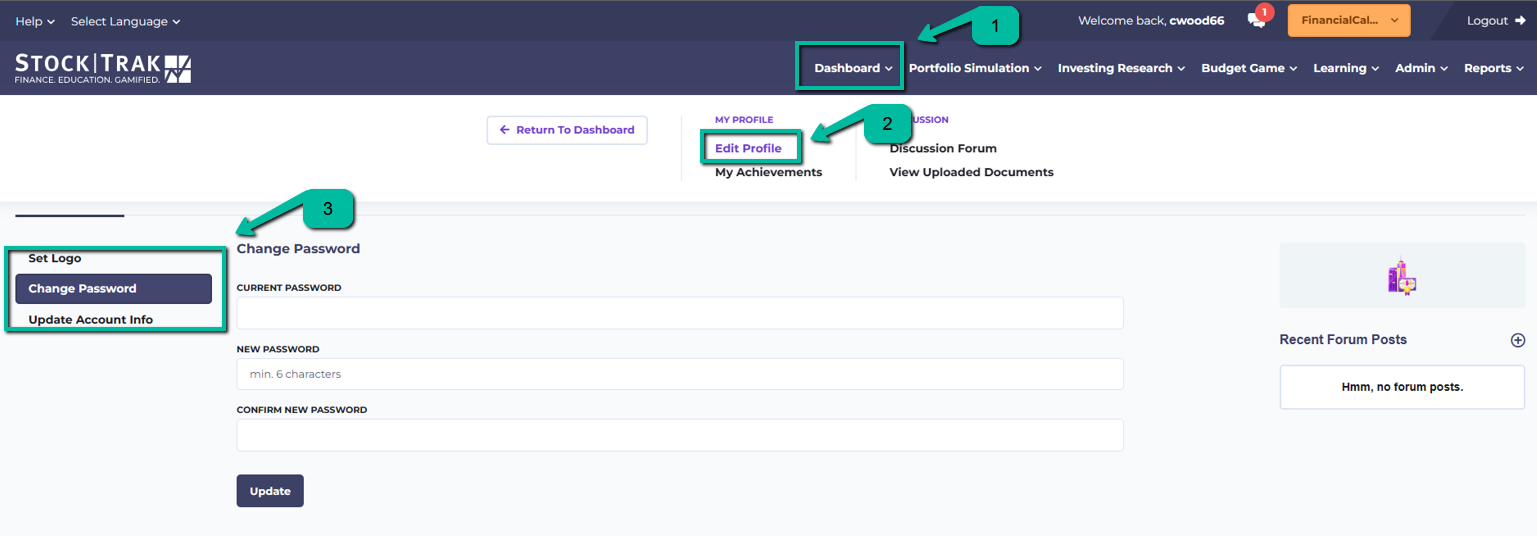
Después del registro, es posible que necesites cambiar tu contraseña o tu dirección de correo electrónico. Puedes hacerlo desde “Panel de control” en el menú principal y haciendo clic en “Editar perfil”:
Puedes usar esta página para actualizar casi cualquier información que introdujiste durante el registro.
Cómo empezar
Para empezar a usar StockTrak, vamos a echar un vistazo a nuestro panel, ver cómo realizar una operación y gestionar nuestras posiciones.
Tu panel
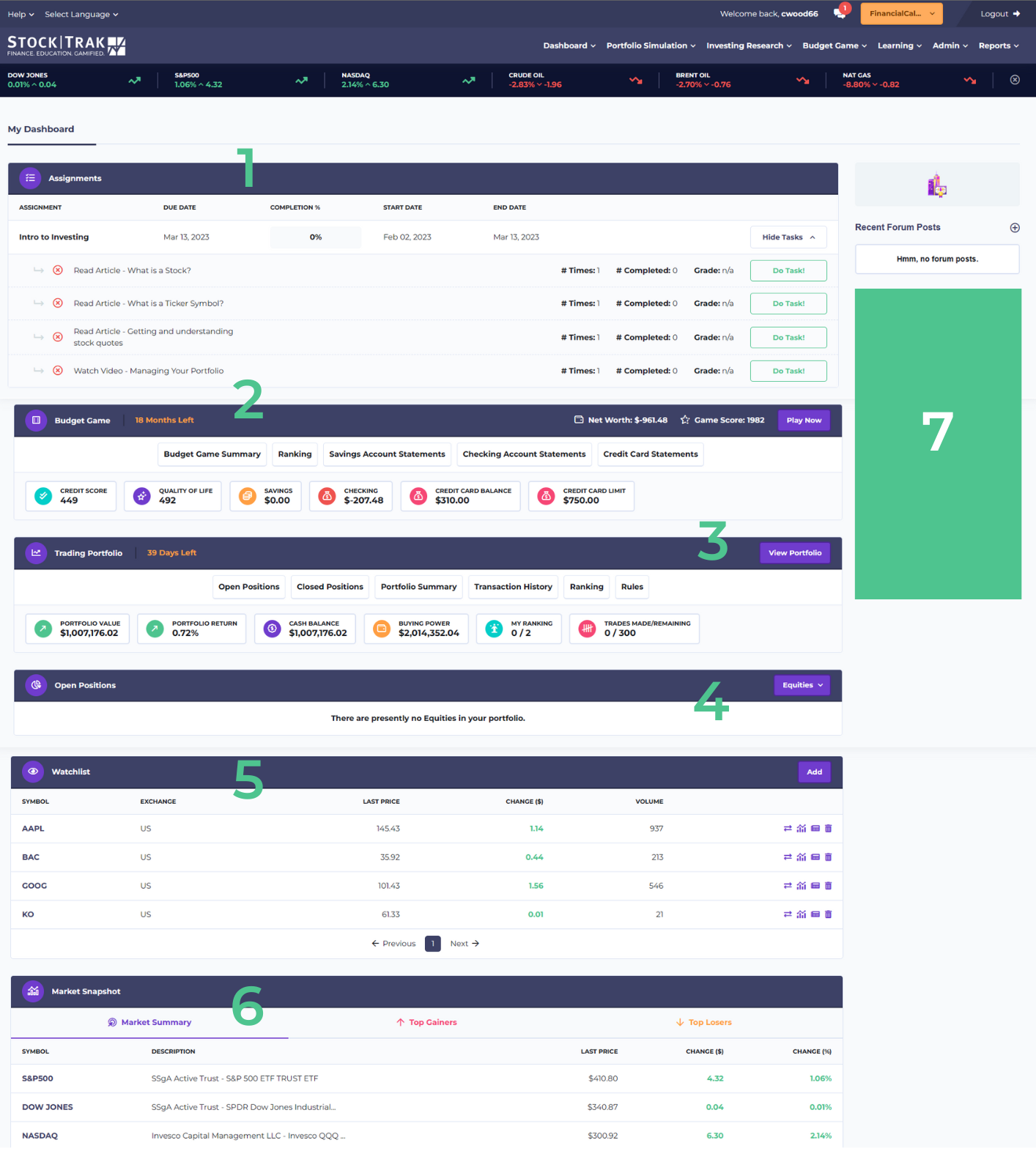
Cuando inicies sesión por primera vez, irás a tu Panel. Esta página ofrece mucha información útil de tu cartera de un vistazo. Puedes volver a esta página en cualquier momento haciendo clic en «Panel» en el menú principal.
Partes de la página:
- Tareas. Si tu profesor te ha asignado tareas específicas que debes completar, este widget aparecerá en la parte superior de tu panel. Haz clic en «Hacer tarea» para abrir la lección en una nueva pestaña.
- Juego de presupuesto. Si tu profesor ha activado el Juego de Presupuesto en tu clase, este widget aparecerá a continuación. Podrás ver tu progreso en el juego, incluidas tus puntuaciones. Haz clic en «Jugar ahora» para continuar donde lo dejaste.
- Cartera de trading. Este es tu «resumen». Incluye el valor actual de tu cartera, el rendimiento porcentual, el saldo de efectivo y el poder de compra disponible. Haz clic en «Ver cartera» para acceder a tus posiciones actuales.
- Posiciones abiertas. Este widget mostrará los valores que tienes actualmente, organizados por tipo. Haz clic en «Renta variable» para acceder a los otros valores que tu profesor ha incluido en tu clase.
- Lista de seguimiento. Actualiza esta lista para hacer seguimiento de las acciones que estás pensando en comprar.
- MResumen del mercado. Puede encontrar noticias actuales del mercado y las mayores subidas y bajadas del día en los mercados. Si no está seguro de qué comprar para empezar, este puede ser un excelente lugar para obtener ideas de inversión.
- Panel lateral derecho. Según lo que su profesor haya habilitado en su clase, es posible que vea un “Foro de la clase”, “Mensajes de su profesor” y “Documentos cargados recientemente” en esta sección.
Ver las reglas de la clase
Antes de empezar a operar, quizá quieras revisar los parámetros de negociación específicos establecidos por tu profesor, junto con el resumen de tu cartera, para ver con qué empiezas.
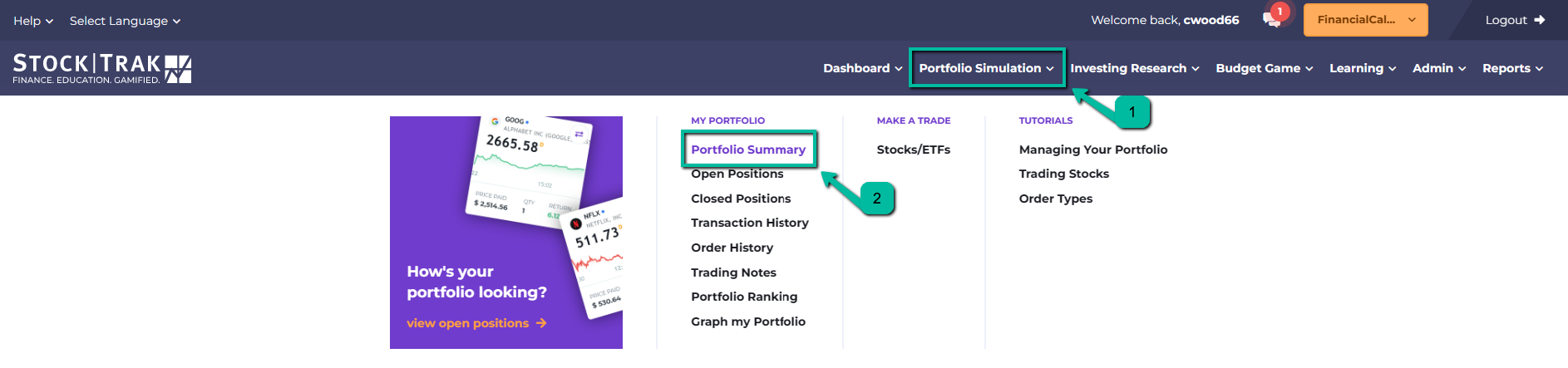
Para hacerlo, ve a «Resumen de la cartera», que se encuentra en «Mi cartera» en el menú principal:
Puedes encontrar los saldos detallados de tu cuenta en la parte superior de la página, con las normas de tu clase en la parte inferior. Tu instructor establece tu divisa, el capital inicial, los tipos de interés, las comisiones, las fechas de negociación y algunas normas más:
- Límite de posición: es la cantidad de su cartera que puede invertir en una sola acción. Por ejemplo, con un límite de posición del 25 %, puede invertir hasta el 25 % de su cartera en acciones de Google, pero no más.
- Operativa intradía: esto le permite comprar y vender la misma acción el mismo día. Si esto no está permitido, debe esperar hasta el día siguiente para vender cualquier acción que compre.
- Permitir operar con margen: esto le permite pedir dinero prestado. Esto ocurre automáticamente: si agota todo su efectivo, empezará a pedir prestado más automáticamente, hasta su límite de margen (es decir, cuando su “poder de compra” es cero). Se le cobrarán intereses por sus préstamos.
Comprar tu primera acción
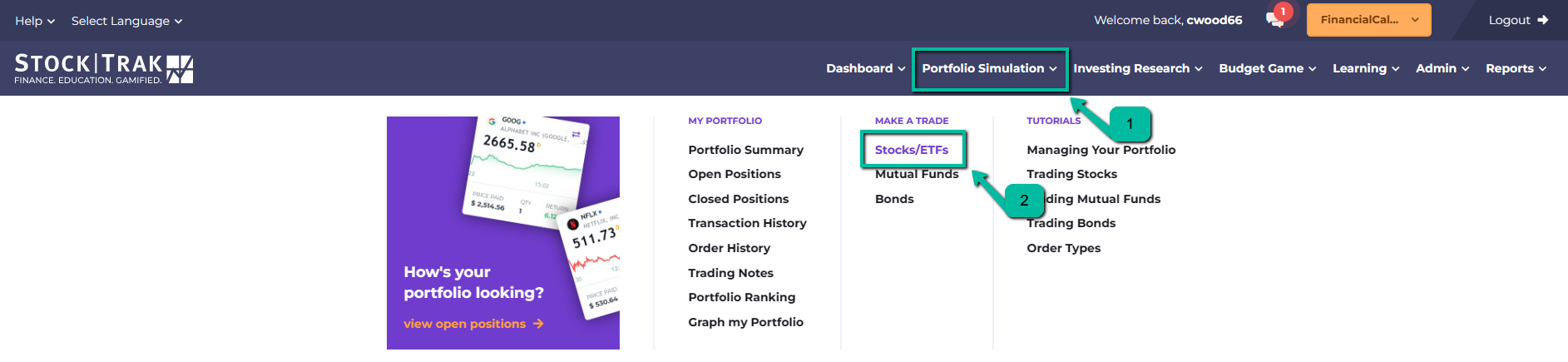
Para comprar tu primera acción, ve a «Operaciones» en el menú principal y haz clic en «Acciones/ETF»:
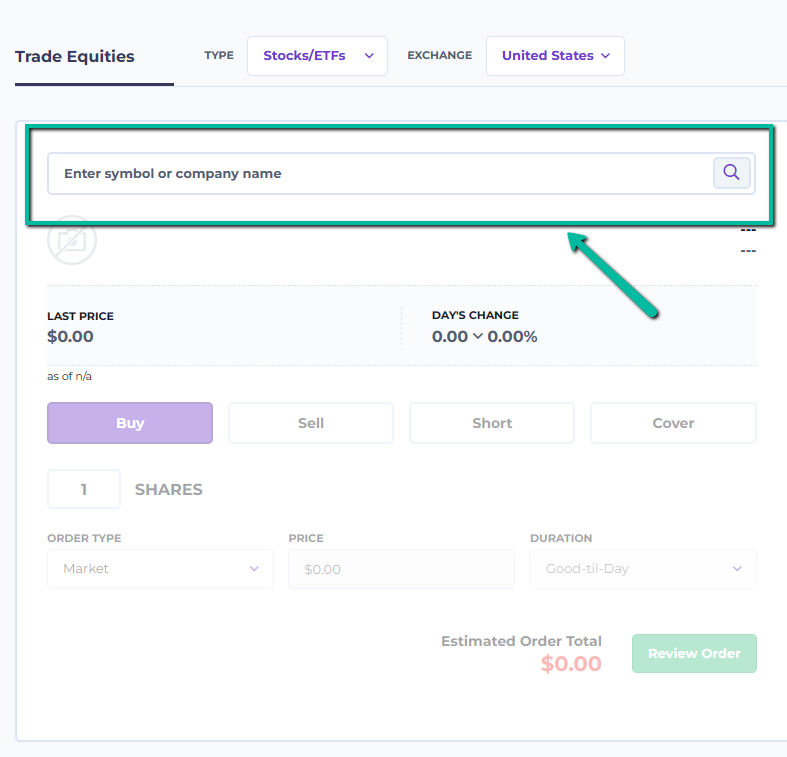
Una vez que estés en la página de negociación, introduce el símbolo bursátil de la empresa que deseas comprar. Si no conoces el símbolo, simplemente prueba a escribir el nombre de la empresa y te mostraremos una lista de símbolos bursátiles que coincidan.
Una vez que introduzcas un símbolo, se cargará información de la cotización, incluido el nombre de la empresa, el logotipo, el último precio, el precio de compra/venta, un gráfico que muestra su evolución durante la última jornada bursátil y una calificación de analistas que indica lo que opinan los expertos de inversión actuales sobre esta acción.
Algunas notas a tener en cuenta:
- No compra ni vende acciones al último precio. Al igual que en el mundo real, el precio que paga lo determinan el precio de compra y el precio de venta.
- Precio de compra: es la cantidad más alta que un “comprador” del mercado está dispuesto a pagar. Si desea vender una acción, recibirá el precio de compra.
- Precio de venta: es la cantidad más baja que un “vendedor” del mercado está dispuesto a aceptar por su acción. Si desea comprar una acción, pagará el precio de compra.
- Para comprar o vender una acción al precio actual de compra/venta, utilizará una orden de tipo “Mercado”. También puede usar los tipos de orden “Límite”, “Stop” y “Stop móvil”. Para obtener más información sobre estos tipos de orden, vea los tutoriales en video.
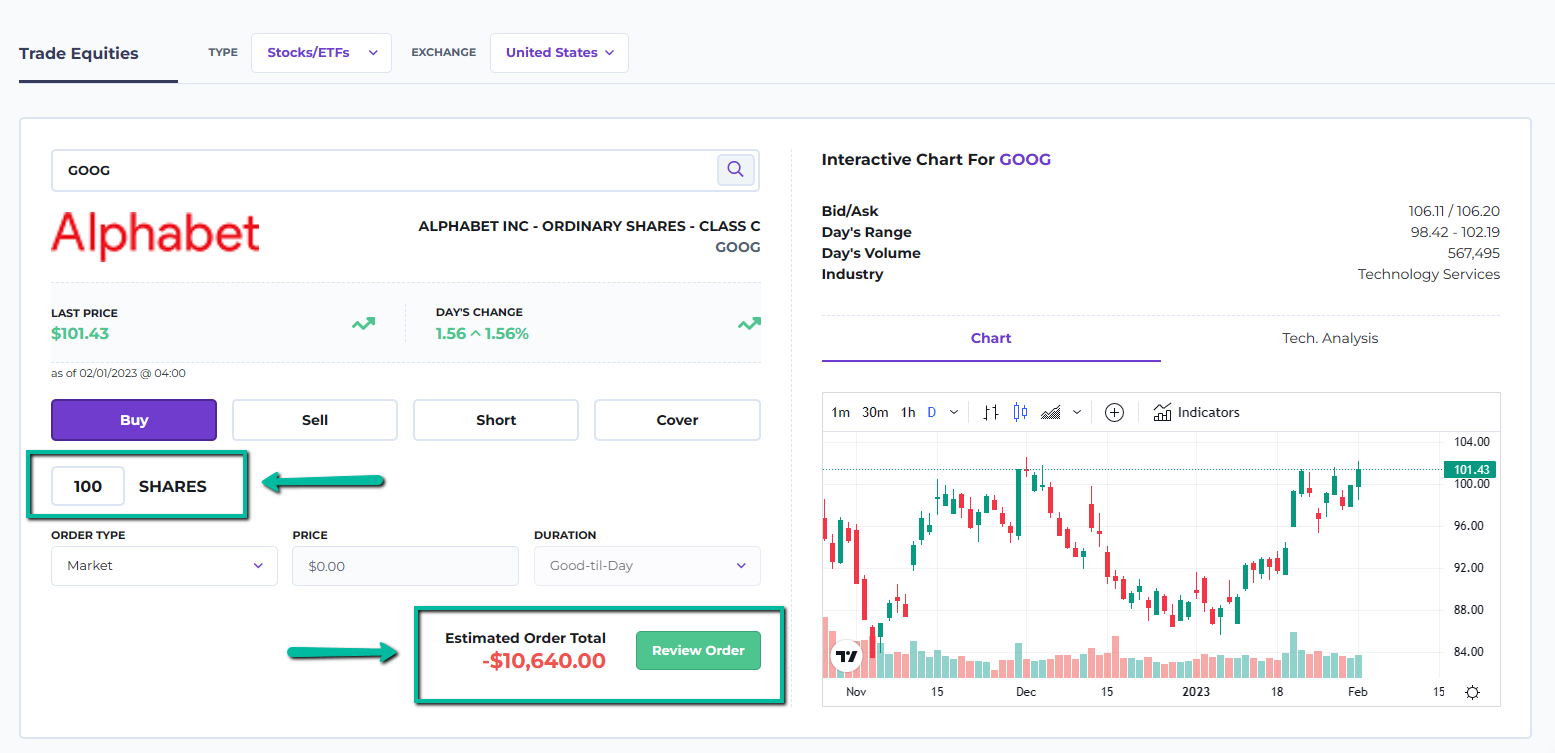
Una vez que se haya cargado la información de la cotización, introduce el número de acciones que deseas comprar para cargar el «Total estimado de la orden».
La estimación no incluye los costes de comisión. A continuación, haz clic en «Vista previa». Esto cargará una estimación más detallada, con el coste de la comisión incluido:
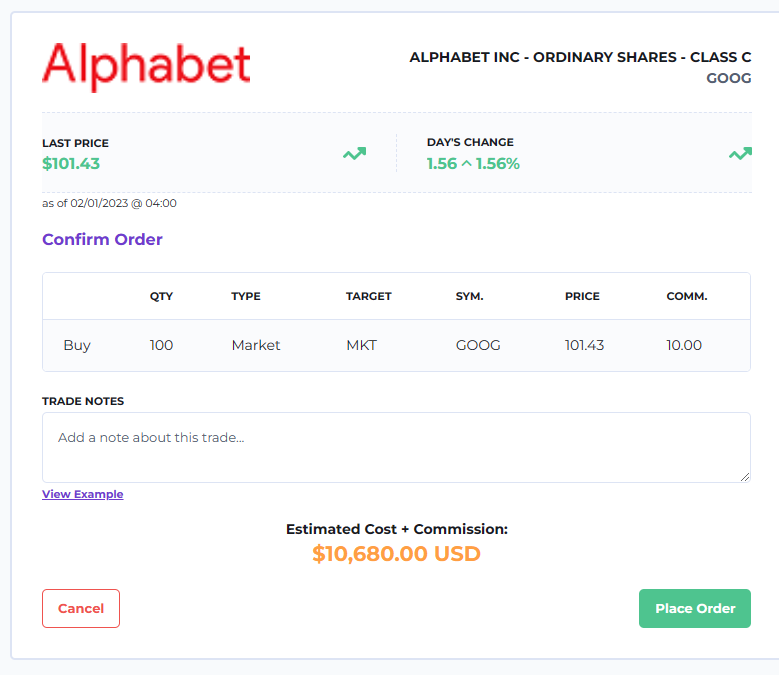
Haz clic en «Confirmar» en la parte inferior de la página para enviar tu orden. El sistema retendrá tu orden y se ejecutará si se cumplen las siguientes condiciones:
- Los mercados están abiertos. Si intenta operar fuera del horario de mercado, su orden quedará “pendiente” hasta que los mercados abran; entonces se ejecutará al precio de apertura.
- Si está utilizando una orden límite/stop, se cumplen sus condiciones límite o de stop.
- Está intentando comprar menos acciones de las que realmente se han negociado hoy en el mercado (no puede ser un “creador de mercado”, solo puede practicar la compra de acciones que se negocian en el mundo real).
Acciones internacionales
Si quieres operar en mercados fuera de Estados Unidos (o fuera de la cartera predeterminada elegida por tu profesor), puedes cambiar tu mercado cerca de la parte superior de la página.
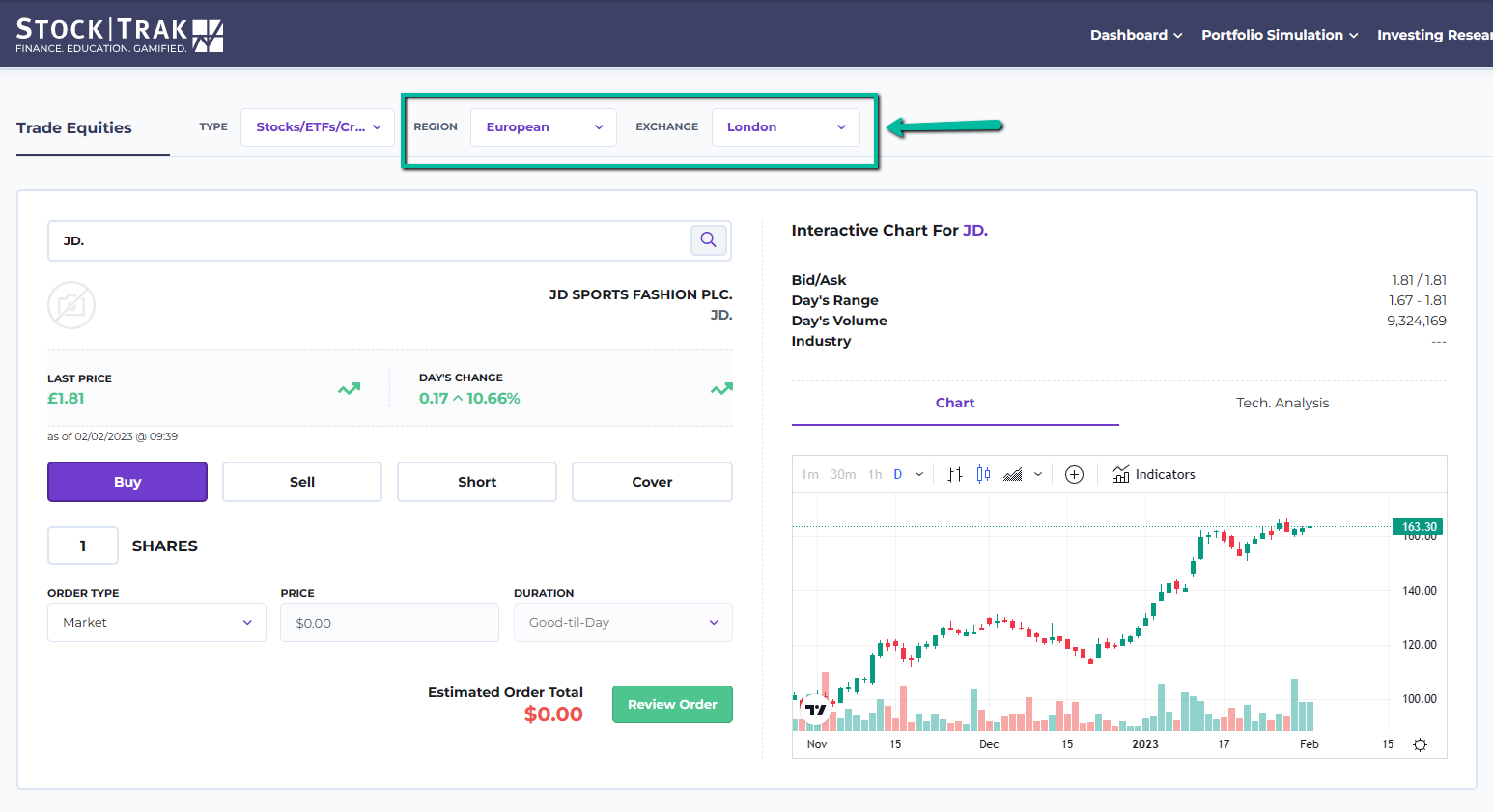
Primero selecciona la «Región» (Norteamérica, Latinoamérica, Europa o Asia) usando el menú desplegable de la izquierda; después, elige el mercado específico de la lista de la derecha.
Ver tus posiciones
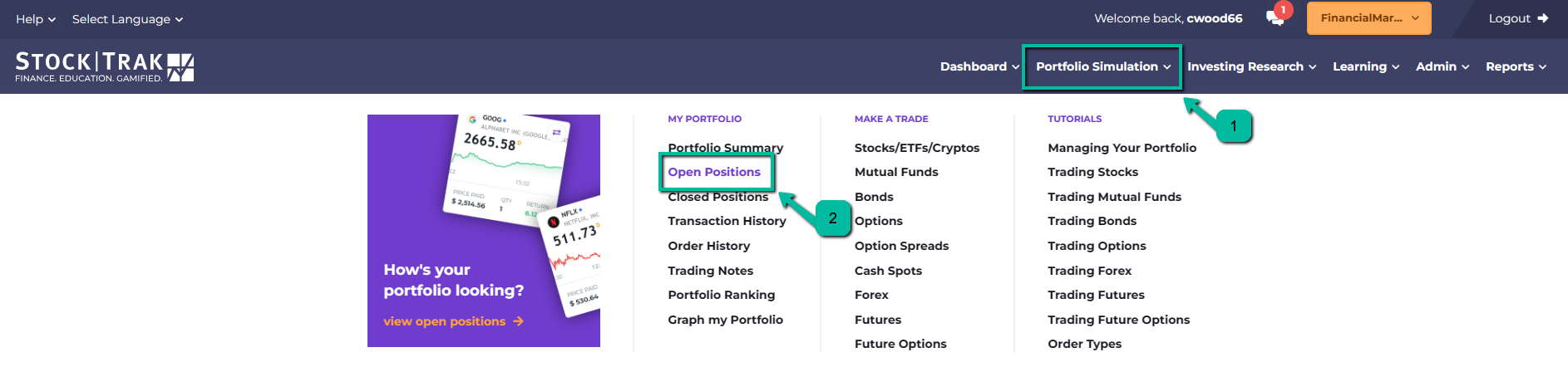
Una vez que tengas una o más acciones en tu cartera, podrás verlas desde la página de «Posiciones abiertas». Está en «Mi cartera» en el menú principal:
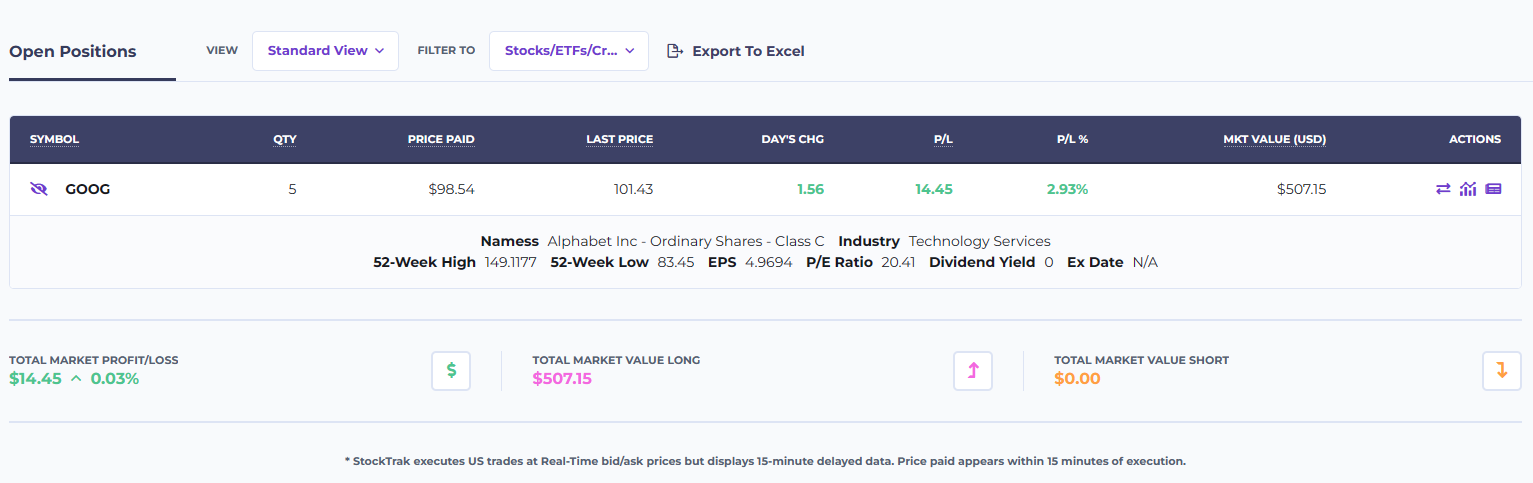
Esto cargará una tabla que muestra tus tenencias actuales:
Elementos de esta tabla:
- Botón de acción – Operar: Esto te llevará de vuelta a la página de negociación para “cerrar” esta posición, es decir, vender todas tus acciones al precio actual del mercado. Aún tendrás la posibilidad de previsualizar o editar tu orden después de hacer clic en esto.
- Símbolo: Este es el símbolo bursátil de esta participación
- Botones redondos: Estos abrirán información detallada sobre la cotización y las noticias de cada participación para ver más información sobre ella.
- Descripción: Para las acciones, este es el nombre completo de la empresa
- Cantidad: La cantidad de acciones que posees. Si estás haciendo “venta en corto” de una acción, este número será negativo.
- Moneda: Si estás operando con acciones internacionales, esta moneda mostrará en qué divisa está valorada esta acción
- Precio pagado: Esto es lo que pagaste cuando compraste la acción
- Variación del día: Este es el movimiento que ha tenido el precio de esta acción hasta ahora hoy
- Beneficio/Pérdida: Esto es lo que has ganado o perdido en esta posición, denominado en la moneda de tu cartera
- Valor de mercado: Este es el valor de mercado actual de tu posición en la moneda de tu cartera
- %: Esto muestra tu ganancia o pérdida porcentual para cada posición.
Nota: «Último precio» y «Cambio del día» se actualizarán cada pocos segundos para las acciones de EE. UU. mientras los mercados estén abiertos.
Vistas del gráfico
Además de esta «vista de lista», también puedes ver tu cartera como gráficos de rendimiento para cada tenencia, usando gráficos diarios, mensuales o anuales. Para ello, haz clic en los controles encima de la tabla de la cartera:
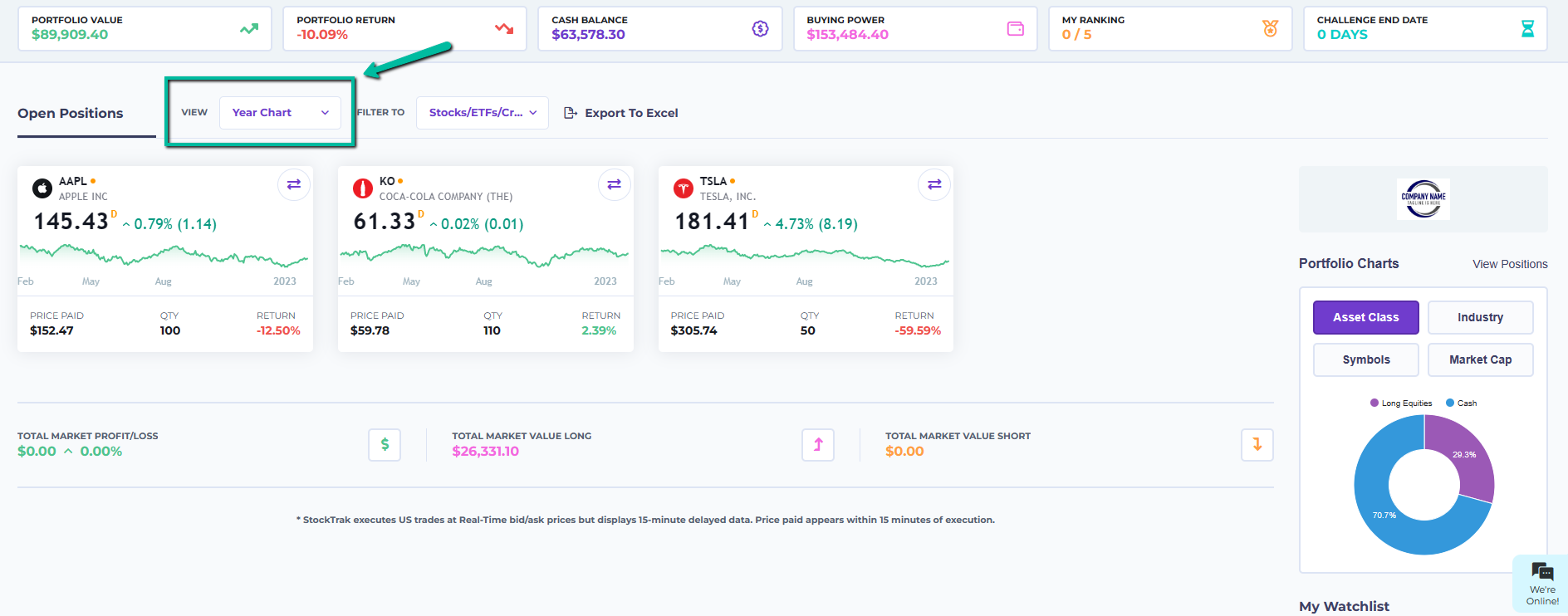
Esto cargará las correspondientes «vistas de gráfico»:
La vista de gráfico tiene casi toda la misma información que la vista de lista. Los gráficos están codificados por colores: rojo si actualmente tienes una rentabilidad negativa en esa tenencia, verde si actualmente tienes una rentabilidad positiva. La vista de gráfico puede ser una forma rápida y eficaz de visualizar dónde estás ganando y perdiendo dinero en tu cartera.
Clasificación de la clase y rendimiento de la cartera
Ahora que tienes algunas acciones en tu cartera, puedes comprobar cómo está rindiendo tu cartera en relación con el resto de tu clase y a lo largo del tiempo.
Clasificaciones de la clase
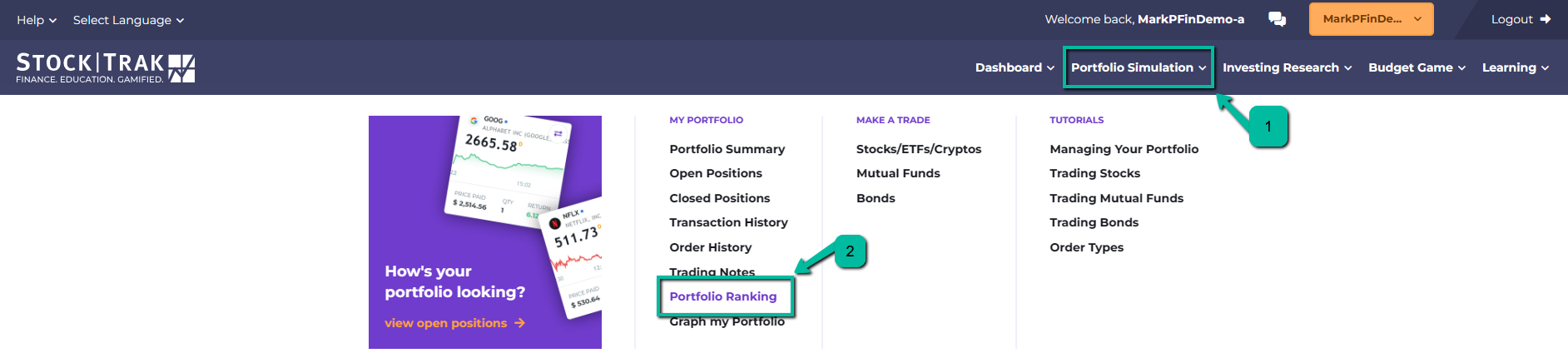
Para ello, iremos a «Clasificaciones», que aparece bajo «Mi cartera» en el menú principal:
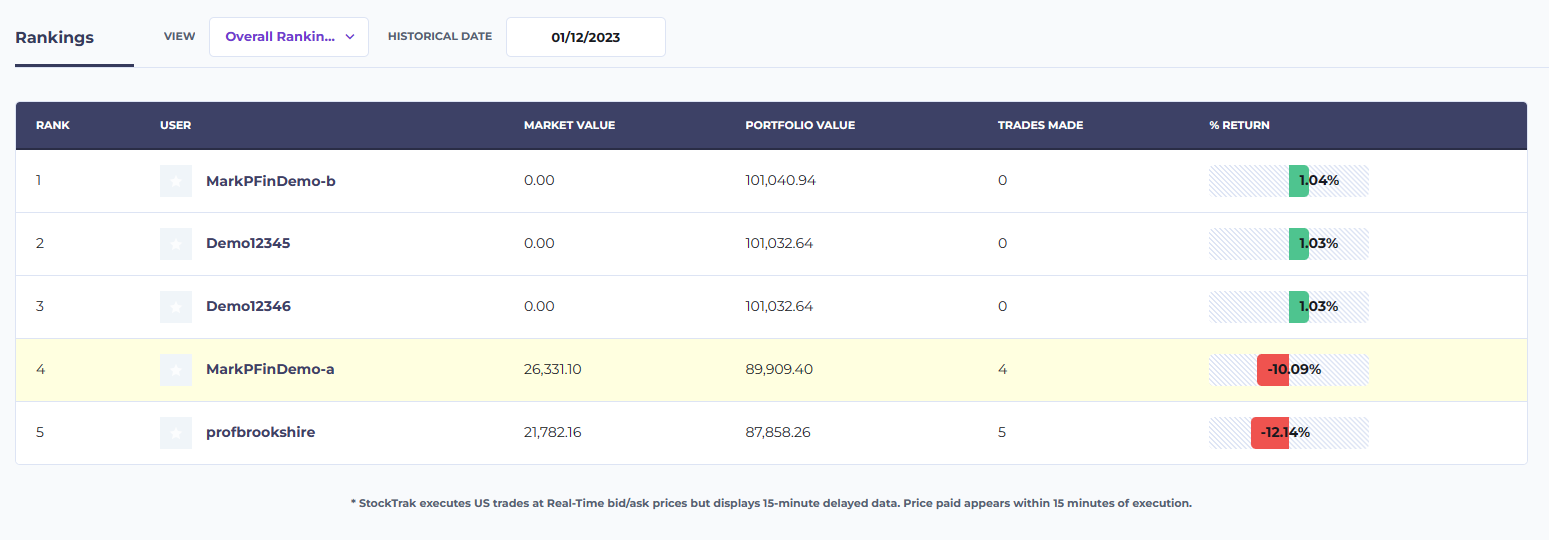
La clasificación de tu cartera mostrará el nombre de cada participante, su nombre de usuario, el valor de mercado, el valor actual de la cartera y el número total de operaciones realizadas, junto con su rentabilidad porcentual general (y un gráfico para mostrar el rendimiento relativo):
También puedes usar el selector de fecha encima del gráfico para ver las clasificaciones de cualquier día del pasado.
Gráficas de la cartera
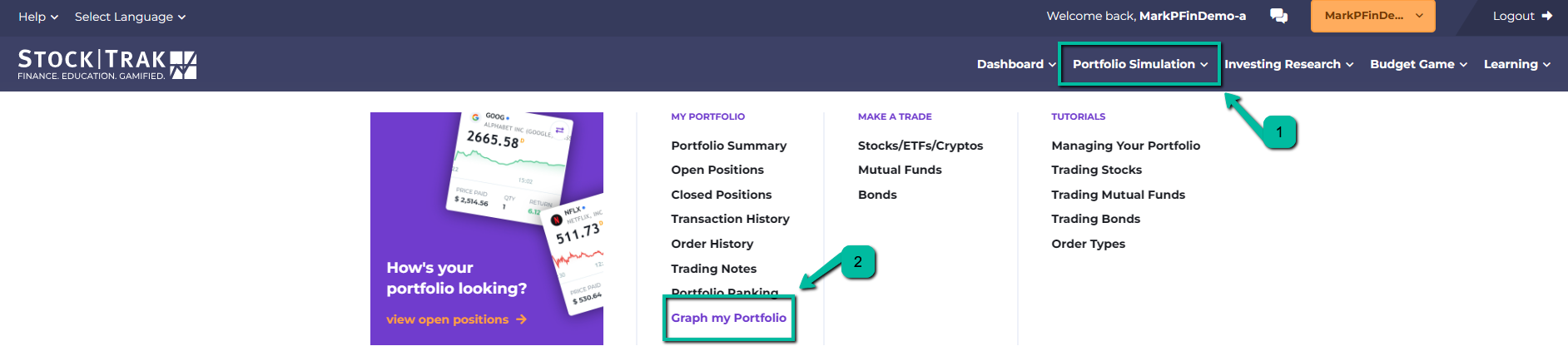
También puedes ver tu propio gráfico de rendimiento de la cartera visitando «Graficar mi cartera», que está en «Mi cartera» en el menú principal:
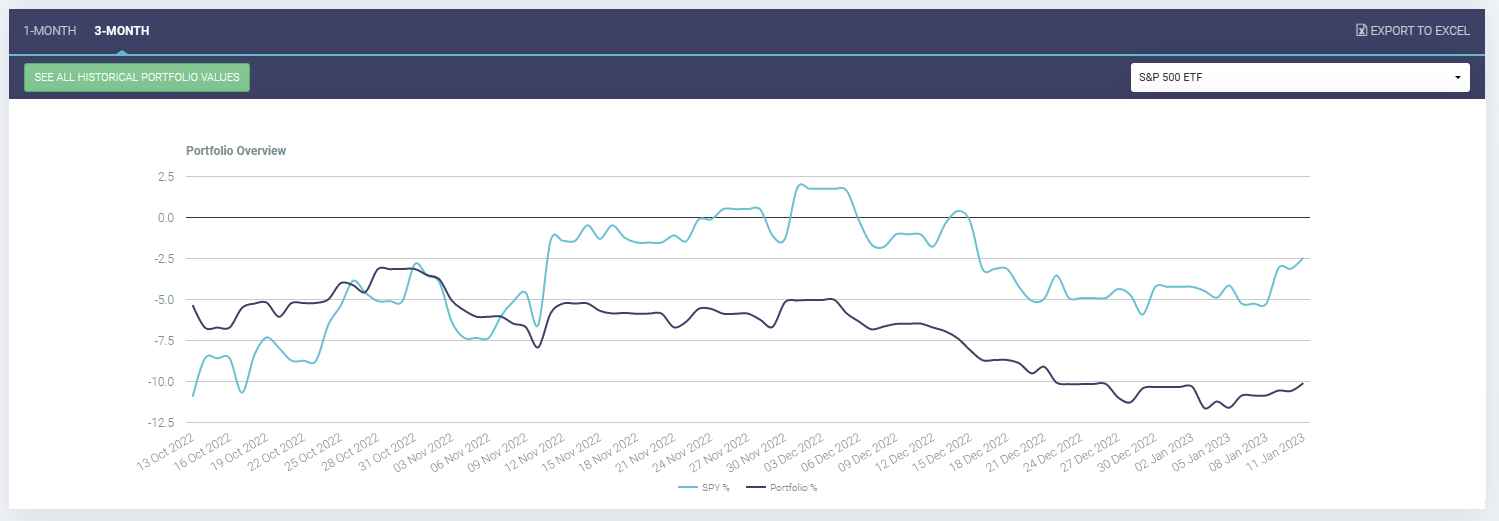
Esto cargará un gráfico de valor que muestra el rendimiento de tu cartera en relación con cualquier índice que desees ver. Puedes compararlo en un período de 1 mes o de 3 meses.
Esta página también te permite exportar los valores históricos de tu cartera a Excel.
Historial de operaciones e historial de órdenes
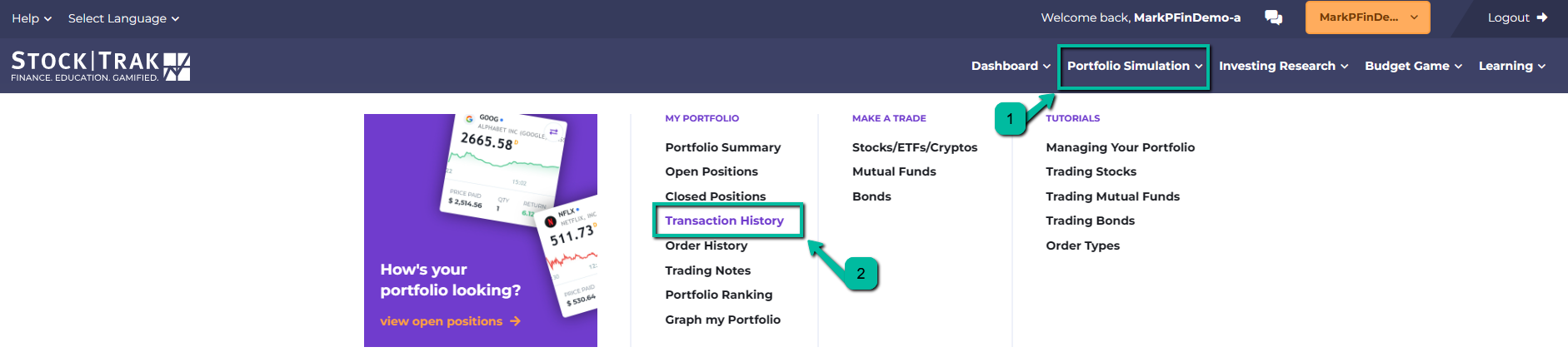
Si quieres ver las operaciones que has realizado en el pasado, haz clic en «Historial de transacciones» bajo «Mi cartera» en el menú principal:
Esto mostrará todas las operaciones que hayas realizado en StockTrak, pero no mostrará las órdenes que no se ejecutaron (como las órdenes pendientes y las órdenes limitadas). También puedes especificar el rango de fechas de las operaciones que deseas ver y exportar la tabla a Excel. Además, tendrás un botón para «Operar de nuevo», que te llevará de vuelta a la página de Operaciones cargada para comprar o vender esa misma acción otra vez.
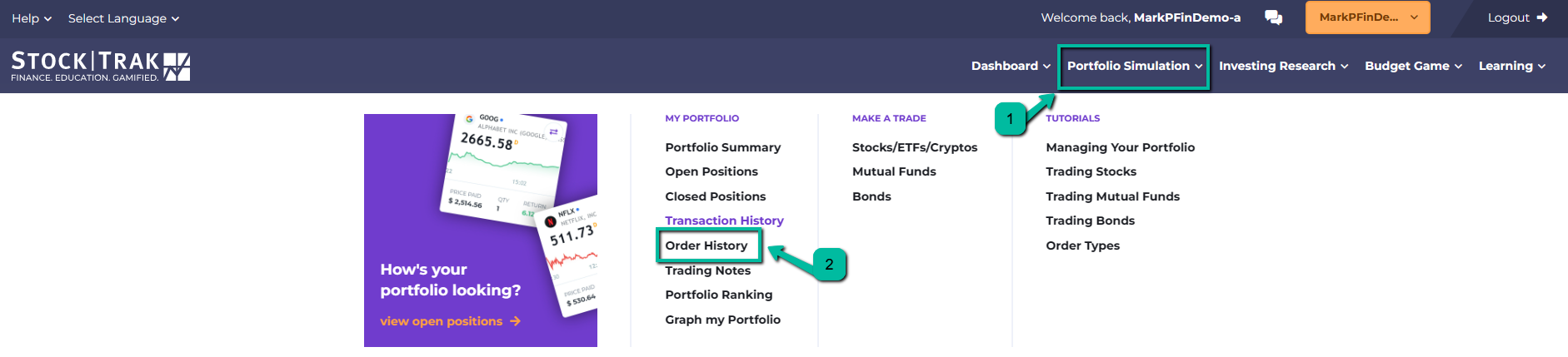
Si también quieres ver las órdenes pendientes o las órdenes canceladas, puedes ir a tu página de «Historial de órdenes», que también está en «Mi cartera» en el menú principal:
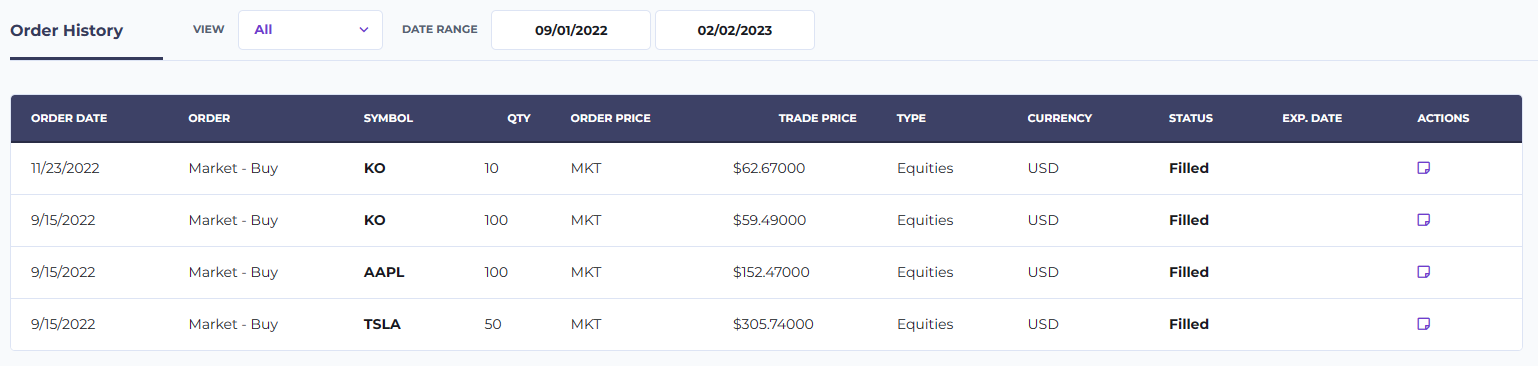
Tu página de historial de órdenes tendrá más información sobre cada orden y podrás filtrar por tipo:
- Fecha de la orden: Este es el día en que colocaste originalmente la orden. Para las órdenes pendientes, hay un botón “cancelar” debajo de la fecha, que cancelará la orden.
- Tipo de orden: Indica si se trataba de una orden de mercado, límite o stop, así como si era de compra, venta, venta en corto o cobertura.
- Símbolo: el símbolo bursátil de esta orden
- Cantidad: el número de acciones que querías negociar
- Precio de la orden: Si utilizaste una orden límite o stop, aquí aparecerá tu precio límite o stop. Para las órdenes de mercado, simplemente dirá “MKT”.
- Precio de ejecución: Este es el precio al que se ejecutó tu orden (esto es lo que se muestra en la página del Historial de transacciones).
- Tipo: El tipo de valor con el que intentaste operar
- Moneda: la moneda del valor con el que intentaste operar
- Orden: Este es el número de orden, que es único para cada orden realizada en el sistema y puede ser utilizado por el equipo de soporte si sospechas que hay un problema.
- Estado: Este es el estado actual de la orden:
- Ejecutada – Esta orden se ejecutó como una operación
- Abierta – Esta orden está pendiente de que se cumplan todas sus condiciones de ejecución; si lo desea, puede cancelarla
- Vencido – La orden venció antes de que se cumplieran sus condiciones de ejecución. Puede cambiar el vencimiento de su orden en la página de التداول, por defecto es de 1 día.
- Cancelado por el sistema – El sistema canceló su pedido automáticamente. Esto lo realiza nuestro equipo de soporte para solucionar un problema, o debido a algún tipo de acción corporativa (como un desdoblamiento de acciones, o que el símbolo haya sido retirado de la bolsa).
Otros recursos
StockTrak cuenta con varios otros recursos disponibles para los estudiantes, incluidas herramientas de investigación y preparación para comenzar tu carrera.
Herramientas de investigación
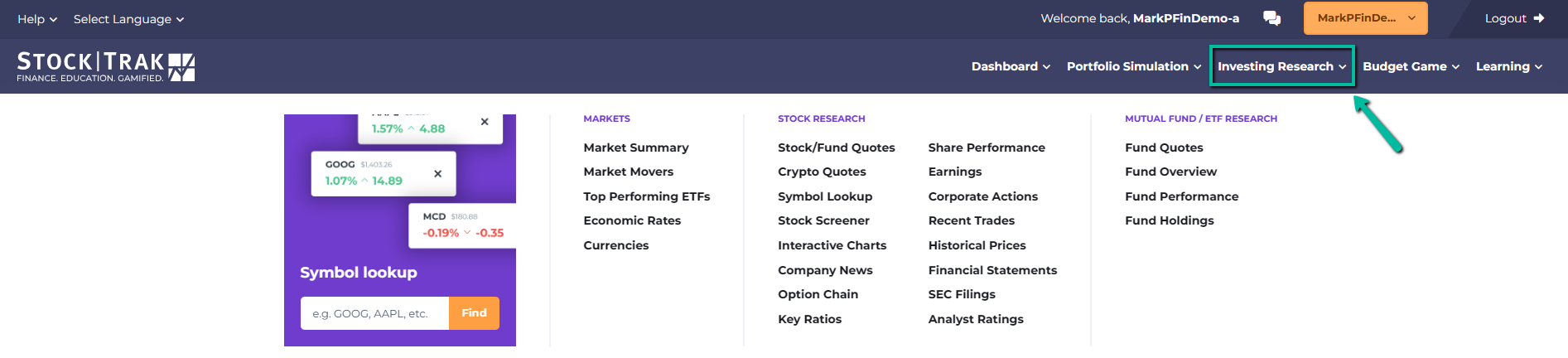
Puedes encontrar todas las herramientas de investigación de StockTrak en «Cotizaciones» en el menú principal.
- Cotizaciones/Investigación: Esta es la principal herramienta de investigación. Puede introducir cualquier símbolo de empresa para cargar una cotización detallada, gráficos y todas las noticias actuales sobre esa empresa. También puede ver información sobre sus cadenas de opciones, estados de resultados/balances/estados de flujo de efectivo, y toda la información de los elementos que aparecen a continuación. Además, puede encontrar información sobre futuros y materias primas en esta página.
- Búsqueda de símbolo: Si no está seguro de cuál es el símbolo de una empresa que desea negociar, puede usar esta herramienta para buscar el símbolo bursátil.
- Noticias de la empresa: Esto muestra todas las noticias actuales que mencionan una empresa sobre la que desea investigar
- Ratios clave: Esto incluye información como ingresos por acción, crecimiento de los ingresos en los últimos años, márgenes brutos y ajustados, ratio corriente, ratios de deuda total sobre capital y mucho más.
- Rendimiento de la acción: Incluye información sobre los precios máximos y mínimos de la acción durante el último año, beneficio por acción, medias móviles de 10, 221, 50, 100 y 200 días, alfa, beta, R al cuadrado, desviación estándar y mucho más
- Beneficios: Incluye informes muy detallados sobre los beneficios de la empresa, estimaciones y desviaciones
- Presentaciones: Incluye todas las presentaciones ante la SEC de todas las empresas estadounidenses, exportables en PDF, Word o Excel
- Operaciones: Un libro de órdenes detallado de esta acción
- Historial de precios: Precios históricos de las acciones de esta empresa, exportables a Excel
- Valoraciones de analistas: Lo que dicen los expertos financieros actuales sobre esta acción
- Perfil de la empresa: Algo de información sobre qué es esta empresa, a qué se dedica y su equipo directivo actual
- Eventos corporativos: Menciona los acontecimientos más importantes que provocaron un impacto en el precio de la empresa, como anuncios de resultados, fechas de dividendos y desdoblamientos, sorpresas en los resultados y más.
- Gráficos: Gráficos comparativos interactivos en los que puede comparar simultáneamente numerosas acciones en función de varios indicadores de análisis técnico
- Resumen del mercado: Esta es una visión general del mercado en su conjunto (tanto norteamericano como internacional).
Centro de carreras
El Centro de Carreras de StockTrak está enfocado en ayudar a los estudiantes a estar preparados para el mercado laboral después de graduarse.
Búsqueda de empleo/prácticas
La búsqueda de empleo y prácticas tiene cientos de miles de empleos y prácticas de todo el mundo reunidos desde algunos de los sitios web de búsqueda de empleo más importantes, además de algunos publicados por empresas que buscan exclusivamente becarios y nuevos empleados del grupo de usuarios de StockTrak. Puedes filtrar entre tiempo completo, medio tiempo, prácticas, contratos, temporal, ubicación y diferentes cualificaciones requeridas.
Creador de certificaciones
El Centro de Certificaciones tiene información sobre las certificaciones Series 7, CPA, CFA y CFP, y sobre lo que los estudiantes pueden hacer mientras aún están en la universidad para trabajar hacia ellas y mejorar su currículum.
Consejos para la búsqueda de empleo
Estos son artículos informativos que ayudan a los estudiantes a comenzar con sus búsquedas de empleo y prácticas
Portafolios de práctica
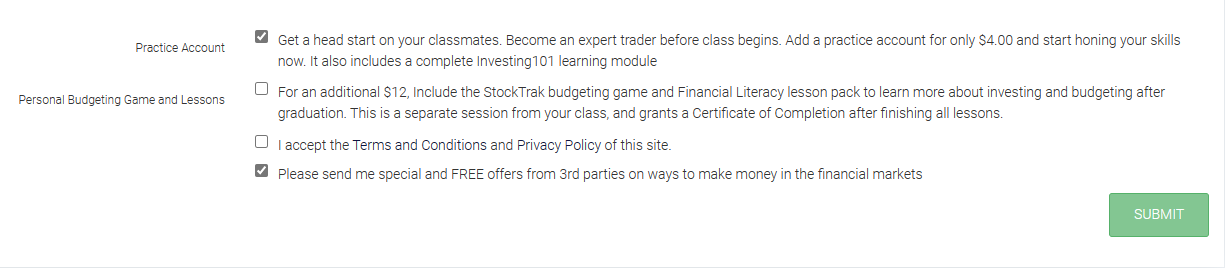
Los estudiantes pueden añadir cuentas de práctica en el momento del registro. Puedes añadir dos cuentas de práctica adicionales, otra cartera virtual para probar ideas de inversión, o una cuenta de finanzas personales con lecciones y el juego de presupuesto personal incluidos.
Una vez añadida una cartera de práctica, se puede cambiar por la cartera de la clase en cualquier momento. Son totalmente independientes: las operaciones realizadas en tu Cartera de Práctica no tienen ningún impacto en tu Cartera de Clase. Tu cartera de práctica tampoco tiene restricciones de negociación (así puedes practicar con tipos de valores no cubiertos en tu clase) y no caduca al final de tu curso.
Más ayuda
Si necesitas más ayuda para empezar, o tienes otras preguntas mientras gestionas tu cartera, hay tres lugares donde buscar.
Centro de videos tutoriales
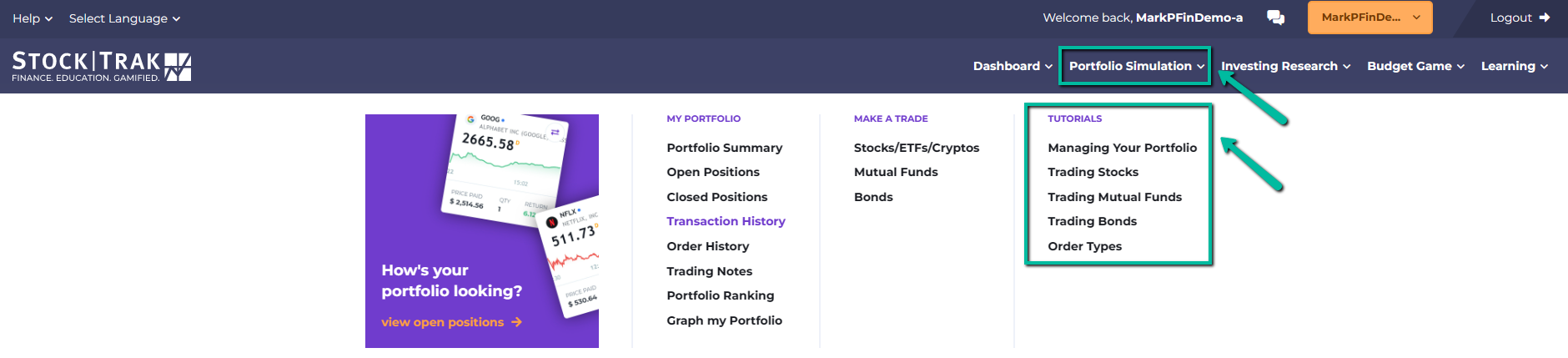
Puedes encontrar nuestros vídeos tutoriales que explican cómo gestionar tu cartera, operar cada tipo de valor, usar diferentes tipos de órdenes y mucho más, yendo a nuestra página de «Vídeos de cómo operar», que está en «Operaciones» en el menú principal:
Preguntas frecuentes de estudiantes
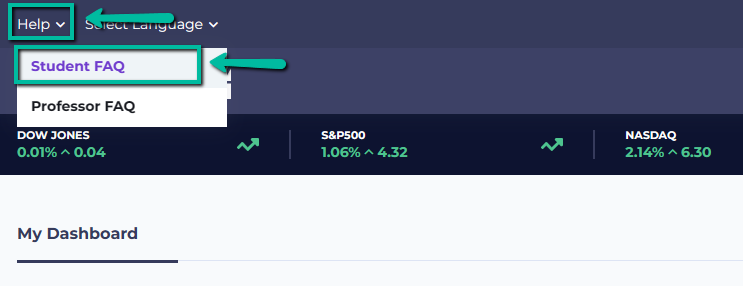
Puedes encontrar las respuestas a algunas de las preguntas más frecuentes en nuestra página de «Preguntas frecuentes de estudiantes», que se encuentra en «Contáctanos» en el menú principal:
Cómo contactar con soporte
Si tienes otras preguntas u otros problemas no cubiertos en las guías en vídeo o en las preguntas frecuentes, usa el formulario de «Contáctanos» en la parte inferior de la página de preguntas frecuentes para ponerte en contacto con nuestro equipo de soporte. Respondemos a todas las incidencias en el plazo de 1 día laborable.


