A elaboração de relatórios pode ser A funcionalidade MAIS importante no StockTrak para os professores. A nossa atualização mais recente dá a cada instrutor a capacidade de criar os seus próprios Relatórios Personalizados — para que possa ver os campos de que PRECISA, exatamente como PRECISA de os ver!
Como Funciona
Para utilizar os novos Relatórios Personalizados, aceda à sua página de “Relatórios de Resumo” em “Admin” no menu principal depois de iniciar sessão. “Relatório Personalizado” passará agora a ser uma das opções disponíveis.
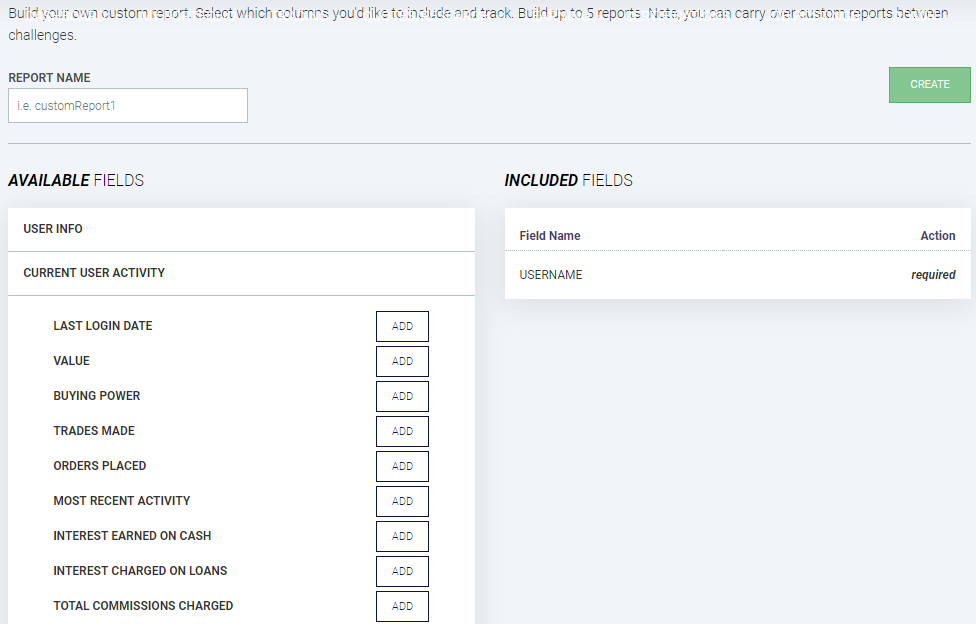
Clicar nesta opção pela primeira vez permitir-lhe-á escolher o que pretende ver no seu primeiro relatório. Basta dar um nome ao relatório e escolher os campos que pretende ver!
Os campos incluem, mas não se limitam a:
- Informações do utilizadorcomo nomes de estudantes, endereços de e-mail e data de inscrição
- Atividade atual do utilizadorcomo a última vez que iniciaram sessão, o total de transações efetuadas ou ordens colocadas, o valor atual da carteira, o total de juros auferidos e as comissões cobradas
- Dados históricosonde pode escolher qualquer dia anterior da competição e ver as informações da sua turma nessa data específica
- Posições abertas atuais para a sua turma
- Dados de negociaçãocomo históricos completos de transações, resumos de ordens e notas de negociação
- Botões de Funçãocomo um botão para ver a carteira de um estudante, repor a respetiva palavra-passe ou alterar o nome de utilizador
Tenha em atenção que os relatórios podem incluir dados históricos OU posições em aberto OU dados de negociação — não os três ao mesmo tempo. Pode guardar até 5 relatórios personalizados, e os seus relatórios personalizados serão mantidos entre turmas.
Exemplos de relatórios personalizados e utilização
Caso 1
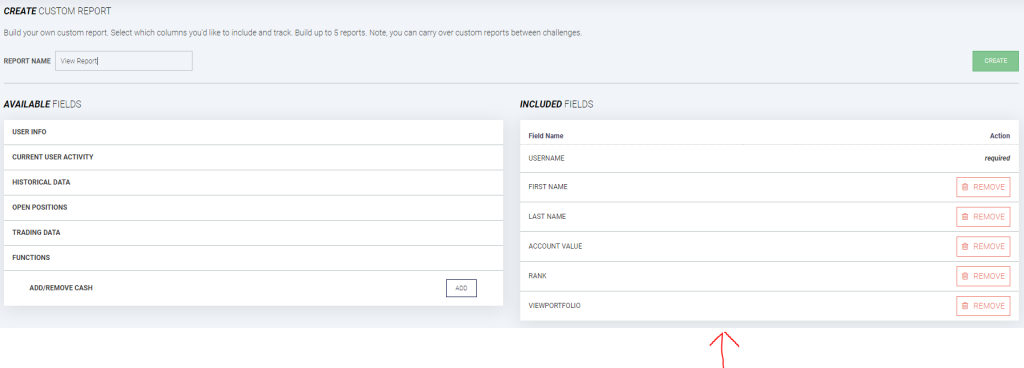
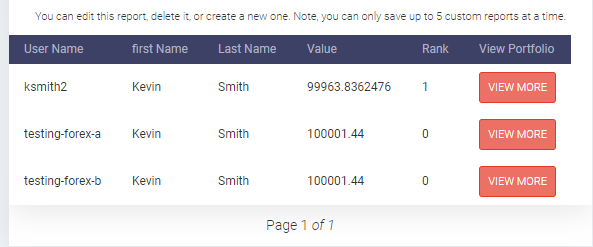
Um relatório a mostrar os nomes dos meus alunos, o valor atual da sua carteira, a classificação atual na turma, juntamente com botões para ver a sua carteira completa e repor a palavra-passe.
Ao criar, ficaria assim:
E o resultado ficaria assim:
Caso 2
Ver o valor da carteira, o saldo em dinheiro e o número de negociações de cada aluno no final das últimas 3 sextas-feiras da competição.
Ao criar, eu iria a “Histórico” e introduziria as datas como as sextas-feiras que quero visualizar para cada campo. Os campos históricos podem ser introduzidos mais do que uma vez para datas diferentes.
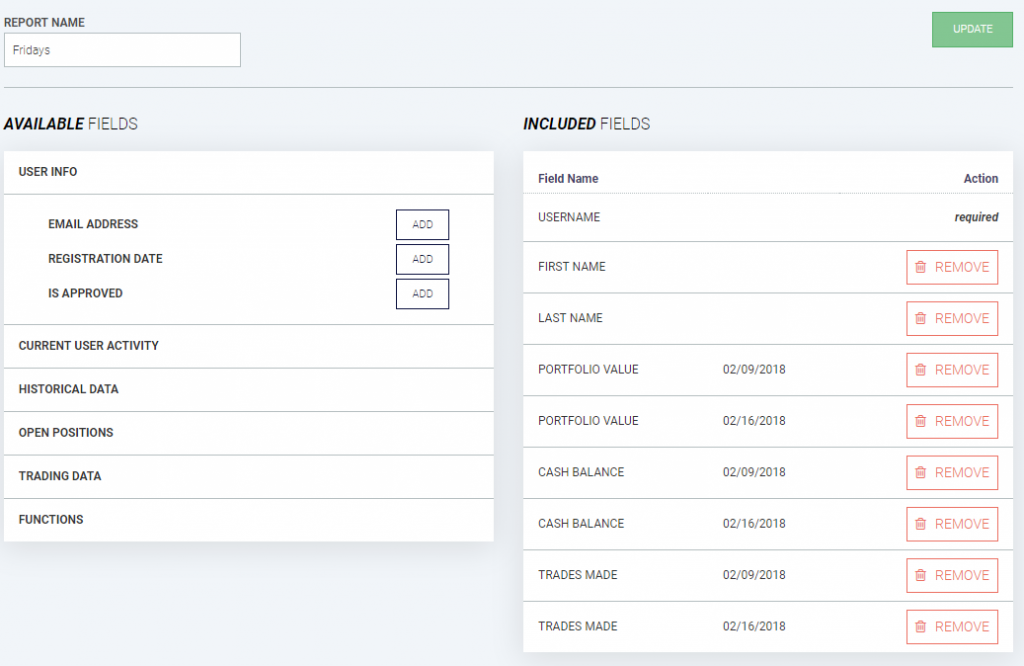
O meu relatório gerado passará agora a ter colunas separadas a mostrar os dados de cada data especificada.
Se tiver alguma dúvida sobre como utilizar os novos Relatórios Personalizados, ou precisar de ajuda para configurar a sua turma, não hesite em contactar-nos e teremos todo o gosto em ajudar!


