Configurer votre classe
Découvrez toutes les façons de personnaliser la simulation financière afin d’atteindre vos objectifs pédagogiques spécifiques et les résultats souhaités pour vos étudiants.
Créer une nouvelle session
Si vous venez de vous inscrire en tant que professeur, vous aurez la possibilité de créer votre première session depuis la page de confirmation. Cliquez Créer une nouvelle session.
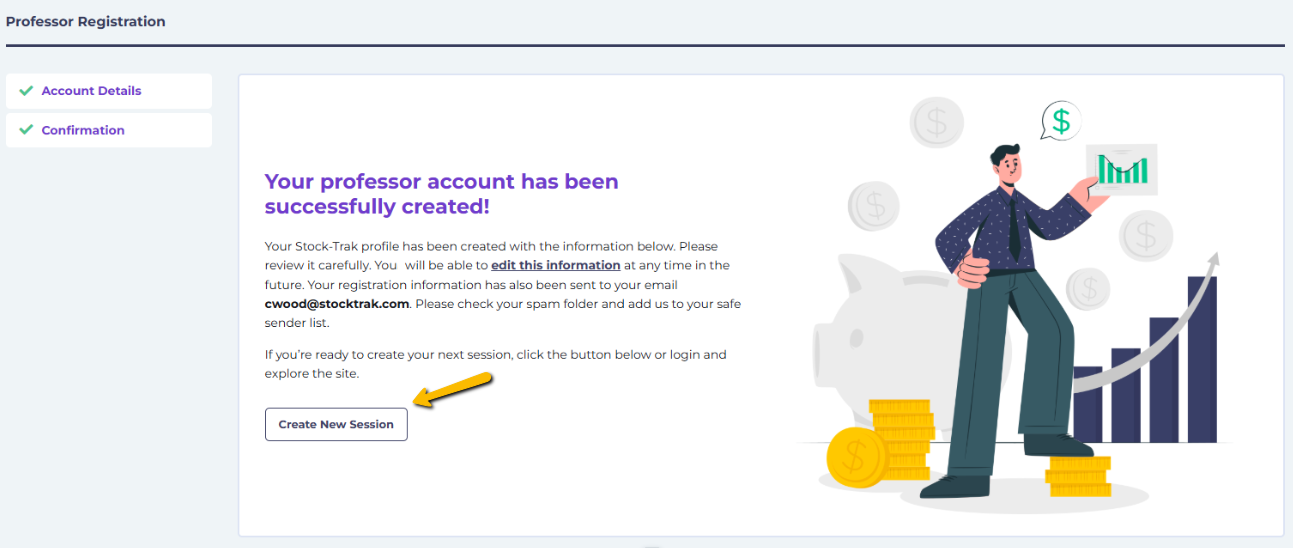
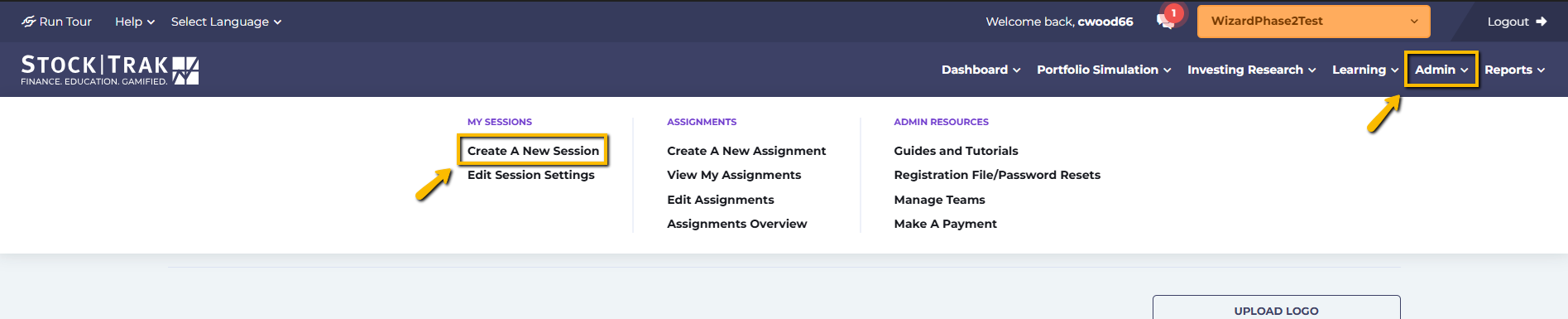
Sinon, vous pouvez créer une session en cliquant sur :
- Admin onglet sur le Menu principal.
- Cliquez Créer une nouvelle session.
Pour obtenir plus d’informations sur la façon d’utiliser notre Rapports et Modifier les règles de trading pour les classes existantes Cliquez ici pour en savoir plus.
Niveau de service
- Pour accéder au jeu de budgétisation, sélectionnez Finances personnelles.
- Cliquez Investissements ou Gestion de portefeuille pour accéder à tous les titres et places boursières.
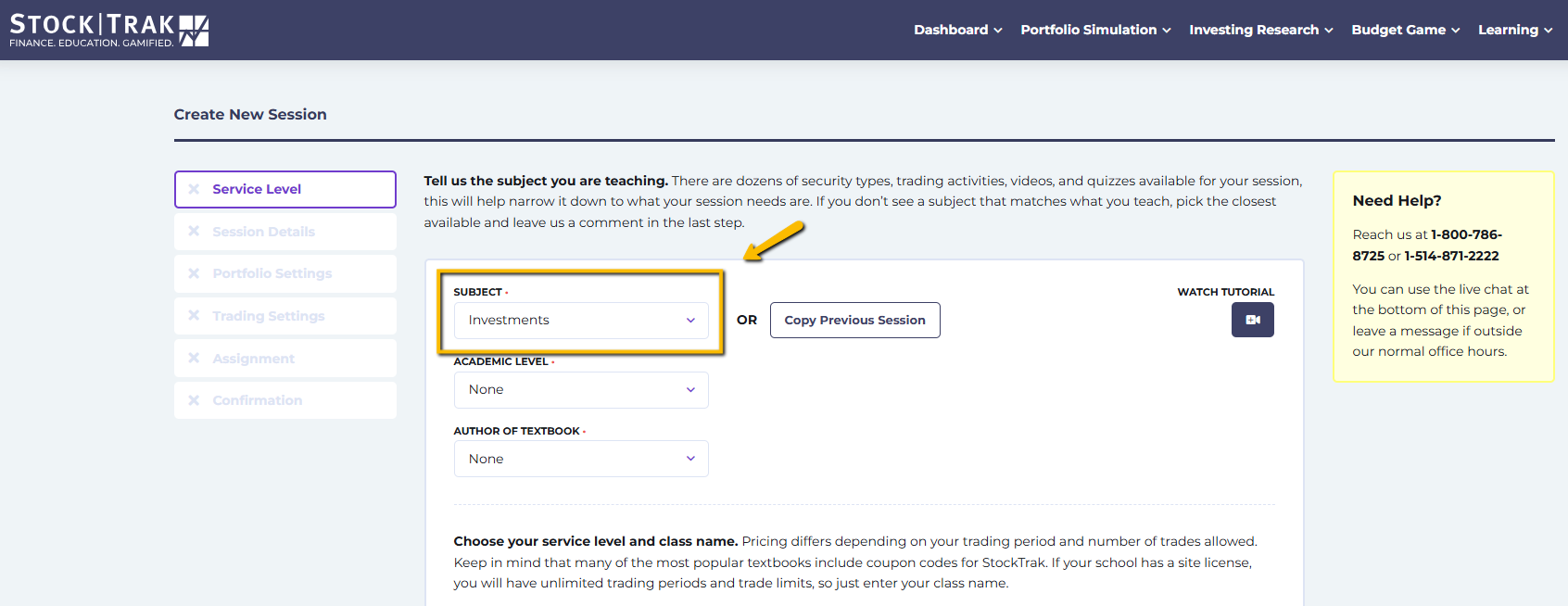
Votre niveau de service déterminera la durée maximale de votre classe, ainsi que le nombre maximal de transactions que chaque étudiant peut effectuer.
Pour ajouter un code promotionnel provenant d’un manuel, veillez à sélectionner le nom de l’auteur dans le menu déroulant.
Si vous disposez d’une licence de site, il ne vous sera pas demandé de niveau de service. Les clients bénéficiant d’une licence de site n’ont aucune restriction sur la durée des classes ni sur le nombre de transactions autorisées (même si nous pouvons ajouter des limites de transactions à votre classe si vous le souhaitez).
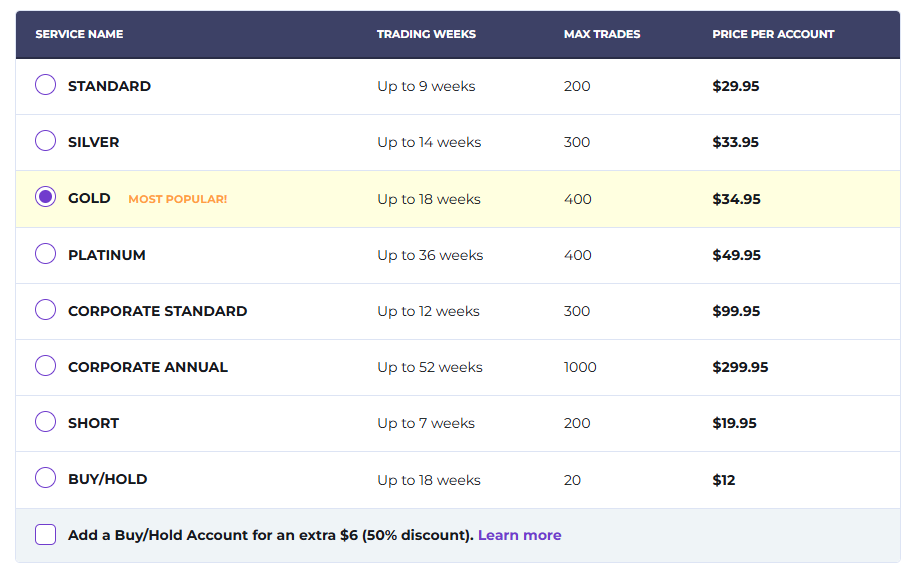
Vous pouvez ajouter un Acheter et conserver portefeuille à la plupart des autres niveaux de service pour 6 $ par compte étudiant. Cela permet à vos étudiants de gérer simultanément un portefeuille actif et un portefeuille passif.
Mode de paiement
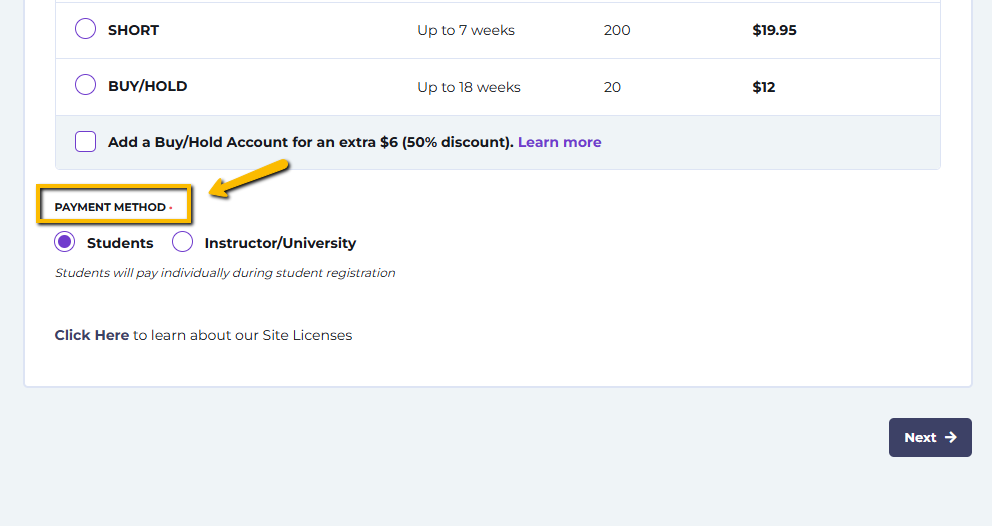
Si vous choisissez Enseignant/Université le type de paiement, nous vous enverrons une facture basée sur le nombre estimé d’étudiants. Nous vous enverrons deux factures : une immédiatement après la création de votre classe, sur la base de votre estimation d’étudiants, et une seconde une fois votre activité commencée, sur la base du nombre total de comptes étudiants réellement créés.
De nombreux manuels d’investissement contiennent des coupons pour StockTrak. Vos étudiants saisiraient ces codes de coupon lors de l’inscription si vous sélectionniez Les élèves comme mode de paiement.
Détails de la session
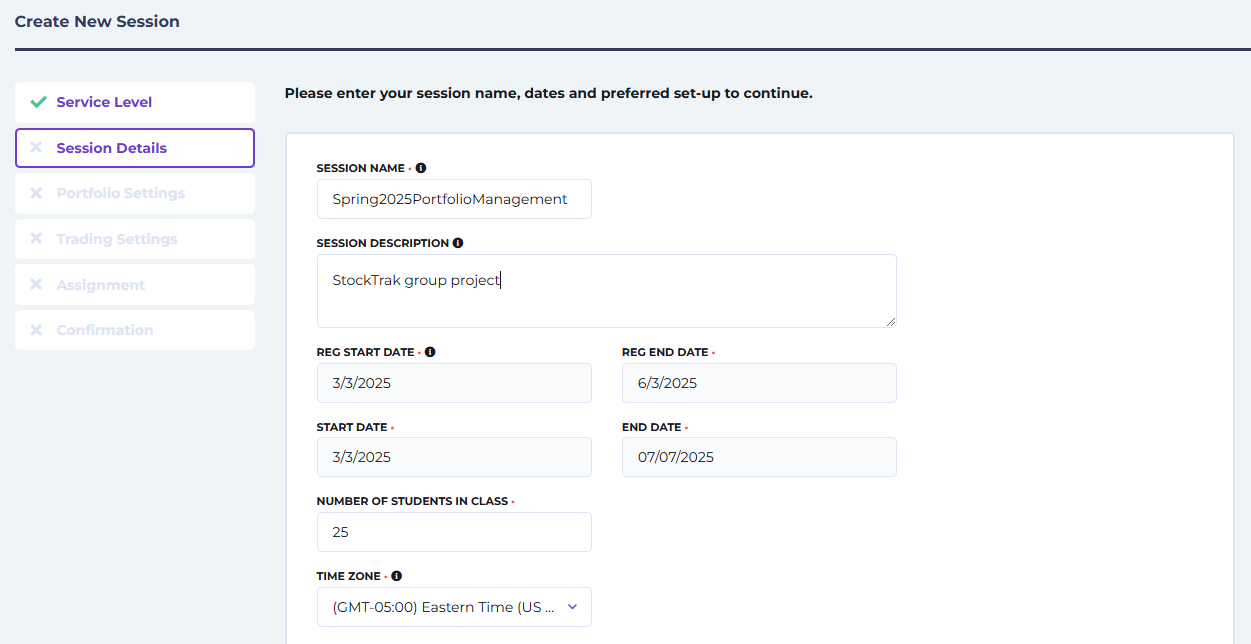
- Nom de la session : c’est le nom de votre classe ou de votre session ; c’est sous ce nom que vous et vos étudiants verrez votre classe, par exemple : Automne 2025 – FIN 101, ECON 450 ou Passionnés du marché boursier.
- Dates de début et de fin des inscriptions : ce sont les dates pendant lesquelles vos étudiants peuvent s’inscrire à votre classe. En dehors de ces dates, aucun nouvel étudiant ne peut la rejoindre (nous pouvons modifier cela plus tard si nécessaire).
- Vous pouvez définir vos dates d’inscription indépendamment de vos dates de trading.
- Dates de début et de fin du trading : ce sont les dates pendant lesquelles les étudiants peuvent réellement effectuer des transactions dans leurs portefeuilles. Après la date de fin du tournoi, toutes les valeurs sont figées au cours de clôture du dernier jour de trading, ainsi que les classements. Les étudiants n’ont donc pas à se soucier de liquider toutes leurs positions à la fin.
- Nombre d’étudiants dans la classe : certains enseignants organisent leurs étudiants en équipes, avec plusieurs étudiants sur un même compte. Nous vous demandons d’indiquer le nombre total d’étudiants qui utiliseront la plateforme, afin que nous sachions combien d’étudiants utilisent le site.
- Fuseau horaire : cela n’aura aucune incidence sur les horodatages relevés sur l’ensemble du site.
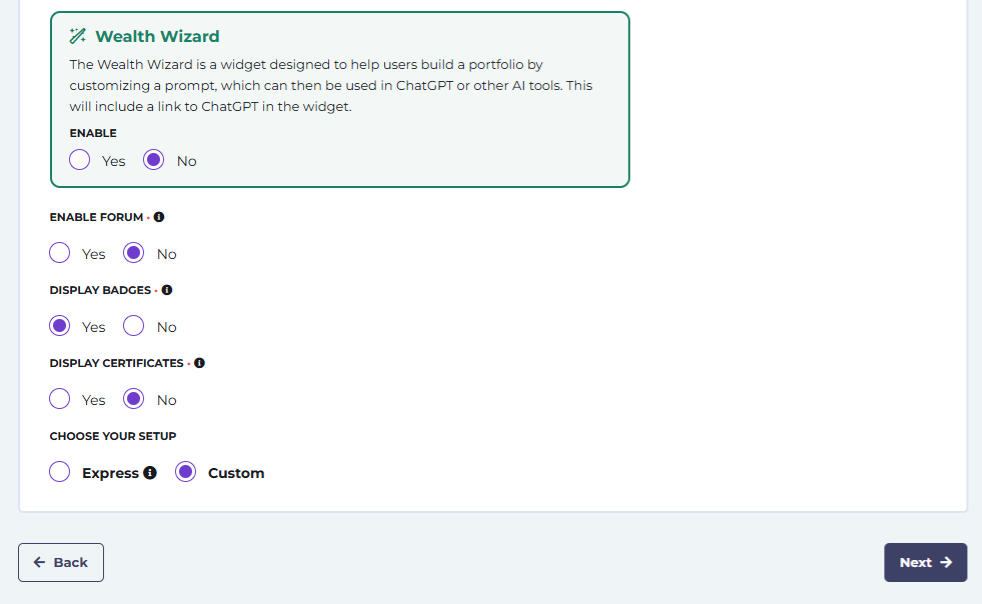
- Assistant Patrimoine : Avec cette option activée, les étudiants peuvent créer leurs propres invites personnalisables pour construire et gérer leur portefeuille. Ces invites les aident à utiliser des outils d’IA comme ChatGPT, Gemini, Llama ou Claude. Le widget lui-même renvoie vers ChatGPT (OpenAI).
- Activer le forum : vous pouvez l’activer ou le désactiver à tout moment, et il apparaît sur votre tableau de bord après connexion. Les étudiants peuvent laisser des commentaires ou poser des questions à la classe, et chaque classe dispose de son propre forum.
- Afficher les badges : les étudiants gagneront des badges pour toutes les actions qu’ils effectuent dans le jeu.
- Afficher les certifications : une fois notre programme de base terminé, (si vous le sélectionnez dans la section de création des devoirs) vos étudiants peuvent obtenir un certificat en Investing101 – Investissement pour débutants ou en Certification de littératie financière.
- Choisissez votre configuration : Si vous souhaitez utiliser les paramètres recommandés, choisissez le Express bouton et passez directement à la configuration du devoir. Pour personnaliser votre portefeuille et vos paramètres de trading, laissez Personnalisé sélectionné et cliquez sur Suivant.
Paramètres du portefeuille
Ensuite, vous choisirez les paramètres de votre classe ou de votre session.
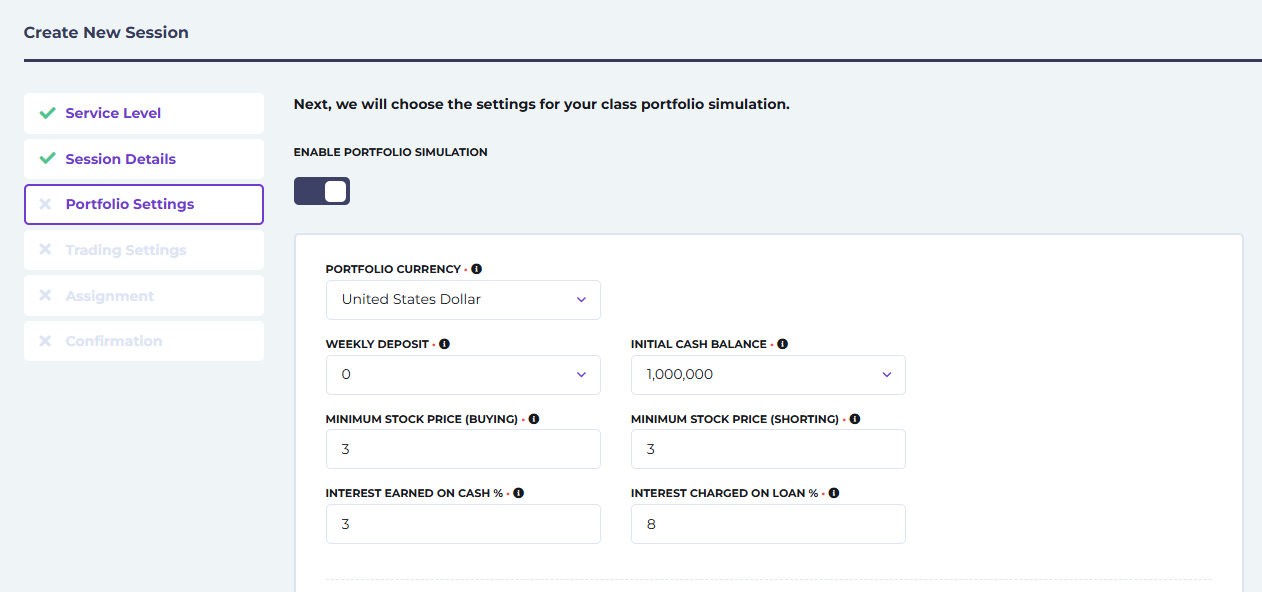
- Devise du portefeuille : c’est la devise avec laquelle vos étudiants effectueront leurs transactions. Cela ne pourra pas être modifié par la suite.
- Versement hebdomadaire : permet à vos étudiants de recevoir de l’argent supplémentaire sur leur compte au début de chaque semaine. Vous pouvez activer ou désactiver cette option à tout moment. CONSEIL : ces versements peuvent reproduire ce que font les investisseurs réels chaque mois lorsqu’ils mettent de l’argent de côté pour l’investir dans leurs portefeuilles, afin d’épargner pour la retraite ou pour un autre achat important.
- Solde initial en espèces : il s’agit de l’argent de départ de votre étudiant, dans la devise que vous avez choisie ci-dessus.
- Prix minimum de l’action (achat) : certains professeurs ne veulent pas que leurs étudiants s’amusent avec des actions à un centime ; cela vous permet de fixer un prix plancher pour ce que les étudiants peuvent acheter.
- Prix minimum (vente à découvert) : même chose que ci-dessus, mais cela s’applique à la vente à découvert. Si vous souhaitez désactiver complètement la vente à découvert, une règle distincte est prévue ci-dessous.
- Intérêts gagnés sur les liquidités % : le réglage par défaut est de 3 %, ce qui signifie que les étudiants gagneront 3 % sans rien faire avec leur capital initial. CONSEIL : pour les inciter à investir, vous pouvez réduire cela à 1 % ou même utiliser des entiers négatifs !
- Intérêts facturés sur le prêt % : le réglage par défaut est de 8 %, et cela s’applique si vous activez la négociation sur marge.
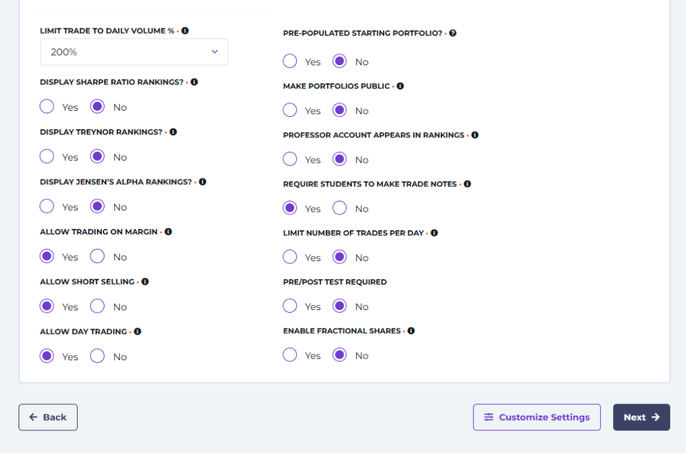
- Limiter les transactions au volume quotidien % : il s’agit d’un paramètre de liquidité, et il compare la quantité que vos étudiants tentent de négocier au volume de négociation réel de ce titre sur la journée en cours. Cela entre surtout en jeu dans le trading d’options. Avec une règle de 200 %, si un titre a un volume de 10, vos étudiants peuvent acheter ou vendre jusqu’à 20 en une journée.
- Afficher les classements Alpha/Bêta (ou le ratio de Sharpe) : cela s’adresse aux tournois avancés ; cela vous permettra de classer vos étudiants selon leurs rendements ajustés au risque.
- Alpha/Bêta fonctionne mieux pour les portefeuilles d’actions américains, car il se peut que nous ne disposions pas du bêta pour toutes les actions internationales ou pour d’autres types de titres.
- Autoriser la négociation sur marge : cela permettra aux étudiants de négocier sur marge et d’emprunter de l’argent en fonction de la valeur de leurs actifs. Si les étudiants empruntent de l’argent, des intérêts leur seront facturés (taux d’intérêt annuel de 8 %, capitalisé quotidiennement par défaut, mais cela peut être modifié si vous en faites la demande à notre équipe d’assistance).
- Autoriser la vente à découvert / le day trading : cela déterminera si vos étudiants peuvent ou non effectuer des ventes à découvert ou du day trading, respectivement. Si le day trading est désactivé, les étudiants ne pourront pas acheter et vendre la même action le même jour.
- Portefeuille de départ prérempli : si vous voulez que vos étudiants commencent avec le même ensemble de titres, vous devrez activer cette option et contacter votre chargé de compte ou joindre notre équipe d’assistance à assistance@stocktrak.com avec la liste des actions, obligations, fonds communs de placement, etc. à inclure.
- Rendre les portefeuilles publics : activez ce réglage pour permettre à vos étudiants de consulter les positions des uns et des autres.
- Le compte du professeur apparaît dans le classement : vous pouvez l’activer ou le désactiver à tout moment. CONSEIL : l’engagement des étudiants augmente lorsqu’ils sont en concurrence avec leur professeur.
- Exiger des étudiants qu’ils rédigent des notes de transaction : si cette option est activée, les étudiants devront justifier chacune de leurs transactions avant exécution. CONSEIL : elles peuvent être exportées avec l’historique des transactions à la fin du semestre afin de créer des rapports sur leurs stratégies d’investissement et leur évolution au fil du temps.
- Limiter le nombre de transactions par jour : vous pouvez préciser combien de transactions les étudiants peuvent effectuer par jour, si vous le souhaitez Oui.
- Test avant/après obligatoire : Si cette option est activée, les étudiants devront passer un test de littératie financière au début et à la fin de votre session afin d’évaluer leur compréhension des concepts de base.
- Autoriser les fractions d’actions : Si cette option est activée, les étudiants peuvent acheter des fractions d’une action ou d’un ETF. (Exemple : au lieu d’acheter 1 action, ils pourraient acheter 0,5 action). Si elle est désactivée, ils doivent acheter des actions entières.
Paramètres de trading
Lorsque vous arrivez sur la page des paramètres de trading, vous pouvez soit cliquer sur Suivant si vous souhaitez conserver les Paramètres recommandés par défaut. Sinon, cliquez sur Personnaliser les paramètres pour choisir vos propres types de titres et places de marché.
Choisissez parmi :
- Actions
- FNB
- Cryptomonnaies
- Fonds communs de placement
- Obligations
- Options
- Contrats à terme
- Options sur contrats à terme
- Forex
- Opérations au comptant
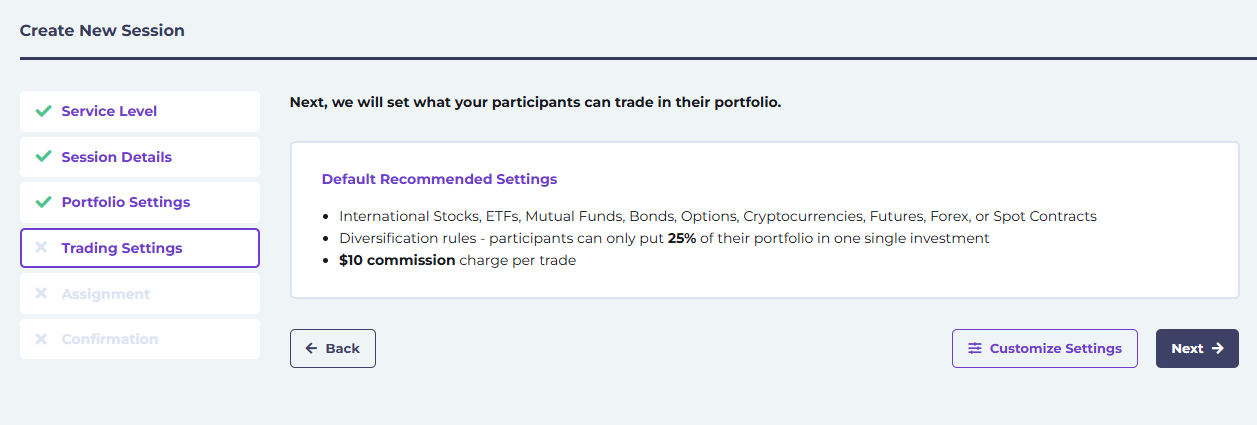
- Types de titres : Vous pouvez choisir entre les actions, les fonds communs de placement, les options, les contrats à terme, les options sur contrats à terme, les obligations et aussi les contrats au comptant (or, pétrole, devises). Vous pouvez également définir différents frais de commission, ainsi que la manière dont les commissions sont facturées (par transaction, par action ou en pourcentage du montant total de l’ordre).
Veuillez noter que le trading de contrats à terme n’est disponible que pour les clients universitaires.
- Commission : Vous pouvez également définir la structure des commissions indépendamment pour chaque type de titre (par exemple, 10 $ par transaction pour les actions, mais 0,50 $ par contrat pour les options).
- Limite de position : il s’agit du montant qu’un étudiant peut investir dans une seule entreprise ou un seul symbole boursier, en fonction de la valeur actuelle du portefeuille. Par exemple, avec 100 000 $ de trésorerie initiale, une limite de position de 20 % permettra aux étudiants d’investir 20 000 $ dans n’importe quelle entreprise/action/fonds commun de placement, etc.
- Diversification : il s’agit du montant qu’un étudiant peut investir dans une seule catégorie d’actifs. Ainsi, si vous le définissez à 50 % pour les actions/titres, vos étudiants devront soit conserver le reste de leur portefeuille en نقد ou investir dans d’autres types de titres. CONSEIL : Si vous avez activé le trading sur marge, vous voudrez fixer une valeur supérieure à 100 %, sinon ils ne pourront pas utiliser leur prêt pour investir dans davantage de titres.
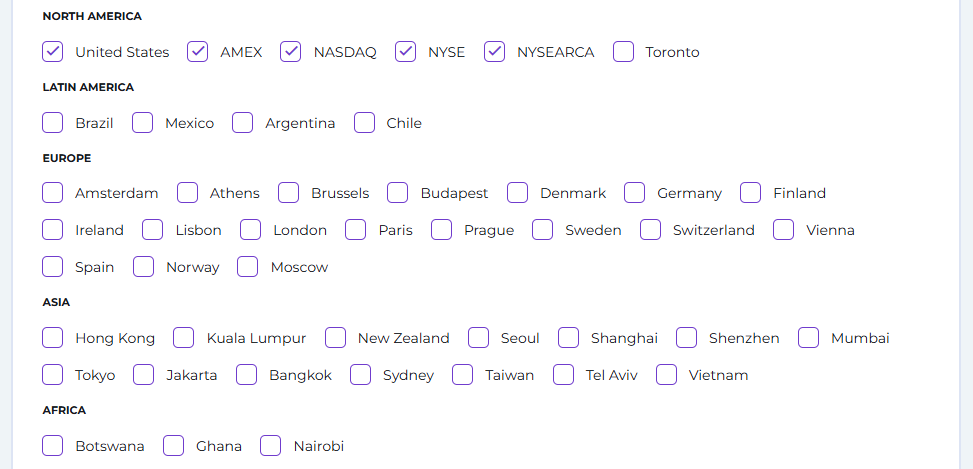
- Marchés autorisés : Nous prenons actuellement en charge uniquement les titres internationaux pour les actions, le comptant (pour le trading de devises) et les contrats à terme (les fonds communs de placement, les obligations et les options sont réservés aux États-Unis).
Vous pouvez sélectionner tous les échanges en cliquant sur le bouton en haut, ou sélectionner individuellement l’une des options disponibles ci-dessous. Veuillez contacter notre équipe d’assistance si vous avez besoin d’aide à assistance@stocktrak.com.
Devoirs
Nous avons un guide dédié à la configuration de vos devoirs, cliquez ici pour en savoir plus.
Les devoirs sont des listes de tâches que vous donnez à vos étudiants pour qu’ils les réalisent, par exemple :
- Lire des articles
- Regarder des vidéos tutoriels
- Accomplissement des tâches
Vous pouvez suivre leur progression dans le rapport de devoir page.
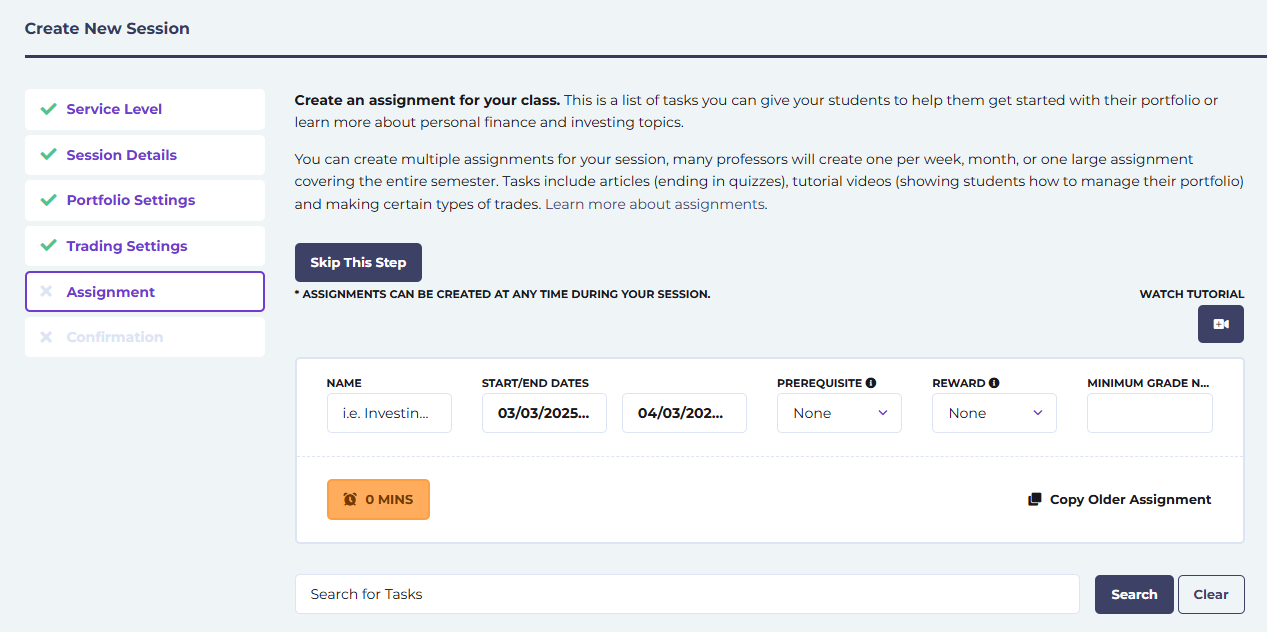
Si vous n’êtes pas prêt à configurer votre devoir tout de suite, vous pouvez Passer cette étape.
Pour créer un devoir après avoir inscrit votre classe, cliquez sur Créer un nouveau devoir dans l’onglet Admin du menu principal. C’est aussi là que vous pourrez modifier les devoirs précédents et obtenir des rapports de progression sur les notes de vos étudiants.
Lorsque vous avez terminé, cliquez sur Créer une session en bas de la page. Une fois votre classe configurée, vous pourrez consulter les rapports, modifier les règles et bien plus encore. Cliquez ici pour voir comment.
Confirmation de la classe
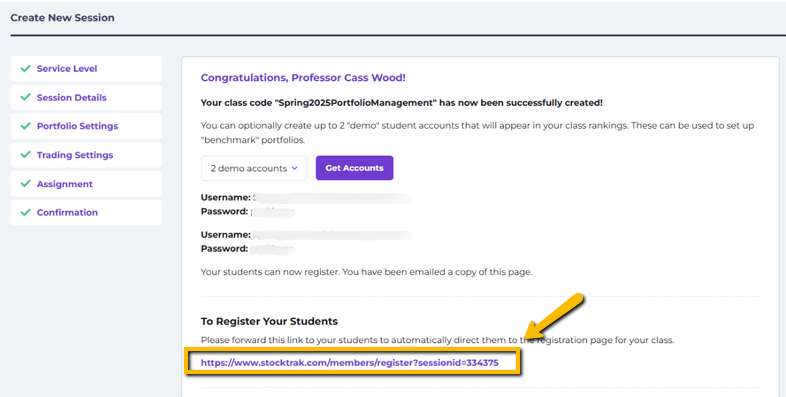
Une fois que vous aurez terminé toutes ces étapes, vous serez redirigé vers la page de confirmation. Vous recevrez également une copie par e-mail.
Partagez le lien d’inscription avec vos étudiants afin qu’ils puissent rejoindre votre session.
Vous pouvez également créer un compte de démonstration pour vous-même ou pour votre assistant pédagogique. Vous pouvez l’utiliser pour trader aux côtés de vos étudiants, ou pour créer des portefeuilles de référence dans les classements. Vous pouvez avoir deux comptes de démonstration par classe. Cliquez Obtenir des comptes pour générer 1 à 2 comptes de démonstration.


Besoin d’aide ?
Nous espérons que ce guide vous a aidé à configurer votre classe ou votre session sur StockTrak. Si vous avez des questions sur les bonnes pratiques pour configurer votre classe, ou sur tout autre aspect de la plateforme, nous disposons de ressources prêtes à vous aider.
Obtenez des réponses rapidement :
Consultez notre FAQ pour les professeursBesoin encore d’aide ?
Numéro de téléphone : 1-514-871-2222 (9 h 00 – 17 h 00 HNE)
Sans frais : 1-800-786-8725
Courriel : assistance@stocktrak.com