Modifier les règles de la classe et consulter les rapports
Ce guide vous montre comment ajuster vos règles de trading et vous présente
les rapports détaillés disponibles sur StockTrak pour suivre les progrès des étudiants.
Table des matières :
Modifier les règles de trading
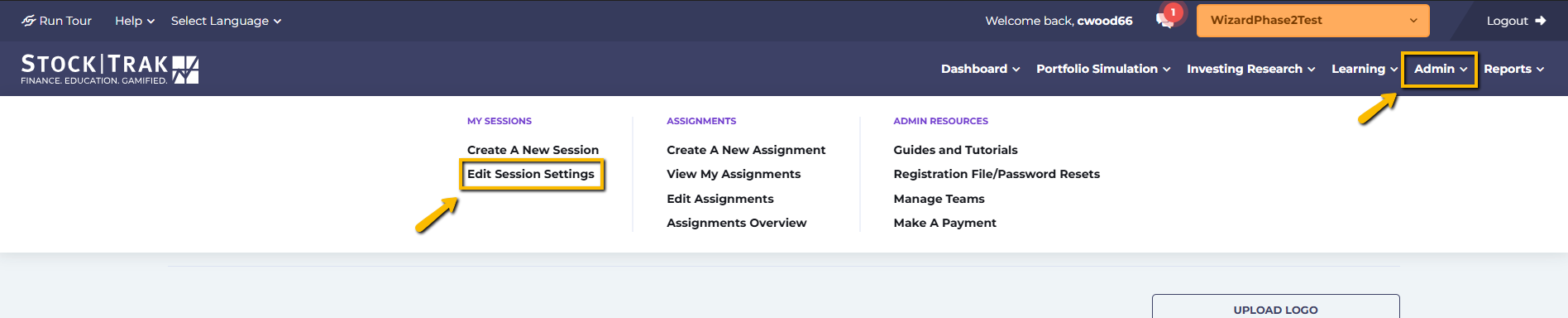
Pour modifier une règle de classe, cliquez sur Modifier les règles de simulation de portefeuille sous Admin dans le menu principal.
Si vous souhaitez créer une nouvelle classe et avez besoin d’aide, veuillez consulter Guide de configuration de votre classe.
Vous pouvez modifier presque n’importe quel paramètre de votre session, à l’exception des suivants :
- La devise du portefeuille ne peut pas être modifiée.
- Solde de trésorerie initial – contactez notre service d’assistance.
- Date de fin de trading – contactez notre service d’assistance.
- Trading sur marge – contactez notre service d’assistance.
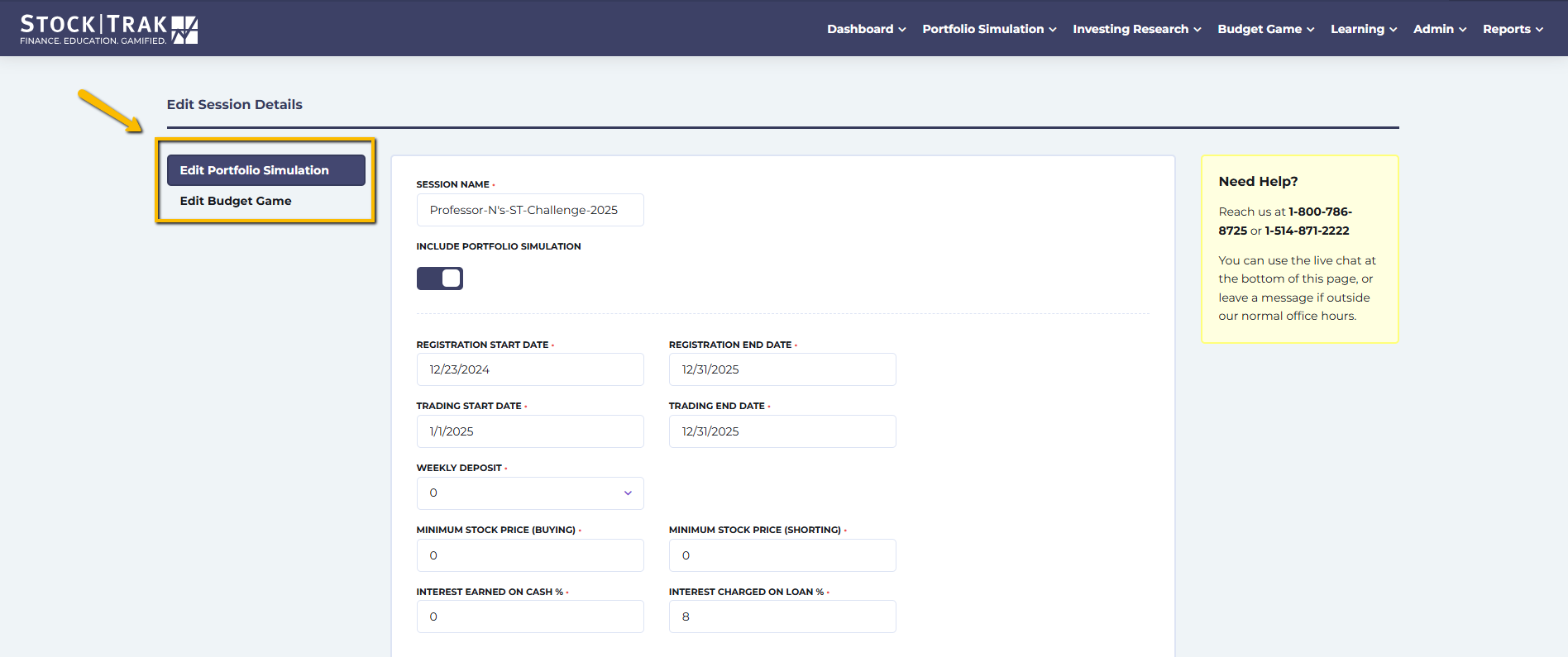
Cliquez sur le Modifier Budget Game bouton pour modifier l’un des paramètres du Budget Game.
Par défaut, vous serez redirigé vers la Modifier la simulation de portefeuille page, où vous pouvez ajouter/supprimer des titres et des bourses à tout moment, ainsi que modifier la plupart des paramètres de trading.
Contacter le service d’assistance
Contactez notre service d’assistance si vous souhaitez effectuer une mise à jour :
- Capital initial
- Date de fin de trading
- Autoriser/Interdire le trading sur marge
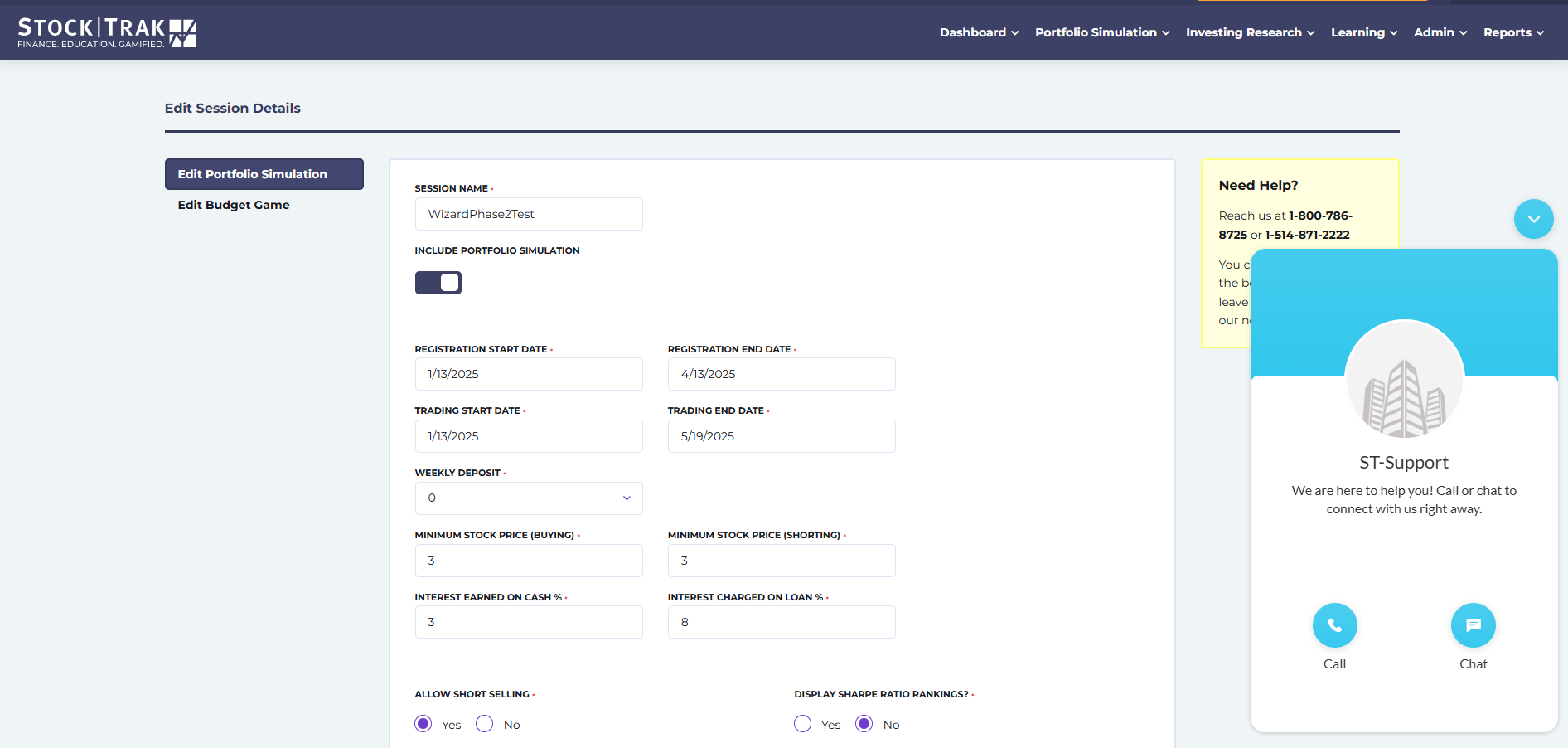
Une fois connecté, vous pouvez cliquer sur l’icône de chat en bas à droite pour joindre l’équipe d’assistance StockTrak.
Menu Admin
Dans le menu administrateur, vous pouvez :
- Créer ou modifier vos sessions
- Créer, modifier ou consulter vos affectations
- Accédez à des tutoriels et des guides pratiques
- Fichier d’inscription – réinitialisez les mots de passe et les portefeuilles, ou accordez des autorisations TA spéciales
- Gérer les équipes (plus d’informations ci-dessous)
- Effectuer un paiement

Gérer les équipes
Comment fonctionnent les équipes
Lorsque vous créez une équipe, les portefeuilles individuels des étudiants sont moyennés dans le classement de la classe.
Vous pouvez choisir de faire exécuter toutes les opérations à un seul étudiant, tandis que les autres membres de l’équipe se connectent à leur compte pour lui donner des conseils. Sinon, toutes les opérations effectuées sur chaque compte étudiant seront moyennées dans le portefeuille de l’équipe.
Détails de connexion du compte d’équipe
La connexion au compte d’équipe existe pour permettre aux membres de l’équipe de se connecter et de consulter leur portefeuille combiné ; en revanche, ils ne peuvent pas effectuer d’opérations à partir de ce compte.
Les étudiants doivent utiliser leurs comptes individuels pour le Budget Game et pour réaliser tous les devoirs.
Vous devrez utiliser le nom de l’équipe et mot de passe pour consulter les positions de l’équipe.
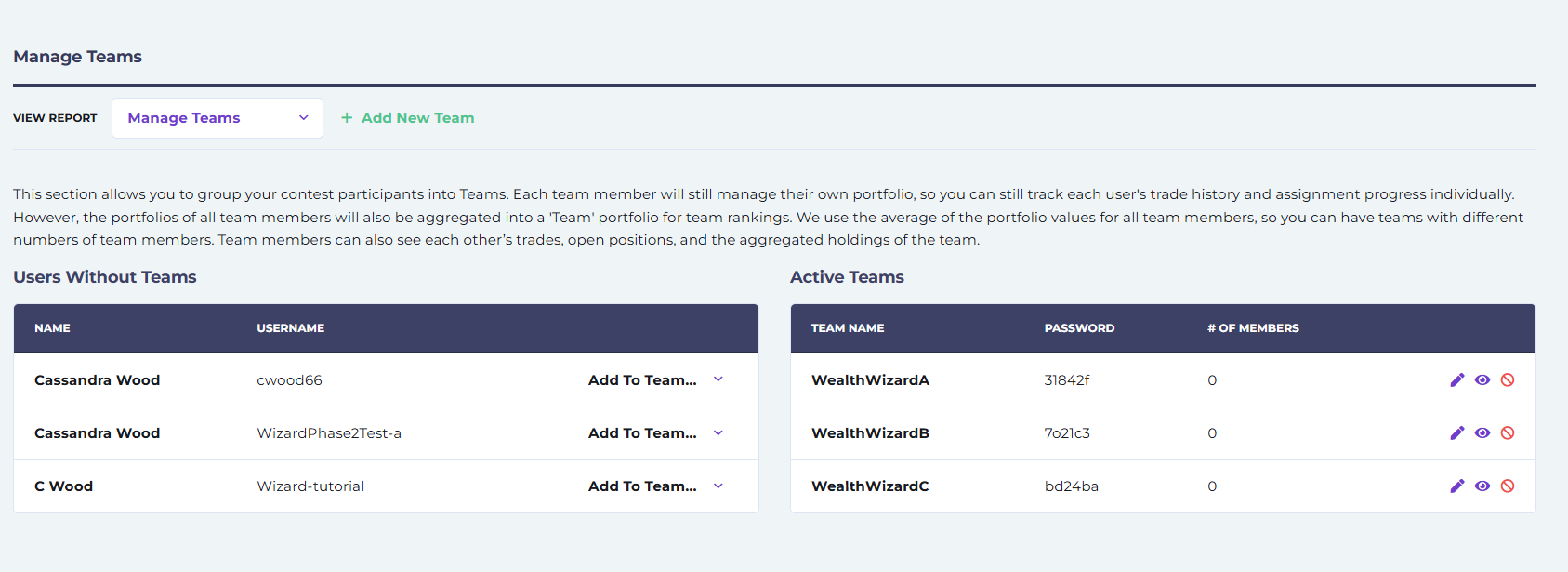
- Une fois sur la page Gérer les équipes, vous devriez voir deux colonnes : Utilisateurs sans équipe et Équipes actives. Assurez-vous de vérifier que le nom de la session (dans le bouton orange) dans le menu supérieur est le bon avant de continuer.
- Si vous n’avez pas encore créé d’équipes, vous pouvez le faire en cliquant + Ajouter une nouvelle équipe. Veuillez noter que, comme pour les noms d’utilisateur, le système n’autorise pas les noms d’équipe en double.
- Pour ajouter un étudiant à une équipe, sélectionnez le nom de l’équipe dans le Ajouter à l’équipe menu déroulant à côté de son nom.
- Vous pouvez voir les étudiants déjà dans une équipe en cliquant sur Voir l’équipe.
- Si vous souhaitez supprimer une équipe, vous pouvez cliquer sur SUPPRIMER, et les étudiants de cette équipe devraient réapparaître dans la colonne Utilisateurs sans équipe. S’ils n’apparaissent pas tout de suite, vous pouvez actualiser la page.
Menu Rapports
Le menu des rapports permet d’accéder aux rapports prédéfinis et personnalisés de votre classe ou de votre session. Si vous avez plus d’une session active, cliquez sur le bouton orange dans le menu supérieur pour choisir la bonne avant de consulter vos rapports.
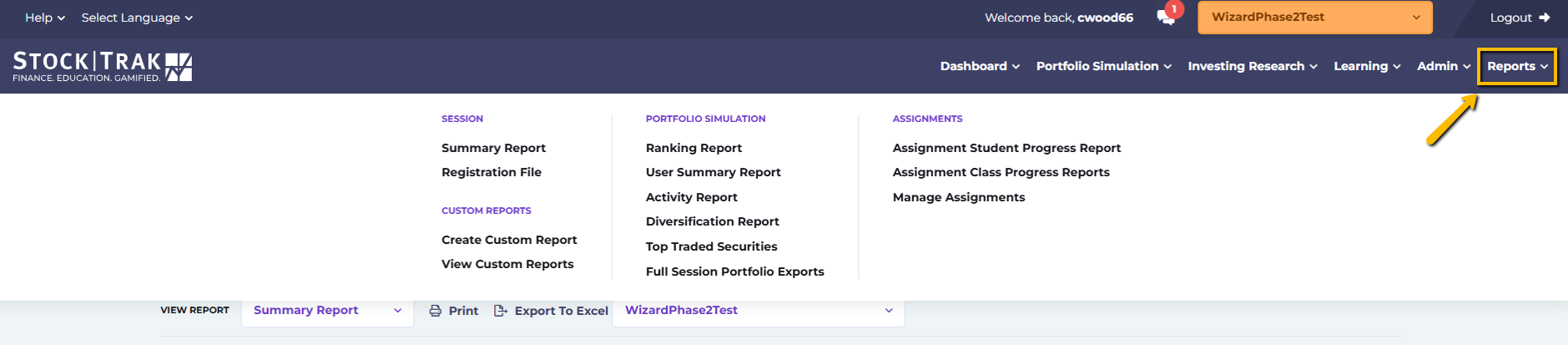
Rapport récapitulatif
Le rapport récapitulatif contient des informations générales sur votre session, notamment le nombre total d’inscriptions, le nombre total d’activations (un compte étudiant ayant effectué au moins une transaction) et le nombre total de transactions effectuées jusqu’à présent. Vous pouvez également consulter quels types de titres et quelles bourses ont été activés.
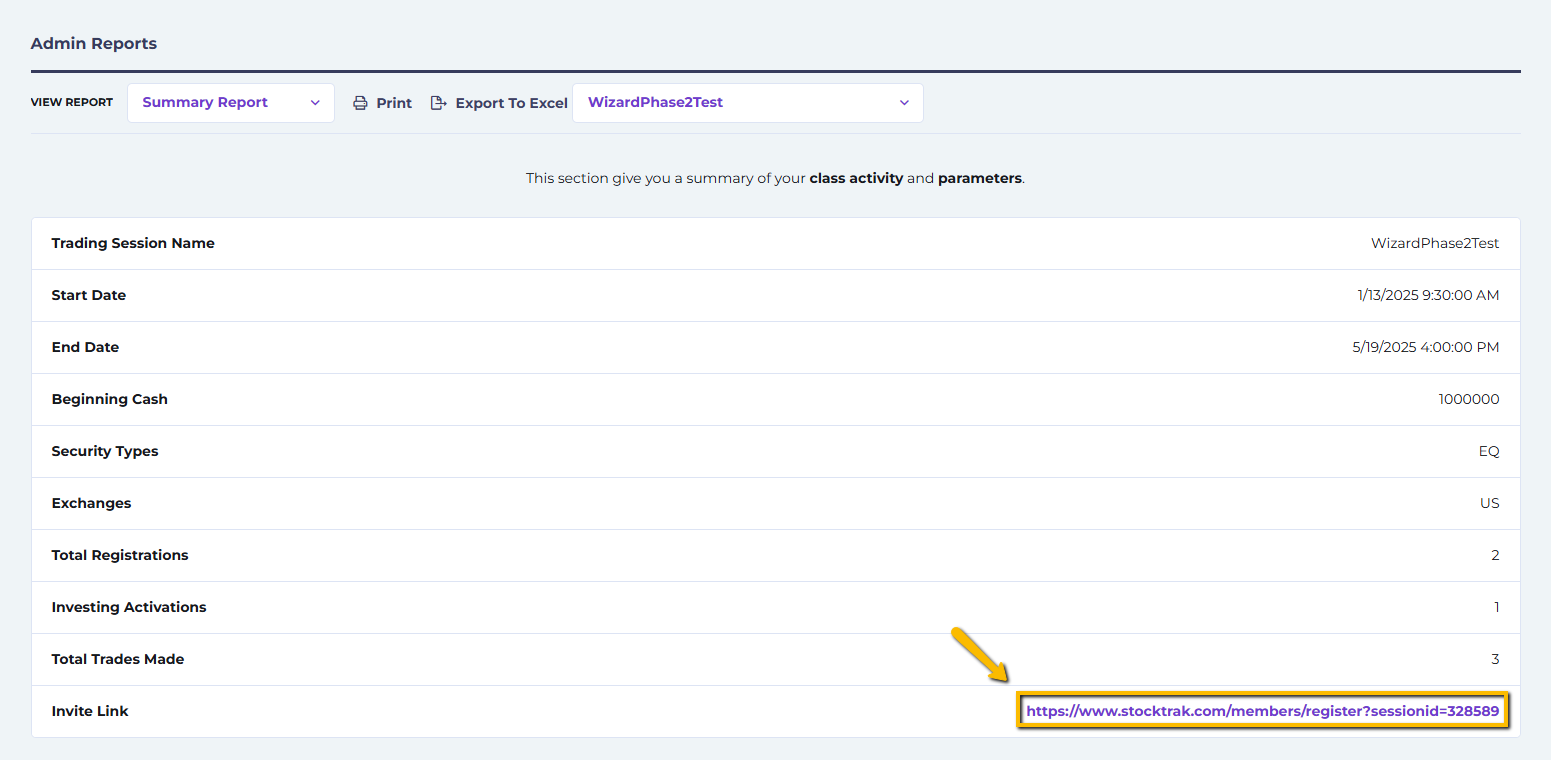
Le lien d’inscription de votre classe se trouve en bas du rapport récapitulatif.
Dossier d’inscription
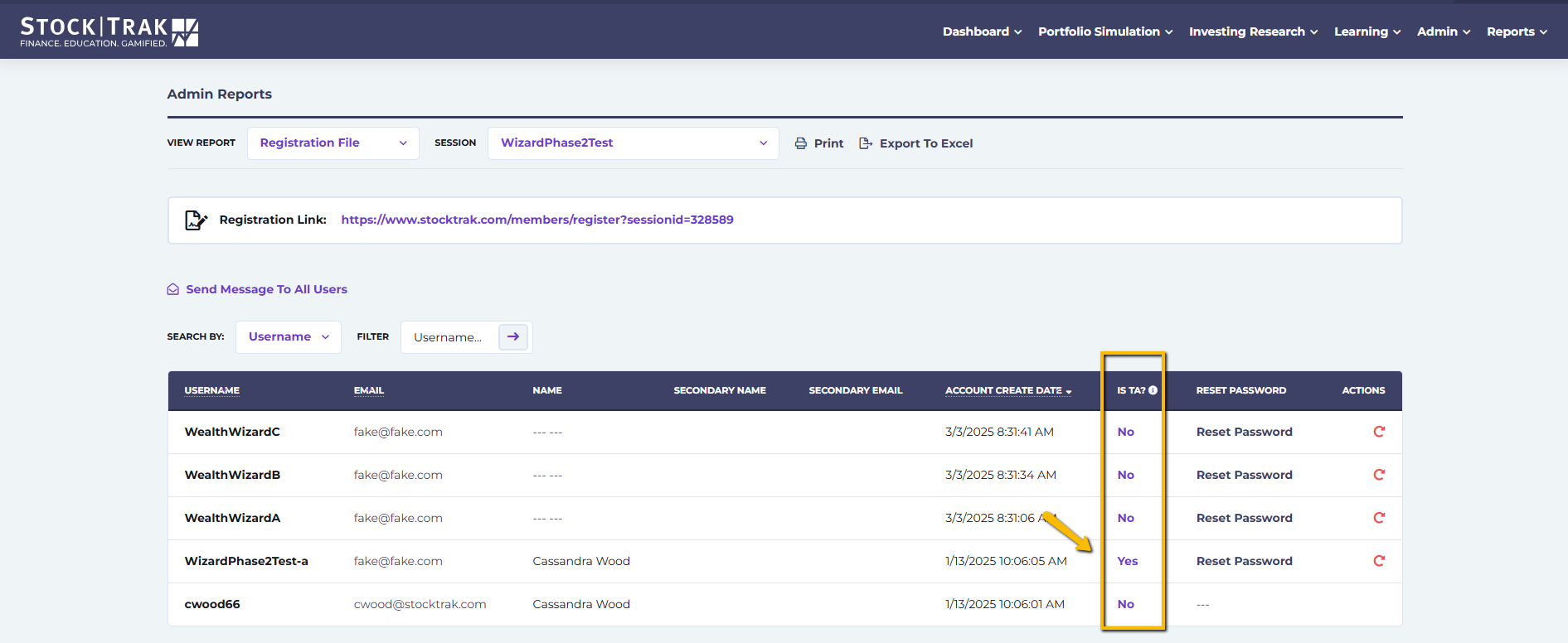
Le rapport du fichier d’inscription contient toutes les informations d’inscription de chaque étudiant de votre classe ou session. Si vos étudiants travaillent par paires, le nom du deuxième utilisateur sur chaque compte y sera également indiqué.
Pour donner à votre assistant d’enseignement l’autorisation d’accéder aux rapports et de consulter l’activité des étudiants, modifiez la réponse en Oui sous la Assistant d’enseignement ? colonne. Les comptes d’assistant d’enseignement ne peuvent PAS modifier les paramètres de la classe.
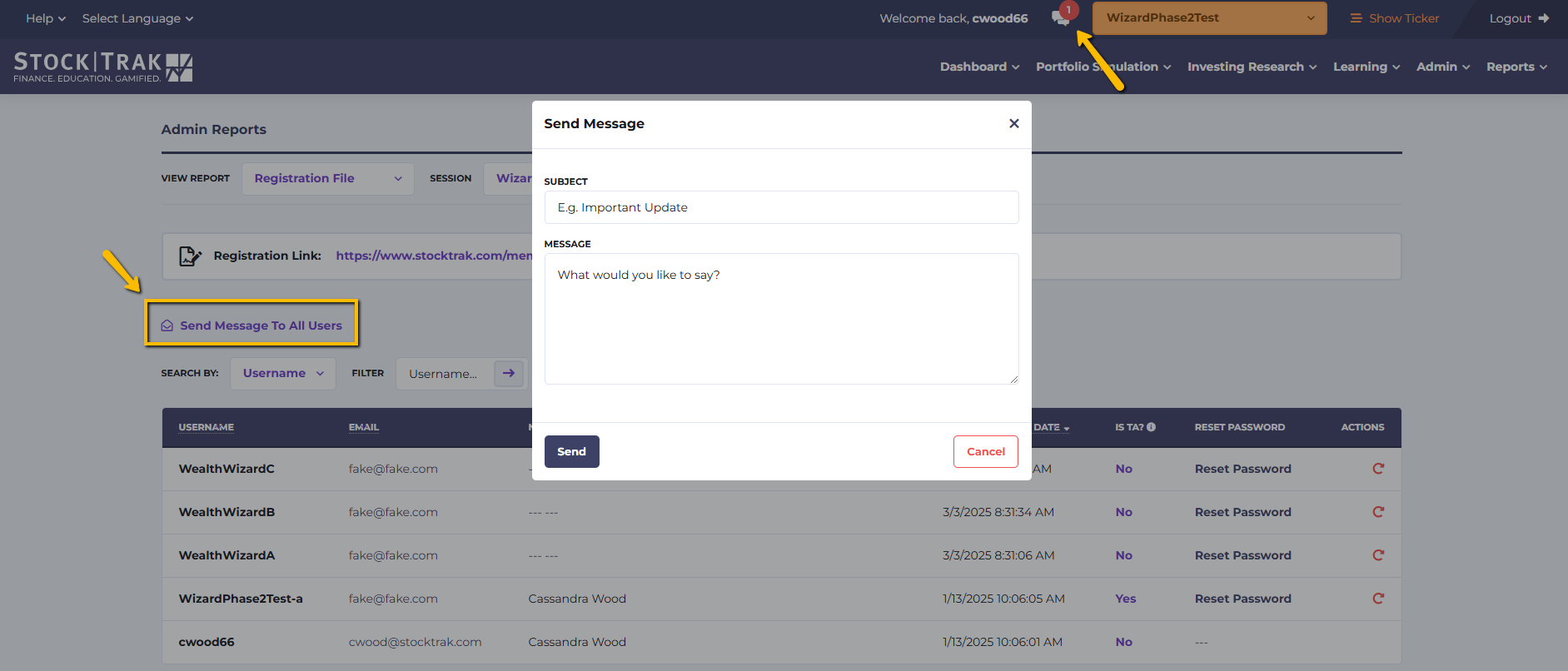
Depuis cette page, vous pouvez également réinitialiser les mots de passe, supprimer des comptes d’étudiants ou envoyer un संदेश à tous les étudiants (utilisateurs) de votre classe ou session.
Envoyer un message à tous les utilisateurs
- Cliquez Envoyer un message à tous les utilisateurs et une fenêtre s’ouvrira.
- Ajoutez l’objet et le message, puis cliquez sur Envoyer.
- Tous les étudiants de votre classe recevront une notification dans leur boîte de réception sur le site indiquant qu’ils ont reçu un message de votre part.
Rapport de classement
Le rapport de classement inclut des informations sur la valeur du portefeuille pour chaque étudiant. Ce rapport est mis à jour chaque jour à minuit – si vous souhaitez voir les classements intrajournaliers, cliquez Classement du portefeuille de Simulation de portefeuille dans l’onglet du menu principal.
À partir du rapport de classement, vous pouvez :
- Portefeuille : cliquez sur ce bouton pour consulter les détails du compte, comme les positions ouvertes, les transactions, les soldes détaillés, les gains/pertes réalisés et les notes de transaction par étudiant.
- Ajustement de trésorerie : vous permettra d’ajouter ou de retirer des liquidités du compte de chaque élève.
- Voir le graphique : ouvrira une fenêtre contextuelle avec un graphique sur 1 mois ou sur 3 mois du portefeuille de cet élève, comparé au SPY %.
- Réinitialiser le portefeuille : doit être utilisé avec parcimonie, car cela supprimera du compte de votre élève toutes ses transactions effectuées jusqu’à présent.
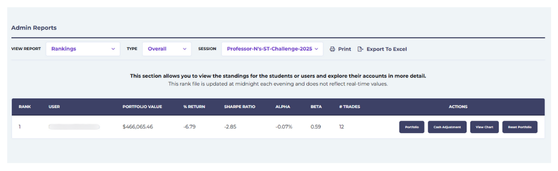
Le rapport de classement est mis à jour chaque soir à minuit ; il ne reflète donc pas les valeurs en temps réel.
Rapport récapitulatif des utilisateurs
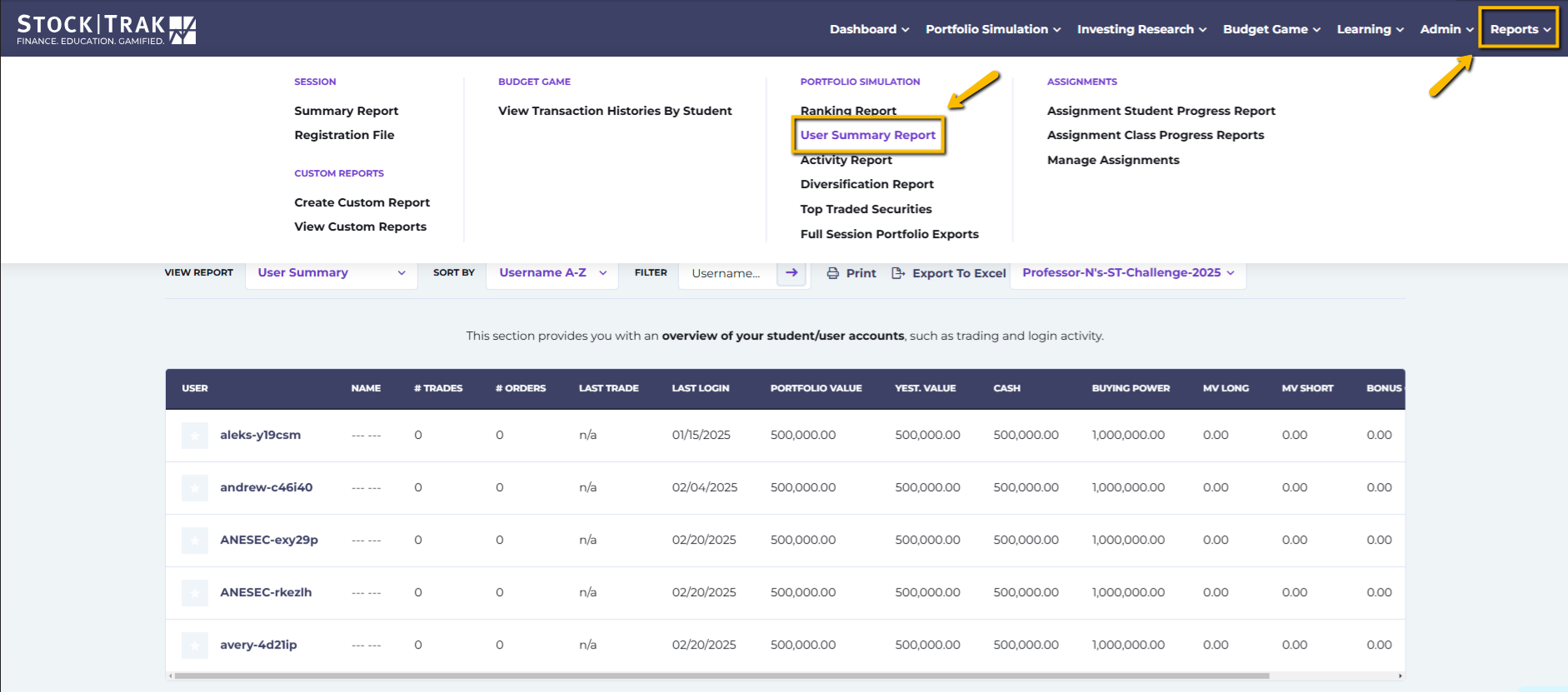
Le rapport de résumé de l’utilisateur contiendra des informations plus détaillées sur le portefeuille de chaque étudiant, notamment :
- Nombre de transactions
- Dernière transaction
- Valeur du portefeuille
- Valeur d’hier
- Solde de trésorerie
- Pouvoir d’achat
- Valeur de marché long
- Valeur de marché short
- Trésorerie bonus
- Action : Afficher les détails du compte
- Action : Ajustement de trésorerie
- Action : Afficher le graphique
- Action : Réinitialiser le portefeuille
Rapport d’activité
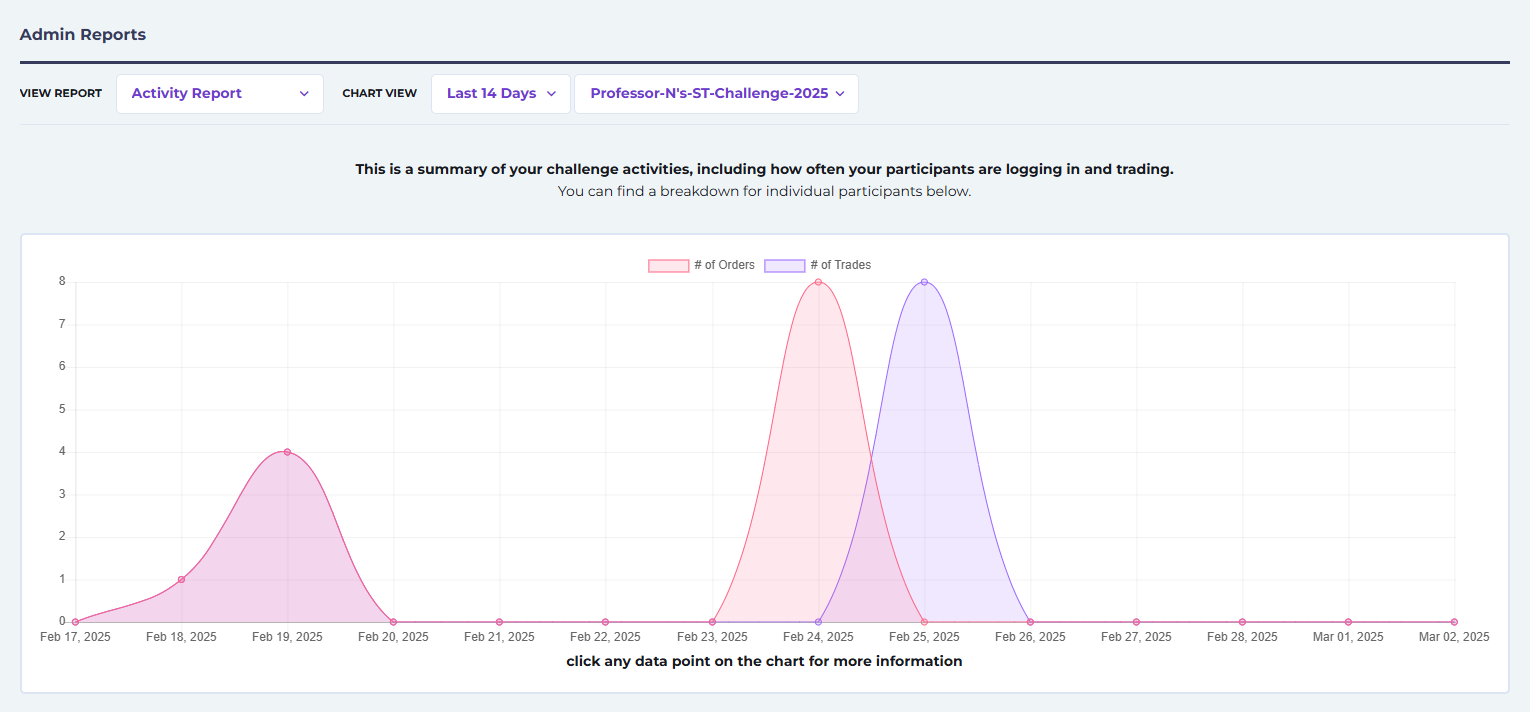
Ce rapport représentera graphiquement le nombre de transactions et le nombre d’ordres sur une période de 7, 14 ou 30 jours.
Vous pourrez également consulter une activité plus détaillée par étudiant, ainsi que les ordres récents et leurs symboles en faisant défiler la page vers le bas.
Rapport de diversification
Découvrez la répartition des investissements entre les différents types de titres sur les 7, 14 ou 30 derniers jours, affichée sous forme d’histogrammes.
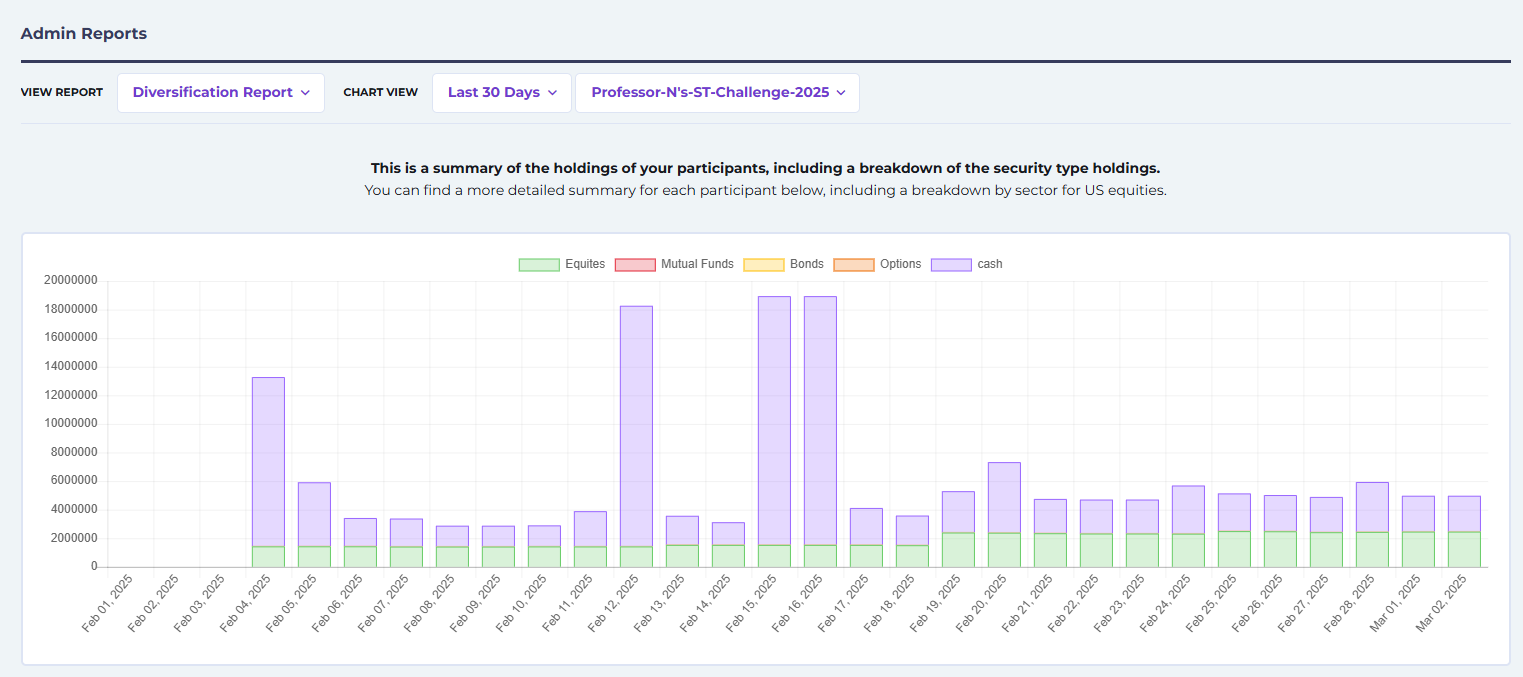
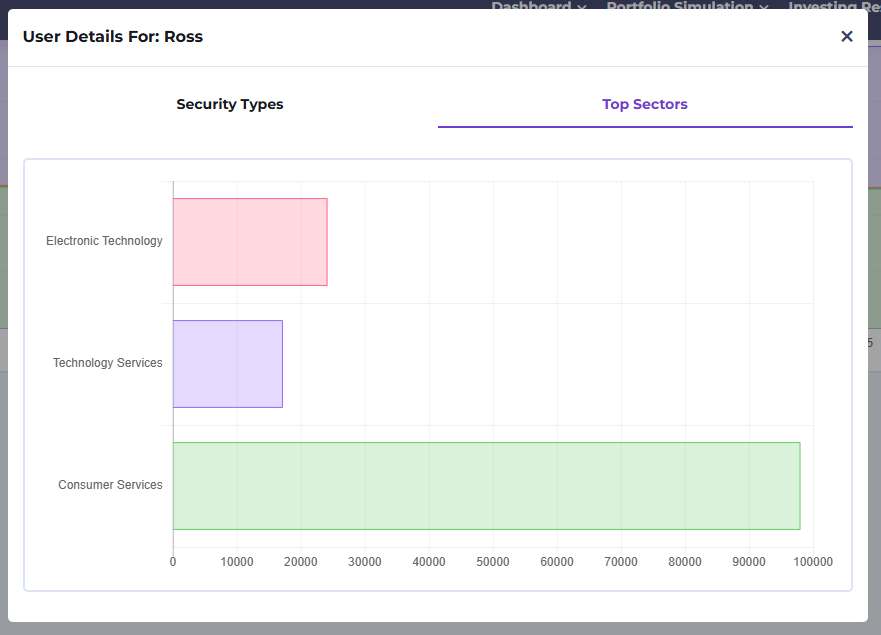
Sous ce rapport, vous pouvez voir des informations détaillées par élève dans votre classe. Cliquez sur le icône en forme d’œil pour voir plus de détails sur la diversification de chaque élève par type de titre ou par secteur.
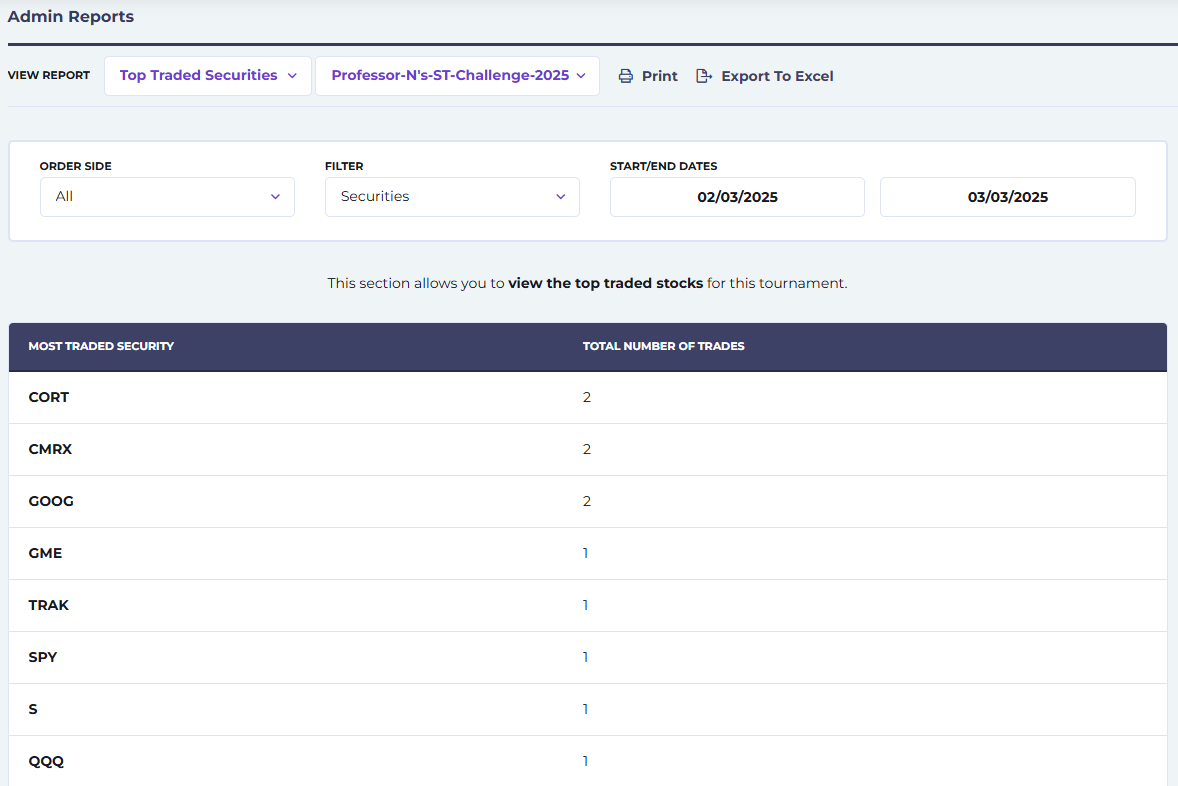
Valeurs les plus échangées
Vous pouvez filtrer les titres les plus négociés de votre classe par date, type d’ordre (achat, vente, vente à découvert, couverture) ou par utilisateur.
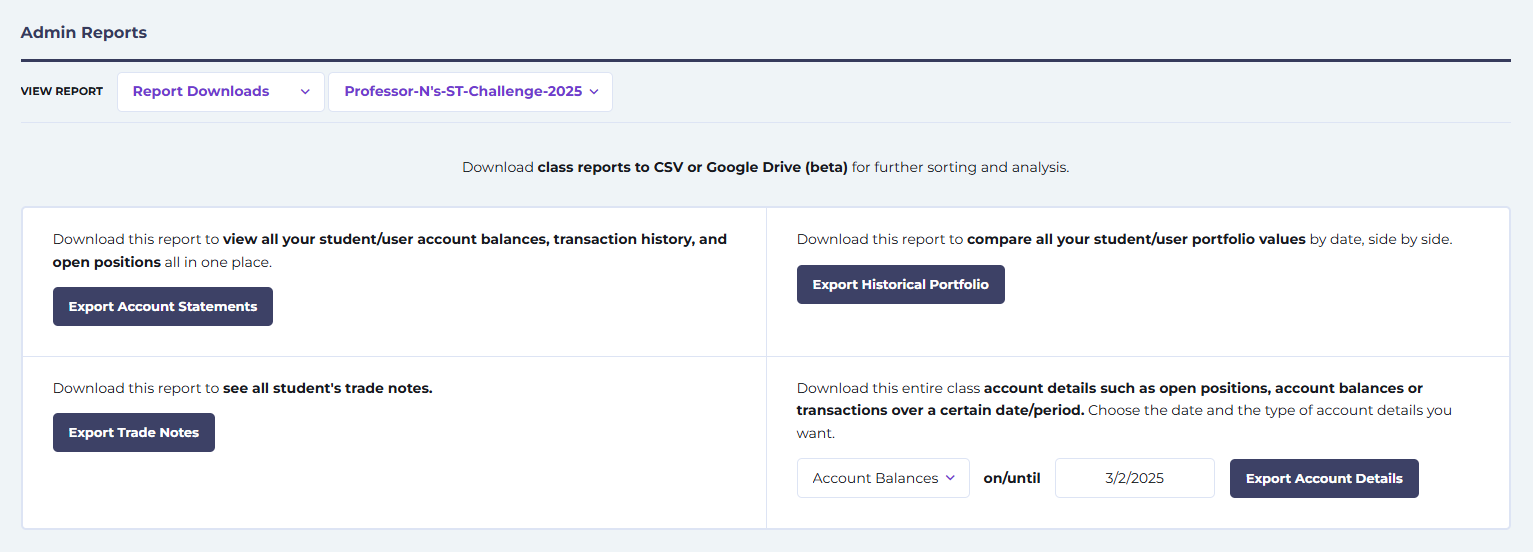
Exports complets du portefeuille de session
Le rapport contient de plus gros fichiers Excel que vous pouvez exporter pour tous les élèves inscrits à votre session.
- Exporter les relevés de compte Ce bouton téléchargera l’historique complet des transactions de votre classe, les positions ouvertes et les soldes des comptes, regroupés par élève.
- Exporter les valeurs historiques du portefeuille Téléchargera la valeur de fin de journée de chaque élève de votre classe pour toute la durée de la période de تداول
- Exporter les notes de transaction pour télécharger un relevé de toutes les notes de transaction des élèves.
- Exporter les détails du compte vous permettra de télécharger un sous-ensemble du rapport « Relevés de compte », par exemple uniquement les historiques de transactions ou uniquement les positions ouvertes.
Rapports personnalisés
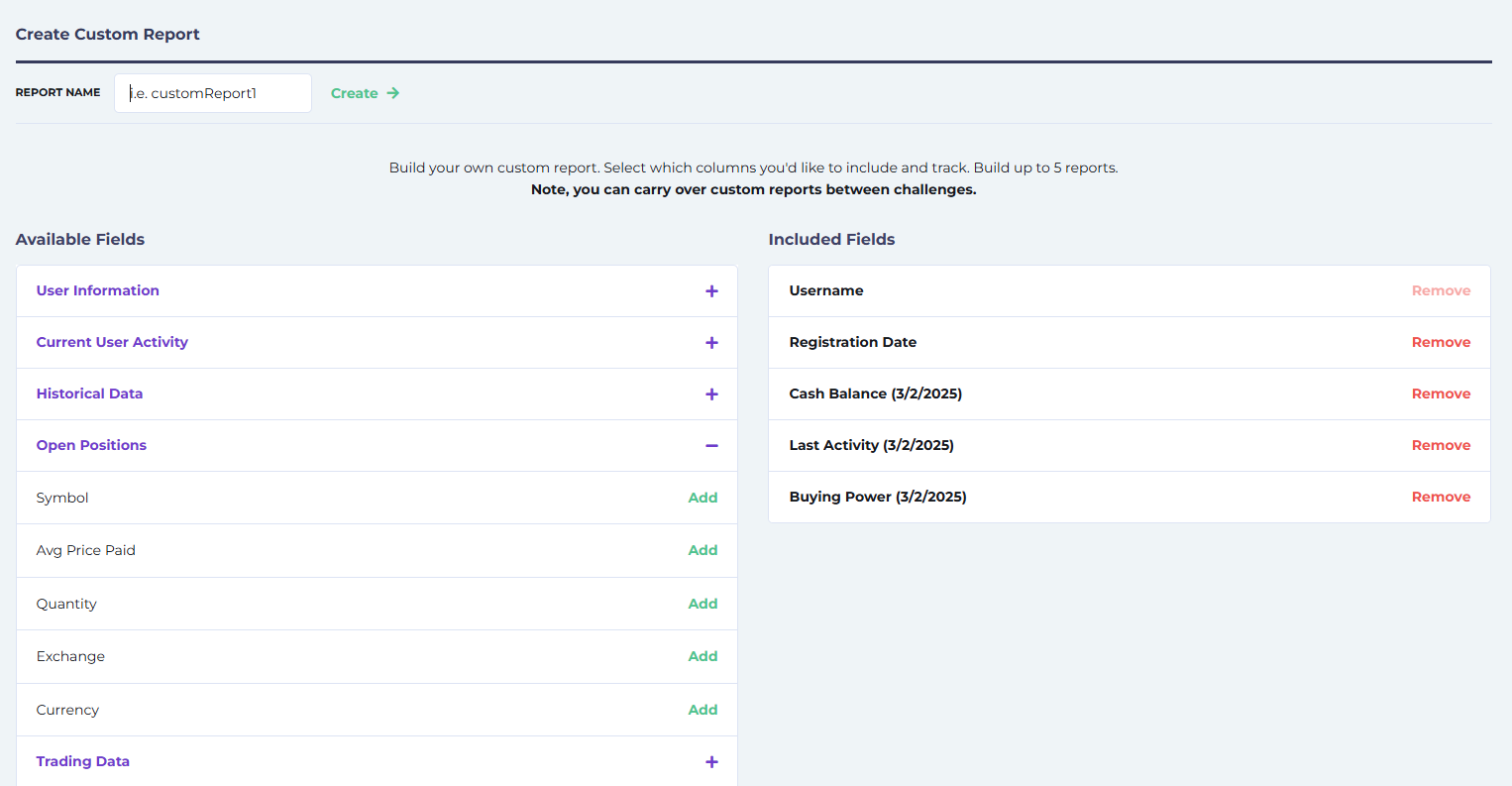
Si vous n’avez pas réussi à trouver les informations que vous cherchiez, vous pouvez générer votre propre Rapports personnalisés. Pour en créer un, cliquez sur Créer un rapport personnalisé de Rapports menu déroulant. Votre rapport peut être aussi simple ou aussi complet que nécessaire.
Choisissez parmi les éléments suivants en cliquant sur Ajouter et votre liste devrait se remplir automatiquement dans la Champs inclus colonne. Une fois terminé, donnez un nom à votre nouveau rapport et cliquez sur Créer.
- Informations sur l’utilisateur : prénom, nom, e-mail, date d’inscription, deuxième prénom, etc.
- Activité actuelle de l’utilisateur : date de dernière connexion, pouvoir d’achat, transactions effectuées, intérêts facturés sur les liquidités, valeur de marché, etc.
- Données historiques : indiquez la date à laquelle vous souhaitez consulter les données des étudiants pour des éléments comme le solde de trésorerie, la valeur de marché longue, la valeur de marché courte, le ratio de Sharpe, etc.
- Positions ouvertes : symbole, prix moyen payé, quantité, bourse, devise
- Données de trading : sens de l’ordre, statut de l’ordre, type d’ordre, symbole, quantité, date de création, notes sur les transactions, type de titre, etc.
- Fonctions : modifier le nom d’utilisateur, réinitialiser le mot de passe, consulter le portefeuille, ajouter/supprimer des liquidités


Besoin d’un coup de main ?
Nous espérons que ce guide vous a permis de bien comprendre comment modifier les paramètres de votre classe et accéder aux rapports sur StockTrak. Si vous avez des questions sur les paramètres de trading, sur la façon d’accéder à des informations précises dans vos rapports, ou sur tout autre aspect de la plateforme, nous avons des ressources prêtes à vous aider.
Obtenez des réponses rapidement :
Consultez notre FAQ pour les professeursBesoin encore d’aide ?
Numéro de téléphone : 1-514-871-2222 (9 h 00 – 17 h 00 HNE)
Sans frais : 1-800-786-8725
Courriel : support@stocktrak.com