Créer et gérer les devoirs
Guide étape par étape pour créer des devoirs personnalisés sur StockTrak.
Table des matières :
- Qu’est-ce qu’un devoir ?
- Vidéos tutorielles
- Lire des articles
- Effectuer des transactions
- Premiers pas avec les devoirs
- Menu Admin
- Créer un devoir
- Copier un devoir précédent
- Sélection des tâches
- Par où commencer
- Étapes suivantes
- rapport de devoir
Qu’est-ce qu’un devoir ?
Un devoir est une liste de tâches que vous pouvez donner à vos étudiants à réaliser à l’aide de leur portefeuille virtuel.
Chaque devoir a ses propres dates de début et d’échéance : vous pouvez avoir un long devoir couvrant toute la session de négociation, ou donner aux étudiants de plus petits devoirs semaine par semaine.
Types de tâches
Il existe trois types de tâches que vous pouvez assigner :
- Regarder des vidéos de tutoriel montrant comment utiliser le site StockTrak.com et les outils de recherche.
- Lire des articles éducatifs sur l’investissement, les finances personnelles et le développement de carrière.
- Effectuer certains types de transactions.
-
Vidéos tutorielles
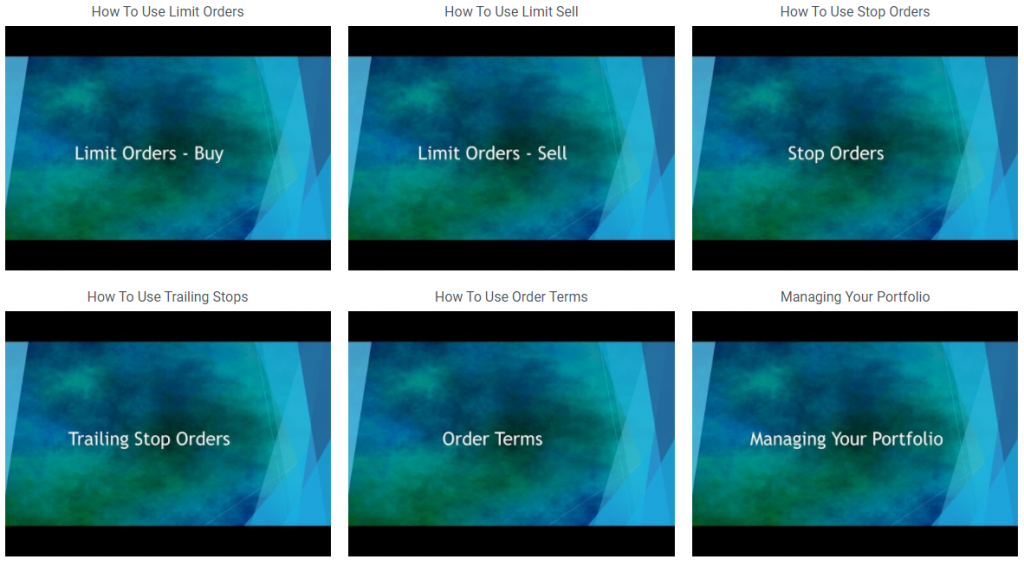
Il existe plus d’une douzaine de vidéos tutoriels disponibles sur le Centre de vidéos StockTrak. Elles comprennent :
- Navigation sur le site: explication du site, des pages de portefeuille et de leur fonctionnement.
- Tutoriels sur les types de titres: explication pour chaque type de titre, montrant comment ils se négocient et ce qui les rend uniques les uns par rapport aux autres.
- Tutoriels sur les types d’ordres : explications sur les ordres à cours limité, les ordres stop et les ordres stop suiveur, ainsi que sur la meilleure façon d’utiliser les différents types d’ordres.
- Tutoriel de recherche: explication de l’utilisation des outils de recherche intégrés de StockTrak.
Inclure une vidéo tutorielle dans votre devoir obligera votre étudiant à la regarder pour obtenir les points. Inclure un devoir avec des vidéos tutoriels peut considérablement accélérer la familiarisation des étudiants avec leurs portefeuilles.
-
Lire des articles
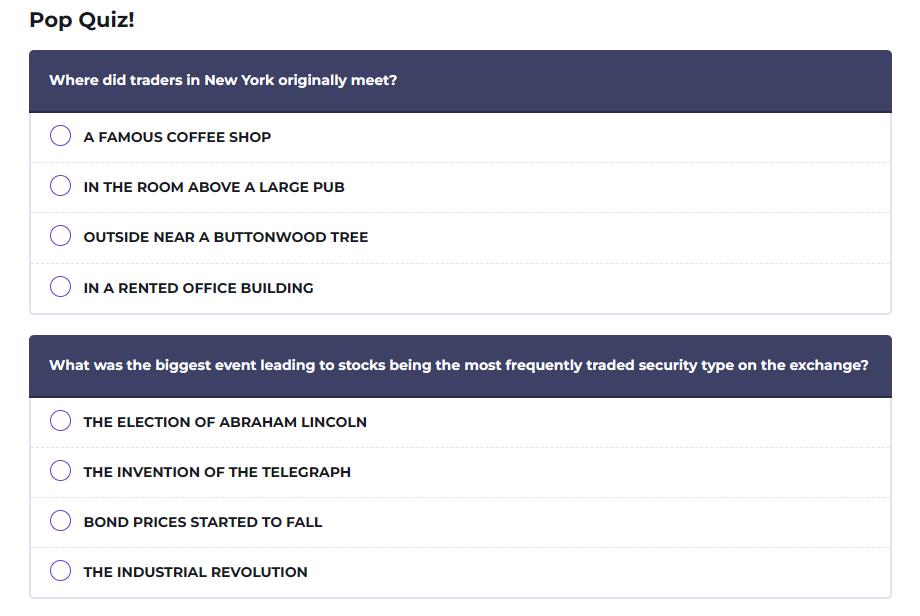
Le Bibliothèque d’apprentissage StockTrak propose des centaines d’articles sur l’investissement, les finances personnelles et le développement de carrière. Vous pouvez attribuer ces articles comme lectures obligatoires à votre classe dans le cadre d’un devoir.
Si vous attribuez un article, les étudiants devront le lire et répondre à un court quiz à la fin pour obtenir les points.
Vous pouvez choisir si les étudiants peuvent repasser les questionnaires éclair pour obtenir un meilleur score. Vous pourrez suivre le nombre de tentatives et le temps que les étudiants consacrent à chaque leçon.
-
Effectuer des transactions
Enfin, vous pouvez également demander à vos étudiants d’effectuer certains types d’ordres dans leur portefeuille StockTrak. Cela peut être quelque chose de basique, comme passer 10 ordres, ou de plus précis, comme utiliser 3 ordres stop suiveurs à la Bourse de Toronto.
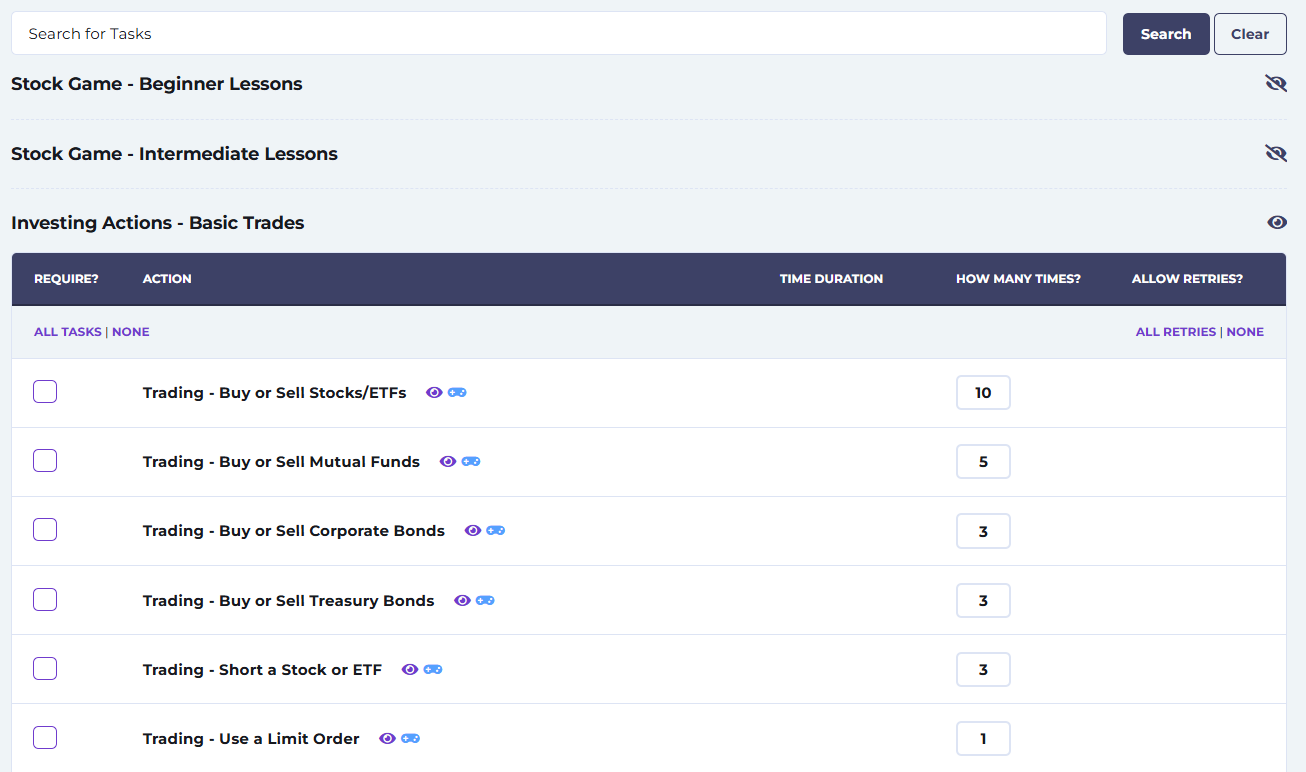
Choisissez combien de tâches ou d’ordres les étudiants doivent effectuer pour terminer leur devoir.
Premiers pas avec les devoirs
Une fois votre classe configurée, vous pouvez gérer vos devoirs depuis le menu Admin.
Créez un nouveau devoir, ou consultez/modifiez vos devoirs existants ici.
Menu Admin
Gérez vos devoirs depuis le Admin dans l’onglet du menu principal.
Cliquez Créer un nouveau devoir ou consultez-les et modifiez-les en cliquant sur les boutons ci-dessous.
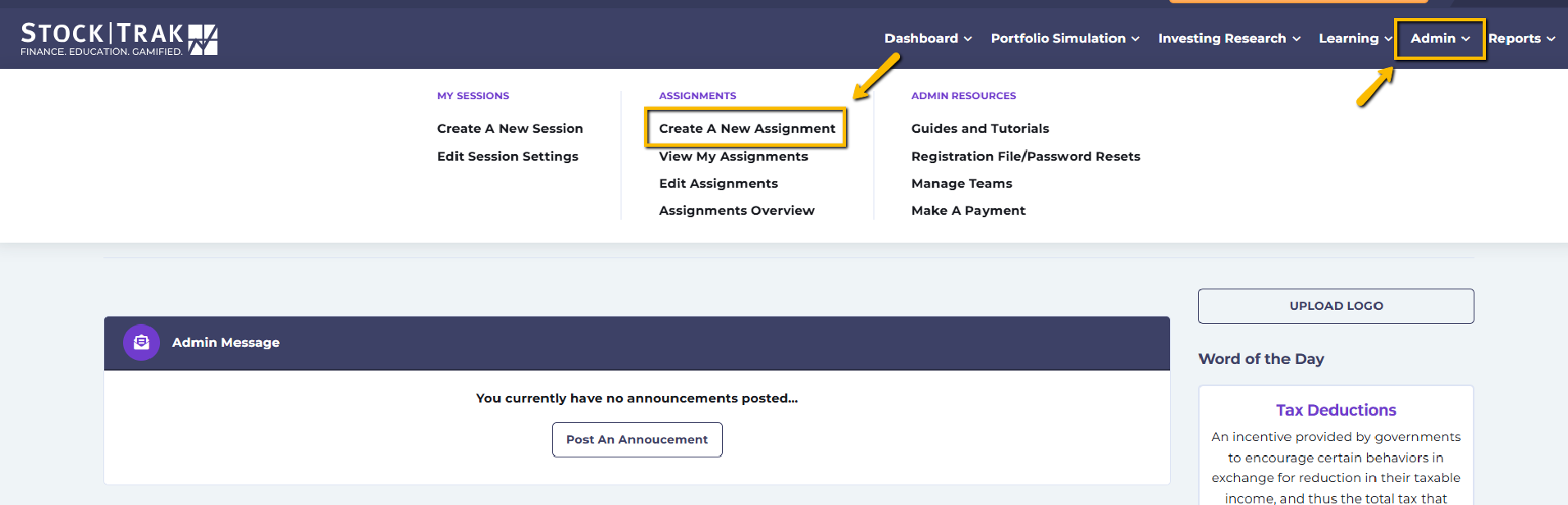
Cliquez Créer un nouveau devoir pour accéder à la Créer un devoir page.
Créer un devoir
- Sélectionnez votre devoir Nom et Dates. Après la date de fin, les étudiants ne recevront pas de crédit en répondant aux quiz rapides.
- Créez des séquences de leçons en utilisant Prérequis.
- Récompense des étudiants avec une somme forfaitaire qu’ils peuvent utiliser pour réinvestir dans leurs portefeuilles virtuels après avoir terminé le devoir.
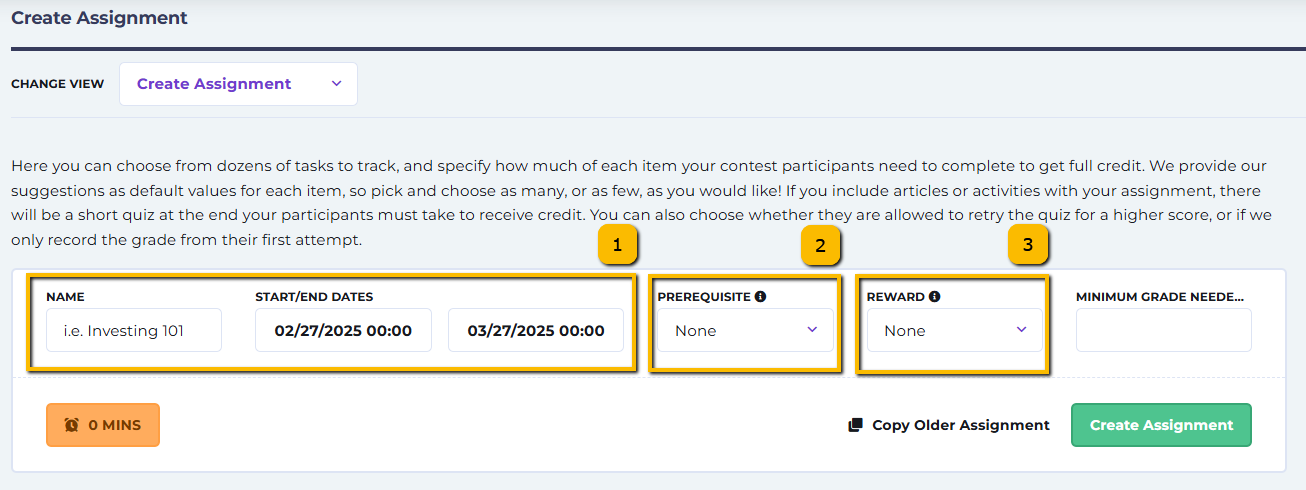
Copier un devoir précédent
Si vous avez déjà utilisé StockTrak, vous pouvez réutiliser d’anciens devoirs en cliquant sur le bouton Copier un ancien devoir. Vous devrez tout de même définir les dates et le nom du devoir après avoir copié votre sélection précédente de leçons et de tâches.

- Cliquez Copier le devoir précédent.
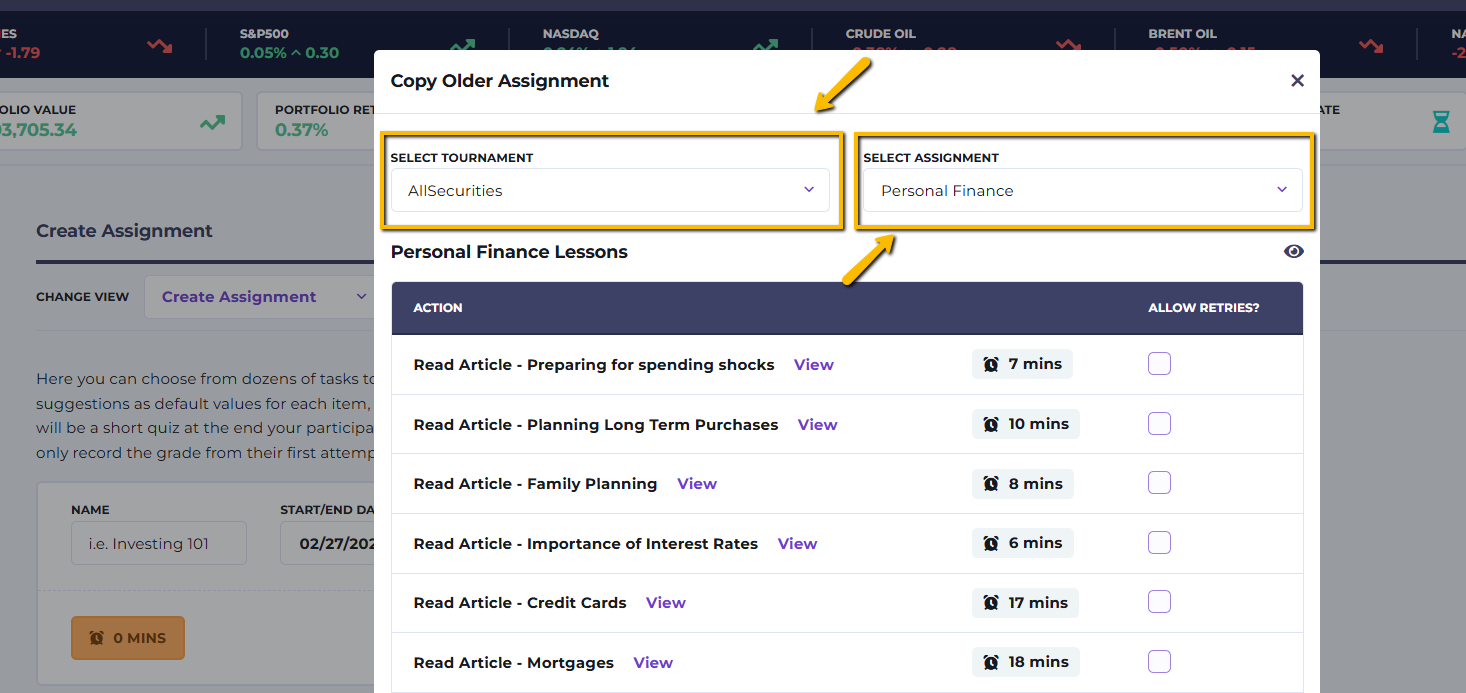
- Utilisez les Sélectionner le tournoi menu déroulant pour sélectionner la session précédente.
- Utilisez les Sélectionner l’affectation menu déroulant pour sélectionner l’affectation que vous souhaitez copier.
- Cliquez Copier pour intégrer les leçons dans la nouvelle.
Veuillez noter : vous devrez définir le nom et les dates du nouveau devoir.
Sélection des tâches
Vous pouvez soit sélectionner des tâches individuelles en cochant la case devant le nom de la leçon/tâche, soit une section entière en cliquant Sélectionner toutes les tâches. De même, permettez à vos étudiants de refaire le quiz éclair pour obtenir une meilleure note en cochant les cases sous Sélectionner toutes les tentatives.
Cliquez sur le Voir bouton pour voir ce qui est inclus dans la leçon. Les estimations de durée vous donneront une idée approximative du temps nécessaire à vos étudiants pour terminer chacune d’elles.
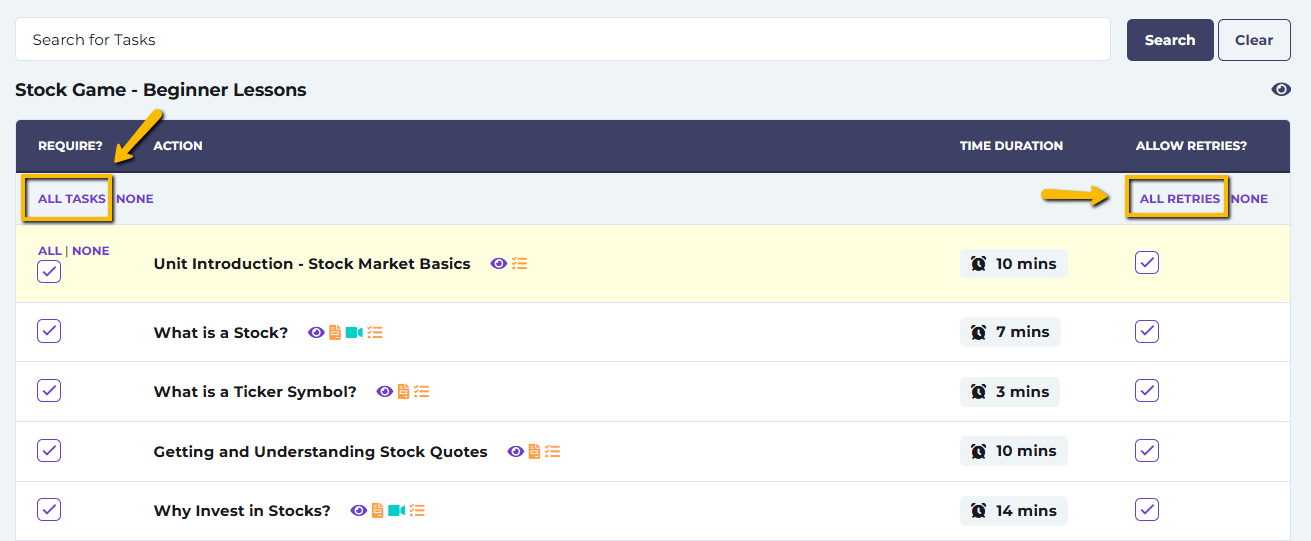
Utilisez les Sélectionner toutes les tâches et Sélectionner toutes les tentatives boutons pour inclure toute une section de tâches dans votre devoir.
Par où commencer
Nous recommandons que chaque classe inclue Stock Game – Leçons pour débutants comme premier devoir. Il s’agit d’une sélection de leçons couvrant les termes de base du glossaire que vos élèves devront connaître, ainsi que des vidéos tutoriels les guidant à travers les différentes ressources disponibles et leur montrant comment effectuer leur premier trade.
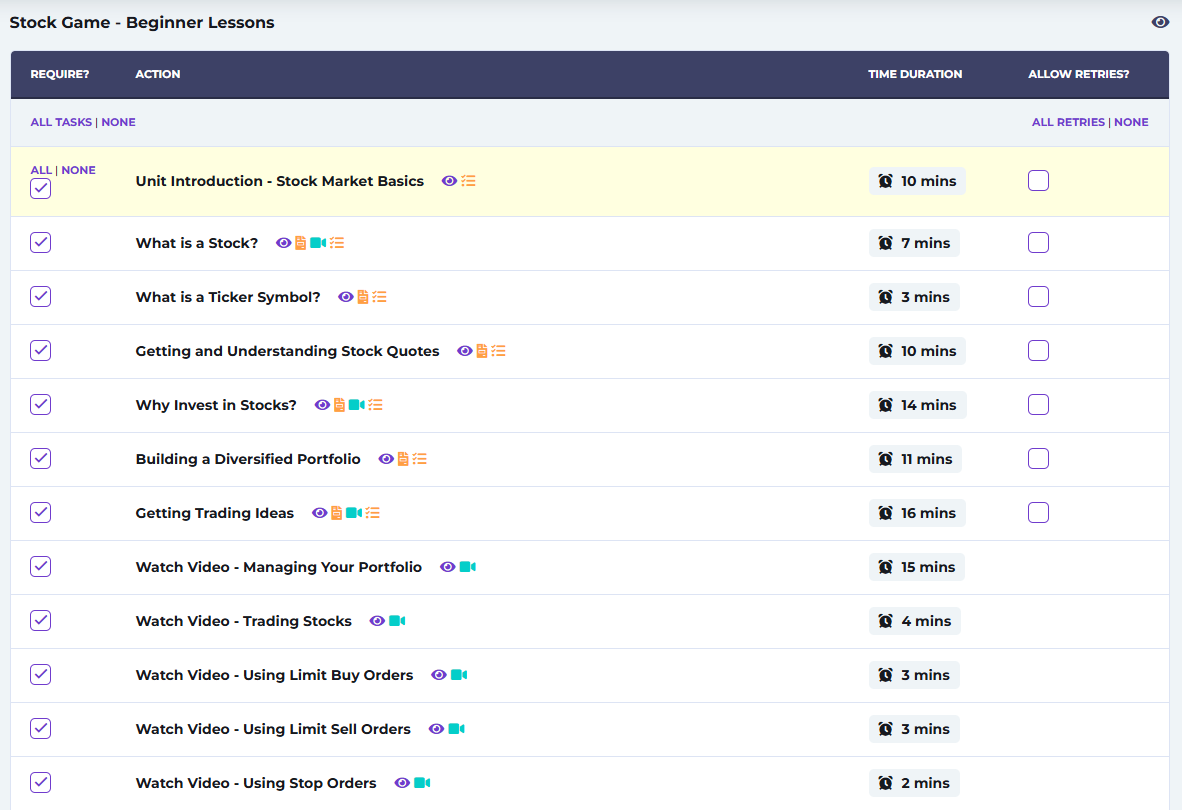
Le Stock Game – Leçons pour débutants inclure des thèmes de leçon comme Comment lire un cours de bourse ou des vidéos tutoriels comme Types d’ordres.
Si vous utilisez StockTrak dans le cadre d’un Finances personnelles cours, il existe 60 articles et activités couvrant des thèmes de finances personnelles comme l’établissement d’un budget, l’assurance, le crédit et l’endettement.
Si vous utilisez StockTrak dans le cadre d’un Investissements, gestion de portefeuille ou produits dérivés cours, vous aurez accès à des articles, des vidéos et des tâches de trading supplémentaires axés sur le trading d’options et de produits dérivés.
Il existe également notre cours d’investissement pour débutants Investing 101, composé de 10 chapitres. Il s’agit d’un e-book d’investissement autonome couvrant 100 sujets d’investissement, conçu pour les étudiants débutants participant à des concours d’investissement à l’échelle d’un département ou d’un campus. Chaque chapitre se termine par un quiz de vocabulaire et un examen de chapitre, qui peuvent être attribués individuellement ou ensemble.
Étapes suivantes
Une fois que vous avez sélectionné tous les éléments que vous souhaitez inclure dans cette activité, cliquez Créer un devoir en haut de la page. Vous pouvez modifier votre leçon à tout moment depuis la page de modification de l’activité.

rapport de devoir
Consultez la progression et les notes des élèves en basculant vers le Bulletin option dans le menu déroulant en haut de la page. Vous pouvez aussi utiliser le menu Rapports et cliquer sur Rapport de progression des élèves pour l’activité.
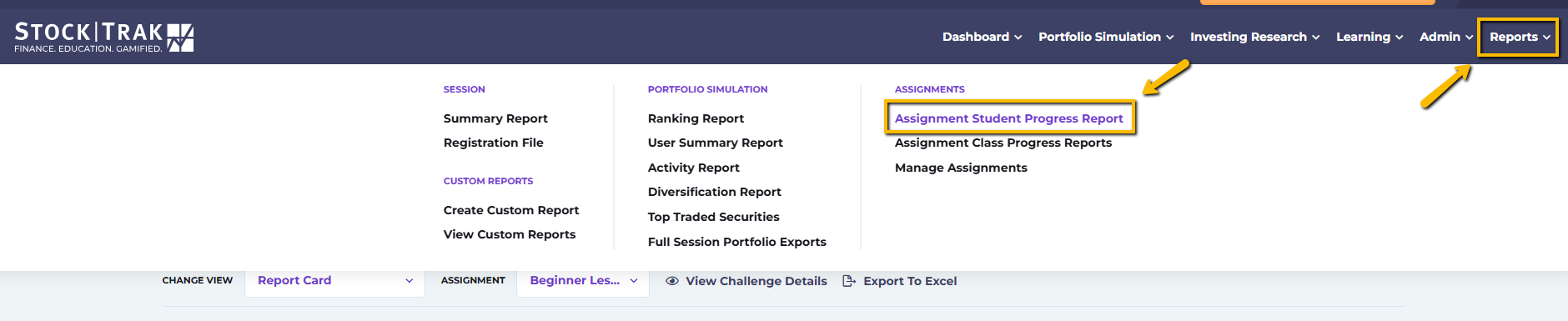
Le bulletin répertoriera tous les élèves de votre classe, ainsi que leur progression actuelle dans chaque activité.
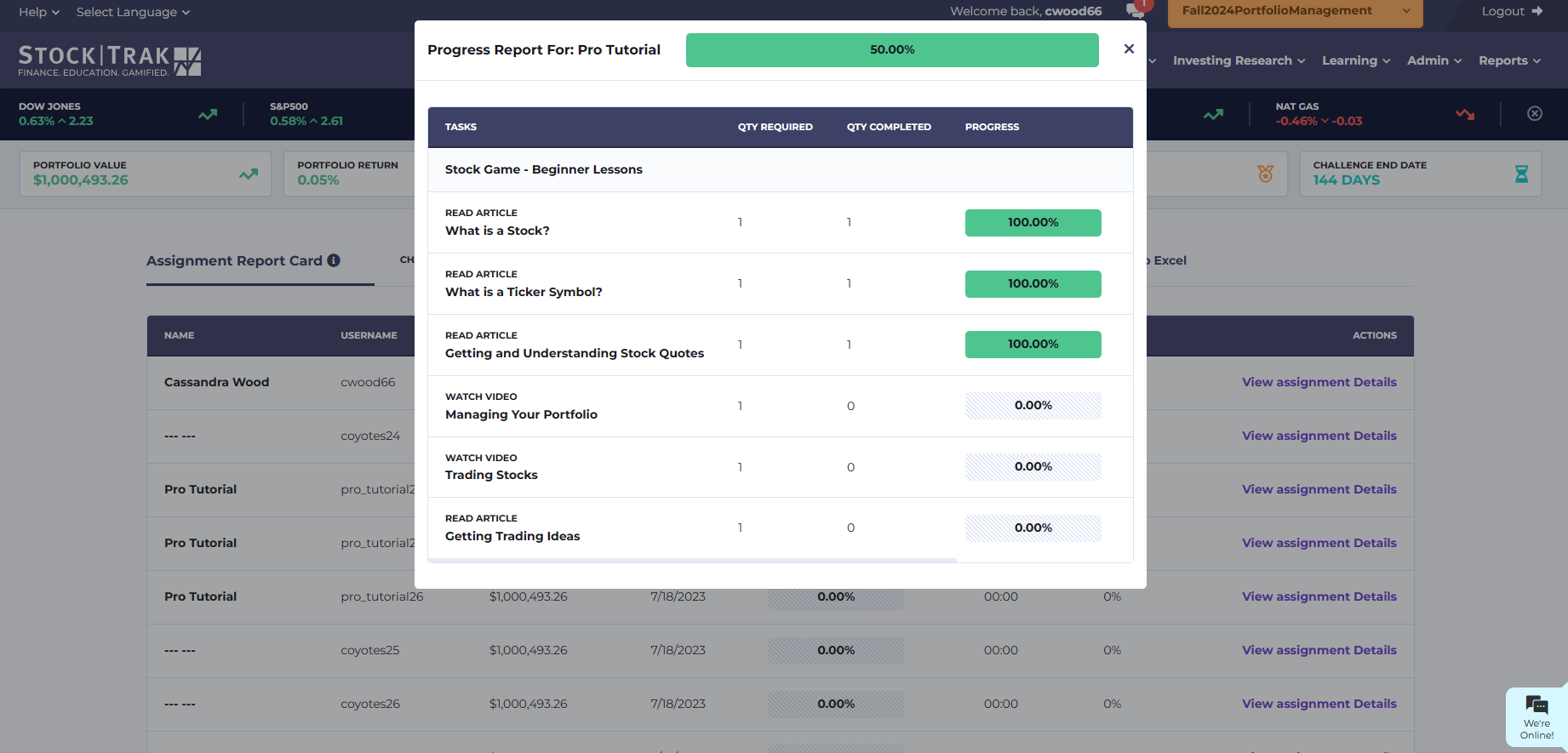
Cliquez Afficher les détails de l’activité pour voir plus d’informations sur le temps nécessaire aux élèves pour terminer la leçon, leurs tentatives de quiz et leurs notes.
Tableau de bord étudiant
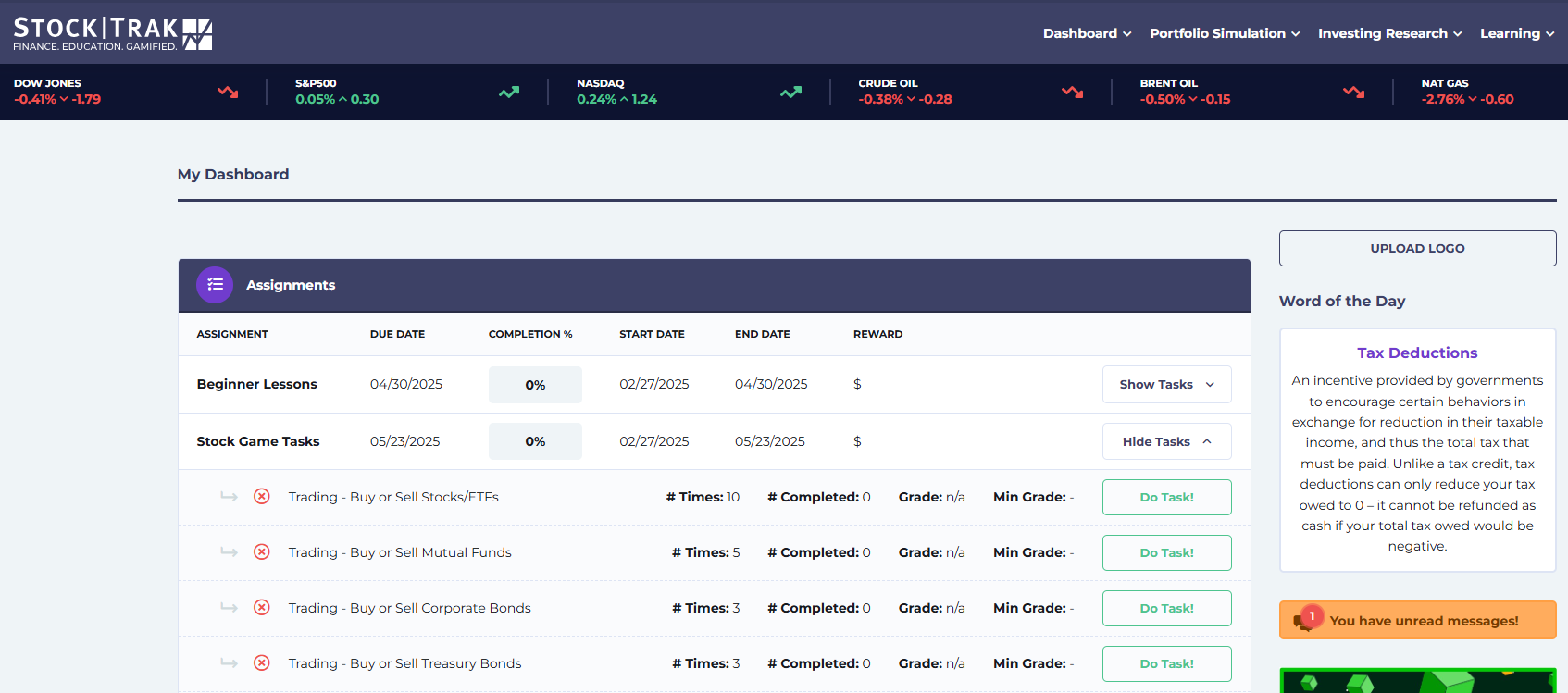
Lorsque les élèves se connectent à leur compte, le widget supérieur de leur tableau de bord répertorie toutes leurs activités. En cliquant sur Afficher les tâches ils pourront voir les leçons individuelles de votre activité.
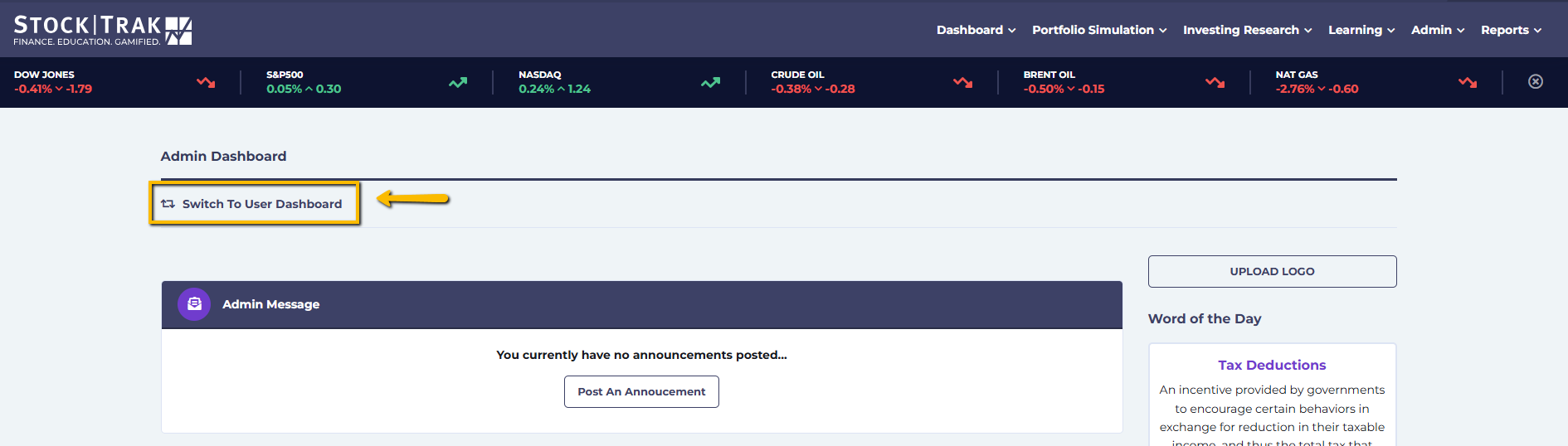
Pour consulter le tableau de bord de l’élève, cliquez sur Passer au tableau de bord utilisateur en haut du tableau de bord administrateur.


Besoin d’un coup de main ?
Nous espérons que ce guide vous a donné une compréhension claire de la manière de créer et de gérer des devoirs sur StockTrak. Si vous avez des questions sur la configuration des devoirs, l’intégration au programme, ou tout autre aspect de la plateforme, nous mettons à votre disposition des ressources prêtes à vous aider.
Obtenez des réponses rapidement :
Consultez notre FAQ pour les professeursBesoin encore d’aide ?
Numéro de téléphone : 1-514-871-2222 (9 h 00 – 17 h 00 HNE)
Sans frais : 1-800-786-8725
Courriel : assistance@stocktrak.com