Instructions d’intégration LMS de StockTrak
Ce guide décrit le processus d’intégration de StockTrak avec le système de gestion de l’apprentissage (LMS) de votre université.
Table des matières :
Notre plateforme exploite le Single Sign-On (SSO) via Edlink, un service sécurisé qui permet aux utilisateurs d’accéder directement à StockTrak avec les identifiants de leur LMS existant. Cela élimine la nécessité de gérer des identifiants et mots de passe distincts, ce qui simplifie l’accès pour tout le monde.
Remarque importante : Cette intégration nécessite l’expertise de notre équipe dédiée à l’intégration LMS. Il n’existe pas de configuration en libre-service. Vous collaborerez avec l’un de nos responsables de compte, qui vous accompagnera tout au long du processus d’intégration.
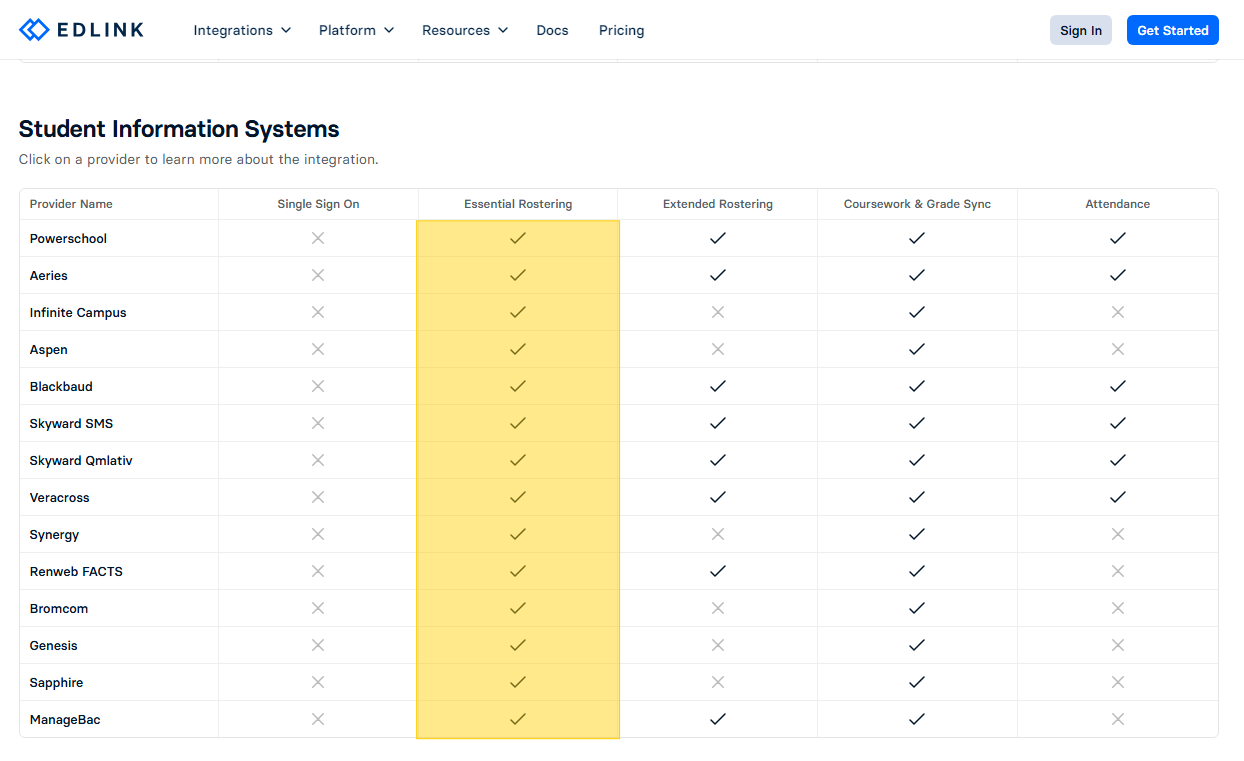
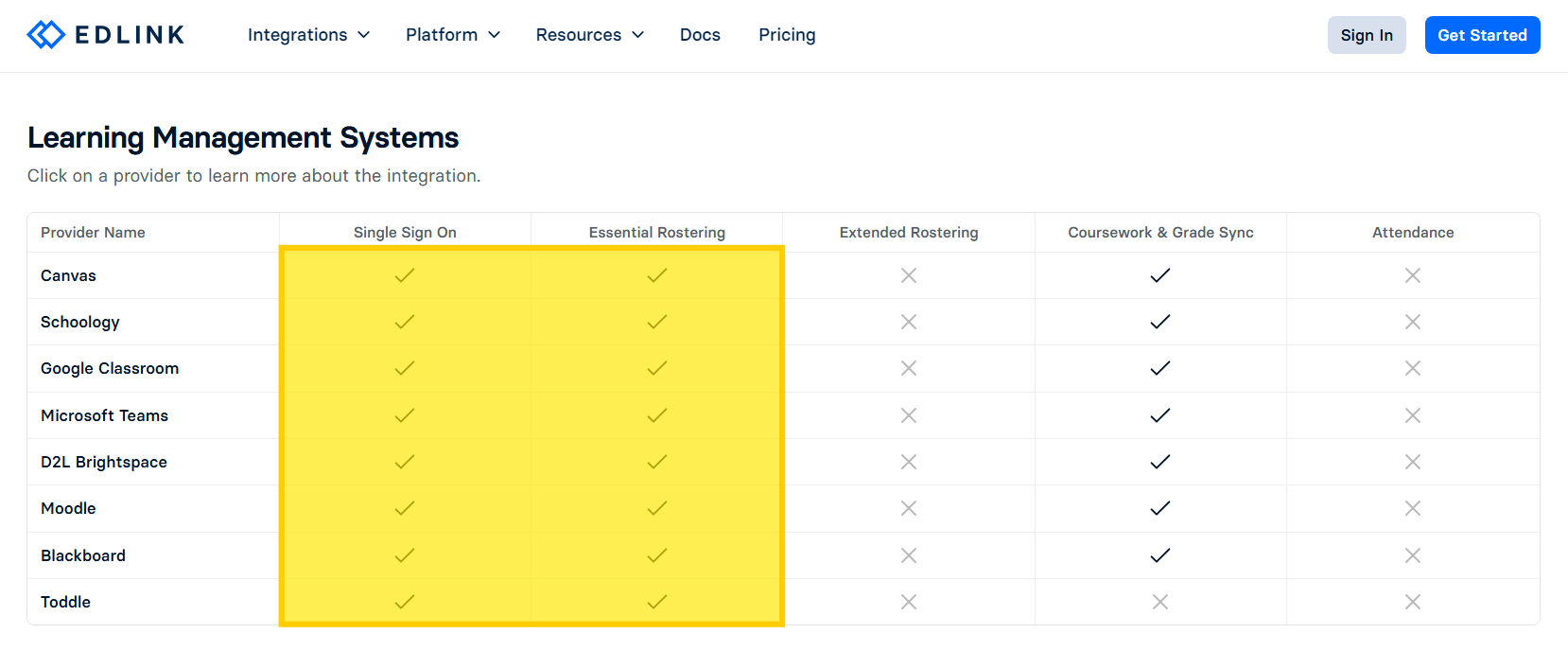
Intégrations LMS et SSO prises en charge
Vous trouverez ici une liste complète des fournisseurs LMS, SIS et IDP pris en charge : https://ed.link/ressources/integrations
Si le LMS ou le fournisseur SSO de votre établissement ne figure pas dans la liste, veuillez en informer votre responsable de compte. Notre équipe d’intégration LMS travaillera en étroite collaboration avec Edlink afin d’examiner les options d’intégration disponibles.
Intégrer StockTrak à votre LMS : guide étape par étape
Avant de commencer :
Sinon, vous pouvez créer une session en cliquant sur :
- Contactez votre chargé de compte : Votre chargé de compte dédié vous fournira un lien unique nécessaire pour démarrer l’intégration du LMS. Gardez ce lien à portée de main, car vous en aurez besoin pour continuer.
- Droits d’administration requis : Les étapes suivantes doivent être effectuées par un administrateur de l’université disposant des autorisations LMS appropriées. Si vous ne les avez pas, veuillez transmettre ce guide au membre de votre personnel concerné.
Instructions étape par étape
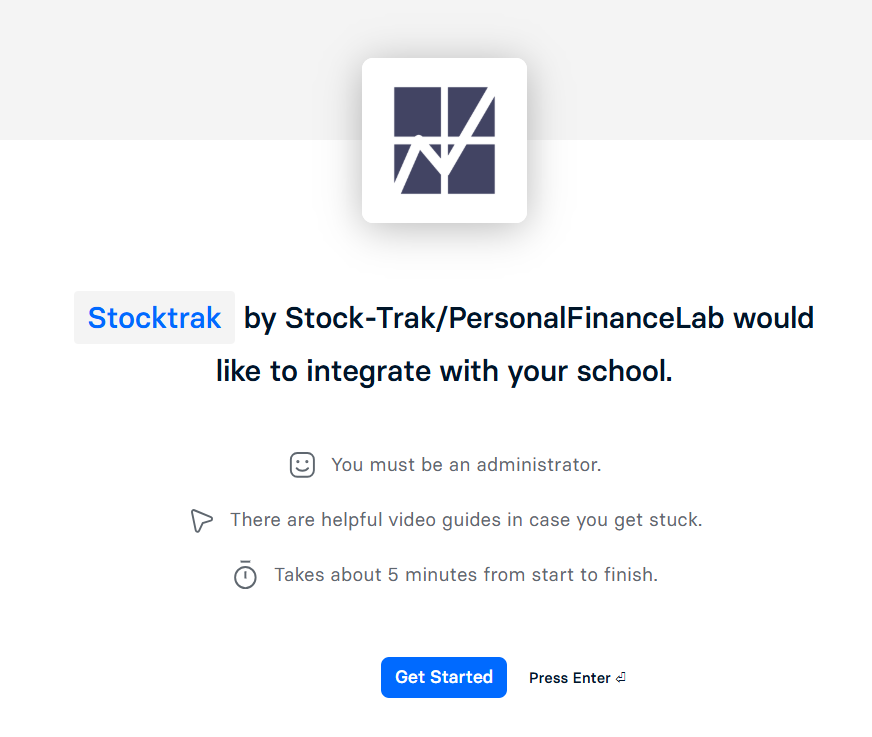
Aperçu
- Cliquez sur le lien unique fourni par votre chargé de compte pour accéder à la page d’ensemble d’Edlink.
- Cliquez sur « Commencer » ou « Entrer » pour continuer.
Compte
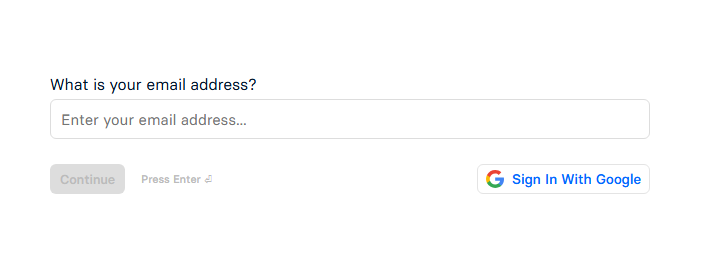
- Utilisez votre adresse e-mail d’administrateur de l’université pour créer votre compte Edlink.
- Choisissez un mot de passe sécurisé et acceptez les Conditions générales pour continuer.
Identification de l’université
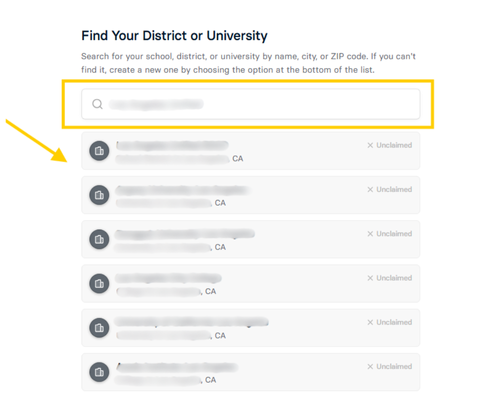
- Commencez à saisir le nom de votre université afin d’afficher les résultats correspondants. Sélectionnez la bonne option dans le menu déroulant.
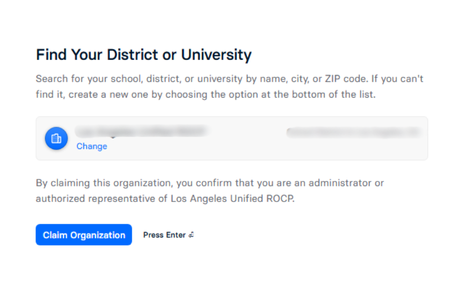
- Cliquez sur « Revendiquer l’organisation » pour continuer.
Sélection de la source de données
- Dans la liste proposée, sélectionnez la plateforme LMS ou SSO utilisée par votre université. Cliquez sur « Continuer ».
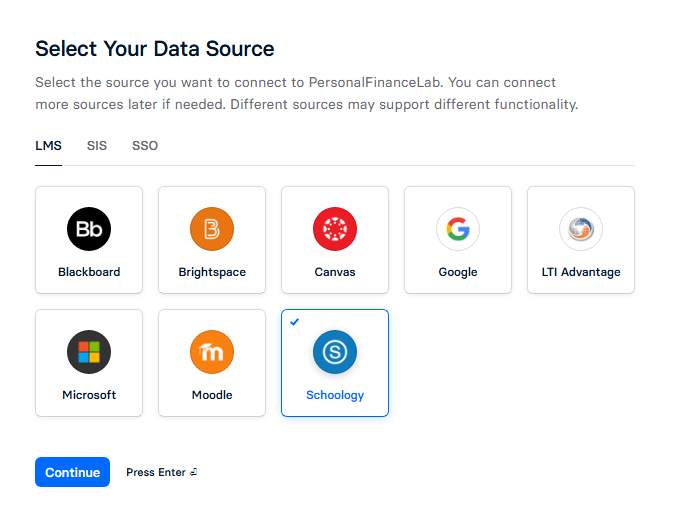
Les étapes suivantes supposent que vous utilisez Schoology. Cliquez sur l’une des options ci-dessous pour consulter les guides des sources de données les plus courantes, ou pour afficher la bibliothèque complète des guides.
Si votre source de données ne figure pas dans la liste : Veuillez contacter votre responsable de compte. Notre équipe travaillera avec Edlink pour examiner les options d’intégration.
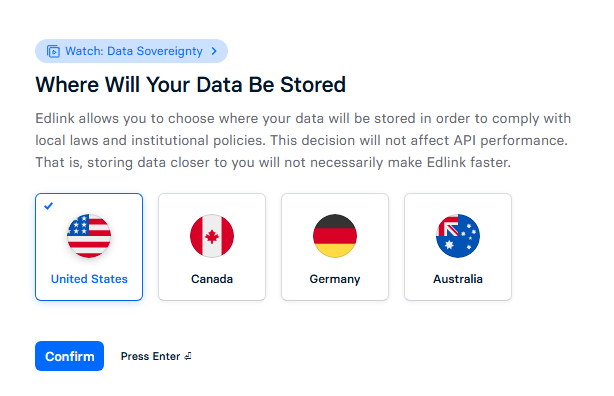
- Sélectionnez l’emplacement de stockage des données et cliquez sur « Confirmer ».
Configuration de la source de données
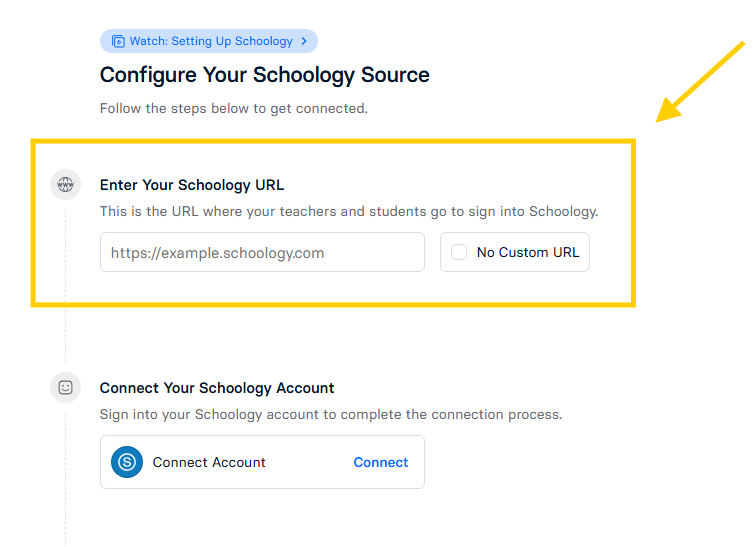
- URL personnalisée (le cas échéant) : Si votre université utilise une URL personnalisée pour votre LMS (par exemple, https://myschool.schoology.com ou https://schoology.myschool.edu), saisissez l’URL complète (y compris https://) dans le champ de texte.
- Aucune URL personnalisée : Si votre université n’utilise pas d’URL personnalisée, cochez la case « Aucune URL personnalisée ».
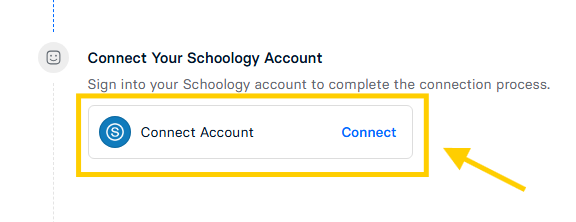
- Cliquez sur « Connecter » pour associer votre compte. Vous serez invité à vous connecter à votre plateforme LMS afin d’autoriser Edlink à accéder à votre compte.
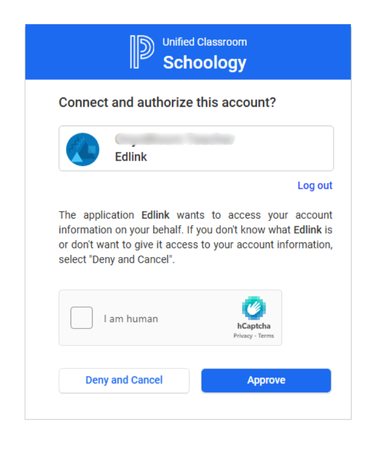
- Dans la fenêtre contextuelle, cliquez sur « Approuver » (ou sur le bouton d’autorisation équivalent) pour accorder l’accès à Edlink. Vous serez redirigé vers la page Configurer votre source de données.
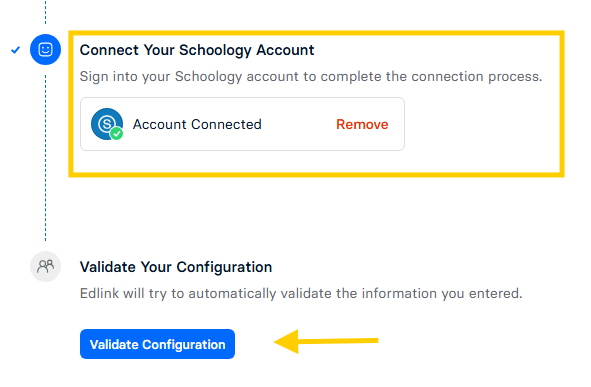
- Cliquez ensuite sur « Valider la configuration ».
Résultats de la validation
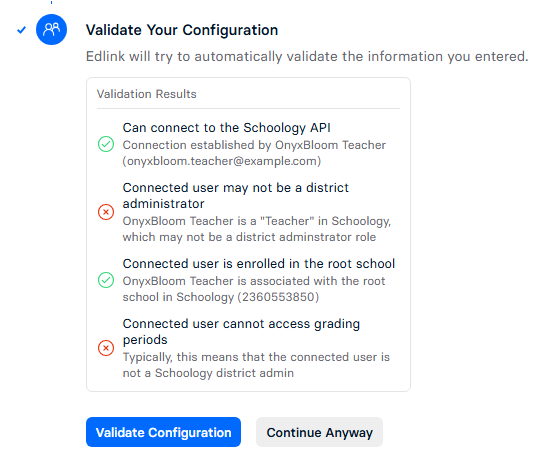
- Erreur de compte incorrect : Si vous n’utilisez pas le compte approprié, un message d’erreur s’affichera. L’intégration doit être configurée à partir d’un compte d’administrateur scolaire.
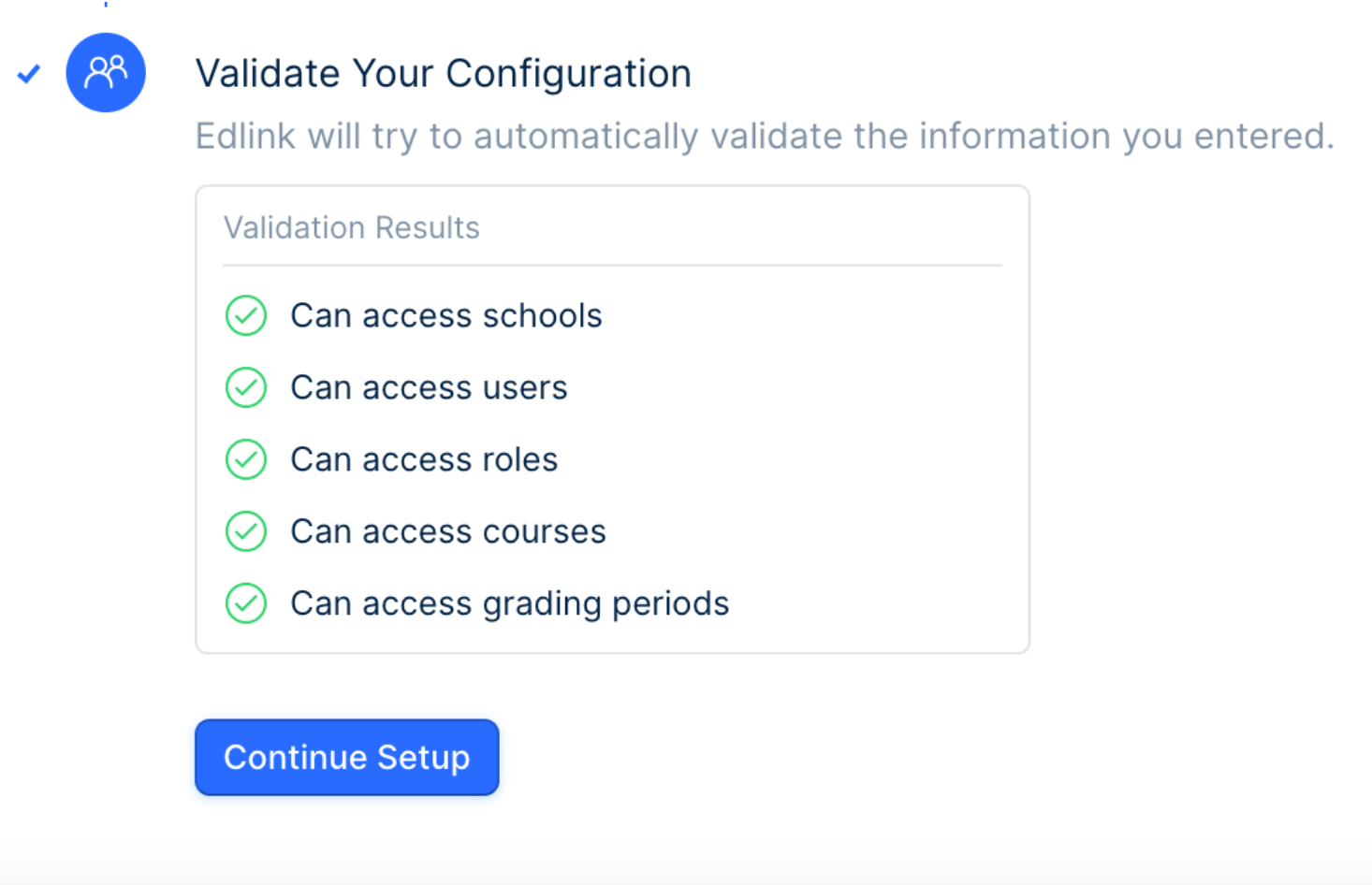
- Réussite du compte administrateur : Si vous utilisez un compte d’administrateur scolaire, vous devriez voir un message de réussite. Cliquez sur « Continuer la configuration ».
Confirmation de l’intégration
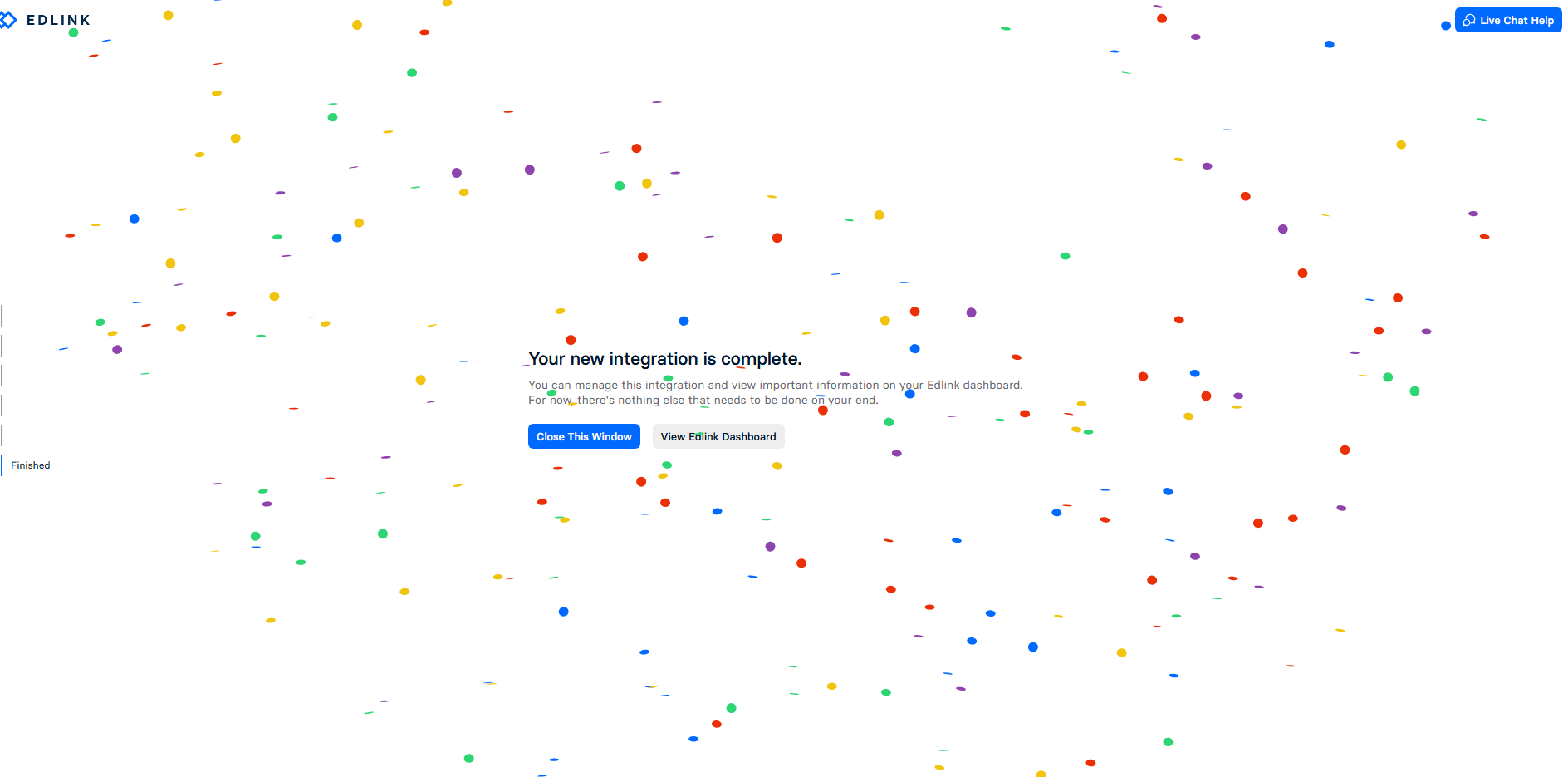
- Félicitations ! Si vous voyez des confettis, vous avez terminé avec succès cette étape du processus d’intégration !
- Cliquez sur « Afficher le tableau de bord Edlink » pour passer à la section suivante : Configuration du regroupement SSO.
Important : Votre responsable de compte StockTrak finalisera désormais l’intégration de notre côté.
Étapes suivantes
- Informer votre gestionnaire de compte : Une fois les étapes ci-dessus terminées, veuillez contacter votre gestionnaire de compte par e-mail ou par téléphone pour l’en informer.
- Activation de l’intégration : Votre gestionnaire de compte informera notre équipe d’intégration afin de finaliser l’intégration et de confirmer son activation.
- Confirmation et détails d’accès : Votre gestionnaire de compte vous contactera dès que l’intégration LMS sera active. Vous recevrez les informations suivantes par e-mail :
- URL LTI et mot de passe secret
- Logo StockTrak à téléverser manuellement dans votre source de données