Configuración de tu clase
Descubre todas las formas en que puedes personalizar la simulación financiera para lograr tus objetivos de enseñanza y los resultados deseados para tus estudiantes.
Crear una nueva sesión
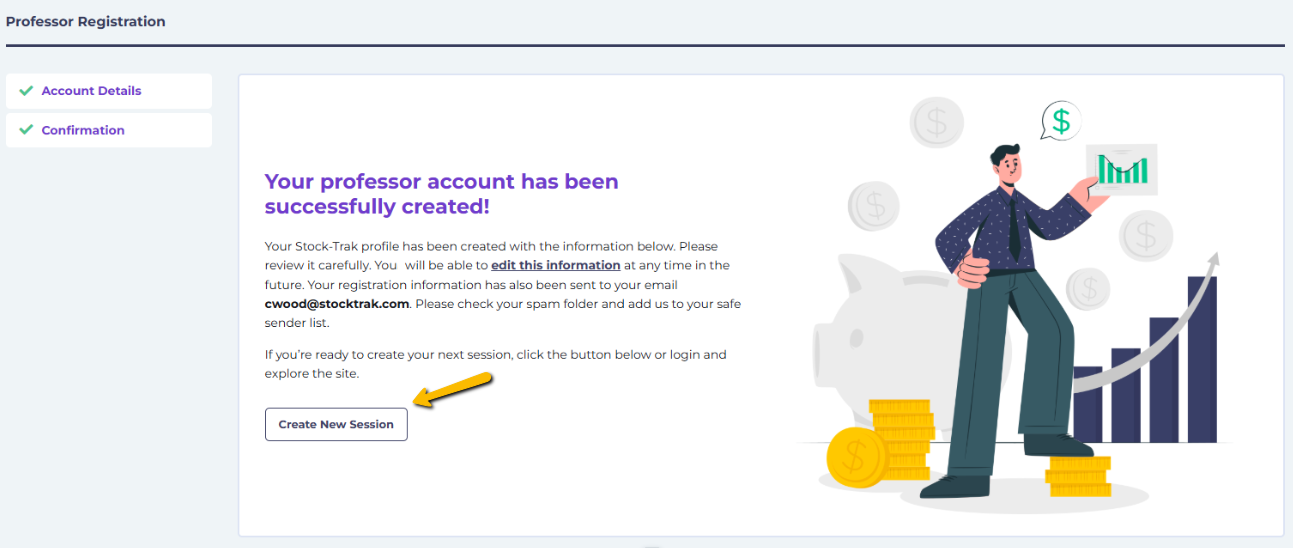
Si acabas de registrarte como profesor, tendrás la opción de crear tu primera sesión desde la página de confirmación. Haz clic Crear nueva sesión.
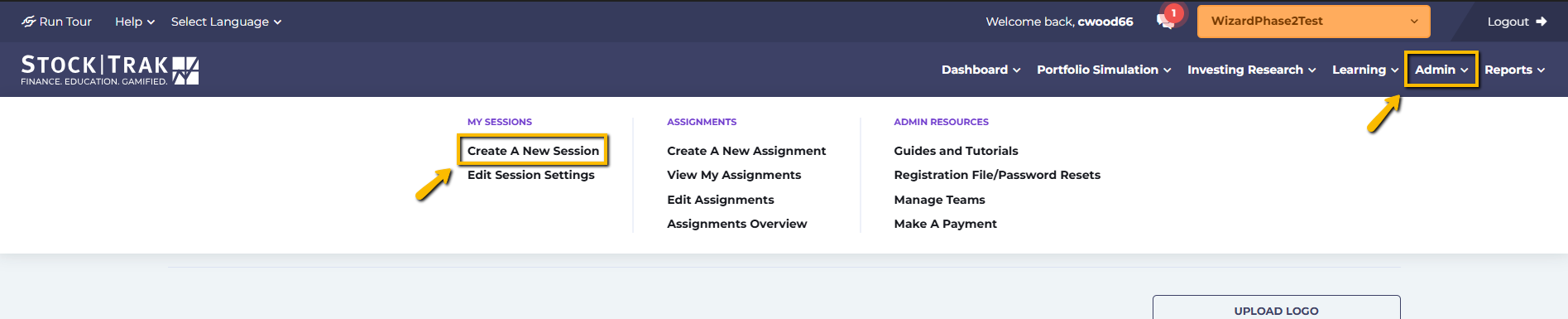
De lo contrario, puede crear una sesión haciendo clic en:
- Administración pestaña de Menú principal.
- Haz clic en Crear una nueva sesión.
Para obtener más información sobre cómo usar nuestro Informes y Editar reglas de negociación para clases existentes Haga clic aquí para saber más.
Nivel de servicio
- Para obtener acceso al juego de presupuestos, selecciona Finanzas personales.
- Haz clic en Inversiones o Gestión de carteras para acceder a todos los valores y mercados.
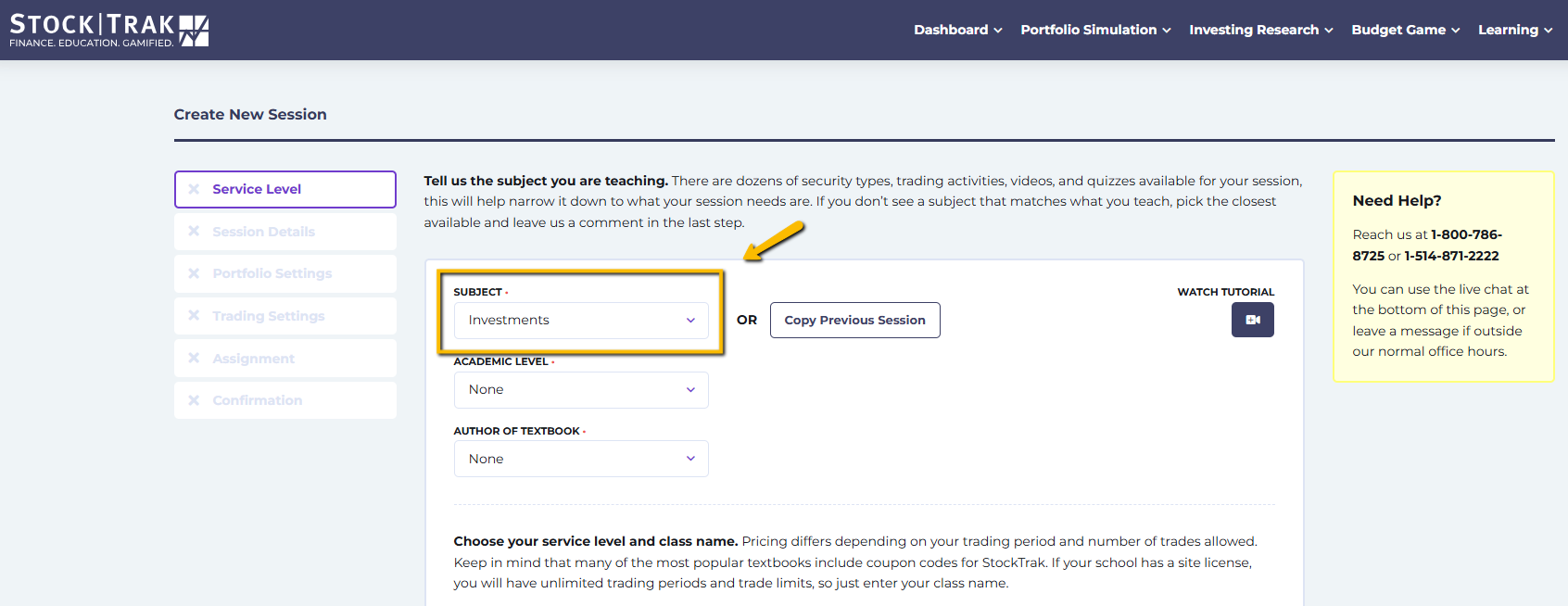
Tu nivel de servicio determinará la duración máxima de tu clase y el número máximo de operaciones que cada estudiante puede realizar.
Para añadir un código promocional de un libro de texto, asegúrate de seleccionar el nombre del autor en el menú desplegable.
Si tienes una licencia de sitio, no se te pedirá un nivel de servicio. Los clientes con licencia de sitio no tienen restricciones en la duración de las clases ni límites de operaciones (aunque podemos añadir límites de operaciones a tu clase si lo deseas).
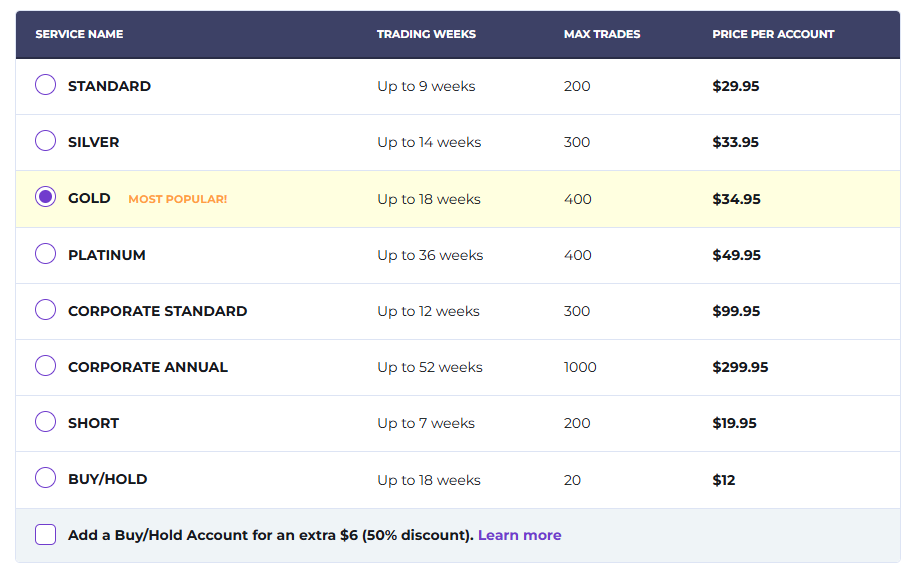
Puedes añadir una Comprar y mantener cartera a la mayoría de los demás niveles de servicio por 6 $ por cuenta de estudiante. Esto permite que tus estudiantes gestionen simultáneamente una cartera activa y una pasiva.
Método de pago
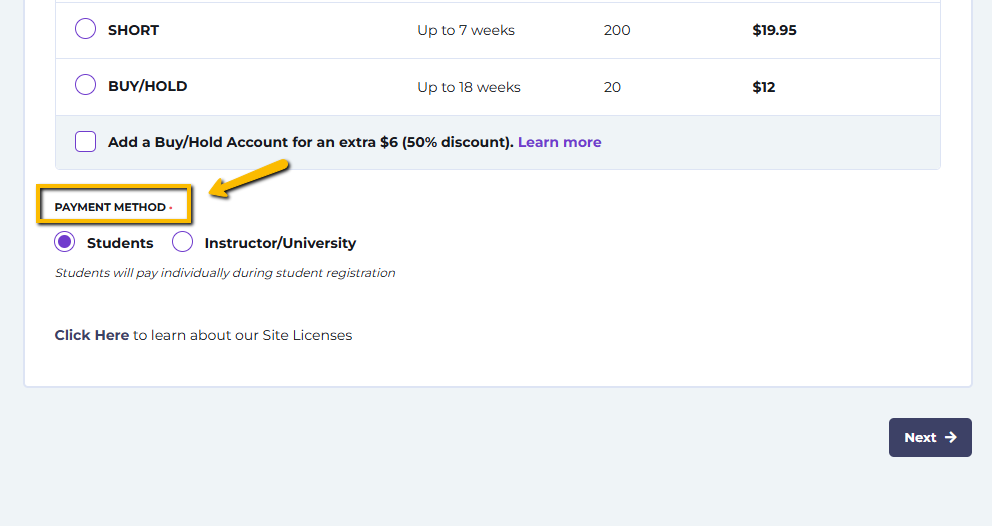
Si eliges Instructor/Universidad tipo de pago, le enviaremos una factura basada en su número estimado de estudiantes. Le enviaremos dos facturas: una inmediatamente después de crear su clase, según su estimación de estudiantes, y una segunda después de que comience a operar, basada en el número total de cuentas de estudiantes que se hayan creado realmente.
Muchos libros de texto de inversión incluyen cupones para StockTrak. Sus estudiantes introducirían esos códigos de cupón al registrarse si seleccionó Los estudiantes como método de pago.
Detalles de la sesión
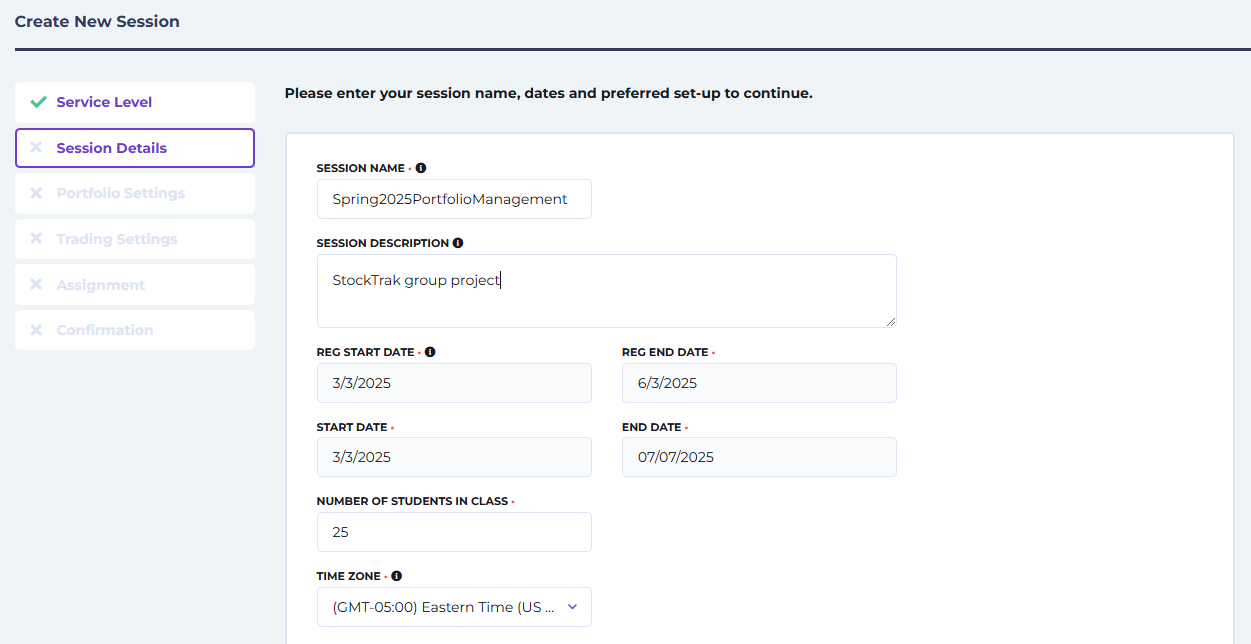
- Nombre de la sesión: este es el nombre de tu clase o sesión; es lo que verán tus estudiantes y tú como nombre de la clase. Por ejemplo: Otoño 2025 – FIN 101, ECON 450 o Entusiastas del Mercado de Valores.
- Fechas de inicio y fin de inscripción: estas son las fechas en las que tus estudiantes pueden inscribirse en tu clase. Fuera de estas fechas, no podrán unirse nuevos estudiantes (podemos cambiar esto más adelante si es necesario).
- Puedes configurar tus fechas de inscripción de forma independiente de tus fechas de negociación.
- Fechas de inicio y fin de negociación: estas son las fechas en las que los estudiantes pueden operar realmente en sus carteras. Después de la fecha de finalización del torneo, todos los valores quedan congelados según el cierre del mercado del último día de negociación, junto con las clasificaciones. Así, los estudiantes no necesitan preocuparse por liquidar todas sus posiciones al final.
- Número de estudiantes en la clase: algunos instructores organizan a sus estudiantes en equipos con varios estudiantes en una misma cuenta. Te pedimos que indiques el número total de estudiantes que usarán la plataforma; de este modo, sabremos cuántos estudiantes están participando en el sitio.
- Zona horaria: esto no tendrá ningún impacto en las marcas de tiempo registradas en todo el sitio.
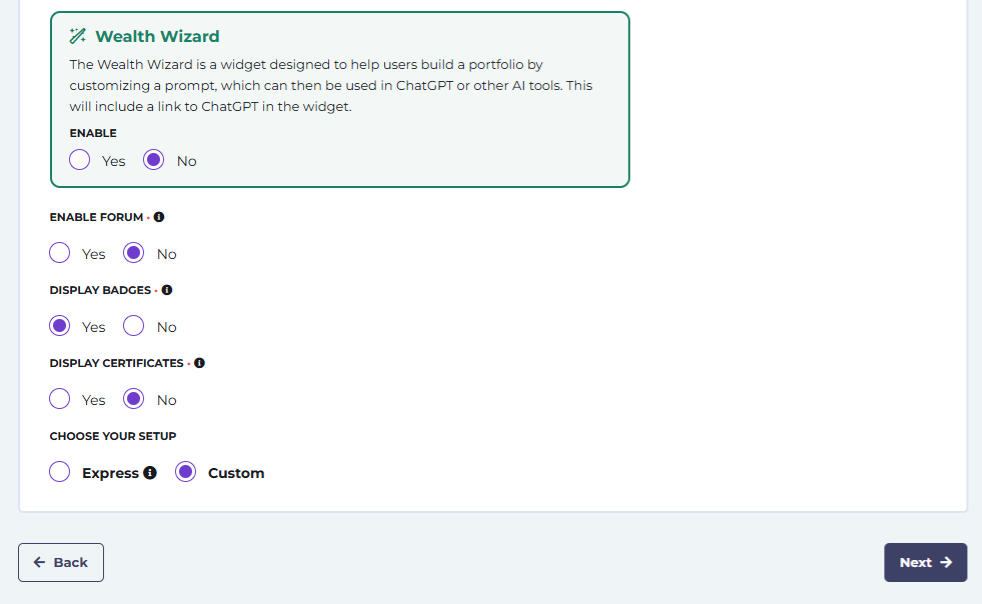
- Asistente de riqueza: con esto activado, los estudiantes pueden crear sus propios mensajes personalizables para construir y gestionar su cartera. Estos mensajes les ayudan a usar herramientas de IA como ChatGPT, Gemini, Llama o Claude. El widget en sí se conecta a ChatGPT (OpenAI).
- Habilitar foro: puedes activarlo o desactivarlo en cualquier momento, y aparecerá en tu panel después de iniciar sesión. Los estudiantes pueden dejar comentarios o preguntas para la clase, y cada clase tiene su propio foro.
- Mostrar insignias: los estudiantes obtendrán Insignias por todas las acciones que realicen en el juego.
- Mostrar certificaciones: al completar nuestro plan de estudios básico, (si se selecciona desde la sección de creación de tareas) tus estudiantes pueden obtener un certificado en Investing101 – Inversión para principiantes o un Certificación de Educación Financiera.
- Elige tu configuración: si quieres usar la configuración recomendada, elige el Exprés botón y ve directamente a la configuración de la tarea. Para personalizar tu cartera y tus ajustes de negociación, mantén Personalizado seleccionado y haz clic en Siguiente.
Configuración de la cartera
A continuación, seleccionará la configuración de su clase o sesión.
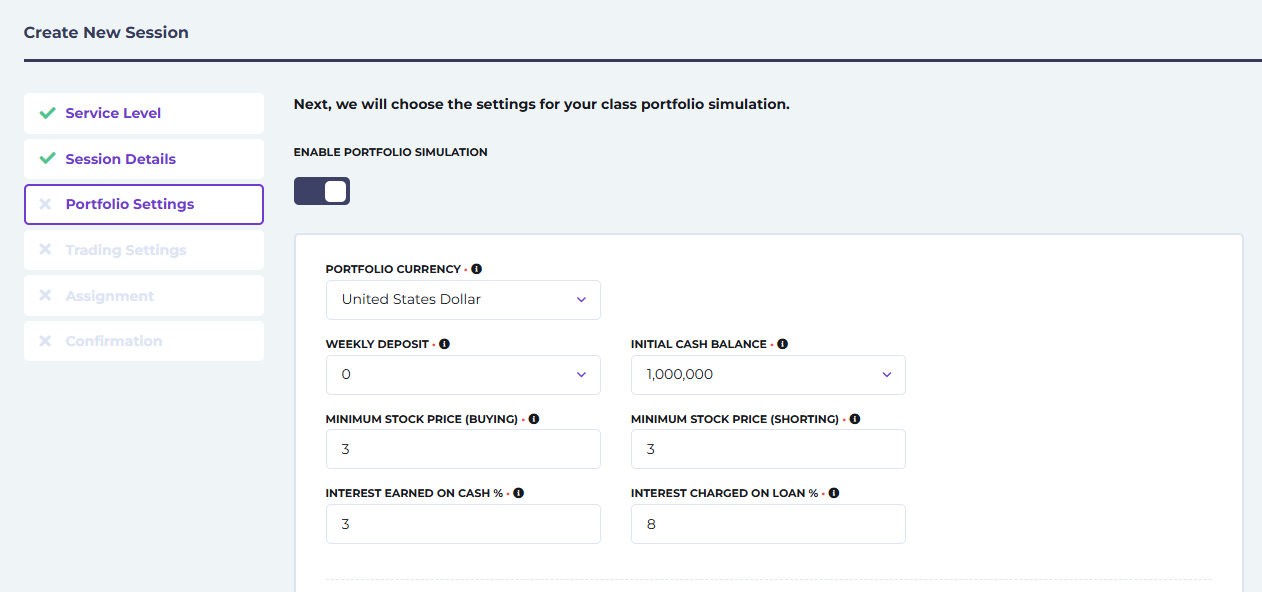
- Moneda de la cartera: esta es la moneda en la que tus estudiantes operarán. Esto no se puede cambiar más adelante.
- Depósito semanal: permite que tus estudiantes reciban dinero nuevo en sus cuentas al comienzo de cada semana. Puedes activar o desactivar esta opción en cualquier momento. CONSEJO: estos depósitos pueden recrear lo que hacen los inversores reales cada mes, al apartar dinero para invertirlo en sus carteras y ahorrar para la jubilación o para alguna otra compra importante.
- Saldo inicial en efectivo: este es el efectivo inicial de tu estudiante; en la moneda que elegiste arriba.
- Precio mínimo de la acción (compra): como a algunos profesores no les gusta que sus estudiantes jueguen con acciones de céntimos, esto te permite fijar un precio mínimo para lo que los estudiantes pueden comprar.
- Precio mínimo (ventas en corto): igual que arriba, pero se aplica a las ventas en corto. Si quieres desactivar por completo las ventas en corto, hay otra regla aparte más abajo.
- Intereses ganados sobre el efectivo %: la configuración predeterminada es del 3 %, lo que significa que los estudiantes ganarán un 3 % sin hacer nada con su efectivo inicial. CONSEJO: para animarlos a invertir, puedes bajarlo al 1 % o incluso usar números negativos.
- Intereses cobrados sobre el préstamo %: la configuración predeterminada es del 8 %, y esto se aplica si habilitas el التداول con margen.
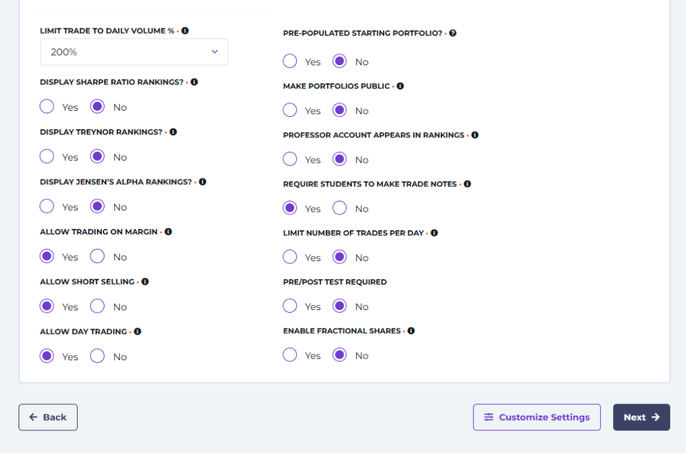
- Limitar las operaciones al porcentaje del volumen diario: este es un parámetro de liquidez, y compara la cantidad que tus estudiantes intentan negociar con el volumen de negociación del día actual de un valor en el mundo real. Esto entra en juego sobre todo con la negociación de opciones. Con una regla del 200 %, si un valor tiene un volumen de 10, tus estudiantes pueden comprar o vender hasta 20 en un día.
- Mostrar clasificaciones Alpha/Beta (o ratio de Sharpe): esto es para torneos avanzados; le permitirá clasificar a sus estudiantes por rendimientos ajustados al riesgo.
- Alpha/Beta funciona mejor para carteras de renta variable de EE. UU., ya que puede que no tengamos la beta disponible para todas las acciones internacionales u otros tipos de valores.
- Permitir operar con margen: esto permitirá a los estudiantes operar con margen y pedir dinero prestado en función del valor de sus activos. Si los estudiantes piden dinero prestado, se les cobrará intereses (tipo de interés anual del 8 %, capitalizado diariamente de forma predeterminada, aunque esto puede cambiarse si se lo solicita a nuestro equipo de soporte).
- Permitir ventas en corto/day trading: esto determinará si sus estudiantes pueden vender en corto o hacer day trading, respectivamente. Si el day trading está deshabilitado, los estudiantes no podrán comprar y vender la misma acción el mismo día.
- Cartera inicial precargada: si quiere que sus estudiantes comiencen con el mismo conjunto de valores, deberá activar esto y ponerse en contacto con su gestor de cuenta o escribir a nuestro equipo de soporte en soporte@stocktrak.com con la lista de acciones, bonos, fondos de inversión, etc. que se incluirán.
- Hacer públicas las carteras: active esta opción para permitir que sus estudiantes revisen las posiciones de los demás.
- La cuenta del profesor aparece en los rankings: puede activar o desactivar esto en cualquier momento. CONSEJO: la participación de los estudiantes aumenta cuando compiten con su profesor.
- Exigir a los estudiantes que hagan notas de las operaciones: si está activado, los estudiantes deberán justificar cada una de sus operaciones antes de ejecutarlas. CONSEJO: se pueden exportar junto con las transacciones históricas al final del semestre para crear informes sobre sus estrategias de inversión y cómo fueron cambiando con el tiempo.
- Limitar el número de operaciones por día: si lo deseas, puedes especificar cuántas operaciones pueden hacer los estudiantes por día. Sí.
- Prueba previa y posterior obligatoria: Si se activa, esto exigirá que los estudiantes realicen una prueba de educación financiera al inicio y al final de tu sesión para evaluar su comprensión de los conceptos básicos.
- Habilitar acciones fraccionarias: Si está activado, los estudiantes pueden comprar partes de una sola acción de una acción o ETF. (Ejemplo: en lugar de comprar 1 acción, podrían comprar 0,5 acciones). Si está desactivado, deben comprar acciones enteras.
Configuración de operaciones
Cuando llegue a la página de Configuración de trading, puede hacer clic en Siguiente si desea conservar la Configuración predeterminada recomendada. De lo contrario, haga clic en Personalizar configuración para elegir sus propios tipos de valores y bolsas.
Elija entre:
- Acciones
- ETF
- Criptomonedas
- Fondos mutuos
- Bonos
- Opciones
- Futuros
- Opciones sobre futuros
- Mercado de divisas
- Operaciones al contado
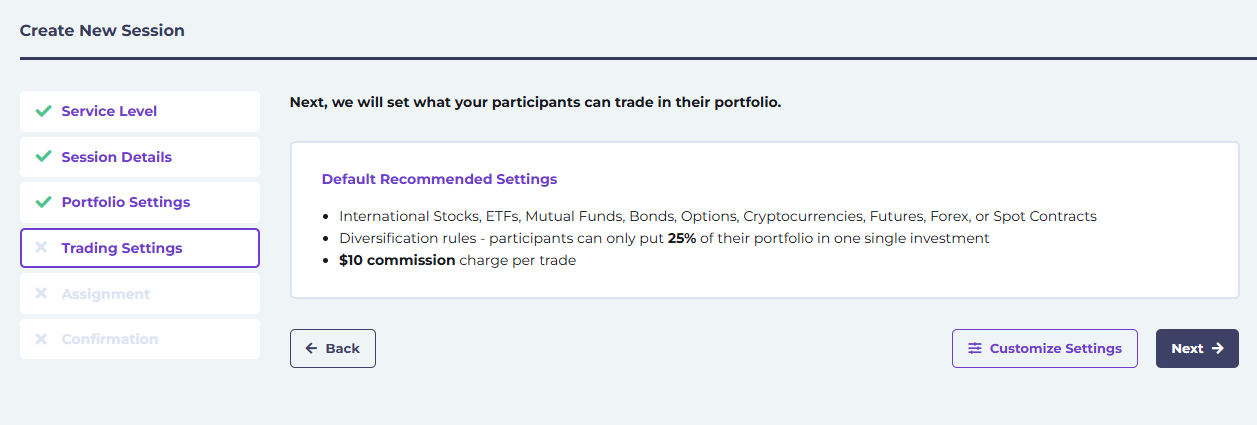
- Tipos de valores: Puedes elegir entre acciones, fondos mutuos, opciones, futuros, opciones sobre futuros, bonos y contratos al contado (oro, petróleo, divisas) también. También puedes establecer diferentes comisiones y la forma en que se cobran (por operación, por acción o como porcentaje del total de la orden).
Tenga en cuenta que el trading de futuros solo está disponible para clientes académicos.
- Comisión: También puedes establecer la estructura de comisiones de forma independiente para cada tipo de valor (por ejemplo, 10 $ por operación para acciones, pero 0,50 $ por contrato para opciones).
- Límite de posición: esto es cuánto puede invertir un estudiante en una sola empresa o símbolo bursátil en función del valor actual de la cartera. Por ejemplo, con $100,000 como efectivo inicial, un límite de posición del 20 % significará que los estudiantes podrán invertir $20,000 en cualquier empresa/acción/fondo mutuo, etc.
- Diversificación: esto es cuánto puede invertir un estudiante en una sola clase de activo. Así que, si configuras esto en 50 % para acciones/títulos, tus estudiantes tendrán que mantener el saldo de su cartera en efectivo o invertir en otros tipos de valores. CONSEJO: Si tienes habilitada la negociación con margen, querrás más del 100 % habilitado; de lo contrario, no podrán usar su préstamo para invertir en más valores.
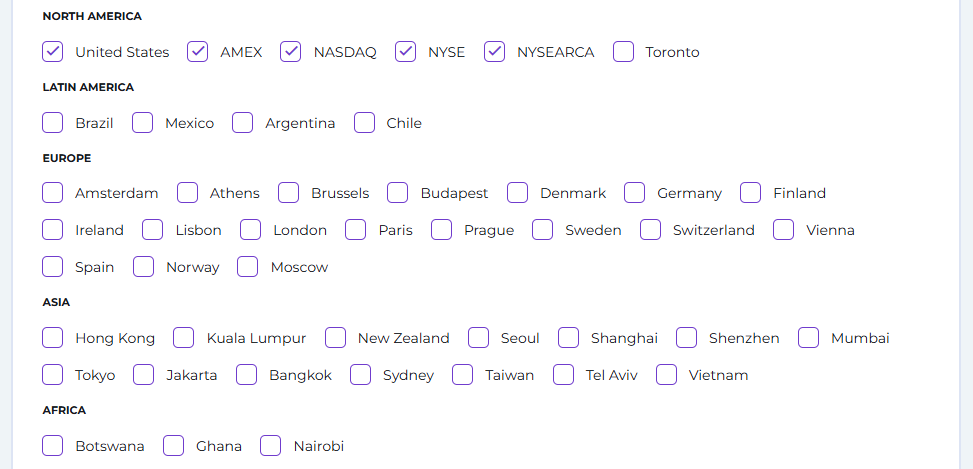
- Mercados permitidos: Actualmente solo admitimos valores internacionales para acciones, operaciones al contado (para el comercio de divisas) y futuros; los fondos mutuos, bonos y opciones son solo para EE. UU.
Puede seleccionar todas las bolsas haciendo clic en el botón de la parte superior, o seleccionar individualmente cualquiera de las opciones disponibles a continuación. Póngase en contacto con nuestro equipo de soporte si necesita ayuda en soporte@stocktrak.com.
Tareas
Tenemos una guía dedicada a configurar tus tareas, haz clic aquí para obtener más información.
Las tareas son una lista de actividades que les das a tus estudiantes para completar, por ejemplo:
- Leer artículos
- Ver videos tutoriales
- Completar tareas
Puedes seguir su progreso desde la Boletín de calificaciones de la tarea página.
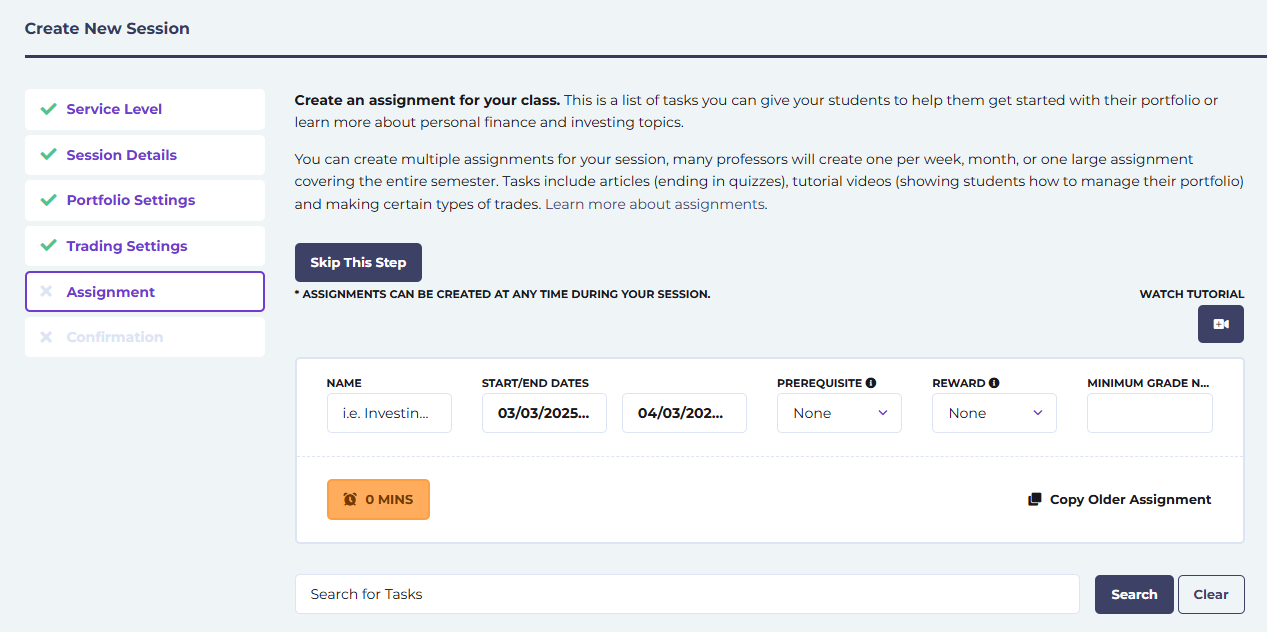
Si no estás listo para configurar tu tarea de inmediato, puedes Omitir este paso.
Para crear una tarea después de registrar tu clase, haz clic Crear una nueva tarea en la pestaña de Administración del menú principal. También es donde podrás editar tareas anteriores y obtener informes de progreso sobre las calificaciones de tus estudiantes.
Cuando hayas terminado, haz clic Crear sesión en la parte inferior de la página. Una vez que tu clase esté configurada, podrás ver informes, editar reglas y mucho más. Haz clic aquí para ver cómo.
Confirmación de la clase
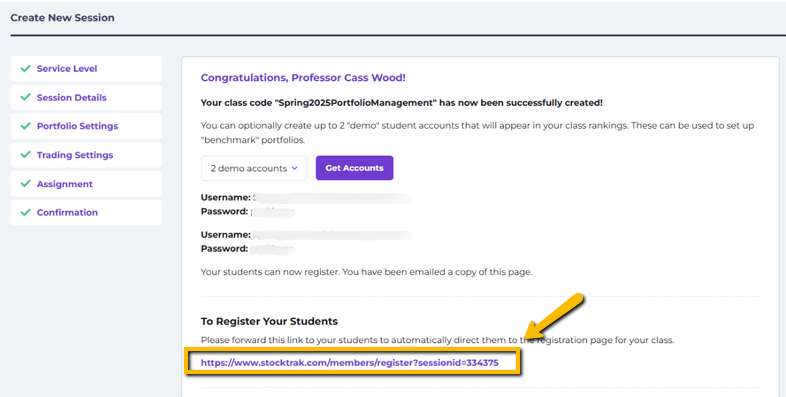
Una vez que hayas completado todos estos pasos, se te llevará a la página de confirmación. También recibirás una copia por correo electrónico.
Comparte el Enlace de registro con tus estudiantes para que puedan unirse a tu sesión.
También puedes configurar una cuenta de demostración para ti o para tu asistente docente. Puedes usarla para operar junto con tus estudiantes o para configurar carteras de referencia en las clasificaciones. Puedes tener dos cuentas de demostración por clase. Haz clic Obtener cuentas para generar entre 1 y 2 cuentas de demostración.


¿Necesitas ayuda?
Esperamos que esta guía te haya ayudado a configurar tu clase o sesión en StockTrak. Si tienes preguntas sobre las mejores prácticas para configurar tu clase, o sobre cualquier otro aspecto de la plataforma, contamos con recursos listos para ayudarte.
Obtén respuestas rápidamente:
Consulte nuestras preguntas frecuentes para profesores¿Aún necesitas ayuda?
Número de teléfono: 1-514-871-2222 (9:00 a. m. – 5:00 p. m. EST)
Llamada gratuita: 1-800-786-8725
Correo electrónico: soporte@stocktrak.com