Edición de las reglas de la clase y visualización de informes
Esta guía le muestra cómo ajustar sus reglas de negociación y le presenta
los informes detallados disponibles en StockTrak para hacer seguimiento del progreso de los estudiantes.
Edición de las reglas de negociación
Para editar una regla de la clase, haga clic en Editar las reglas de la simulación de cartera de Administración en el menú principal.
Si desea configurar una nueva clase y necesita ayuda, vaya a Guía de configuración de su clase.
Puede editar casi cualquier parámetro de su sesión, con las siguientes excepciones:
- La divisa del portafolio no se puede cambiar.
- Saldo inicial de efectivo: contacta con nuestro servicio de ayuda.
- Fecha de fin de negociación: póngase en contacto con nuestro servicio de ayuda.
- Operaciones con margen: póngase en contacto con nuestro servicio de ayuda.
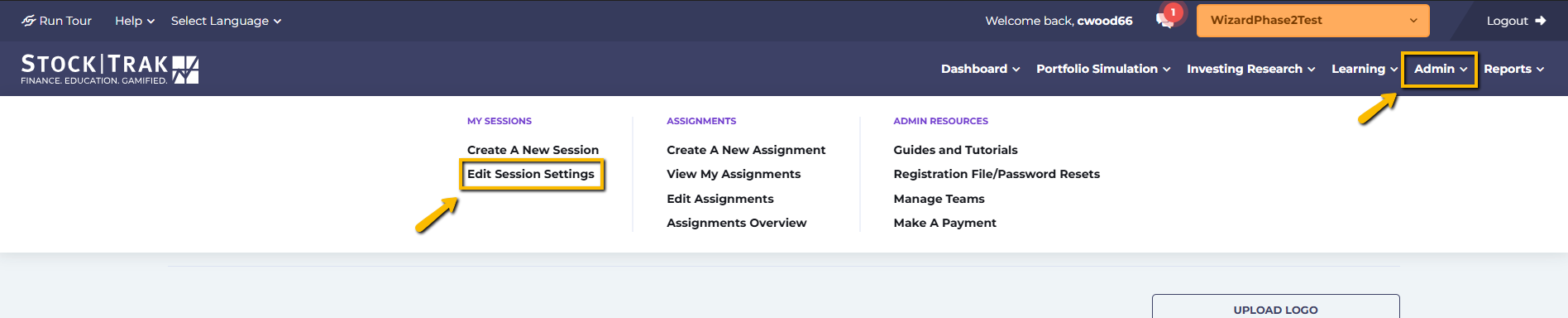
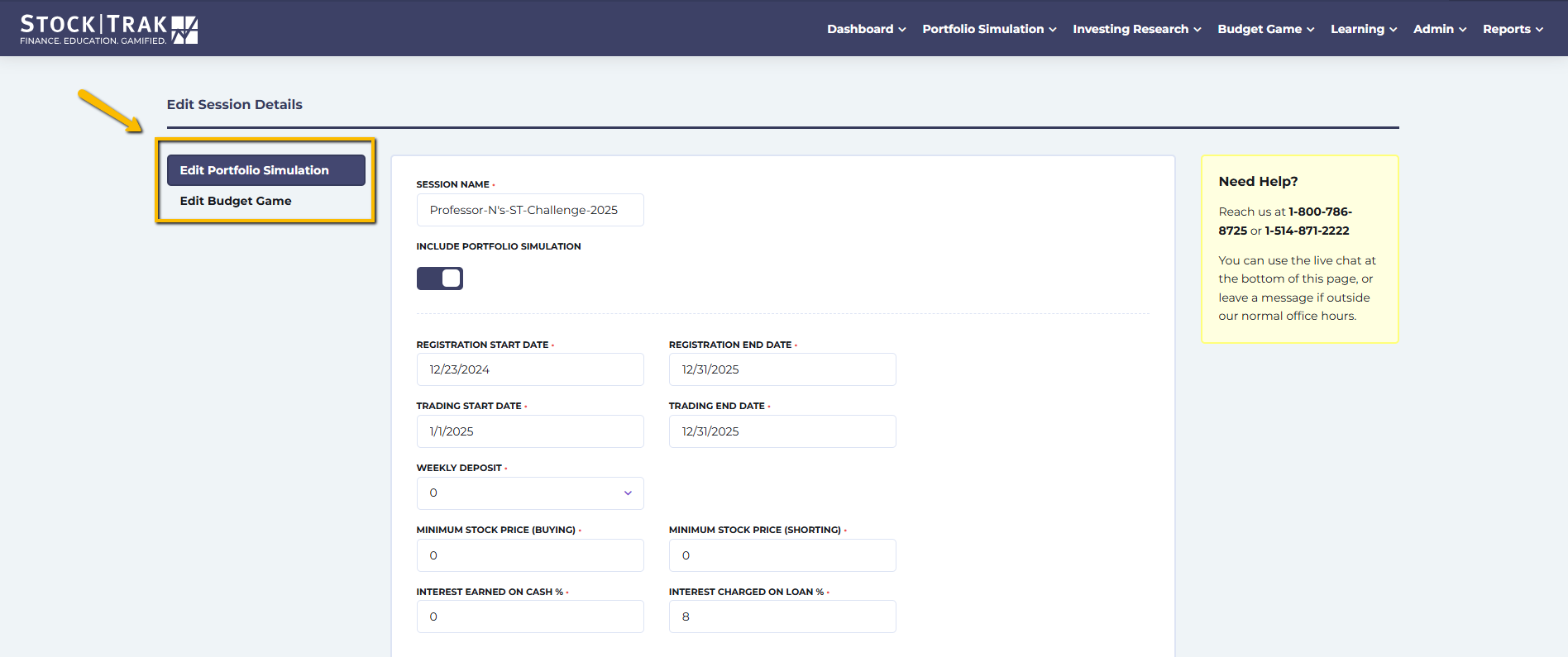
Haz clic en el Editar Juego de presupuesto botón para editar cualquiera de los ajustes dentro del Juego de presupuesto.
De forma predeterminada, se le llevará a la Editar simulación de cartera página, donde puede agregar o eliminar valores y bolsas en cualquier momento, además de editar la mayoría de los ajustes de negociación.
Contactar con el servicio de ayuda
Póngase en contacto con nuestro servicio de ayuda si desea actualizar:
- Efectivo inicial
- Fecha de fin de negociación
- Permitir/denegar operaciones con margen
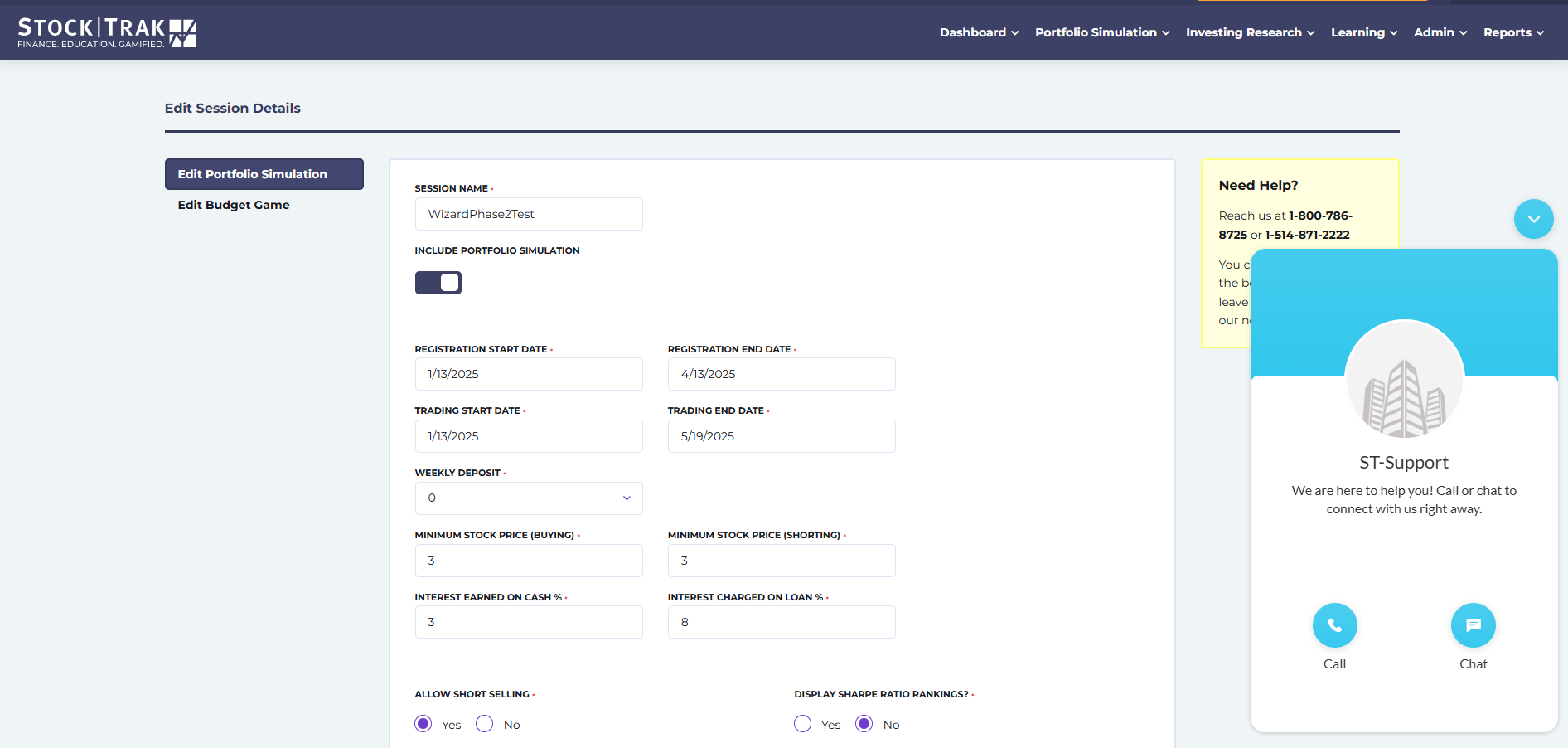
Mientras haya iniciado sesión, puede hacer clic en el icono de chat en la esquina inferior derecha para ponerse en contacto con el equipo de soporte de StockTrak.
Menú de administración
En el menú de administración es donde puedes:
- Cree o edite sus sesiones
- Cree, edite o consulte sus asignaciones
- Acceda a tutoriales y guías paso a paso
- Archivo de registro: restablezca contraseñas y carteras, o conceda permisos especiales de TA
- Gestionar equipos (más información a continuación)
- Realizar un pago

Gestionar equipos
Cómo funcionan los equipos
Cuando creas un equipo, las carteras individuales de los estudiantes se promedian en la clasificación de la clase.
Puedes elegir que un estudiante realice todas las operaciones, mientras que los demás miembros del equipo inician sesión en sus cuentas para asesorarlo. De lo contrario, todas las operaciones realizadas en cada cuenta de estudiante se promediarán en la cartera del equipo.
Detalles de inicio de sesión de la cuenta del equipo
El inicio de sesión de la cuenta del equipo existe para permitir que los miembros del equipo inicien sesión y vean su cartera conjunta; sin embargo, no pueden realizar operaciones desde esa cuenta.
Los estudiantes deben usar sus cuentas individuales para el Juego del Presupuesto y para completar cualquier/todas las tareas.
Necesitarás usar la nombre del equipo y contraseña para ver las posiciones del equipo.
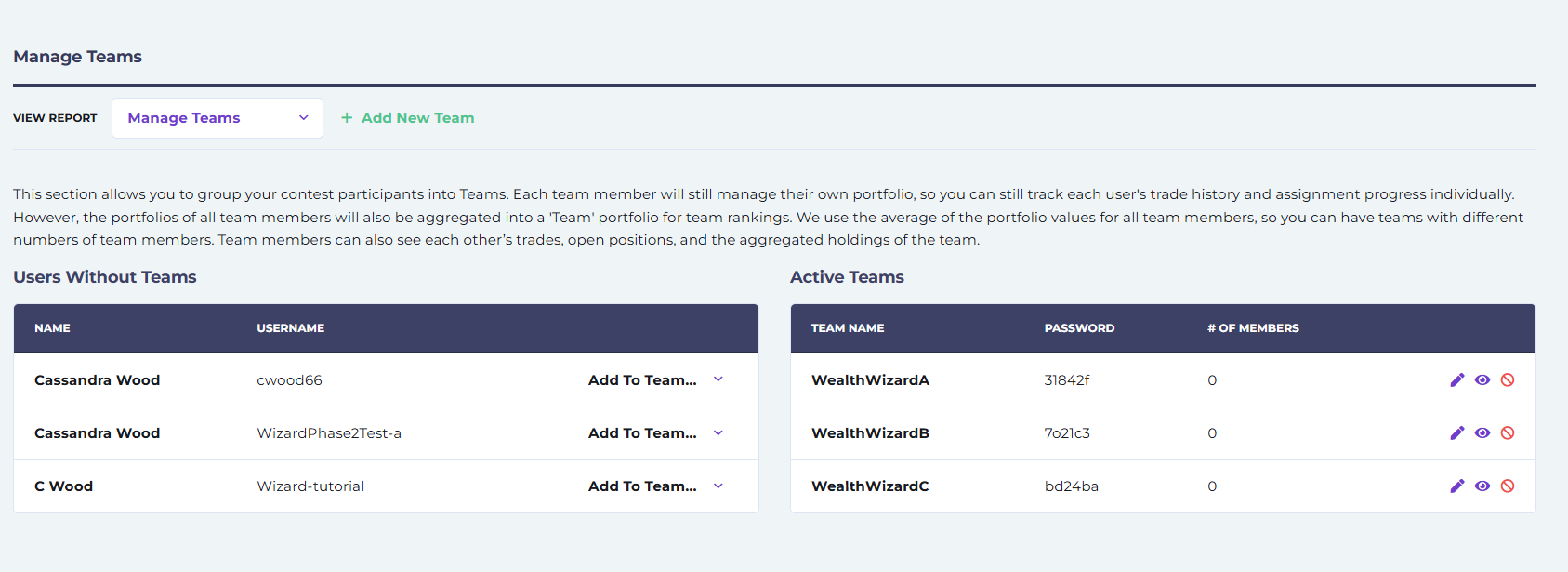
- Una vez que esté en la página Gestionar equipos, debería ver dos columnas: Usuarios sin equipos y Equipos activos. Asegúrese de comprobar que el nombre de la sesión (en el botón naranja) del menú superior sea el correcto antes de continuar.
- Si aún no ha creado ningún equipo, puede hacerlo haciendo clic en + Añadir nuevo equipo. Tenga en cuenta que, al igual que los nombres de usuario, el sistema no permitirá nombres duplicados para los equipos.
- Para añadir un estudiante a un equipo, seleccione el nombre del equipo en el Añadir al equipo menú desplegable junto a su nombre.
- Puede ver a los estudiantes que ya están en un equipo haciendo clic en Ver equipo.
- Si desea eliminar un equipo, puede hacer clic en ELIMINAR, y los estudiantes de ese equipo deberían volver a aparecer en la columna de Usuarios sin equipo. Si no aparecen de inmediato, puede actualizar la página.
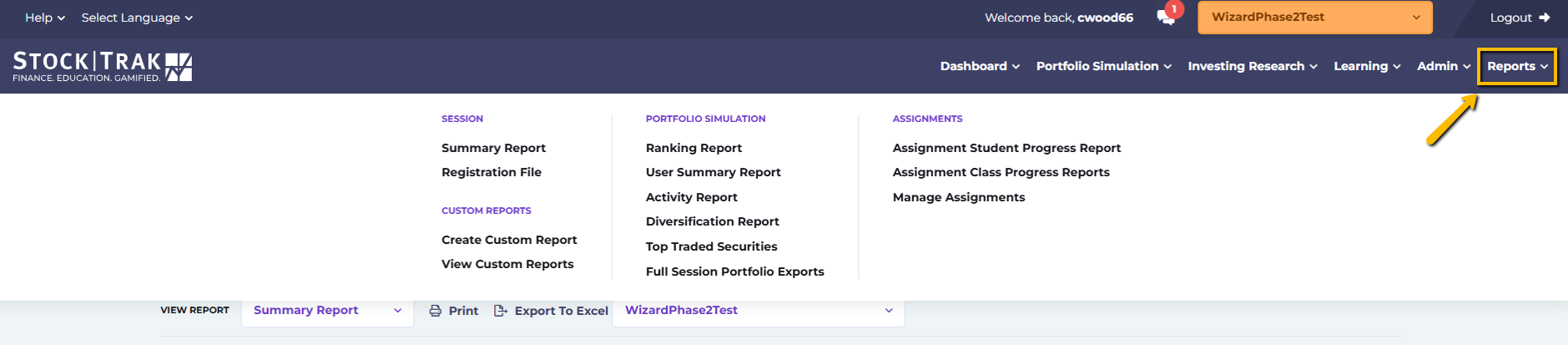
Menú de informes
En el menú de informes puedes acceder tanto a los informes prediseñados como a los personalizados para tu clase o sesión. Si tienes más de una sesión activa, haz clic en el botón naranja del menú superior para elegir la correcta antes de ver tus informes.
Informe de resumen
El informe resumido contiene información general de tu sesión; como el total de registros, el total de activaciones (una cuenta de estudiante que ha realizado al menos una operación) y el número total de operaciones realizadas hasta ahora. También puedes revisar qué tipos de valores y qué bolsas se han habilitado.
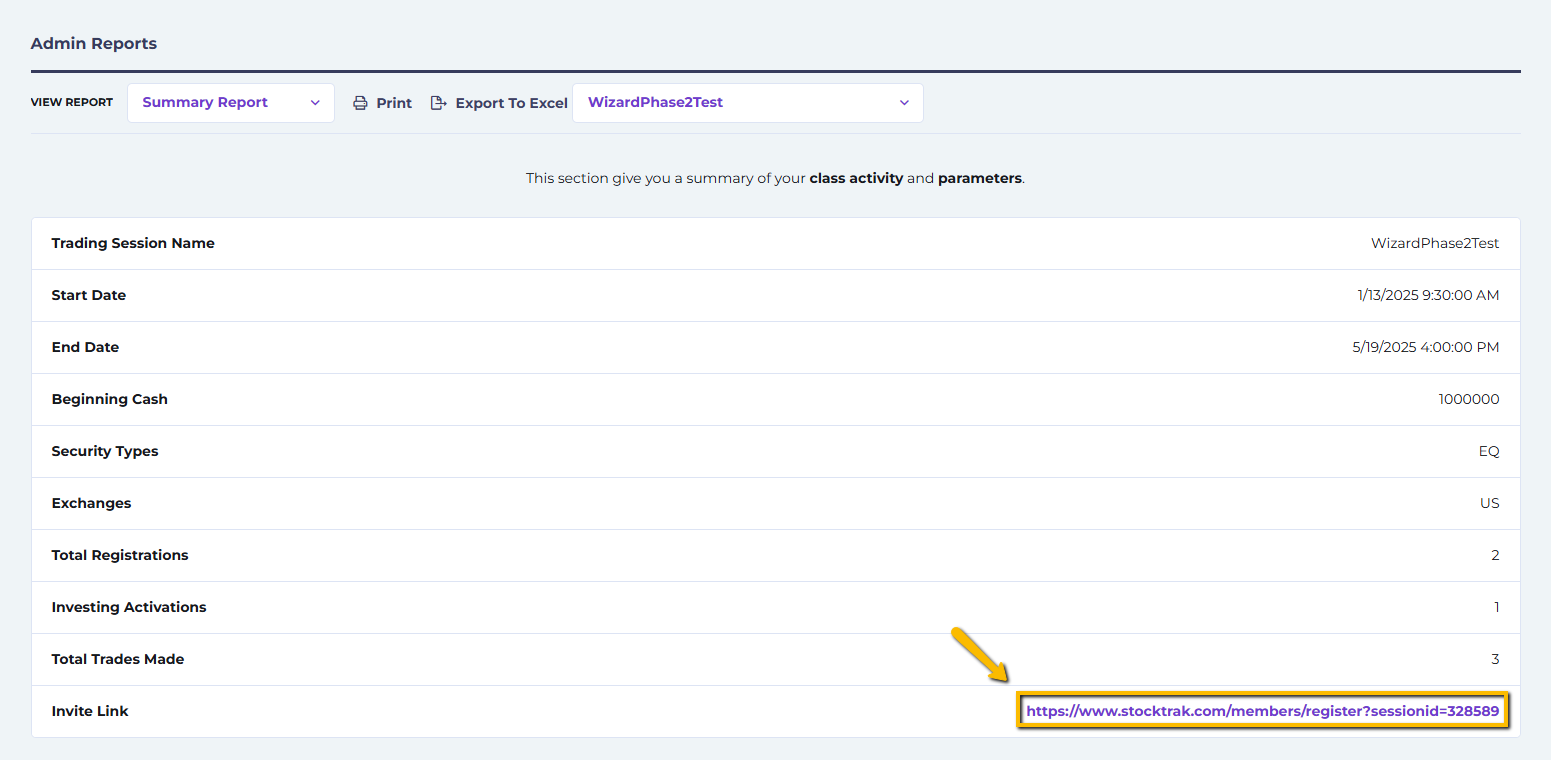
El enlace de inscripción de tu clase está en la parte inferior del Informe resumido.
Archivo de registro
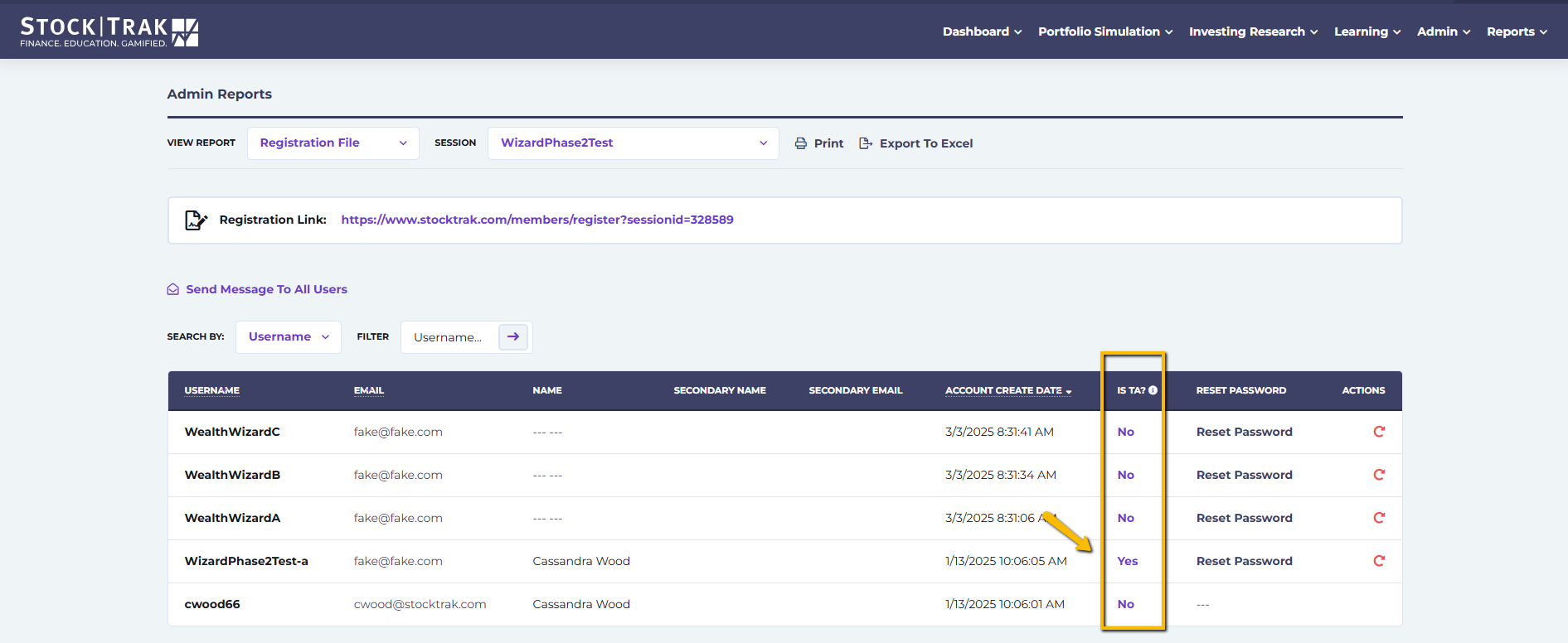
El informe de archivo de inscripción contendrá toda la información de registro de cada estudiante de tu clase o sesión. Si tus estudiantes trabajan en parejas, también aparecerá aquí el nombre del segundo usuario de cada cuenta.
Para dar a tu asistente de docencia permiso para acceder a los informes y ver la actividad de los estudiantes, cambia la respuesta a Sí en el ¿Es TA? columna. Las cuentas de TA NO pueden editar la configuración de la clase.
Desde esta página también puede restablecer contraseñas, eliminar cuentas de estudiantes o enviar un mensaje a todos los estudiantes (usuarios) de su clase o sesión.
Enviar mensaje a todos los usuarios
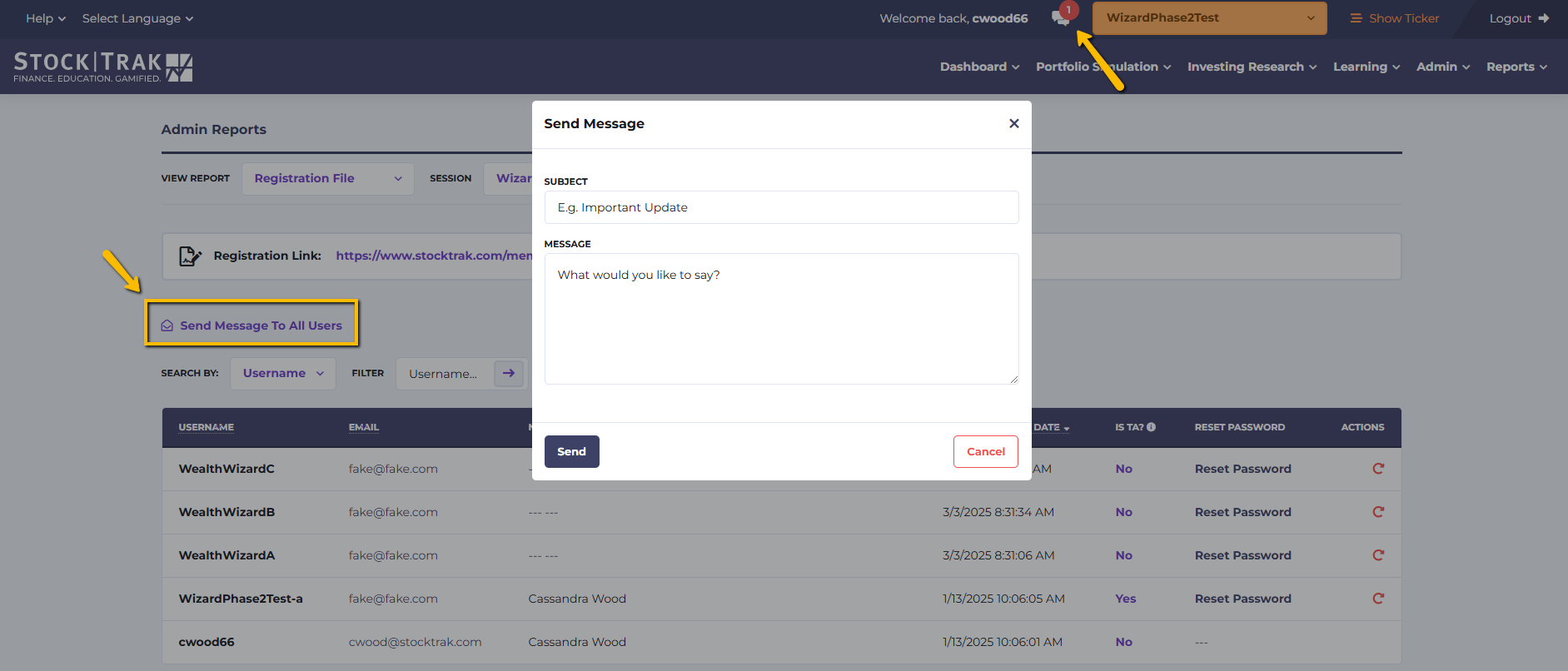
- Haz clic en Enviar mensaje a todos los usuarios y aparecerá una ventana emergente.
- Añada el asunto y el mensaje y haga clic en Enviar.
- Todos los estudiantes de su clase recibirán una notificación en su bandeja de entrada en el sitio indicando que han recibido un mensaje suyo.
Informe de clasificación
El informe de clasificaciones incluye información sobre el valor de la cartera de cada estudiante. Este informe se actualiza a medianoche cada día; si desea ver las clasificaciones intradía, haga clic en Clasificación de cartera de Simulación de cartera pestaña del menú principal.
Desde el informe de clasificación, puede:
- Cartera: haga clic en este botón para ver detalles de la cuenta, como posiciones abiertas, transacciones, saldos detallados, beneficios/pérdidas realizados y notas de operaciones por estudiante.
- Ajuste de efectivo: le permitirá añadir o retirar efectivo de la cuenta de cada estudiante.
- Ver gráfico: mostrará una ventana emergente con un gráfico de 1 mes o de 3 meses de la cartera de ese estudiante comparada con el SPY%.
- Restablecer cartera: debe usarse con moderación, ya que eliminará de la cuenta de su estudiante todas las transacciones realizadas hasta ahora.
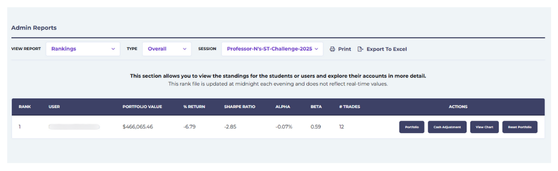
El informe de clasificación se actualiza a medianoche cada noche, por lo que no refleja valores en tiempo real.
Informe resumido de usuarios
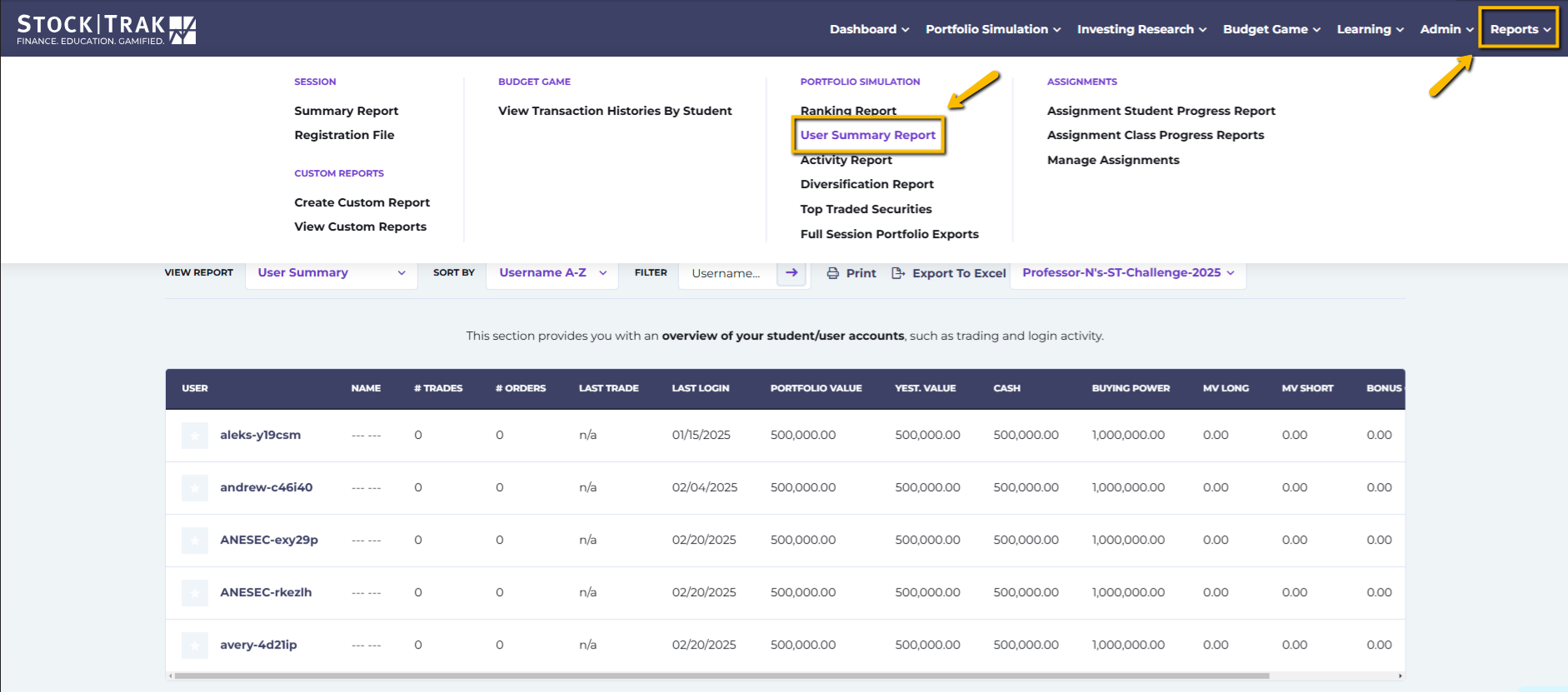
El informe de resumen de usuario contendrá información más detallada sobre la cartera de cada estudiante. Incluye:
- Número de operaciones
- Última operación
- Valor de la cartera
- Valor de ayer
- Saldo de efectivo
- Poder adquisitivo
- Valor de mercado largo
- Valor de mercado corto
- Efectivo de bonificación
- Acción: Ver detalles de la cuenta
- Acción: Ajuste de efectivo
- Acción: Ver gráfico
- Acción: Restablecer cartera
Informe de actividad
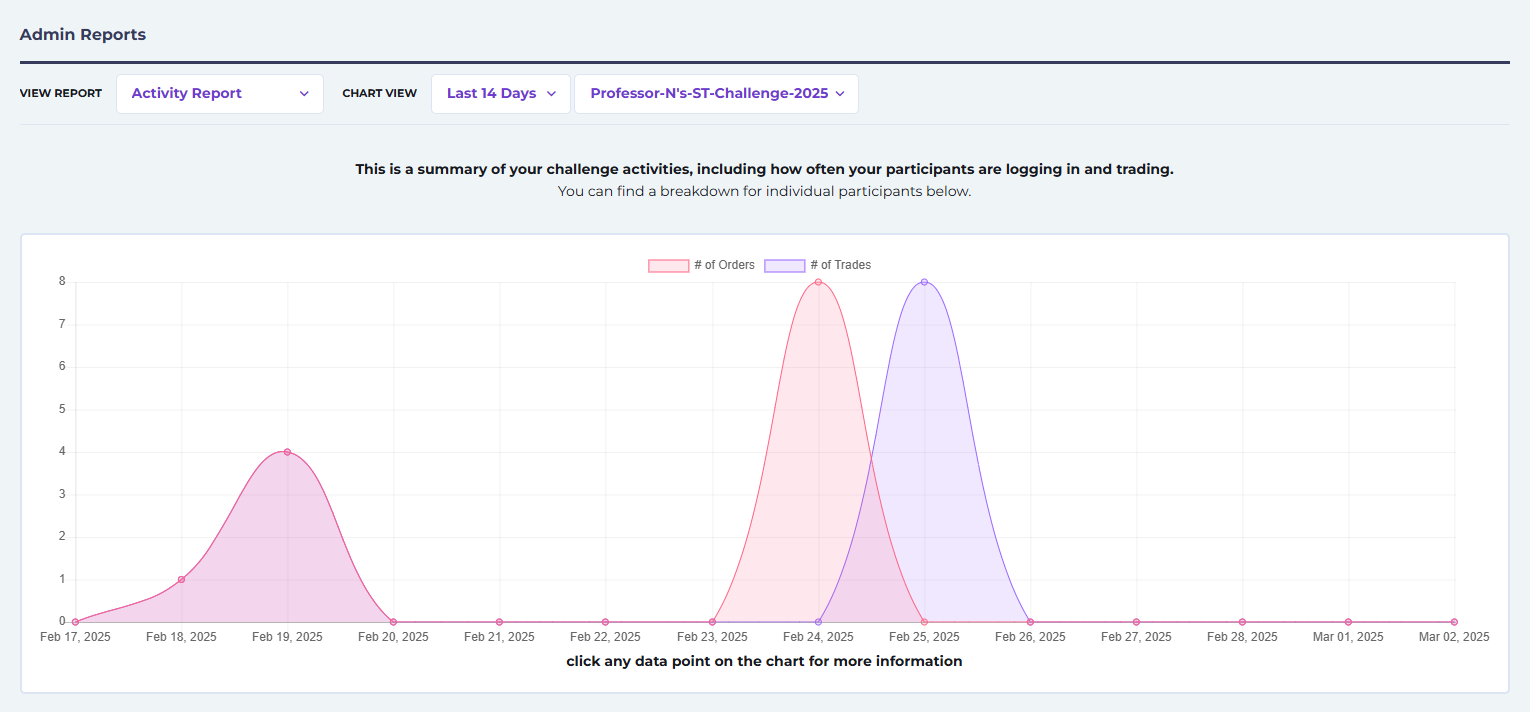
Este informe representará gráficamente el número de operaciones y el número de órdenes durante un período de 7, 14 o 30 días.
También podrá ver una actividad más detallada por estudiante junto con las órdenes recientes y sus símbolos desplazándose hacia abajo en la página.
Informe de diversificación
Descubra el desglose de las inversiones entre los diferentes tipos de valores durante los últimos 7, 14 o 30 días, mostrados como gráficos de barras.
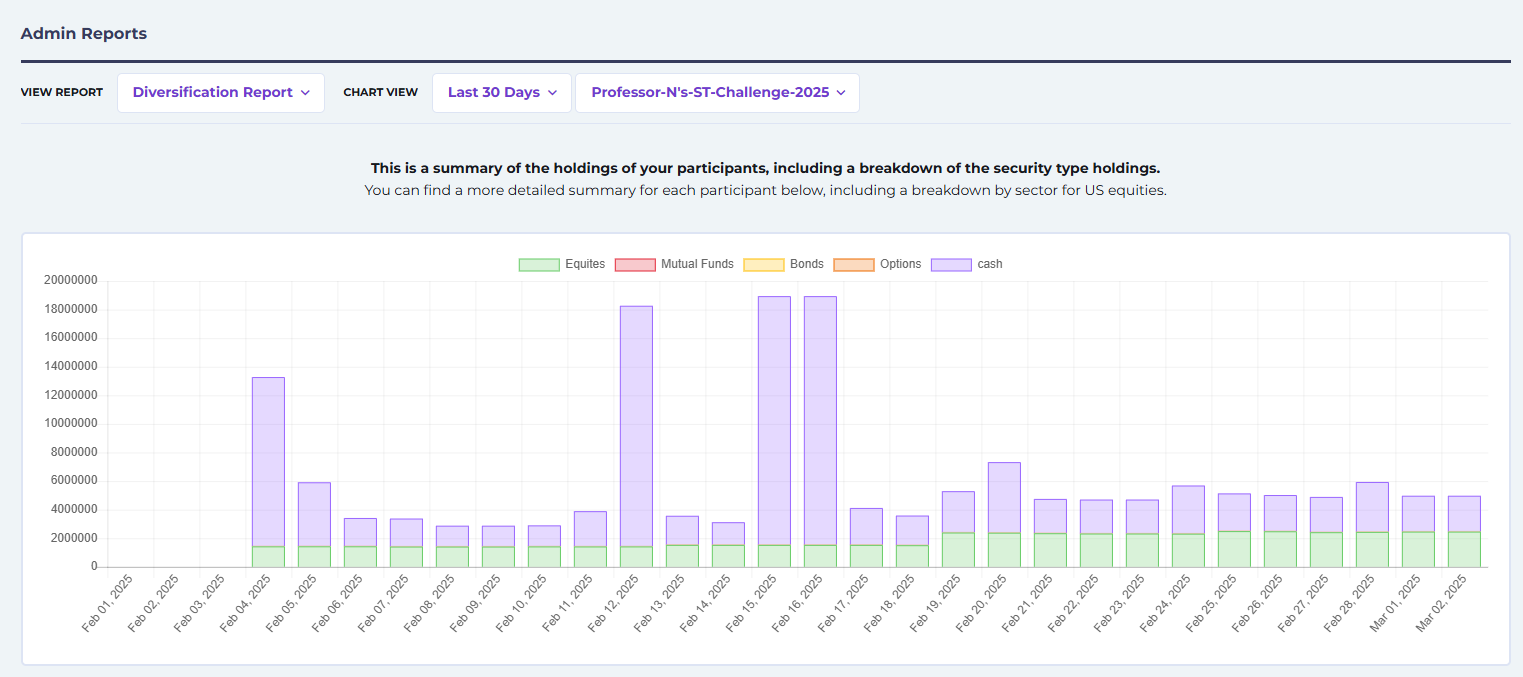
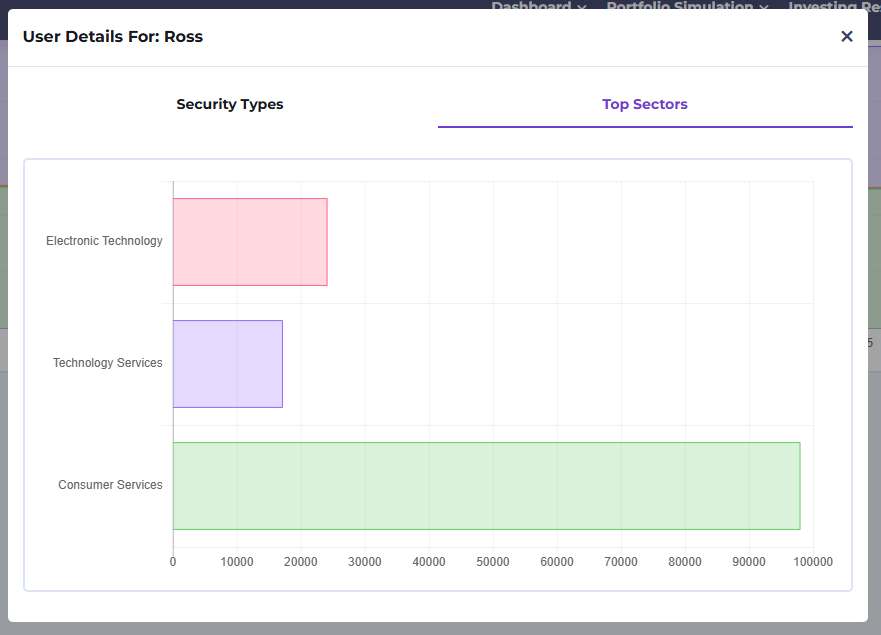
Debajo de este informe, puede ver información detallada por estudiante de su clase. Haga clic en el icono de ojo para ver más detalles sobre la diversificación de cada estudiante por tipo de valor o sector.
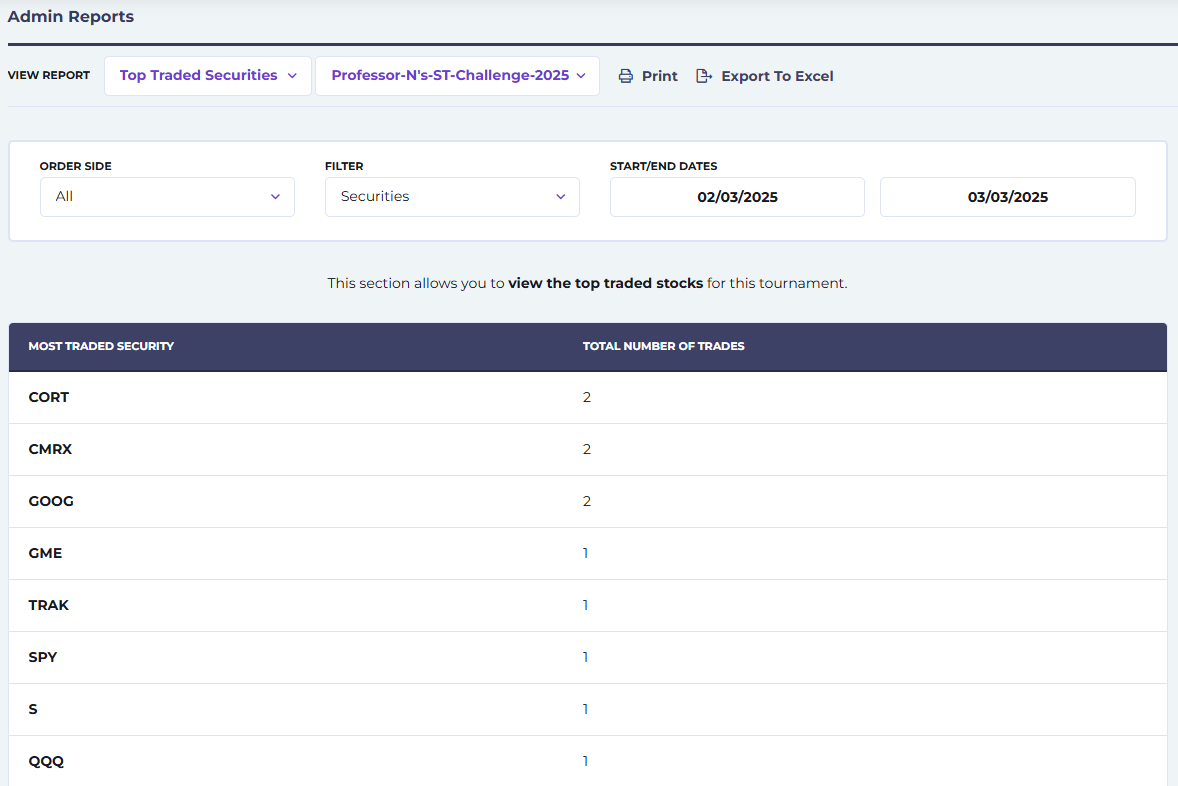
Valores más negociados
Puede filtrar los valores más negociados de su clase por fecha, tipo de orden (compra, venta, venta en corto, cobertura) o por usuario.
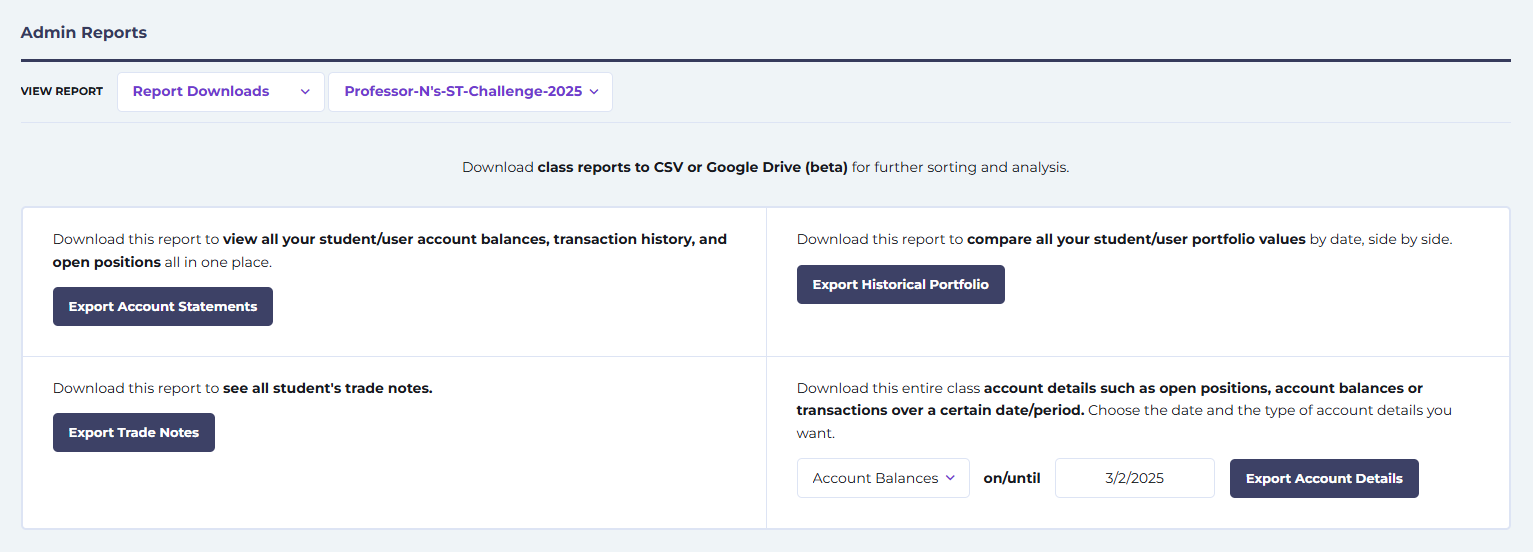
Exportaciones del portafolio de sesión completa
El informe contiene archivos de Excel más grandes que puede exportar para todos los estudiantes inscritos en su sesión.
- Exportar extractos de cuenta el botón descargará todo el historial de transacciones de la clase, las posiciones abiertas y los saldos de las cuentas, agrupados por estudiante.
- Exportar valores históricos de la cartera descargará el valor al cierre de cada día de cada estudiante de tu clase durante toda la duración del período de negociación.
- Exportar notas de operaciones para descargar un registro de todas las notas de operaciones de los estudiantes.
- Exportar detalles de la cuenta te permitirá descargar un subconjunto del informe «Extractos de cuenta», como solo los historiales de transacciones o solo las posiciones abiertas.
Informes personalizados
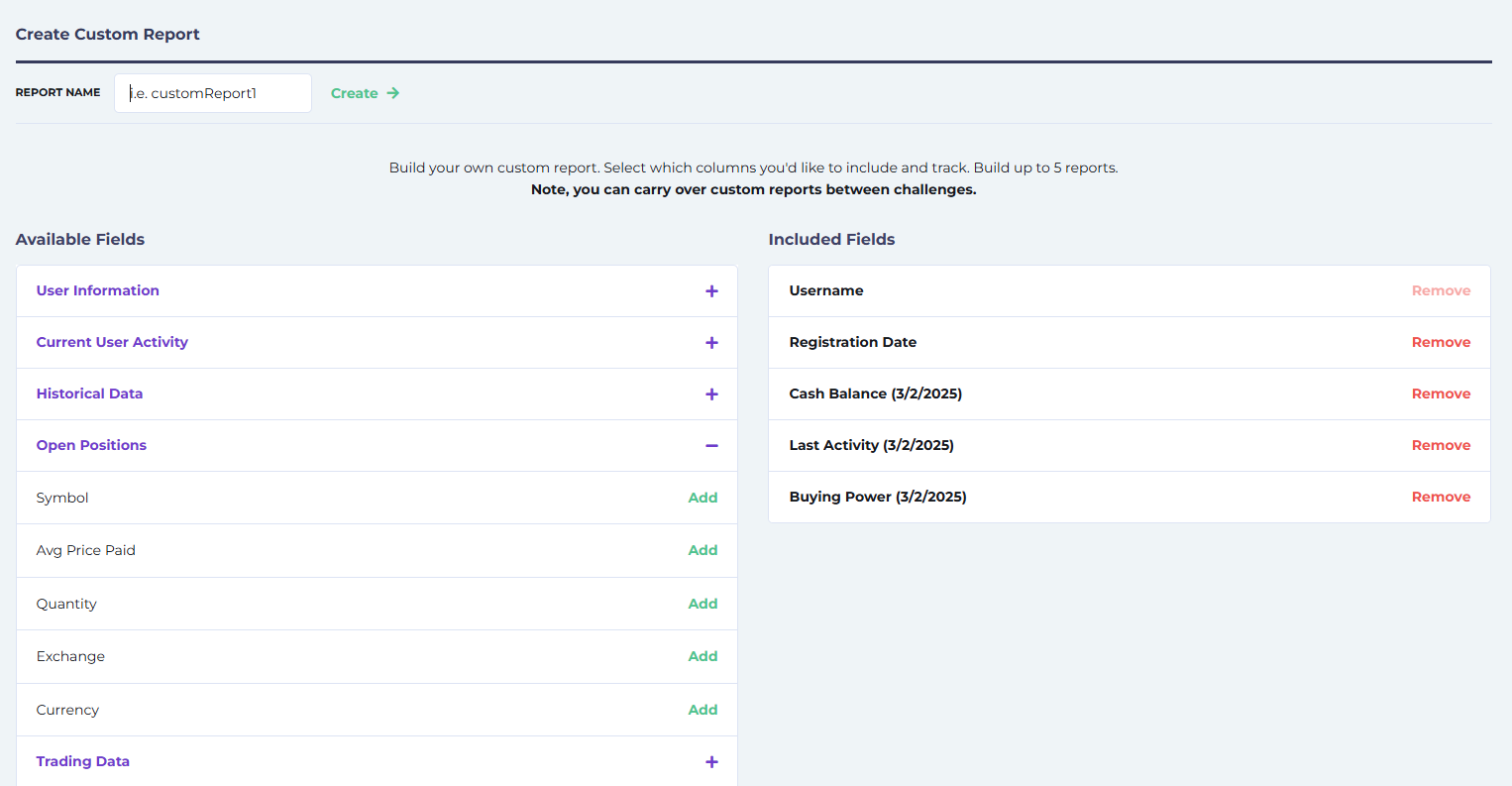
Si no ha podido encontrar la información que busca, puede generar la suya propia Informes personalizados. Para crear uno, haga clic en Crear informe personalizado de Informes el menú desplegable. Su informe puede ser tan sencillo o tan completo como necesite.
Elija entre los siguientes elementos haciendo clic en Añadir y su lista debería completarse automáticamente en la Campos incluidos columna. Cuando termine, dé un nombre a su nuevo informe y haga clic en Crear.
- Información del usuario: nombre, apellido, correo electrónico, fecha de registro, nombre secundario, etc.
- Actividad actual del usuario: fecha del último inicio de sesión, poder de compra, operaciones realizadas, intereses cobrados sobre el efectivo, valor de mercado, etc.
- Datos históricos: especifique la fecha para la que le gustaría ver los datos del estudiante, como saldo en efectivo, valor de mercado largo, valor de mercado corto, ratio de Sharpe, etc.
- Posiciones abiertas: símbolo, precio medio pagado, cantidad, bolsa, moneda
- Datos de negociación: lado de la orden, estado de la orden, tipo de orden, símbolo, cantidad, fecha de creación, notas de las operaciones, tipo de valor, etc.
- Funciones: editar nombre de usuario, restablecer contraseña, ver cartera, añadir/quitar efectivo


¿Necesitas ayuda?
Esperamos que esta guía le haya proporcionado una comprensión clara de cómo editar la configuración de su clase y acceder a los informes en StockTrak. Si tiene preguntas sobre la configuración de operaciones, cómo acceder a información específica en sus informes o cualquier otro aspecto de la plataforma, contamos con recursos listos para ayudarle.
Obtén respuestas rápidamente:
Consulte nuestras preguntas frecuentes para profesores¿Aún necesitas ayuda?
Número de teléfono: 1-514-871-2222 (9:00 a. m. – 5:00 p. m. EST)
Llamada gratuita: 1-800-786-8725
Correo electrónico: soporte@stocktrak.com