Creación y gestión de tareas
Guía paso a paso sobre cómo crear tareas personalizadas en StockTrak.
Índice:
- ¿Qué son las tareas?
- Videos tutoriales
- Lectura de artículos
- Realización de operaciones
- Primeros pasos con las tareas
- Menú de administración
- Crear tarea
- Copiar una tarea anterior
- Selección de tareas
- Por dónde empezar
- Próximos pasos
- Boletín de calificaciones de la tarea
¿Qué son las tareas?
Una tarea es una lista de actividades que puede asignar a sus estudiantes para que las completen usando su cartera virtual.
Cada tarea tiene sus propias fechas de inicio y de entrega: puede crear una tarea larga que abarque toda la sesión de inversión o dar a los estudiantes tareas más pequeñas semana a semana.
Tipos de tareas
Hay tres tipos de actividades que puede asignar:
- Ver vídeos tutoriales que muestran cómo usar el sitio web StockTrak.com y las herramientas de investigación.
- Leer artículos educativos sobre inversión, finanzas personales y desarrollo profesional.
- Realizar ciertos tipos de operaciones.
-
Videos tutoriales

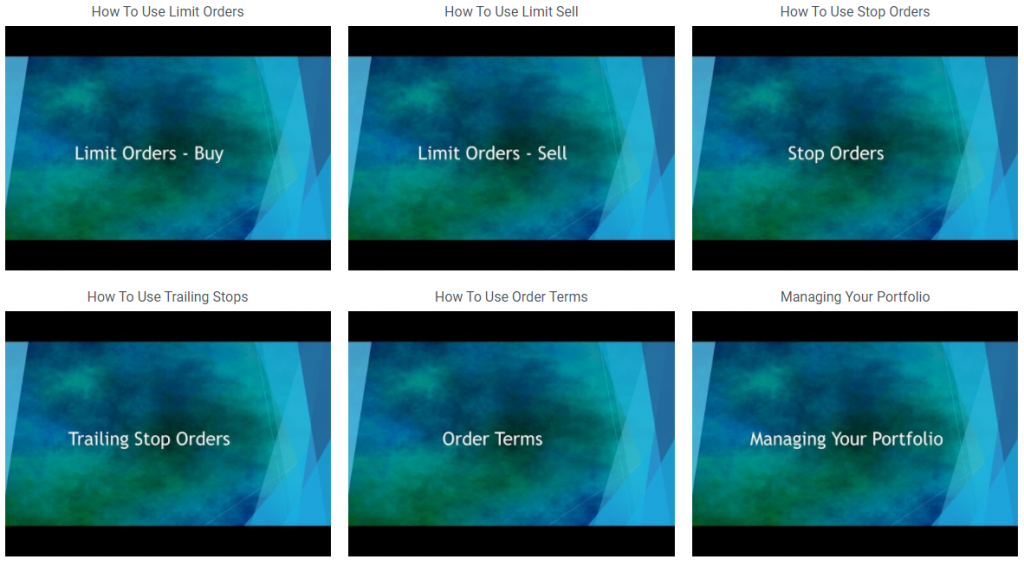
Hay más de una docena de videos tutoriales disponibles en el Centro de videos de StockTrak. Entre ellos se incluyen:
- Navegación del sitio: recorrido por el sitio web, las páginas de la cartera y cómo funcionan.
- Tutoriales sobre tipos de valores: recorrido por cada tipo de valor, mostrando cómo se negocian y qué los hace únicos entre sí.
- Tutoriales sobre tipos de órdenes: recorridos sobre órdenes limitadas, de stop y de stop dinámico, además de cómo aprovechar mejor los distintos términos de las órdenes.
- Tutorial de investigación: recorrido de las herramientas de investigación integradas de StockTrak.
Incluir un video tutorial en su tarea exigirá que su estudiante vea ese video para obtener crédito. Incluir una tarea con videos tutoriales puede acelerar mucho el proceso para que los estudiantes se familiaricen con sus carteras.
-
Lectura de artículos

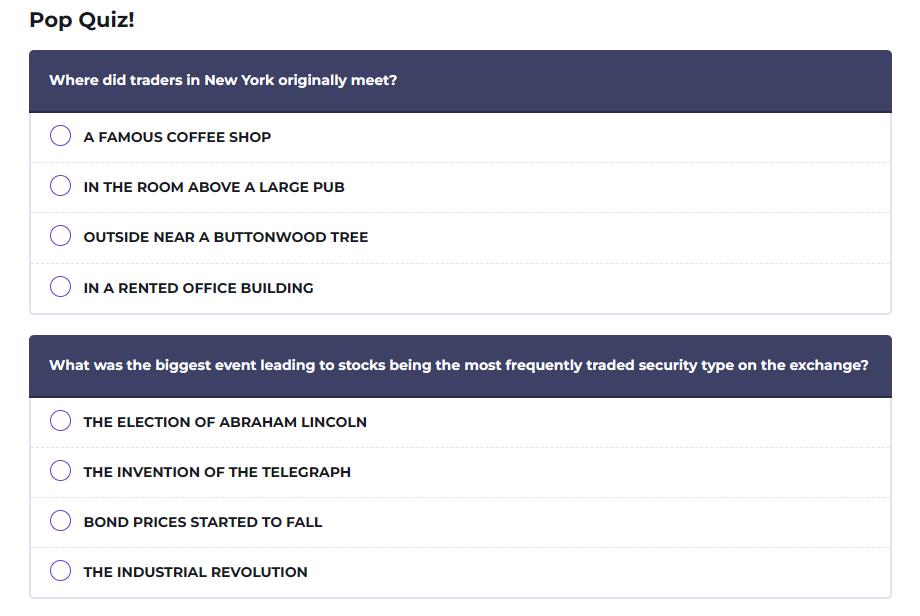
El Biblioteca de aprendizaje de StockTrak cuenta con cientos de artículos sobre inversión, finanzas personales y desarrollo profesional. Puede asignar estos artículos como lectura obligatoria para su clase dentro de una tarea.
Si asigna un artículo, los estudiantes deberán leerlo y responder al final un cuestionario breve para obtener crédito.
Puede elegir si los estudiantes pueden repetir los cuestionarios rápidos para obtener una mejor puntuación. Podrá hacer un seguimiento del número de intentos y del tiempo que los estudiantes dedican a cada lección.
-
Realización de operaciones
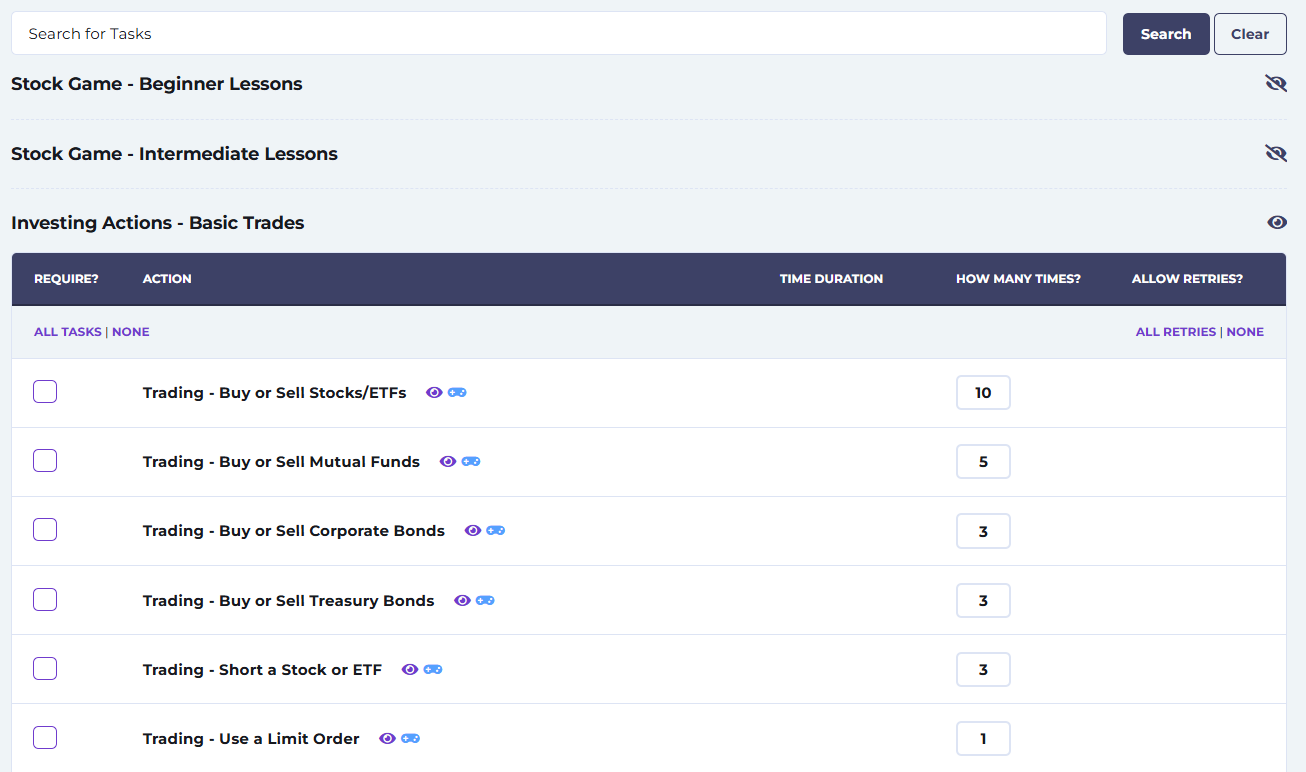
Por último, también puede exigir a sus estudiantes que realicen determinados tipos de operaciones en su cartera de StockTrak. Esto puede ser algo básico, como hacer 10 operaciones, o más específico, como usar 3 órdenes trailing stop en la Bolsa de Toronto.

Elija cuántas tareas u operaciones deben realizar los estudiantes para completar su tarea.
Primeros pasos con las tareas
Una vez que tu clase esté configurada, puedes gestionar tus tareas desde el menú de Administración.
Crea una nueva tarea, o puedes ver y editar las que ya tienes desde aquí.
Menú de administración
Gestiona tus tareas desde la Administración pestaña del menú principal.
Haz clic en Crear una nueva tarea o véalas y edítelas haciendo clic en los botones de abajo.
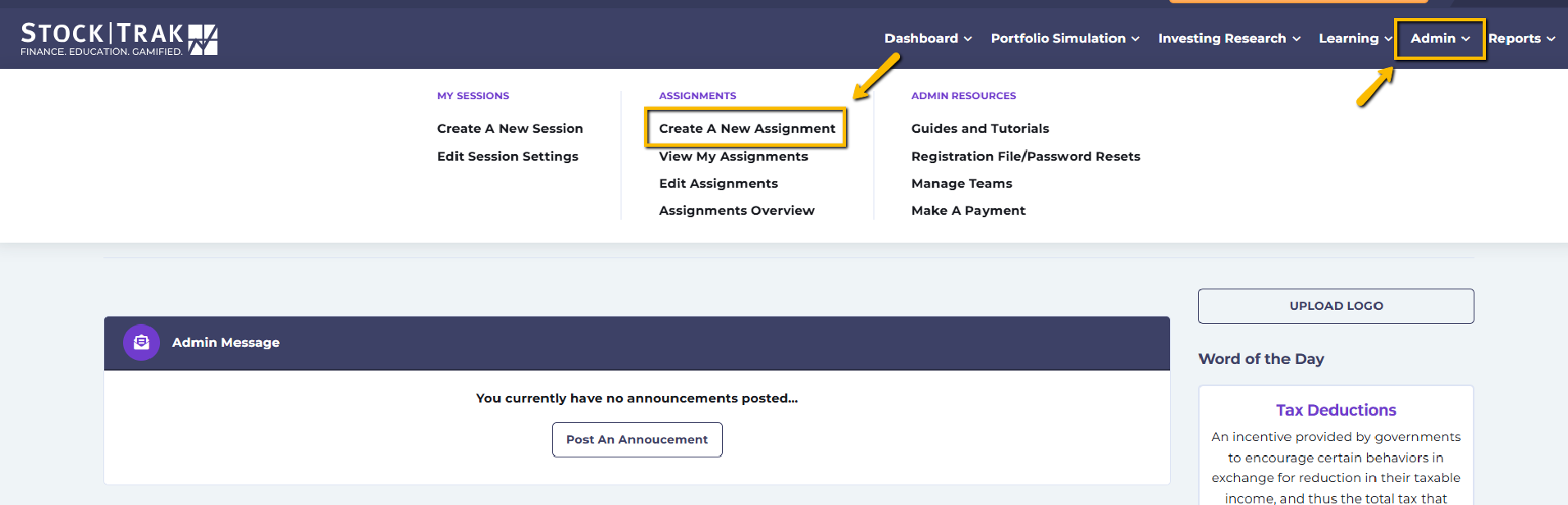
Haz clic en Crear una nueva tarea para ir a la Crear tarea página.
Crear tarea
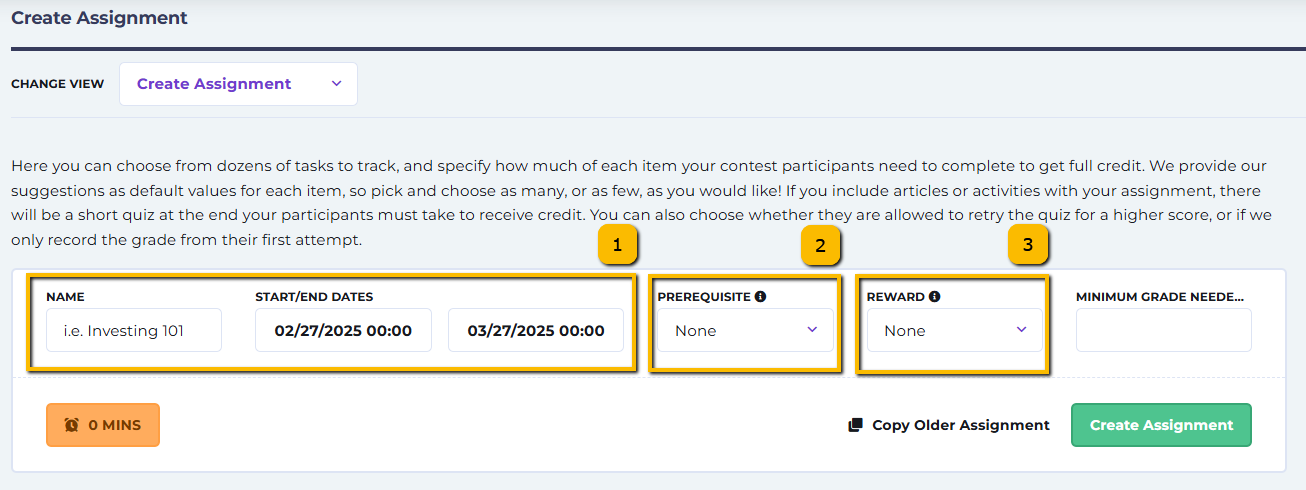
- Selecciona tu asignación Nombre y Fechas. Después de la fecha de finalización, los estudiantes no recibirán crédito al completar los cuestionarios rápidos.
- Crea secuencias de lecciones usando Requisitos previos.
- Recompensa a los estudiantes una suma global que pueden usar para reinvertir en sus carteras virtuales después de completar la asignación.
Copiar una tarea anterior
Si has usado StockTrak antes, puedes reutilizar tareas anteriores haciendo clic en el botón Copiar tarea anterior. Aun así, tendrás que configurar las fechas y el nombre de la tarea después de copiar tu selección previa de lecciones y tareas.

- Haz clic en Copiar asignación anterior.
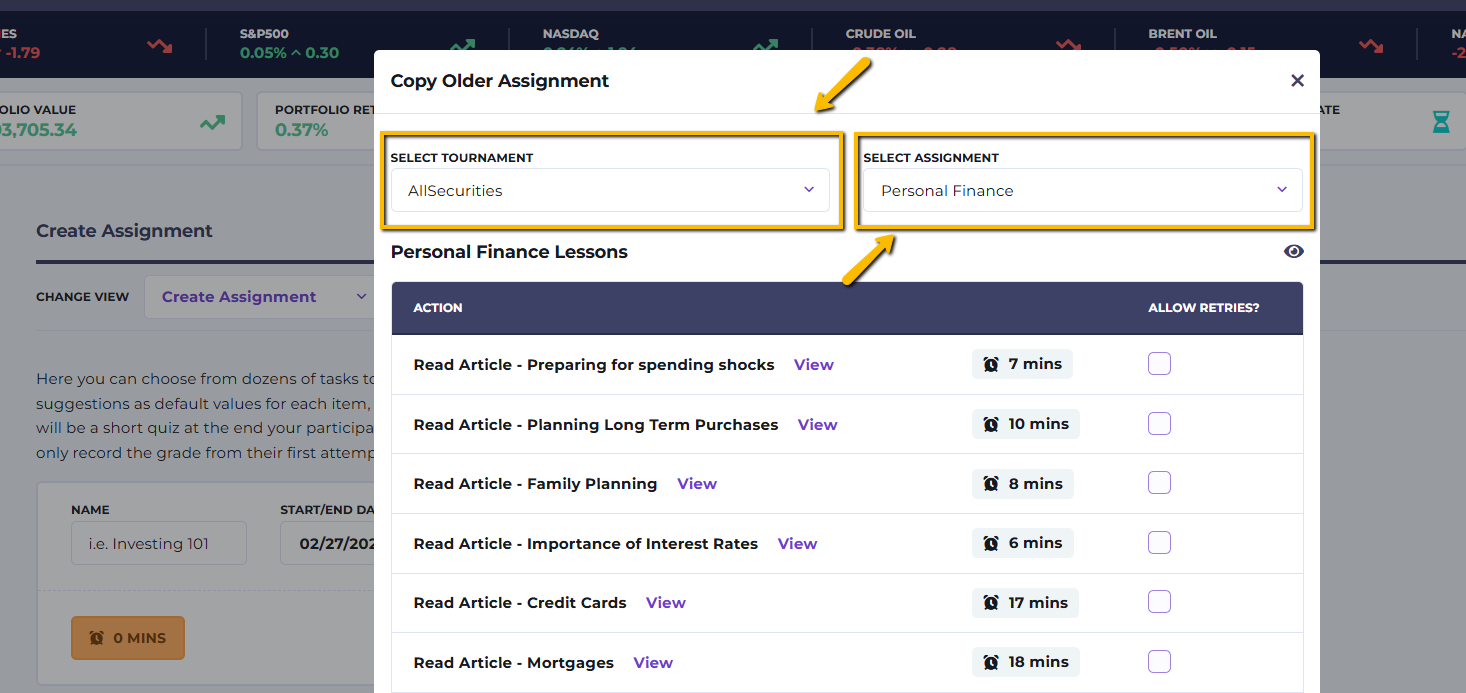
- Usa los Seleccionar torneo menú desplegable para elegir la sesión anterior.
- Usa los Seleccionar tarea menú desplegable para seleccionar la tarea que desea copiar.
- Haz clic en Copiar para incorporar las lecciones a la nueva.
Ten en cuenta: tendrás que configurar el nuevo nombre y las fechas de la tarea.
Selección de tareas
Puedes seleccionar tareas individuales marcando la casilla delante del nombre de la lección/tarea, o una sección completa haciendo clic en Seleccionar todas las tareas. Asimismo, permite que tus estudiantes repitan el cuestionario sorpresa para obtener una mejor calificación marcando las casillas bajo Seleccionar todos los intentos.
Haz clic en el Ver botón para ver qué incluye la lección. Las estimaciones de tiempo te darán una idea aproximada de cuánto tardarán tus estudiantes en completar cada una.
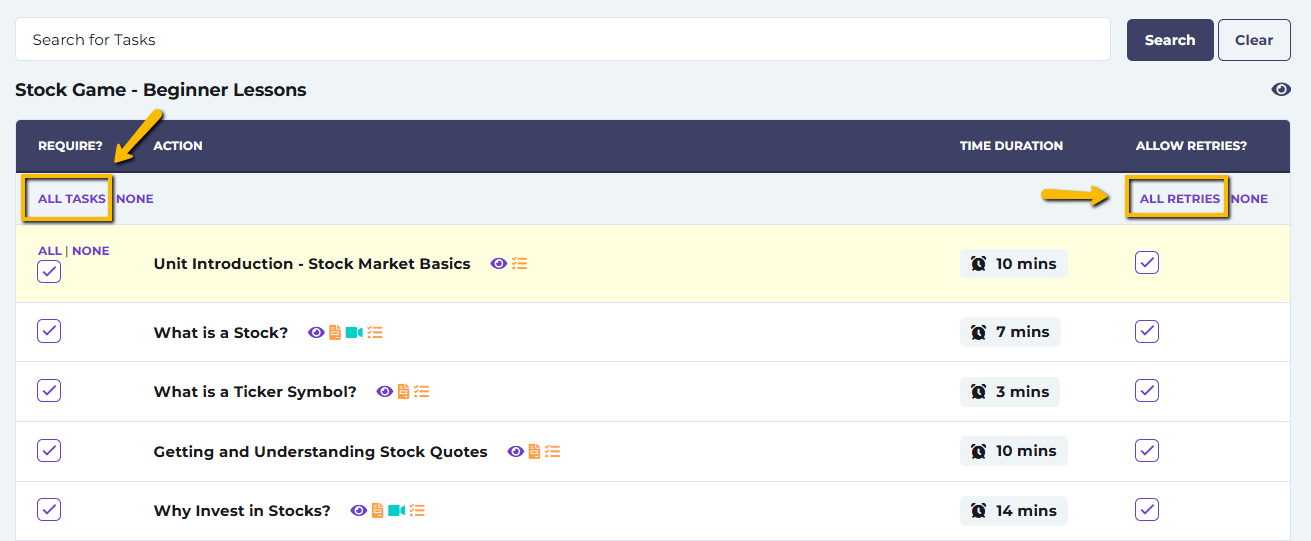
Usa los Seleccionar todas las tareas y Seleccionar todos los intentos botones para incluir una sección completa de tareas en tu asignación.
Por dónde empezar
Recomendamos que cada clase incluya el Juego bursátil – Lecciones para principiantes como primera asignación. Se trata de una selección de lecciones que abarcan términos básicos del glosario que tus estudiantes necesitarán conocer, junto con videos tutoriales que les muestran los distintos recursos disponibles y cómo realizar su primera operación.
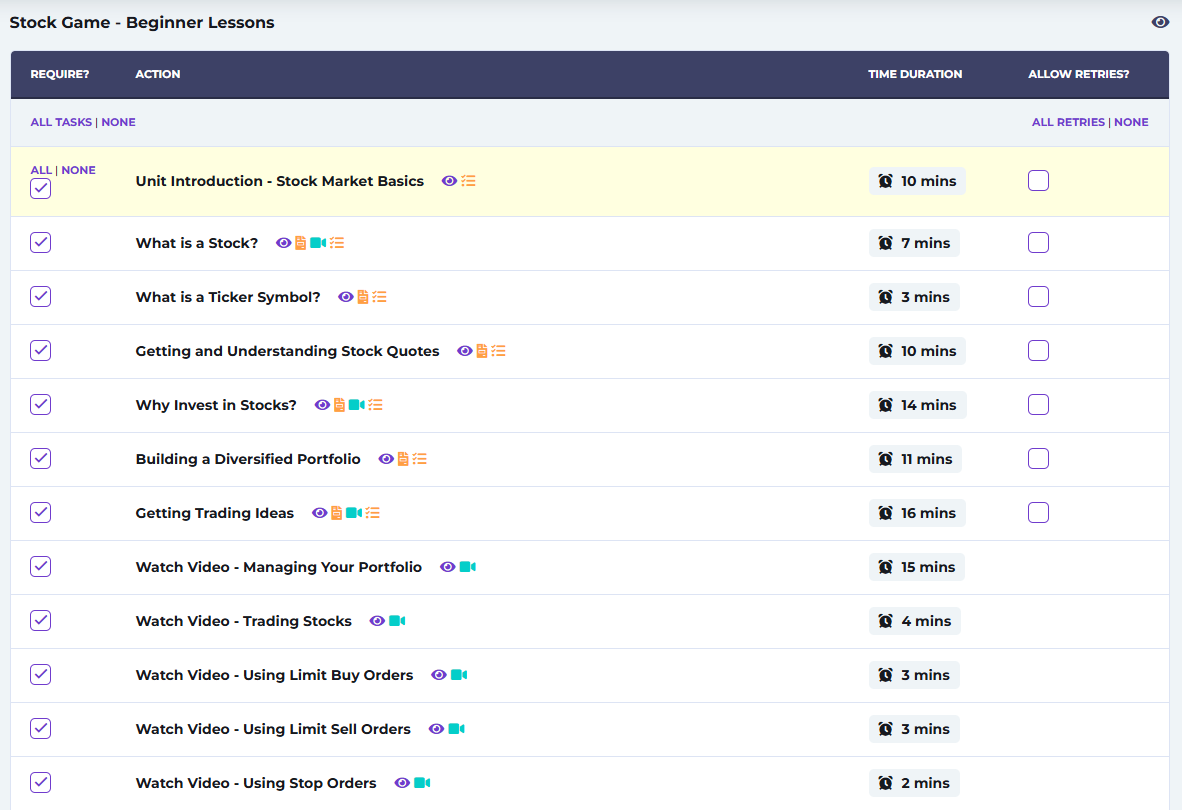
El Juego bursátil – Lecciones para principiantes incluyen temas de lecciones como Cómo leer una cotización de acciones o videos tutoriales como Tipos de orden.
Si estás usando StockTrak como parte de un Finanzas personales clase, hay 60 artículos y actividades que abarcan temas de finanzas personales como presupuesto, seguros, crédito y deuda.
Si está utilizando StockTrak como parte de una Inversiones, gestión de carteras o derivados clase, tendrá artículos, videos y tareas de negociación adicionales centrados en la compraventa de opciones y derivados.
También contamos con nuestro curso para principiantes Investing 101, de 10 capítulos. Se trata de un libro electrónico autónomo sobre inversión con 100 temas de inversión, diseñado para estudiantes novatos que participan en desafíos de inversión a nivel de departamento o de campus. Cada capítulo termina con un cuestionario de vocabulario y un examen del capítulo que pueden asignarse individualmente o en conjunto.
Próximos pasos
Una vez que haya seleccionado todos los elementos que desea incluir en esta tarea, haga clic en Crear tarea en la parte superior de la página. Puede editar su lección en cualquier momento desde la página de edición de la tarea.

Boletín de calificaciones de la tarea
Vea el progreso y las calificaciones de los estudiantes cambiando a la Boletín de calificaciones opción del menú desplegable en la parte superior de la página. O puede usar el menú de Informes y hacer clic en Informe de progreso del estudiante de la tarea.
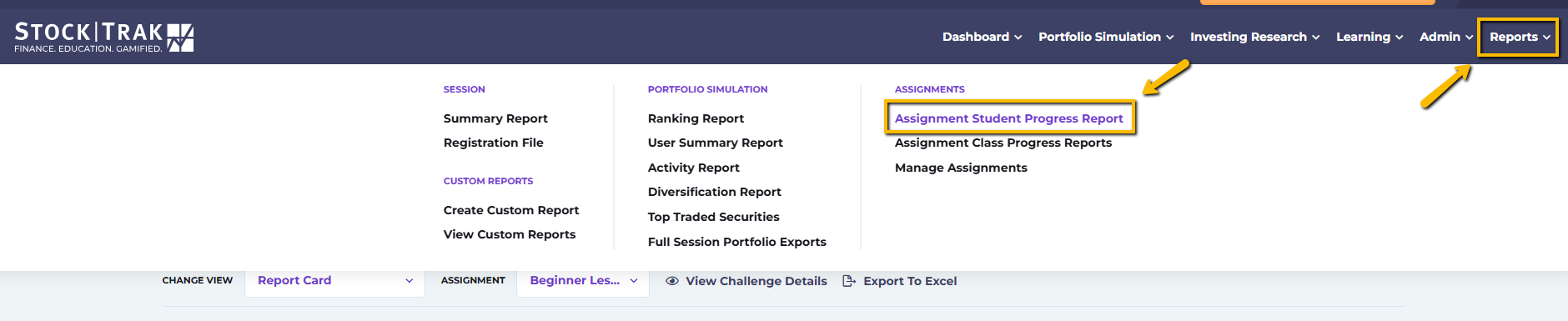
El boletín de calificaciones mostrará a todos los estudiantes de su clase, junto con su progreso actual en cada tarea.
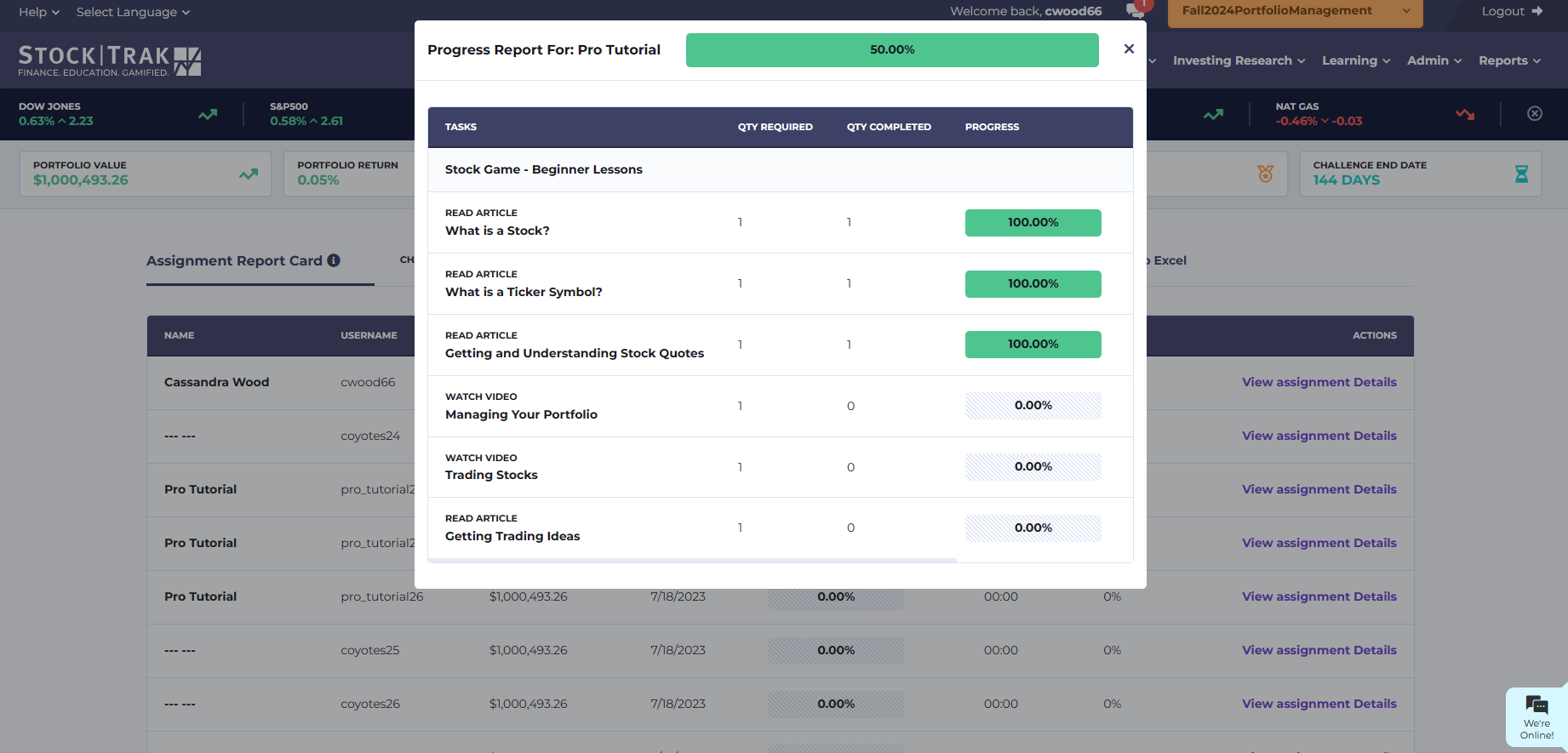
Haz clic en Ver detalles de la tarea para ver más información sobre cuánto tiempo han tardado los estudiantes en completar la lección, sus intentos de cuestionario y sus calificaciones.
Panel del estudiante
Cuando los estudiantes inicien sesión en su cuenta, el widget superior de su panel mostrará todas sus tareas. Al hacer clic en Mostrar tareas podrán ver las lecciones individuales de tu tarea.
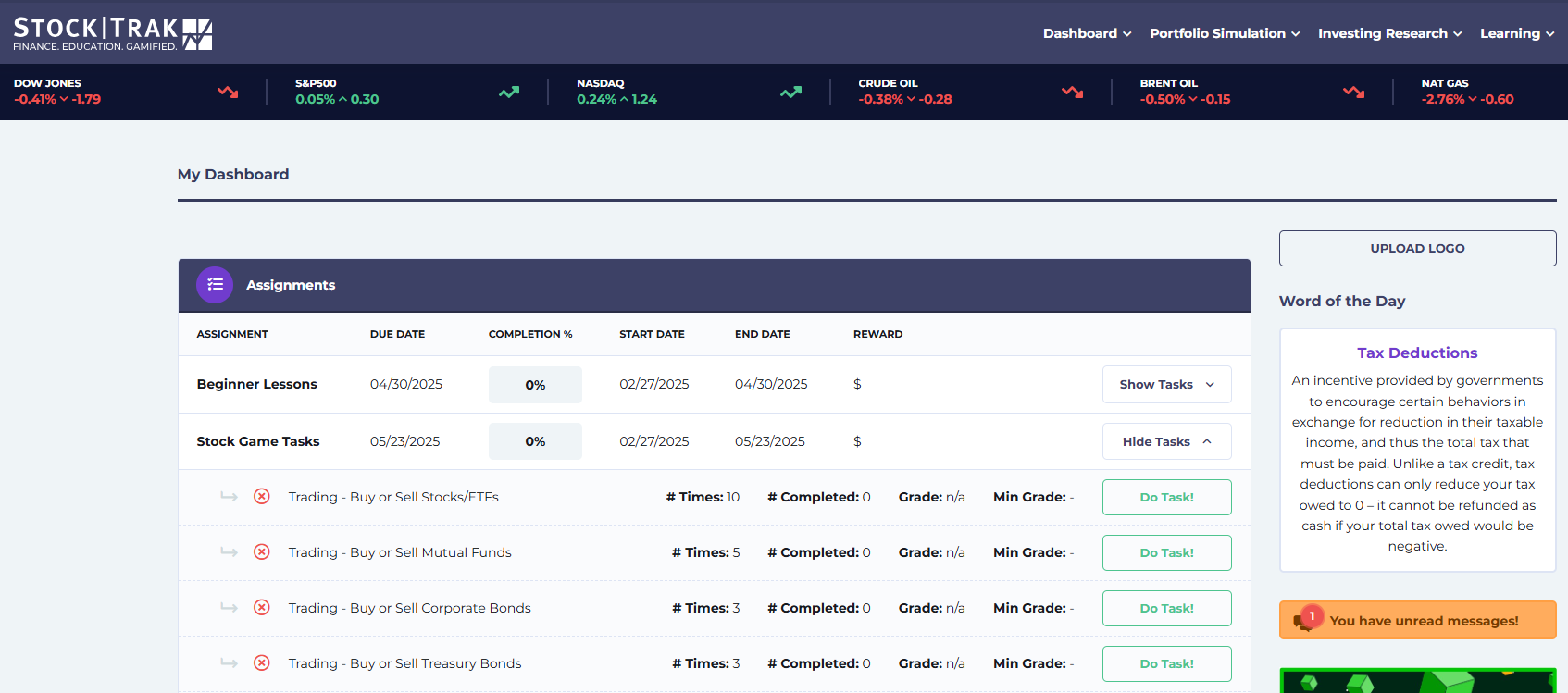
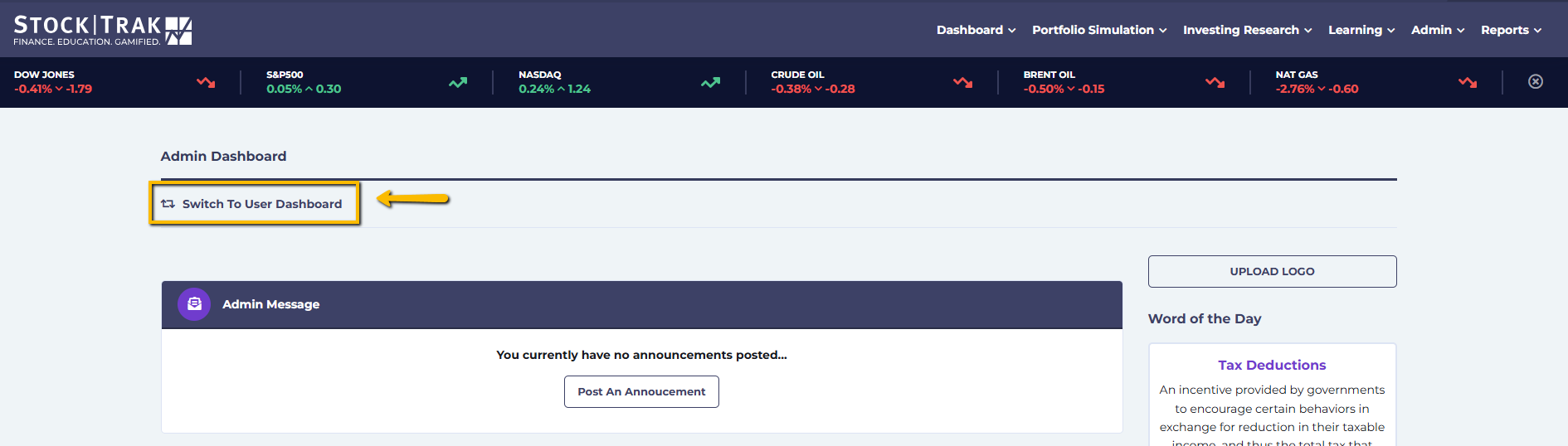
Para ver el panel del estudiante, haz clic Cambiar al panel de usuario en la parte superior del panel de administración.


¿Necesitas ayuda?
Esperamos que esta guía te haya brindado una comprensión clara de cómo crear y gestionar tareas en StockTrak. Si tienes preguntas sobre la configuración de tareas, la integración del currículo o cualquier otro aspecto de la plataforma, contamos con recursos listos para ayudarte.
Obtén respuestas rápidamente:
Consulte nuestras preguntas frecuentes para profesores¿Aún necesitas ayuda?
Número de teléfono: 1-514-871-2222 (9:00 a. m. – 5:00 p. m. EST)
Llamada gratuita: 1-800-786-8725
Correo electrónico: soporte@stocktrak.com