创建和管理作业
关于如何在 StockTrak 上创建自定义作业的分步指南。
什么是作业?
作业是一组任务,您可以分配给学生,让他们使用虚拟投资组合完成。
每个作业都有自己的开始日期和截止日期——您可以设置一个持续整个交易周期的长作业,也可以按周为学生布置较小的作业。
任务类型
您可以分配的任务有三种类型:
- 观看演示如何使用 StockTrak.com 网站和研究工具的教程视频。
- 阅读有关投资、个人理财和职业发展的教育文章。
- 进行某些类型的交易。
-
教程视频
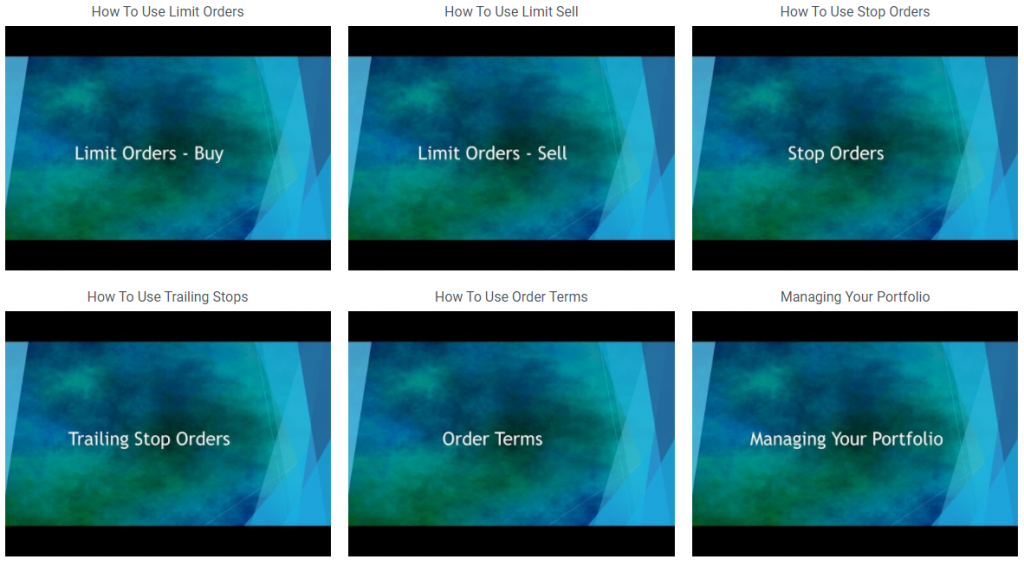
在以下平台上有十多个教学视频可供观看: StockTrak 视频中心。其中包括:
- 网站导航:网站以及投资组合页面的操作演示,以及它们的工作方式。
- 证券类型教程:针对每种证券类型的操作演示,展示它们如何交易,以及彼此之间有哪些独特之处。
- 订单类型教程: 涵盖限价单、止损单和追踪止损单的操作演示,以及如何最佳利用不同的订单条件。
- 研究教程:演示如何使用集成的 StockTrak 研究工具。
在作业中加入教学视频后,学生需要观看该视频才能获得学分。包含教学视频的作业可以大大加快学生熟悉其投资组合的速度。
-
阅读文章
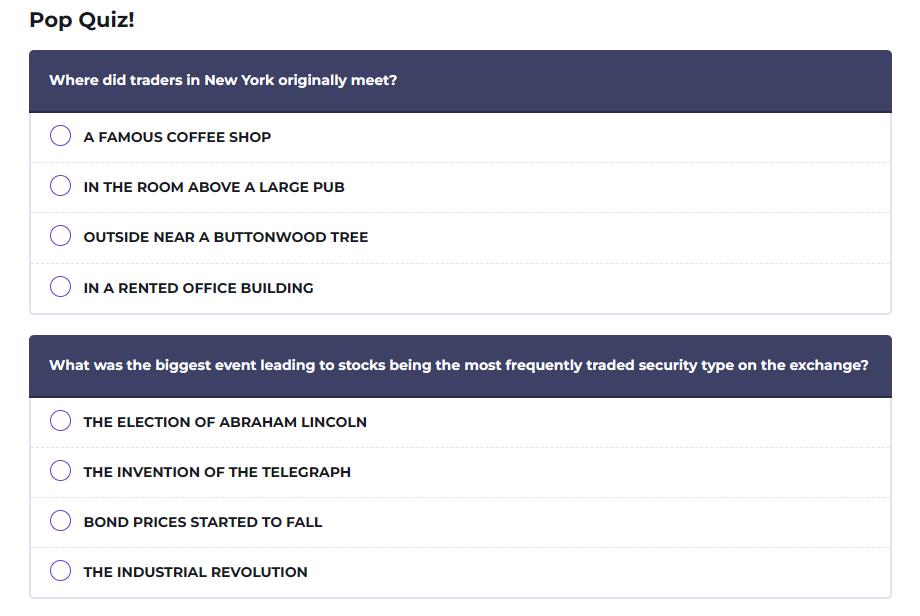
这 StockTrak 学习资源库 拥有数百篇关于投资、个人理财和职业发展的文章。您可以将这些文章作为作业的一部分,指定为课堂必读内容。
如果您分配了一篇文章,学生需要阅读该文章,并在末尾完成一个简短测验才能获得学分。
您可以选择是否允许学生重做弹出式测验以获得更高分数。您还可以跟踪尝试次数以及学生在每个课程上花费的时间。
-
进行交易
最后,您还可以要求学生在其 StockTrak 投资组合中进行某些类型的交易。这可以是一些基础要求,例如下达 10 笔交易,也可以是更具体的要求,例如使用多伦多证券交易所的 3 个追踪止损单。
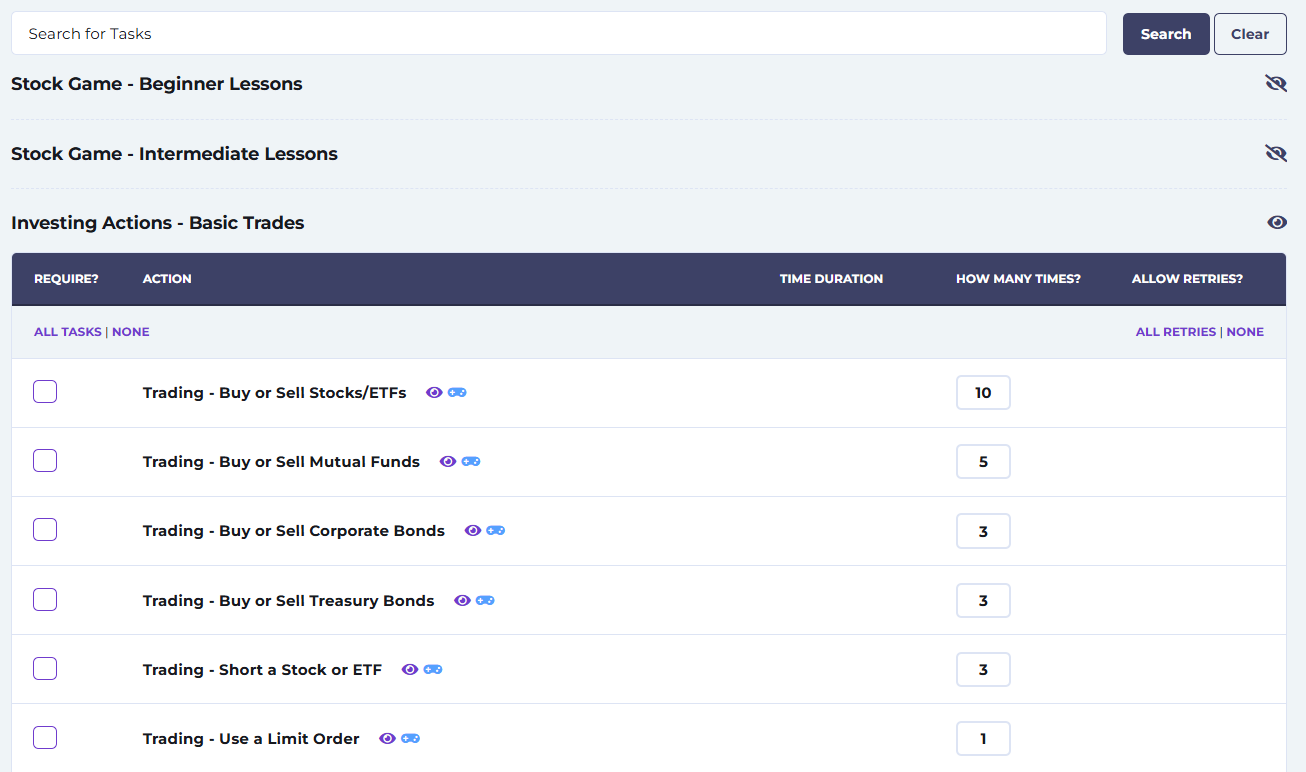
选择学生必须完成多少任务或交易才能完成作业。
作业入门
一旦您的班级设置完成,您就可以通过“管理员”菜单管理作业。
您可以在这里创建新作业,或查看/编辑现有作业。
管理员菜单
从以下位置管理您的作业: 管理员 主菜单中的
点击 创建新作业 ,或者点击下方按钮查看并编辑。
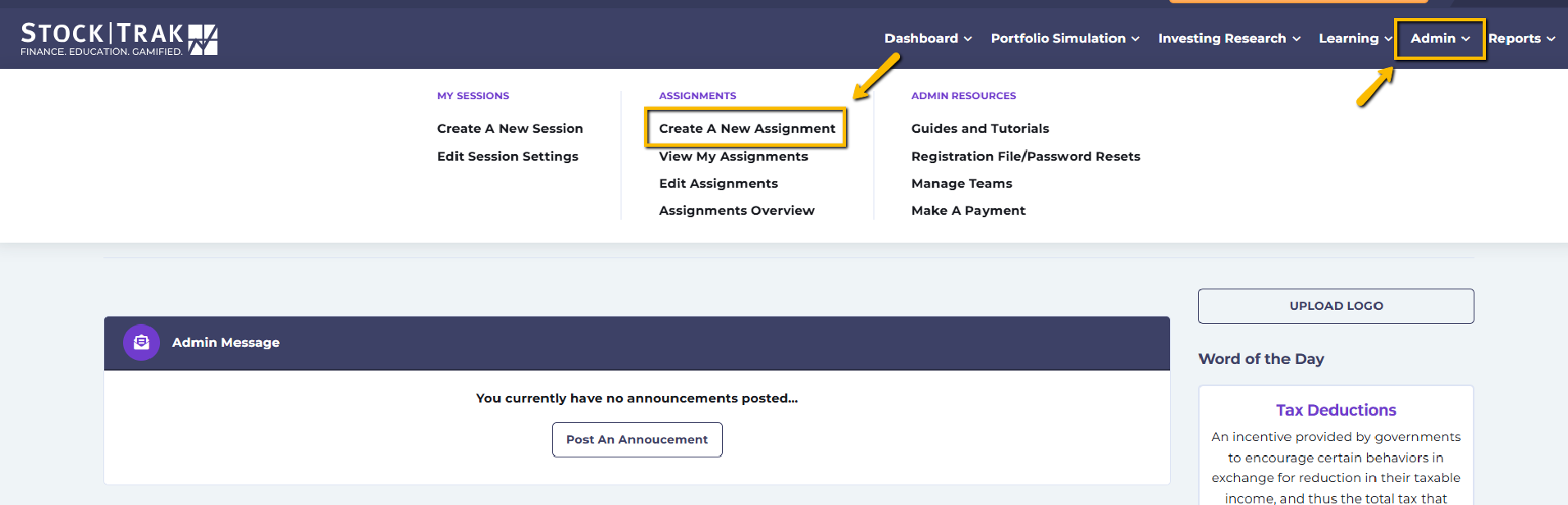
点击 创建新作业 前往 创建作业 页面中将其开启或关闭。
创建作业
- 选择你的作业 姓名 以及 日期。结束日期之后,学生在完成随堂测验时将不会获得学分。
- 使用以下方式创建课程序列 先决条件.
- 奖励 为学生提供一笔总金额,他们在完成作业后可将其重新投资到虚拟投资组合中。
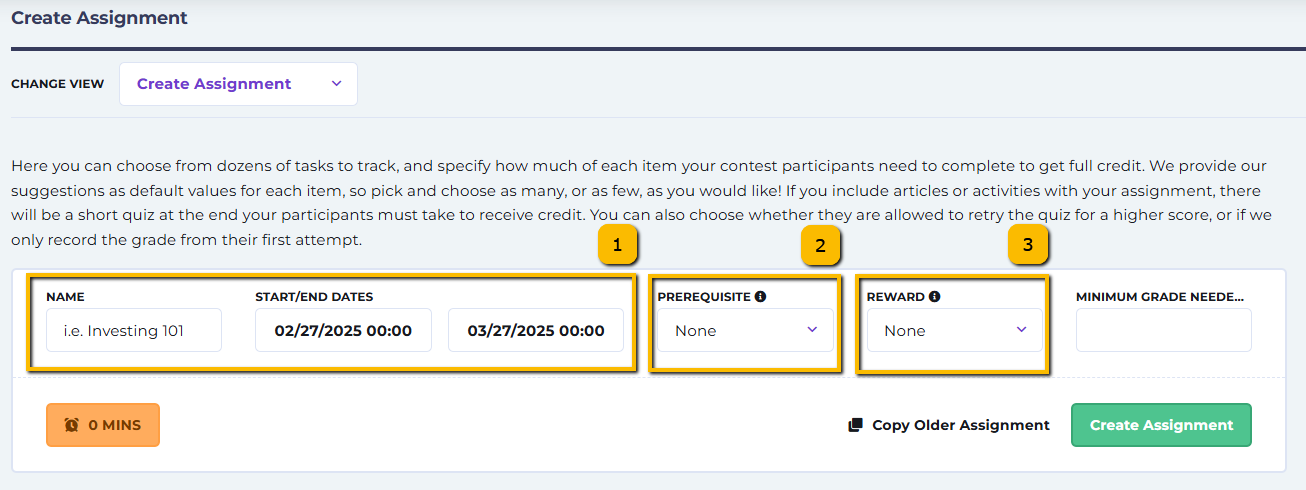
复制旧作业
如果您之前使用过 StockTrak,可以点击“复制旧作业”按钮来重用之前的作业。复制您先前选择的课程和任务后,您仍需要设置日期和作业名称。

- 点击 复制旧作业.
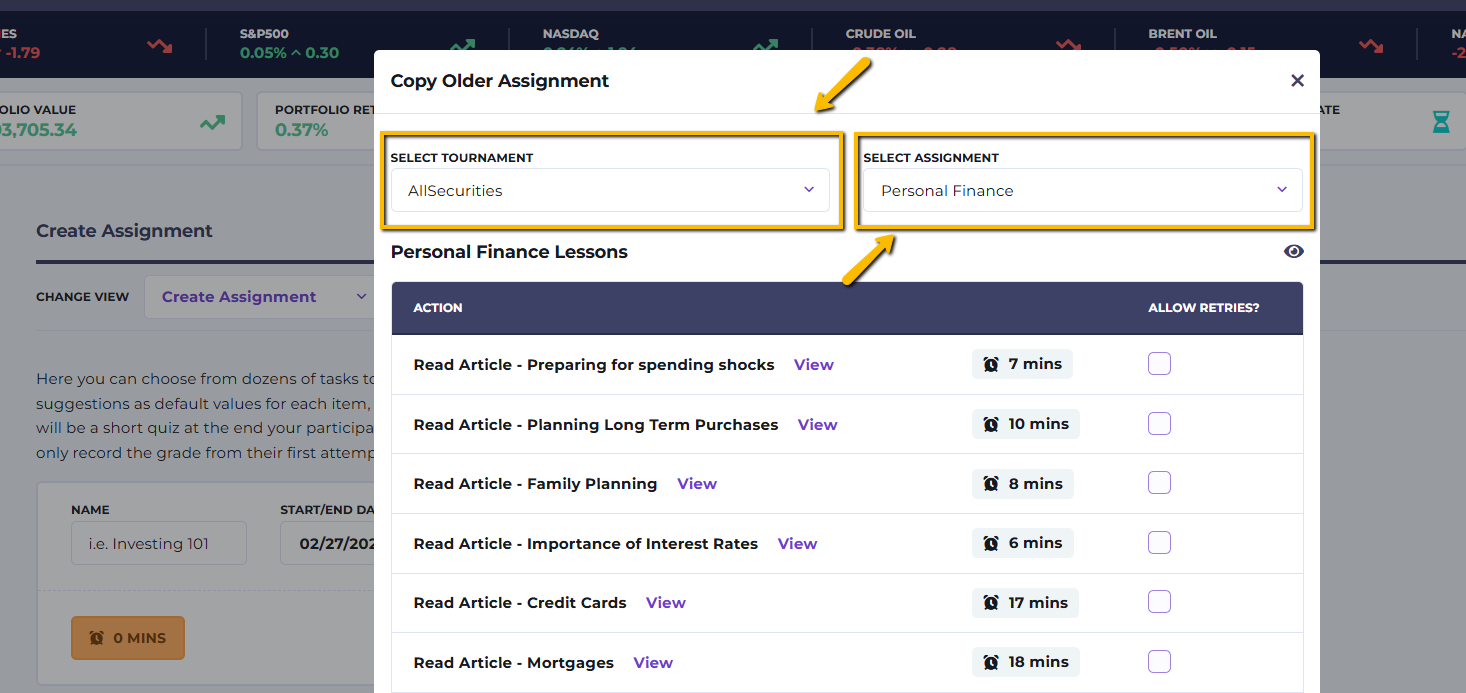
- 使用 选择比赛 下拉菜单,用于选择上一个会话。
- 使用 选择作业 下拉菜单,用于选择您想复制的作业。
- 点击 复制 将课程导入您的新作业中。
请注意: 您仍需要设置新的作业名称和日期。
任务选择
您既可以勾选课程/任务名称前的复选框来选择单个任务,也可以通过点击 全部任务来选择整个部分。同样,若要让学生重做随堂测验以获得更好的成绩,请勾选 全部重试项.
点击 查看 按钮,查看课程包含哪些内容。时间估计将帮助你大致了解学生完成每一项任务大概需要多长时间。
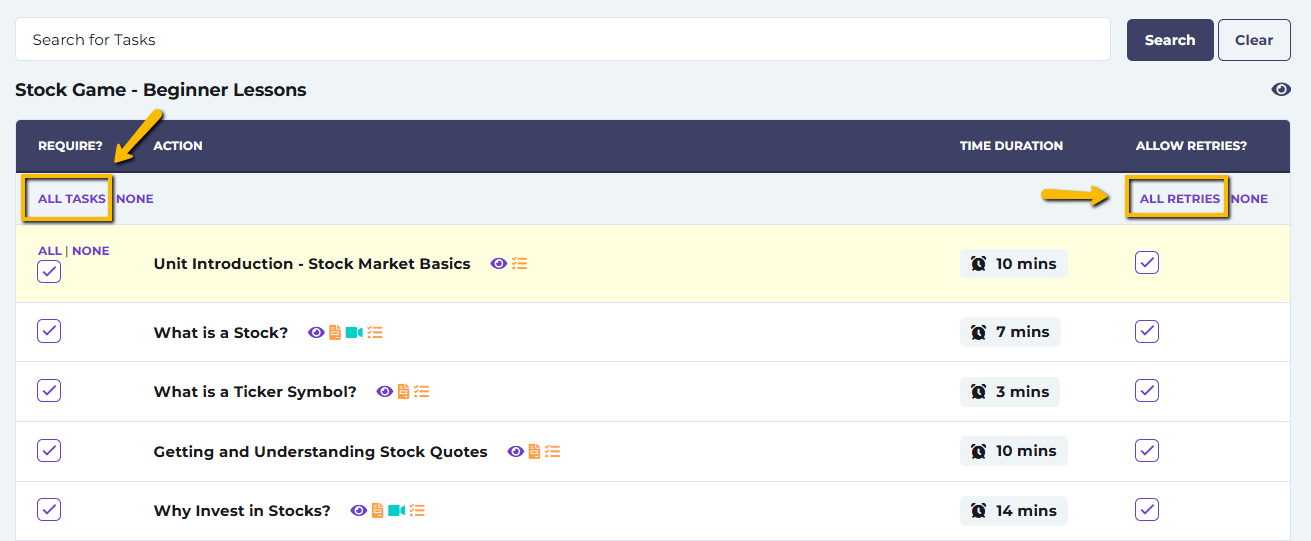
使用 全部任务 以及 全部重试项 按钮,将整组任务纳入你的作业中。
从哪里开始
我们建议每个班级都将 股票游戏——初级课程 作为第一项作业。这是一组课程,涵盖学生需要掌握的基础术语词汇,并配有教程视频,引导他们了解可用的不同资源,以及如何完成第一笔交易。
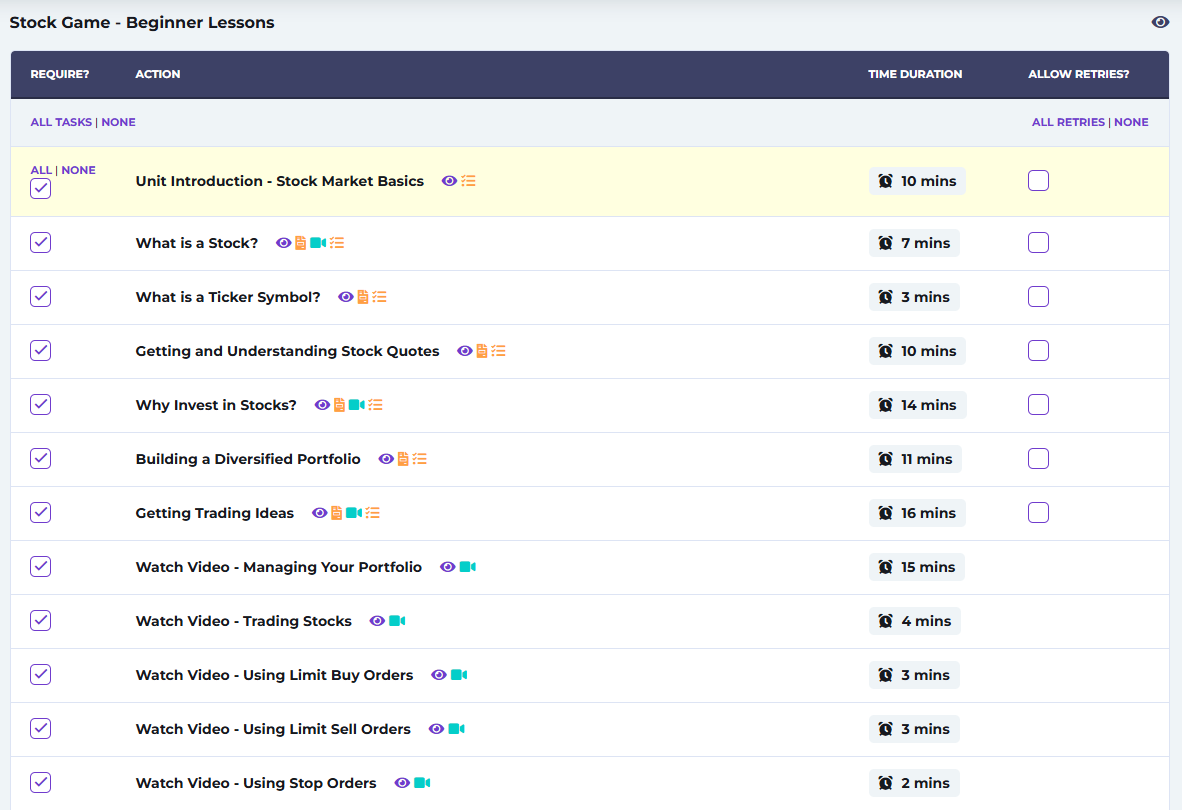
这 股票游戏——初级课程 包含诸如以下课程主题: 如何解读股票报价 或如下教程视频: 订单类型.
如果你将 StockTrak 作为 个人理财 课程的一部分,那么会有 60 篇文章和活动,涵盖预算、保险、信用和债务等个人理财主题。
如果你将 StockTrak 作为 投资、投资组合管理或衍生品 课程的一部分,那么还会有更多文章、视频和交易任务,重点介绍期权和衍生品交易。
我们还有一门 10 章的《投资 101》初学者投资课程。这是一本独立的投资电子书,涵盖 100 个投资主题,专为参与院系范围或全校范围投资挑战的初学者学生设计。每章末尾都有词汇测验和章节考试,可单独布置,也可一起布置。
下一步
当你选择好要包含在此作业中的所有项目后,点击 创建作业 页面顶部附近。你可以随时在“编辑作业”页面中编辑你的课程。

作业报告卡
通过切换到 成绩单 页面顶部下拉菜单中的该选项,查看学生进度和成绩。或者,你也可以使用“报告”菜单并点击 作业学生进度报告.
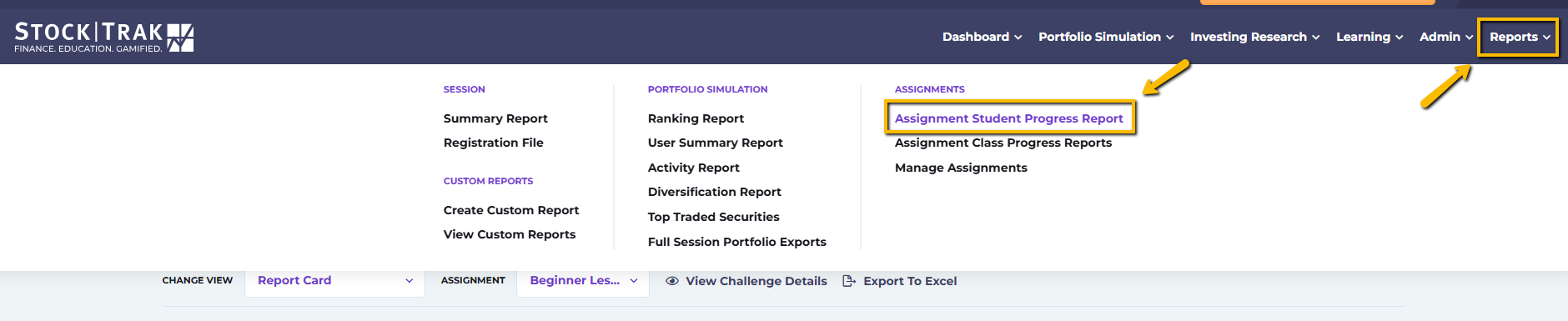
成绩单将列出班级中的所有学生,以及他们在每项作业中的当前进度。
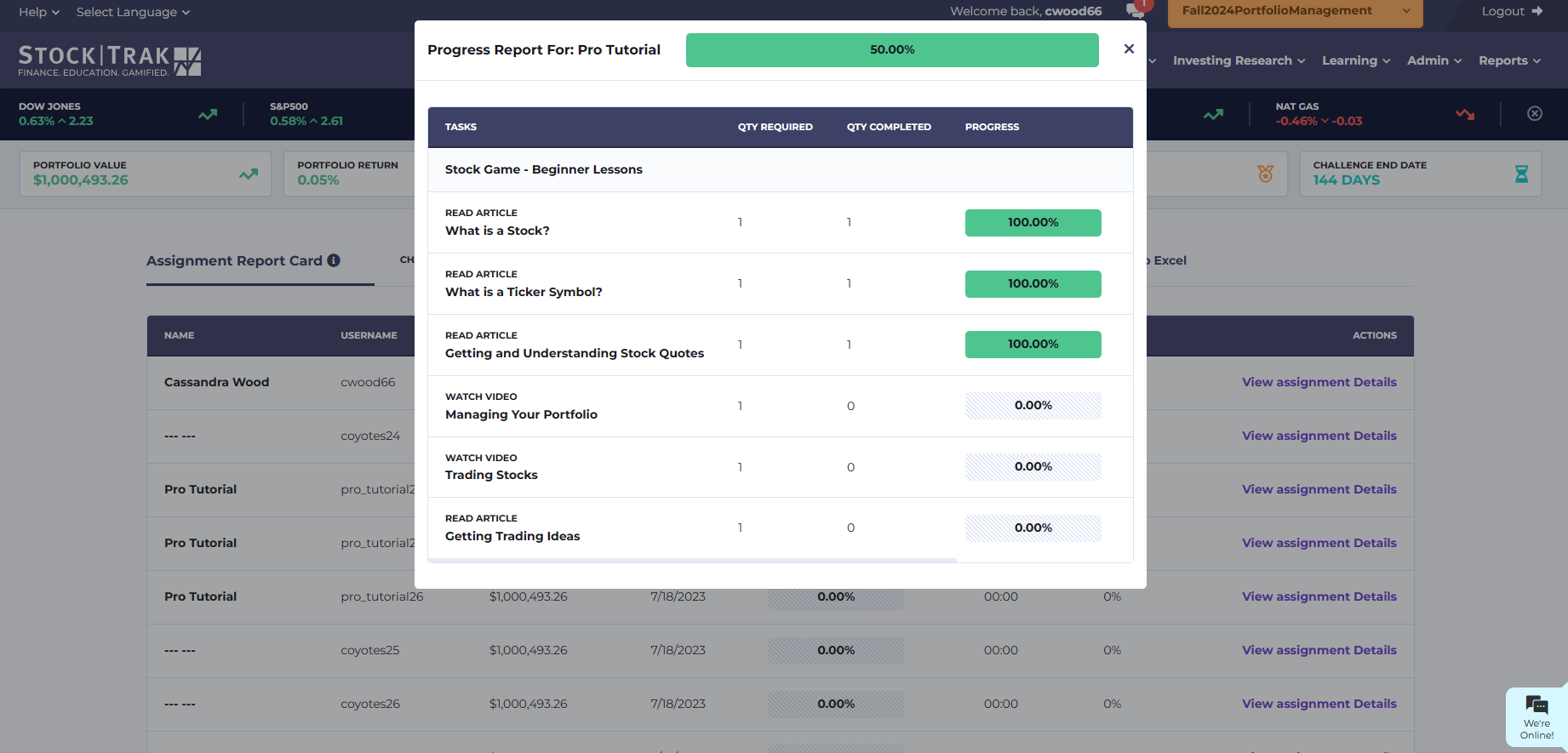
点击 查看作业详情 以查看更多信息,包括学生完成课程所用时间、测验尝试次数和成绩。
学生后台
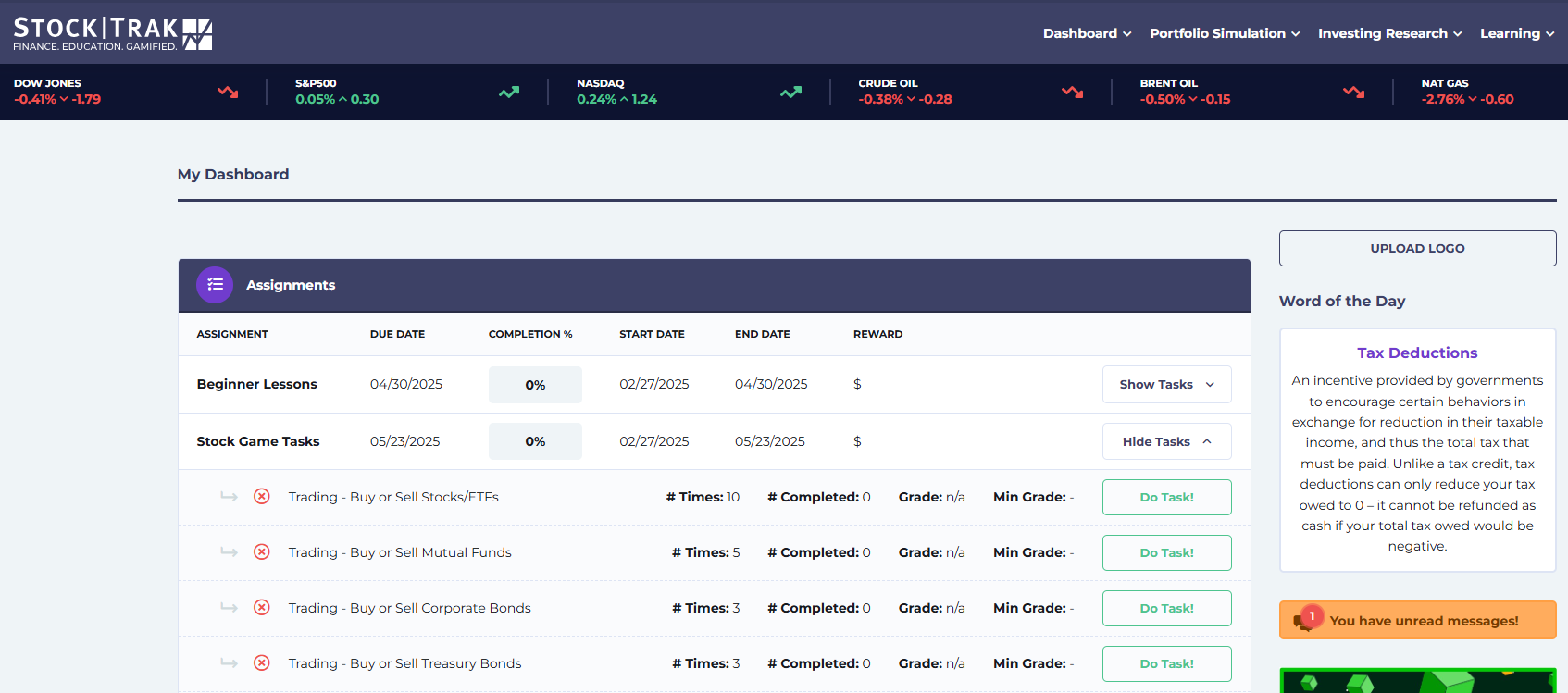
当学生登录自己的账户时,仪表盘顶部的小组件会列出他们的所有作业。通过点击 显示任务 他们就能查看作业中的各个课程。
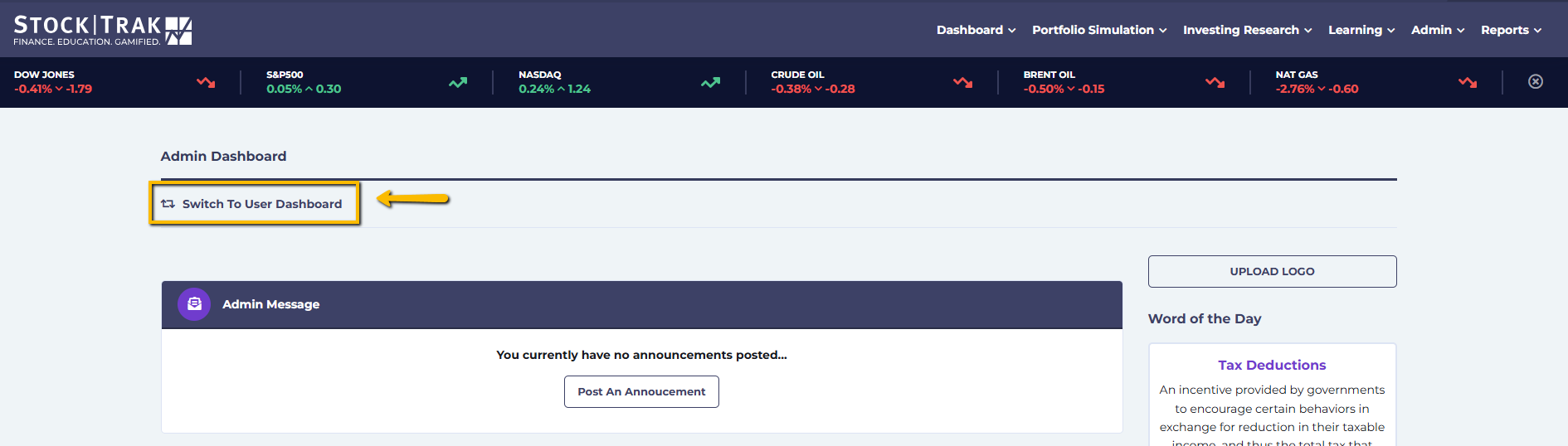
要查看学生仪表盘,请点击 切换到用户后台 从管理后台顶部。


需要帮助吗?
我们希望本指南已让您清楚了解如何在 StockTrak 上创建和管理作业。如果您对作业设置、课程整合或平台其他任何方面有疑问,我们都准备了资源为您提供帮助。
快速获取答案:
查看我们的教授常见问题仍需帮助?
电话号码: 1-514-871-2222(电话) (美国东部时间上午 9:00 – 下午 5:00)
免费电话: 客服电话:1-800-786-8725
电子邮件: 支持@stocktrak.com


