Editar regras da turma e ver relatórios
Este guia mostra-lhe como ajustar as suas regras de negociação e apresenta-lhe
os relatórios detalhados disponíveis na StockTrak para acompanhar o progresso dos alunos.
Editar regras de negociação
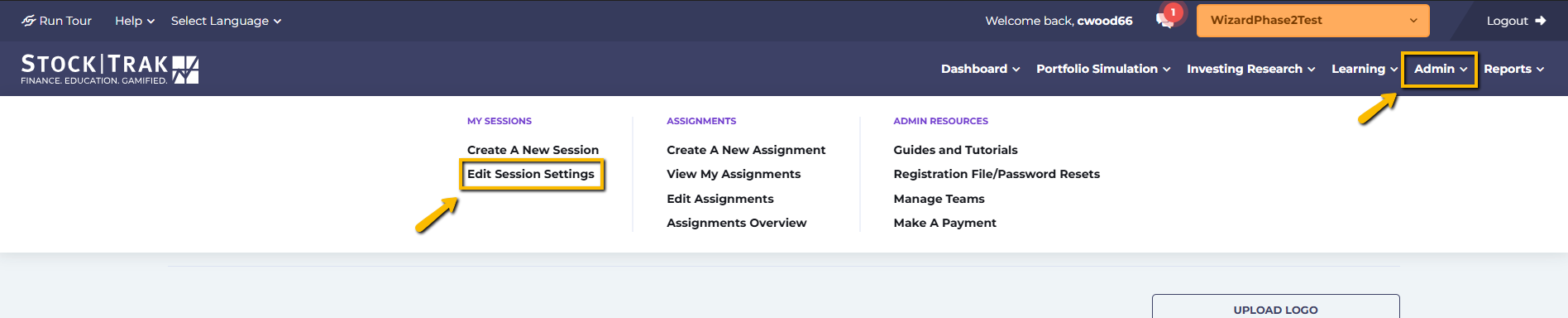
Para editar uma regra da aula, clique em Editar Regras da Simulação de Carteira em Administração no menu principal.
Se quiser criar uma nova turma e precisar de ajuda, consulte Guia para Configurar a Sua Turma.
Pode editar quase todos os parâmetros da sua sessão, com as seguintes exceções:
- A moeda da carteira não pode ser alterada.
- Saldo inicial em dinheiro – contacte a nossa equipa de apoio.
- Data de fim de negociação – contacte a nossa equipa de apoio.
- Negociação com margem – contacte a nossa equipa de apoio.
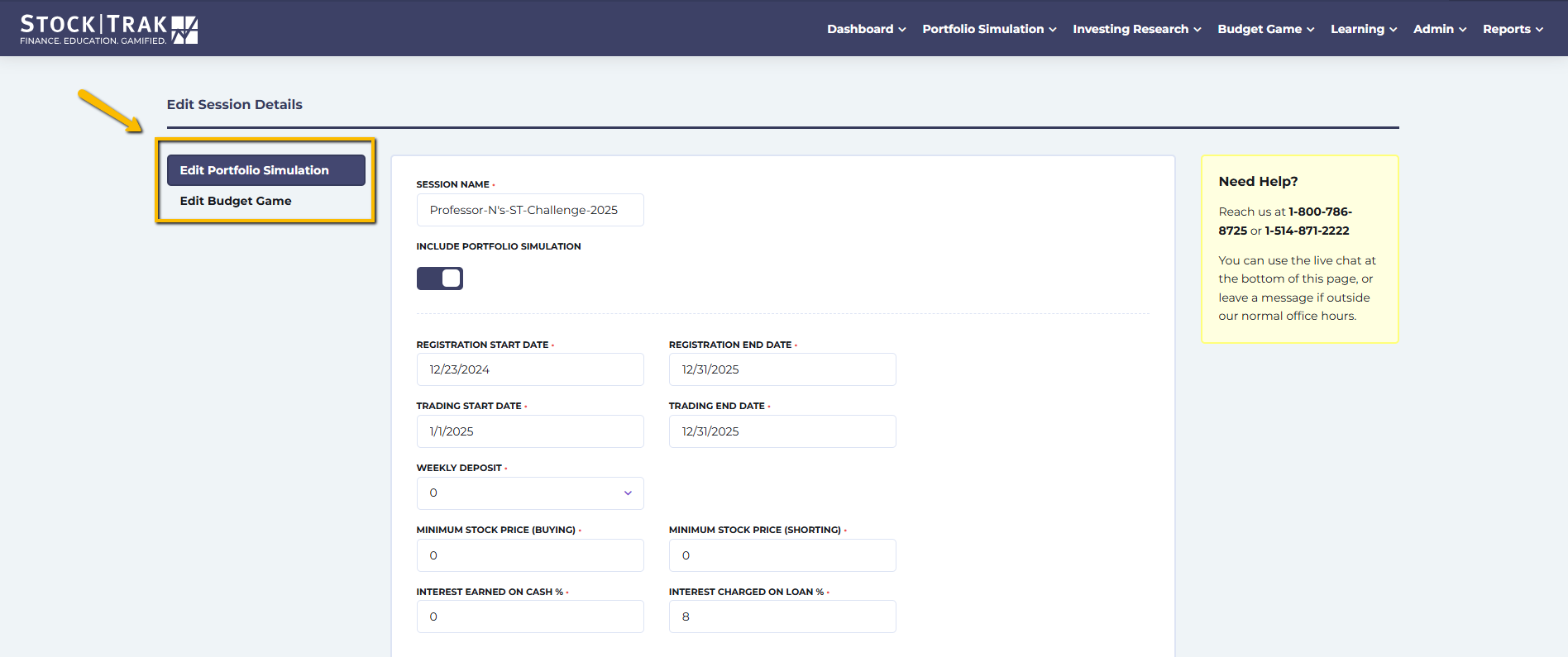
Clique no Editar Jogo de Orçamento botão para editar qualquer uma das definições no Jogo de Orçamento.
Por predefinição, será encaminhado para a Editar Simulação de Carteira página, onde pode adicionar/remover títulos e bolsas a qualquer momento, além de editar a maioria das definições de negociação.
Contactar o serviço de apoio
Contacte a nossa central de ajuda se pretender atualizar:
- Capital inicial
- Data de fim de negociação
- Permitir/Não permitir negociação com margem
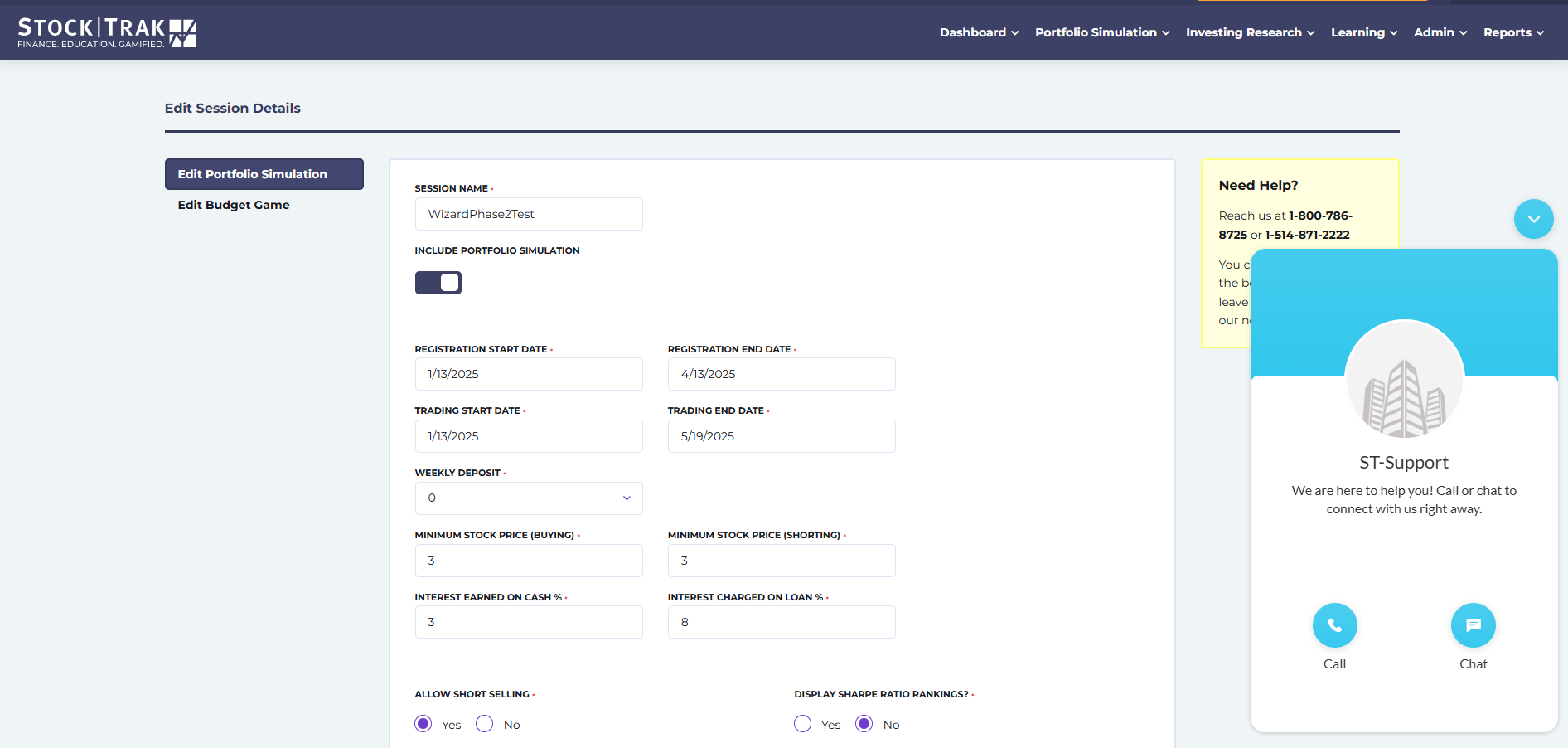
Enquanto tiver sessão iniciada, pode clicar no ícone de chat no canto inferior direito para contactar a equipa de apoio da StockTrak.
Menu de Administração
É no menu de administração que pode:
- Criar ou editar as suas sessões
- Criar, editar ou visualizar as suas atribuições
- Aceda a tutoriais e guias práticos
- Ficheiro de registo – redefina palavras-passe e carteiras, ou conceda permissões especiais de TA
- Gerir equipas (mais informações abaixo)
- Efetuar um pagamento

Gerir equipas
Como funcionam as equipas
Quando cria uma equipa, os portefólios individuais dos alunos são calculados em média nas classificações da turma.
Pode optar por deixar um aluno executar todas as operações, enquanto os restantes membros da equipa iniciam sessão nas suas contas para o aconselhar. Caso contrário, todas as operações realizadas em cada conta de aluno serão calculadas em média no portefólio da equipa.
Detalhes de início de sessão da conta da equipa
O início de sessão da conta da equipa existe para permitir que os membros da equipa iniciem sessão e vejam o portefólio combinado, no entanto não podem realizar operações a partir dessa conta.
Os alunos devem usar as suas contas individuais para o Jogo do Orçamento e para concluir quaisquer/todas as tarefas.
Terá de usar a nome da equipa e palavra-passe para ver as posições da equipa.
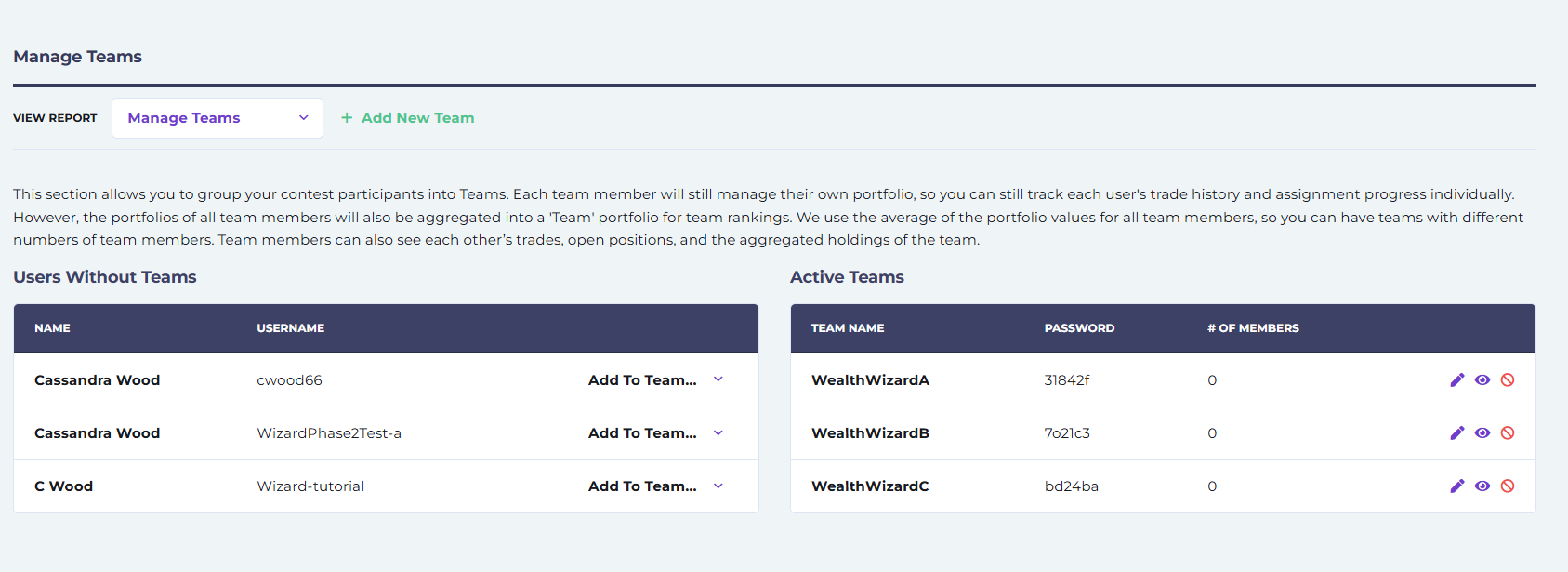
- Quando estiver na página Gerir Equipas, deverá ver duas colunas: Utilizadores sem equipas e Equipas ativas. Certifique-se de que o nome da sessão (no botão laranja) no menu superior é o correto antes de prosseguir.
- Se ainda não tiver criado equipas, pode fazê-lo clicando + Adicionar Nova Equipa. Tenha em atenção que, tal como acontece com os nomes de utilizador, o sistema não թույլ permite nomes duplicados para equipas.
- Para adicionar um aluno a uma equipa, selecione o nome da equipa no Adicionar à Equipa menu pendente junto ao nome dele.
- Pode ver os alunos já incluídos numa equipa clicando em Ver Equipa.
- Se quiser remover uma equipa, pode clicar em ELIMINAR, e os alunos dessa equipa deverão reaparecer na coluna Utilizadores Sem Equipas. Se não aparecerem de imediato, pode atualizar a página.
Menu de Relatórios
É no menu de relatórios que pode aceder aos relatórios pré-feitos e personalizados para a sua turma ou sessão. Se tiver mais do que uma sessão ativa, clique no botão laranja no menu superior para escolher a sessão correta antes de ver os seus relatórios.
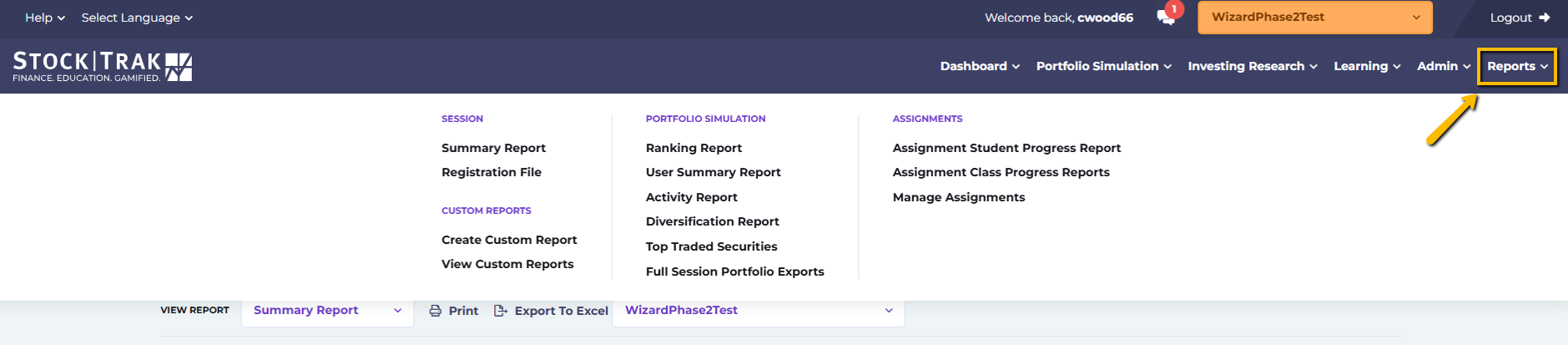
Relatório-resumo
O relatório de resumo contém algumas informações gerais sobre a sua sessão, tais como o total de registos, o total de ativações (uma conta de aluno que tenha efetuado pelo menos uma operação) e o número total de operações realizadas até ao momento. Também pode rever que tipos de valores mobiliários e bolsas foram ativados.
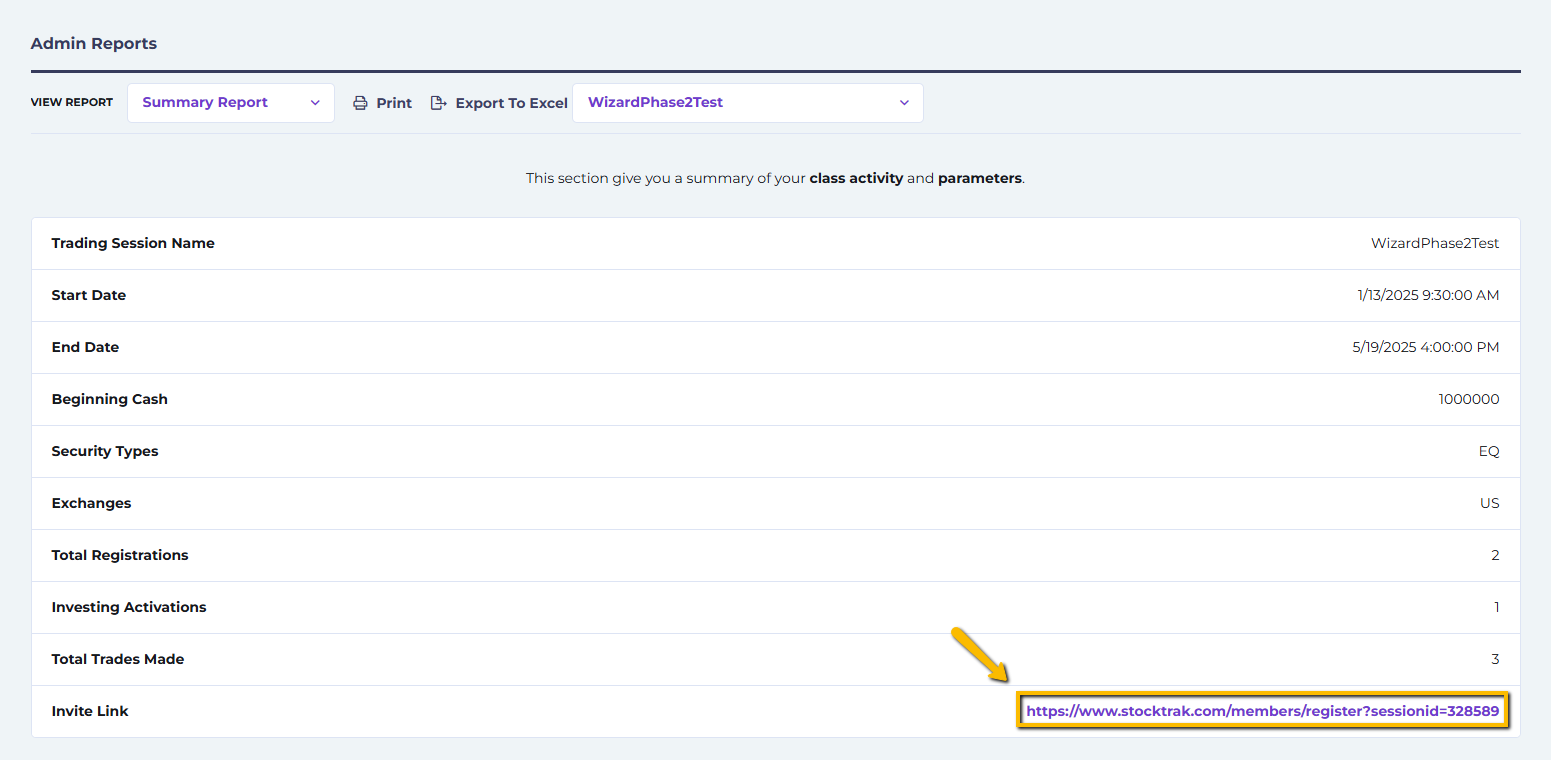
A ligação de registo da sua turma está na parte inferior do Relatório de Resumo.
Ficheiro de Registo
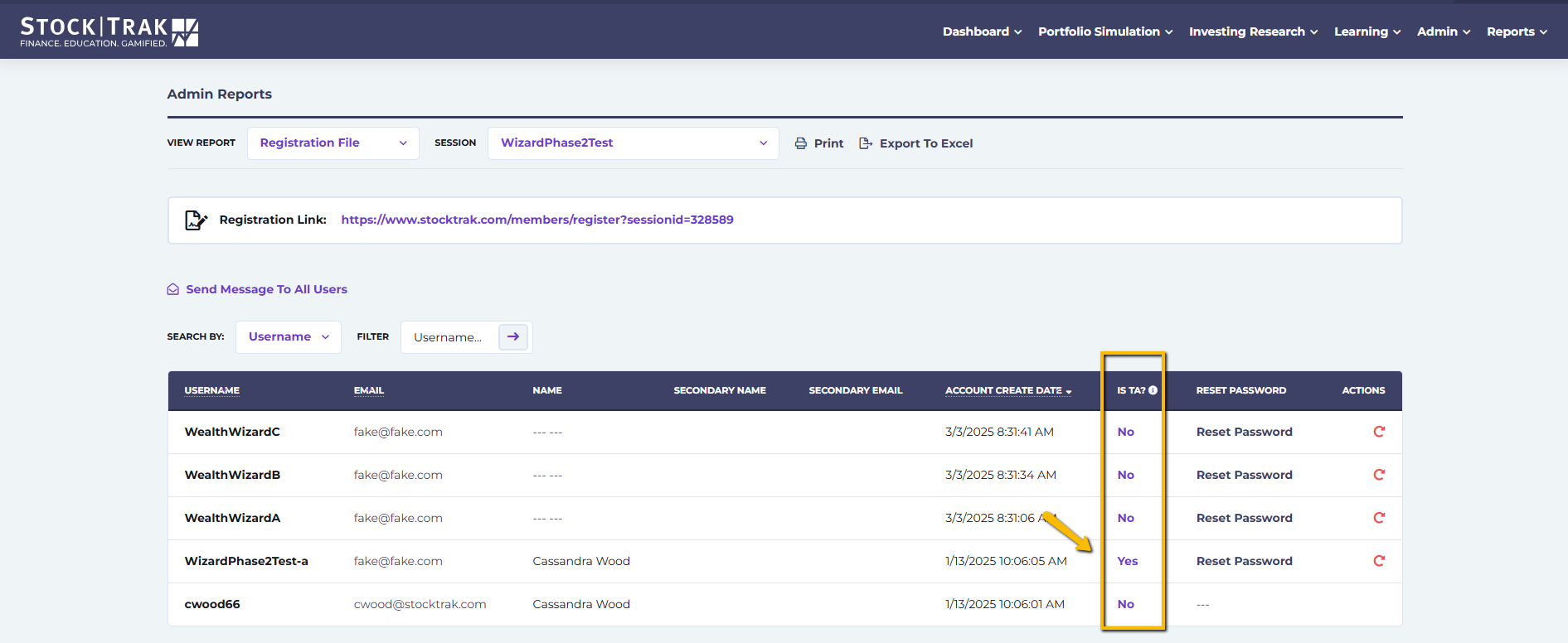
O relatório de Ficheiro de Registo incluirá toda a informação de registo de cada aluno da sua turma ou sessão. Se os seus alunos estiverem a trabalhar em pares, o nome do segundo utilizador em cada conta também será indicado aqui.
Para dar ao seu assistente de ensino a permissão de aceder a relatórios e ver a atividade dos alunos, altere a resposta para Sim na É TA? coluna. As contas de assistente de ensino NÃO podem editar as definições da turma.
Nesta página, também pode repor palavras-passe, remover contas de alunos ou enviar uma mensagem a todos os alunos (utilizadores) da sua turma ou sessão.
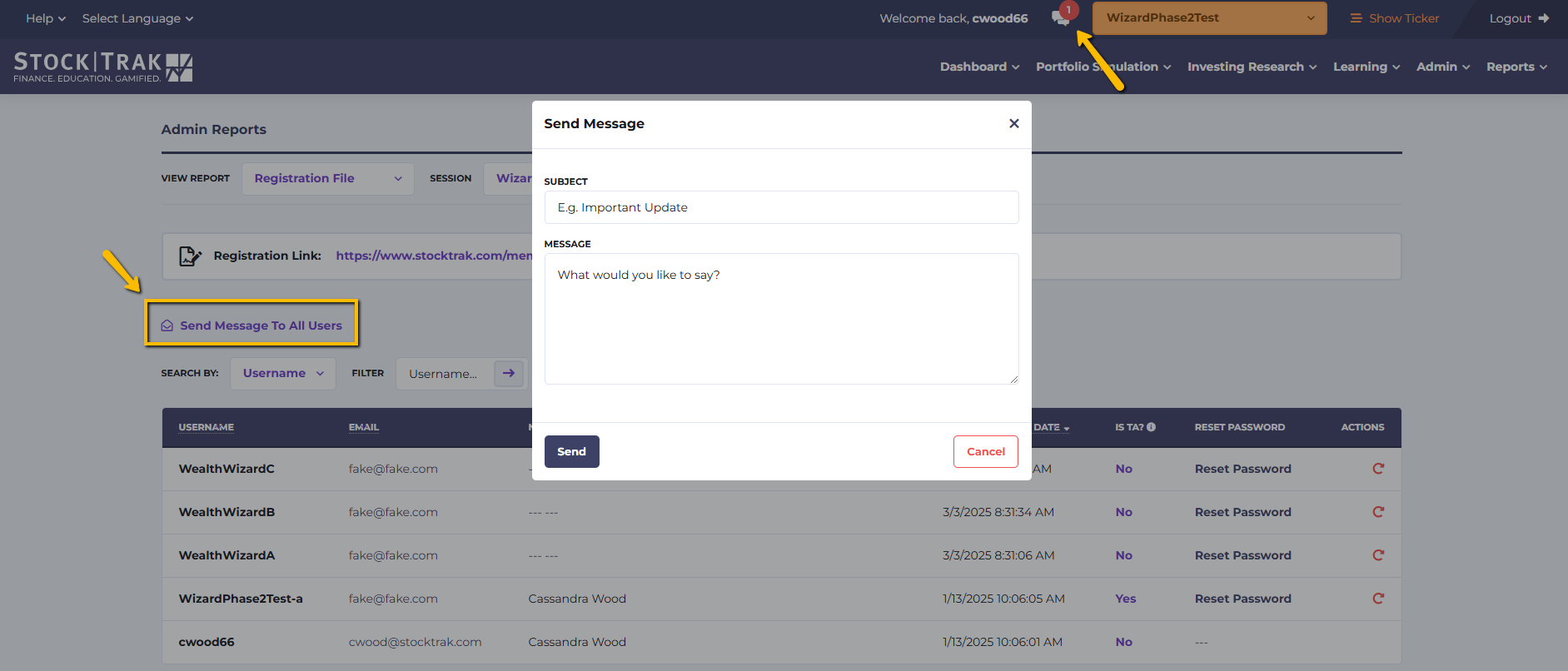
Enviar mensagem a todos os utilizadores
- Clique Enviar mensagem a todos os utilizadores e abrir-se-á uma janela.
- Adicione o assunto e a mensagem e clique em Enviar.
- Todos os alunos da sua turma receberão uma notificação na sua caixa de entrada no local de que receberam uma mensagem sua.
Relatório de Classificação
O relatório de classificações inclui informações sobre o valor da carteira de cada aluno. Este relatório é atualizado à meia-noite de cada dia – se quiser ver as classificações intradiárias, clique em Classificação da Carteira do Simulação de Carteira separador no menu principal.
A partir do Relatório de Classificação, pode:
- Portfólio: clique neste botão para ver os detalhes da conta, como posições em aberto, transações, saldos detalhados, lucro/perda realizado e notas de negociação por aluno.
- Ajuste de Caixa: permitirá adicionar ou retirar dinheiro da conta de cada aluno.
- Ver Gráfico: fornecerá uma janela pop-up com um gráfico de 1 mês ou de 3 meses do portfólio desse aluno em comparação com o SPY%.
- Repor Portfólio: deve ser usado com moderação, pois apagará da conta do seu aluno todas as transações realizadas até agora.
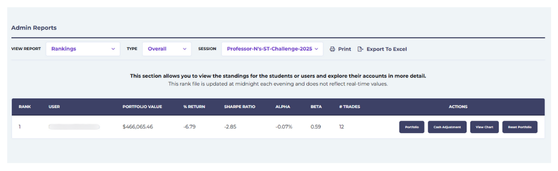
O Relatório de Classificação é atualizado à meia-noite todas as noites, por isso não reflete valores em tempo real.
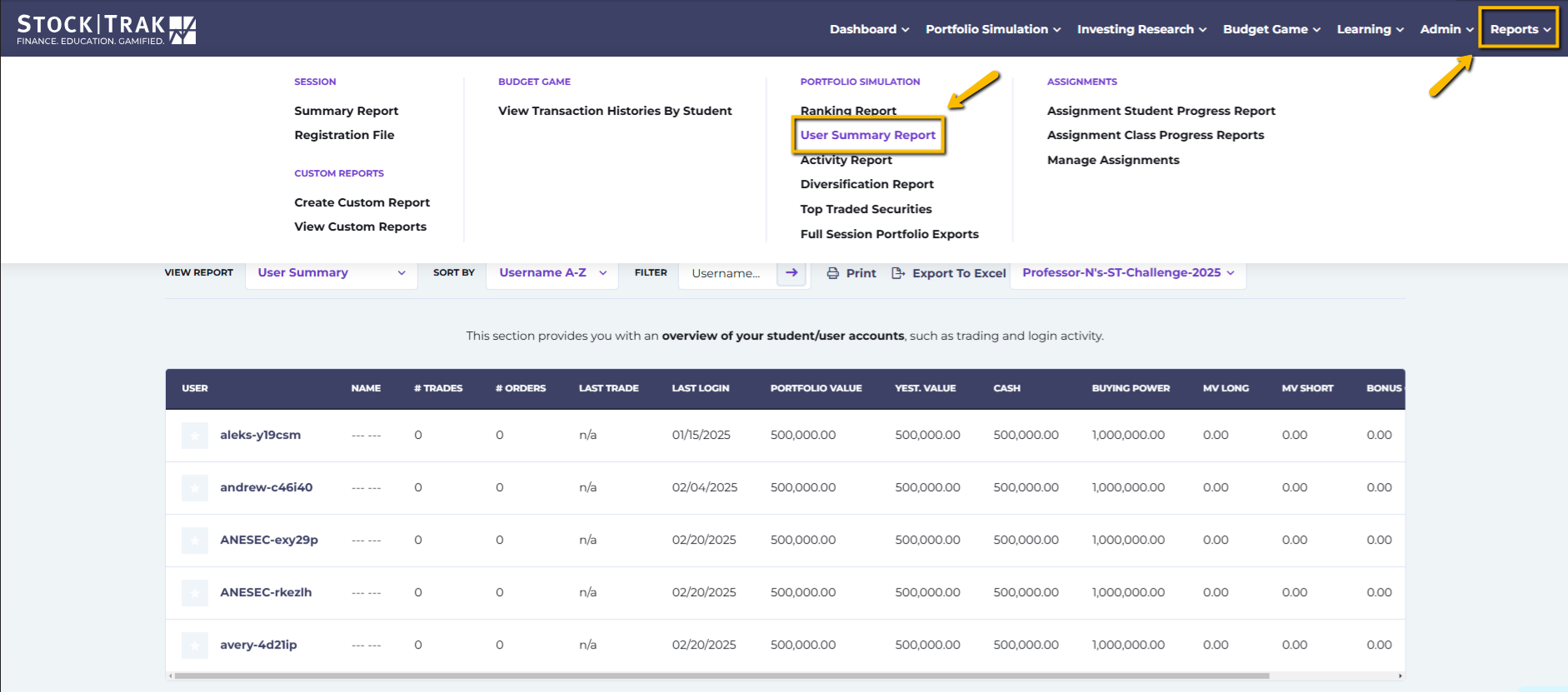
Relatório de resumo do utilizador
O relatório Resumo do Utilizador conterá informações mais detalhadas sobre a carteira de cada aluno. Inclui:
- Número de operações
- Última operação
- Valor do Portfólio
- Valor de Ontem
- Saldo de Caixa
- Poder de Compra
- Valor de Mercado Longo
- Valor de Mercado Curto
- Bónus em dinheiro
- Ação: Ver detalhes da conta
- Ação: Ajuste de numerário
- Ação: Ver gráfico
- Ação: Repor carteira
Relatório de atividade
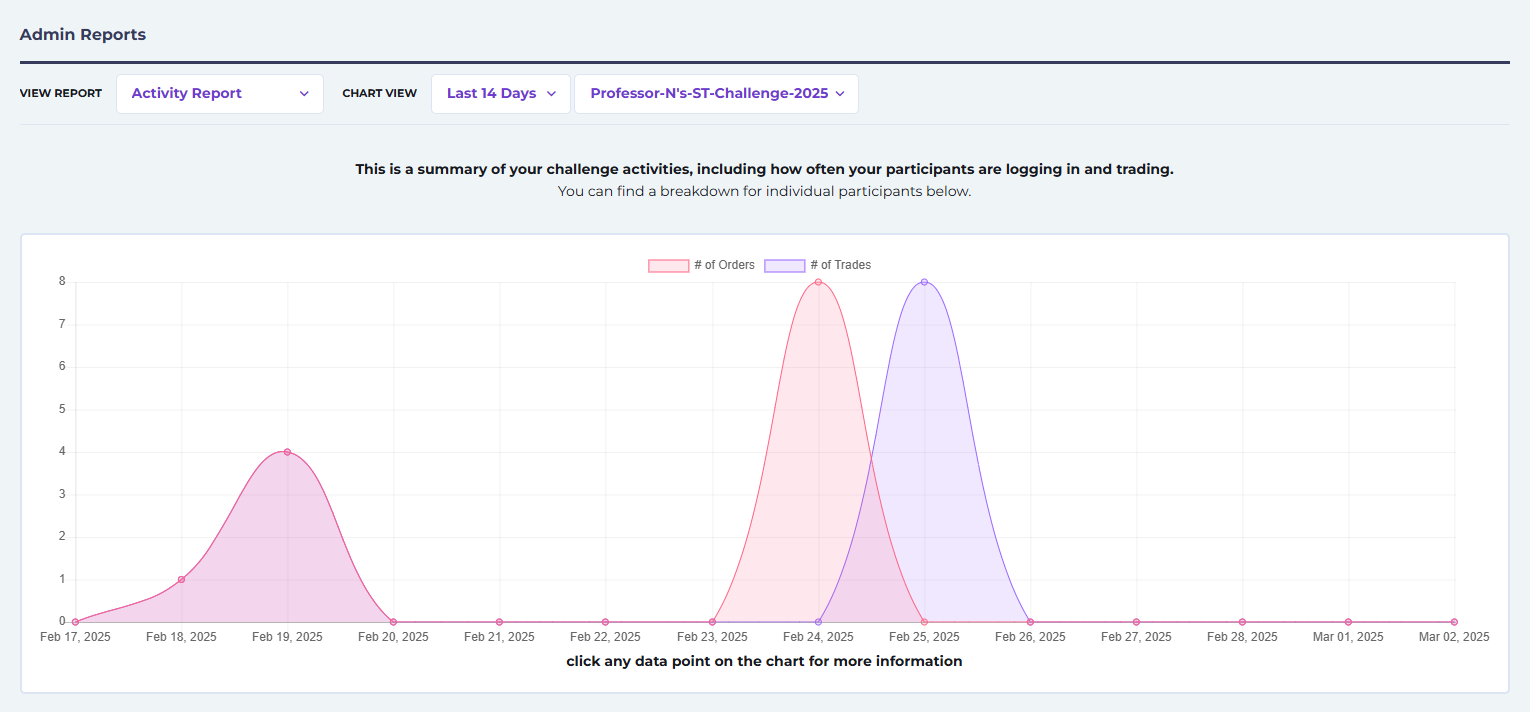
Este relatório apresentará em gráfico o número de negociações e o número de ordens ao longo de um período de 7, 14 ou 30 dias.
Também poderá ver uma atividade mais detalhada por aluno, bem como as ordens recentes e os respetivos símbolos, ao deslocar-se para baixo na página.
Relatório de diversificação
Descubra a distribuição dos investimentos pelos diferentes tipos de valores mobiliários ao longo dos últimos 7, 14 ou 30 dias, apresentada em gráficos de barras.
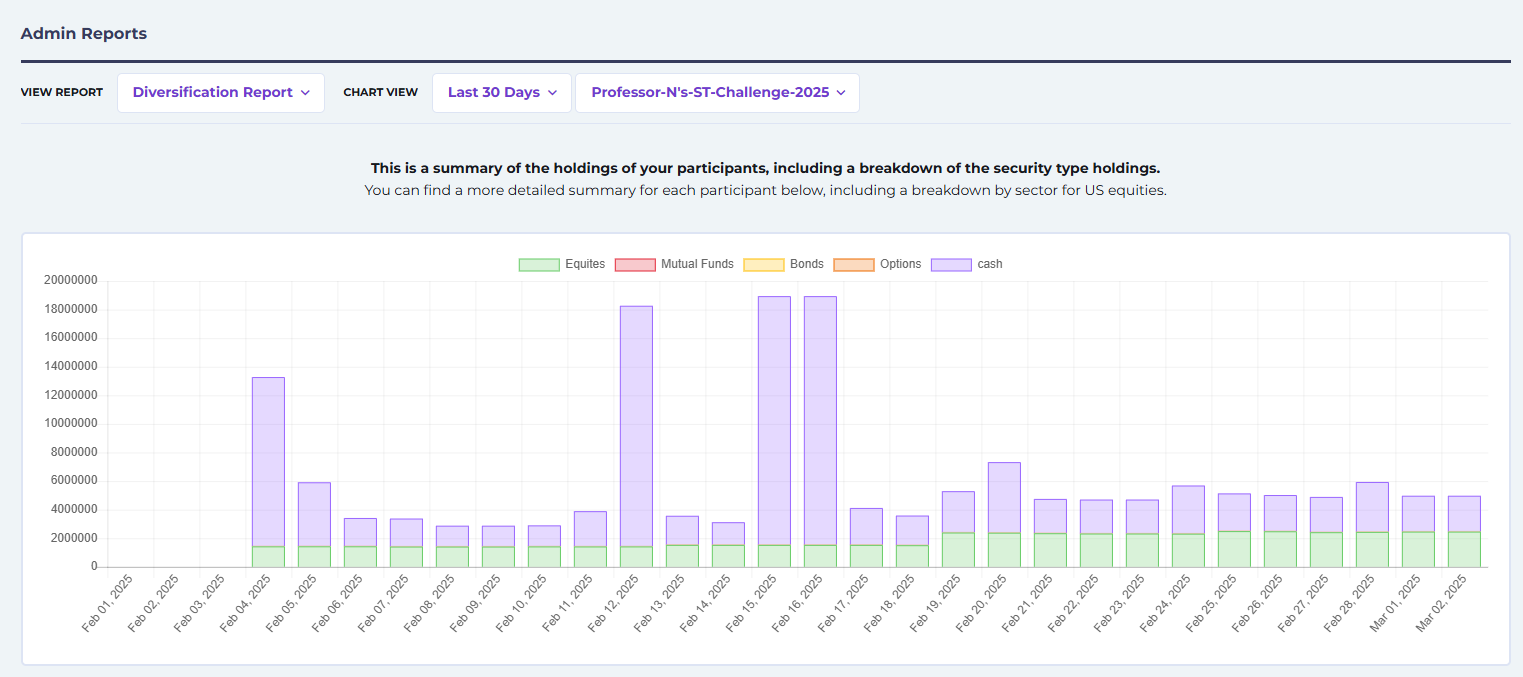
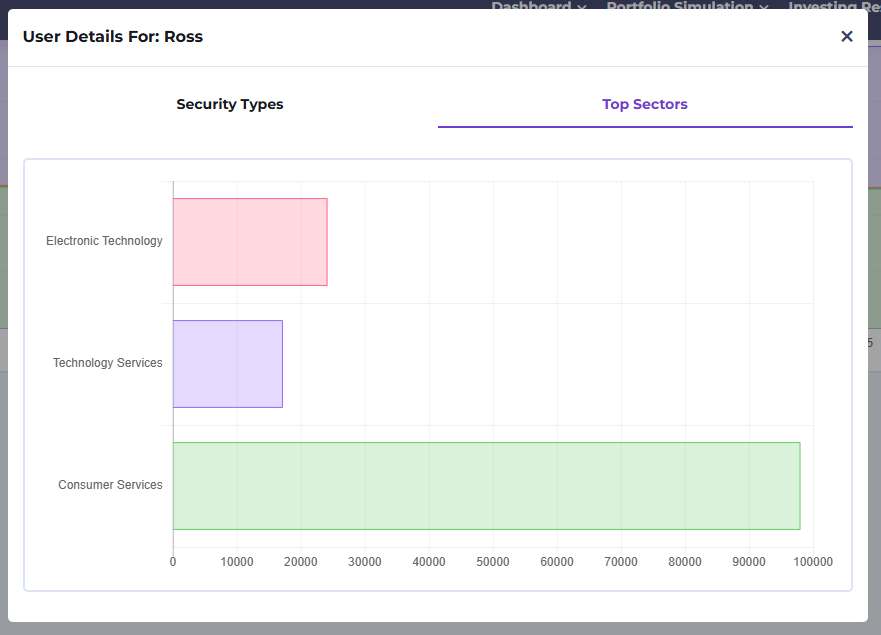
Abaixo deste relatório, pode ver informações detalhadas por aluno na sua turma. Clique no ícone do olho para ver mais detalhes sobre a diversificação de cada aluno por tipo de valor mobiliário ou setor.
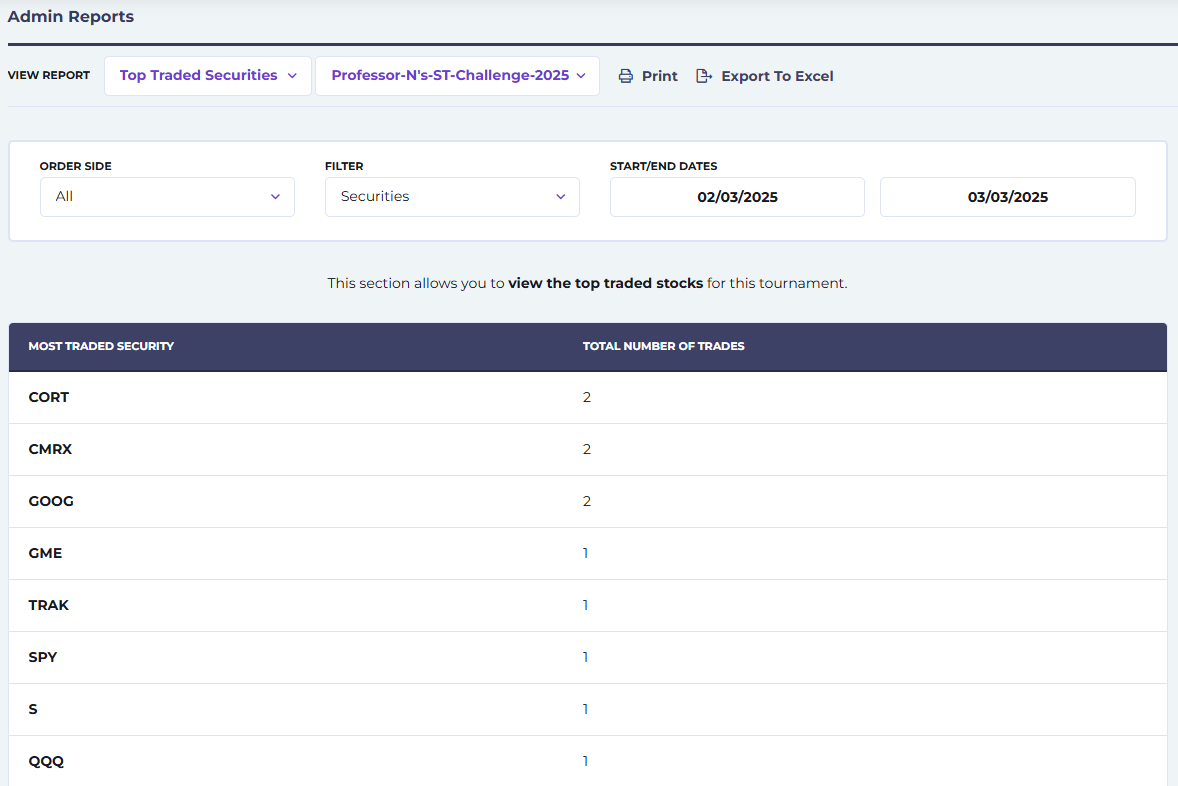
Títulos mais negociados
Pode filtrar os valores mobiliários mais negociados na sua turma por data, tipo de ordem (compra, venda, curto, cobertura) ou por utilizador.
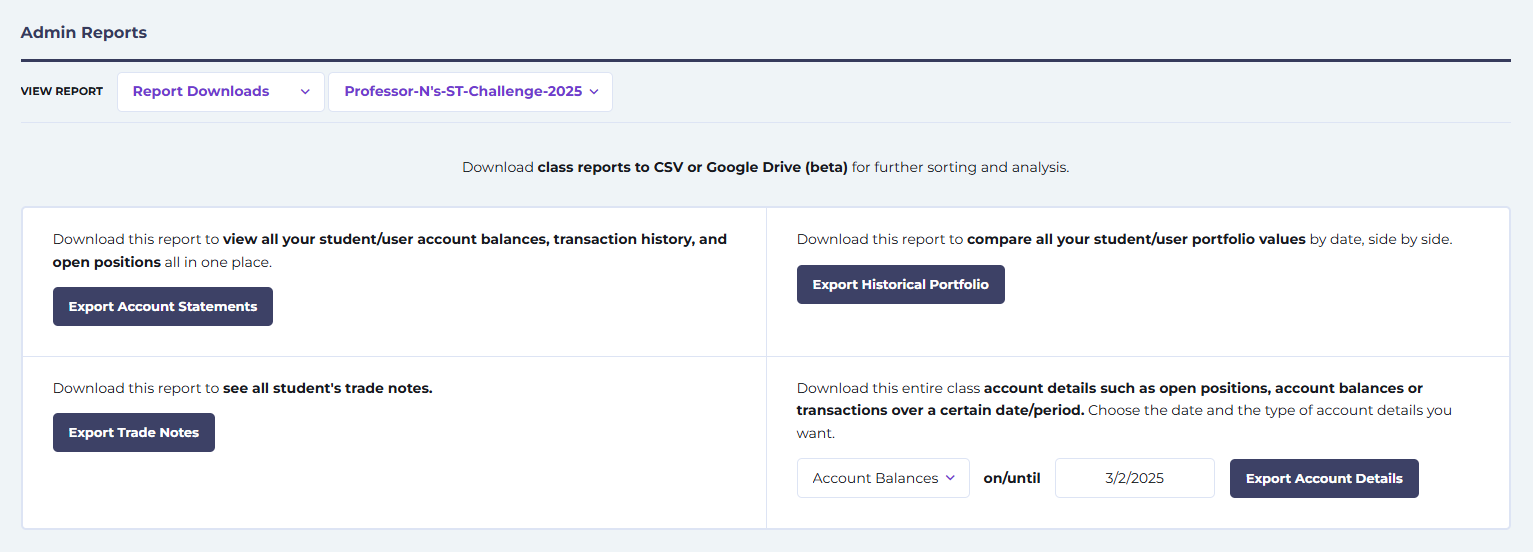
Exportações completas da carteira de sessões
O relatório contém ficheiros Excel maiores que pode exportar para todos os alunos registados na sua sessão.
- Exportar extratos da conta o botão descarregará todo o histórico de transações da turma, posições abertas e saldos da conta, agrupados por alunos.
- Exportar valores históricos da carteira irá descarregar o valor de fim de dia de cada aluno da sua turma durante toda a duração do período de negociação.
- Exportar notas de negociação para descarregar um registo de todas as notas de negociação dos alunos.
- Exportar detalhes da conta permite-lhe descarregar um subconjunto do relatório “Extratos da conta”, como apenas os históricos de transações ou apenas as posições abertas.
Relatórios Personalizados
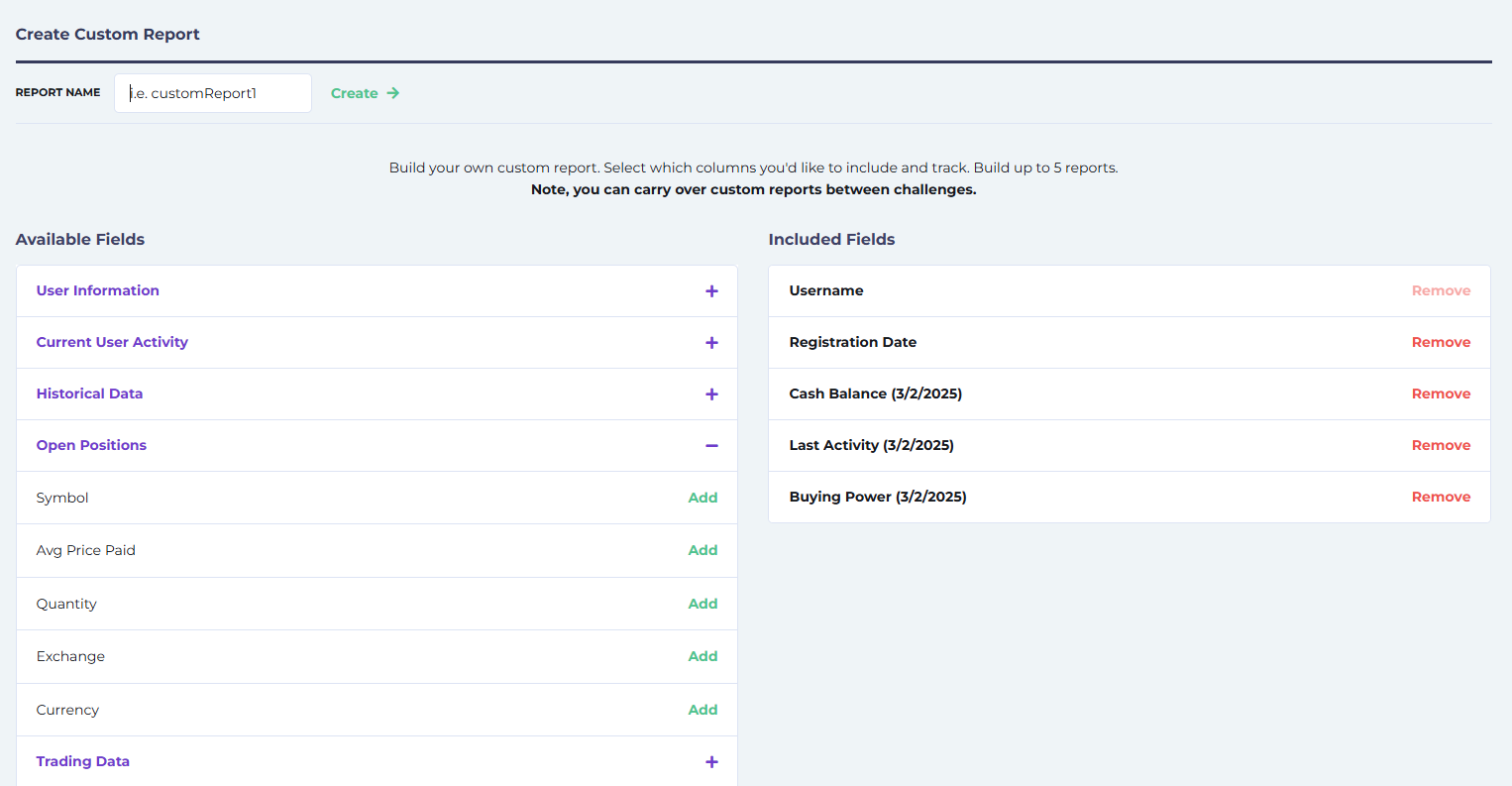
Se não tiver conseguido encontrar a informação que procura, pode gerar o seu próprio Relatórios Personalizados. Para criar um, clique em Criar Relatório Personalizado do Relatórios menu pendente. O seu relatório pode ser tão simples ou tão completo quanto precisar.
Escolha entre os itens seguintes clicando em Adicionar e a sua lista deverá preencher-se automaticamente na Campos incluídos coluna. Quando terminar, dê um nome ao seu novo relatório e clique em Criar.
- Informações do utilizador: nome próprio, apelido, email, data de registo, nome secundário, etc.
- Atividade Atual do Utilizador: última data de início de sessão, poder de compra, negócios realizados, juros cobrados sobre o numerário, valor de mercado, etc.
- Dados Históricos: especifique a data para a qual gostaria de ver os dados do estudante para itens como saldo de caixa, valor de mercado longo, valor de mercado curto, índice de Sharpe, etc.
- Posições Abertas: símbolo, preço médio pago, quantidade, bolsa, moeda
- Dados de Negociação: lado da ordem, estado da ordem, tipo de ordem, símbolo, quantidade, data de criação, notas das transações, tipo de título, etc.
- Funções: editar nome de utilizador, repor palavra-passe, ver carteira, adicionar/remover numerário


Precisa de uma ajuda?
Esperamos que este guia lhe tenha proporcionado uma compreensão clara de como editar as definições da sua turma e aceder aos relatórios no StockTrak. Se tiver dúvidas sobre as definições de negociação, sobre como aceder a informações específicas nos seus relatórios ou sobre qualquer outro aspeto da plataforma, temos recursos prontos para o ajudar.
Obtenha respostas rapidamente:
Consulte as nossas Perguntas Frequentes para ProfessoresAinda precisa de ajuda?
Número de telefone: 1-514-871-2222 (9:00 AM – 5:00 PM EST)
Linha gratuita: 1-800-786-8725
E-mail: support@stocktrak.com


