Modification des règles de la classe et consultation des rapports
Ce guide vous montre comment ajuster vos règles de trading et vous présente
les rapports détaillés disponibles sur StockTrak pour suivre la progression des étudiants.
Table des matières :
Modification des règles de trading
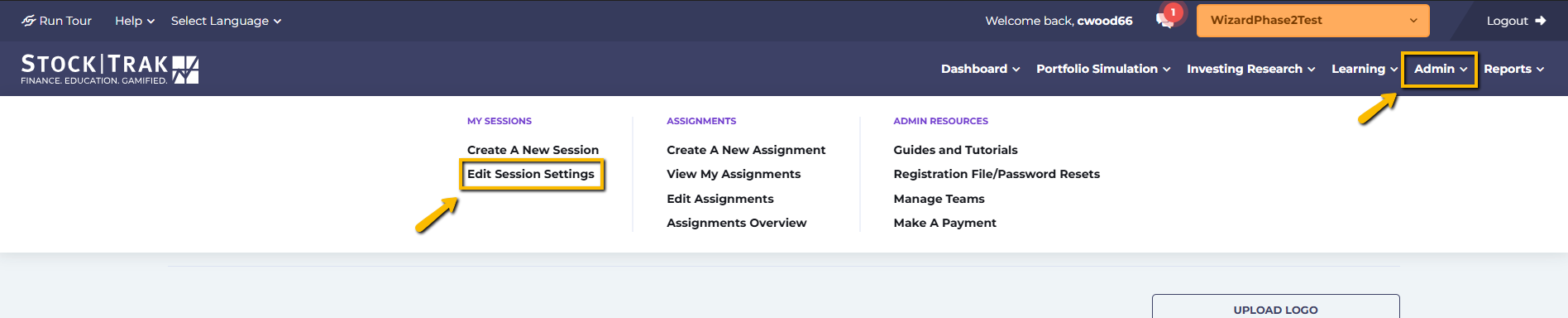
Pour modifier une règle de classe, cliquez Modifier les règles de simulation de portefeuille sous Administration dans le menu principal.
Si vous souhaitez créer une nouvelle classe et avez besoin d’aide, veuillez consulter Guide de configuration de votre classe.
Vous pouvez modifier presque tous les paramètres de votre session, à l’exception des suivants :
- La devise du portefeuille ne peut pas être modifiée.
- Solde de trésorerie initial – contactez notre service d’assistance.
- Date de fin de trading – contactez notre service d’assistance.
- Trading sur marge – contactez notre service d’assistance.
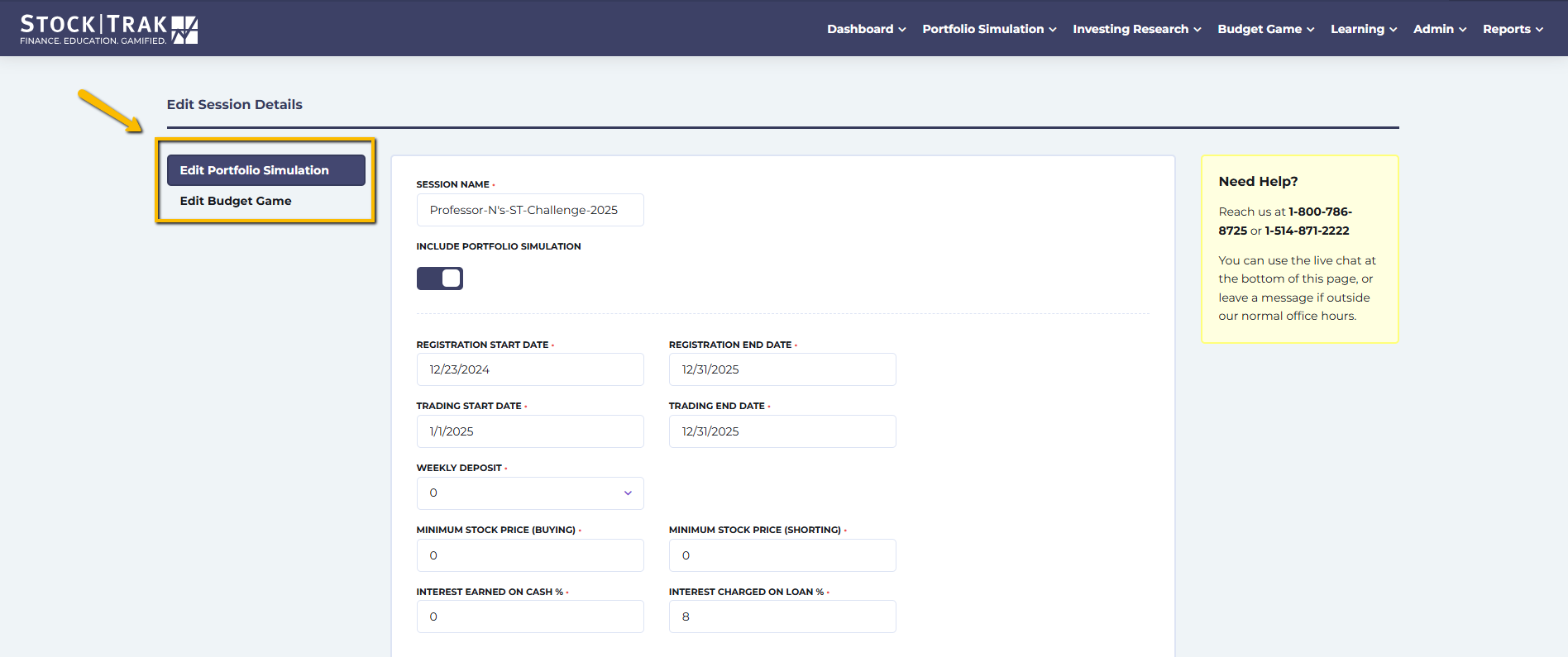
Cliquez sur le Modifier le Budget Game bouton pour modifier l’un des paramètres du Budget Game.
Par défaut, vous serez redirigé vers la Modifier la simulation de portefeuille page, où vous pouvez ajouter/supprimer des titres et des places de marché à tout moment, ainsi que modifier la plupart des paramètres de trading.
Contacter le service d'assistance
Contactez notre service d’assistance si vous souhaitez mettre à jour :
- Capital initial
- Date de fin de trading
- Autoriser/Interdire le trading sur marge
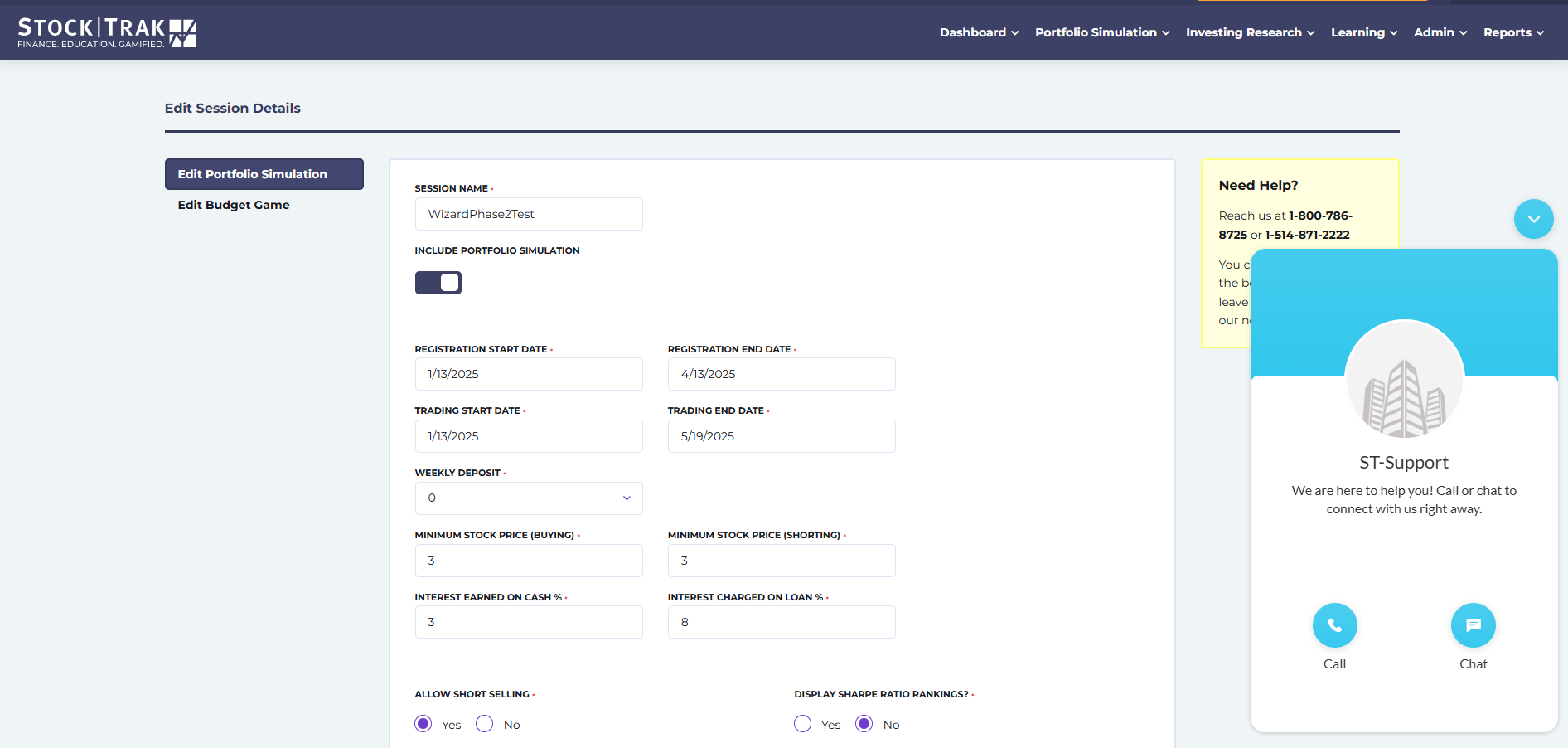
Une fois connecté, vous pouvez cliquer sur l’icône de chat en bas à droite pour joindre l’équipe d’assistance de StockTrak.
Menu administrateur
Sous le menu d’administration, vous pouvez :
- Créer ou modifier vos sessions
- Créer, modifier ou consulter vos affectations
- Accédez aux tutoriels et aux guides pratiques
- Fichier d’inscription – réinitialisez les mots de passe et les portefeuilles, ou accordez des autorisations TA spéciales
- Gérer les équipes (plus d’informations ci-dessous)
- Effectuer un paiement

Gérer les équipes
Comment fonctionnent les équipes
Lorsque vous créez une équipe, les portefeuilles individuels des élèves sont additionnés pour établir la moyenne dans le classement de la classe.
Vous pouvez choisir qu’un seul élève effectue toutes les transactions, tandis que les autres membres de l’équipe se connectent à leur compte pour lui donner des conseils. Sinon, toutes les transactions effectuées dans chaque compte élève seront regroupées pour faire la moyenne dans le portefeuille d’équipe.
Détails de connexion du compte d'équipe
La connexion au compte d’équipe permet aux membres de l’équipe de se connecter et de consulter leur portefeuille commun, mais ils ne peuvent pas effectuer de transactions depuis ce compte.
Les élèves doivent utiliser leurs comptes individuels pour le Budget Game et pour réaliser tous les devoirs.
Vous devrez utiliser le nom de l’équipe et mot de passe pour consulter les positions de l’équipe.
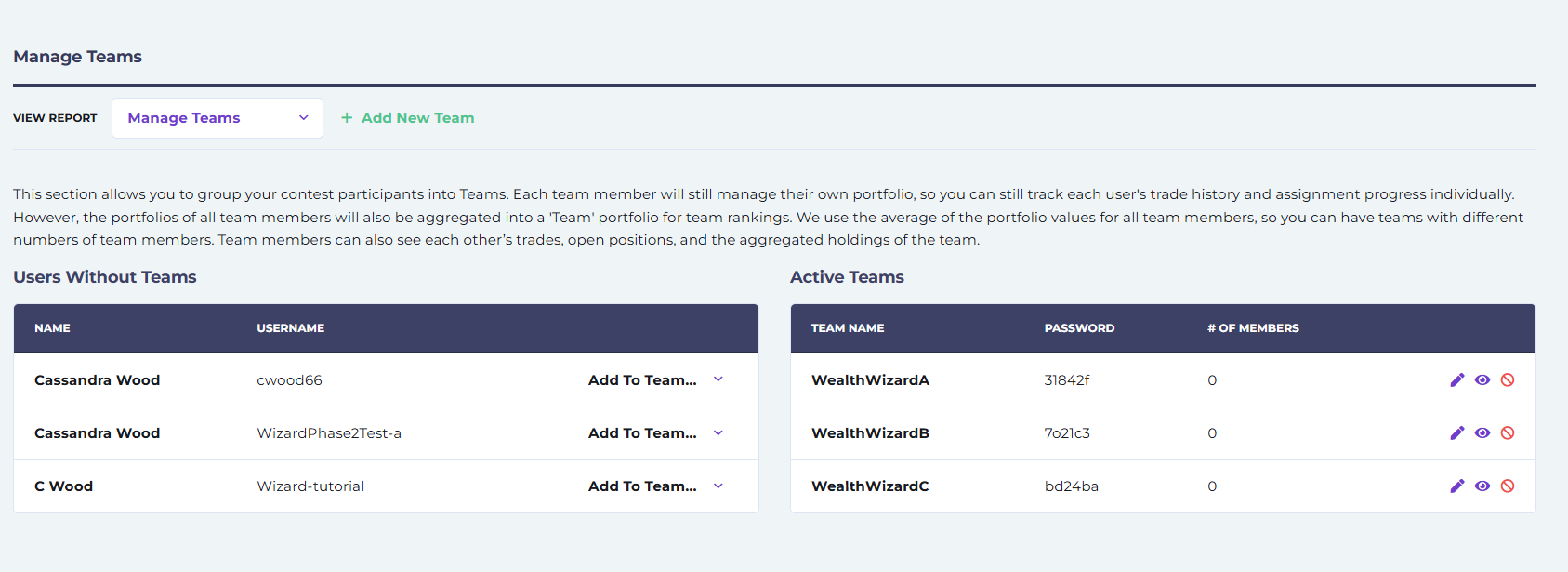
- Une fois sur la page Gérer les équipes, vous devriez voir deux colonnes : Utilisateurs sans équipe et Équipes actives. Assurez-vous de vérifier que le nom de la session (dans le bouton orange) dans le menu supérieur est le bon avant de continuer.
- Si vous n’avez pas encore créé d’équipe, vous pouvez le faire en cliquant + Ajouter une nouvelle équipe. Veuillez noter que, comme pour les noms d’utilisateur, le système n’autorisera pas les noms d’équipe en double.
- Pour ajouter un élève à une équipe, sélectionnez le nom de l’équipe dans le Ajouter à l’équipe menu déroulant à côté de son nom.
- Vous pouvez voir les élèves déjà inscrits dans une équipe en cliquant sur Voir l’équipe.
- Si vous souhaitez supprimer une équipe, vous pouvez cliquer sur SUPPRIMER, et les élèves de cette équipe devraient réapparaître dans la colonne Utilisateurs sans équipe. S’ils n’apparaissent pas immédiatement, vous pouvez actualiser votre page.
Menu des rapports
Le menu des rapports vous permet d’accéder aux rapports prédéfinis et personnalisés pour votre classe ou votre session. Si vous avez plus d’une session active, cliquez sur le bouton orange dans le menu supérieur pour choisir la bonne avant de consulter vos rapports.
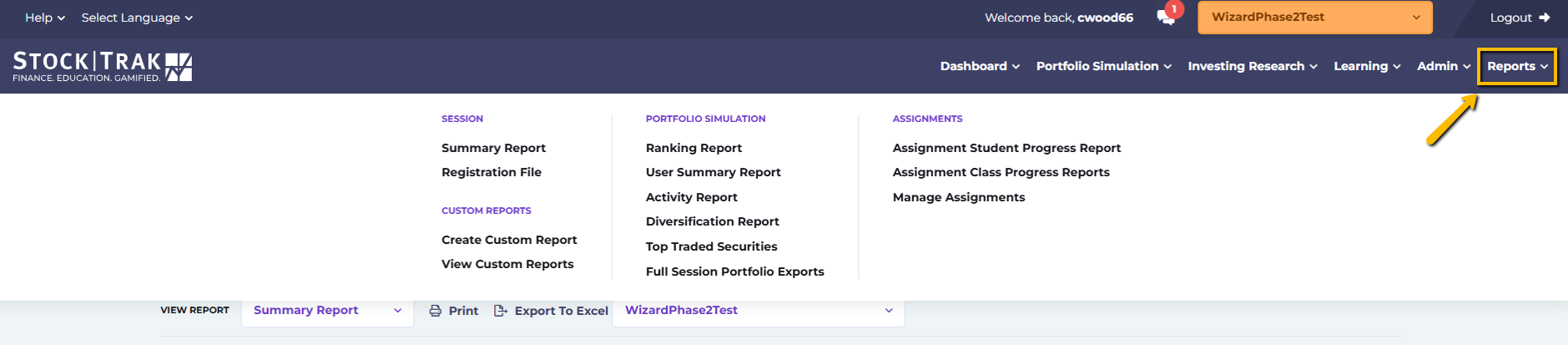
Rapport récapitulatif
Le rapport récapitulatif contient quelques informations d’ensemble sur votre session, comme le nombre total d’inscriptions, le nombre total d’activations (un compte élève ayant effectué au moins une transaction) et le nombre total de transactions effectuées jusqu’à présent. Vous pouvez également vérifier quels types de titres et quelles places boursières ont été activés.
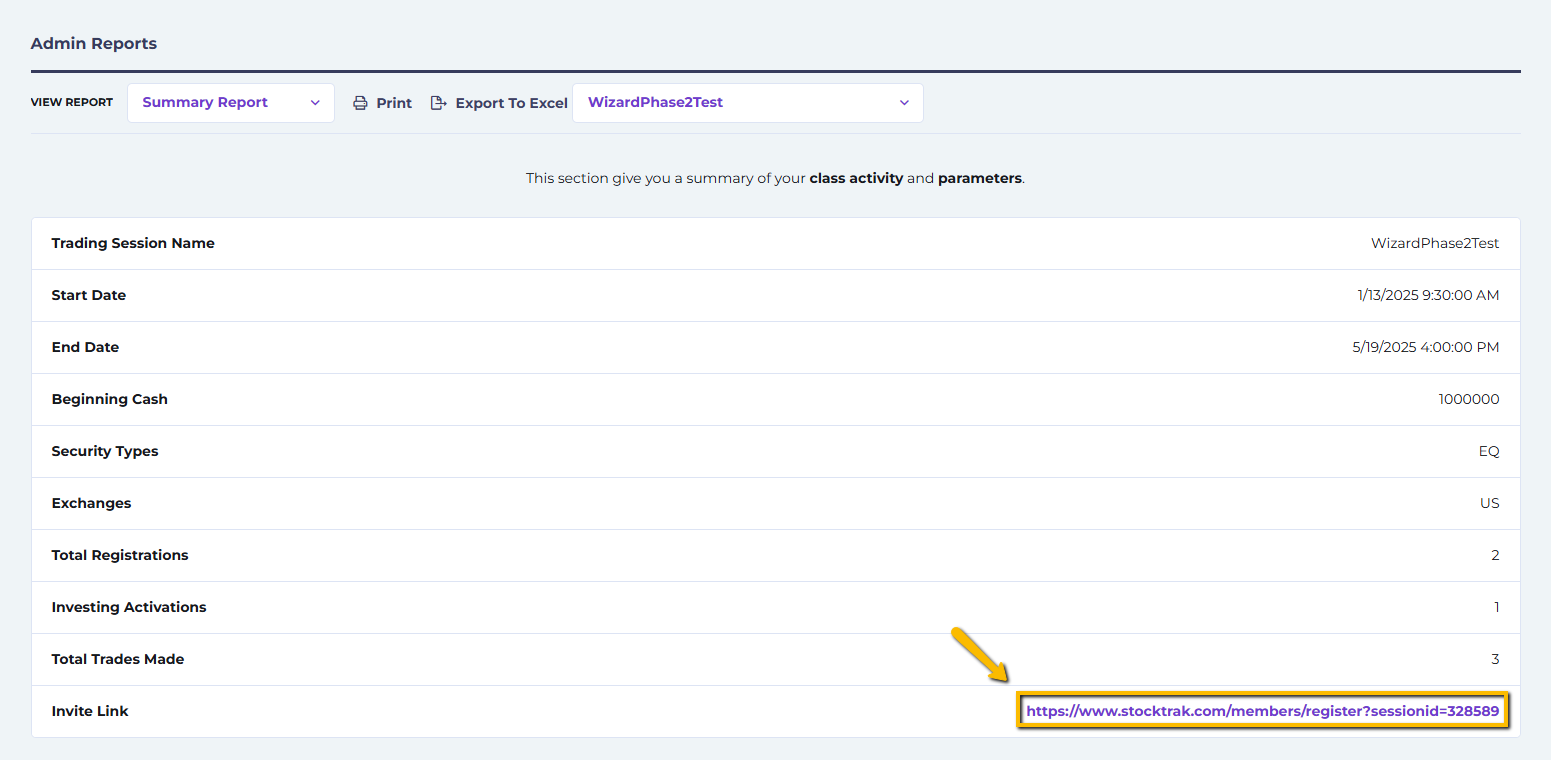
Le lien d’inscription de votre classe se trouve en bas du rapport récapitulatif.
Fichier d'inscription
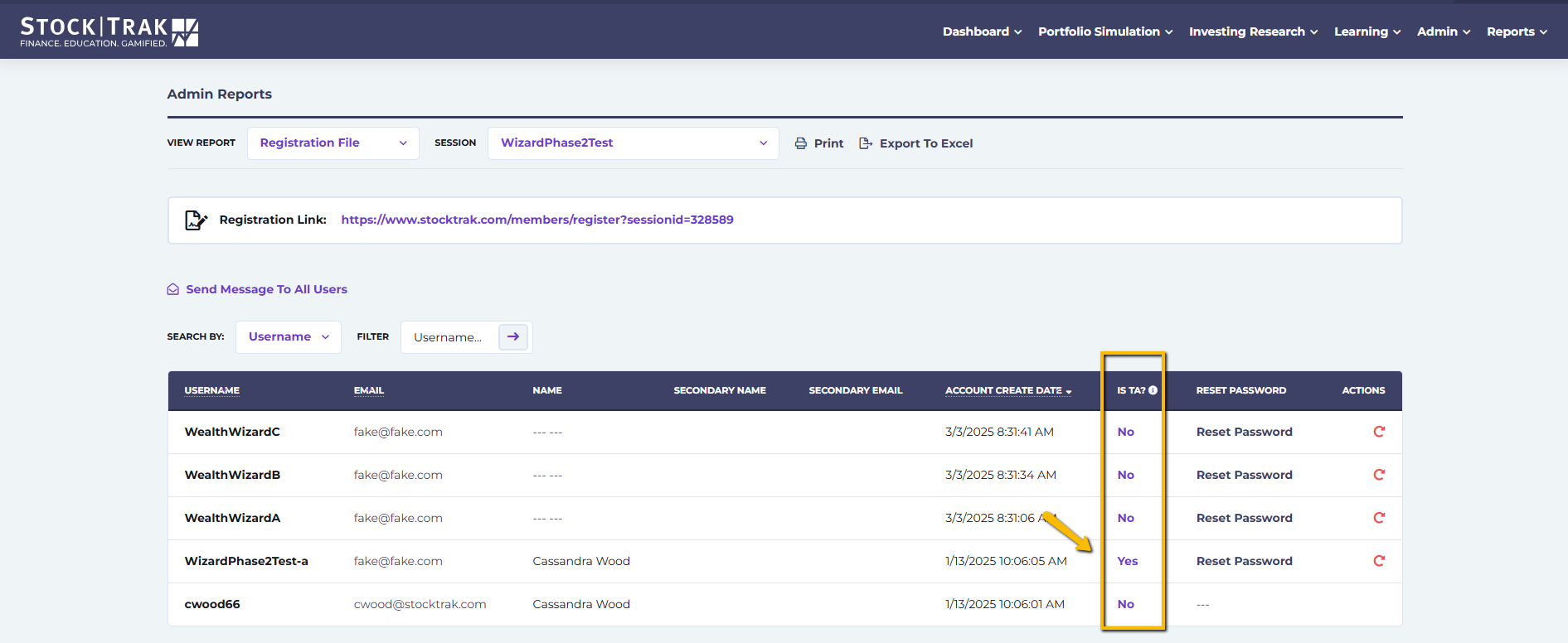
Le rapport du fichier d’inscription contiendra toutes les informations d’inscription pour chaque élève de votre classe ou session. Si vos élèves travaillent par binômes, le nom du deuxième utilisateur sur chaque compte sera également indiqué ici.
Pour donner à votre assistant l’autorisation d’accéder aux rapports et de consulter l’activité des élèves, modifiez la réponse en Oui sous le Est-ce un TA ? colonne. Les comptes TA ne peuvent PAS modifier les paramètres de la classe.
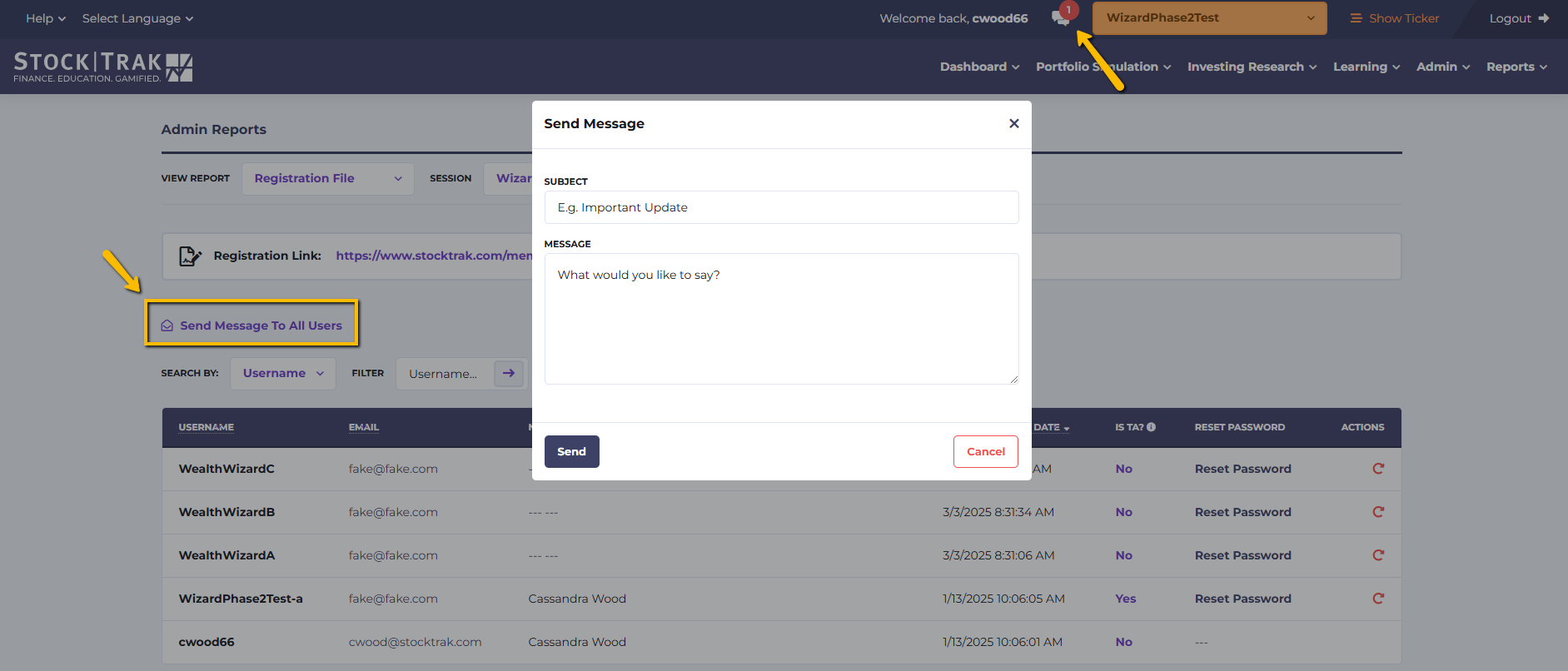
Depuis cette page, vous pouvez également réinitialiser les mots de passe, supprimer des comptes étudiants ou envoyer un message à tous les étudiants (utilisateurs) de votre classe ou session.
Envoyer un message à tous les utilisateurs
- Cliquez Envoyer un message à tous les utilisateurs et une fenêtre contextuelle apparaîtra.
- Ajoutez l’objet et le message, puis cliquez sur Envoyer.
- Tous les élèves de votre classe recevront une notification dans leur boîte de réception sur place indiquant qu’ils ont reçu un message de votre part.
Rapport de classement
Le rapport de classement comprend des informations sur la valeur du portefeuille pour chaque étudiant. Ce rapport est mis à jour chaque jour à minuit – si vous souhaitez voir les classements intrajournaliers, cliquez Classement du portefeuille du Simulation de portefeuille du menu principal.
À partir du rapport de classement, vous pouvez :
- Portefeuille : cliquez sur ce bouton pour afficher les détails du compte, comme les positions ouvertes, les transactions, les soldes détaillés, les gains/pertes réalisés et les notes de transaction par élève.
- Ajustement des liquidités : vous permet d’ajouter ou de retirer des liquidités du compte de chaque élève.
- Afficher le graphique : affichera une fenêtre contextuelle avec un graphique sur 1 mois ou sur 3 mois du portefeuille de cet élève comparé au SPY %.
- Réinitialiser le portefeuille : doit être utilisé avec parcimonie, car il supprimera de votre compte élève toutes ses transactions effectuées jusqu’à présent.
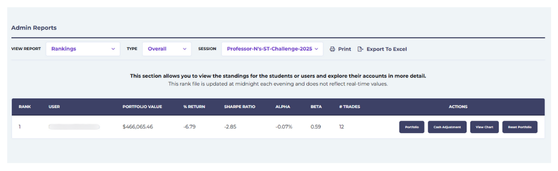
Le rapport de classement est mis à jour chaque soir à minuit ; il ne reflète donc pas les valeurs en temps réel.
Rapport récapitulatif des utilisateurs
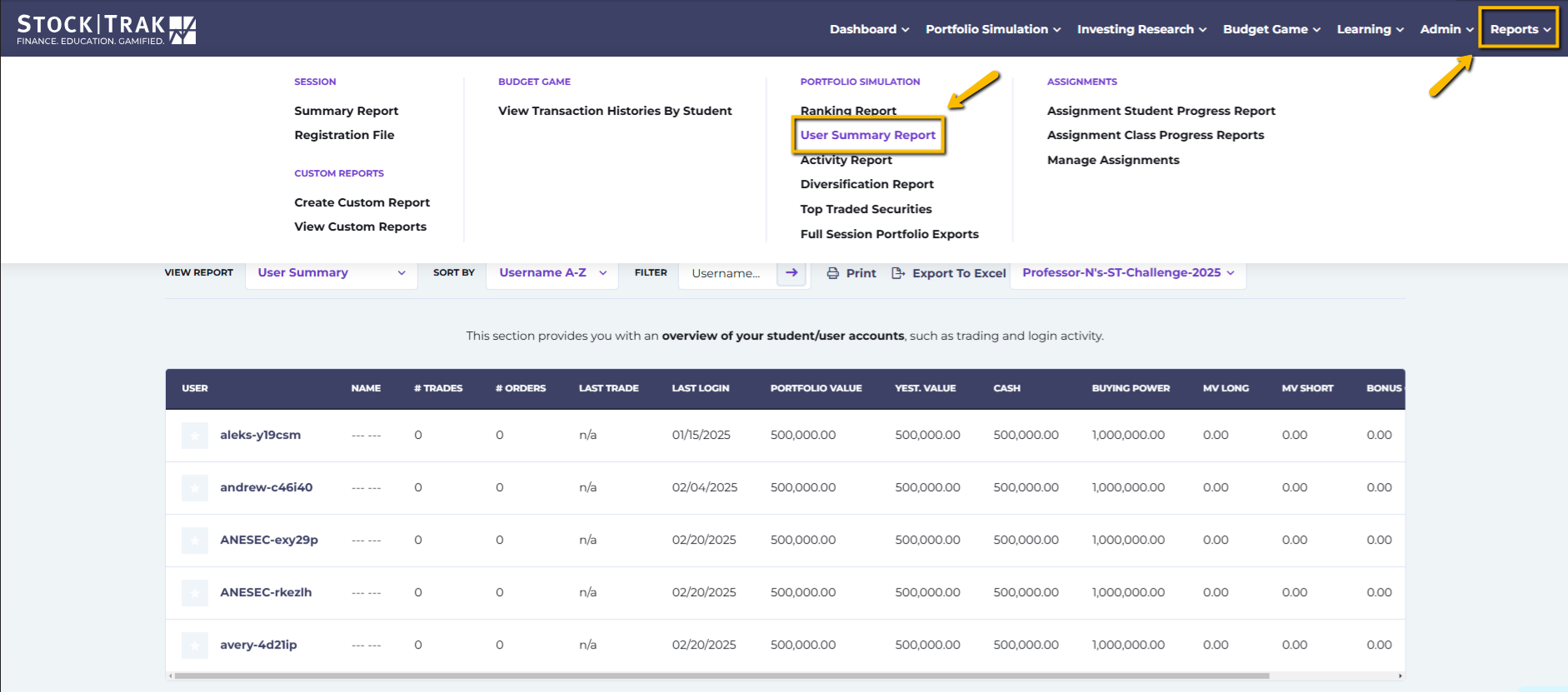
Le rapport de synthèse utilisateur contiendra des informations plus détaillées pour le portefeuille de chaque étudiant. Notamment :
- Nombre de transactions
- Dernière transaction
- Valeur du portefeuille
- Valeur d’hier
- Solde en espèces
- Pouvoir d’achat
- Valeur de marché longue
- Valeur de marché courte
- Bonus en espèces
- Action : Afficher les détails du compte
- Action : Ajustement en espèces
- Action : Afficher le graphique
- Action : Réinitialiser le portefeuille
Rapport d'activité
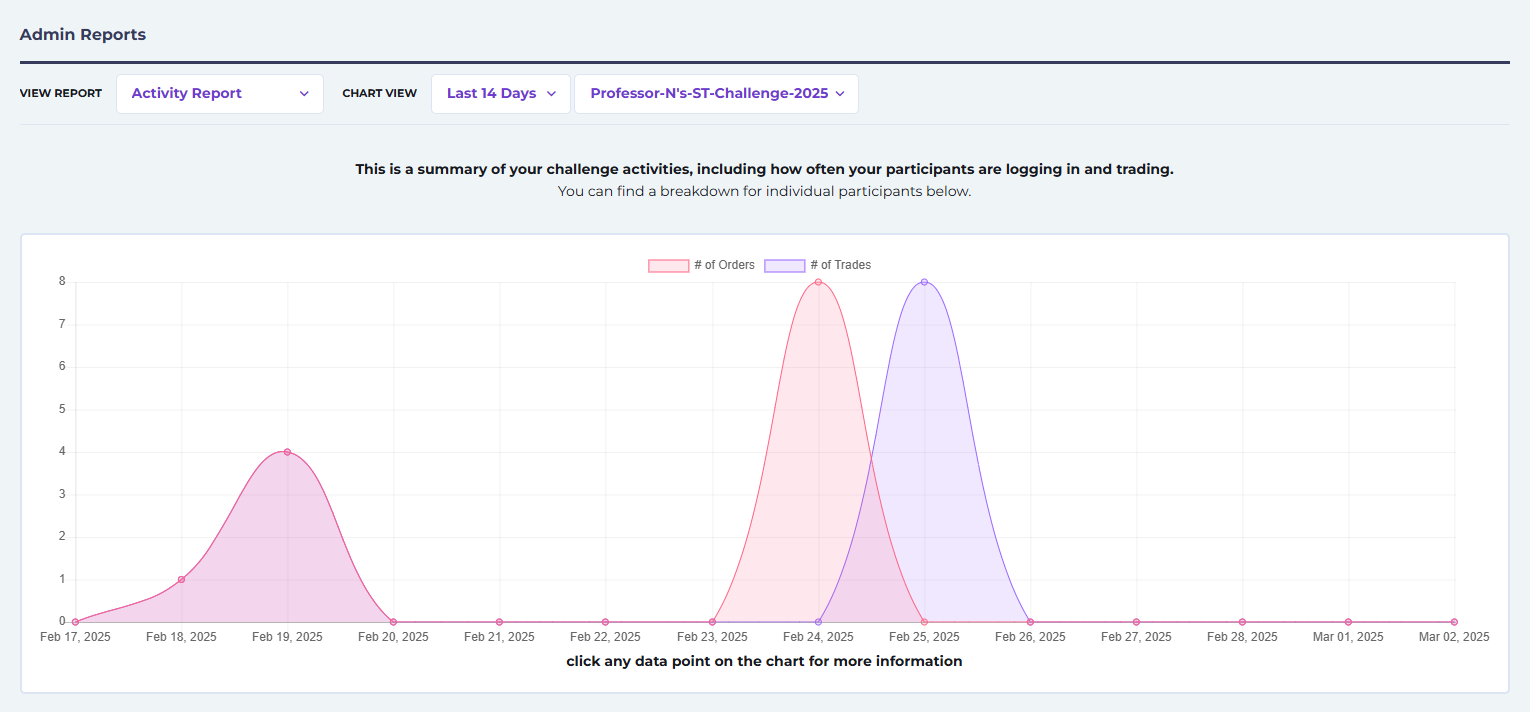
Ce rapport représentera graphiquement le nombre de transactions et le nombre d’ordres sur une période de 7 jours, 14 jours ou 30 jours.
Vous pourrez également consulter, en faisant défiler la page vers le bas, une activité plus détaillée par étudiant ainsi que les ordres récents et leurs symboles.
Rapport de diversification
Découvrez la répartition des investissements entre les différents types de titres au cours des 7, 14 ou 30 derniers jours, affichée sous forme de graphiques à barres.
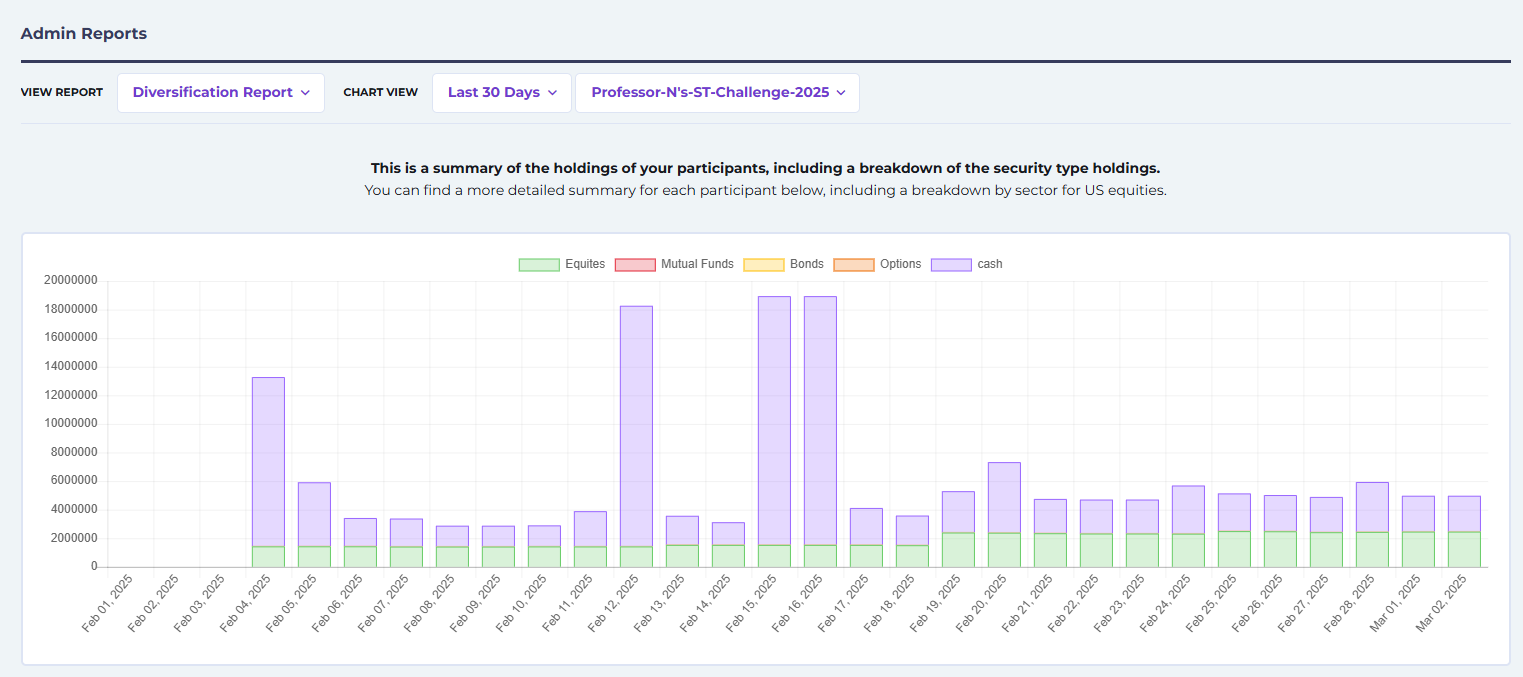
Sous ce rapport, vous pouvez voir des informations détaillées par étudiant dans votre classe. Cliquez sur le icône en forme d’œil pour voir plus de détails sur la diversification de chaque étudiant par type de titre ou par secteur.
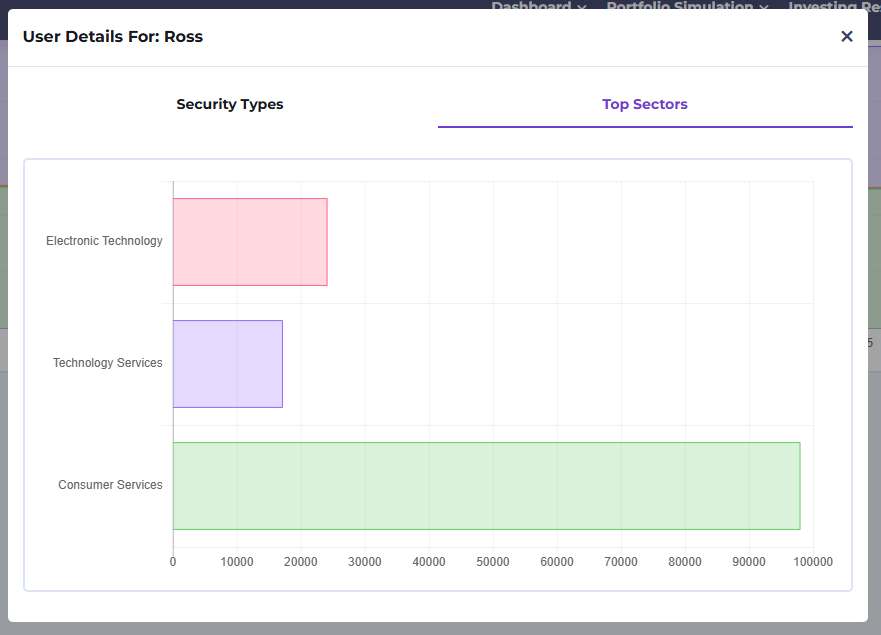
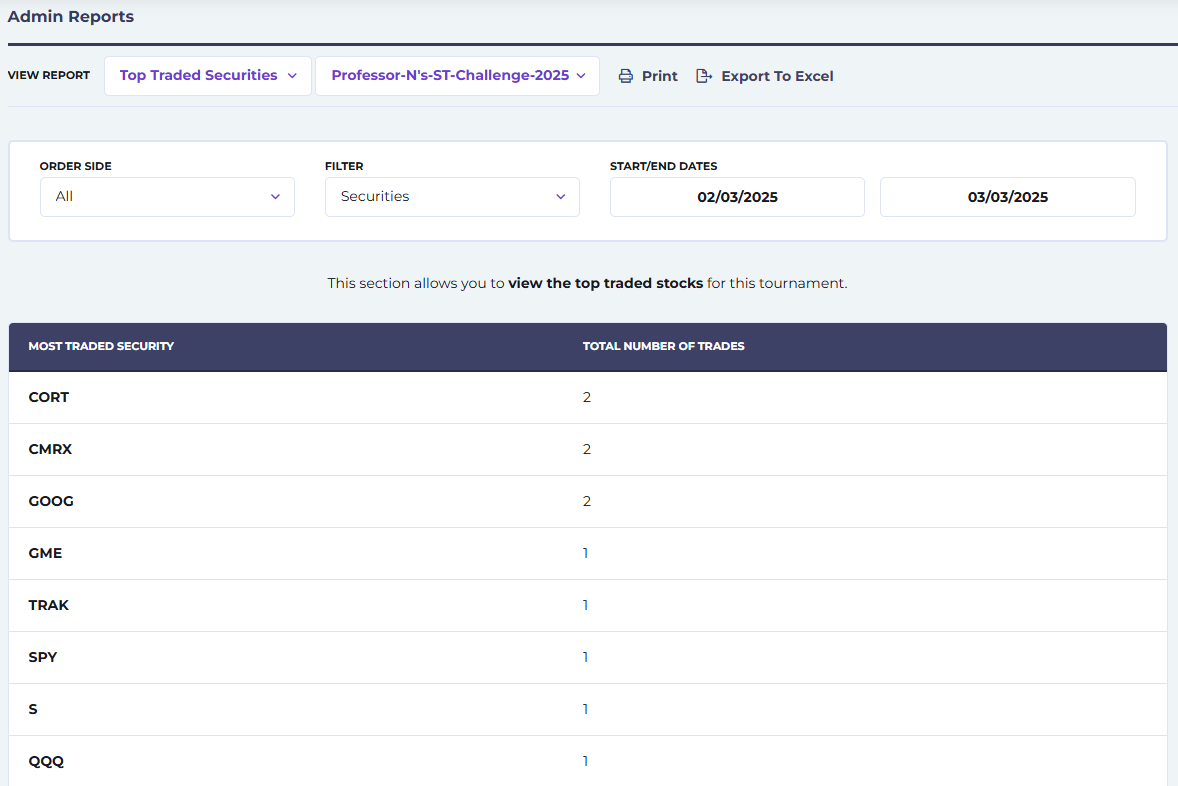
Titres les plus négociés
Vous pouvez filtrer les titres les plus échangés de votre classe par date, type d’ordre (achat, vente, vente à découvert, couverture) ou par utilisateur.
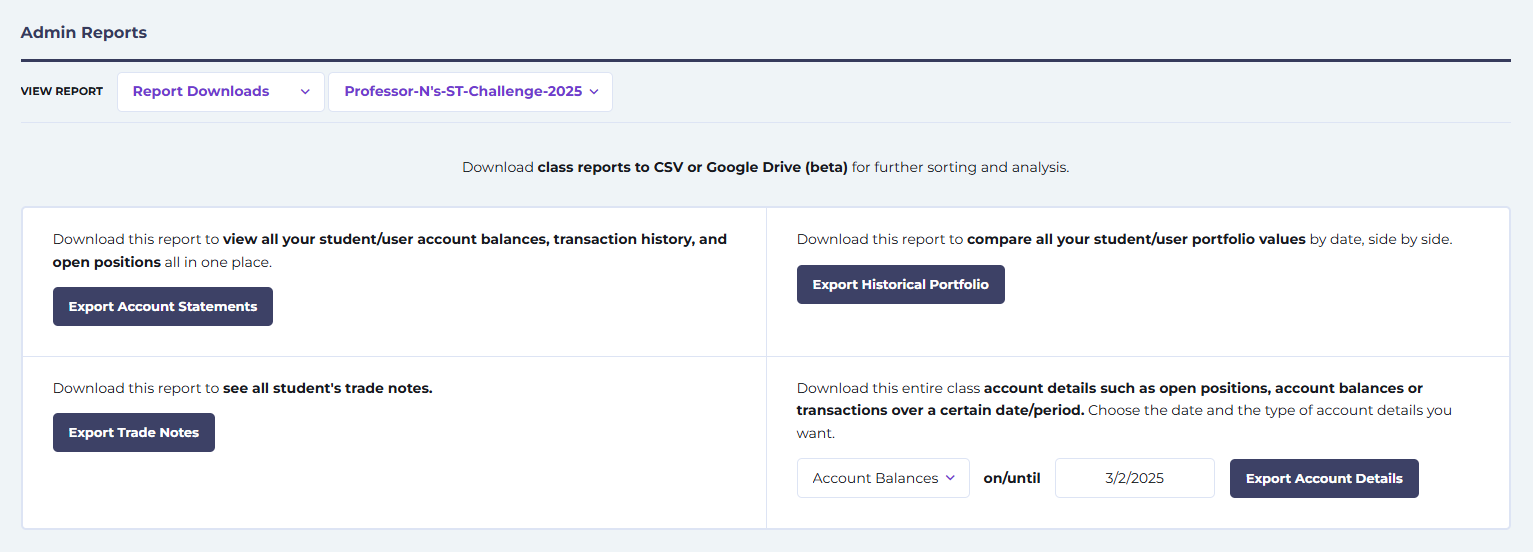
Exportations complètes du portefeuille de session
Le rapport contient des fichiers Excel volumineux que vous pouvez exporter pour tous les étudiants inscrits à votre session.
- Exporter les relevés de compte le bouton téléchargera l’historique complet des transactions de votre classe, les positions ouvertes et les soldes des comptes, regroupés par élève.
- Exporter les valeurs historiques du portefeuille téléchargera la valeur de fin de journée de chaque élève de votre classe pour toute la durée de la période de trading.
- Exporter les notes de transaction pour télécharger un enregistrement de toutes les notes de transaction des élèves.
- Exporter les détails du compte vous permettra de télécharger un sous-ensemble du rapport « Relevés de compte », par exemple uniquement l’historique des transactions ou uniquement les positions ouvertes.
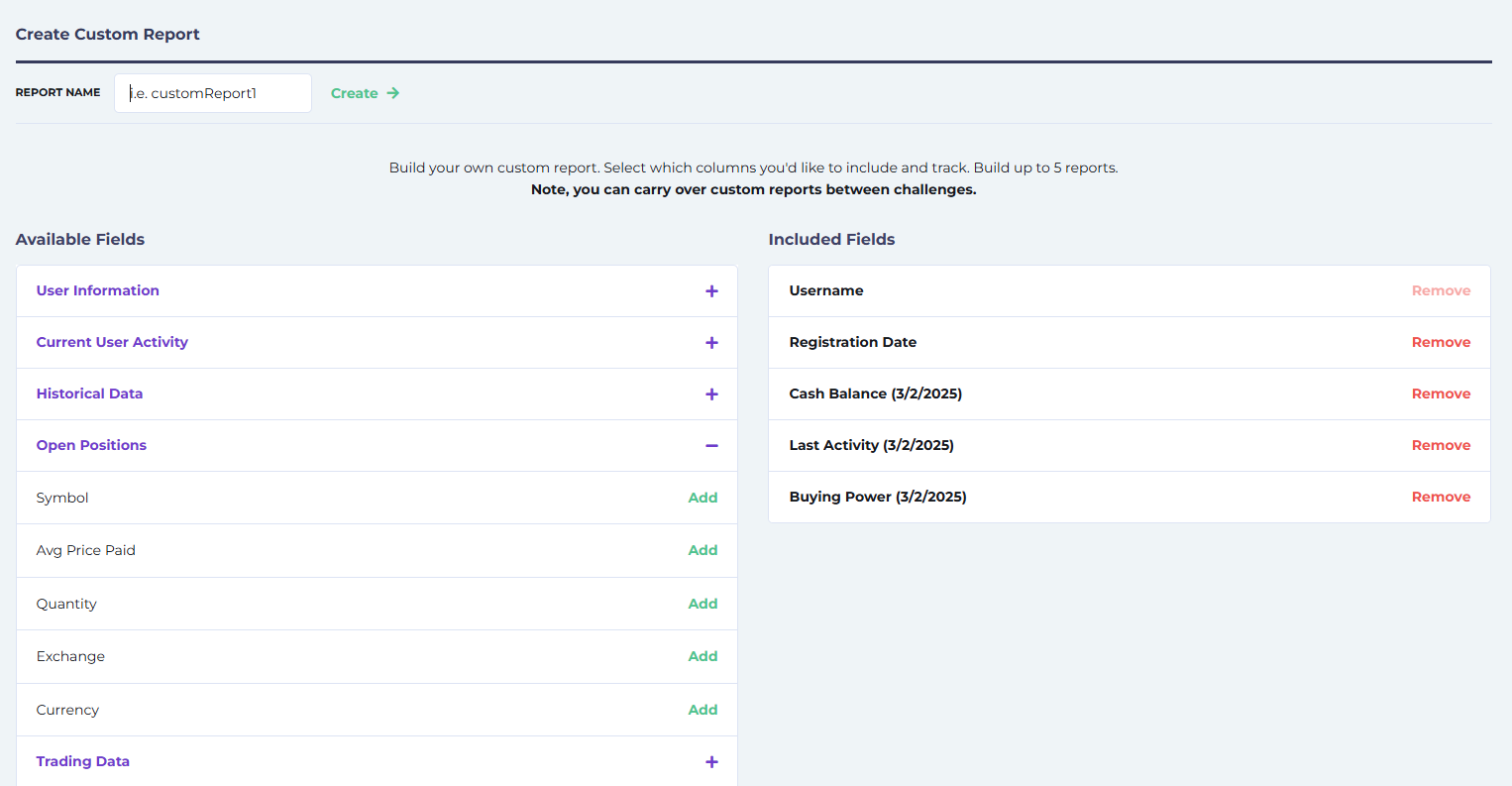
Rapports personnalisés
Si vous n’avez pas réussi à trouver les informations que vous cherchiez, vous pouvez générer le vôtre Rapports personnalisés. Pour en créer un, cliquez sur Créer un rapport personnalisé du Rapports le menu déroulant. Votre rapport peut être aussi simple ou aussi complet que nécessaire.
Choisissez parmi les éléments suivants en cliquant sur Ajouter et votre liste devrait se remplir automatiquement dans la Champs inclus colonne. Une fois terminé, donnez un nom à votre nouveau rapport et cliquez sur Créer.
- Informations utilisateur : prénom, nom, e-mail, date d’inscription, nom secondaire, etc.
- Activité actuelle de l’utilisateur : date de dernière connexion, pouvoir d’achat, transactions effectuées, intérêts facturés sur les liquidités, valeur de marché, etc.
- Données historiques : indiquez la date à laquelle vous souhaitez consulter les données de l’étudiant pour des éléments tels que le solde de trésorerie, la valeur de marché longue, la valeur de marché courte, le ratio de Sharpe, etc.
- Positions ouvertes : symbole, prix moyen payé, quantité, bourse, devise
- Données de trading : sens de l’ordre, état de l’ordre, type d’ordre, symbole, quantité, date de création, notes de transaction, type de titre, etc.
- Fonctions : modifier le nom d’utilisateur, réinitialiser le mot de passe, afficher le portefeuille, ajouter/retirer des liquidités


Besoin d’un coup de main ?
Nous espérons que ce guide vous a fourni une compréhension claire de la manière de modifier les paramètres de votre classe et d’accéder aux rapports sur StockTrak. Si vous avez des questions sur les paramètres de trading, sur la manière d’accéder à des informations précises dans vos rapports, ou sur tout autre aspect de la plateforme, nous avons des ressources prêtes à vous aider.
Obtenez des réponses rapidement :
Consultez notre FAQ professeurBesoin encore d’aide ?
Numéro de téléphone : 1-514-871-2222 (9 h 00 – 17 h 00 HNE)
Sans frais : 1-800-786-8725
Courriel : assistance@stocktrak.com


