Configurer votre classe
Découvrez toutes les façons de personnaliser la simulation financière afin d’atteindre vos objectifs pédagogiques et les résultats souhaités pour vos étudiants.
Créer une nouvelle session
Si vous venez de vous inscrire en tant que professeur, vous aurez la possibilité de créer votre première session depuis la page de confirmation. Cliquez Créer une nouvelle session.
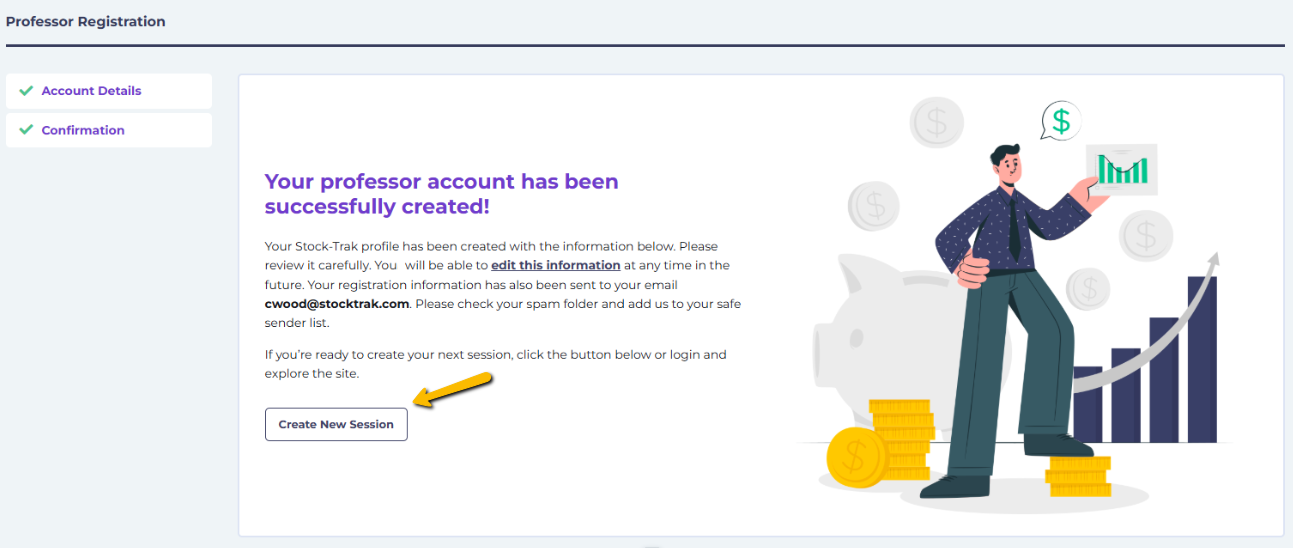
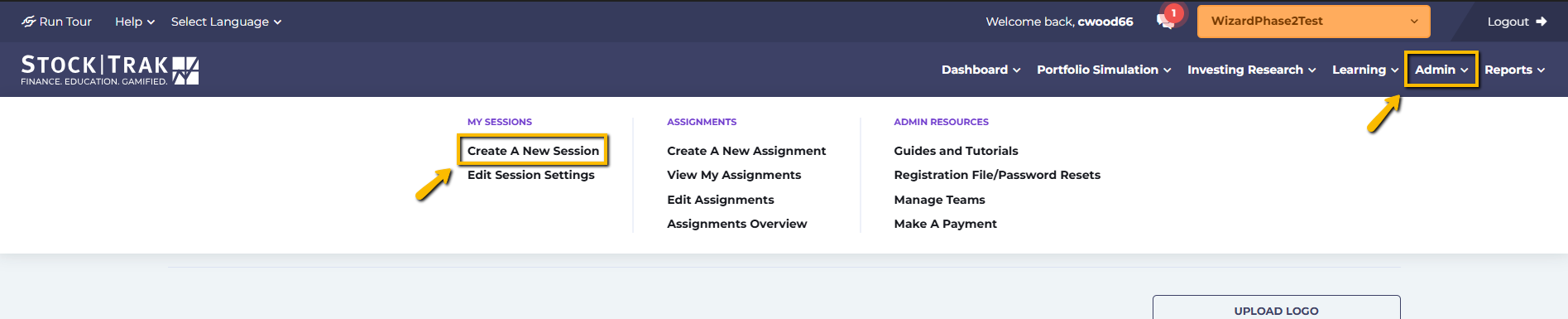
Sinon, vous pouvez créer une session en cliquant :
- Administration l’onglet sur le Menu principal.
- Cliquez Créer une nouvelle session.
Pour obtenir plus d’informations sur l’utilisation de notre Rapports et Modifier les règles de trading pour les classes existantes Cliquez ici pour en savoir plus.
Niveau de service
- Pour accéder au jeu budgétaire, sélectionnez Finances personnelles.
- Cliquez Investissements ou Gestion de portefeuille pour accéder à l’ensemble des titres et des places boursières.
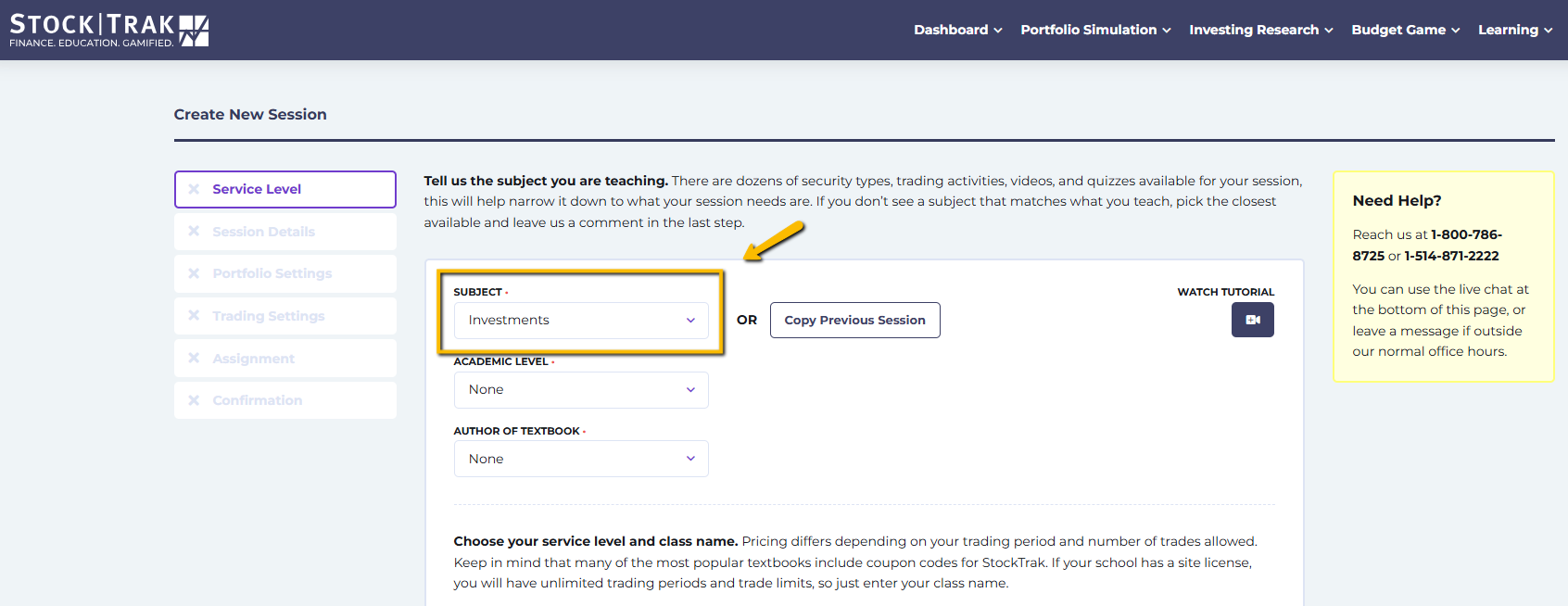
Votre niveau de service déterminera la durée maximale de votre classe ainsi que le nombre maximal de transactions que chaque étudiant peut effectuer.
Pour ajouter un code promotionnel provenant d’un manuel, veillez à sélectionner le nom de l’auteur dans le menu déroulant.
Si vous avez une licence de site, il ne vous sera pas demandé de choisir un niveau de service. Les clients disposant d’une licence de site ne sont soumis à aucune restriction sur la durée des classes ni à aucun plafond de transactions (même si nous pouvons ajouter des limites de transactions à votre classe si vous le souhaitez).
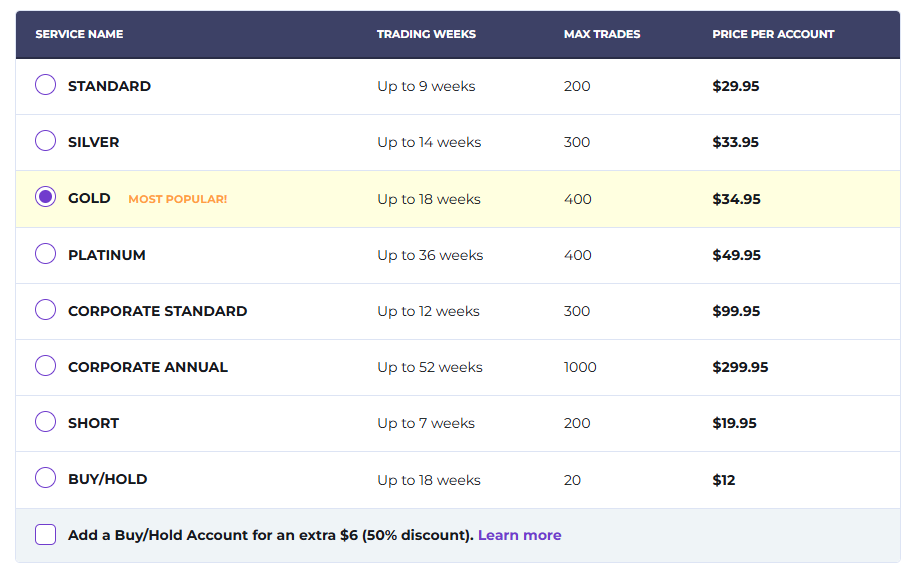
Vous pouvez ajouter un Acheter et conserver portefeuille à la plupart des autres niveaux de service pour 6 $ par compte étudiant. Cela permet à vos étudiants de gérer simultanément un portefeuille actif et un portefeuille passif.
Mode de paiement
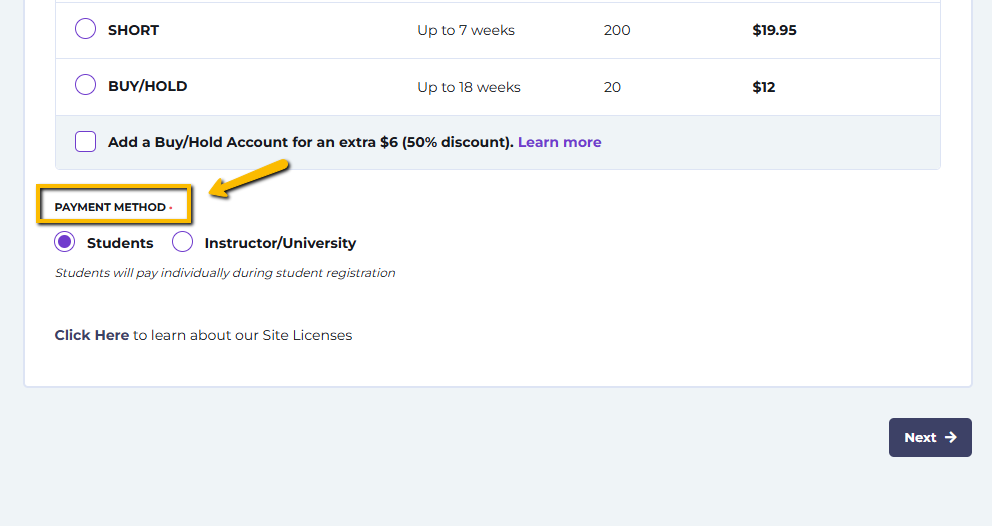
Si vous choisissez Enseignant/Université le type de paiement, nous vous enverrons une facture basée sur le nombre estimé d’étudiants. Nous vous enverrons deux factures : une immédiatement après la création de votre classe, sur la base de votre estimation d’étudiants, puis une seconde après le lancement de votre trading, basée sur le nombre total de comptes étudiants réellement créés.
De nombreux manuels d’investissement contiennent des coupons pour StockTrak. Vos étudiants saisiraient ces codes promotionnels lors de l’inscription si vous sélectionniez les étudiants comme mode de paiement.
Détails de la session
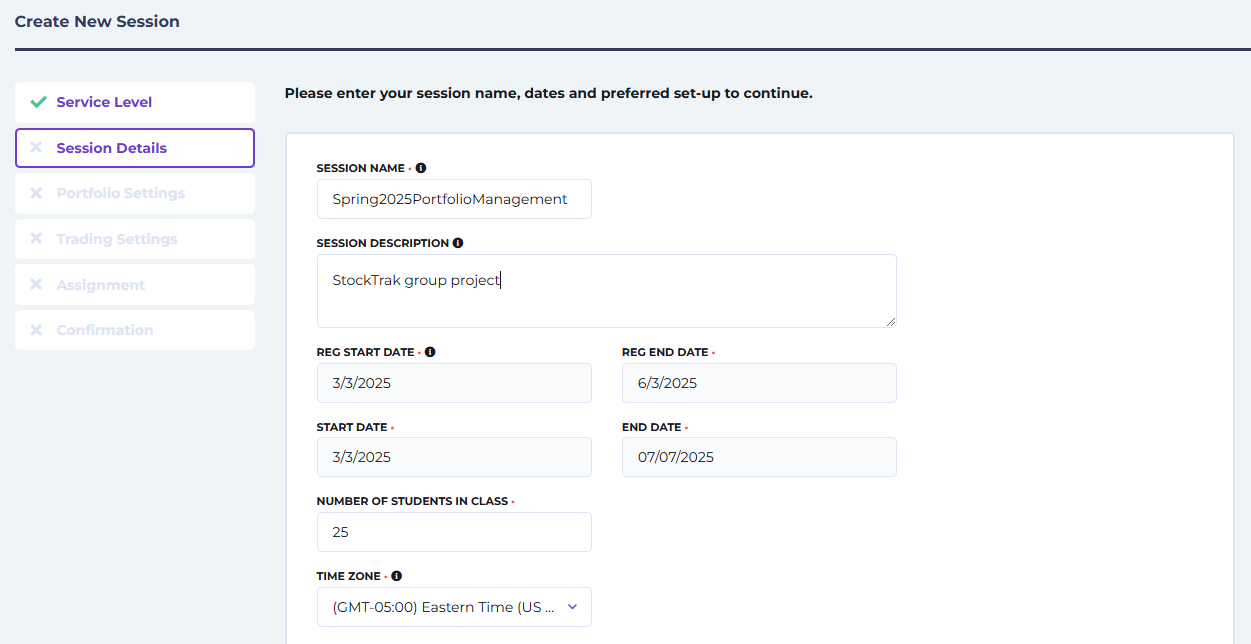
- Nom de la session : c’est le nom de votre classe ou de votre session ; c’est ainsi que vos étudiants et vous verrez le nom de votre classe. p. ex. Automne 2025 – FIN 101, ECON 450 ou Passionnés du marché boursier.
- Dates de début et de fin d’inscription : ce sont les dates auxquelles vos étudiants peuvent s’inscrire à votre classe. En dehors de ces dates, aucun nouvel étudiant ne peut rejoindre la classe (nous pouvons modifier cela plus tard si nécessaire).
- Vous pouvez définir vos dates d’inscription indépendamment de vos dates de تداول.
- Dates de début et de fin de négociation : ce sont les dates auxquelles les étudiants peuvent réellement négocier dans leurs portefeuilles. Après la date de fin du tournoi, toutes les valeurs sont figées au cours de clôture du dernier jour de négociation, ainsi que les classements. Les étudiants n’ont donc pas besoin de vendre toutes leurs positions à la fin.
- Nombre d’étudiants dans la classe : certains enseignants organisent leurs étudiants en équipes, avec plusieurs étudiants sur un même compte. Nous vous demandons d’indiquer le nombre total d’étudiants qui utiliseront la plateforme, afin que nous sachions combien d’étudiants participent au site.
- Fuseau horaire : cela n’aura aucun impact sur les horodatages utilisés sur l’ensemble du site.
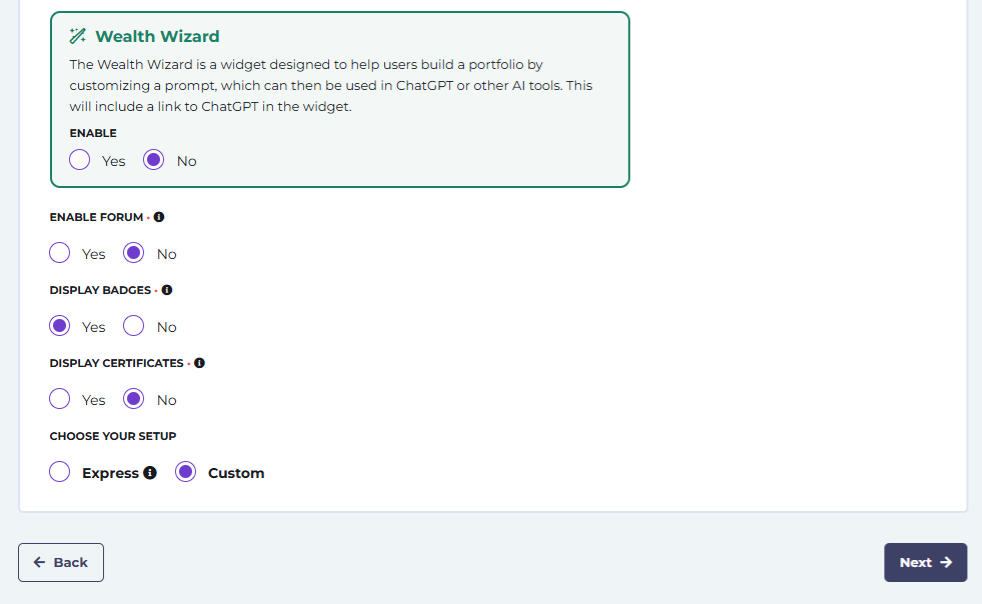
- Magicien de la richesse : lorsque cette option est activée, les étudiants peuvent créer leurs propres invites personnalisables pour construire et gérer leur portefeuille. Ces invites les aident à utiliser des outils d’IA comme ChatGPT, Gemini, Llama ou Claude. Le widget lui-même renvoie vers ChatGPT (OpenAI).
- Activer le forum : vous pouvez l’activer ou le désactiver à tout moment, et il apparaît sur votre tableau de bord après la connexion. Les étudiants peuvent laisser des commentaires ou des questions à la classe, et chaque classe dispose de son propre forum.
- Afficher les badges : les étudiants gagneront des badges grâce à toutes les actions qu’ils effectuent dans le jeu.
- Afficher les certificats : une fois notre programme de base terminé, (si vous l’avez sélectionné dans la section de création des devoirs) vos étudiants peuvent obtenir un certificat en Investing101 – Investissement pour débutants ou un Certification en littératie financière.
- Choisissez votre configuration : Si vous souhaitez utiliser les paramètres recommandés, choisissez le Express bouton et passez directement à la configuration du devoir. Pour personnaliser votre portefeuille et vos paramètres de trading, laissez Personnalisé sélectionné et cliquez sur Suivant.
Paramètres du portefeuille
Ensuite, vous choisirez les paramètres de votre classe ou session.
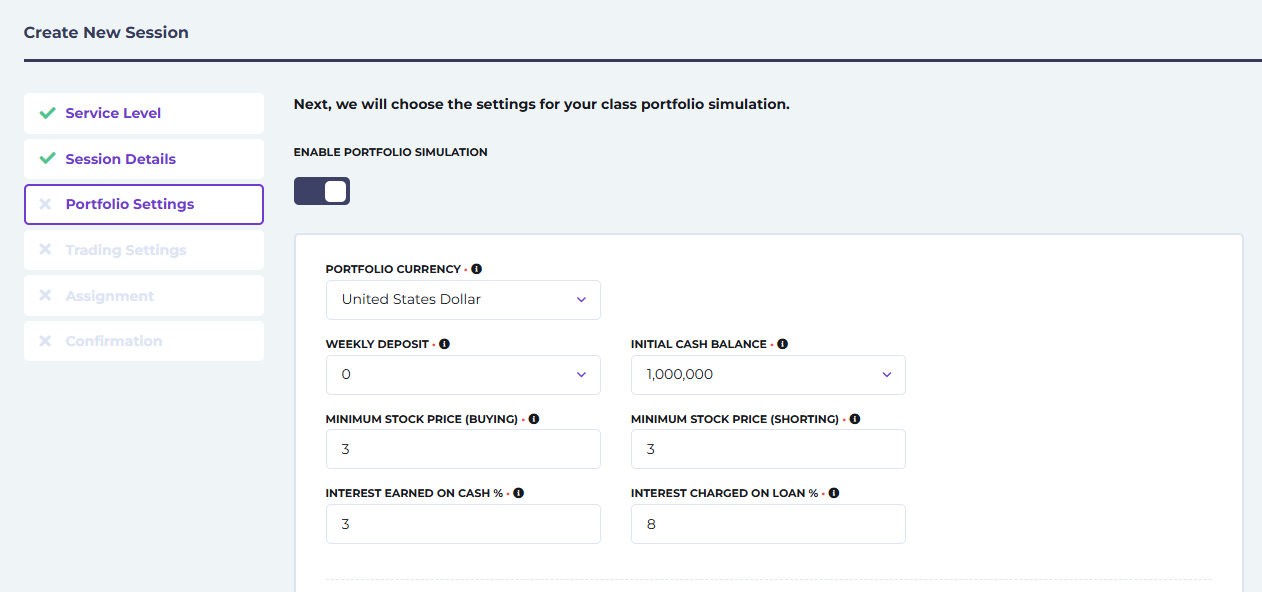
- Devise du portefeuille : c’est la devise dans laquelle vos étudiants traderont. Cela ne pourra plus être modifié par la suite.
- Versement hebdomadaire : permet à vos étudiants de recevoir de l’argent supplémentaire sur leur compte au début de chaque semaine. Vous pouvez activer ou désactiver cette option à tout moment. CONSEIL : ces versements peuvent reproduire ce que font les vrais investisseurs chaque mois lorsqu’ils mettent de l’argent de côté pour l’investir dans leurs portefeuilles afin d’épargner pour leur retraite ou pour un autre achat important.
- Solde initial en espèces : il s’agit de l’argent de départ de votre étudiant, dans la devise que vous avez choisie ci-dessus.
- Prix minimum de l’action (achat) : certains professeurs ne veulent pas que leurs étudiants s’amusent avec des actions à très bas prix ; cela vous permet d’imposer un prix plancher pour ce que les étudiants peuvent acheter.
- Prix minimum (vente à découvert) : même chose que ci-dessus, mais pour la vente à découvert. Si vous souhaitez désactiver complètement la vente à découvert, une règle distincte se trouve plus bas.
- Intérêt gagné sur les liquidités % : le réglage par défaut est de 3 %, ce qui signifie que les étudiants gagneront 3 % sans rien faire avec leur argent initial. CONSEIL : pour les encourager à investir, vous pouvez le réduire à 1 % ou même utiliser des nombres négatifs !
- Intérêt facturé sur le prêt % : le réglage par défaut est de 8 % et cela s’applique si vous activez les opérations sur marge.
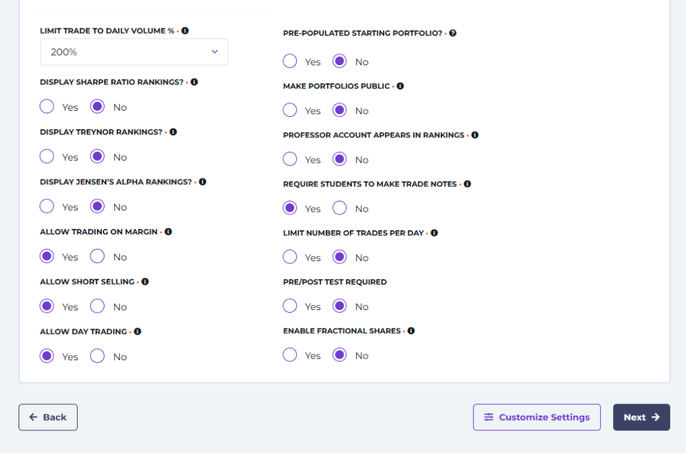
- Limiter les transactions au volume quotidien % : il s’agit d’un paramètre de liquidité, et il compare la quantité que vos étudiants tentent d’échanger au volume de transactions du jour pour un titre dans le monde réel. Cela intervient surtout dans le cadre des options. Avec une règle de 200 %, si un titre a un volume de 10, vos étudiants peuvent acheter ou vendre jusqu’à 20 en une journée.
- Afficher le classement Alpha/Bêta (ou le ratio de Sharpe) : cela est destiné aux tournois avancés ; cela vous permettra de classer vos étudiants selon les rendements ajustés au risque.
- Alpha/Bêta fonctionne mieux pour les portefeuilles d’actions américaines, car nous n’avons pas toujours le bêta disponible pour toutes les actions internationales ou pour d’autres types de titres.
- Autoriser les opérations sur marge : cela permettra aux étudiants de négocier sur marge et d’emprunter de l’argent en fonction de la valeur de leurs actifs. Si les étudiants empruntent de l’argent, des intérêts leur seront facturés (taux d’intérêt annuel de 8 %, capitalisé quotidiennement par défaut, mais cela peut être modifié si vous contactez notre équipe d’assistance).
- Autoriser la vente à découvert / le day trading : cela déterminera si vos étudiants peuvent, ou non, vendre à découvert ou faire du day trading, respectivement. Si le day trading est désactivé, les étudiants ne pourront pas acheter et vendre le même titre le même jour.
- Portefeuille de départ prérempli : si vous voulez que vos étudiants commencent avec la même sélection de titres, vous devrez activer cette option et contacter votre gestionnaire de compte ou notre équipe d’assistance à assistance@stocktrak.com avec la liste des actions, obligations, fonds communs de placement, etc. à inclure.
- Rendre les portefeuilles publics : activez ce paramètre pour permettre à vos étudiants de consulter les positions des autres.
- Le compte du professeur apparaît dans les classements : vous pouvez l’activer ou le désactiver à tout moment. CONSEIL : l’engagement des étudiants augmente lorsqu’ils sont en compétition avec leur professeur.
- Exiger des étudiants qu’ils rédigent des notes de transaction : si cette option est activée, les étudiants devront justifier chacune de leurs transactions avant exécution. CONSEIL : elles peuvent être exportées avec l’historique des transactions à la fin du semestre afin de créer des rapports sur leurs stratégies d’investissement et sur leur évolution au fil du temps.
- Limiter le nombre de transactions par jour : vous pouvez préciser combien de transactions les étudiants peuvent effectuer par jour si vous le souhaitez Oui.
- Test pré/post requis : Si cette option est activée, les étudiants devront passer un test de culture financière au début et à la fin de votre session afin d’évaluer leur compréhension des concepts clés.
- Activer les actions fractionnées : Si cette option est activée, les étudiants peuvent acheter des fractions d’une action ou d’un ETF. (Exemple : au lieu d’acheter 1 action, ils pourraient acheter 0,5 action). Si elle est désactivée, ils doivent acheter des actions entières.
Paramètres de trading
Lorsque vous arriverez à la page des paramètres de trading, vous pourrez soit cliquer sur Suivant si vous souhaitez conserver les Paramètres recommandés par défaut. Sinon, cliquez sur Personnaliser les paramètres pour choisir vos propres types de titres et places de marché.
Choisissez parmi :
- Actions
- ETF
- Cryptomonnaies
- Fonds communs de placement
- Obligations
- Options
- Contrats à terme
- Options sur contrats à terme
- Forex
- Emplacements de trésorerie
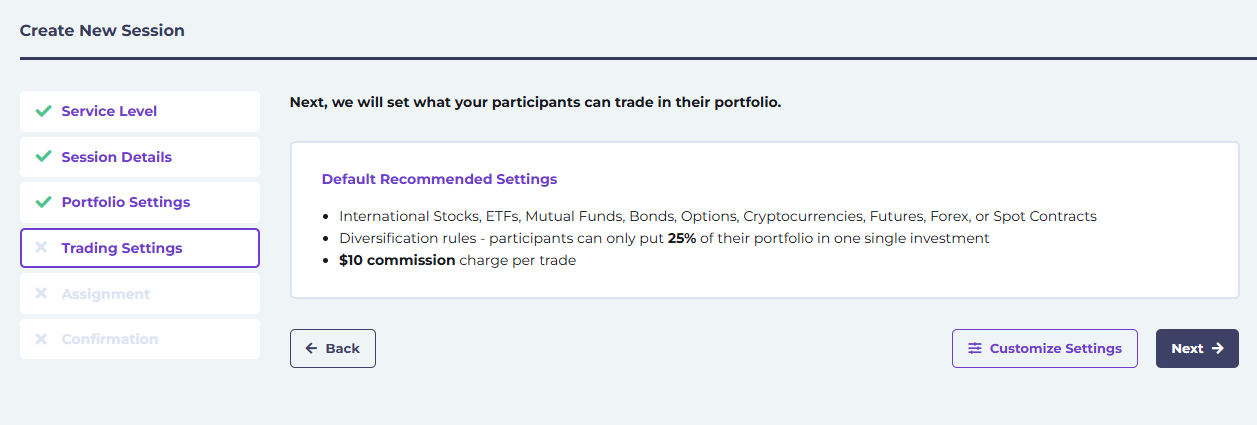
- Types de titres : Vous pouvez choisir entre les actions, les fonds communs de placement, les options, les contrats à terme, les options sur contrats à terme, les obligations et les contrats au comptant (or, pétrole, devises). Vous pouvez également définir différents frais de commission, ainsi que la manière dont les commissions sont facturées (par transaction, par action ou sous forme de pourcentage du total de l’ordre).
Veuillez noter que la négociation de contrats à terme n’est disponible que pour les clients académiques.
- Commission : Vous pouvez également définir la structure des commissions indépendamment pour chaque type de titre (par exemple, 10 $ par transaction pour les actions, mais 0,50 $ par contrat pour les options).
- Limite de position : il s’agit du montant qu’un étudiant peut investir dans une seule entreprise ou un seul symbole boursier en fonction de la valeur actuelle du portefeuille. Par exemple, avec 100 000 $ de liquidités initiales, une limite de position de 20 % signifie que les étudiants peuvent investir 20 000 $ dans n’importe quelle entreprise/action/fonds commun de placement, etc.
- Diversification : il s’agit du montant qu’un étudiant peut investir dans une seule classe d’actifs. Donc, si vous le définissez à 50 % pour les actions/titres, vos étudiants devront soit conserver le solde de leur portefeuille en espèces, soit investir dans d’autres types de titres. CONSEIL : Si vous avez activé le trading sur marge, vous voudrez un seuil supérieur à 100 %; sinon, ils ne pourront pas utiliser leur prêt pour investir dans davantage de titres.
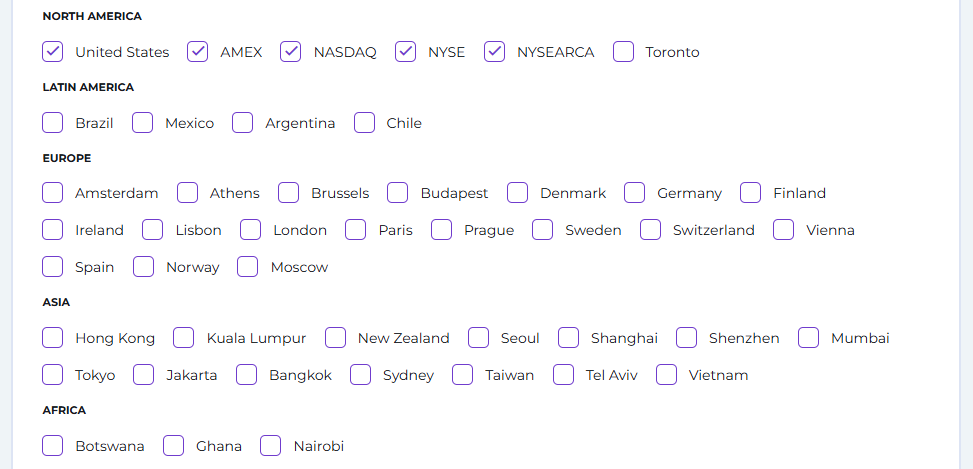
- Marchés autorisés : Nous ne prenons actuellement en charge les titres internationaux que pour les actions, les opérations au comptant (pour le trading de devises) et les contrats à terme (les fonds communs de placement, les obligations et les options sont réservés aux États-Unis).
Vous pouvez sélectionner toutes les places boursières en cliquant sur le bouton en haut, ou sélectionner individuellement l’une des options disponibles ci-dessous. Veuillez contacter notre équipe d’assistance si vous avez besoin d’aide à assistance@stocktrak.com.
Devoirs
Nous avons un guide consacré à la configuration de vos devoirs, cliquez ici pour en savoir plus.
Les devoirs sont des listes de tâches que vous donnez à vos élèves pour qu’ils les accomplissent, par exemple :
- Lire les articles
- Regarder les vidéos tutoriels
- Réaliser des tâches
Vous pouvez suivre leur progression depuis le Bulletin de notes du devoir page.
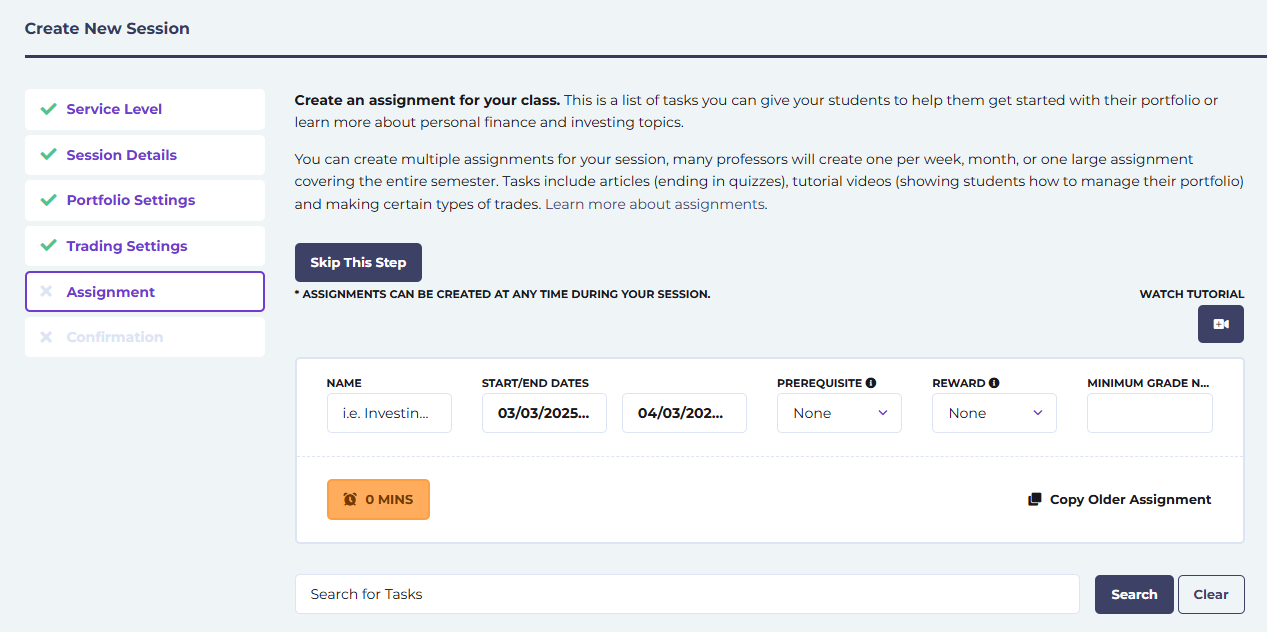
Si vous n’êtes pas prêt à configurer votre devoir tout de suite, vous pouvez Passer cette étape.
Pour créer un devoir après avoir inscrit votre classe, cliquez Créer un nouveau devoir dans l’onglet Admin du menu principal. C’est aussi là que vous pourrez modifier les devoirs précédents et obtenir des rapports de progression sur les notes de vos élèves.
Une fois que vous avez terminé, cliquez Créer une session en bas de la page. Une fois votre classe configurée, vous pourrez consulter des rapports, modifier les règles et bien plus encore. Cliquez ici pour voir comment.
Confirmation de la classe
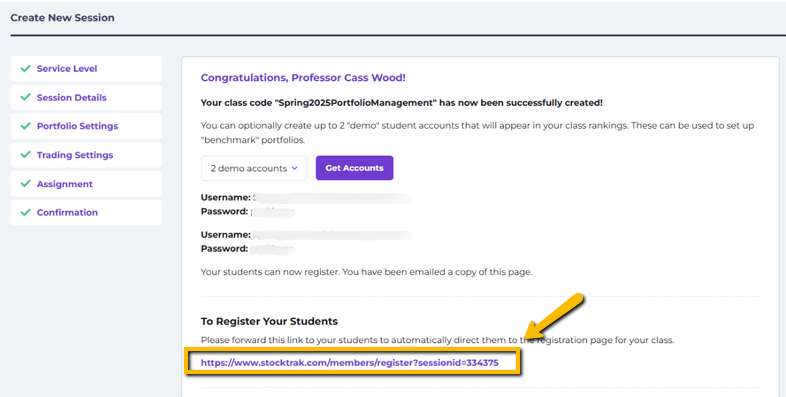
Une fois que vous aurez terminé toutes ces étapes, vous serez redirigé vers la page de confirmation. Vous en recevrez également une copie par e-mail.
Partagez le Lien d’inscription avec vos étudiants afin qu’ils puissent rejoindre votre session.
Vous pouvez également créer un compte démo pour vous-même ou pour votre assistant d’enseignement. Vous pouvez l’utiliser pour trader aux côtés de vos étudiants, ou pour créer des portefeuilles de référence dans le classement. Vous pouvez avoir deux comptes démo par classe. Cliquez Obtenir des comptes pour générer 1 à 2 comptes démo.


Besoin d’aide ?
Nous espérons que ce guide vous a aidé à configurer votre classe ou votre session sur StockTrak. Si vous avez des questions sur les bonnes pratiques pour configurer votre classe, ou sur tout autre aspect de la plateforme, nous avons des ressources prêtes à vous aider.
Obtenez des réponses rapidement :
Consultez notre FAQ professeurBesoin encore d’aide ?
Numéro de téléphone : 1-514-871-2222 (9 h 00 – 17 h 00 HNE)
Sans frais : 1-800-786-8725
Courriel : assistance@stocktrak.com


