Instrucciones de integración de StockTrak con el LMS
Esta guía describe el proceso para integrar StockTrak con el Sistema de Gestión del Aprendizaje (LMS) de su universidad.
Nuestra plataforma aprovecha el inicio de sesión único (SSO) a través de Edlink, un servicio seguro que permite a los usuarios acceder directamente a StockTrak con las credenciales de su LMS existente. Esto elimina la necesidad de administrar inicios de sesión y contraseñas por separado, simplificando el acceso para todos.
Nota importante: Esta integración requiere la experiencia de nuestro equipo especializado en Integración de LMS. No está disponible la configuración de autoservicio directo. Trabajará con uno de nuestros gerentes de cuentas, quien le guiará durante el proceso de integración.
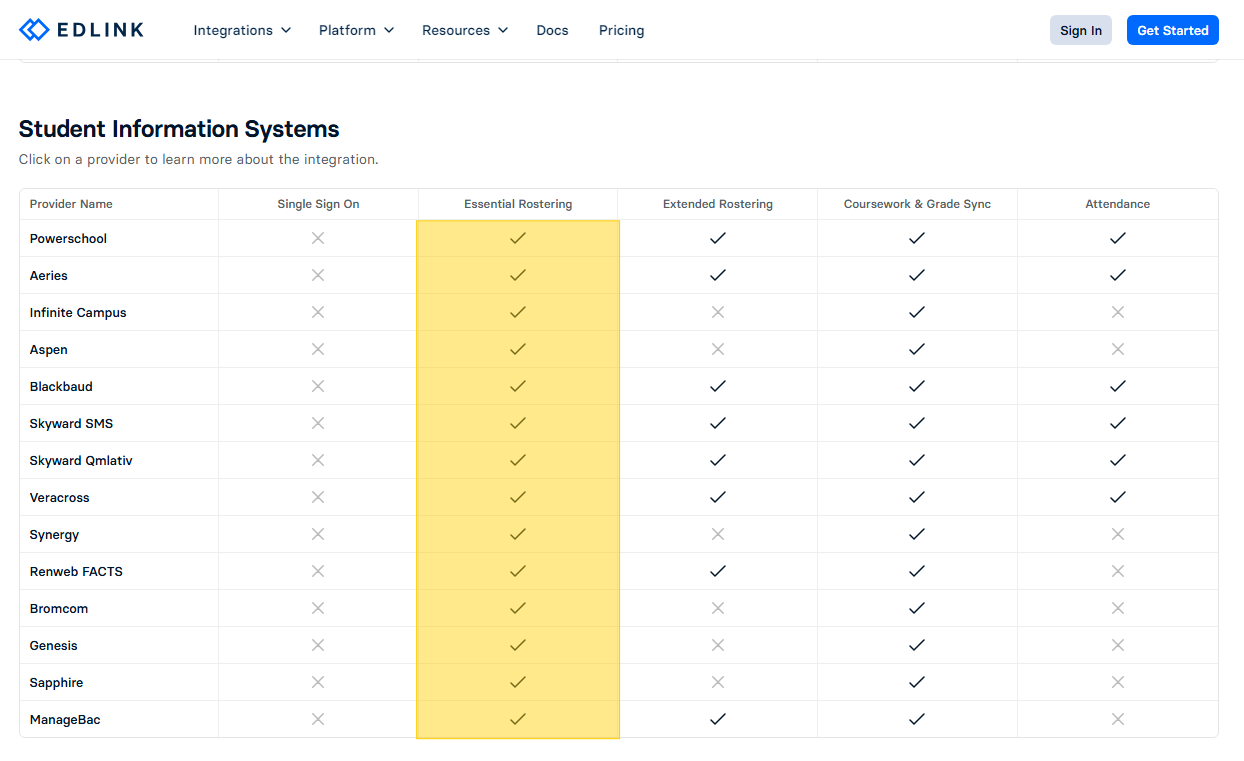
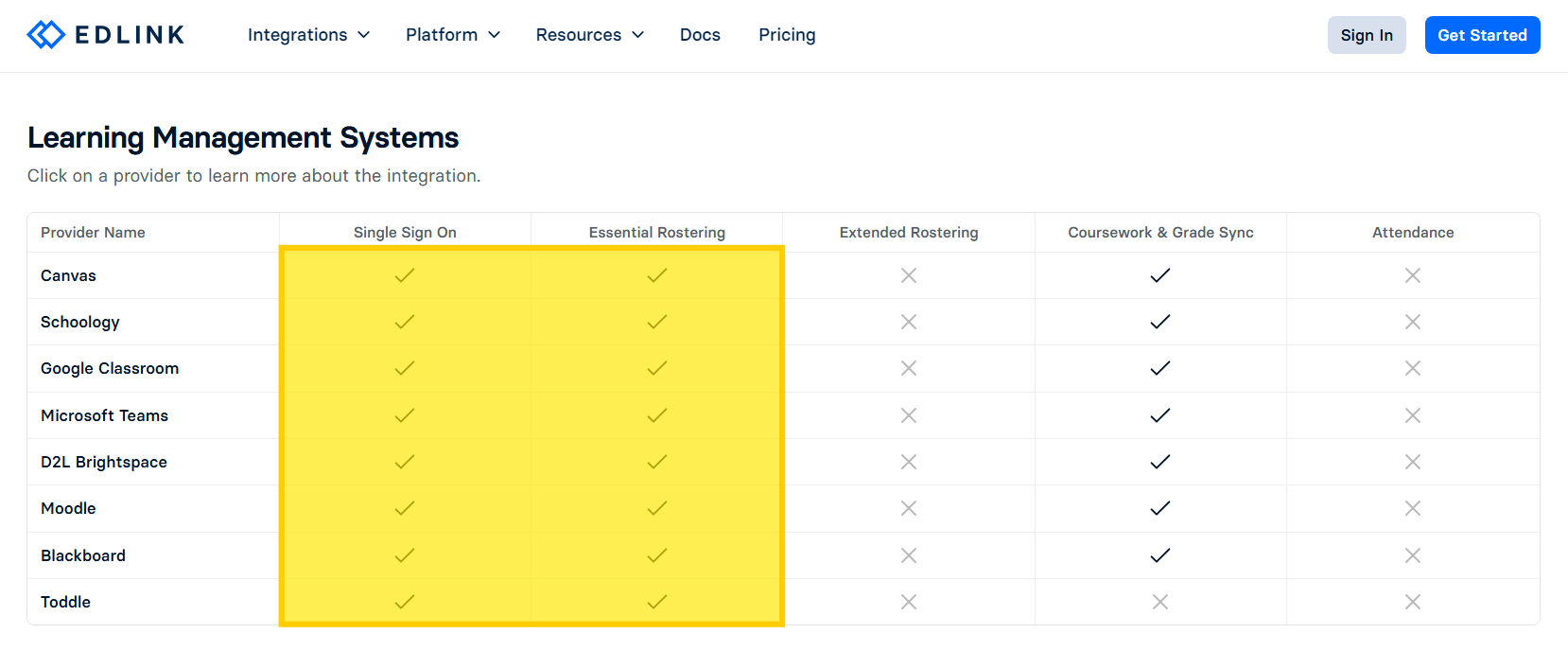
Integraciones LMS y SSO compatibles
Aquí puede encontrar una lista completa de proveedores de LMS, SIS e IDP compatibles: https://ed.link/recursos/integraciones
Si el LMS o el proveedor de SSO de su institución no aparece en la lista, informe a su gerente de cuentas. Nuestro equipo de Integración de LMS trabajará estrechamente con Edlink para explorar las opciones de integración disponibles.
Integrar StockTrak con su LMS: guía paso a paso
Antes de empezar:
De lo contrario, puede crear una sesión haciendo clic en:
- Contacte a su gerente de cuenta: Su gerente de cuenta dedicado le proporcionará un enlace único necesario para iniciar la integración con el LMS. Tenga este enlace a mano, ya que lo necesitará para continuar.
- Se requieren privilegios administrativos: Los siguientes pasos deben ser completados por un administrador universitario con los permisos adecuados del LMS. Si no cuenta con ellos, reenvíe esta guía al miembro correspondiente de su equipo.
Instrucciones paso a paso
Resumen general
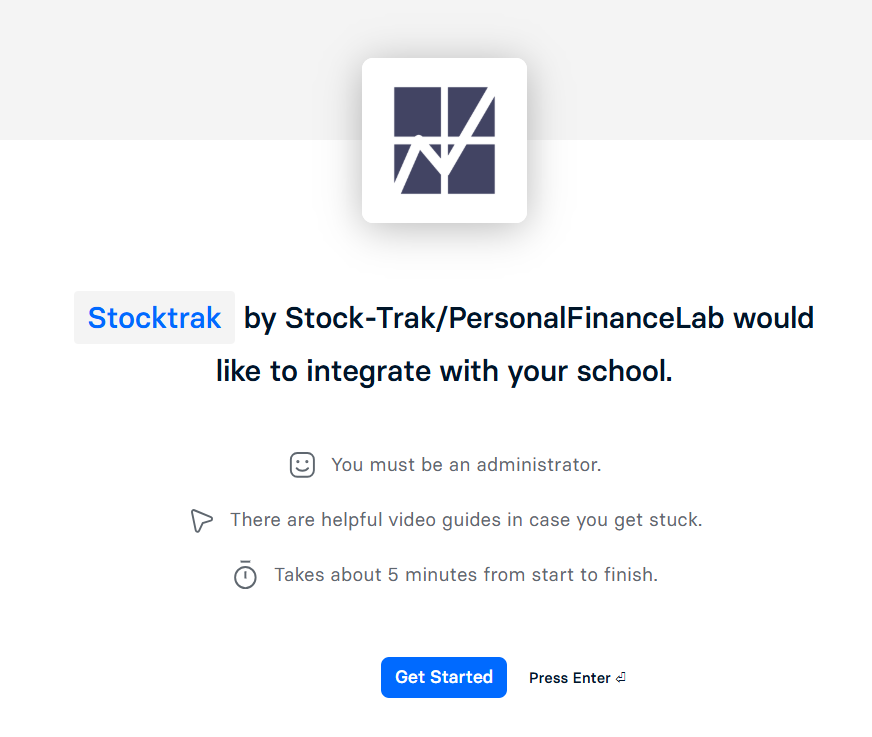
- Haga clic en el enlace único proporcionado por su gerente de cuenta para acceder a la página general de Edlink.
- Haga clic en «Comenzar» o «Entrar» para continuar.
Cuenta
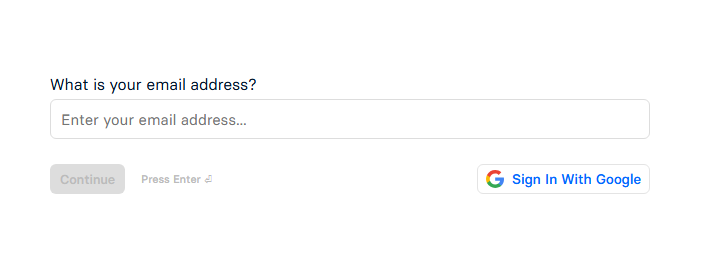
- Use su cuenta de correo electrónico de administrador universitario para crear su cuenta de Edlink.
- Elija una contraseña segura y acepte los Términos y condiciones para continuar.
Identificación de la universidad
- Empiece a escribir el nombre de su universidad para mostrar las coincidencias. Seleccione la opción correcta del menú desplegable.
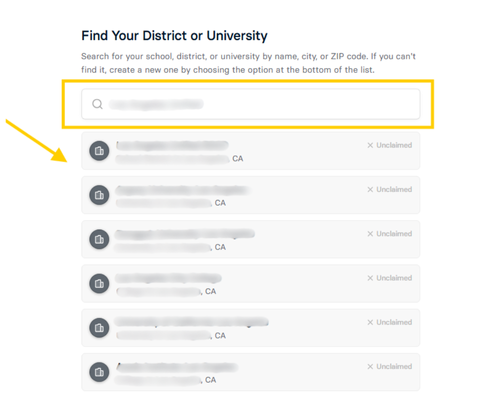
- Haga clic en «Reclamar organización» para continuar.
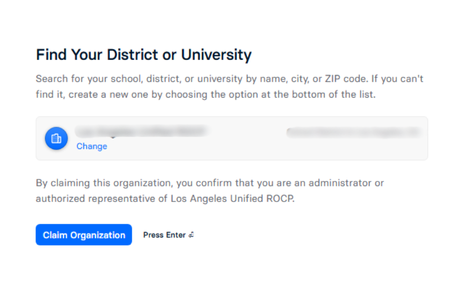
Selección de la fuente de datos
- De la lista proporcionada, seleccione la plataforma de LMS o SSO utilizada por su universidad. Haga clic en «Continuar».
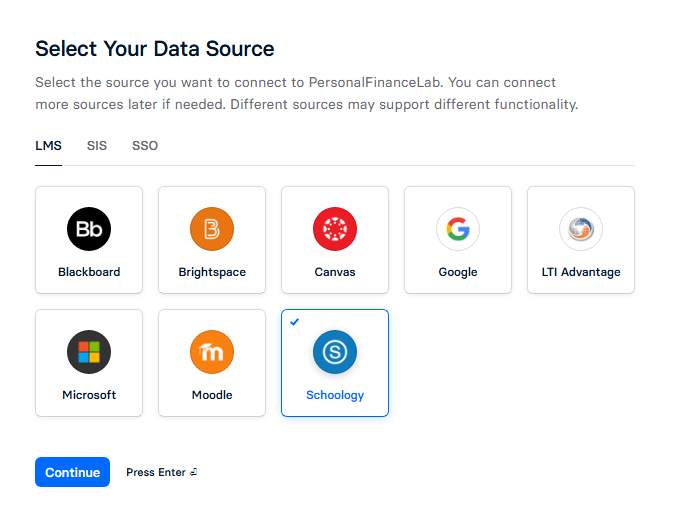
Los siguientes pasos asumen que está utilizando Schoology. Haga clic en una de las opciones a continuación para consultar las guías de las fuentes de datos más populares o para ver la biblioteca completa de guías.
Si su fuente de datos no aparece en la lista: Póngase en contacto con su gerente de cuentas. Nuestro equipo trabajará con Edlink para explorar las opciones de integración.
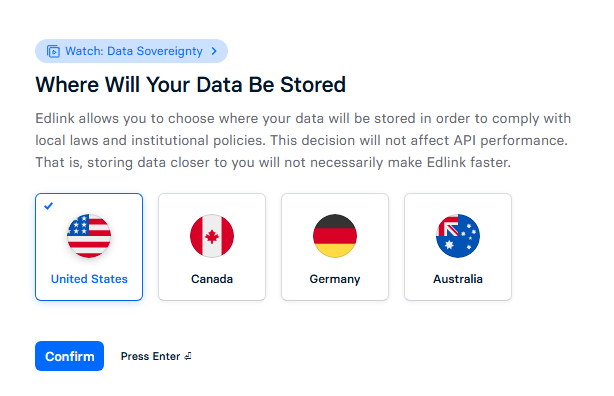
- Seleccione la ubicación de almacenamiento de los datos y haga clic en «Confirmar».
Configuración de la fuente de datos
- URL personalizada (si corresponde): Si su universidad utiliza una URL personalizada para su LMS (por ejemplo, https://myschool.schoology.com o https://schoology.myschool.edu), introduzca la URL completa (incluido https://) en el cuadro de texto.
- Sin URL personalizada: Si su universidad no utiliza una URL personalizada, marque la casilla «Sin URL personalizada».
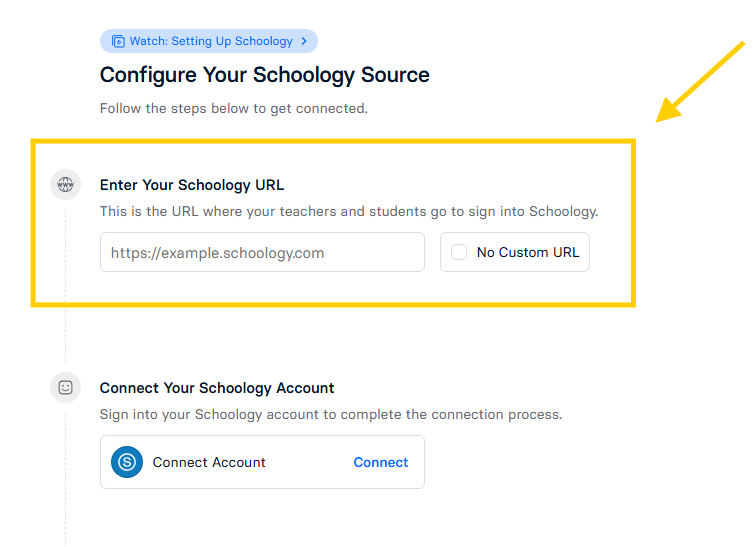
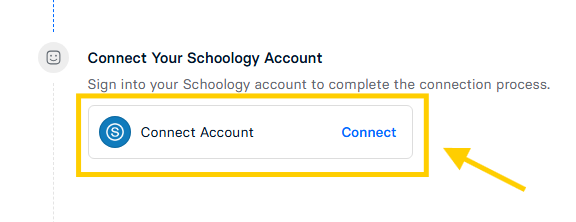
- Haga clic en «Conectar» para vincular su cuenta. Se le pedirá que inicie sesión en su plataforma LMS para autorizar a Edlink a acceder a su cuenta.
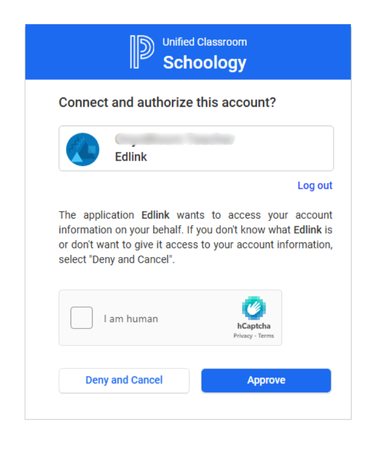
- En la ventana emergente, haga clic en «Aprobar» (o en el botón de autorización equivalente) para conceder acceso a Edlink. Se le redirigirá a la página Configurar su fuente de datos.
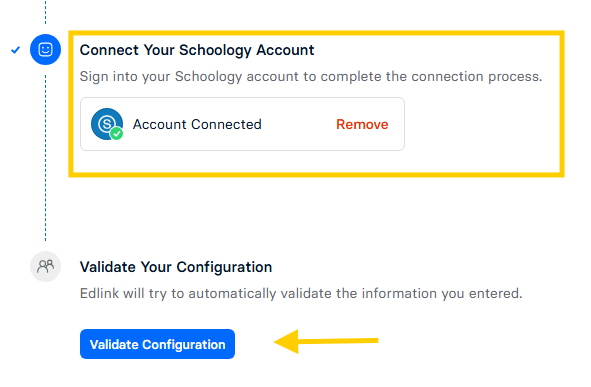
- Luego haga clic en «Validar configuración».
Resultados de validación
- Error de cuenta incorrecta: Si no está utilizando la cuenta adecuada, verá un mensaje de error. La integración debe configurarse con una cuenta de administrador escolar.
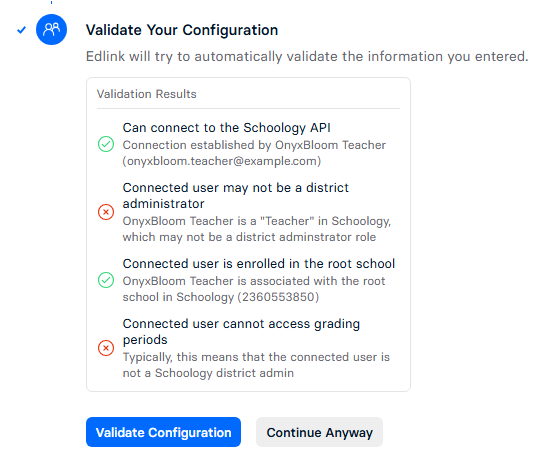
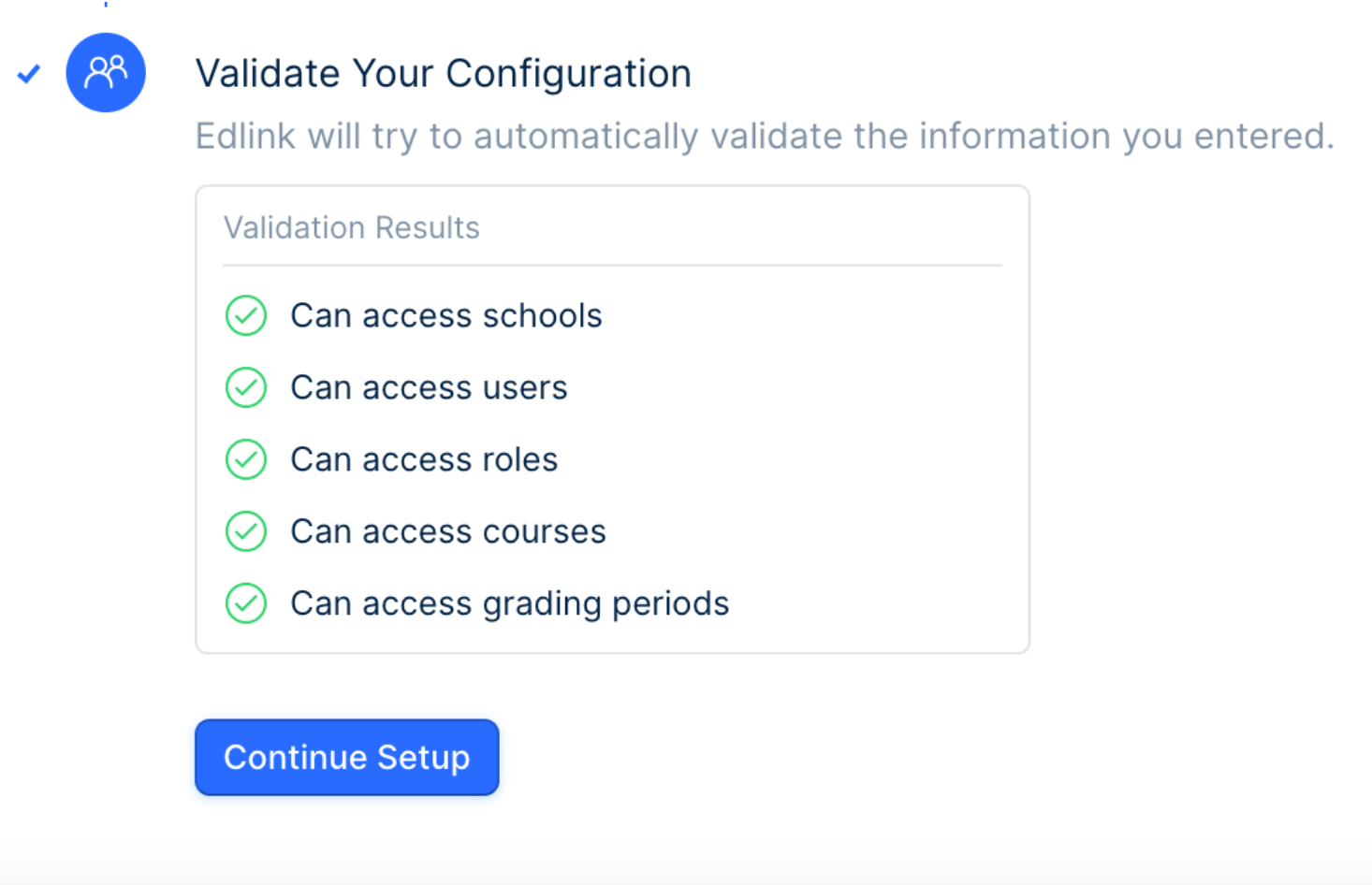
- Éxito de la cuenta de administrador: Si está utilizando una cuenta de administrador escolar, debería ver un mensaje de éxito. Haga clic en «Continuar con la configuración».
Confirmación de la integración
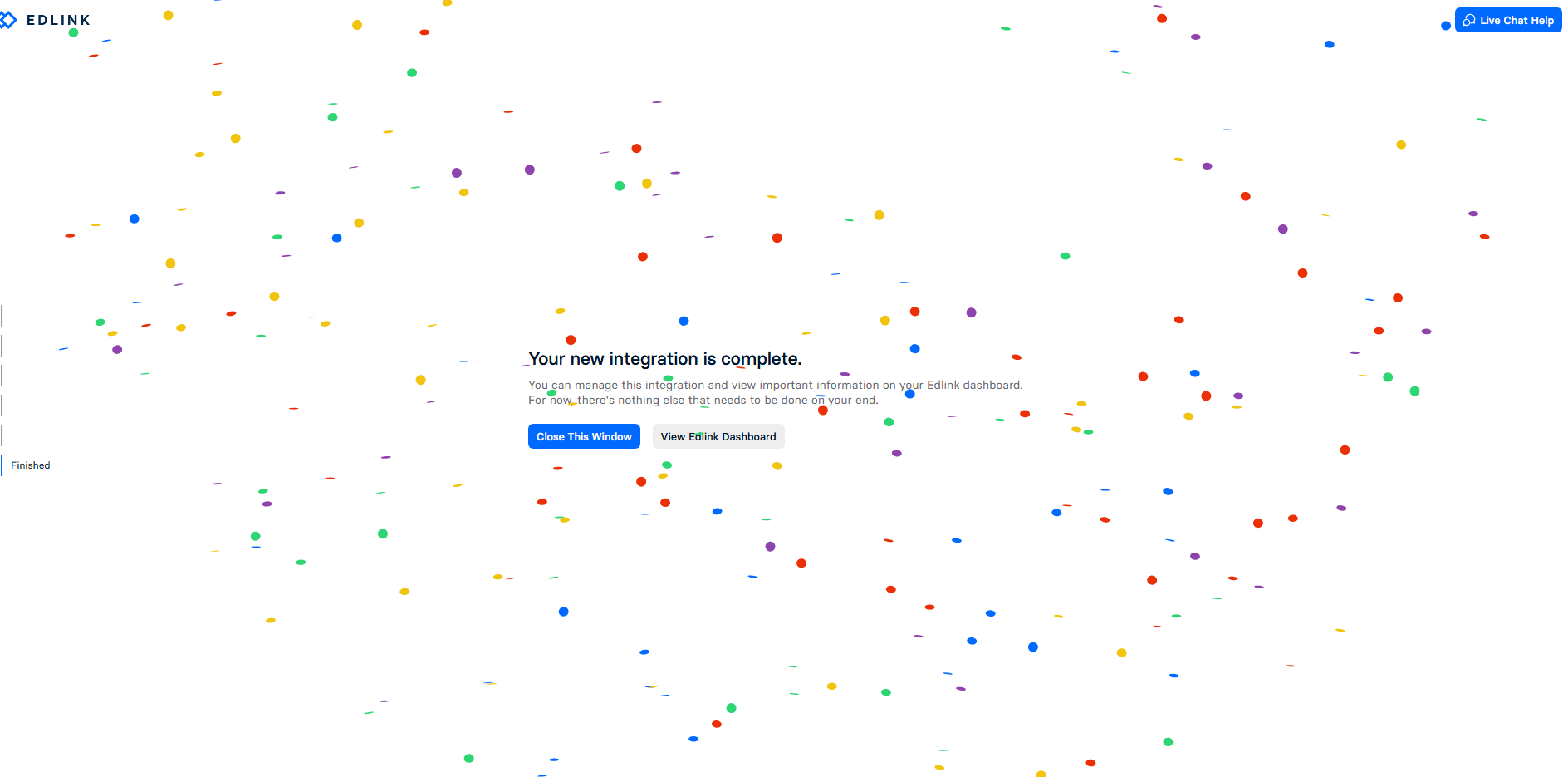
- ¡Enhorabuena! Si ve confeti, ¡ha completado con éxito esta etapa del proceso de integración!
- Haga clic en «Ver panel de Edlink» para continuar con la siguiente sección: Configuración del registro de SSO.
Importante: Su gerente de cuentas de StockTrak ahora finalizará la integración de nuestra parte.
Próximos pasos
- Notifique a su gerente de cuenta: Una vez que haya completado los pasos anteriores, póngase en contacto con su gerente de cuenta por correo electrónico o por teléfono para informarle.
- Activación de la integración: Su gerente de cuenta notificará a nuestro equipo de integración para finalizar la integración y confirmar su activación.
- Confirmación y detalles de acceso: Su gerente de cuenta se pondrá en contacto con usted en cuanto la integración con el LMS esté activa. Recibirá la siguiente información por correo electrónico:
- URL de LTI y la contraseña secreta
- Logotipo de StockTrak para cargar manualmente en su fuente de datos