تعديل قواعد الصف وعرض التقارير
يشرح لك هذا الدليل كيفية تعديل قواعد التداول الخاصة بك ويعرّفك
بالتقارير التفصيلية المتاحة على StockTrak لتتبّع تقدّم الطلاب.
تعديل قواعد التداول
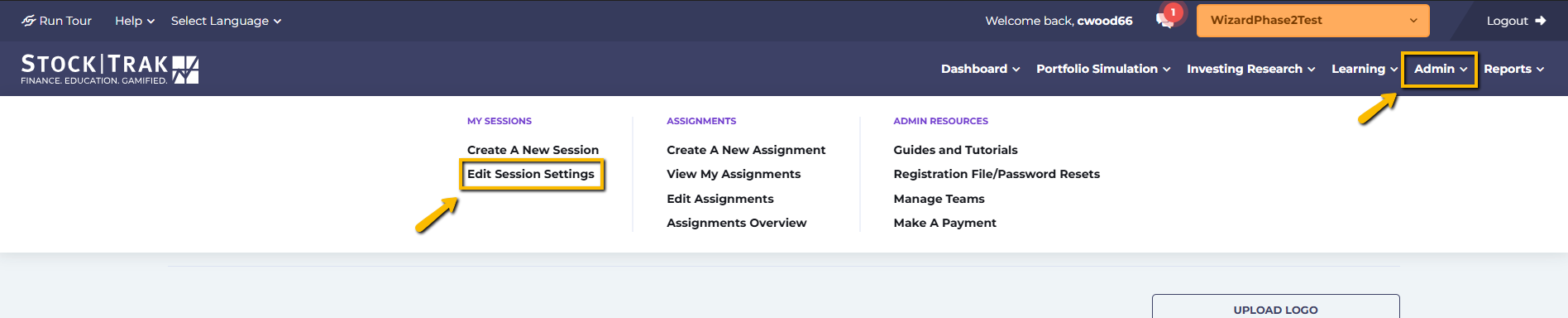
لتعديل قاعدة صف، انقر تعديل قواعد محاكاة المحفظة تحت المدير في القائمة الرئيسية.
إذا كنت ترغب في إعداد صف جديد وتحتاج إلى بعض المساعدة، فيرجى الانتقال إلى دليل إعداد صفك.
يمكنك تعديل معظم الإعدادات في جلستك، مع الاستثناءات التالية:
- لا يمكن تغيير عملة المحفظة.
- رصيد النقدية الأولي – تواصل مع مكتب المساعدة لدينا.
- تاريخ انتهاء التداول – تواصل مع مكتب المساعدة لدينا.
- التداول بالهامش – تواصل مع مكتب المساعدة لدينا.
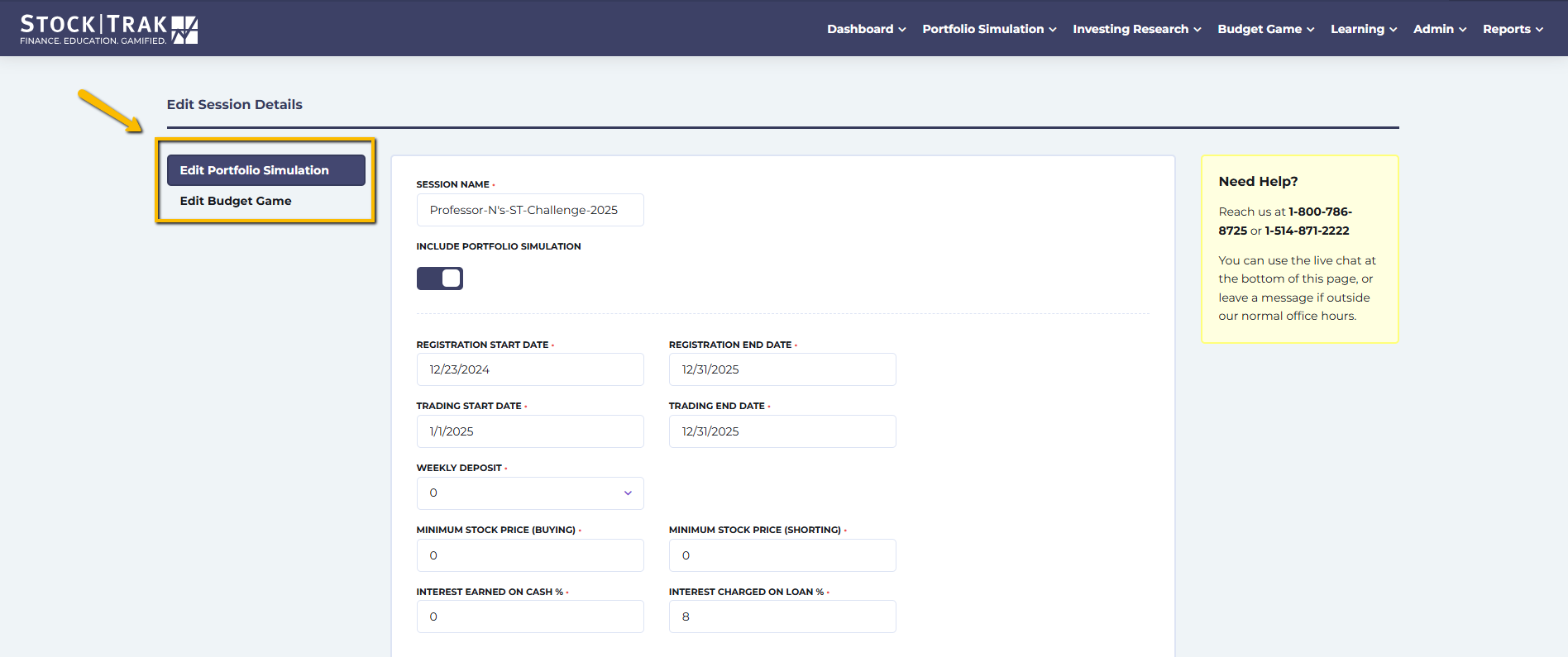
انقر تعديل لعبة الميزانية زرّ
افتراضيًا، سيتم نقلك إلى تعديل محاكاة المحفظة الصفحة، حيث يمكنك إضافة/إزالة الأوراق المالية والبورصات في أي وقت، إلى جانب تعديل معظم إعدادات التداول.
الاتصال بمكتب المساعدة
تواصل مع مكتب المساعدة لدينا إذا كنت ترغب في التحديث:
- النقد الابتدائي
- تاريخ انتهاء التداول
- السماح/عدم السماح بالتداول بالهامش
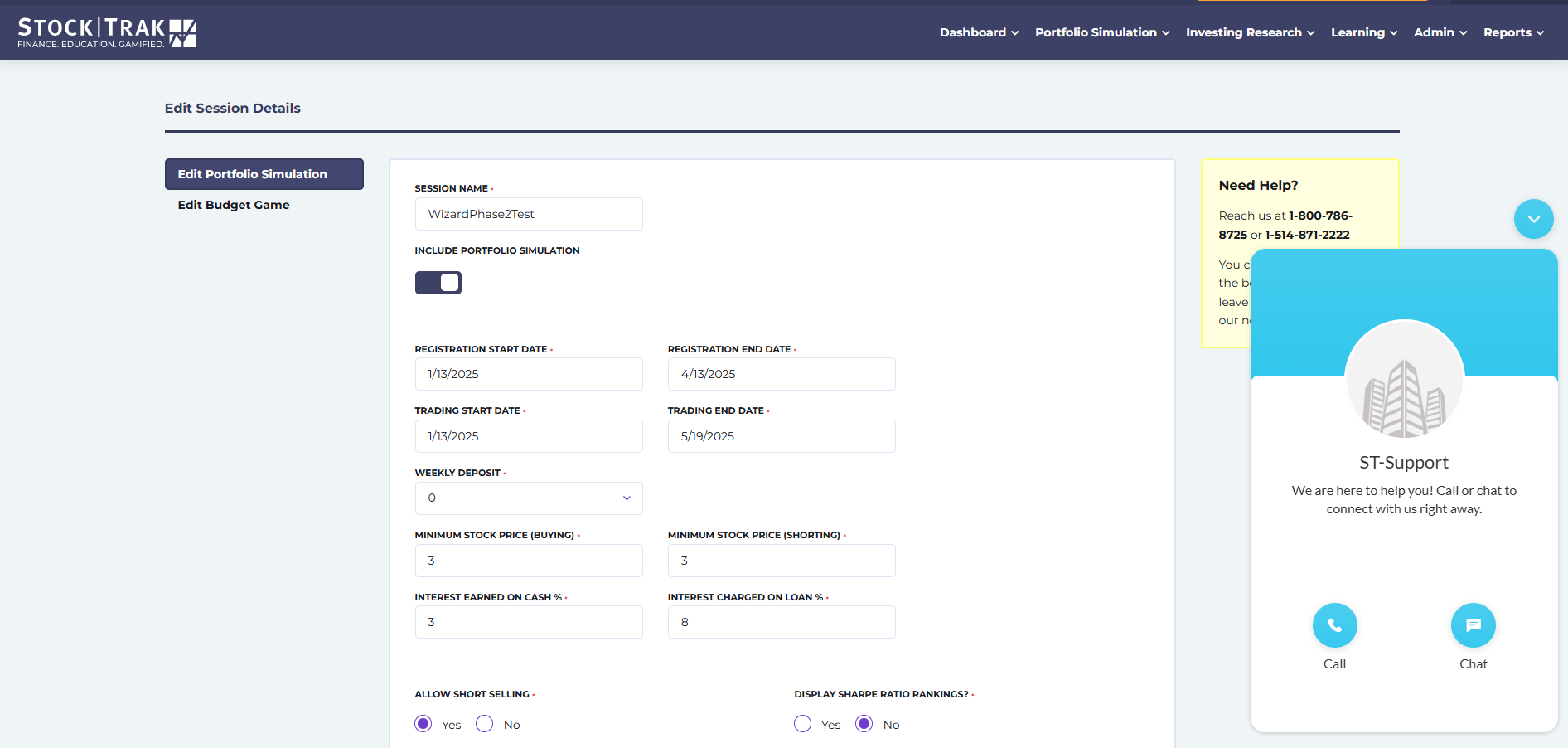
وأنت مسجّل الدخول، يمكنك النقر على أيقونة الدردشة في الزاوية السفلية اليمنى للوصول إلى فريق دعم سكؤولتراك.
قائمة الإدارة
من قائمة المسؤول يمكنك:
- أنشئ جلساتك أو عدّلها
- أنشئ الواجبات أو عدّلها أو اعرضها
- الوصول إلى الدروس الإرشادية وأدلة الاستخدام
- ملف التسجيل – إعادة تعيين كلمات المرور والمحافظ، أو منح صلاحيات خاصة لمساعدي التدريس
- إدارة الفرق (مزيد من المعلومات أدناه)
- إجراء دفعة

إدارة الفرق
كيف تعمل الفرق
عند إنشاء فريق، يتم احتساب متوسط المحافظ الفردية للطلاب معًا في ترتيب الصف.
يمكنك اختيار أن يتولى طالب واحد تنفيذ جميع الصفقات، بينما يقوم أعضاء الفريق الآخرون بتسجيل الدخول إلى حساباتهم لتقديم المشورة له. وإلا، فسيتم احتساب متوسط جميع الصفقات المنفذة في كل حساب طالب ضمن محفظة الفريق.
تفاصيل تسجيل دخول حساب الفريق
يتيح تسجيل الدخول إلى حساب الفريق لأعضاء الفريق تسجيل الدخول وعرض محفظتهم المجمعة، إلا أنهم لا يستطيعون تنفيذ الصفقات من ذلك الحساب.
ينبغي للطلاب استخدام حساباتهم الفردية في لعبة الميزانية ولإكمال أي/كل الواجبات.
ستحتاج إلى استخدام اسم الفريق و كلمة المرور لعرض مقتنيات الفريق.
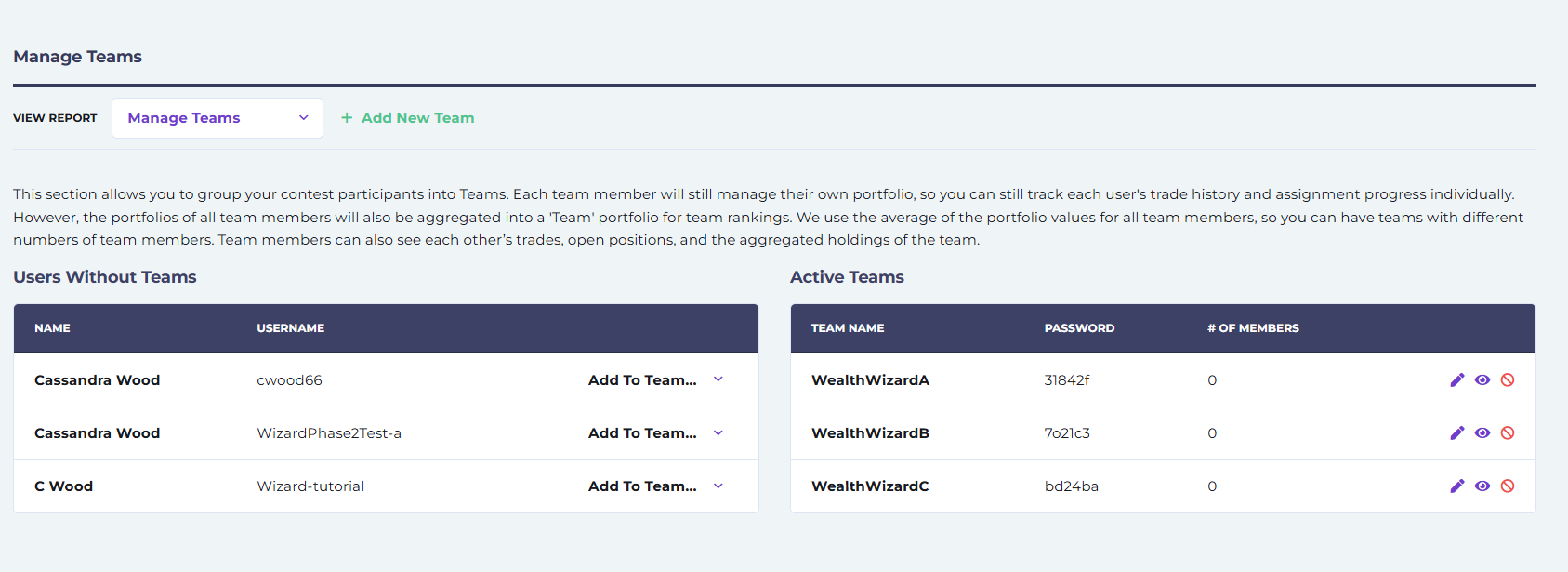
- بعد أن تصل إلى صفحة إدارة الفرق، ينبغي أن ترى عمودين: المستخدمون من دون فرق و الفرق النشطة. تأكد من التحقق من أن اسم الجلسة (في الزر البرتقالي) في القائمة العلوية هو الاسم الصحيح قبل المتابعة.
- إذا لم تكن قد أنشأت أي فرق بعد، فيمكنك القيام بذلك بالنقر على + إضافة فريق جديد. يُرجى الانتباه إلى أنه، مثل أسماء المستخدمين، لن يسمح النظام بأسماء مكررة للفرق.
- لإضافة طالب إلى فريق، اختر اسم الفريق من إضافة إلى الفريق القائمة المنسدلة بجوار اسمه.
- يمكنك عرض الطلاب الموجودين بالفعل في فريق بالنقر على عرض الفريق.
- إذا كنت ترغب في إزالة فريق، يمكنك النقر على حذف، وستظهر الطلاب الموجودون في ذلك الفريق مرة أخرى في عمود المستخدمين بدون فرق. إذا لم يظهروا فورًا، يمكنك تحديث الصفحة.
قائمة التقارير
من قائمة التقارير يمكنك الوصول إلى التقارير الجاهزة والتقارير المخصصة لصفك أو جلستك. إذا كان لديك أكثر من جلسة نشطة واحدة، فانقر على الزر البرتقالي في القائمة العلوية لاختيار الجلسة الصحيحة قبل عرض تقاريرك.
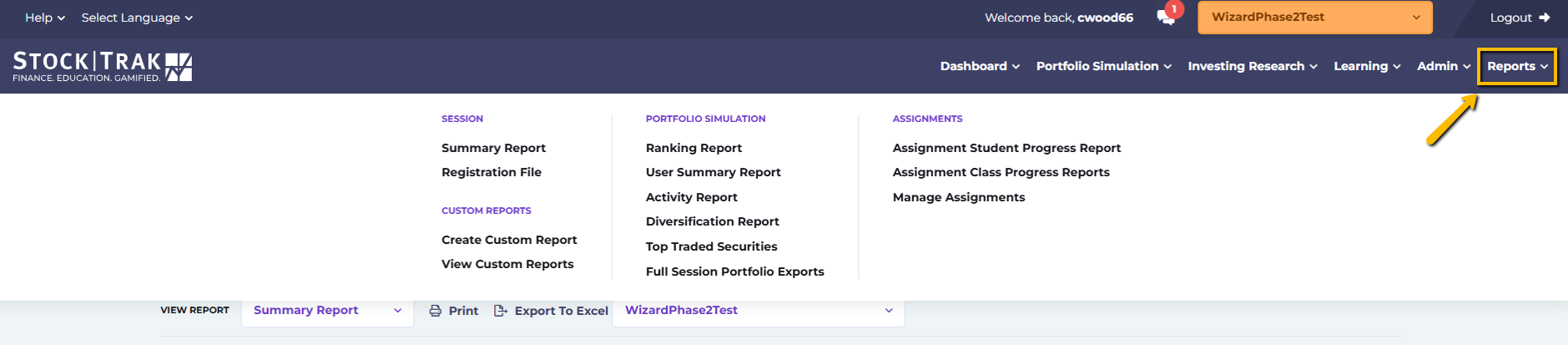
تقرير الملخص
يتضمن تقرير الملخص بعض المعلومات العامة عن جلستك؛ مثل إجمالي التسجيلات، وإجمالي عمليات التفعيل (وهي حساب طالب قام بإجراء صفقة واحدة على الأقل)، وإجمالي عدد الصفقات المنفذة حتى الآن. كما يمكنك مراجعة أنواع الأوراق المالية والأسواق التي تم تفعيلها.
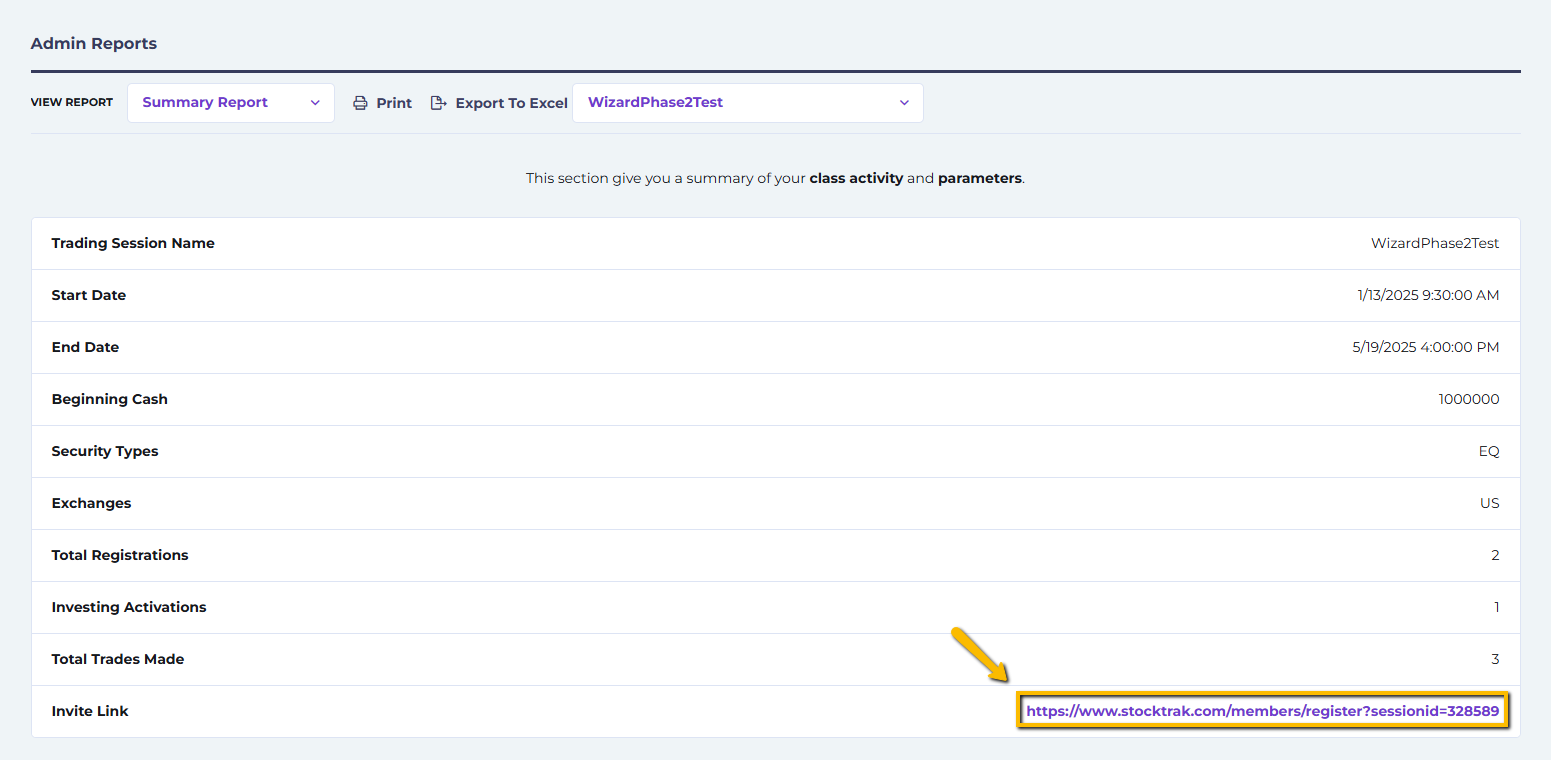
رابط تسجيل الصف الخاص بك موجود في أسفل تقرير الملخص.
ملف التسجيل
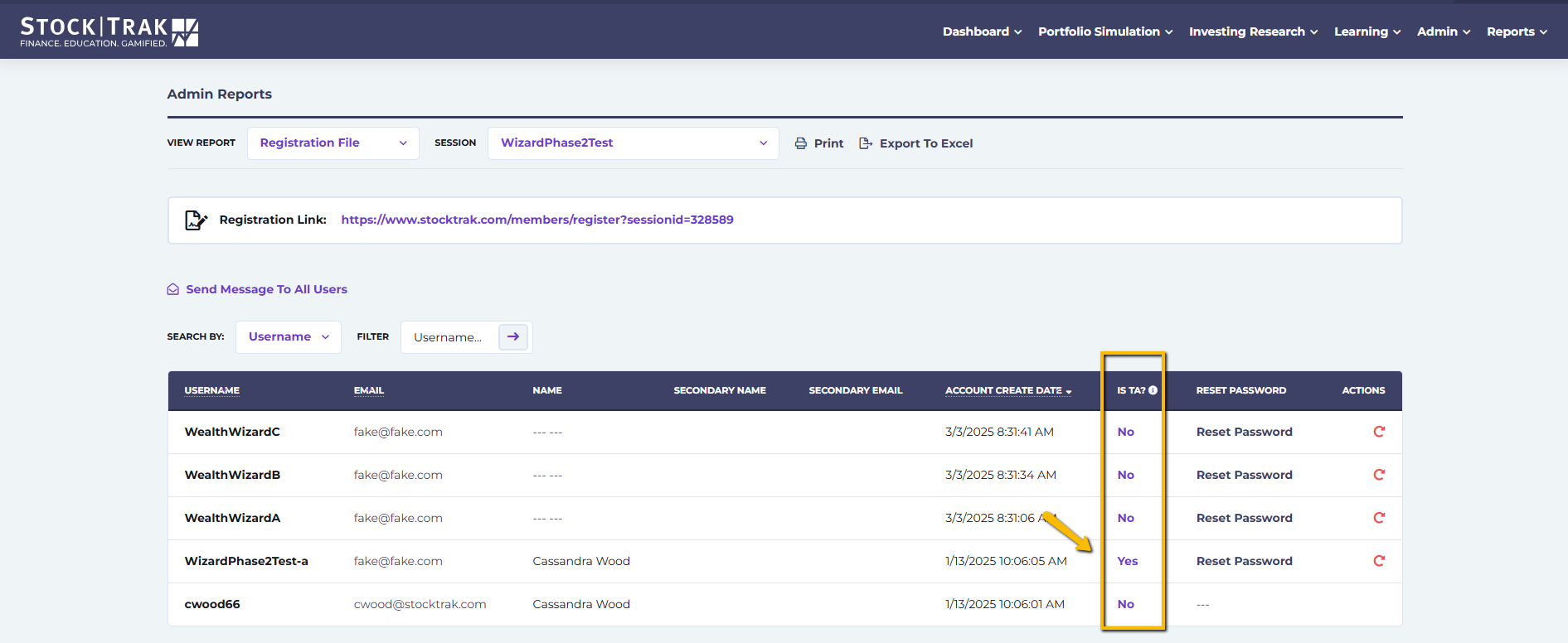
سيحتوي تقرير ملف التسجيل على جميع معلومات التسجيل الخاصة بكل طالب في صفك أو جلستك. إذا كان طلابك يعملون في أزواج، فسيُدرج أيضًا اسم المستخدم الثاني في كل حساب هنا.
لمنح مساعد التدريس لديك الإذن بالوصول إلى التقارير وعرض نشاط الطلاب، غيّر الإجابة إلى نعم أسفل هل هو مساعد تدريس؟ في عمود. حسابات مساعدي التدريس غير قادرة على تعديل إعدادات الفصل.
من هذه الصفحة يمكنك أيضًا إعادة تعيين كلمات المرور، أو إزالة حسابات الطلاب، أو إرسال رسالة إلى جميع الطلاب (المستخدمين) في صفك أو جلستك.
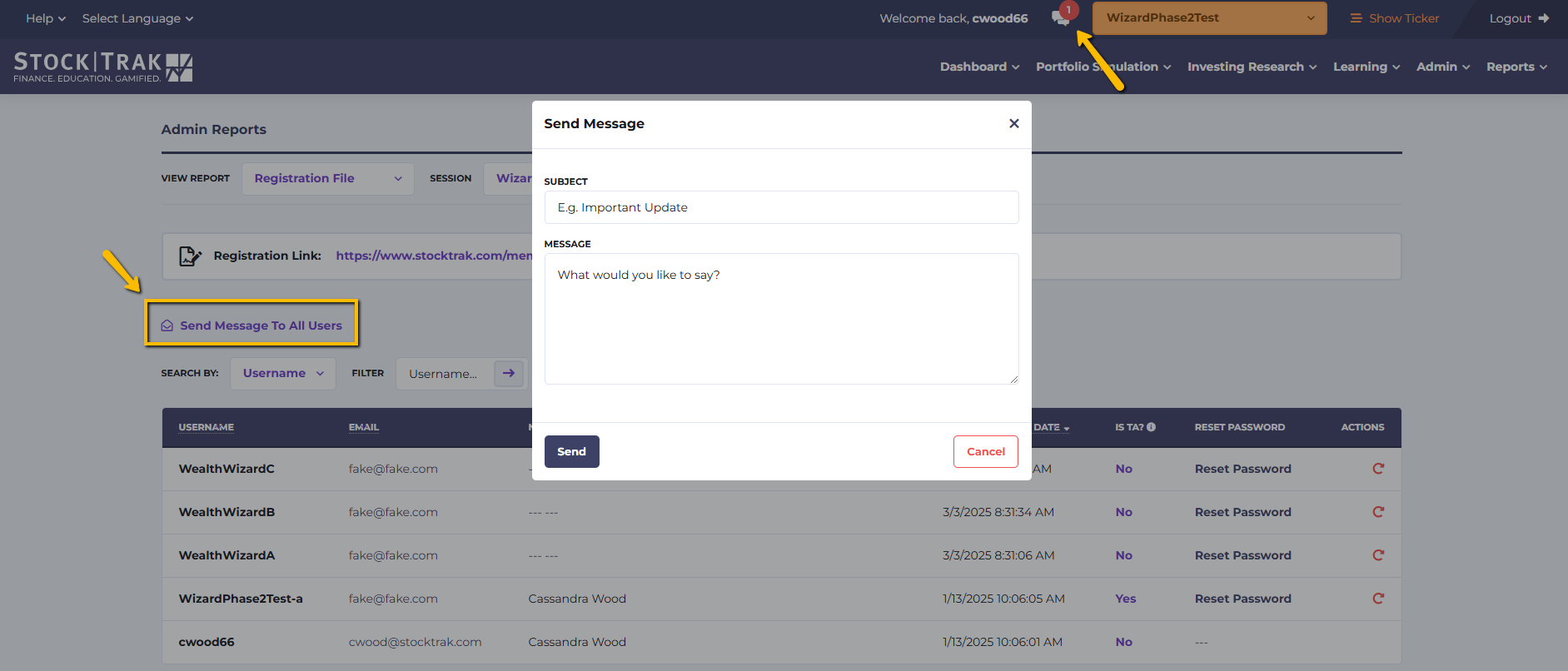
إرسال رسالة إلى جميع المستخدمين
- انقر على إرسال رسالة إلى جميع المستخدمين وستظهر نافذة منبثقة.
- أضف الموضوع والرسالة ثم انقر على إرسال.
- سيتلقى جميع الطلاب في صفك إشعارًا في صندوق الوارد داخل الموقع بأنهم تلقوا رسالة منك.
تقرير الترتيب
يتضمن تقرير التصنيفات معلومات قيمة المحفظة لكل طالب. يتم تحديث هذا التقرير عند منتصف الليل كل يوم — إذا كنت تريد رؤية التصنيفات خلال اليوم، فانقر تصنيف المحفظة من محاكاة المحفظة علامة التبويب في القائمة الرئيسية.
من تقرير التصنيف، يمكنك:
- المحفظة: انقر على هذا الزر لعرض تفاصيل الحساب مثل المراكز المفتوحة، والمعاملات، والأرصدة التفصيلية، والأرباح/الخسائر المحققة، وملاحظات التداول لكل طالب.
- تعديل النقد: سيتيح لك إضافة نقد أو سحبه من حساب كل طالب.
- عرض الرسم البياني: سيعرض نافذة منبثقة تحتوي على رسم بياني لمدة شهر واحد أو ثلاثة أشهر لمحفظة ذلك الطالب مقارنةً بنسبة SPY%.
- إعادة تعيين المحفظة: يجب استخدامه بحذر لأنه سيحذف جميع معاملات حساب الطالب حتى الآن.
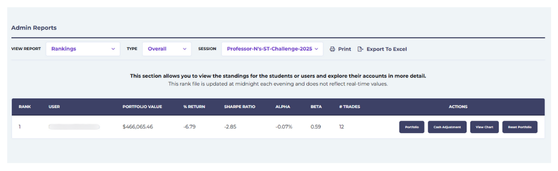
يتم تحديث تقرير التصنيف عند منتصف الليل كل مساء، لذلك لا يعكس القيم الفورية.
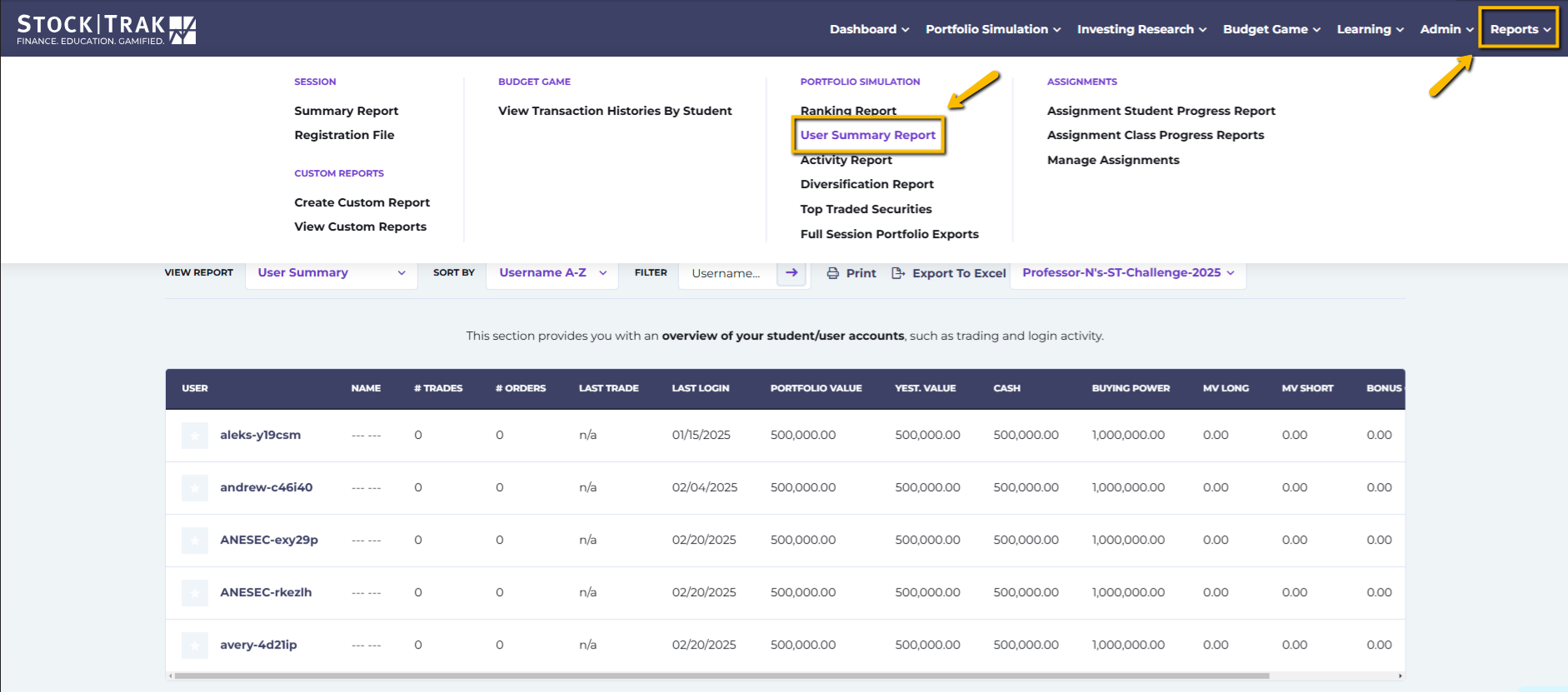
تقرير ملخص المستخدم
سيحتوي تقرير ملخص المستخدم على معلومات أكثر تفصيلًا عن محفظة كل طالب، بما في ذلك:
- عدد الصفقات
- آخر صفقة
- قيمة المحفظة
- قيمة الأمس
- رصيد النقد
- قوة الشراء
- القيمة السوقية للمراكز الطويلة
- القيمة السوقية للمراكز القصيرة
- النقد الإضافي
- الإجراء: عرض تفاصيل الحساب
- الإجراء: تعديل النقد
- الإجراء: عرض الرسم البياني
- الإجراء: إعادة تعيين المحفظة
تقرير النشاط
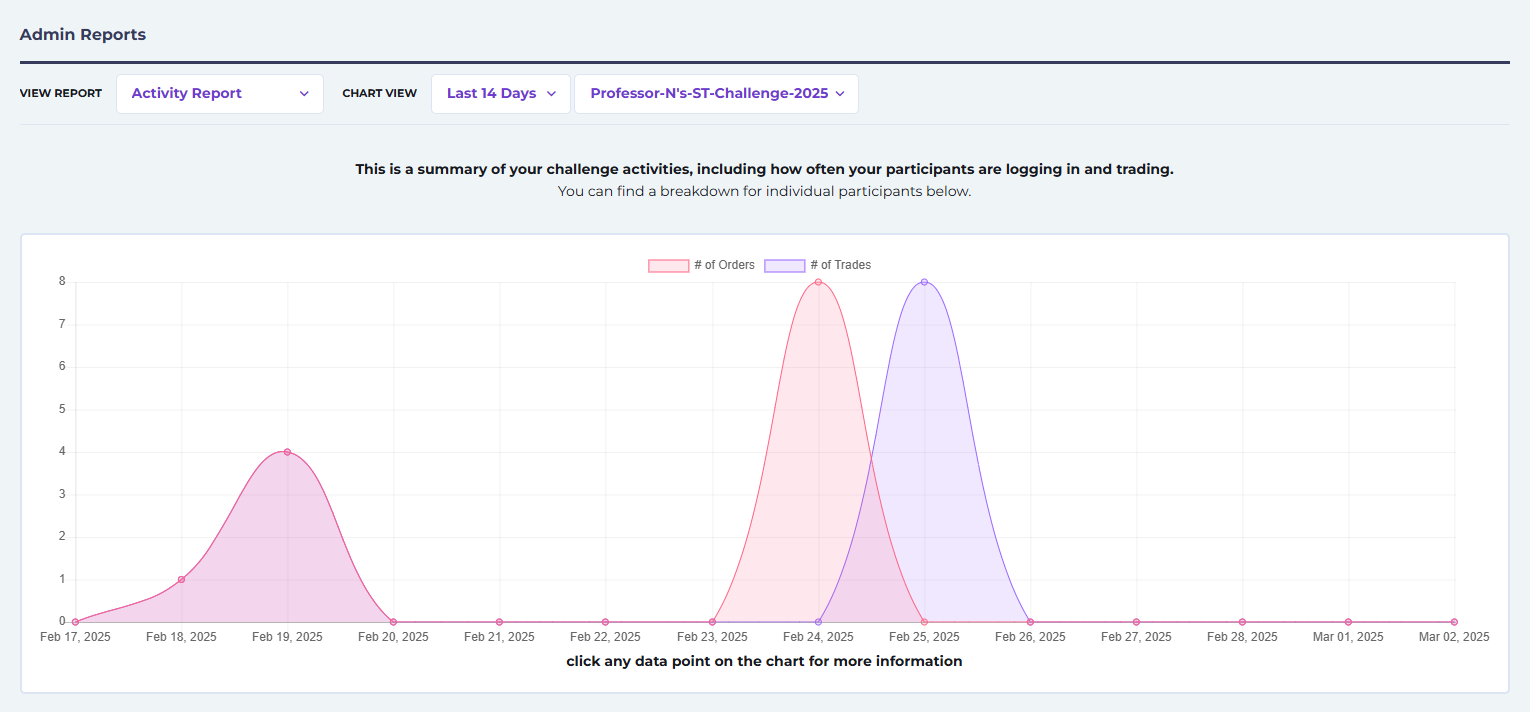
سيعرض هذا التقرير بيانيًا عدد الصفقات وعدد الأوامر على مدى 7 أيام أو 14 يومًا أو 30 يومًا.
ستتمكن أيضًا من عرض نشاط أكثر تفصيلًا لكل طالب، إلى جانب الأوامر الأخيرة وأسمائها الرمزية، من خلال التمرير لأسفل الصفحة.
تقرير التنويع
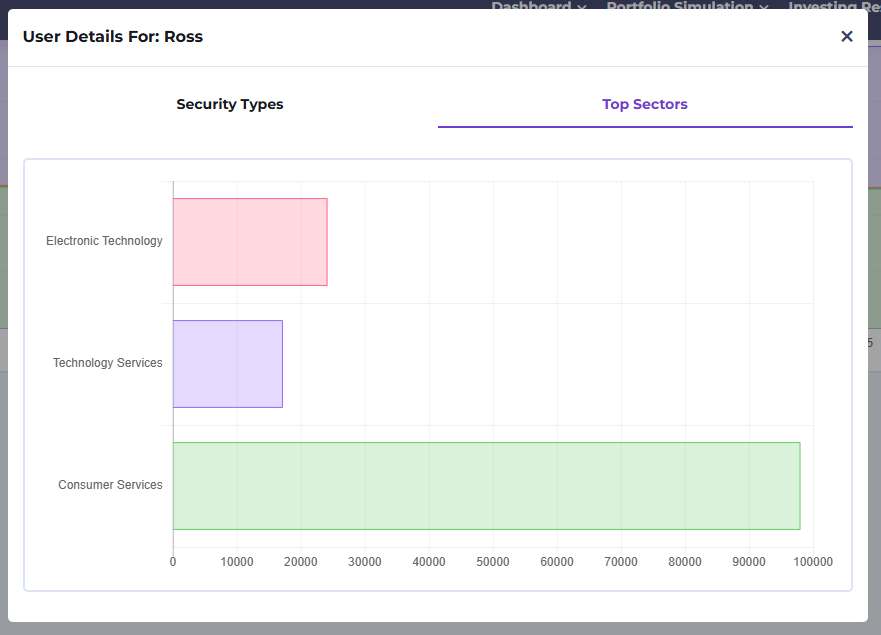
اعرف توزيع الاستثمارات عبر الأنواع المختلفة من الأوراق المالية خلال الأيام السبعة أو الأربعة عشر أو الثلاثين الماضية، معروضًا على شكل رسوم بيانية عمودية.
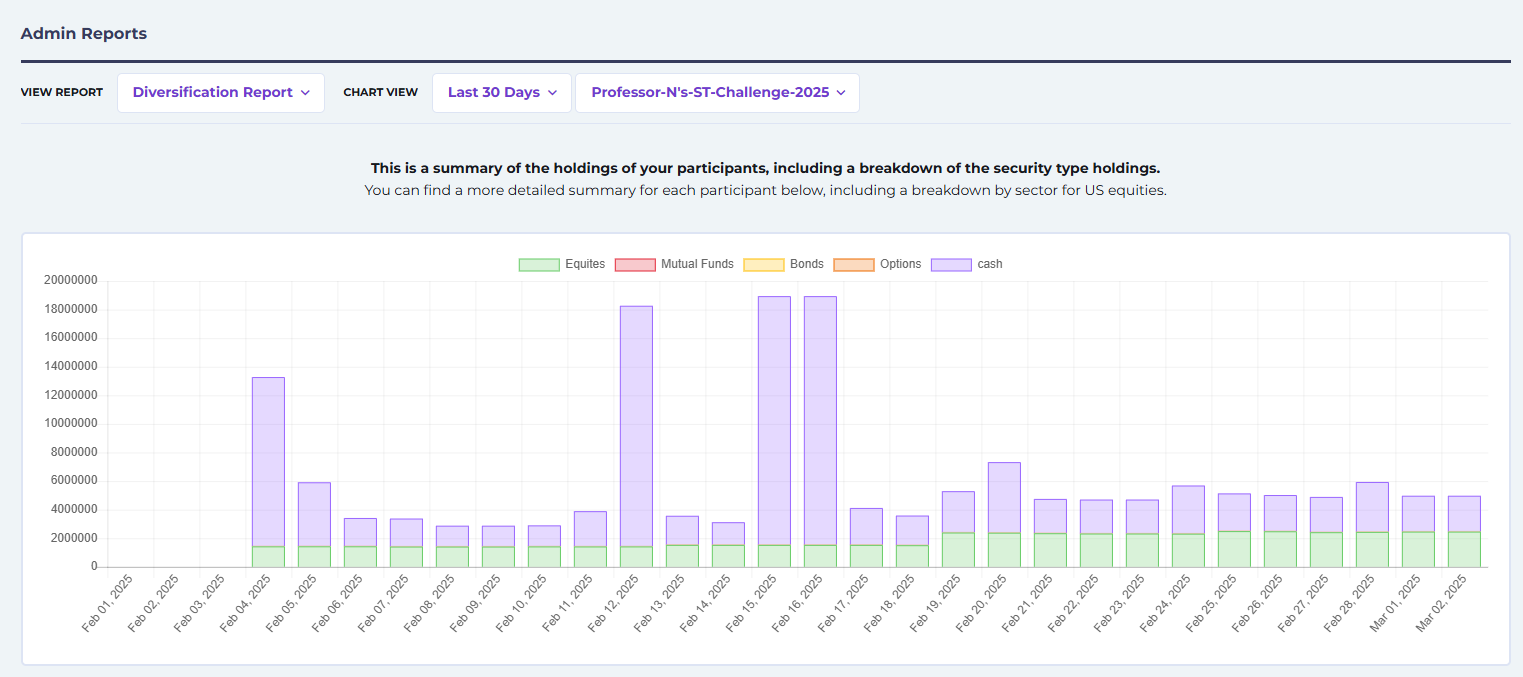
أسفل هذا التقرير، يمكنك الاطلاع على معلومات تفصيلية لكل طالب في صفك. انقر على أيقونة العين للاطلاع على مزيد من التفاصيل حول تنويع كل طالب حسب نوع الورقة المالية أو القطاع.
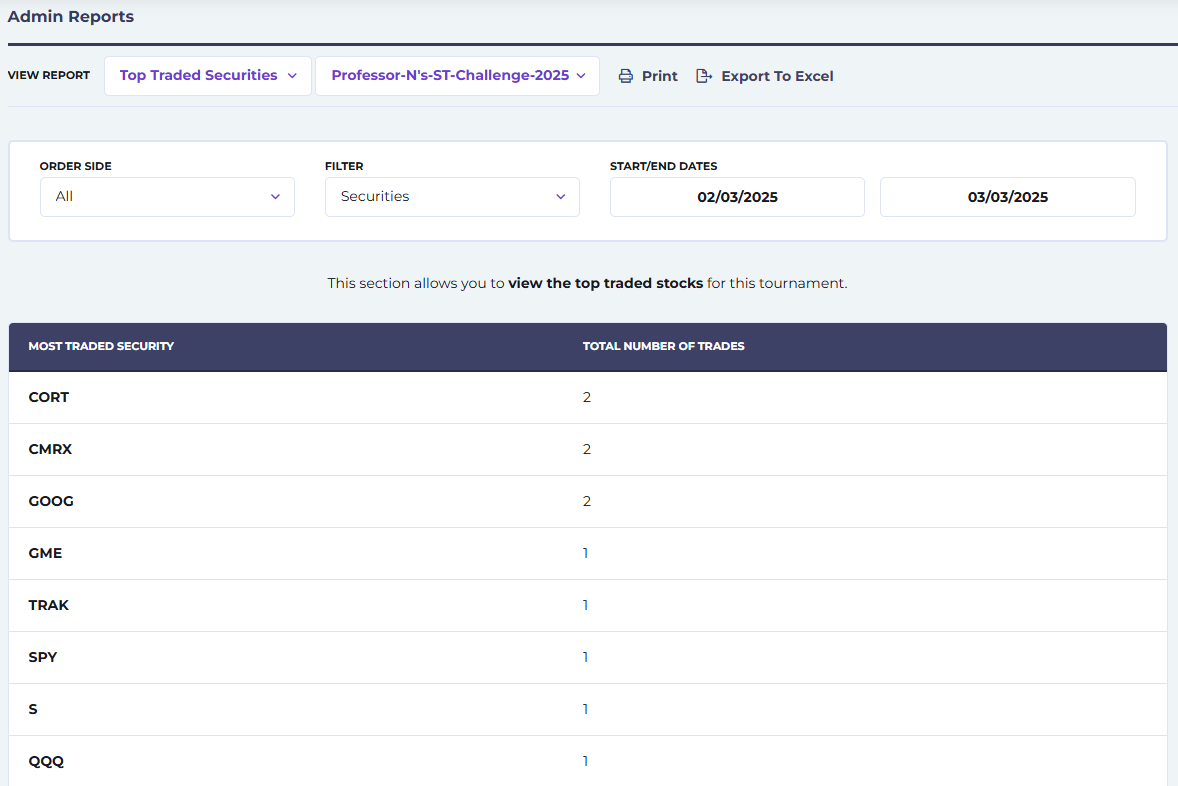
الأوراق المالية الأكثر تداولًا
يمكنك تصفية الأوراق المالية الأكثر تداولًا في صفك حسب التاريخ، أو نوع الأمر (شراء، بيع، بيع على المكشوف، تغطية)، أو حسب المستخدم.
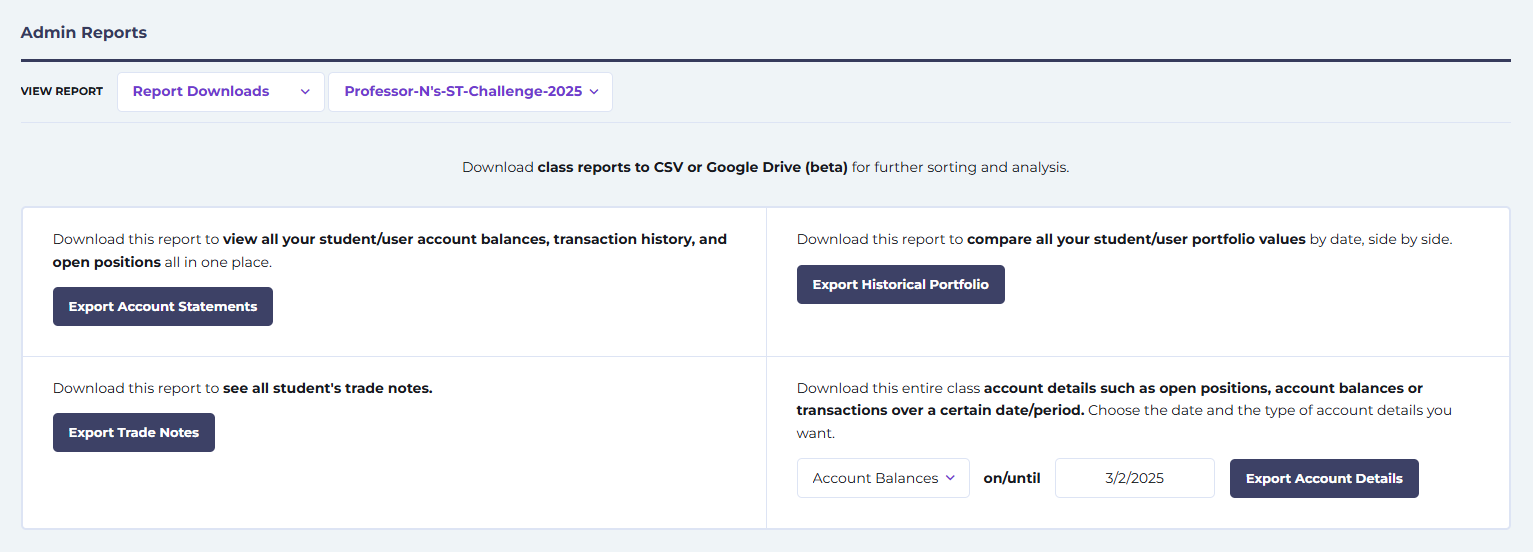
تصديرات كاملة لمحفظة الجلسة
يحتوي التقرير على ملفات Excel أكبر يمكنك تصديرها لجميع الطلاب المسجلين في جلستك.
- تصدير كشوف الحساب سيقوم هذا الزر بتنزيل سجل معاملات الصف بالكامل، والمراكز المفتوحة، وأرصدة الحسابات، مرتبة حسب الطلاب.
- تصدير القيم التاريخية للمحفظة سيقوم بتنزيل قيمة نهاية اليوم لكل طالب في صفك طوال مدة فترة التداول بالكامل.
- تصدير ملاحظات التداول لتنزيل سجل بجميع ملاحظات تداول الطلاب.
- تصدير تفاصيل الحساب سيتيح لك تنزيل جزء من تقرير «كشوف الحساب»، مثل سجلات المعاملات فقط أو المراكز المفتوحة فقط.
التقارير المخصصة
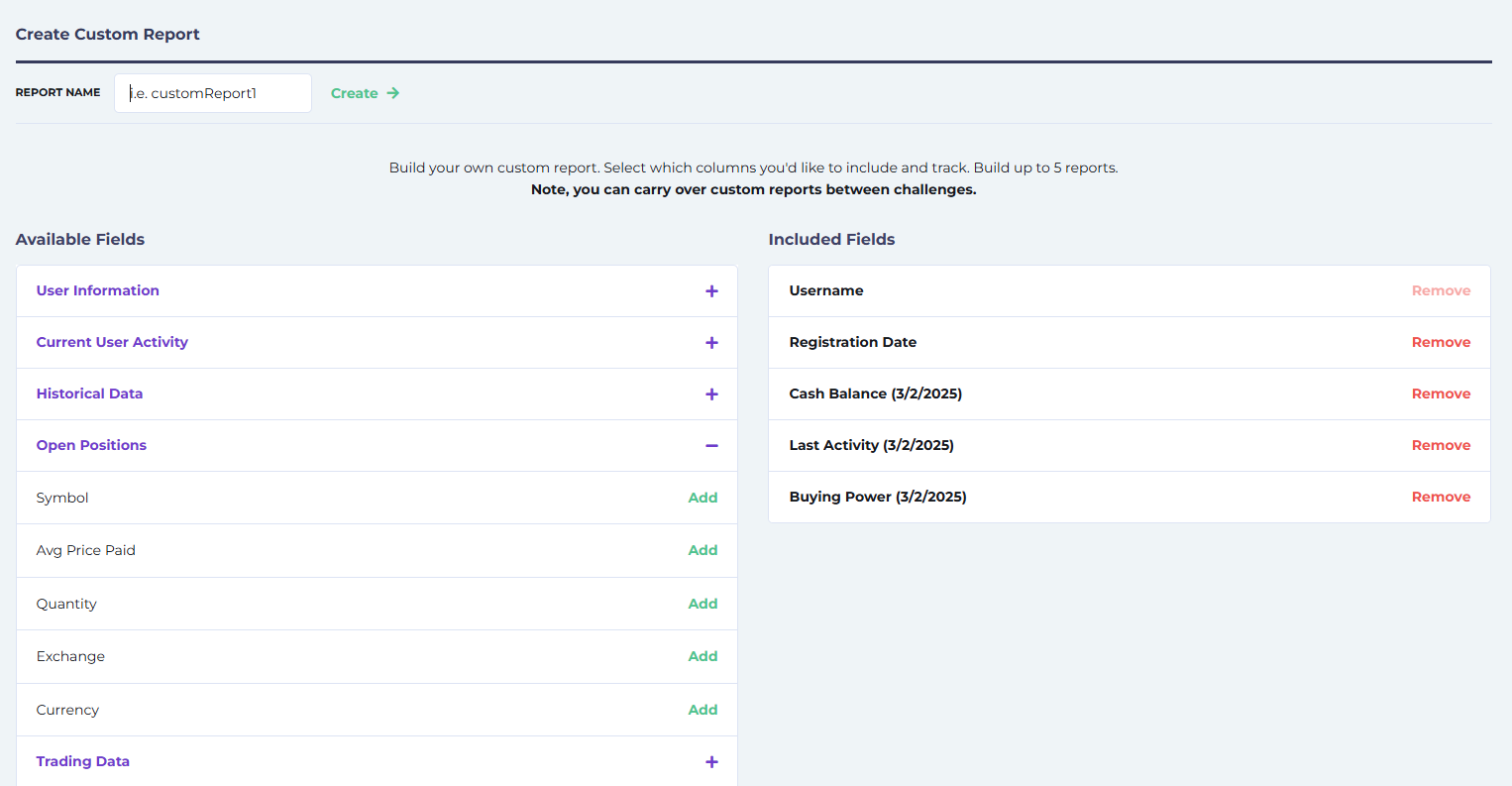
إذا لم تتمكن من العثور على المعلومات التي تبحث عنها، يمكنك إنشاء التقارير المخصصةالخاصة بك. لإنشاء واحدة، انقر على إنشاء تقرير مخصص من التقارير القائمة المنسدلة. يمكن أن يكون تقريرك بسيطًا أو شاملًا حسب حاجتك.
اختر من العناصر التالية بالنقر على إضافة وينبغي أن تُملأ قائمتك تلقائيًا في الحقول المضمّنة العمود. وعندما تنتهي، امنح تقريرك الجديد اسمًا ثم انقر على إنشاء.
- معلومات المستخدم: الاسم الأول، اسم العائلة، البريد الإلكتروني، تاريخ التسجيل، الاسم الثانوي، إلخ.
- نشاط المستخدم الحالي: تاريخ آخر تسجيل دخول، القوة الشرائية، الصفقات المنفذة، الفائدة المفروضة على النقد، القيمة السوقية، إلخ.
- البيانات التاريخية: حدّد التاريخ الذي ترغب في عرض بيانات الطلاب له، مثل رصيد النقد، القيمة السوقية للمراكز الطويلة، القيمة السوقية للمراكز القصيرة، نسبة شارب، إلخ.
- الوظائف الشاغرة: الرمز، متوسط السعر المدفوع، الكمية، البورصة، العملة
- بيانات التداول: جانب الأمر، حالة الأمر، نوع الأمر، الرمز، الكمية، تاريخ الإنشاء، ملاحظات الصفقات، نوع الورقة المالية، إلخ.
- الوظائف: تعديل اسم المستخدم، إعادة تعيين كلمة المرور، عرض المحفظة، إضافة/إزالة الأموال


بحاجة إلى يدٍ مساعدة؟
نأمل أن يكون هذا الدليل قد قدّم لك فهمًا واضحًا لكيفية تعديل إعدادات الصف والوصول إلى التقارير على StockTrak. إذا كانت لديك أسئلة حول إعدادات التداول، أو كيفية الوصول إلى معلومات محددة في تقاريرك، أو أي جانب آخر من المنصة، فلدينا موارد جاهزة لمساعدتك.
احصل على الإجابات بسرعة:
اطّلع على الأسئلة الشائعة الخاصة بالأستاذما زلت بحاجة إلى مساعدة؟
رقم الهاتف: ١-٥١٤-٨٧١-٢٢٢٢ (9:00 صباحًا – 5:00 مساءً بتوقيت EST)
الرقم المجاني: ١-٨٠٠-٧٨٦-٨٧٢٥
البريد الإلكتروني: الدعم@stocktrak.com


