StockTrak LMS 集成说明
本指南概述了将 StockTrak 与贵校学习管理系统(LMS)集成的流程。
我们的平台通过 Edlink 提供单点登录(SSO),这是一项安全服务,允许用户使用现有的 LMS 凭据直接访问 StockTrak。这样就无需管理单独的登录名和密码,为所有人简化了访问流程。
重要说明: 此集成需要我们专门的 LMS 集成团队提供专业支持,无法直接自行设置。您将与一位客户经理合作,由其引导您完成集成流程。
支持的 LMS 与 SSO 集成
支持的 LMS、SIS 和 IDP 提供商完整列表可在此处查看: https://ed.link/resources/集成
如果贵机构的 LMS 或 SSO 提供商未列出,请告知您的客户经理。我们的 LMS 集成团队将与 Edlink 密切合作,探索可用的集成选项。
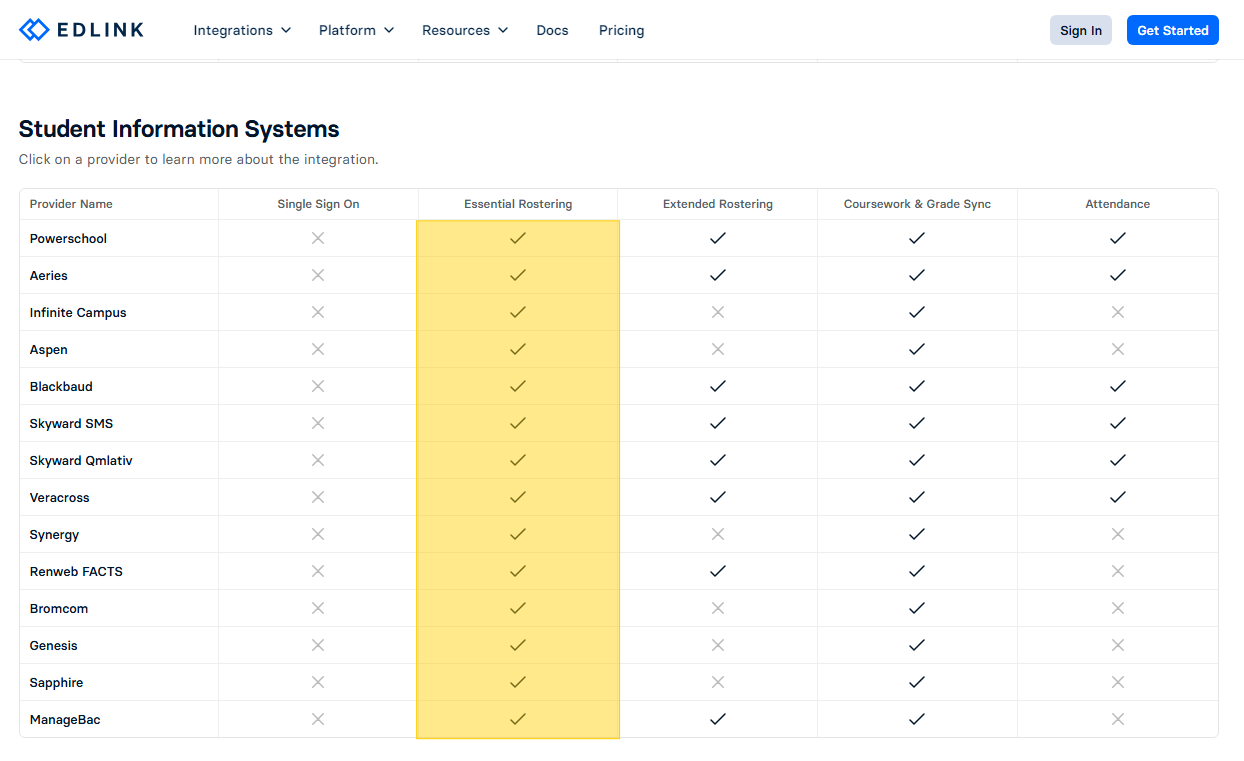
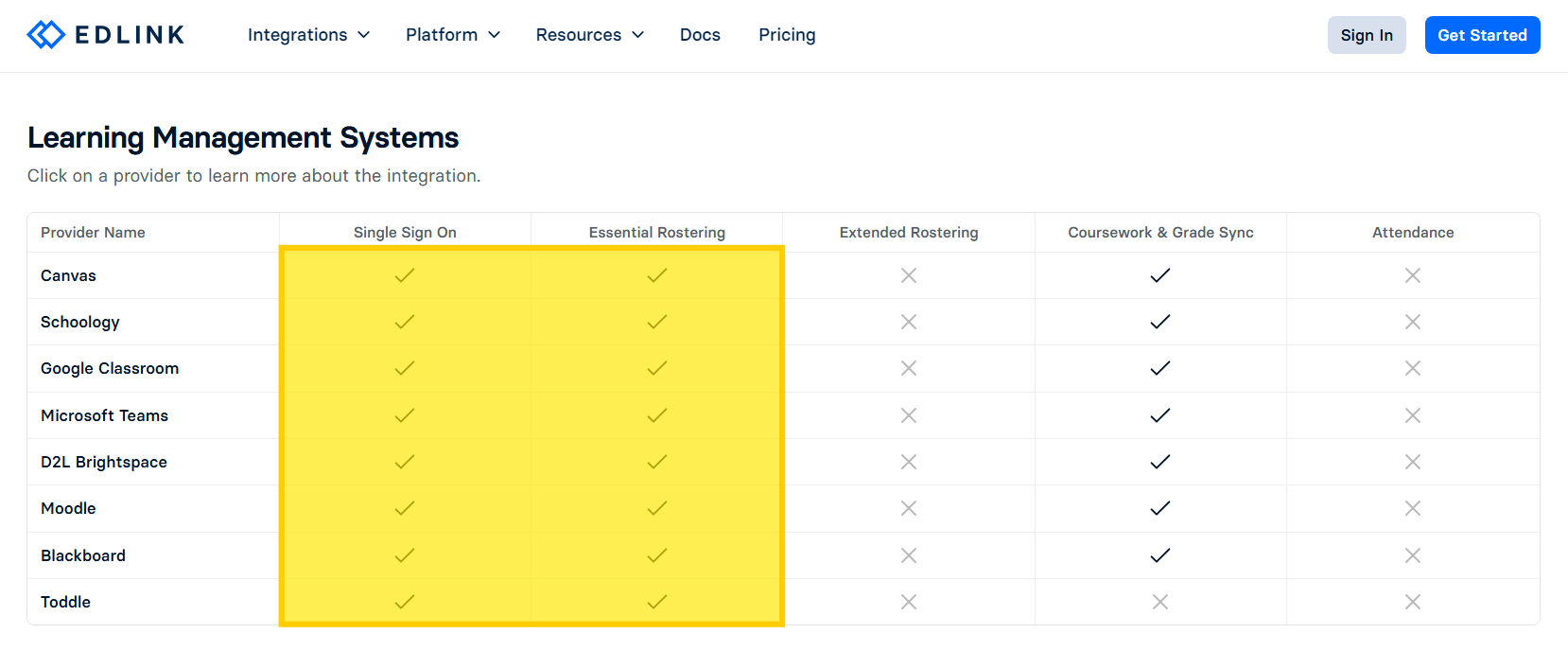
将 StockTrak 与您的 LMS 集成:分步指南
开始之前:
否则,您可以点击以下内容创建会话:
- 联系您的客户经理: 您的专属客户经理会提供一个用于开始 LMS 集成的唯一链接。请妥善保存此链接,因为后续步骤会用到它。
- 需要管理员权限: 以下步骤必须由拥有相应 LMS 权限的大学管理员完成。如果您没有这些权限,请将本指南转发给您单位中合适的人员。
分步说明
概述
- 点击客户经理提供的唯一链接,进入 Edlink 概览页面。
- 点击“开始”或“进入”继续。
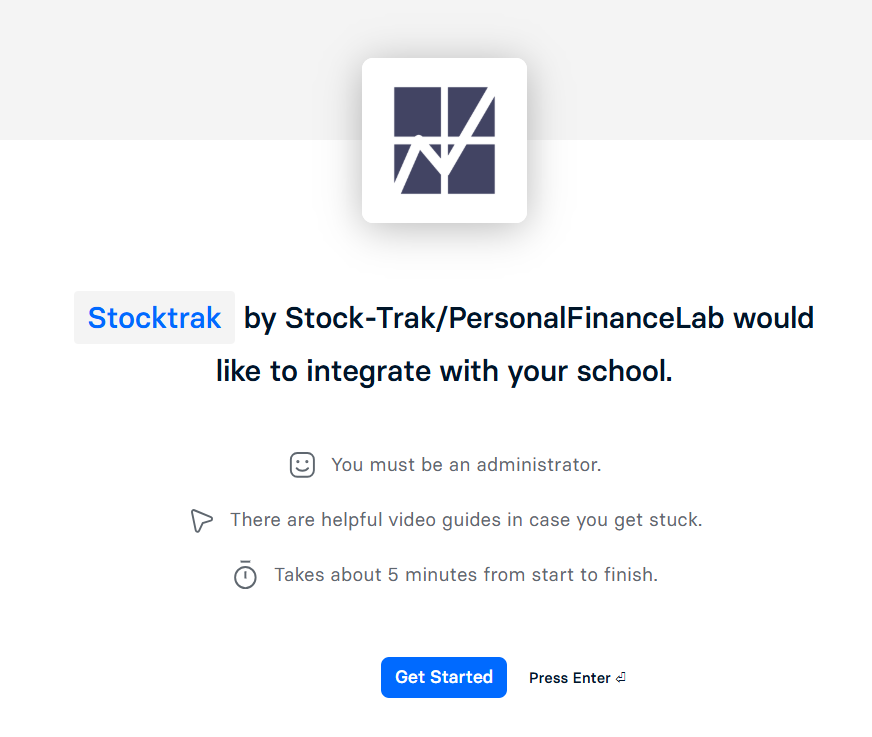
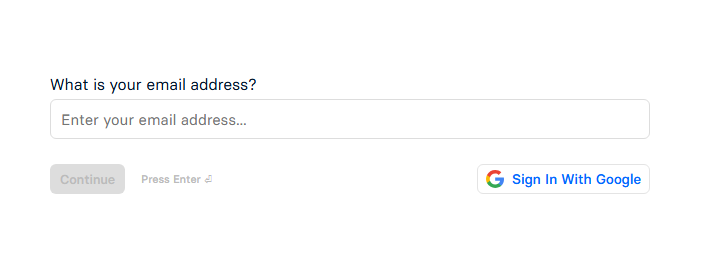
账户
- 使用您的大学管理员电子邮箱创建 Edlink 账户。
- 设置一个安全密码,并接受条款与条件以继续。
大学标识
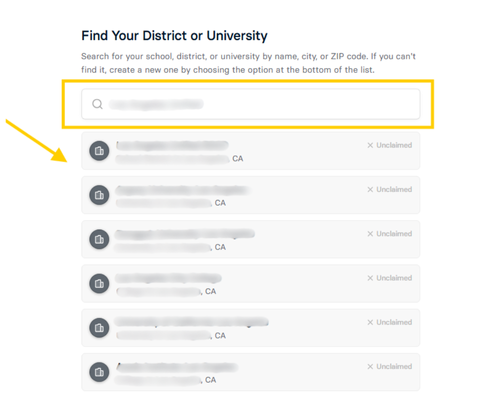
- 开始输入您所在大学的名称,以显示匹配结果。从下拉菜单中选择正确的选项。
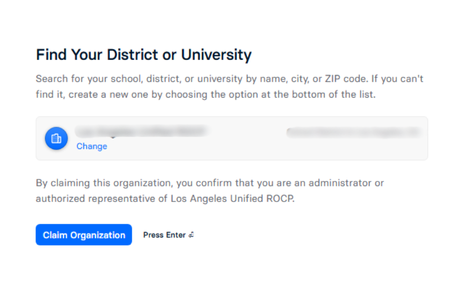
- 点击“认领组织”继续。
数据源选择
- 从提供的列表中选择您所在大学使用的 LMS 或 SSO 平台。点击“继续”。
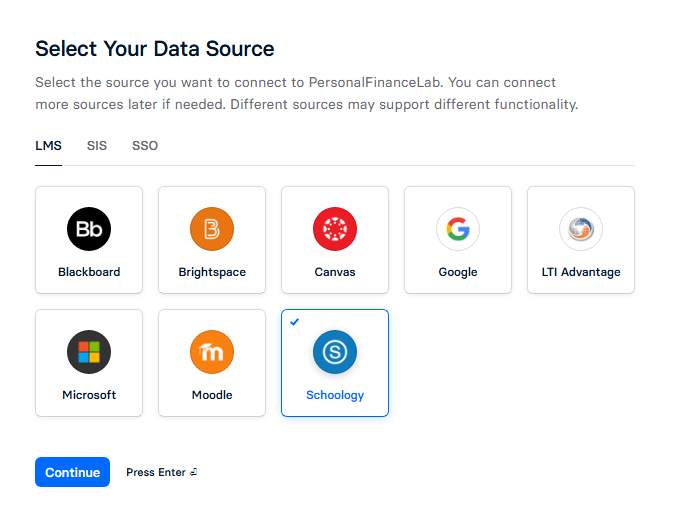
以下步骤假设您使用的是 Schoology。请点击下方选项之一,查看最常见数据源的指南,或浏览完整的指南库。
如果您的数据源未列出: 请联系您的客户经理。我们的团队将与 Edlink 合作,探索集成选项。
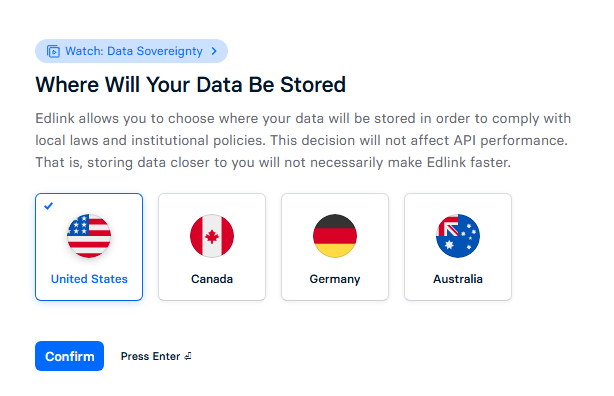
- 选择数据存储位置,然后点击“确认”。
数据源配置
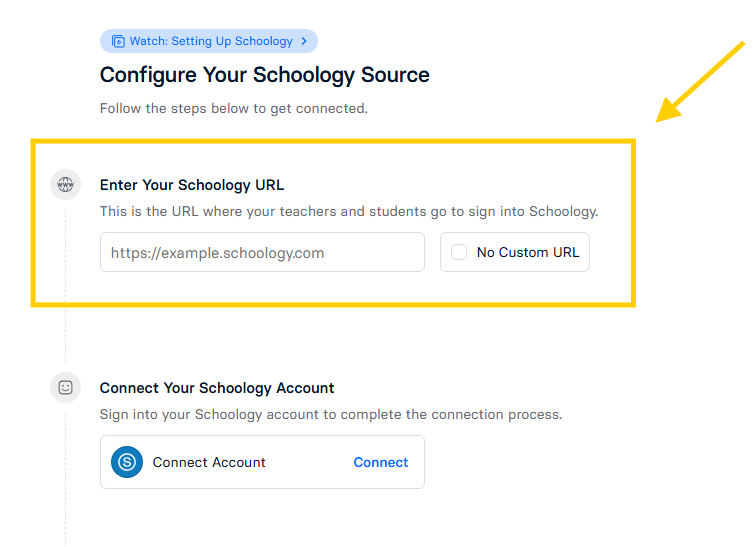
- 自定义网址(如适用): 如果您的大学为您的学习管理系统使用自定义网址(例如:https://myschool.schoology.com 或 https://schoology.myschool.edu),请在文本框中输入完整网址(包括 https://)。
- 无自定义网址: 如果你的大学不使用自定义网址,请勾选标注为“无自定义网址”的复选框。
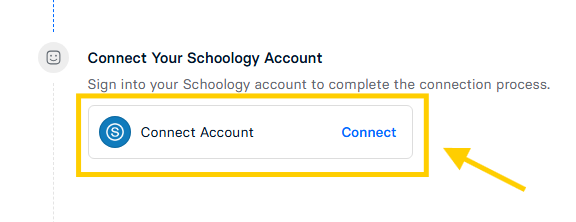
- 点击“连接”以连接你的账户。系统会提示你登录 LMS 平台,以授权 Edlink 访问你的账户。
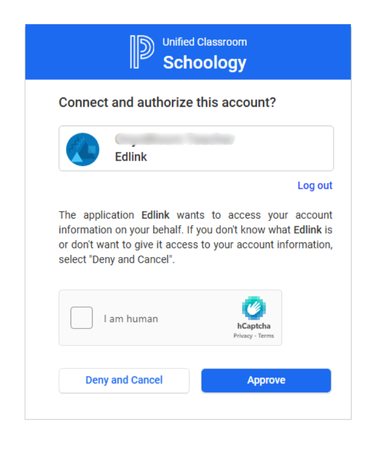
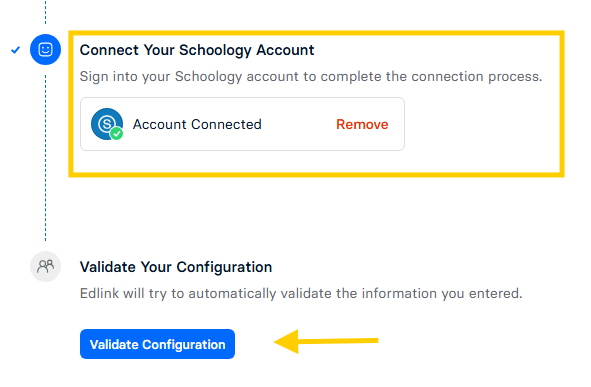
- 在弹出的窗口中,点击“批准”(或相应的授权按钮)以授予 Edlink 访问权限。随后你将被重定向到“配置你的数据源”页面。
- 然后点击“验证配置”。
验证结果
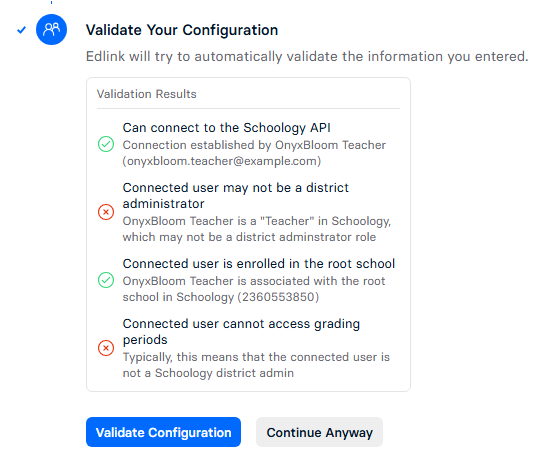
- 账户错误: 如果你未使用正确的账户,将会看到错误信息。该集成必须由学校管理员账户进行配置。
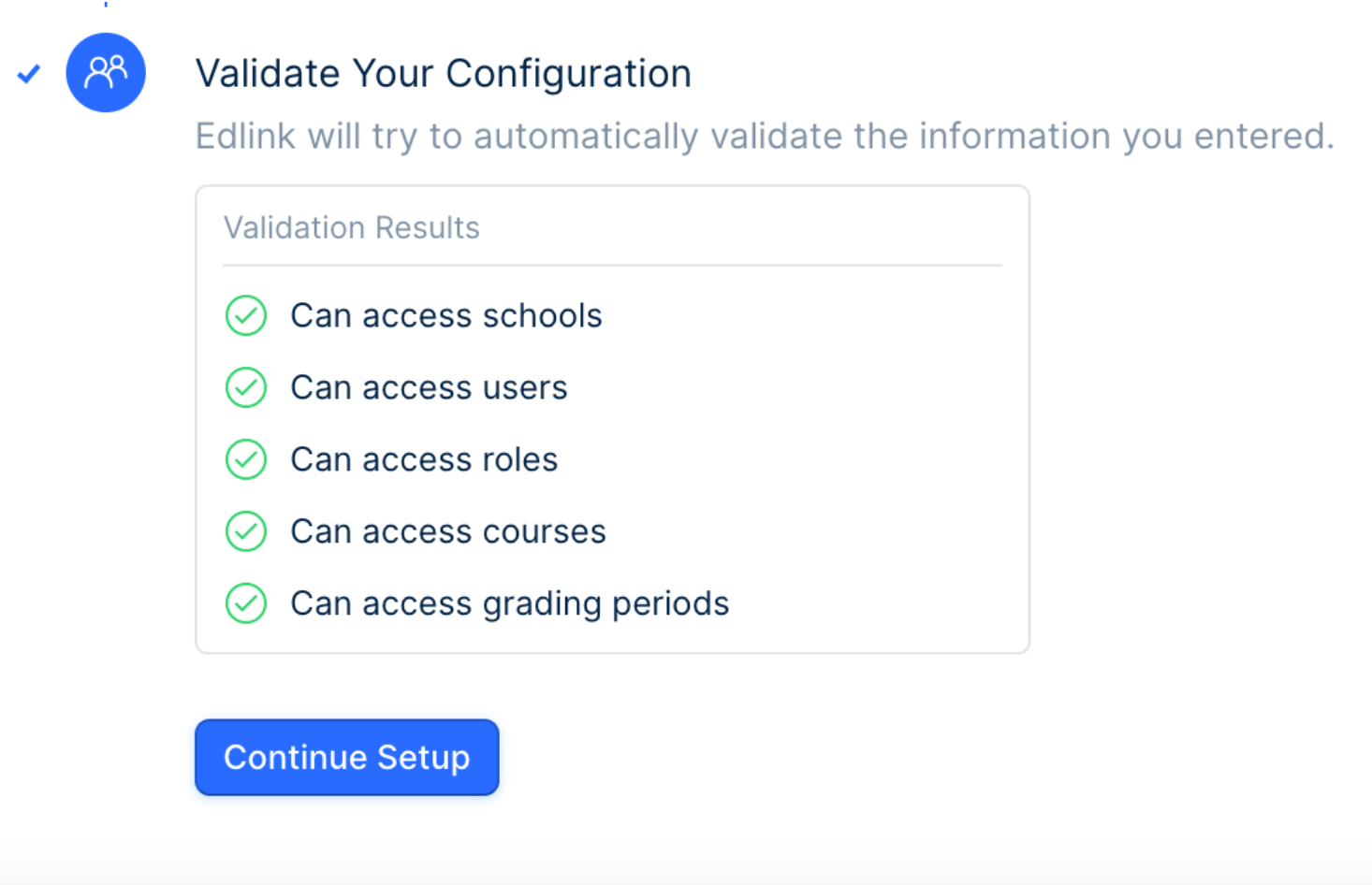
- 管理员账户成功: 如果你使用的是学校管理员账户,应该会看到成功提示。点击“继续设置”。
集成确认
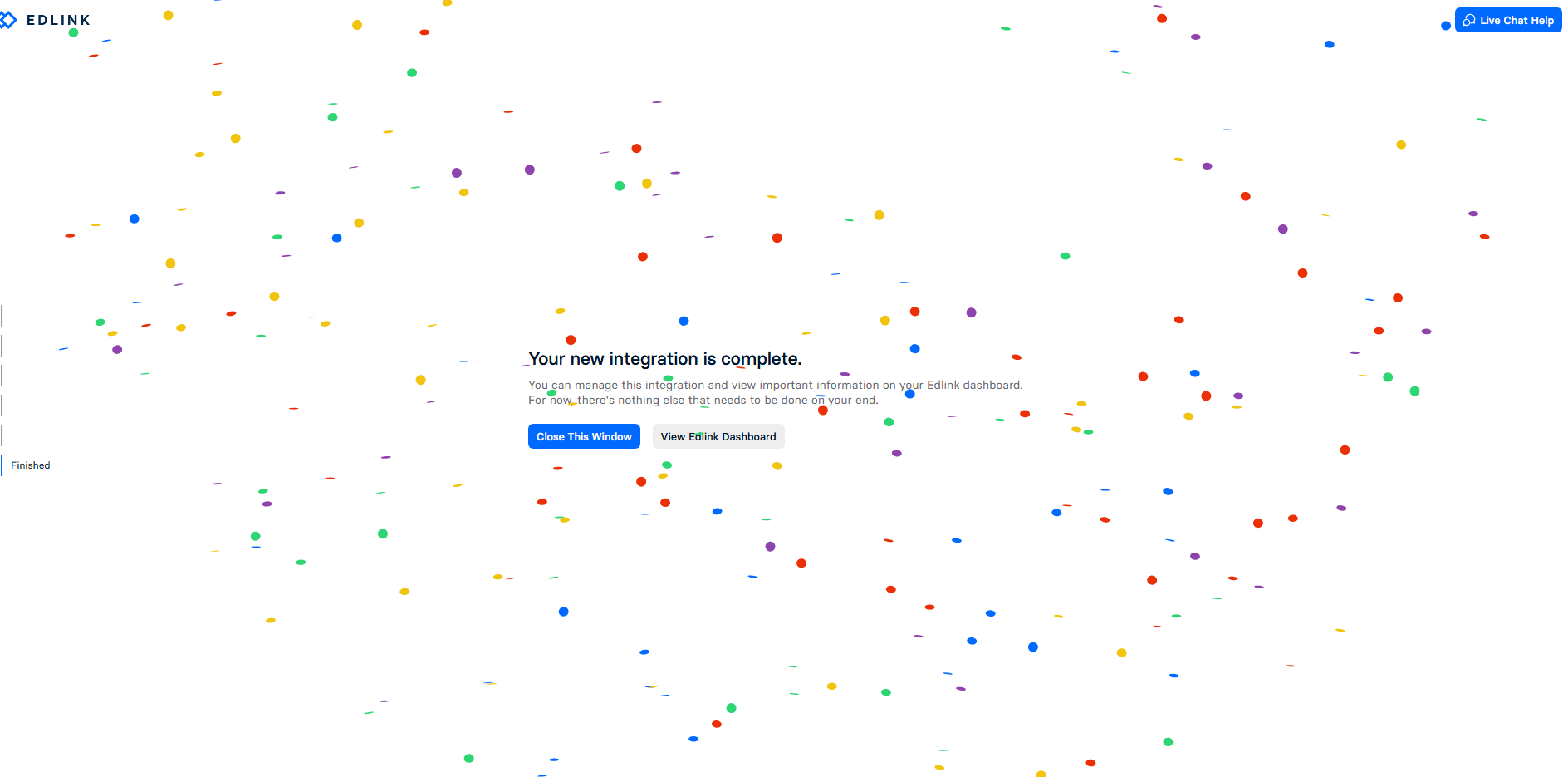
- 恭喜!如果你看到了彩纸飞舞,说明你已经成功完成了集成流程的这一阶段!
- 点击“查看 Edlink 仪表板”继续下一部分: 配置 SSO 排课.
重要: 您的 StockTrak 客户经理现在将代表我们这边完成集成的最终确认。
下一步
- 通知您的客户经理: 完成上述步骤后,请通过电子邮件或电话联系您的客户经理,告知他们。
- 集成激活: 您的客户经理将通知我们的集成团队完成集成并确认其已激活。
- 确认与访问详情: 当 LMS 集成激活后,您的客户经理会尽快与您联系。您将通过电子邮件收到以下信息:
- LTI URL 和密码
- 可手动上传到您的数据源的 StockTrak 标志


