编辑班级规则并查看报告
本指南将向您展示如何调整交易规则,并介绍
StockTrak 上可用的详细报告,帮助您跟踪学生进展。
编辑交易规则
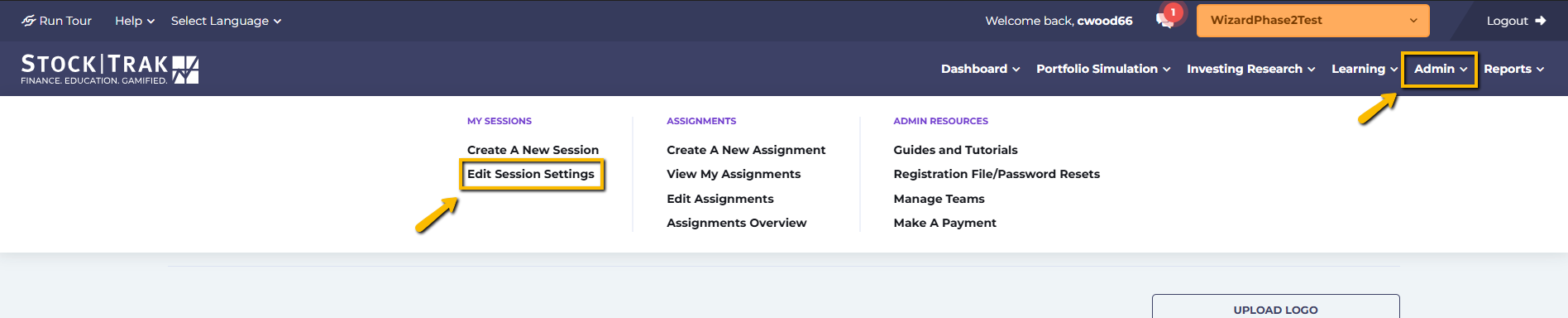
要编辑班级规则,请点击 编辑投资组合模拟规则 低于 管理员 主菜单中的
如果您想设置新班级并需要一些帮助,请前往 《设置您的班级指南》.
您可以编辑会话中的几乎任何参数,但以下情况除外:
- 投资组合货币无法更改。
- 初始现金余额——请联系我们的帮助台。
- 交易结束日期——请联系我们的帮助台。
- 保证金交易——请联系我们的帮助台。
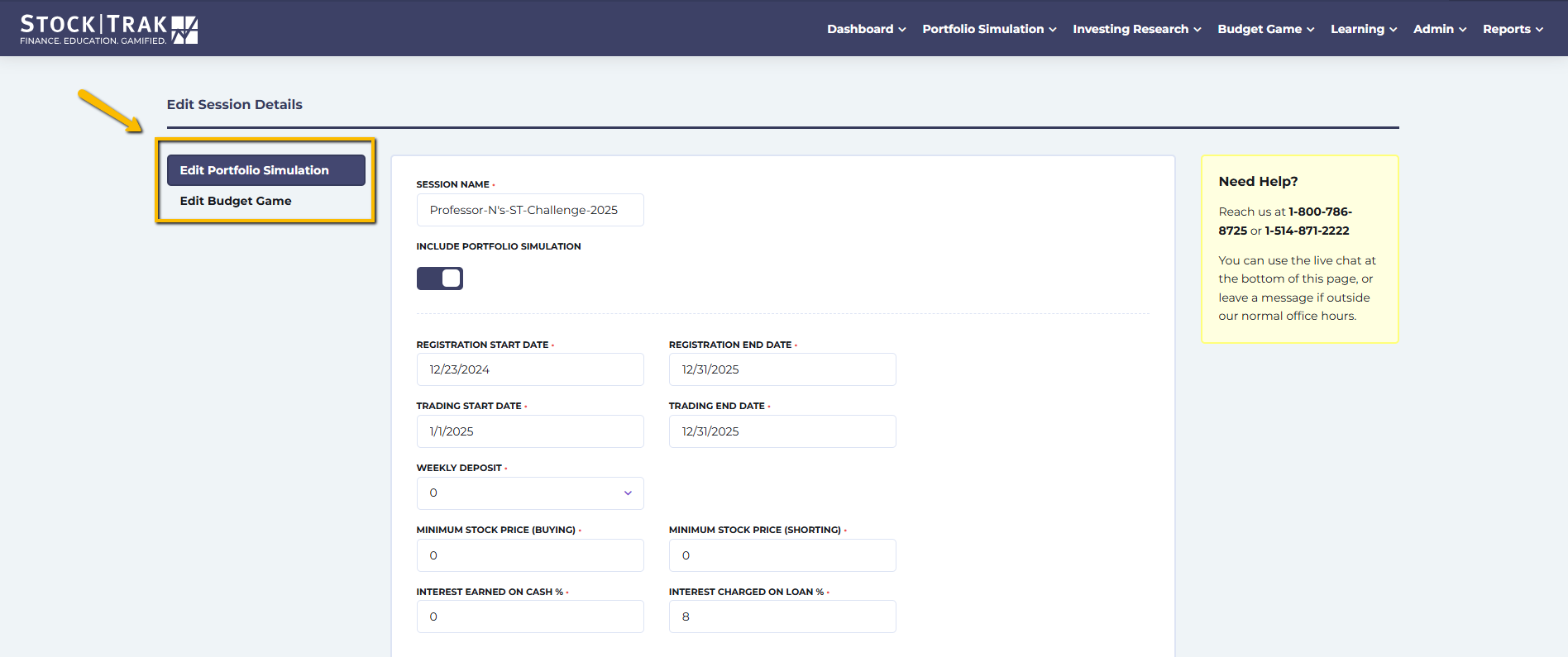
点击 编辑预算游戏 按钮,以编辑预算游戏中的任何设置。
默认情况下,系统会将您带到 编辑投资组合模拟 页面,在那里您可以随时添加/移除证券和交易所,同时编辑大多数交易设置。
联系帮助台
如果您想更新以下内容,请联系我们的帮助台:
- 初始现金
- 交易结束日期
- 允许/禁止保证金交易
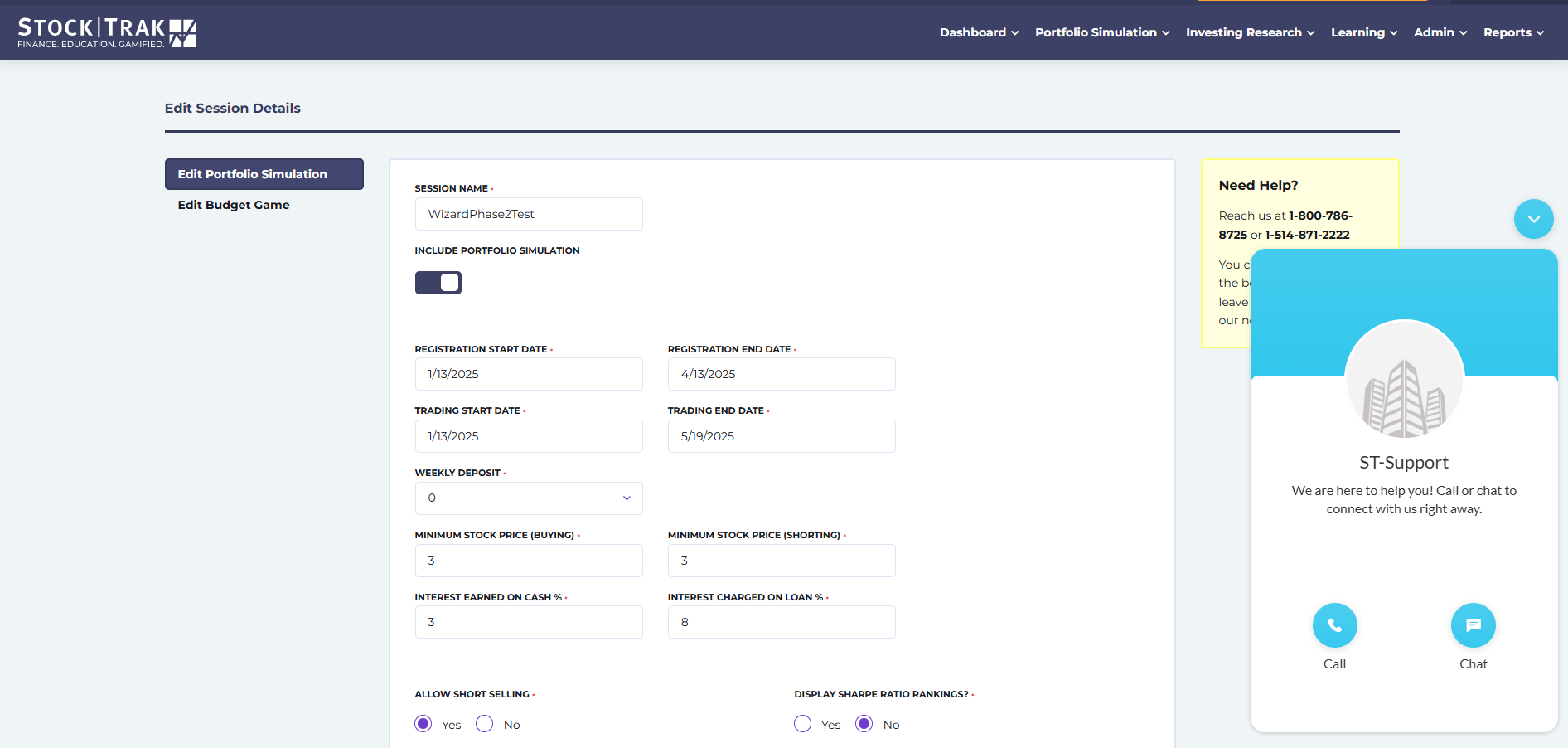
登录后,您可以点击右下角的聊天图标,联系 StockTrak 支持团队。
管理员菜单
在管理员菜单下,您可以:
- 创建或编辑您的会话
- 创建、编辑或查看您的分配
- 访问教程和操作指南
- 注册文件——重置密码和投资组合,或授予特殊 TA 权限
- 管理团队 (更多信息见下文)
- 进行付款

管理团队
团队如何运作
当您创建团队时,单个学生的投资组合会在班级排名中合并取平均。
您可以选择由一名学生负责完成所有交易,其他团队成员登录自己的账户为其提供建议。否则,每个学生账户中的所有交易都会在团队投资组合中合并取平均。
团队账户登录详情
团队账户登录是为了让团队成员登录并查看他们的合并投资组合,但他们不能通过该账户进行交易。
学生应使用自己的个人账户进行预算游戏以及完成任何/所有作业。
您需要使用 团队名称 和 密码 来查看团队持仓。
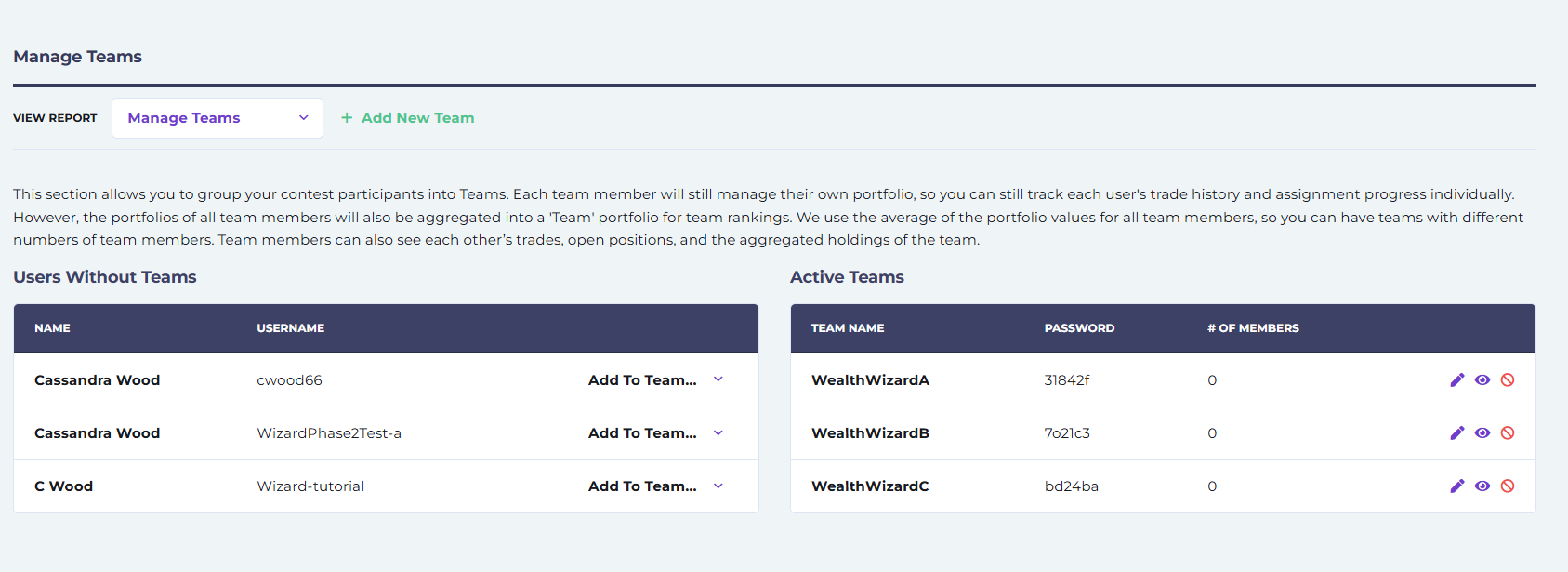
- 进入“管理团队”页面后,您应该会看到两列: 未加入团队的用户 和 活跃团队. 在继续之前,请确保顶部菜单中会话名称(橙色按钮内)是正确的。
- 如果您还没有创建任何团队,可以点击 + 新建团队。请注意,和用户名一样,系统不允许团队名称重复。
- 要将学生添加到某个团队,请从其姓名旁边的 添加到团队 下拉菜单中选择团队名称。
- 您可以通过点击 查看团队.
- 如果您想删除某个团队,可以点击“删除”,该团队中的学生应会重新出现在“未加入团队的用户”列中。如果他们没有立即出现,您可以刷新页面。
报告菜单
在报告菜单中,您可以访问班级或课程的预设报告和自定义报告。如果您有多个正在进行的课程,请先点击顶部菜单中的橙色按钮选择正确的课程,然后再查看报告。
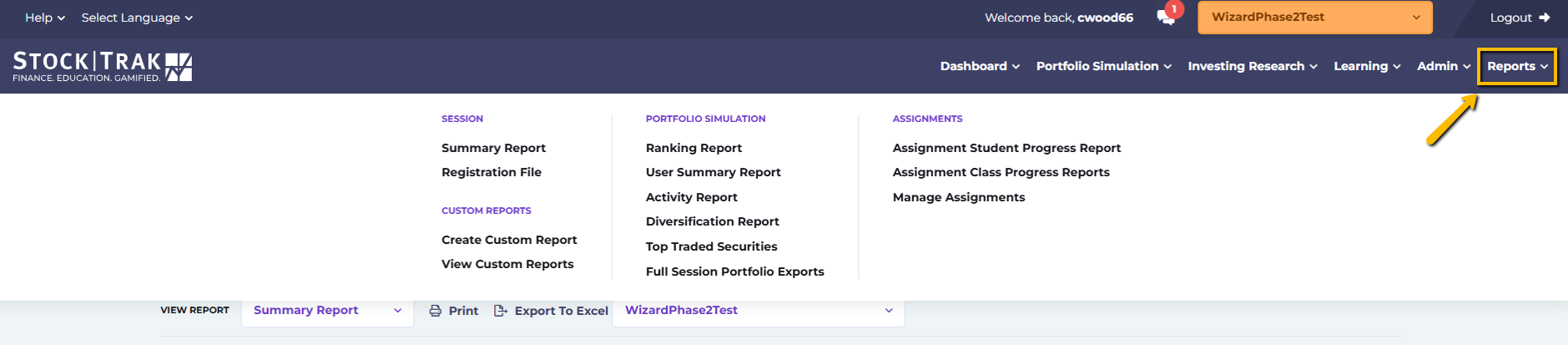
汇总报告
摘要报告包含您课程的一些概览信息,例如注册总数、总激活数(至少完成过一笔交易的学生账户)以及截至目前的交易总数。您还可以查看已启用的证券类型和交易所。
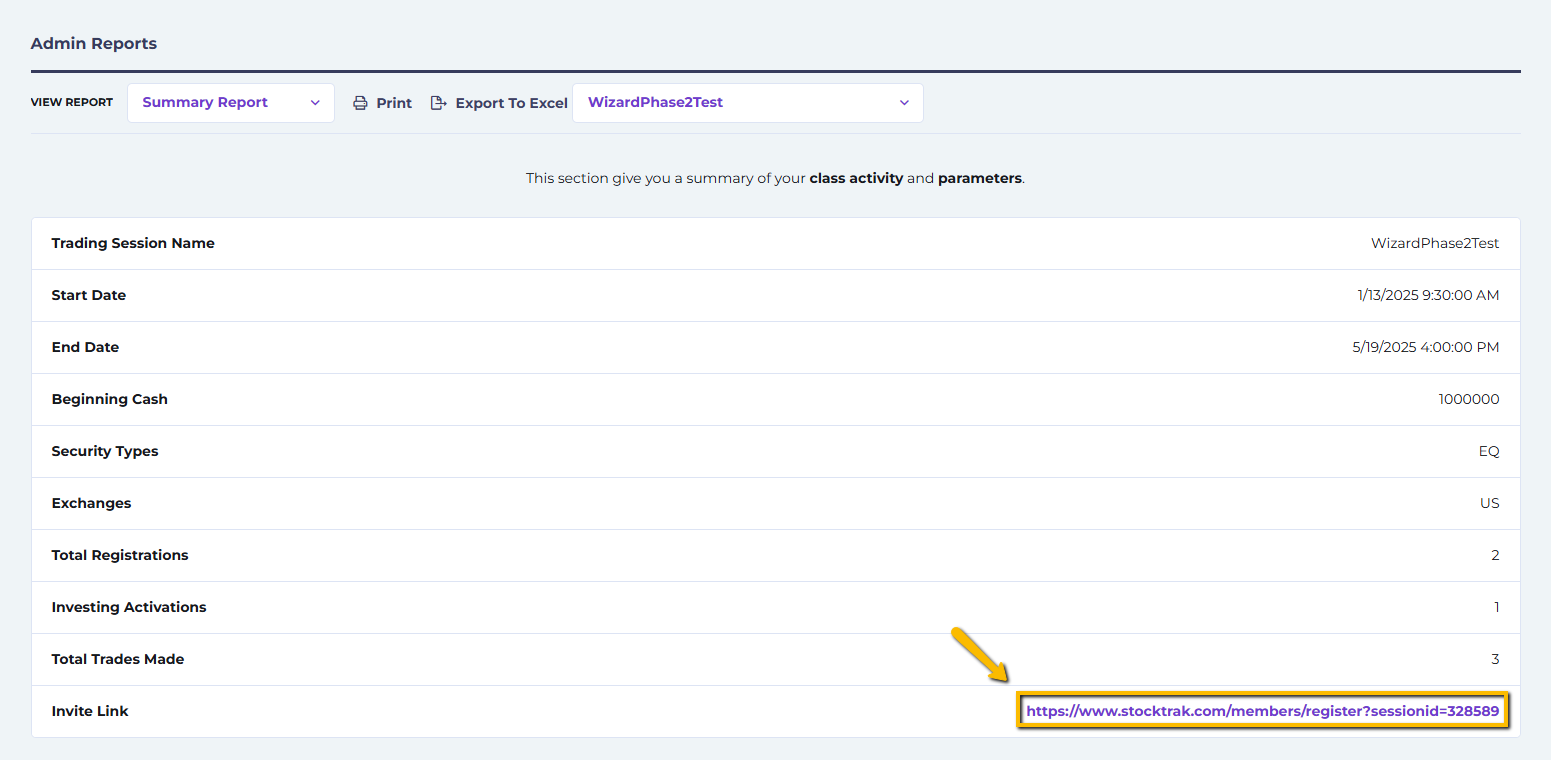
您班级的注册链接位于摘要报告底部。
注册文件
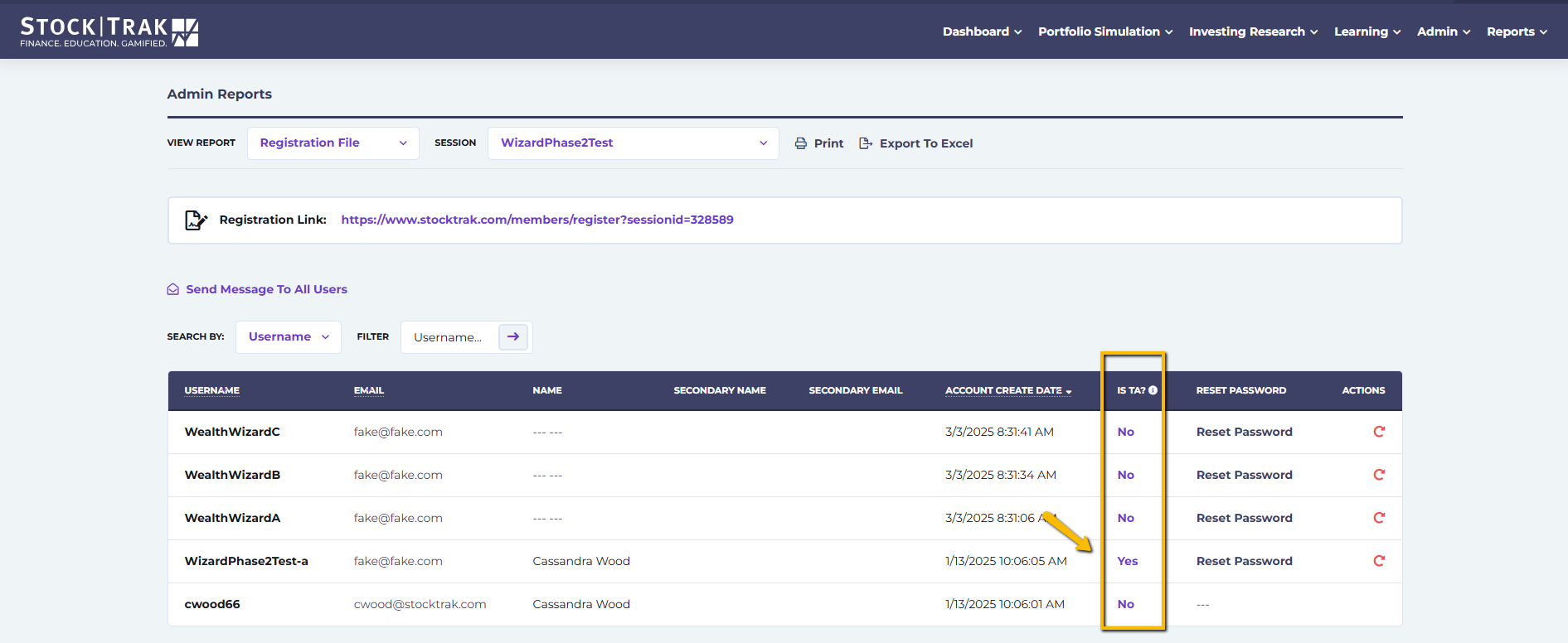
注册文件报告将包含您班级或课程中每位学生的全部注册信息。如果您的学生是两人一组使用账户,这里也会列出每个账户上第二位用户的姓名。
要授予您的助教访问报告和查看学生活动的权限,请将答案改为 是 在……下 是助教吗? 列。助教账户不能编辑班级设置。
在此页面,您还可以重置密码、删除学生账户,或向班级或课程中的所有学生(用户)发送消息。
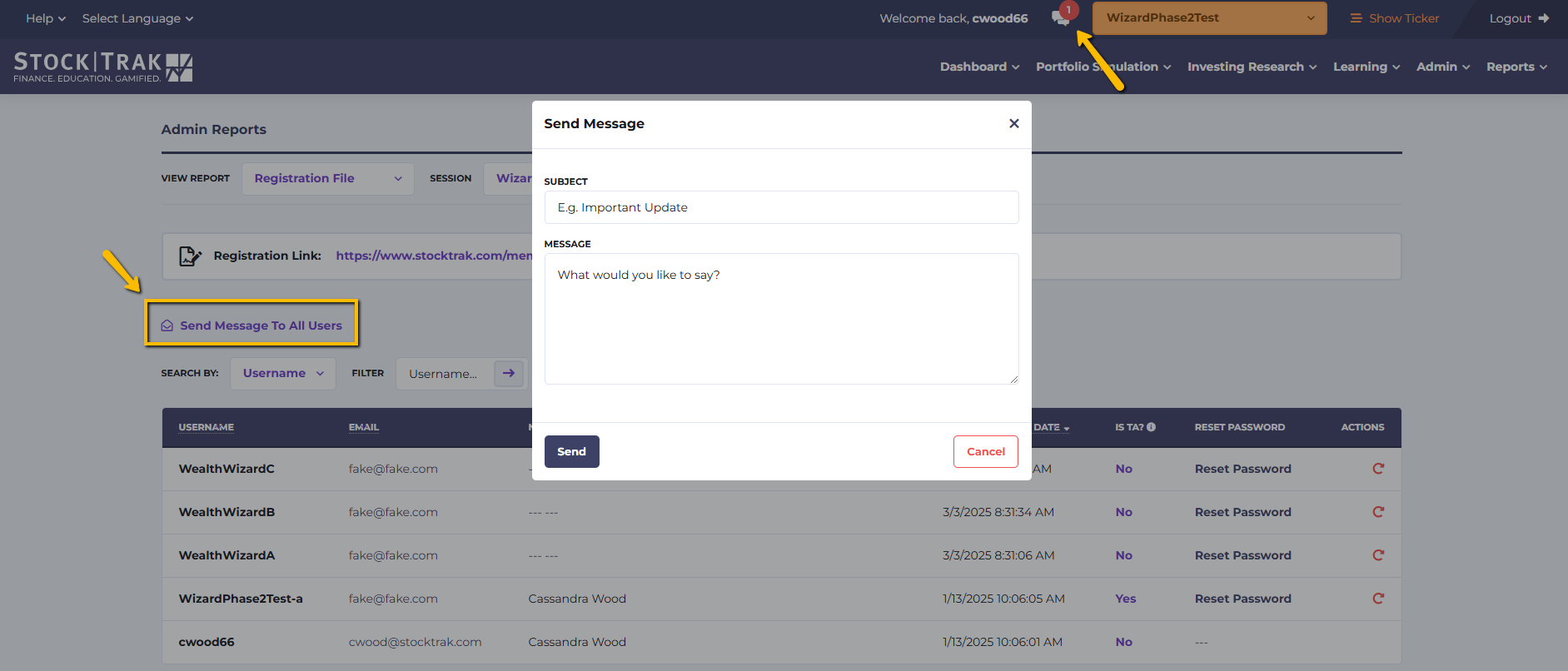
向所有用户发送消息
- 点击 向所有用户发送消息 ,然后会弹出一个窗口。
- 填写主题和消息,然后点击 发送.
- 班上的所有学生都会在他们的站内收件箱中收到一条通知,提示他们收到了您的消息。
排名报告
排名报告包含每位学生的投资组合价值信息。此报告每天午夜更新——如果您想查看日内排名,请点击 投资组合排名 的部分 投资组合模拟 主菜单中的
从排名报告中,您可以:
- 投资组合: 点击此按钮可查看账户详情,例如未平仓头寸、交易记录、详细余额、已实现盈亏以及每位学生的交易备注。
- 现金调整: 可为每位学生的账户添加或移除现金。
- 查看图表: 会弹出一个窗口,显示该学生投资组合与 SPY% 对比的 1 个月或 3 个月图表。
- 重置投资组合: 应谨慎使用,因为它会清除你学生账户中迄今为止的所有交易记录。
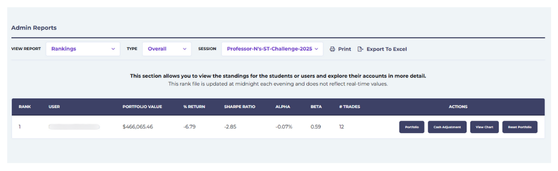
排名报告会在每天晚上午夜更新,因此不会反映实时数值。
用户摘要报告
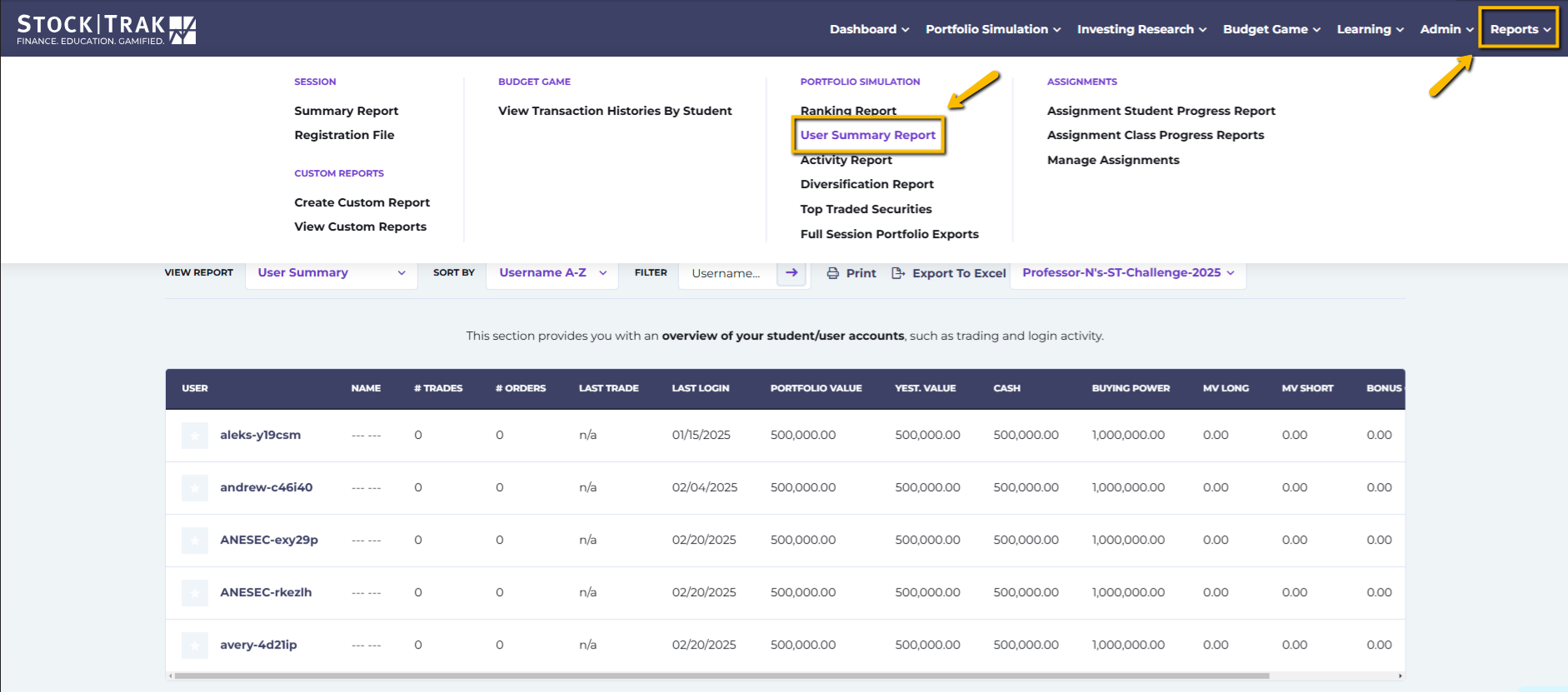
用户摘要报告将包含每位学生投资组合更细致的信息,包括:
- 交易数量
- 上次交易
- 投资组合价值
- 昨日价值
- 现金余额
- 购买力
- 多头市值
- 市值简表
- 奖金现金
- 操作: 查看账户详情
- 操作: 现金调整
- 操作: 查看图表
- 操作: 重置投资组合
活动报告
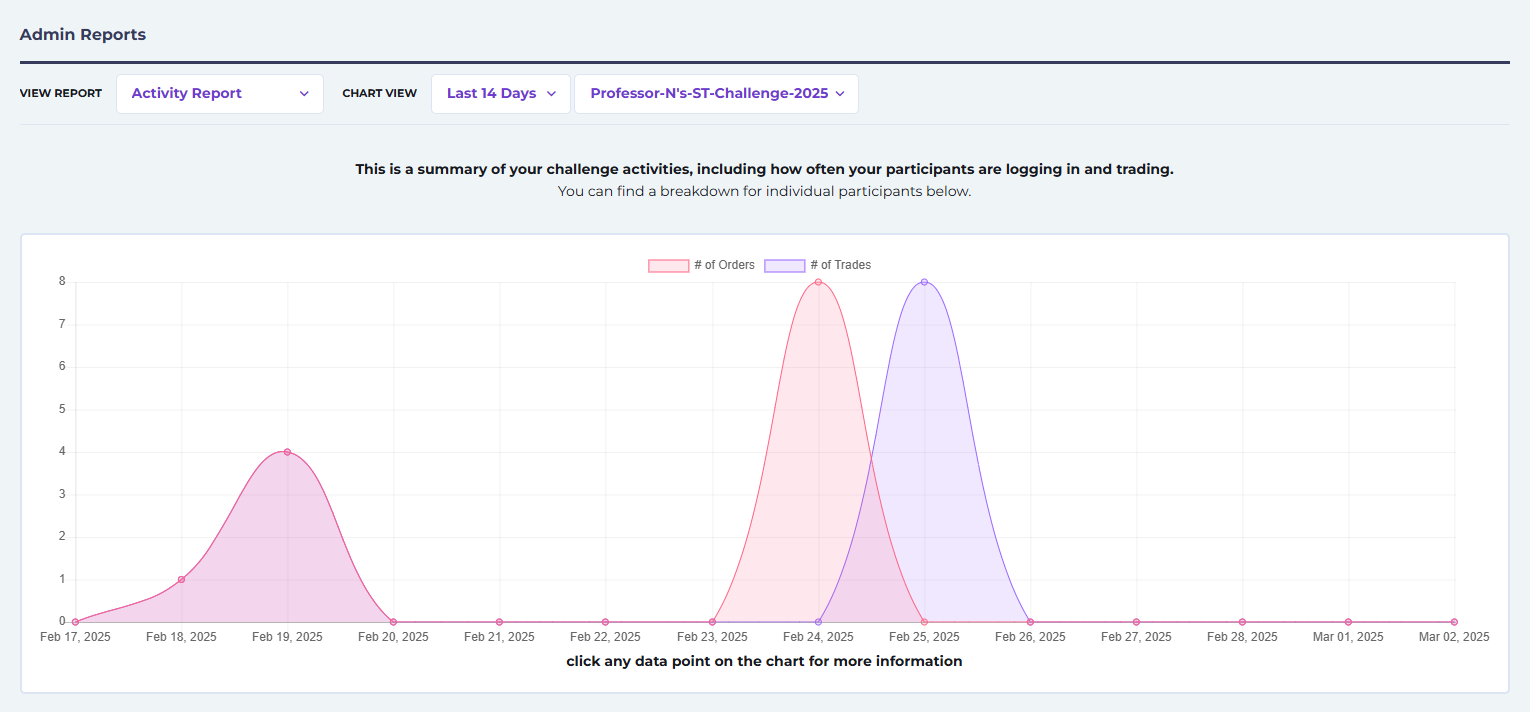
此报告将以折线图展示 7 天、14 天或 30 天期间的交易数量和订单数量。
您还可以通过向下滚动页面,查看每位学生更详细的活动,以及其近期订单和对应代码。
多元化报告
了解过去 7 天、14 天或 30 天内各类证券投资的分布情况,并以条形图显示。
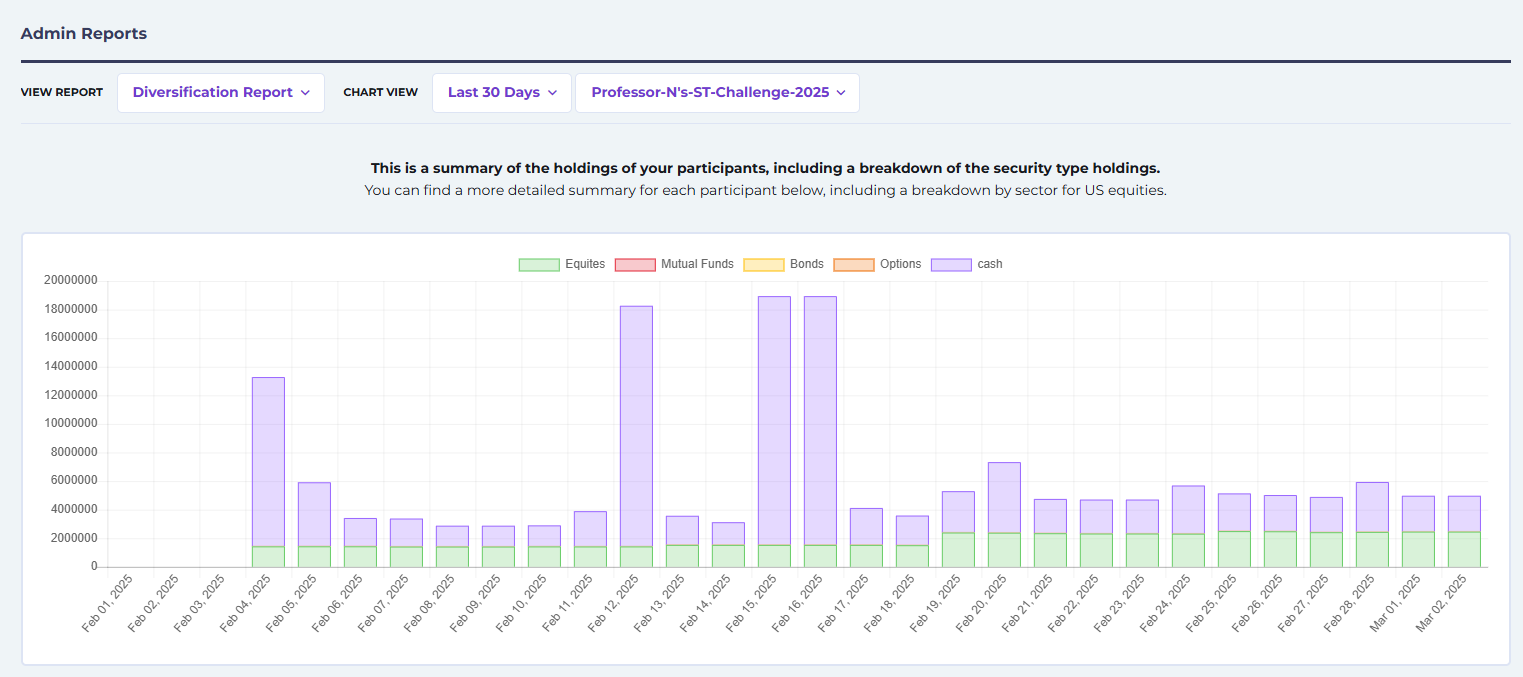
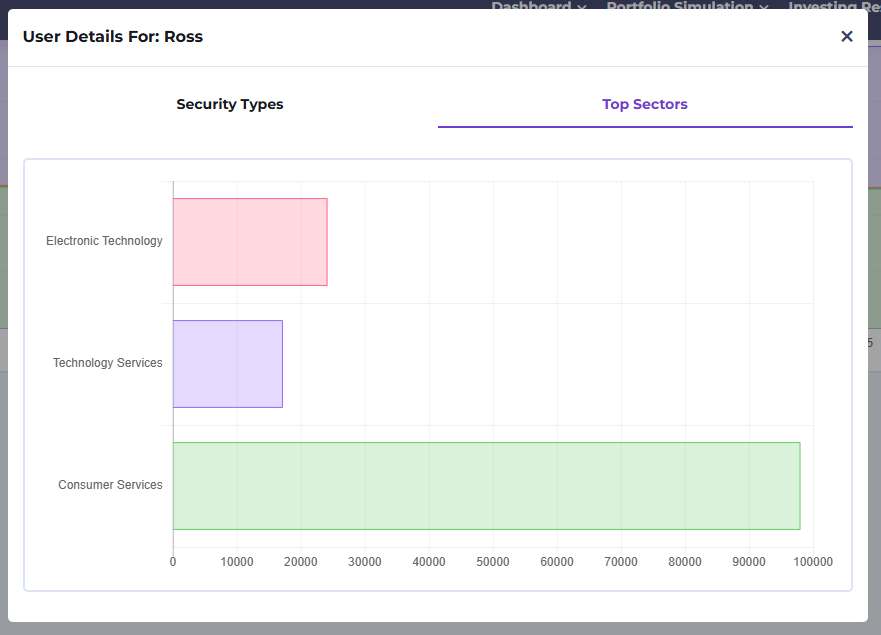
在此报告下方,您可以查看班级中每位学生的详细信息。点击 眼睛图标 查看每位学生按证券类型或行业划分的多元化配置的更多详情。
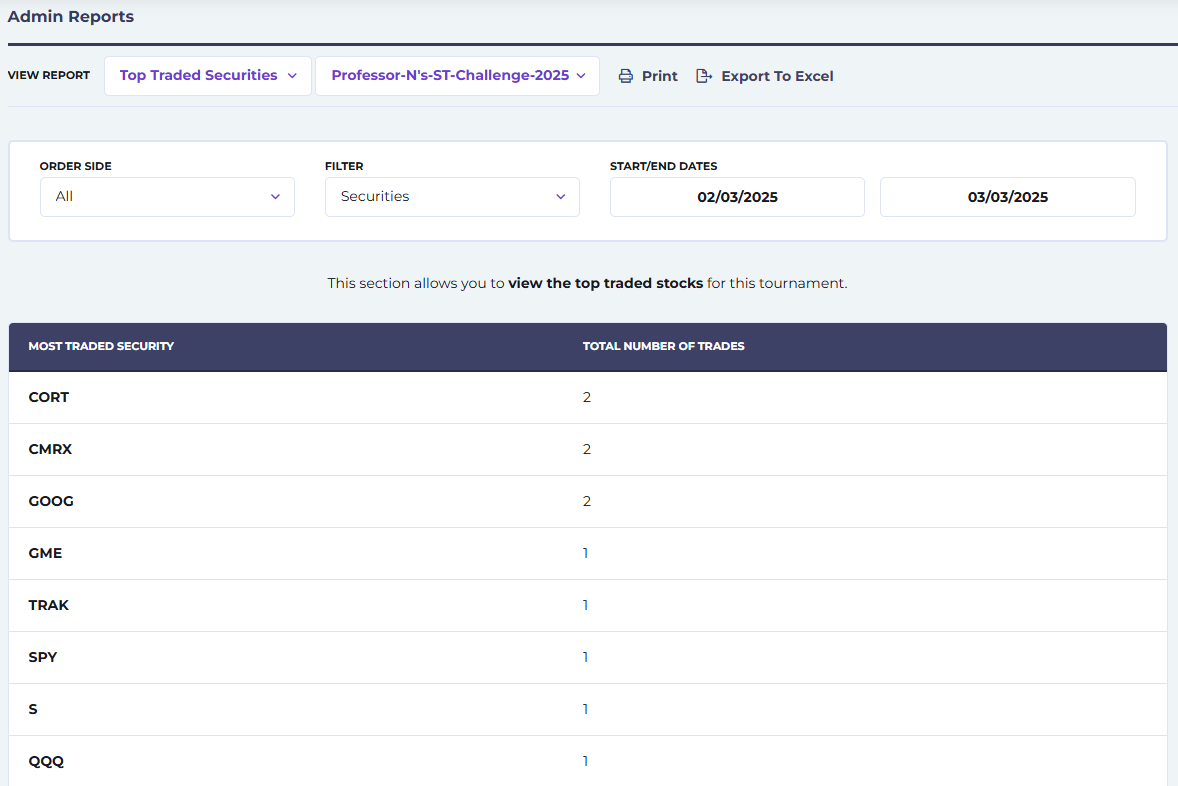
交易量最高的证券
您可以按日期、订单类型(买入、卖出、做空、回补)或用户,筛选您班级中交易最频繁的证券。
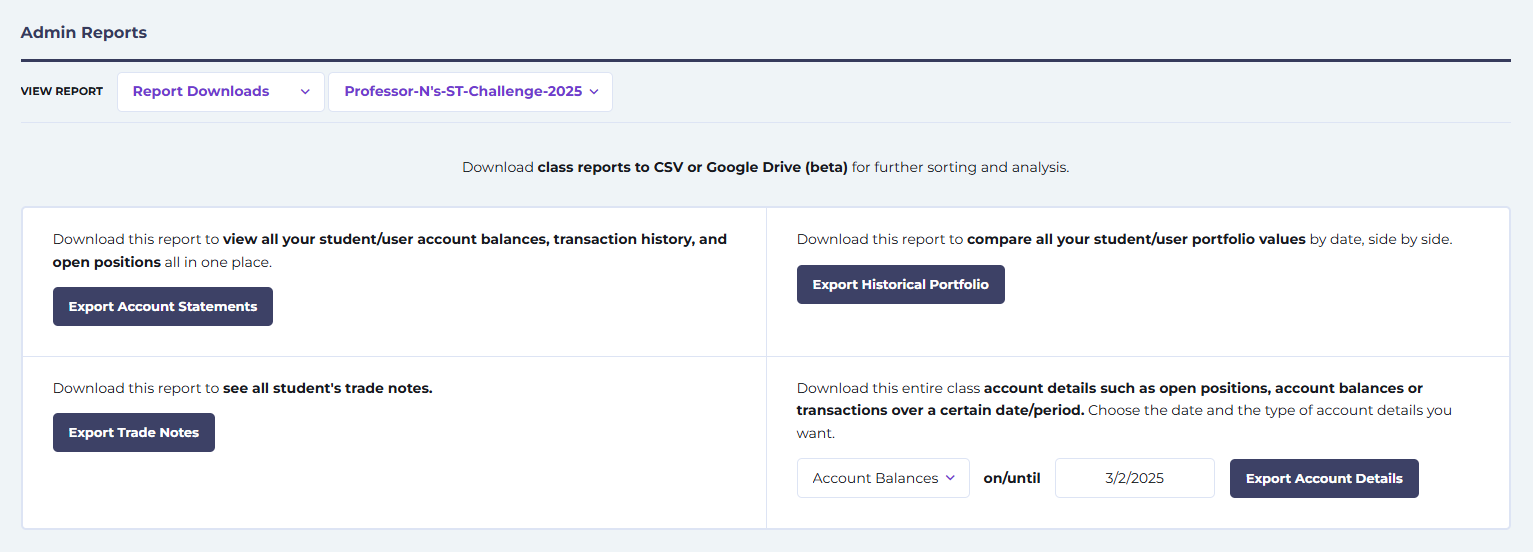
完整会话投资组合导出
该报告包含较大的 Excel 文件,您可以导出您在本次课程中注册的所有学生的数据。
- 导出账户报表 该按钮将下载您整个班级的交易历史、持仓和账户余额,并按学生分组。
- 导出历史投资组合价值 将下载您班级中每位学生在整个交易期间的每日收盘价值。
- 导出交易备注 用于下载所有学生交易备注的记录。
- 导出账户详情 可让您下载“账户报表”的部分内容,例如仅交易历史或仅持仓。
自定义报告
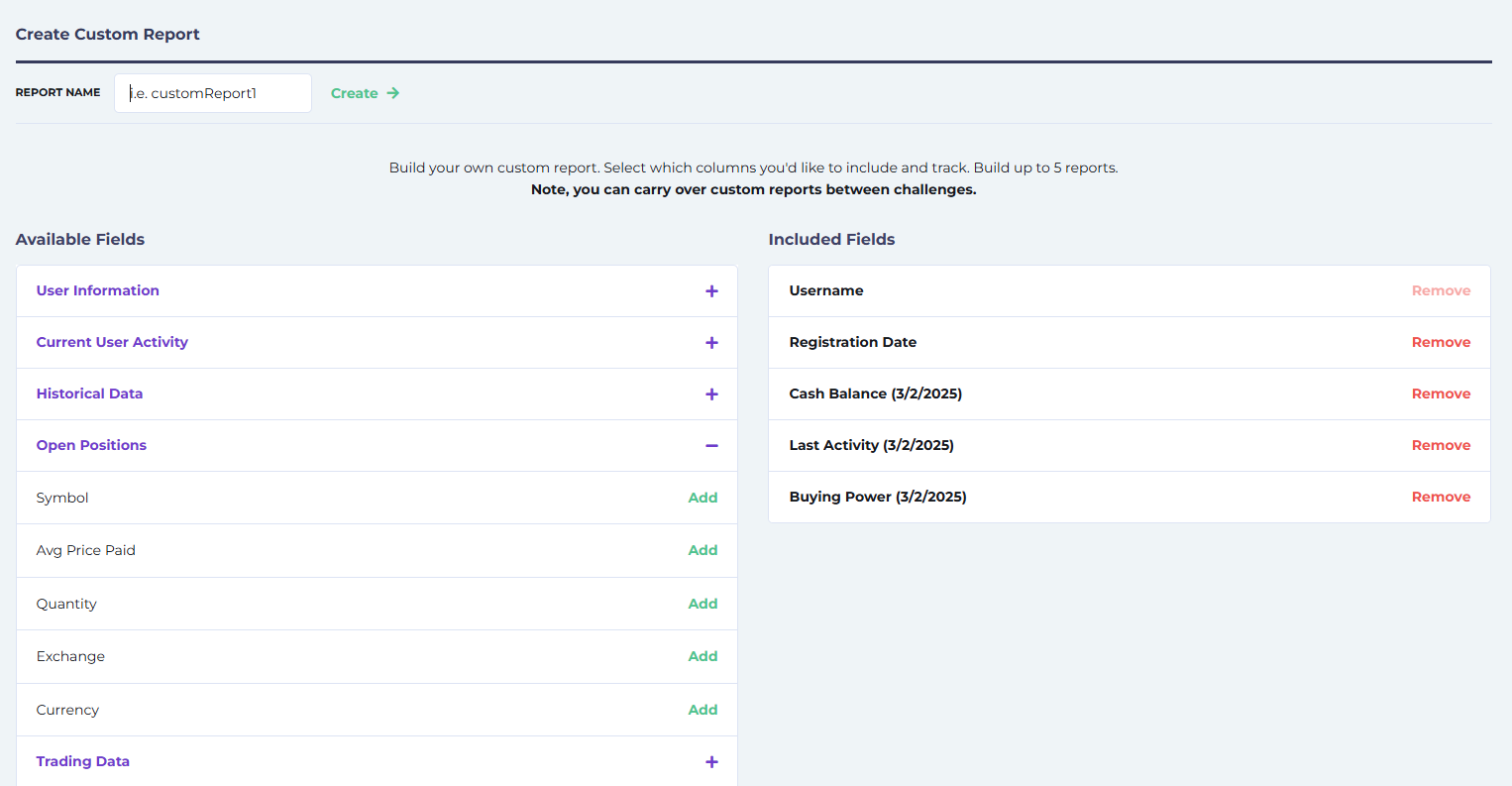
如果您一直找不到所需的信息,您可以自行生成 自定义报告。要创建一个,请点击 创建自定义报告 的部分 报告 下拉菜单。您的报告可以根据需要简单,也可以功能完整。
点击 添加 并从以下项目中选择,您的列表应会自动填充到 包含字段 列中。完成后,请为新报告命名,然后点击 创建.
- 用户信息: 名字、姓氏、电子邮件、注册日期、备用名称等。
- 当前用户活动: 上次登录日期、购买力、已完成交易、现金利息支出、市场价值等。
- 历史数据: 请指定您想查看学生数据的日期,例如现金余额、长期市场价值、空头市场价值、夏普比率等。
- 未平仓头寸: 代码、平均成交价、数量、交易所、货币
- 交易数据: 订单方向、订单状态、订单类型、代码、数量、创建日期、交易备注、证券类型等。
- 功能: 编辑用户名、重置密码、查看投资组合、添加/移除现金


需要帮助吗?
我们希望本指南能帮助您清楚了解如何编辑班级设置以及在 StockTrak 上访问报告。如果您对交易设置、如何在报告中查看特定信息,或平台的其他任何方面有疑问,我们都已准备好资源为您提供帮助。
快速获取答案:
查看我们的教授常见问题还需要帮助?
电话号码: 1-514-871-2222 (美国东部时间上午 9:00 – 下午 5:00)
免费电话: 1-800-786-8725
电子邮件: support@stocktrak.com


