Crear y gestionar asignaciones
Guía paso a paso sobre cómo crear tareas personalizadas en StockTrak.
Tabla de contenido:
- ¿Qué son las tareas?
- Vídeos tutoriales
- Lectura de artículos
- Realizar operaciones
- Cómo empezar con las tareas
- Menú de administración
- Crear tarea
- Copiar una tarea anterior
- Selección de tareas
- Por dónde empezar
- Siguientes pasos
- Boleta de calificaciones de la tarea
¿Qué son las tareas?
Una tarea es una lista de actividades que puede asignar a sus estudiantes para que completen usando su cartera virtual.
Cada tarea tiene sus propias fechas de inicio y de entrega; puede tener una tarea larga que abarque toda la sesión de negociación o asignar a los estudiantes tareas más pequeñas semana a semana.
Tipos de tareas
Hay tres tipos de actividades que puede asignar:
- Ver videos tutoriales que muestran cómo usar el sitio web StockTrak.com y las herramientas de investigación.
- Leer artículos educativos sobre inversión, finanzas personales y desarrollo profesional.
- Realizar determinados tipos de operaciones.
-
Vídeos tutoriales
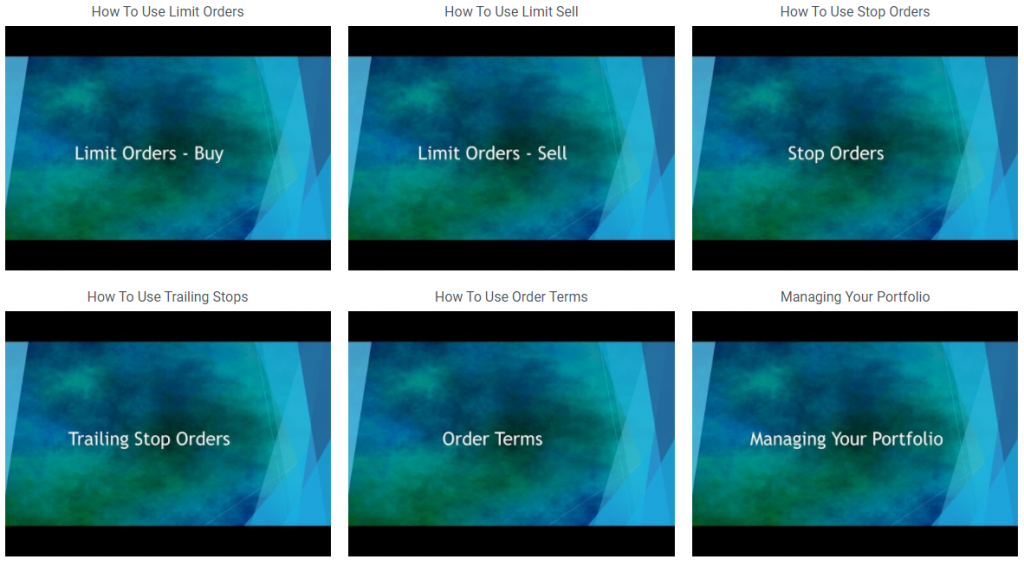
Hay más de una docena de videos tutoriales disponibles en el Centro de videos de StockTrak. Entre ellos se incluyen:
- Navegación del sitio: recorrido por el sitio web y las páginas de la cartera, y cómo funcionan.
- Tutoriales de tipos de valores: recorrido por cada tipo de valor, mostrando cómo se negocian y qué los hace únicos entre sí.
- Tutoriales de tipos de órdenes: recorridos por las órdenes limitadas, de stop y de stop dinámico, junto con cómo aprovechar mejor los distintos tipos de órdenes.
- Tutorial de investigación: recorrido por el uso de las herramientas de investigación integradas de StockTrak.
Incluir un video tutorial en su tarea requerirá que su estudiante vea ese video para obtener crédito. Incluir una tarea con videos tutoriales puede acelerar considerablemente la familiarización de los estudiantes con sus carteras.
-
Lectura de artículos
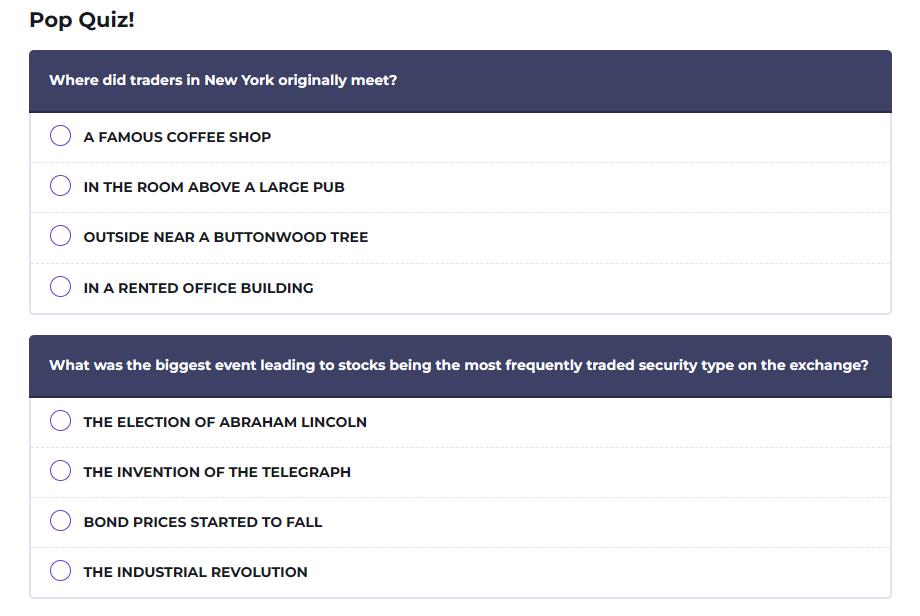
La Biblioteca de aprendizaje de StockTrak cuenta con cientos de artículos sobre inversión, finanzas personales y desarrollo profesional. Puede asignar estos artículos como lectura obligatoria para su clase como parte de una tarea.
Si asigna un artículo, los estudiantes deberán leerlo y responder al final un breve cuestionario para obtener crédito.
Puede elegir si los estudiantes pueden volver a hacer los cuestionarios breves para obtener una mejor calificación. Podrá hacer seguimiento del número de intentos y del tiempo que los estudiantes dedican a cada lección.
-
Realizar operaciones
Por último, también puede exigir a sus estudiantes que realicen ciertos tipos de operaciones en su cartera de StockTrak. Esto puede ser algo básico, como ejecutar 10 operaciones, o más específico, como usar 3 órdenes stop dinámicas en la Bolsa de Toronto.
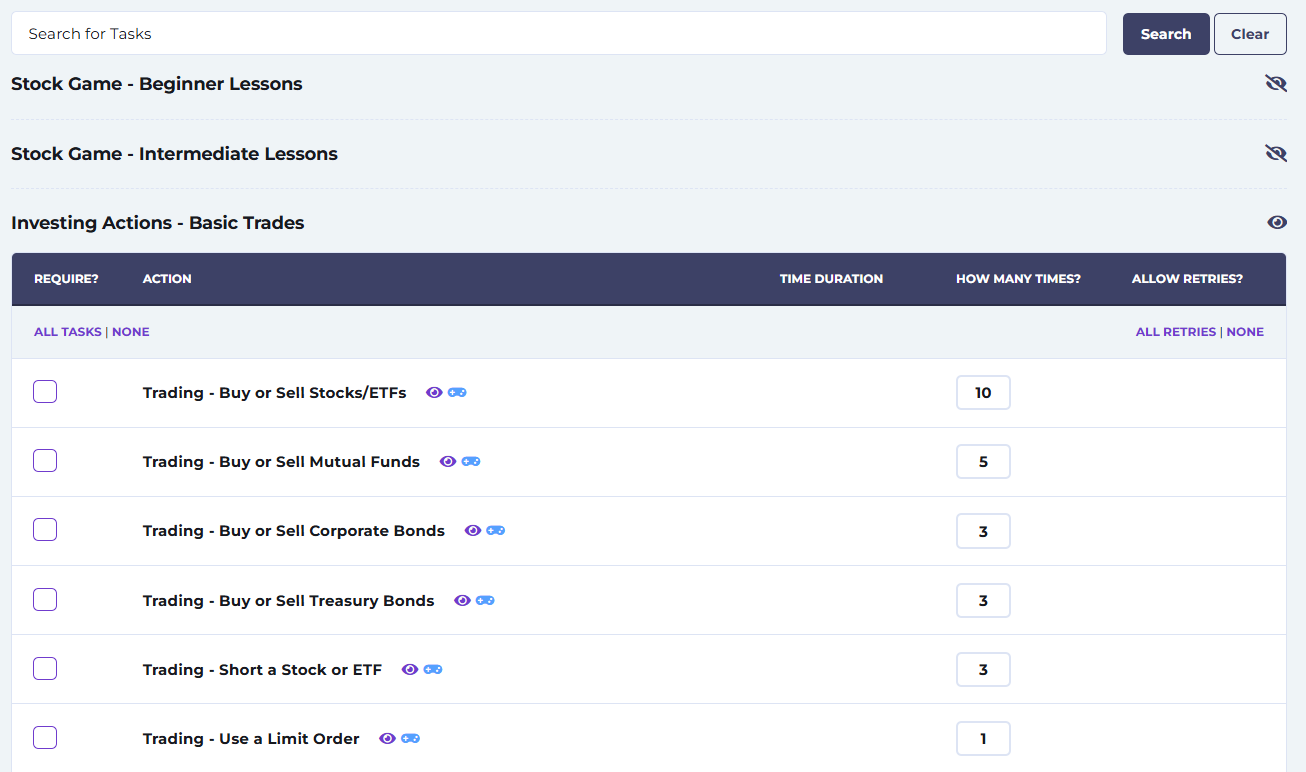
Elija cuántas actividades o operaciones deben realizar los estudiantes para completar su tarea.
Cómo empezar con las tareas
Una vez que tu clase esté configurada, puedes gestionar tus tareas desde el menú de Administración.
Crea una nueva tarea, o bien puedes ver y editar las existentes desde aquí.
Menú de administración
Gestiona tus tareas desde la Administración pestaña del menú principal.
Haz clic en Crear una nueva tarea o véelas y edítalas haciendo clic en los botones de abajo.
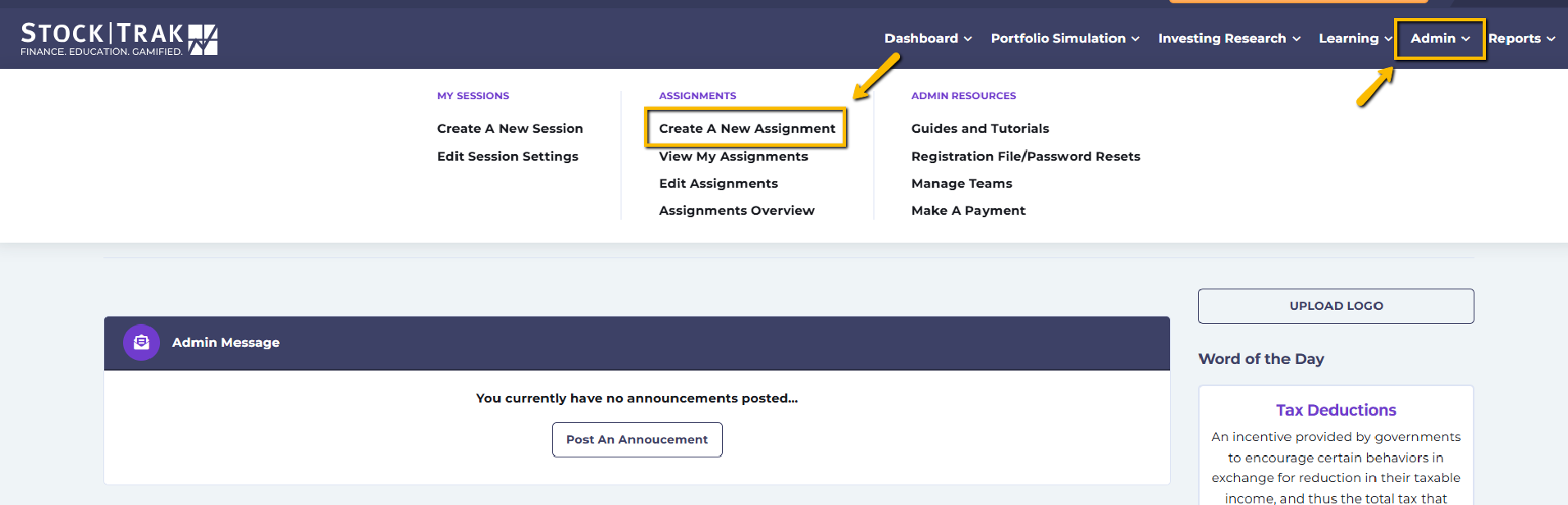
Haz clic en Crear una nueva tarea para ir a la Crear tarea página.
Crear tarea
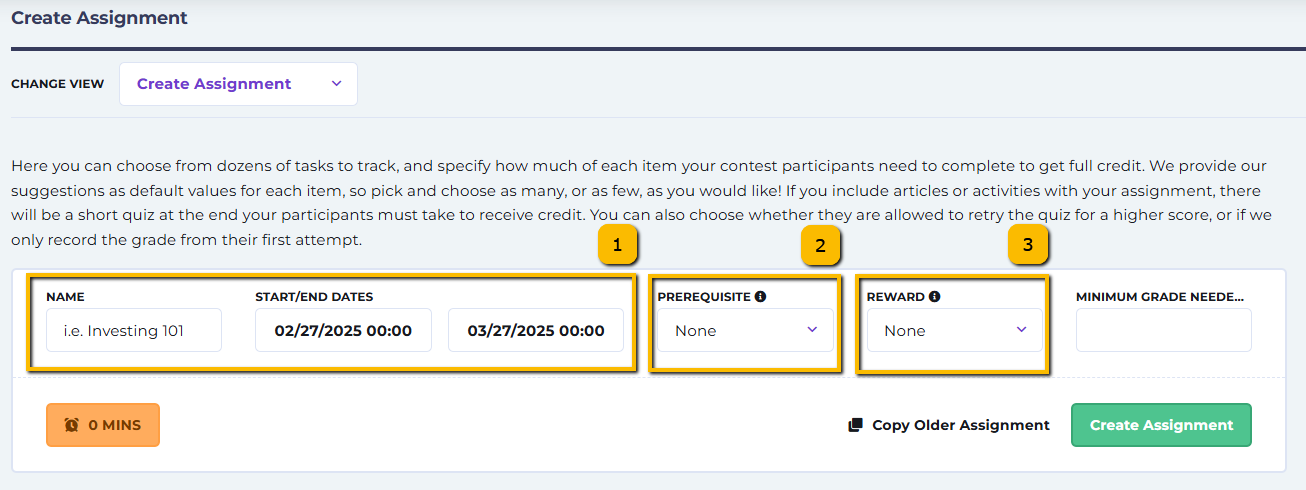
- Seleccione su asignación Nombre y Fechas. Después de la fecha de finalización, los estudiantes no recibirán crédito al completar los cuestionarios rápidos.
- Cree secuencias de lecciones utilizando Prerrequisitos.
- Recompensa a los estudiantes una suma global que puedan usar para reinvertir en sus carteras virtuales después de completar la asignación.
Copiar una tarea anterior
Si has usado StockTrak antes, puedes reutilizar tareas antiguas haciendo clic en el botón Copiar tarea anterior. Aun así, tendrás que establecer las fechas y el nombre de la tarea después de copiar la selección previa de lecciones y actividades.

- Haz clic en Copiar asignación anterior.
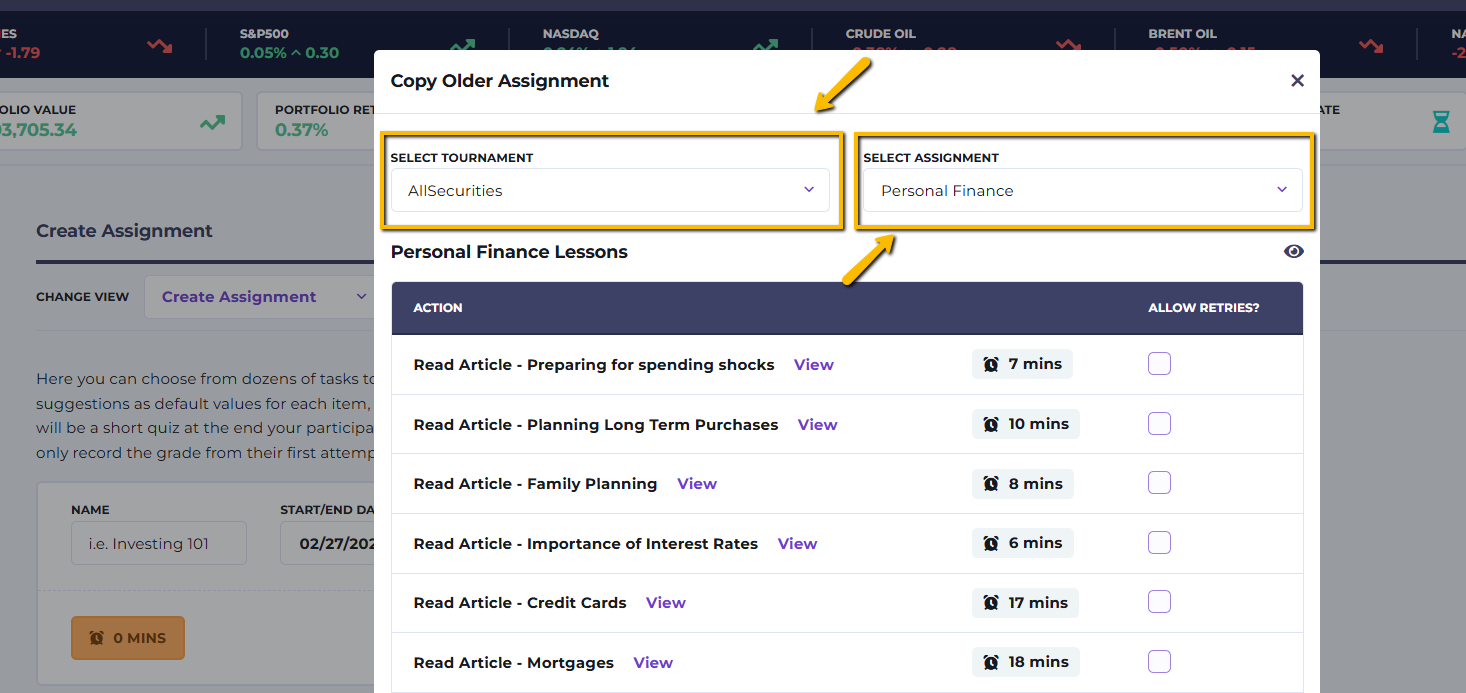
- Use los Seleccionar torneo menú desplegable para elegir la sesión anterior.
- Use los Seleccionar tarea menú desplegable para seleccionar la tarea que desea copiar.
- Haz clic en Copiar para llevar las lecciones a la nueva.
Ten en cuenta: tendrás que establecer el nombre y las fechas de la nueva tarea.
Selección de tareas
Puedes seleccionar tareas individuales marcando la casilla delante del nombre de la lección o tarea, o una sección completa haciendo clic en Seleccionar todas las tareas. Del mismo modo, permita a sus estudiantes repetir el cuestionario rápido para obtener una mejor calificación marcando las casillas debajo de Seleccionar todos los intentos.
Haga clic en el Ver botón para ver lo que se incluye en la lección. Las estimaciones de tiempo le darán una idea aproximada de cuánto tardarán sus estudiantes en completar cada una.
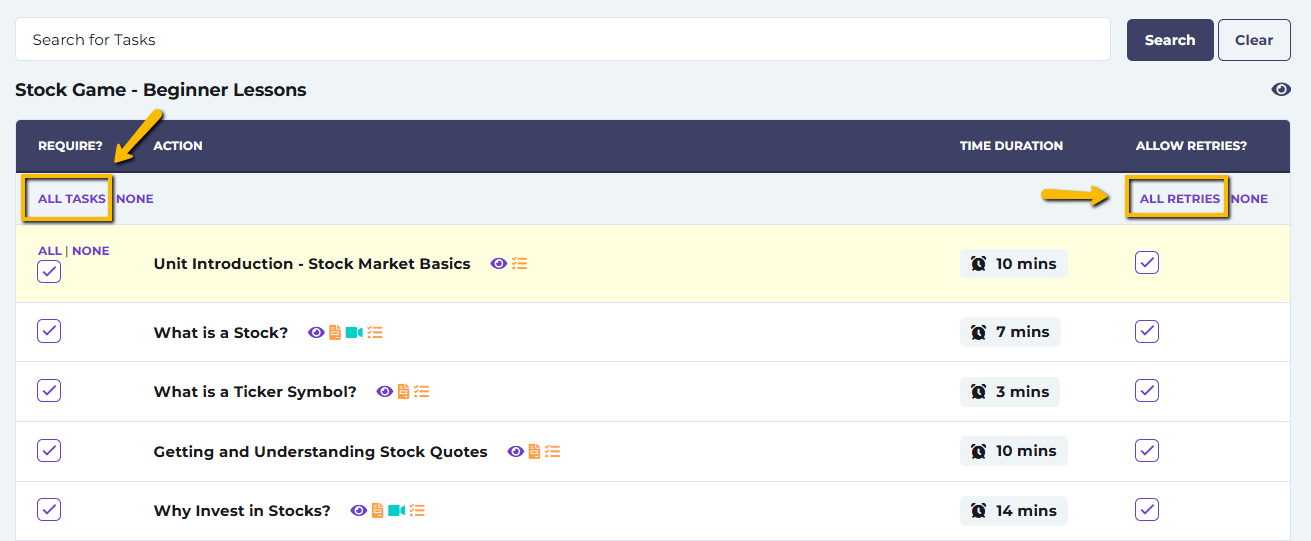
Use los Seleccionar todas las tareas y Seleccionar todos los intentos botones para incluir una sección completa de tareas en su asignación.
Por dónde empezar
Recomendamos que cada clase incluya el Stock Game – Lecciones para principiantes como primera asignación. Se trata de una selección de lecciones que cubren términos básicos del glosario que sus estudiantes deberán conocer, junto con vídeos tutoriales que les explican los distintos recursos disponibles y cómo realizar su primera operación.
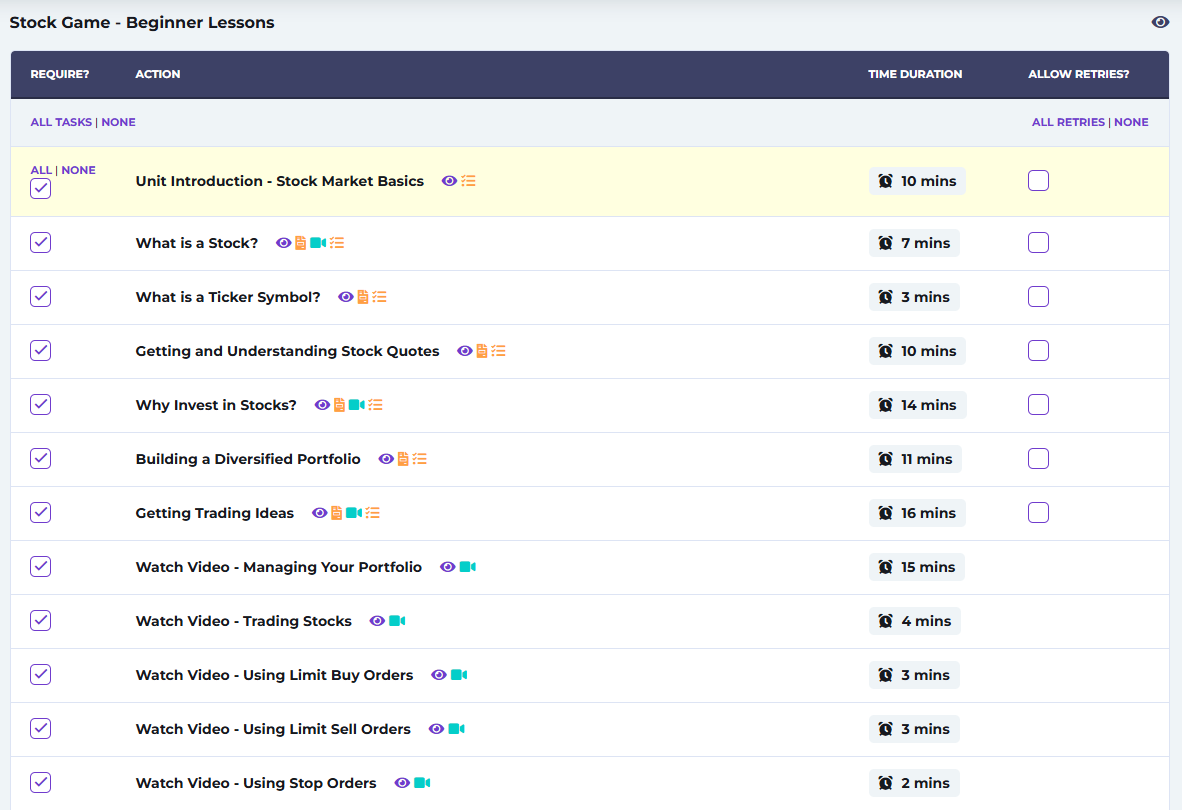
La Stock Game – Lecciones para principiantes incluyen temas de lección como Cómo leer una cotización bursátil o vídeos tutoriales como Tipos de órdenes.
Si está usando StockTrak como parte de un Finanzas personales clase, hay 60 artículos y actividades que abarcan temas de finanzas personales como el presupuesto, los seguros, el crédito y las deudas.
Si estás usando StockTrak como parte de una Inversiones, gestión de carteras o derivados clase, tendrás artículos, videos y tareas de negociación adicionales centrados en la negociación de opciones y derivados.
También ofrecemos nuestro curso para principiantes Investing 101, de 10 capítulos. Se trata de un libro electrónico de inversión independiente con 100 temas de inversión, diseñado para estudiantes novatos que participan en desafíos de inversión de toda la facultad o de todo el campus. Cada capítulo termina con un cuestionario de vocabulario y un examen del capítulo que pueden asignarse por separado o en conjunto.
Siguientes pasos
Una vez que hayas seleccionado todos los elementos que deseas incluir en esta tarea, haz clic en Crear tarea en la parte superior de la página. Puedes editar tu lección en cualquier momento desde la página de edición de la tarea.

Boleta de calificaciones de la tarea
Consulta el progreso y las calificaciones de los estudiantes cambiando a la Boletín de calificaciones opción del menú desplegable en la parte superior de la página. O puedes usar el menú Informes y hacer clic en Informe de progreso del estudiante de la tarea.
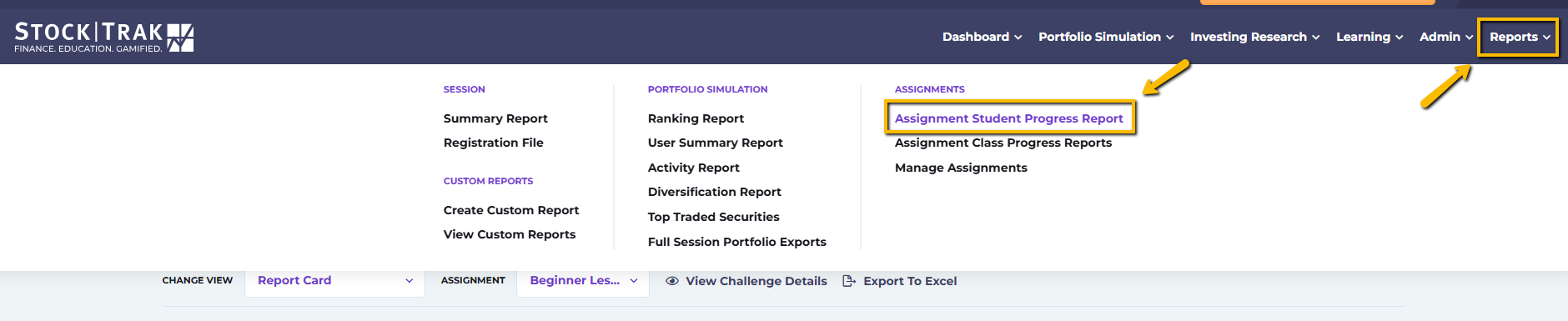
El boletín de calificaciones mostrará a todos los estudiantes de tu clase, junto con su progreso actual en cada tarea.
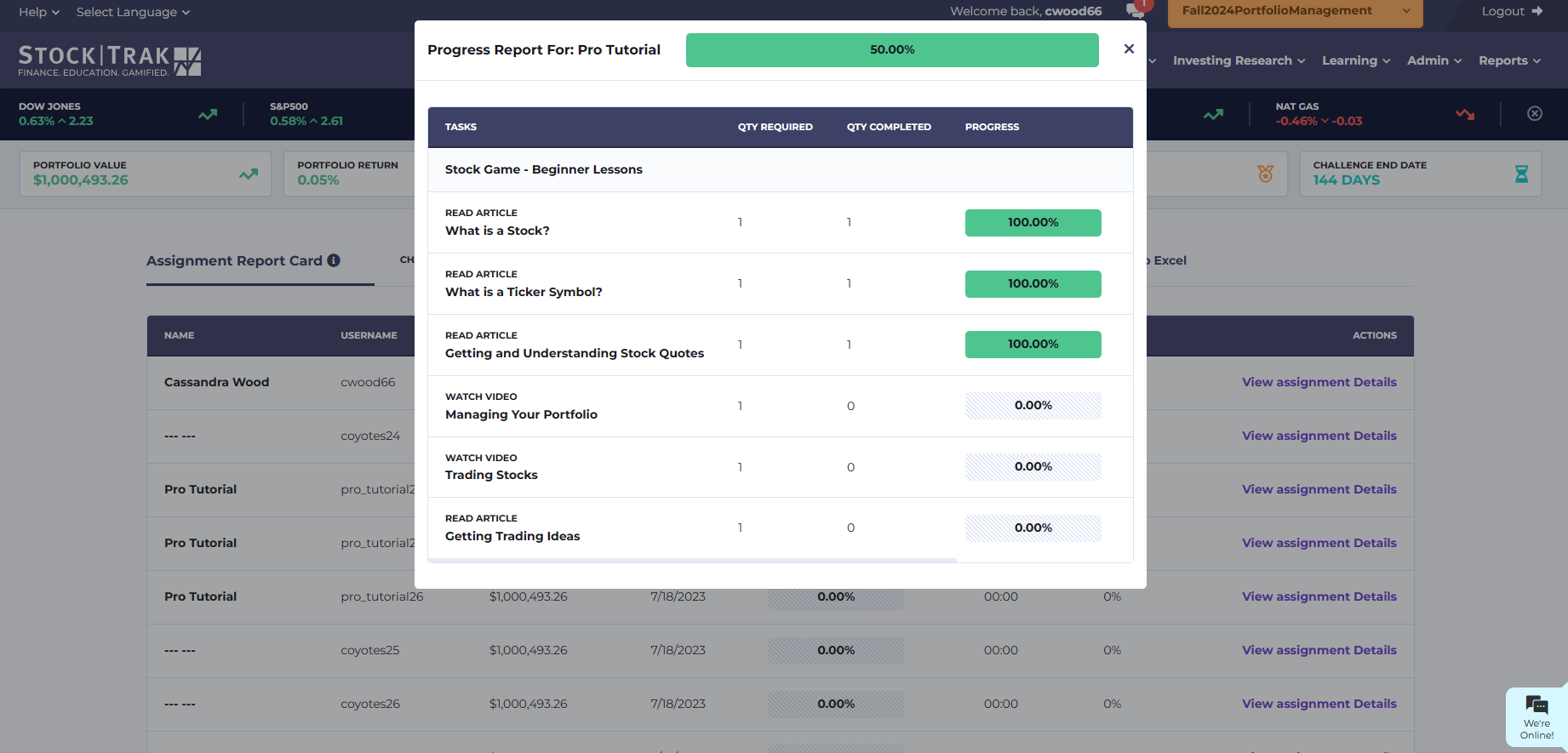
Haz clic en Ver detalles de la tarea para ver más información sobre cuánto tiempo han tardado los estudiantes en completar la lección, sus intentos de cuestionario y sus calificaciones.
Panel del estudiante
Cuando los estudiantes inician sesión en su cuenta, el widget superior de su panel mostrará todas sus tareas. Al hacer clic en Mostrar tareas podrán ver las lecciones individuales de su tarea.
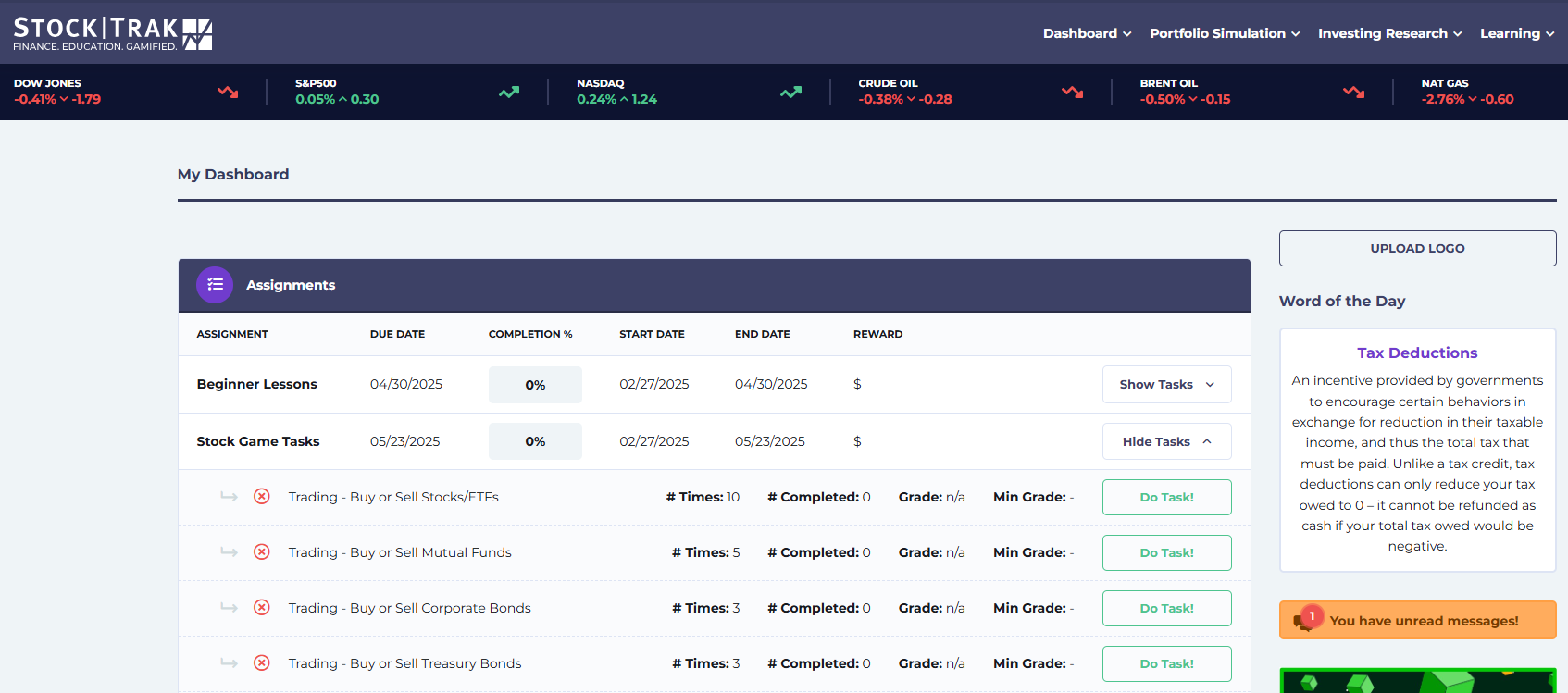
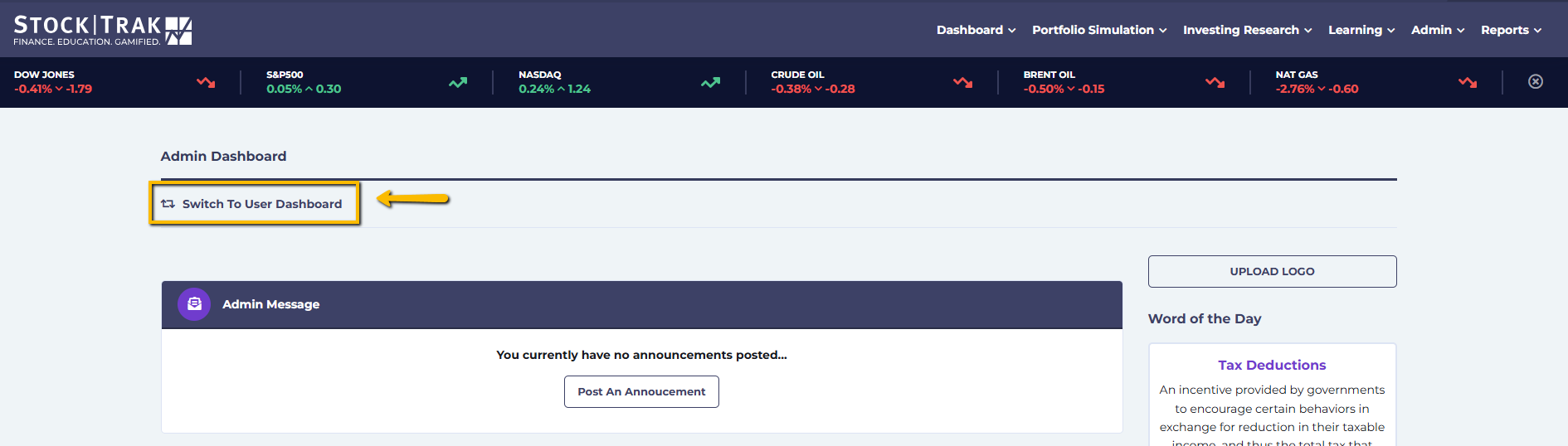
Para ver el Panel del estudiante, haga clic en Cambiar al panel de usuario en la parte superior del Panel de administrador.


¿Necesitas una mano?
Esperamos que esta guía le haya brindado una comprensión clara de cómo crear y gestionar tareas en StockTrak. Si tiene preguntas sobre la configuración de tareas, la integración del plan de estudios o cualquier otro aspecto de la plataforma, contamos con recursos listos para ayudarle.
Obtenga respuestas rápidamente:
Consulte nuestras preguntas frecuentes para profesores¿Aún necesita ayuda?
Número de teléfono: 1-514-871-2222 (9:00 AM – 5:00 PM EST)
Llamada gratuita: 1-800-786-8725
Correo electrónico: support@stocktrak.com


