Instruções de Integração LMS da StockTrak
Este guia descreve o processo de integração da StockTrak com o Sistema de Gestão da Aprendizagem (LMS) da sua universidade.
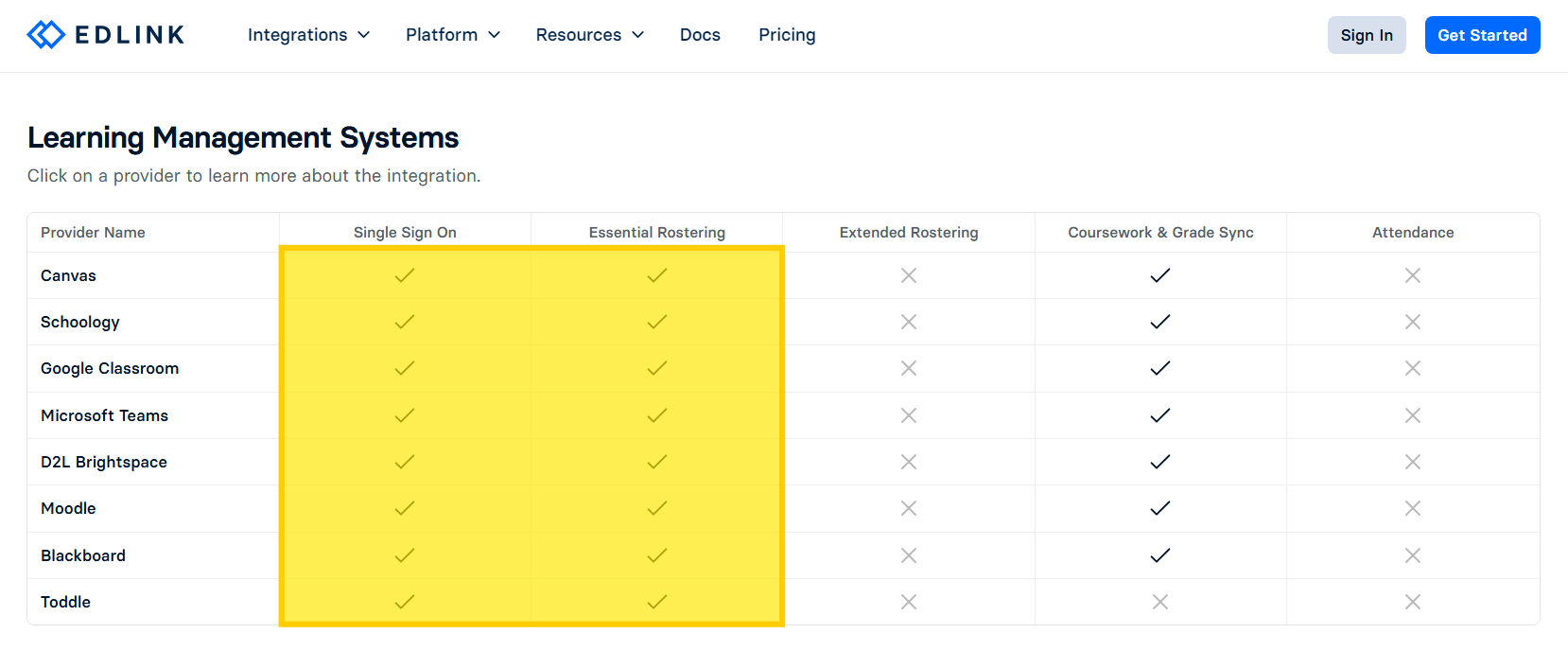
A nossa plataforma utiliza o Single Sign-On (SSO) através da Edlink, um serviço seguro que permite aos utilizadores aceder diretamente à StockTrak com as credenciais do LMS que já utilizam. Isto elimina a necessidade de gerir logins e palavras-passe separados, simplificando o acesso para todos.
Nota importante: Esta integração requer a experiência da nossa Equipa dedicada de Integração de LMS. Não está disponível uma configuração direta em regime de self-service. Irá colaborar com um dos nossos Gestores de Conta, que o orientará ao longo do processo de integração.
Integrações LMS e SSO Suportadas
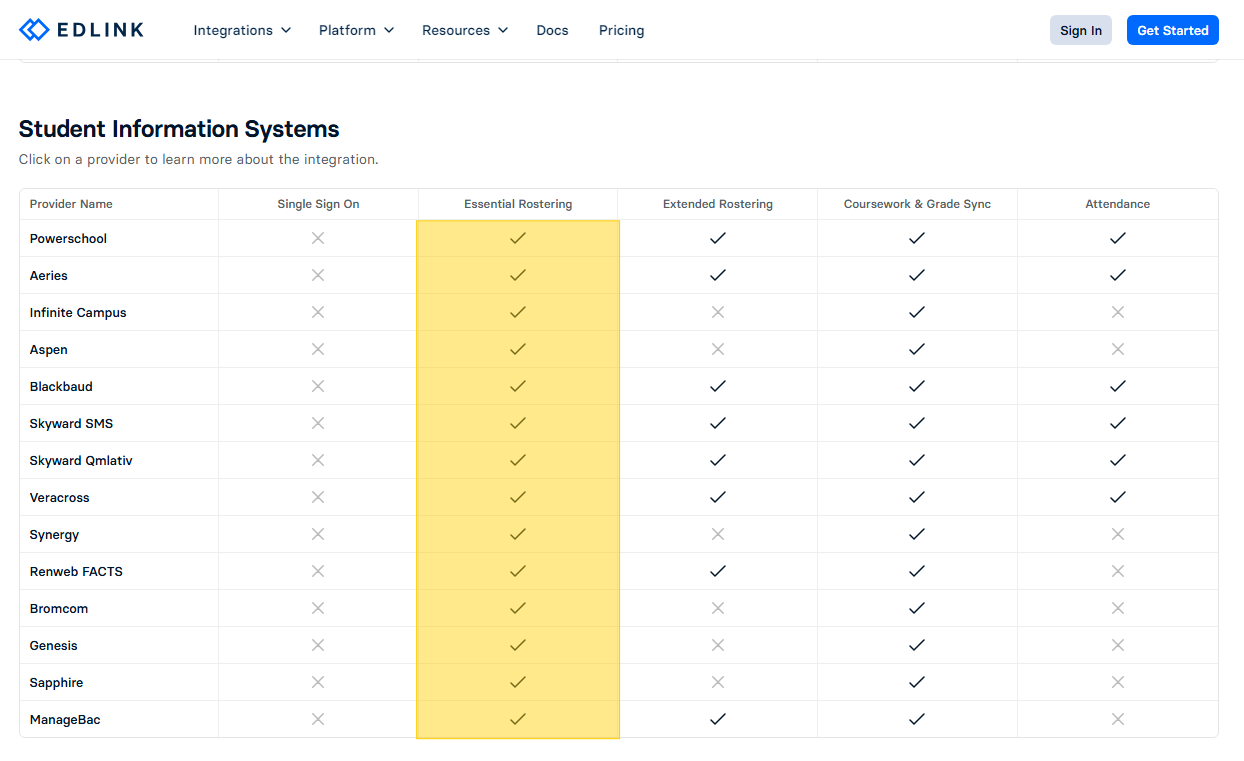
Pode encontrar aqui uma lista completa dos fornecedores de LMS, SIS e IDP suportados: https://ed.link/recursos/integracoes
Se o LMS ou fornecedor de SSO da sua instituição não estiver listado, informe o seu Gestor de Conta. A nossa Equipa de Integração de LMS trabalhará em estreita colaboração com a Edlink para explorar as opções de integração disponíveis.
Integrar o StockTrak com o seu LMS: um guia passo a passo
Antes de começar:
Caso contrário, pode criar uma sessão clicando em:
- Contacte o seu Gestor de Conta: O seu Gestor de Conta dedicado fornecerá um link exclusivo necessário para iniciar a integração com o LMS. Guarde este link, pois vai precisar dele para prosseguir.
- Privilegios administrativos necessários: Os passos seguintes devem ser concluídos por um administrador universitário com as permissões apropriadas do LMS. Se não tiver estas permissões, encaminhe este guia para o membro adequado da sua equipa.
Instruções passo a passo
Visão Geral
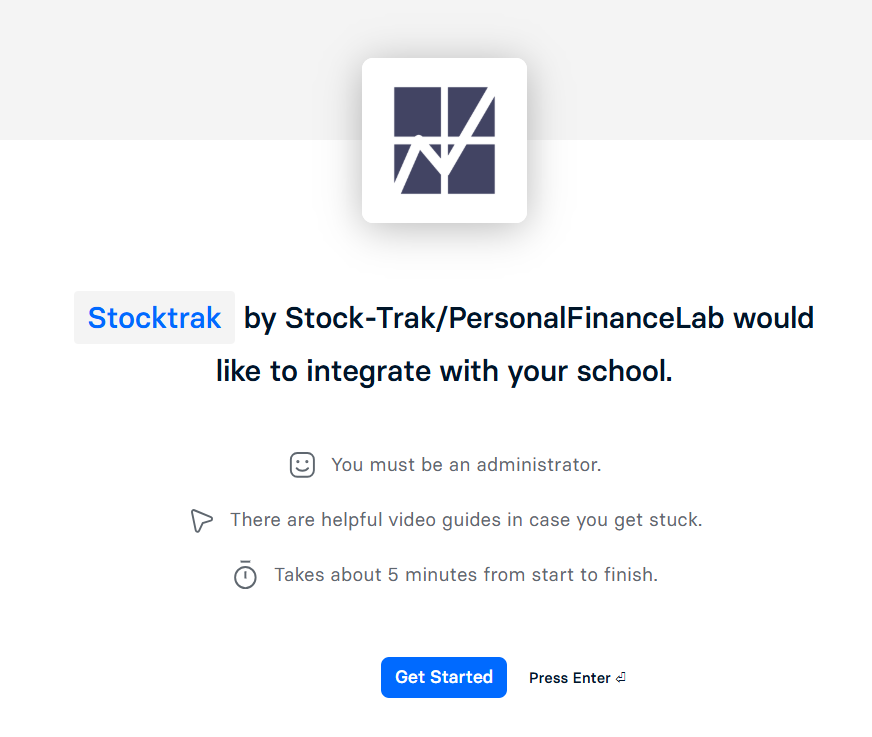
- Clique no link exclusivo fornecido pelo seu Gestor de Conta para aceder à página de visão geral do Edlink.
- Clique em «Começar» ou «Entrar» para continuar.
Conta
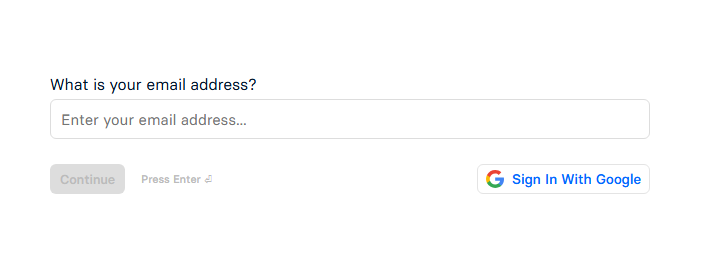
- Use a sua conta de e-mail de administrador universitário para criar a sua conta Edlink.
- Escolha uma palavra-passe segura e aceite os Termos e Condições para continuar.
Identificação da universidade
- Comece a escrever o nome da sua universidade para mostrar as entradas correspondentes. Selecione a opção correta no menu pendente.
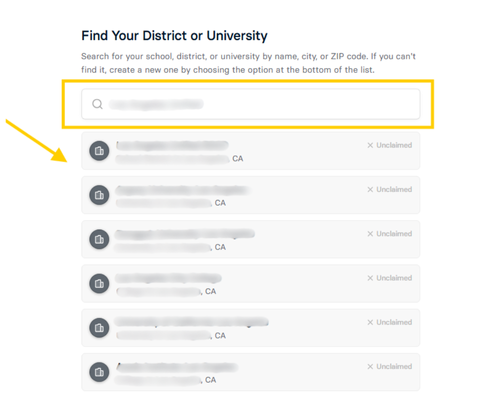
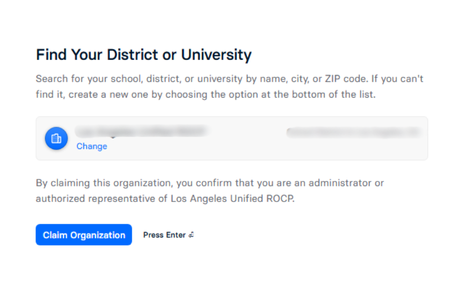
- Clique em «Reivindicar organização» para continuar.
Seleção da origem de dados
- Na lista apresentada, selecione a plataforma LMS ou SSO utilizada pela sua universidade. Clique em «Continuar».
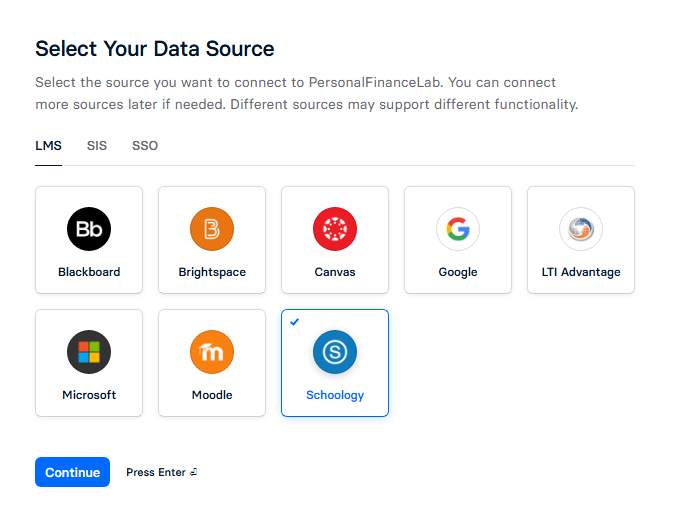
Os passos seguintes partem do princípio de que está a utilizar o Schoology. Clique numa das opções abaixo para consultar guias das fontes de dados mais populares ou para ver a biblioteca completa de guias.
Se a sua fonte de dados não estiver listada: Por favor, contacte o seu Gestor de Conta. A nossa equipa trabalhará com a Edlink para explorar opções de integração.
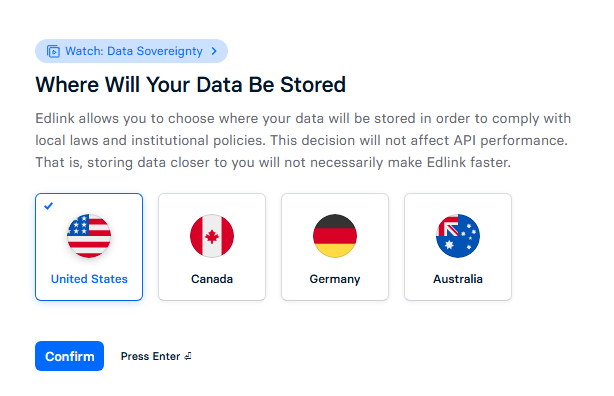
- Selecione a localização para armazenamento dos dados e clique em «Confirmar».
Configuração da origem de dados
- URL Personalizado (Se Aplicável): Se a sua universidade utilizar um URL personalizado para o seu LMS (por exemplo, https://myschool.schoology.com ou https://schoology.myschool.edu), introduza o URL completo (incluindo https://) na caixa de texto.
- Sem URL Personalizado: Se a sua universidade não utilizar um URL personalizado, assinale a caixa «Sem URL Personalizado».
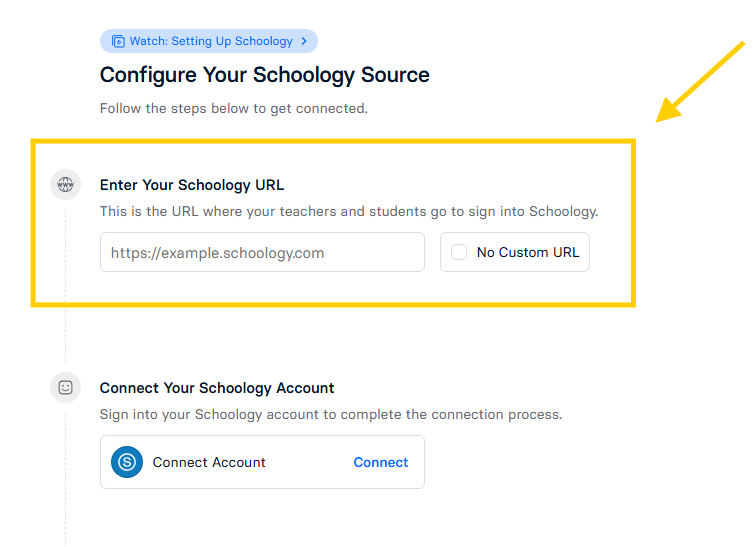
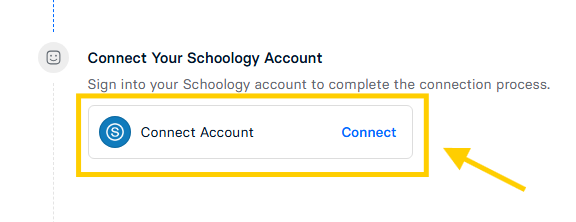
- Clique em «Conectar» para ligar a sua conta. Será solicitado que inicie sessão na plataforma do seu LMS para autorizar a Edlink a aceder à sua conta.
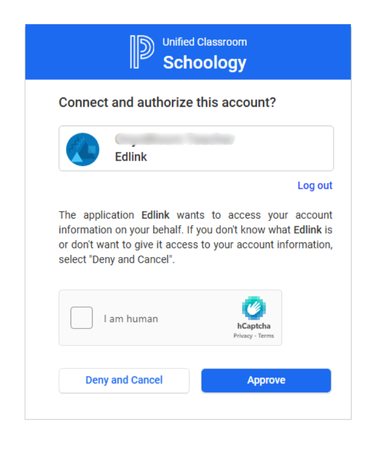
- Na janela pop-up, clique em «Aprovar» (ou no botão de autorização equivalente) para conceder acesso à Edlink. Será redirecionado para a página Configurar a Sua Fonte de Dados.
- Depois, clique em «Validar Configuração».
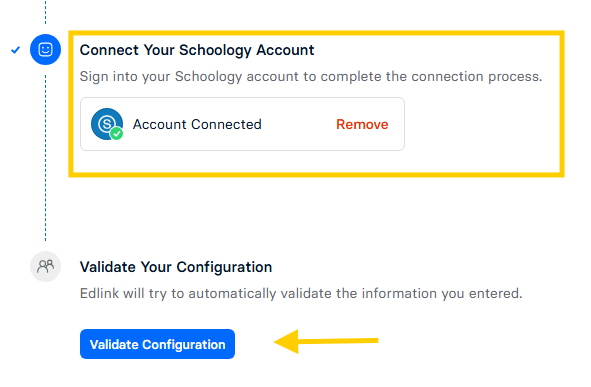
Resultados da validação
- Erro de Conta Incorreta: Se não estiver a utilizar a conta adequada, verá uma mensagem de erro. A integração tem de ser configurada por uma conta de administrador da escola.
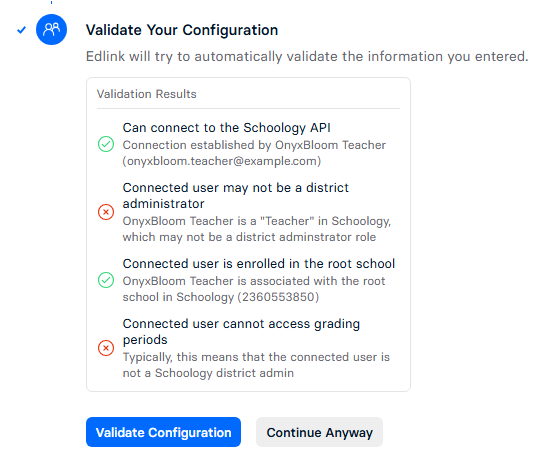
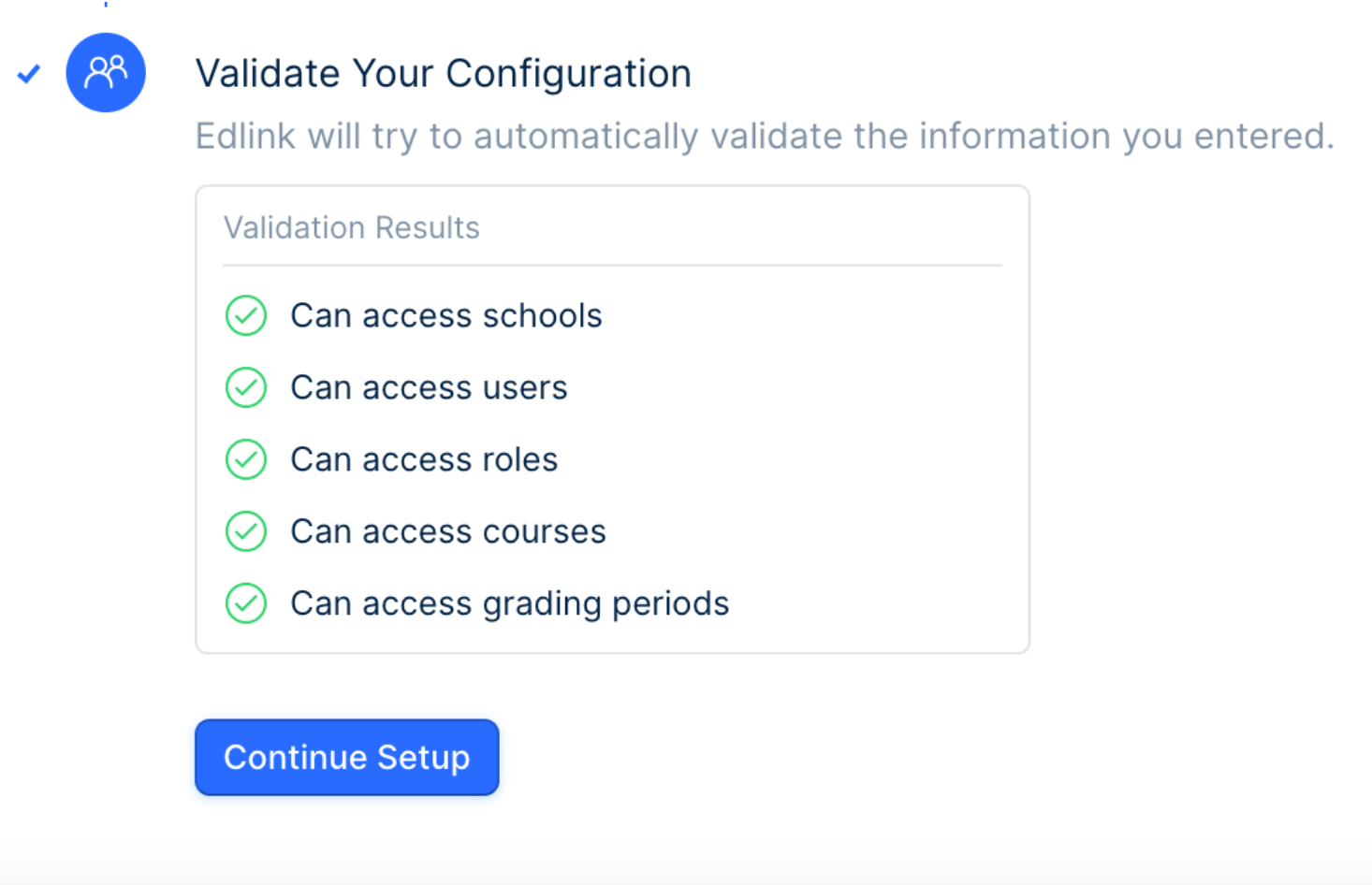
- Sucesso da Conta de Administrador: Se estiver a utilizar uma conta de administrador da escola, deverá ver uma mensagem de sucesso. Clique em «Continuar a Configuração».
Confirmação da integração
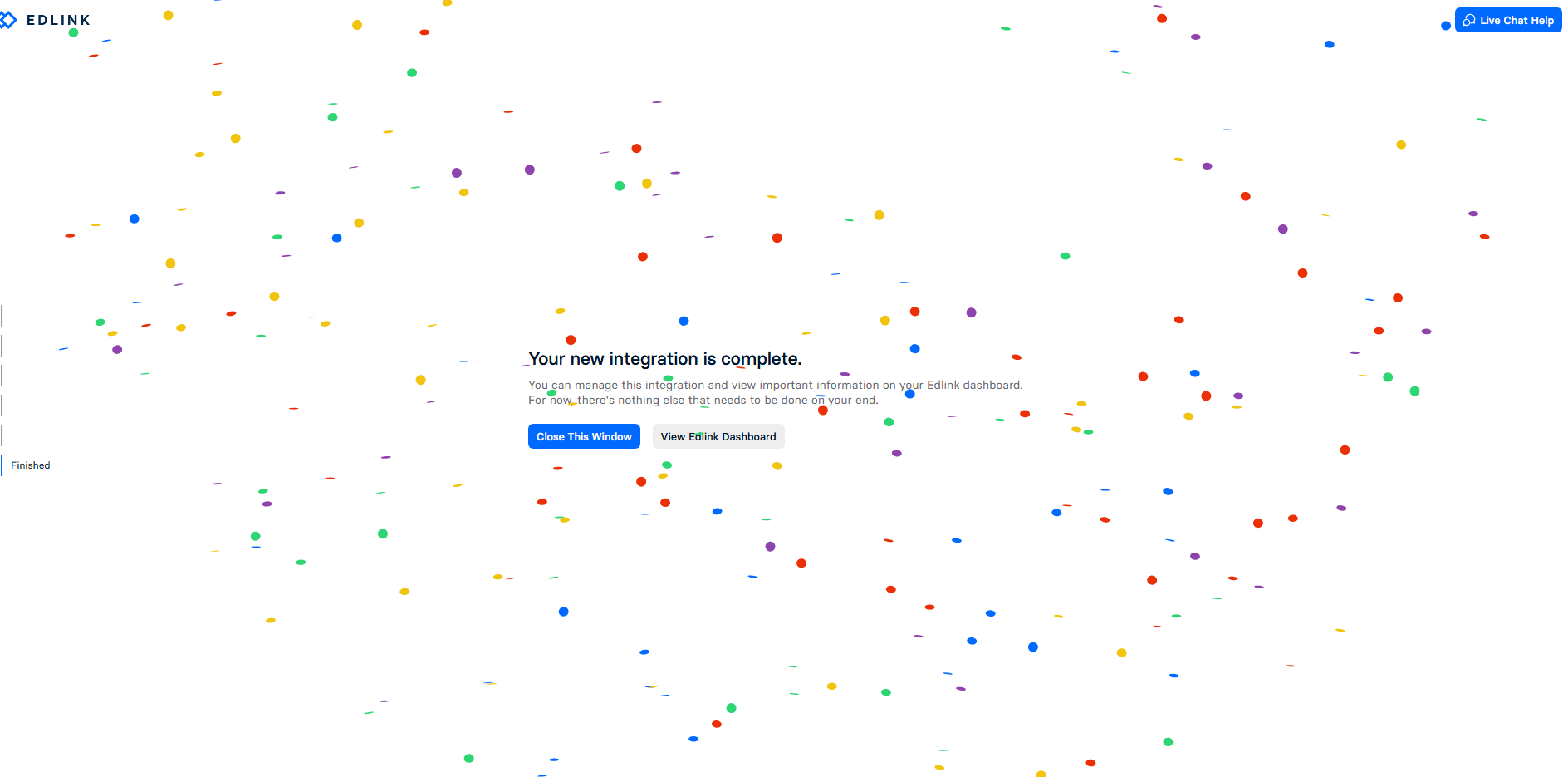
- Parabéns! Se vir confetis, concluiu com sucesso esta etapa do processo de integração!
- Clique em «Ver Painel da Edlink» para avançar para a próxima secção: Configuração do Rostering SSO.
Importante: O seu Gestor de Conta da StockTrak irá agora finalizar a integração do nosso lado.
Próximos passos
- Notifique o seu Gestor de Conta: Assim que concluir os passos acima, contacte o seu Gestor de Conta por email ou telefone para o informar.
- Ativação da Integração: O seu Gestor de Conta notificará a nossa equipa de integração para finalizar a integração e confirmar a sua ativação.
- Confirmação e detalhes de acesso: O seu Gestor de Conta entrará em contacto consigo assim que a integração com o LMS estiver ativa. Receberá a seguinte informação por email:
- URL LTI e a palavra-passe secreta
- Logótipo da StockTrak para carregar manualmente na sua fonte de dados


