Editar as regras da turma e ver relatórios
Este guia mostra-lhe como ajustar as suas regras de negociação e apresenta-lhe
os relatórios detalhados disponíveis na StockTrak para acompanhar o progresso dos alunos.
Editar as regras de negociação
Para editar uma regra da turma, clique em Editar Regras da Simulação de Portefólio em Administração no menu principal.
Se quiser criar uma nova turma e precisar de alguma ajuda, vá a Guia de Configuração da Sua Turma.
Pode editar quase qualquer parâmetro na sua sessão, com as seguintes exceções:
- A moeda da carteira não pode ser alterada.
- Saldo inicial em dinheiro – contacte o nosso serviço de assistência.
- Data de fim de negociação – contacte o nosso serviço de assistência.
- Negociação com margem – contacte o nosso serviço de apoio.
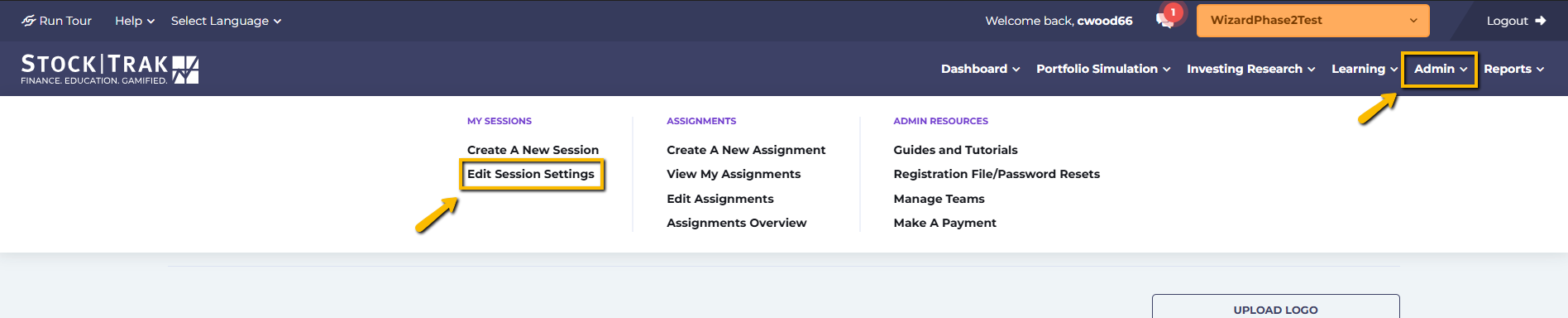
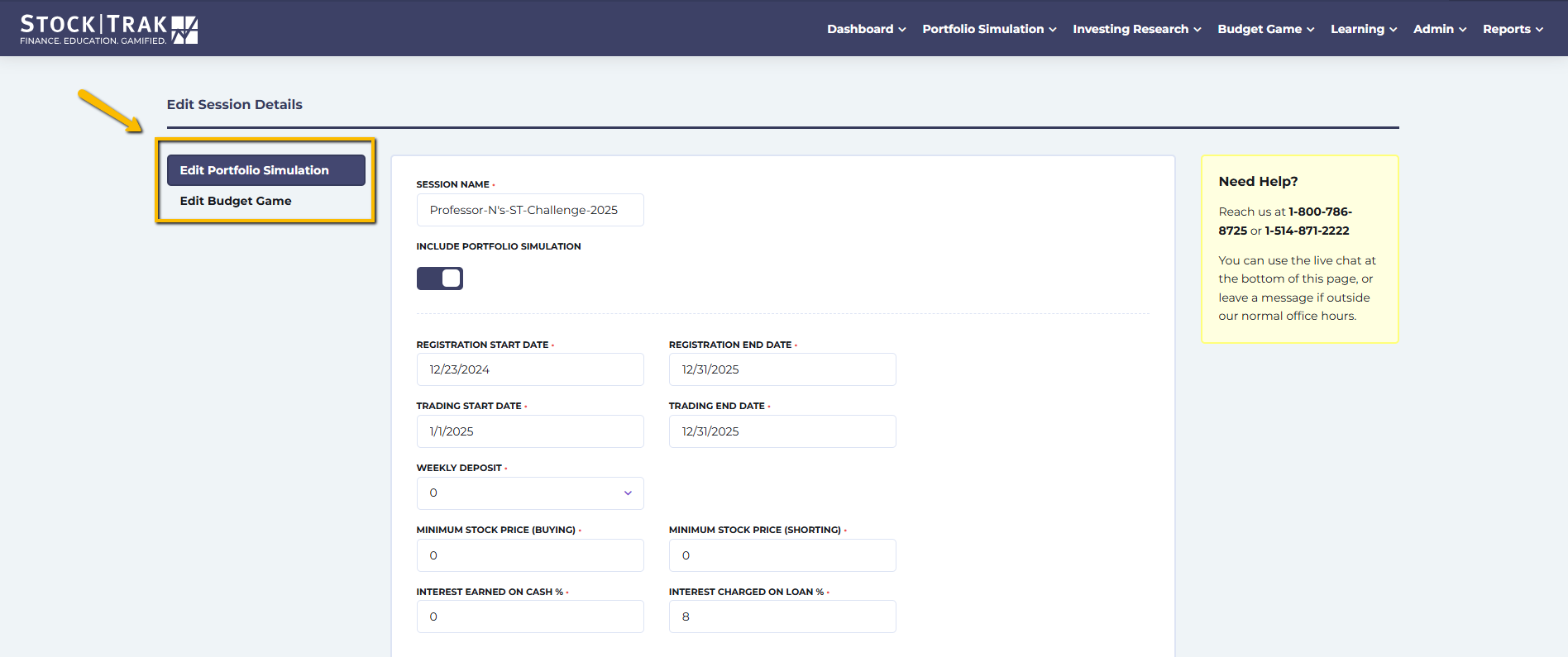
Clique no Editar Jogo do Orçamento botão para editar qualquer uma das definições no Jogo do Orçamento.
Por predefinição, será levado para a Editar Simulação de Carteira página, onde pode adicionar/remover títulos e bolsas a qualquer momento, além de editar a maioria das definições de negociação.
Contactar o serviço de assistência
Contacte o nosso Serviço de Apoio se quiser atualizar:
- Capital Inicial
- Data de fim da negociação
- Permitir/Não permitir negociação com margem
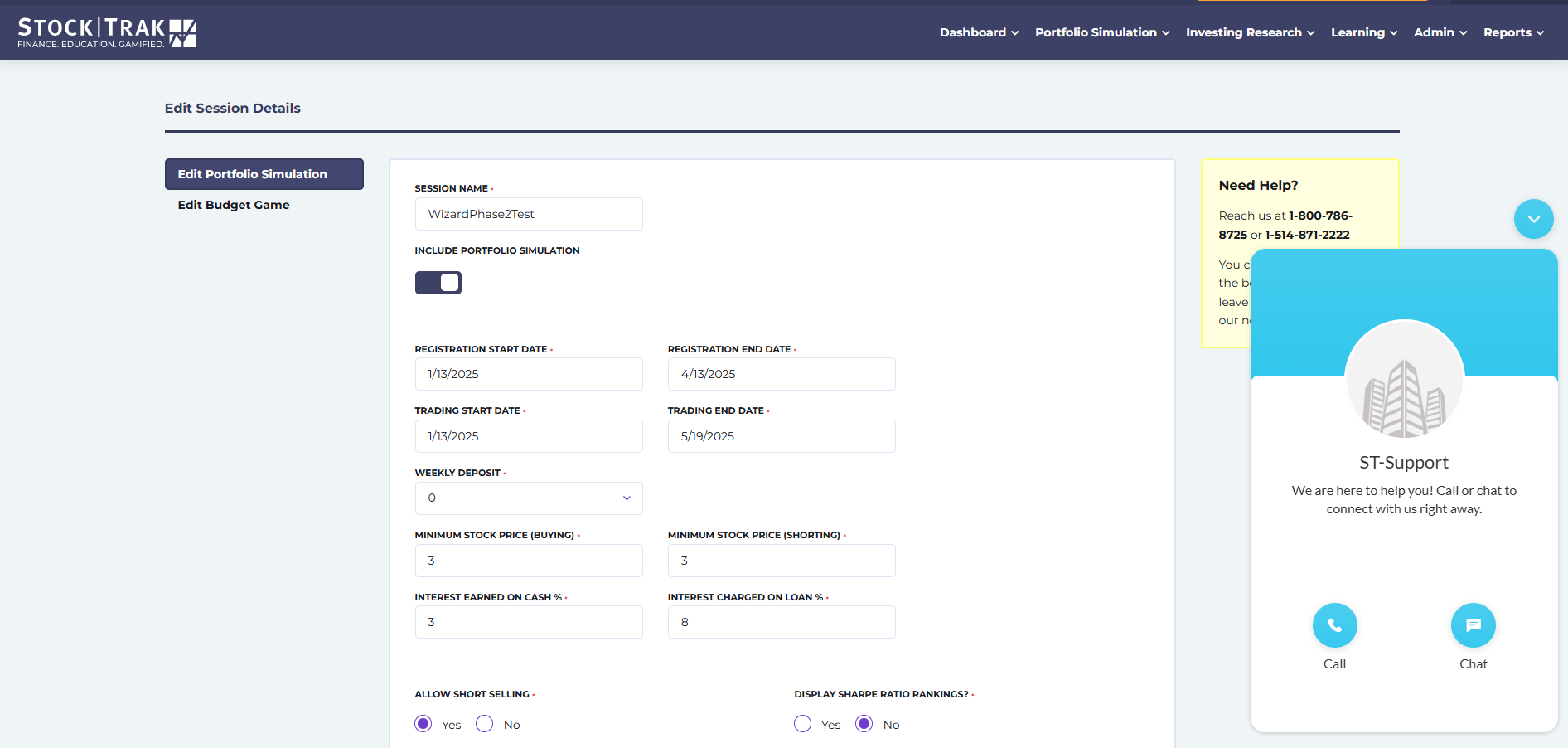
Enquanto estiver com sessão iniciada, pode clicar no ícone de chat no canto inferior direito para contactar a equipa de apoio da StockTrak.
Menu de administração
No menu de administração é onde pode:
- Criar ou editar as suas sessões
- Criar, editar ou ver os seus trabalhos
- Aceder a tutoriais e guias práticos
- Ficheiro de registo – redefinir palavras-passe e carteiras, ou conceder permissões especiais de TA
- Gerir equipas (mais informações abaixo)
- Efetuar um pagamento

Gerir equipas
Como funcionam as equipas
Quando cria uma equipa, as carteiras individuais dos alunos são combinadas para obter a média no ranking da turma.
Pode optar por ter um aluno a fazer todas as operações, enquanto os restantes membros da equipa iniciam sessão nas suas contas para o aconselharem. Caso contrário, todas as operações realizadas em cada conta de aluno serão combinadas por média na carteira da equipa.
Detalhes de início de sessão da conta da equipa
O início de sessão da conta da equipa existe para permitir que os membros da equipa iniciem sessão e vejam a carteira conjunta; no entanto, não podem efetuar operações a partir dessa conta.
Os alunos devem utilizar as suas contas individuais para o Jogo do Orçamento e para concluir qualquer/todas as tarefas.
Terá de usar a nome da equipa e palavra-passe para ver as participações da equipa.
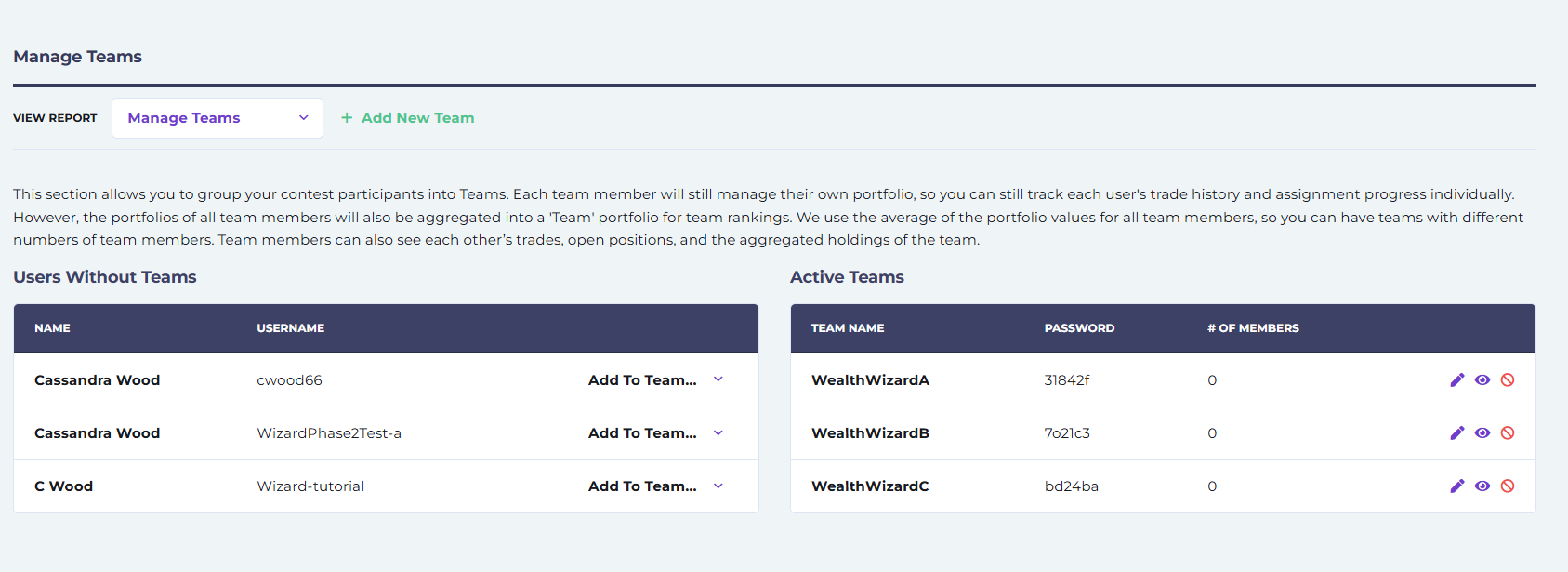
- Assim que estiver na página Gerir Equipas, deverá ver duas colunas: Utilizadores sem equipas e Equipas ativas. Antes de prosseguir, certifique-se de que o nome da sessão (no botão laranja) no menu superior é o correto.
- Se ainda não tiver criado equipas, pode fazê-lo clicando + Adicionar Nova Turma. Tenha em atenção que, tal como acontece com os nomes de utilizador, o sistema não թույլ duplicados para equipas.
- Para adicionar um aluno a uma turma, selecione o nome da turma no Adicionar à Turma menu suspenso junto ao respetivo nome.
- Pode ver os alunos já incluídos numa turma ao clicar em Ver Turma.
- Se quiser remover uma turma, pode clicar em ELIMINAR, e os alunos dessa turma deverão voltar a aparecer na coluna Utilizadores Sem Turma. Se não aparecerem de imediato, pode atualizar a página.
Menu de relatórios
No menu de relatórios é onde pode aceder tanto aos relatórios pré-definidos como aos personalizados para a sua turma ou sessão. Se tiver mais do que uma sessão ativa, clique no botão laranja no menu superior para escolher a correta antes de consultar os relatórios.
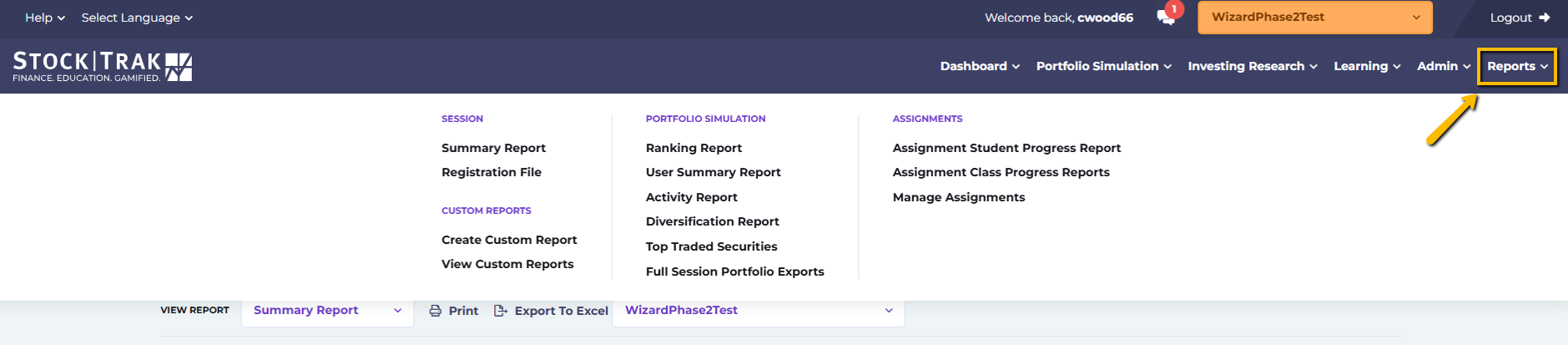
Relatório de Resumo
O relatório de resumo contém algumas informações gerais sobre a sua sessão, como o total de inscrições, o total de ativações (uma conta de aluno que tenha realizado pelo menos uma operação) e o número total de operações efetuadas até ao momento. Também pode verificar quais os tipos de títulos e bolsas que foram ativados.
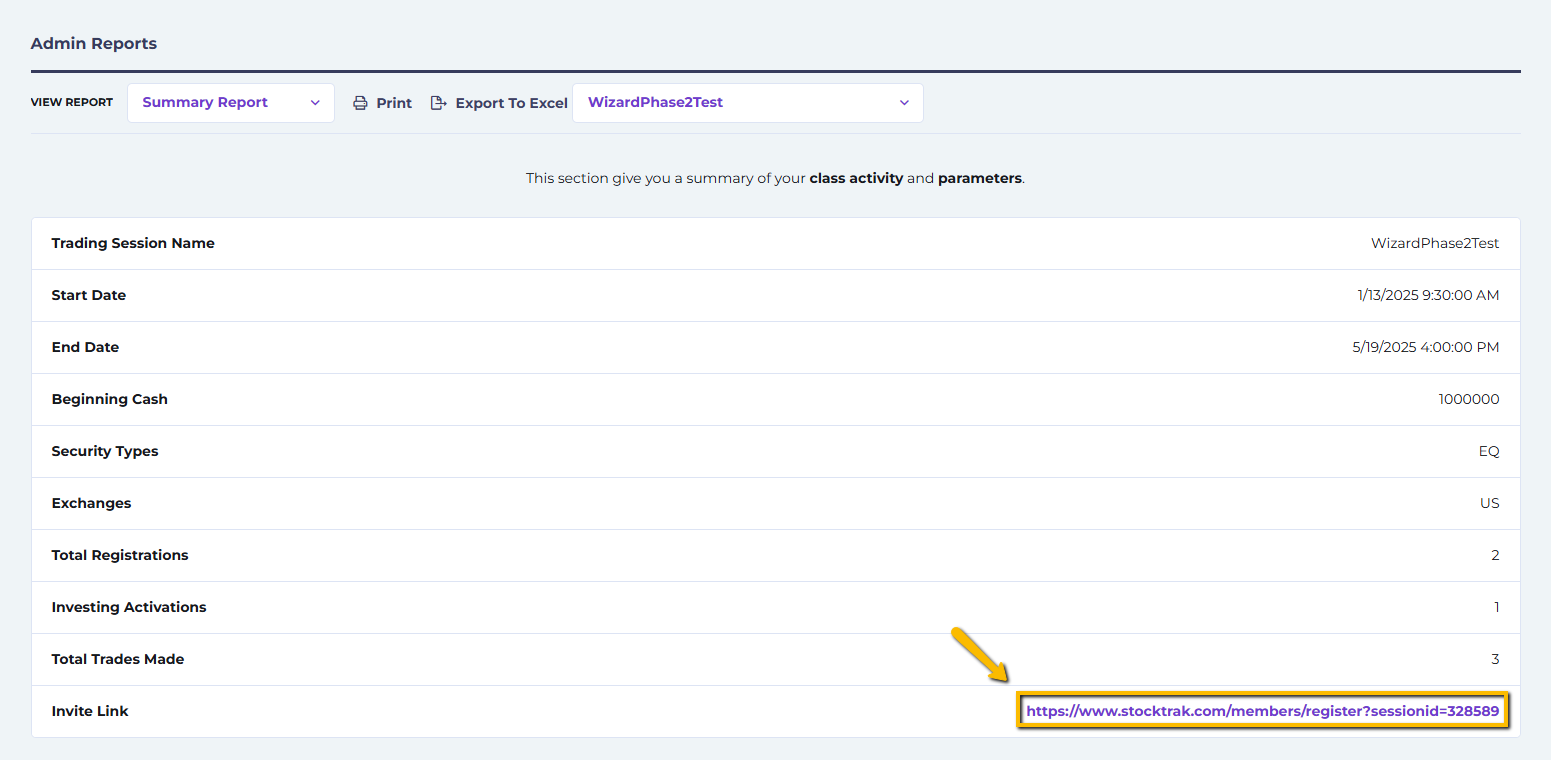
O link de inscrição da sua turma está na parte inferior do Relatório de Resumo.
Ficheiro de registo
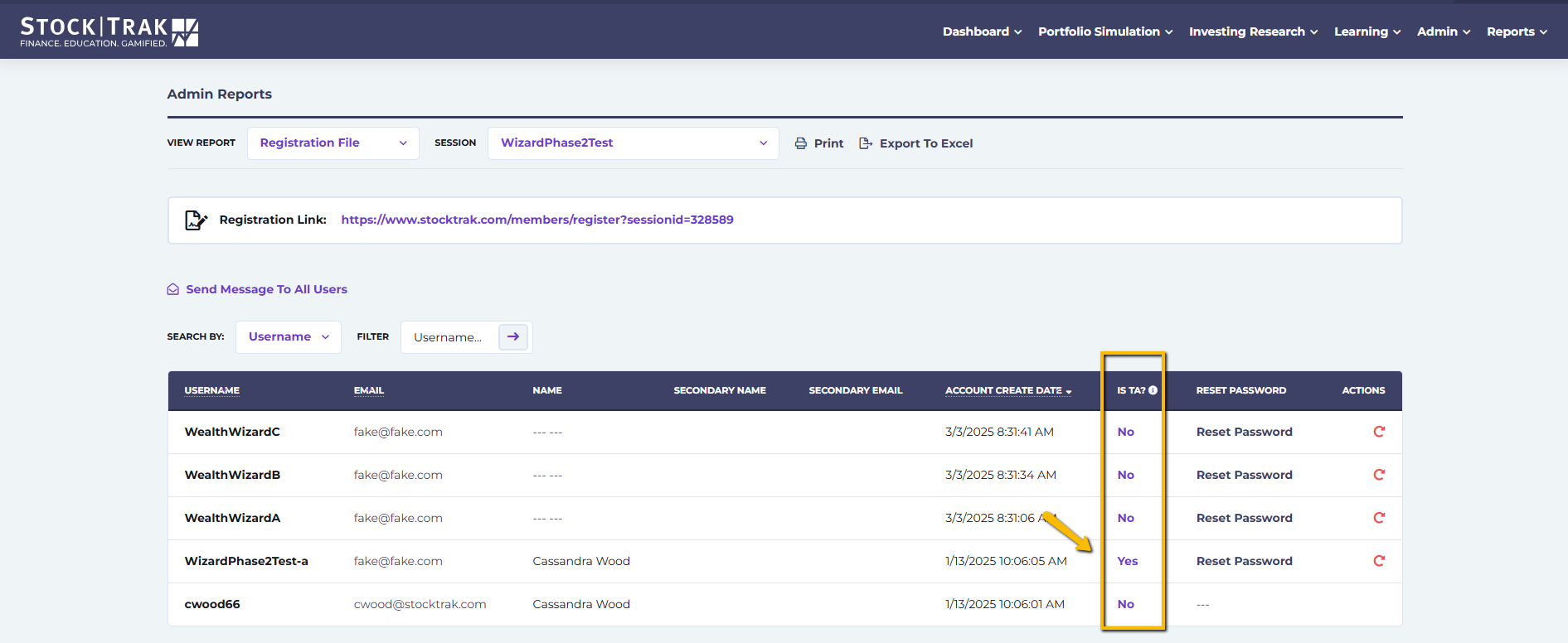
O relatório Ficheiro de Inscrição incluirá todas as informações de inscrição de cada aluno da sua turma ou sessão. Se os seus alunos estiverem a trabalhar em pares, o nome do segundo utilizador em cada conta também será indicado aqui.
Para dar ao seu TA a permissão para aceder a relatórios e ver a atividade dos alunos, altere a პასუხ? Sim em É TA? a coluna. As contas de TA NÃO conseguem editar as definições da turma.
A partir desta página, também pode repor palavras-passe, remover contas de alunos ou enviar uma mensagem a todos os alunos (utilizadores) da sua turma ou sessão.
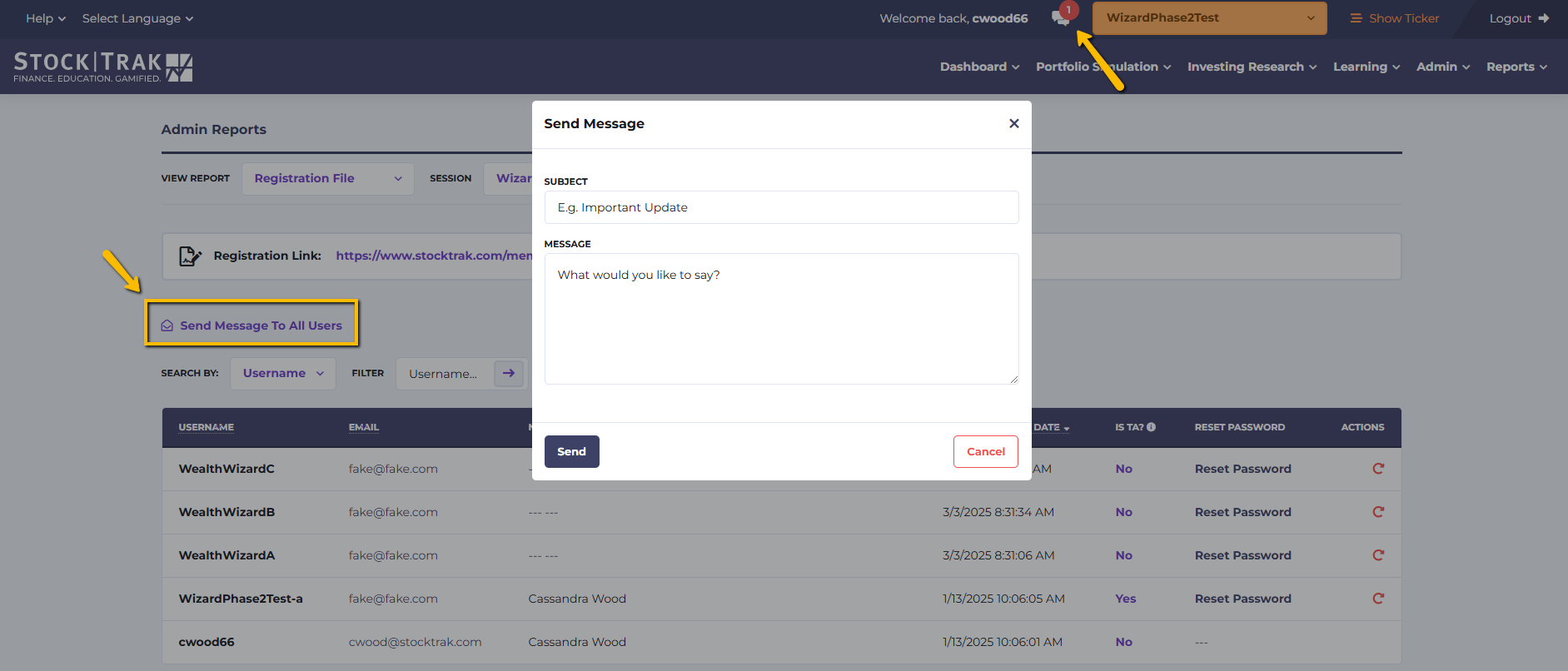
Enviar mensagem a todos os utilizadores
- Clique em Enviar mensagem a todos os utilizadores e será aberta uma janela.
- Adicione o Assunto e a Mensagem e clique em Enviar.
- Todos os alunos da sua turma receberão uma notificação na respetiva caixa de entrada no local de que receberam uma mensagem sua.
Relatório de classificação
O relatório de classificações inclui informações sobre o valor da carteira de cada aluno. Este relatório é atualizado à meia-noite de cada dia — se quiser ver as classificações intradiárias, clique Classificação da Carteira do Simulação de Carteira separador no menu principal.
No Relatório de Classificação, pode:
- Carteira: clique neste botão para ver os detalhes da conta, como posições abertas, transações, saldos detalhados, lucro/perda realizado e notas de negociação por aluno.
- Ajuste de Caixa: permitirá adicionar ou remover dinheiro da conta de cada aluno.
- Ver Gráfico: apresentará uma janela pop-up com um gráfico de 1 mês ou de 3 meses da carteira desse aluno, comparado com o SPY%.
- Repor Carteira: deve ser usado com moderação, pois irá limpar da conta do seu aluno todas as transações efetuadas até ao momento.
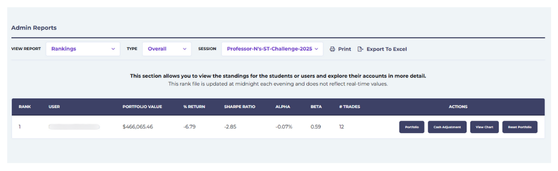
O Relatório de Classificação é atualizado à meia-noite de cada noite, pelo que não reflete valores em tempo real.
Relatório de resumo do utilizador
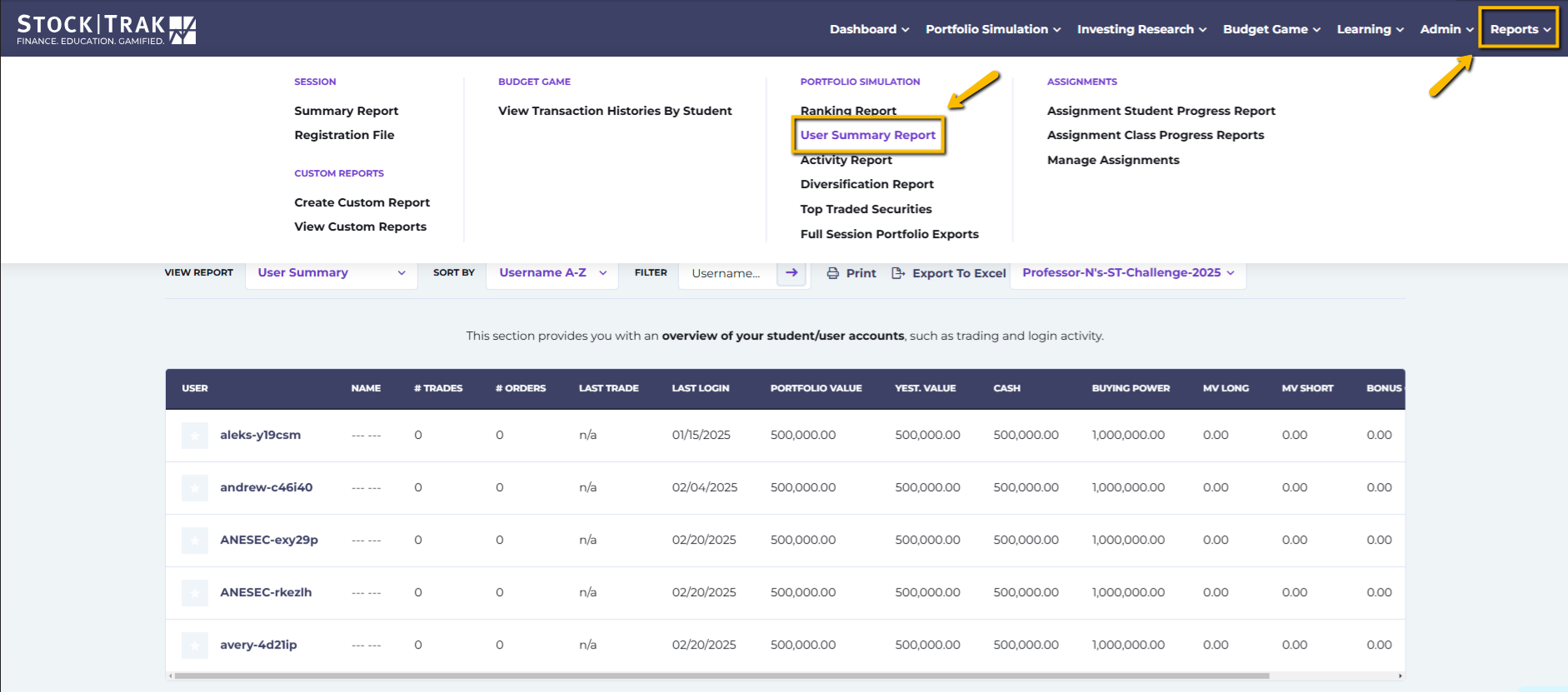
O relatório Resumo do Utilizador conterá informações mais detalhadas sobre a carteira de cada aluno. Inclui:
- Número de transações
- Última transação
- Valor da carteira
- Valor de ontem
- Saldo de caixa
- Poder de compra
- Valor de mercado longo
- Valor de mercado curto
- Dinheiro bónus
- Ação: Ver detalhes da conta
- Ação: Ajuste de Caixa
- Ação: Ver Gráfico
- Ação: Repor Portefólio
Relatório de atividade
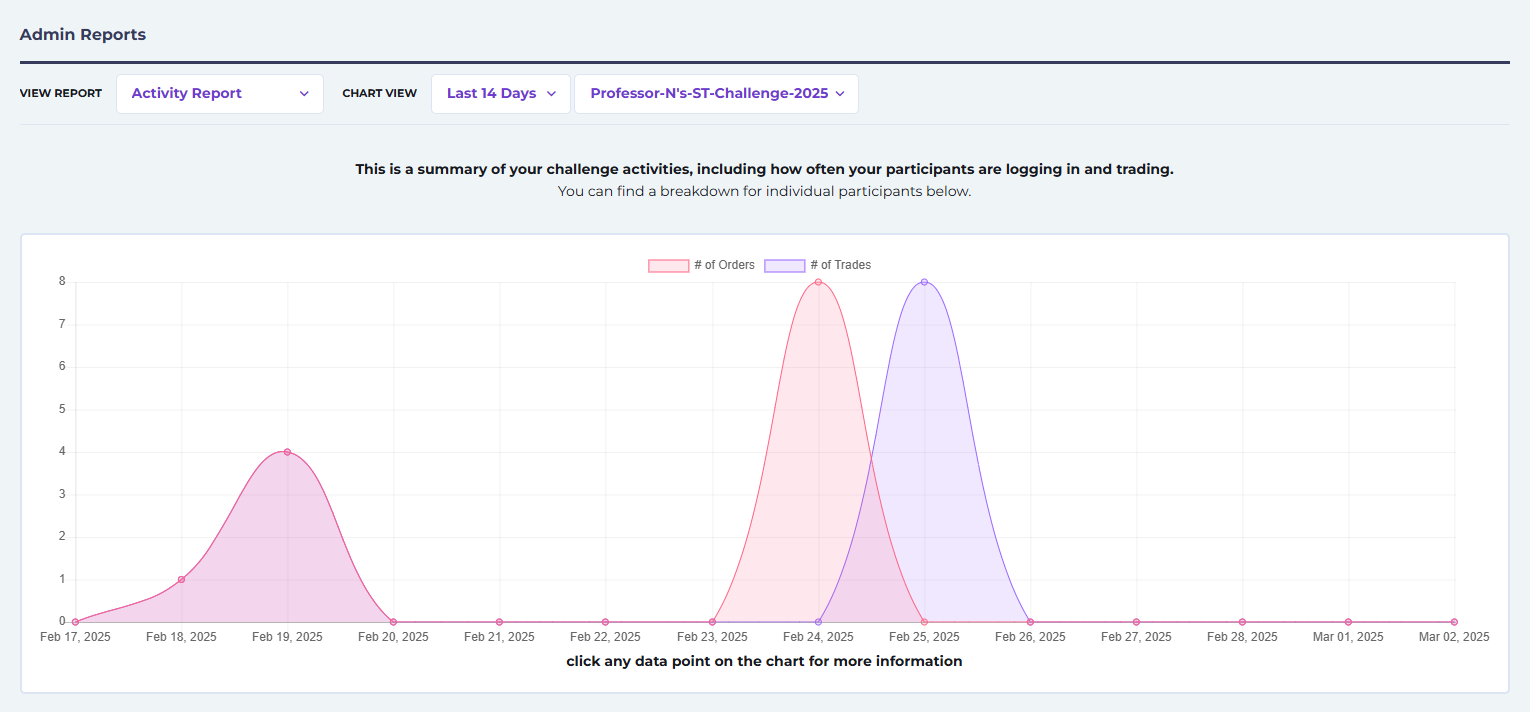
Este relatório apresentará num gráfico o número de negociações e o número de ordens num período de 7 dias, 14 dias ou 30 dias.
Também poderá ver uma atividade mais detalhada por aluno, juntamente com as ordens recentes e os respetivos símbolos, ao deslocar-se para baixo na página.
Relatório de diversificação
Descubra a distribuição dos investimentos pelos diferentes tipos de títulos nos últimos 7 dias, 14 dias ou 30 dias, apresentada em gráficos de barras.
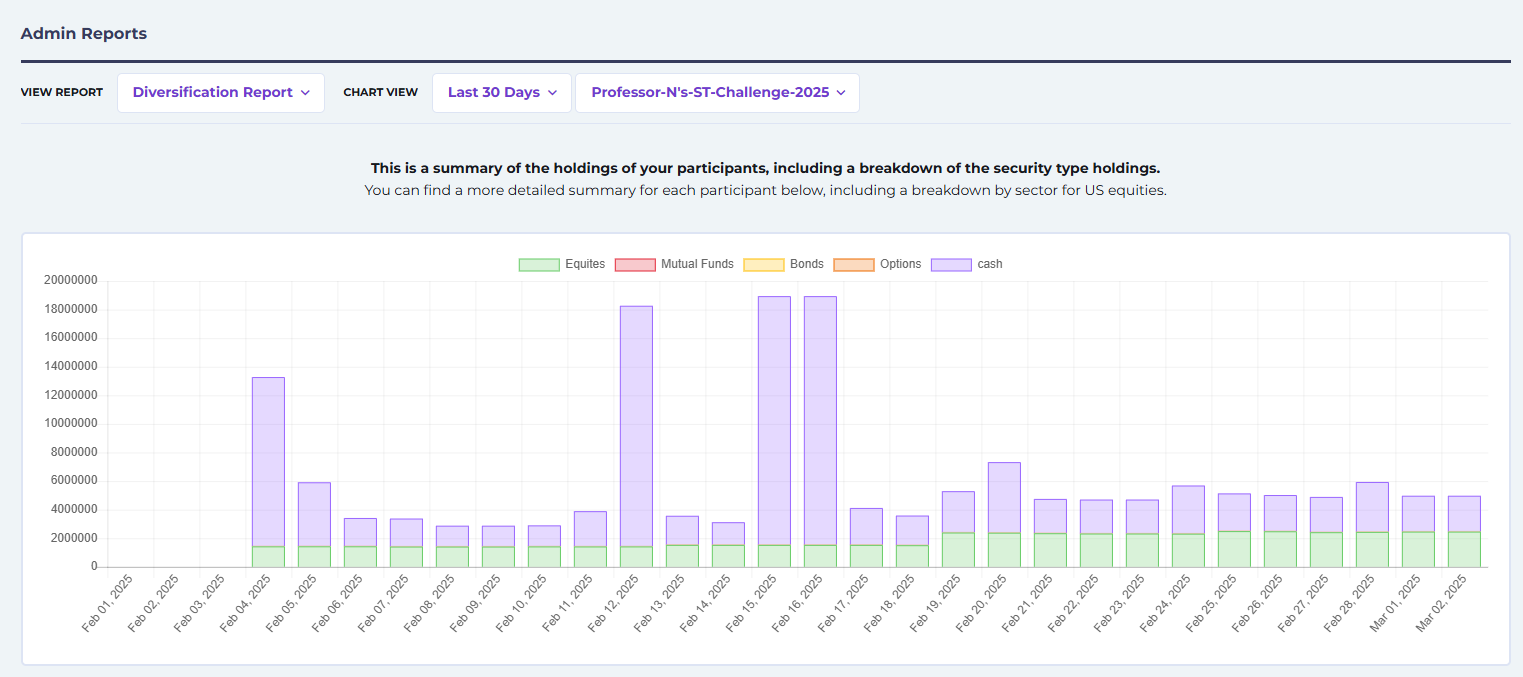
Abaixo deste relatório, pode ver informações detalhadas por aluno na sua turma. Clique no ícone de olho para ver mais detalhes sobre a diversificação de cada aluno por tipo de valor mobiliário ou setor.
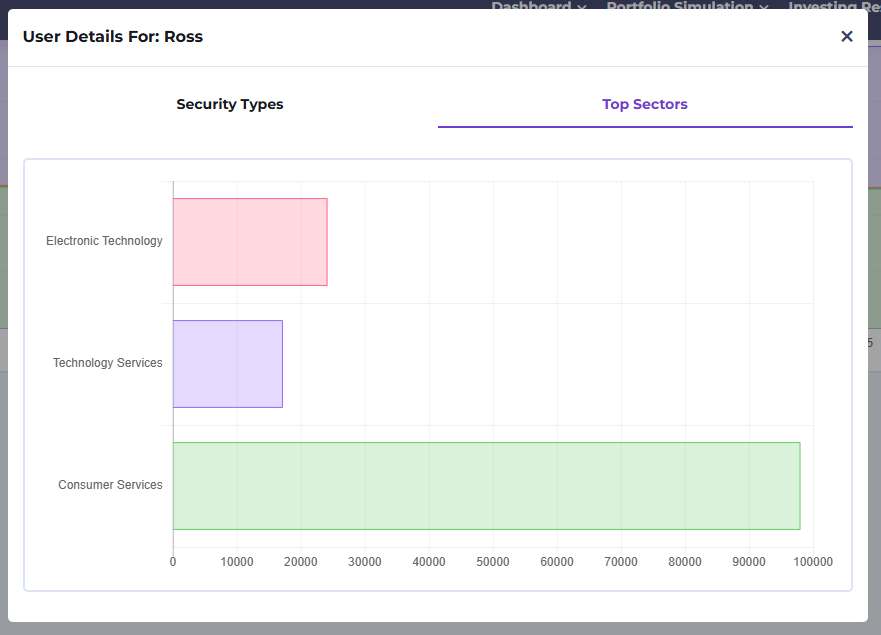
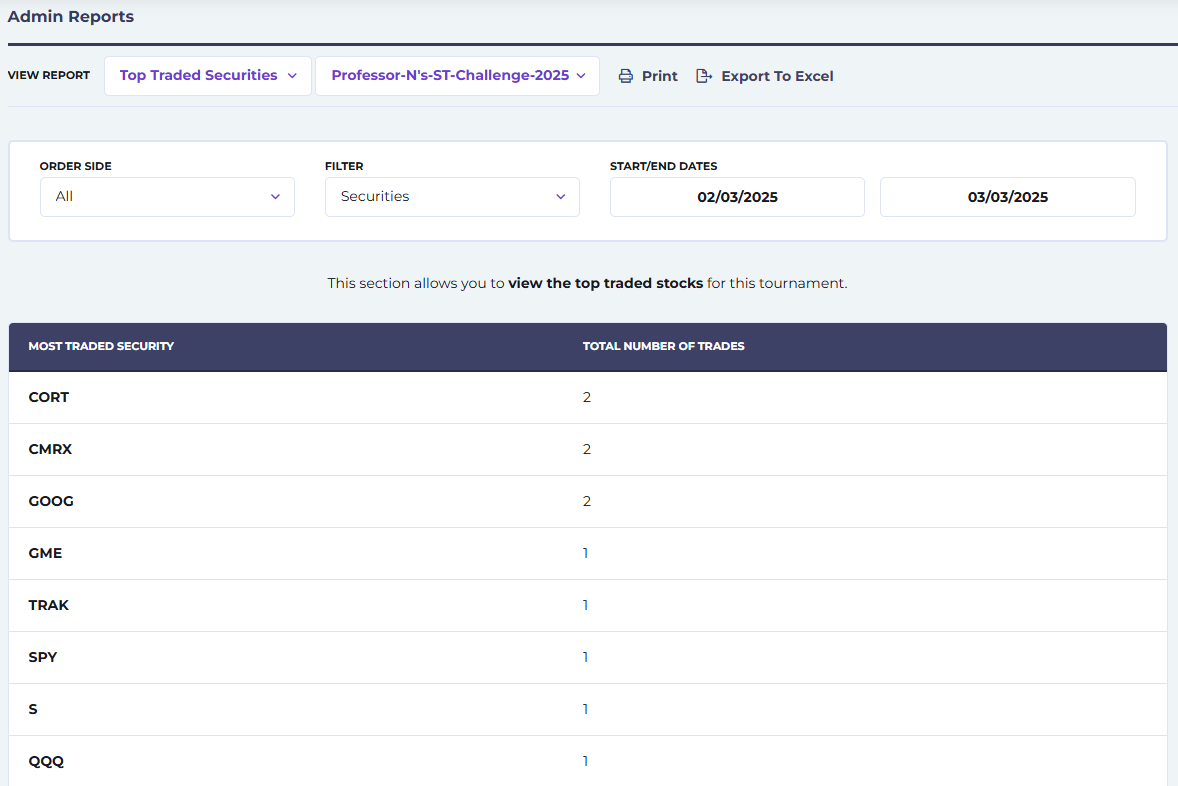
Títulos Mais Negociados
Pode filtrar os valores mobiliários mais negociados na sua turma por data, tipo de ordem (compra, venda, short, cobertura) ou por utilizador.
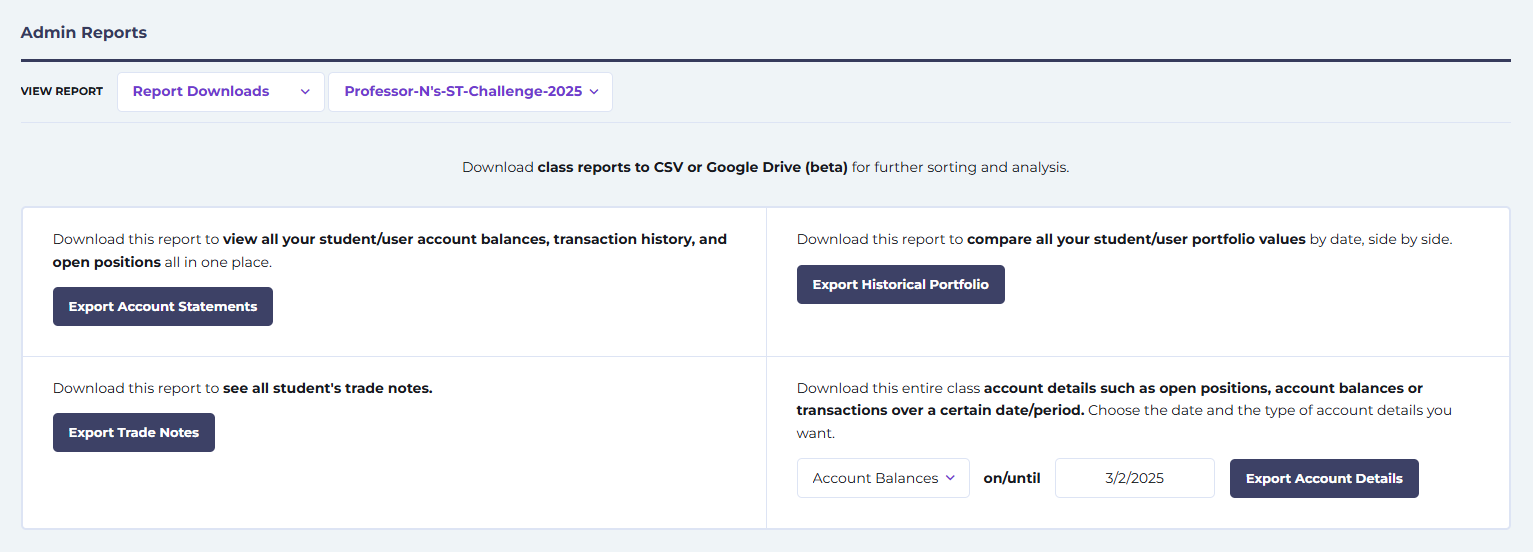
Exportações completas de portefólio de sessões
O relatório contém ficheiros Excel maiores que pode exportar para todos os alunos registados na sua sessão.
- Exportar Extratos da Conta o botão irá transferir todo o histórico de transações da turma, posições abertas e saldos da conta, agrupados por aluno.
- Exportar Valores Históricos do Portefólio irá transferir o valor no fim do dia de cada aluno da sua turma durante toda a duração do período de negociação.
- Exportar Notas de Negociação para transferir um registo de todas as notas de negociação dos alunos.
- Exportar Detalhes da Conta permitirá transferir um subconjunto do relatório de «Extratos da Conta», como apenas os históricos de transações ou apenas as posições abertas.
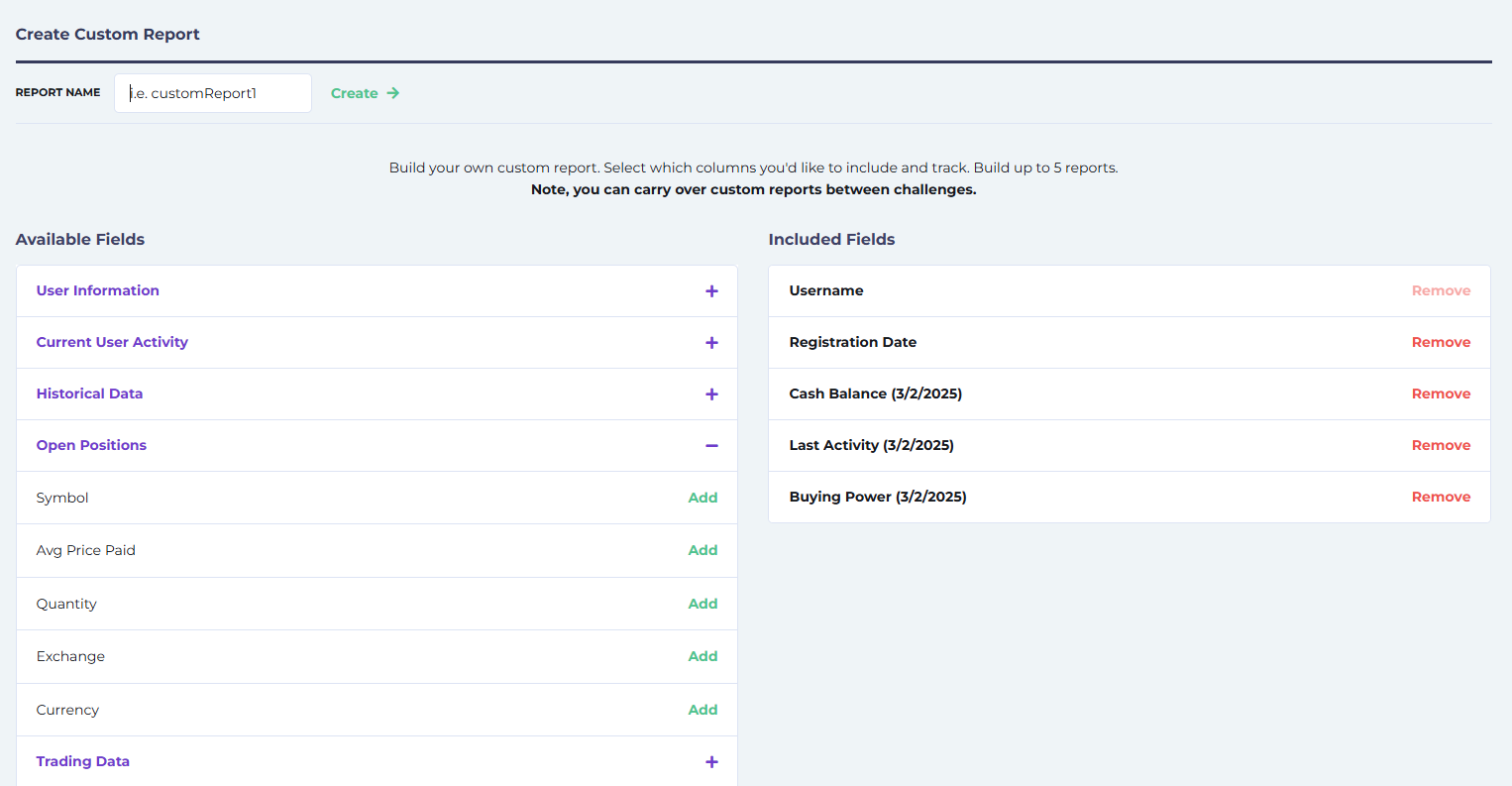
Relatórios Personalizados
Se não conseguiu encontrar a informação que procurava, pode criar o seu próprio Relatórios Personalizados. Para criar um, clique em Criar Relatório Personalizado do Relatórios menu suspenso. O seu relatório pode ser tão simples ou tão completo quanto precisar.
Escolha entre os seguintes itens clicando em Adicionar e a sua lista deverá preencher-se automaticamente na Campos incluídos coluna. Quando terminar, dê um nome ao seu novo relatório e clique em Criar.
- Informações do Utilizador: nome próprio, apelido, e-mail, data de registo, nome secundário, etc.
- Atividade Atual do Utilizador: data da última autenticação, poder de compra, negociações efetuadas, juros cobrados sobre o numerário, valor de mercado, etc.
- Dados Históricos: indique a data para quando pretende ver os dados dos alunos, como saldo de caixa, valor de mercado longo, valor de mercado curto, rácio de Sharpe, etc.
- Posições em Aberto: símbolo, preço médio pago, quantidade, bolsa, moeda
- Dados de Negociação: lado da ordem, estado da ordem, tipo de ordem, símbolo, quantidade, data de criação, notas das negociações, tipo de título, etc.
- Funções: editar nome de utilizador, redefinir palavra-passe, ver carteira, adicionar/remover dinheiro


Precisa de uma ajuda?
Esperamos que este guia lhe tenha proporcionado uma compreensão clara de como editar as definições da sua turma e aceder aos relatórios no StockTrak. Se tiver dúvidas sobre as definições de negociação, sobre como aceder a informações específicas nos seus relatórios ou sobre qualquer outro aspeto da plataforma, temos recursos prontos para o ajudar.
Obtenha respostas rapidamente:
Consulte as nossas Perguntas Frequentes para ProfessoresAinda precisa de ajuda?
Número de telefone: 1-514-871-2222 (9:00 AM – 5:00 PM EST)
Linha gratuita: 1-800-786-8725
Email: support@stocktrak.com


