Configurar a sua turma
Descubra todas as formas de personalizar a simulação financeira para alcançar os seus objetivos de ensino específicos e os resultados desejados para os alunos.
Criar uma nova sessão
Se se registou agora como professor, terá a opção de criar a sua primeira sessão a partir da página de confirmação. Clique Criar Nova Sessão.
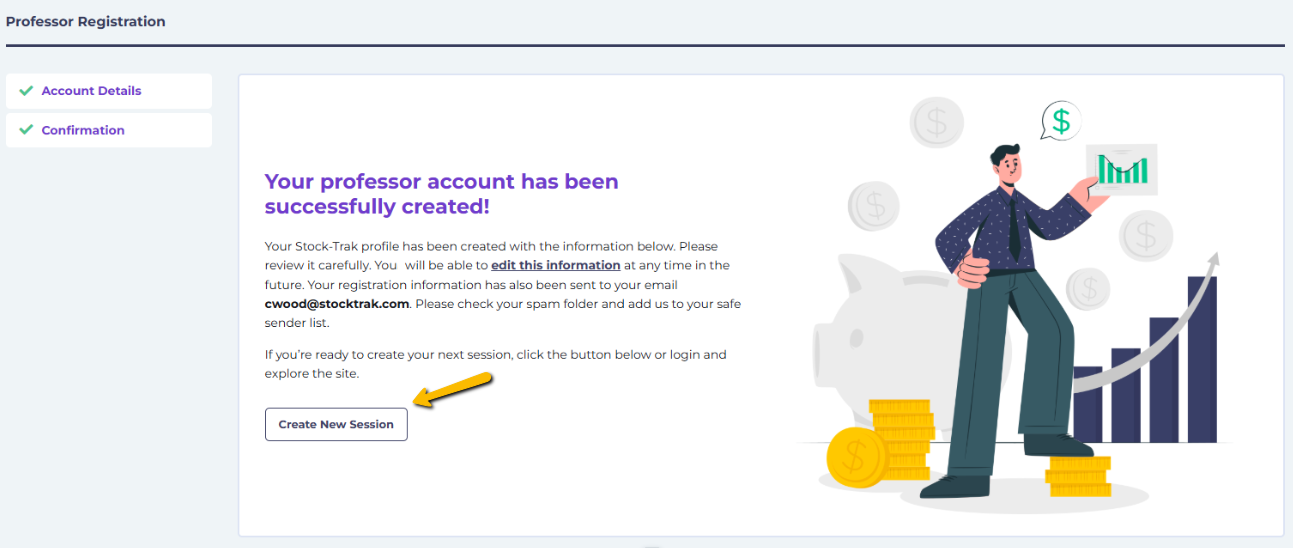
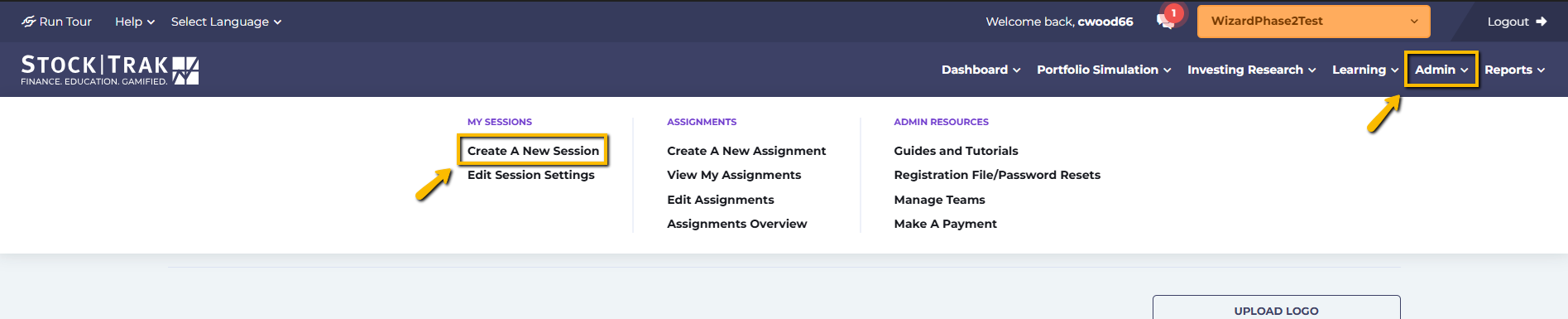
Caso contrário, pode criar uma sessão clicando em:
- Administrador toque em Menu principal.
- Clique Criar uma nova sessão.
Para obter mais informações sobre como utilizar os nossos Relatórios e Editar Regras de Negociação para turmas já existentes Clique aqui para saber mais.
Nível de serviço
- Para aceder ao Jogo de Orçamento, selecione Finanças Pessoais.
- Clique Investimentos ou Gestão de Carteiras para aceder a todos os títulos e bolsas.
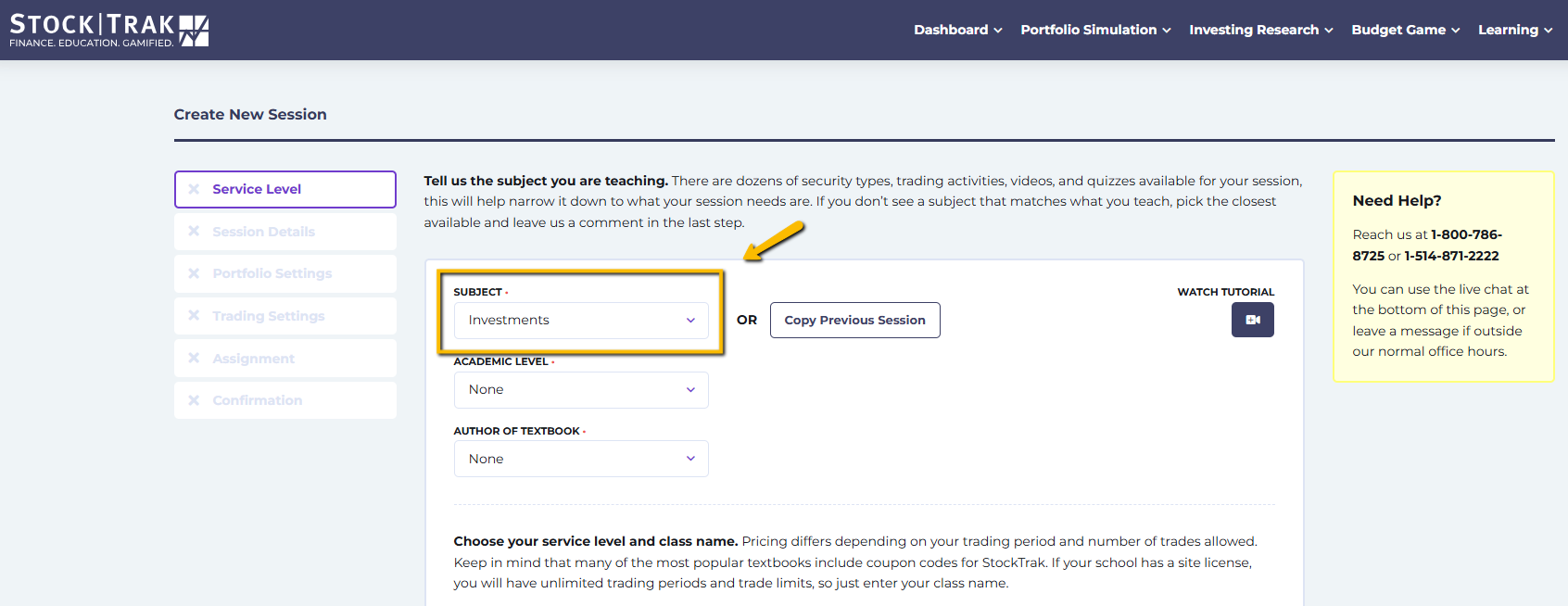
O seu nível de serviço determinará a duração máxima da sua turma e o número máximo de transações que cada aluno pode realizar.
Para adicionar um código promocional de um manual, certifique-se de selecionar o nome do autor no menu pendente.
Se tiver uma licença de site, não lhe será pedido um nível de serviço. Os clientes com licença de site não têm restrições quanto à duração das turmas nem limites de transações (embora possamos adicionar limites de transações à sua turma, se desejar).
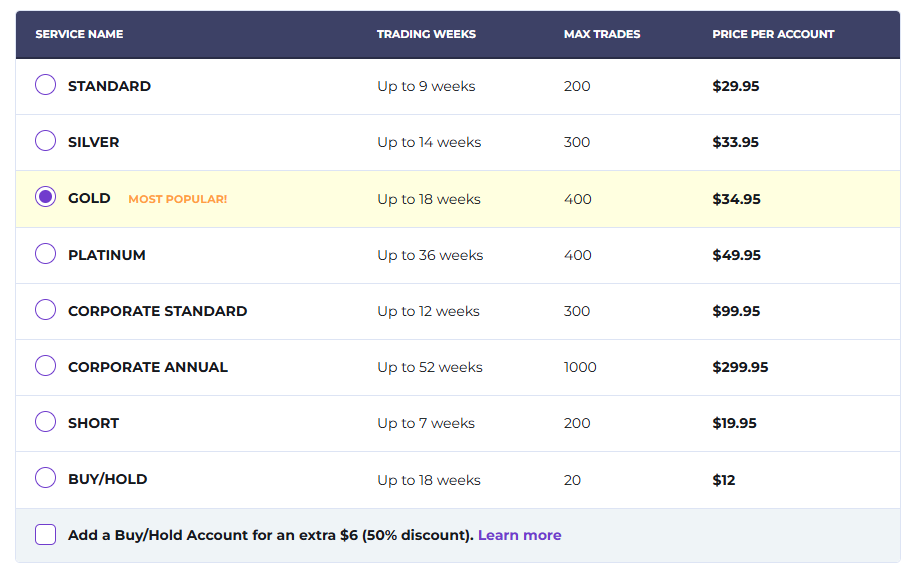
Pode adicionar uma Comprar e Manter carteira a maioria dos outros níveis de serviço por 6 $ por conta de aluno. Isto permite que os seus alunos gerenciem simultaneamente uma carteira ativa e uma passiva.
Método de pagamento
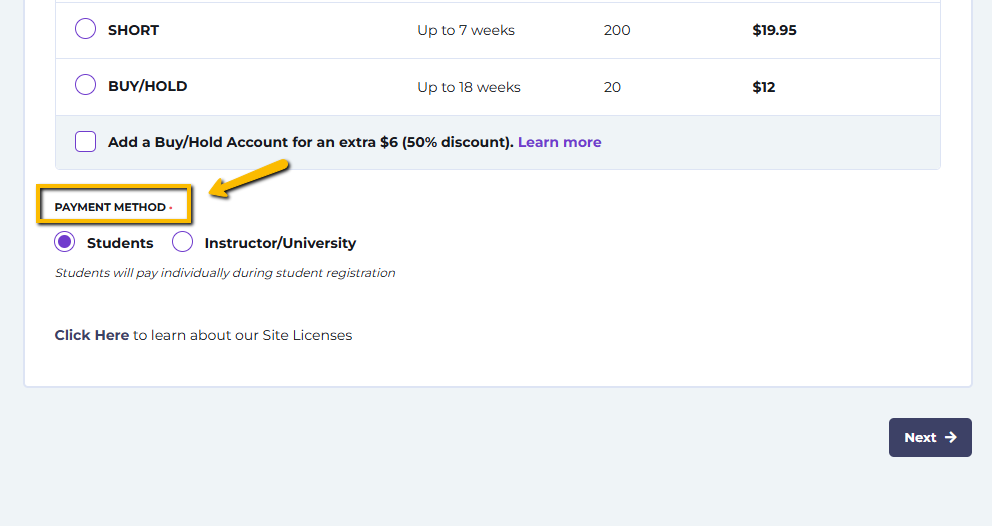
Se escolher Instrutor/Universidade tipo de pagamento, enviar-lhe-emos uma fatura com base no número estimado de estudantes. Enviaremos duas faturas — uma logo após criar a sua turma, com base na sua estimativa de estudantes, e uma segunda depois de a sua negociação ter começado, com base no número total de contas de estudantes que foram efetivamente criadas.
Muitos manuais de investimento contêm cupões para a StockTrak. Os seus estudantes introduziriam estes códigos de cupão no registo se tivesse selecionado Estudantes como método de pagamento.
Detalhes da sessão
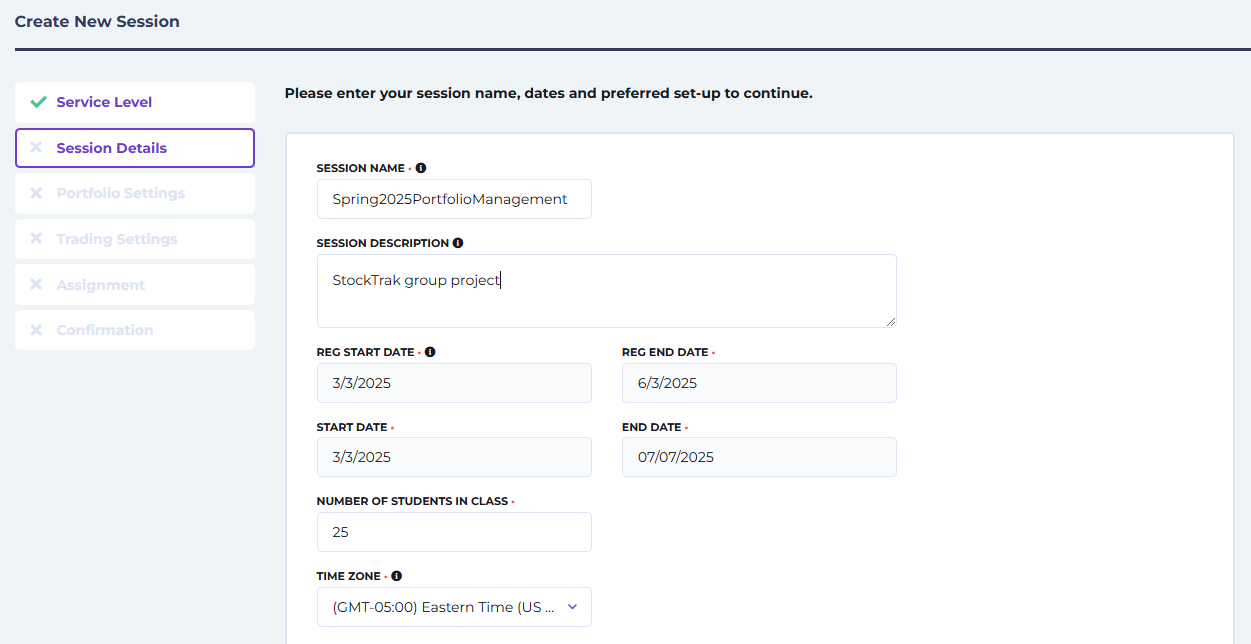
- Nome da sessão: este é o nome da sua turma ou sessão; é o que os seus alunos e você verão como nome da turma. por exemplo, Outono 2025 – FIN 101 ou ECON 450 ou Entusiastas do Mercado de Ações.
- Datas de início/fim das inscrições: estas são as datas em que os seus alunos podem inscrever-se na sua turma. Fora destas datas, nenhum novo aluno pode entrar (podemos alterar isto mais tarde, se necessário).
- Pode definir as suas datas de inscrição independentemente das suas datas de negociação.
- Datas de início/fim da negociação: estas são as datas em que os alunos podem efetivamente negociar nas suas carteiras. Após a data de fim do torneio, todos os valores ficam congelados ao fecho do mercado no último dia de negociação, juntamente com as classificações. Assim, os alunos não precisam de se preocupar em vender todas as suas posições no final.
- Número de alunos na turma: alguns instrutores organizam os seus alunos em equipas, com vários alunos numa única conta. Pedimos-lhe que indique o número total de alunos que irão utilizar a plataforma, para que saibamos quantos alunos estão a interagir com o site.
- Fuso horário: isto não terá qualquer impacto nos registos de data e hora utilizados ao longo do site.
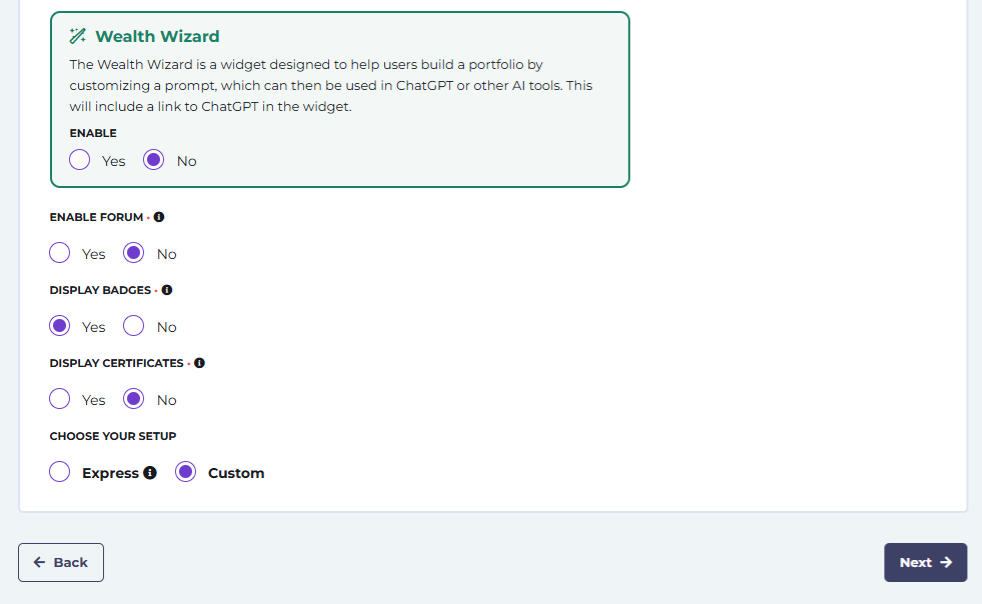
- Assistente de Riqueza: com esta opção ativada, os alunos podem criar os seus próprios pedidos personalizáveis para construir e gerir a sua carteira. Estes pedidos ajudam-nos a usar ferramentas de IA como o ChatGPT, o Gemini, o Llama ou o Claude. O próprio widget liga-se ao ChatGPT (OpenAI).
- Ativar fórum: pode ativar ou desativar isto em qualquer momento, e aparece no seu painel após iniciar sessão. Os alunos podem deixar comentários ou perguntas para a turma, e cada turma tem o seu próprio fórum.
- Exibir emblemas: os alunos ganharão Badges por todas as ações que realizarem no jogo.
- Exibir certificações: ao concluírem o nosso currículo principal, (se selecionado na secção de criação de trabalhos) os seus alunos podem obter um certificado em Investing101 – Investimento para Iniciantes ou um Certificação em Literacia Financeira.
- Escolha a sua configuração: Se quiser usar as definições recomendadas, escolha o Expresso botão e avance diretamente para a configuração do trabalho. Para personalizar o seu portefólio e as definições de negociação, mantenha Personalizado selecionado e clique em Seguinte.
Definições da carteira
De seguida, selecionará as definições da sua turma ou sessão.
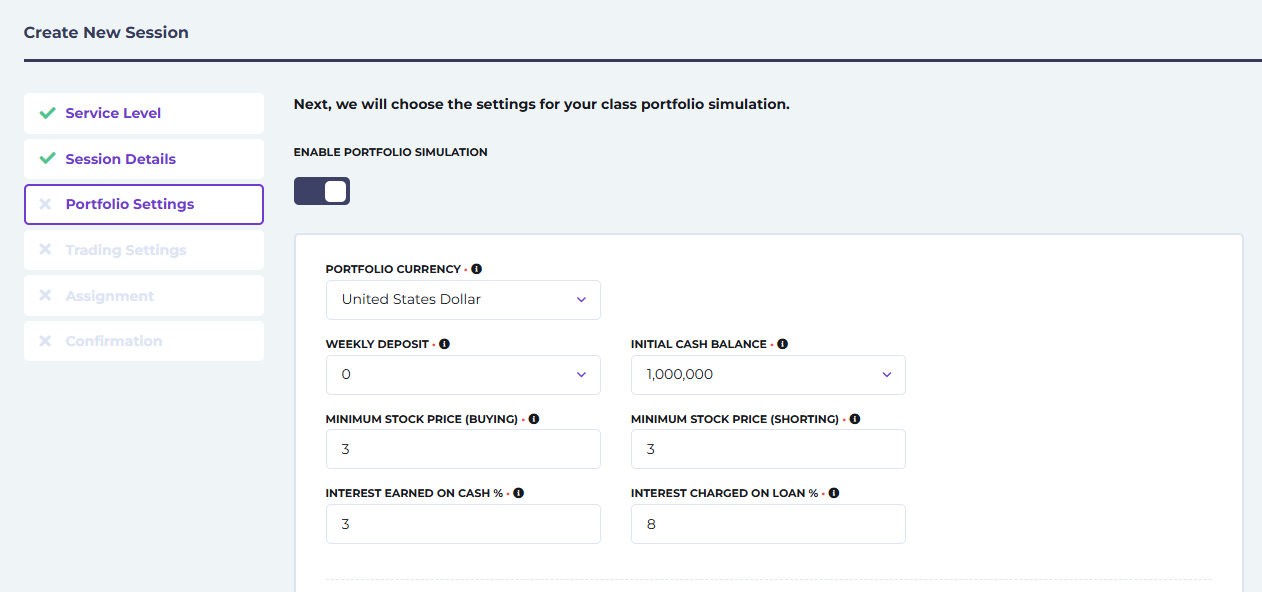
- Moeda da carteira: esta é a moeda em que os seus alunos vão negociar. Isto não pode ser alterado mais tarde.
- Depósito Semanal: permite que os seus alunos recebam novo dinheiro nas suas contas no início de cada semana. Pode ativar ou desativar esta opção em qualquer momento. DICA: estes depósitos podem reproduzir o que os investidores reais fazem todos os meses, ao reservarem dinheiro para investir nas suas carteiras, poupando para a reforma ou para outra grande compra.
- Saldo Inicial em Numerário: este é o capital inicial do seu aluno; na moeda que escolheu acima.
- Preço Mínimo da Ação (Compra): alguns professores não querem que os seus alunos andem a negociar ações de cêntimos; isto permite-lhe definir um preço mínimo para o que os alunos podem comprar.
- Preço Mínimo (Venda a Descoberto): o mesmo que acima, mas aplica-se às vendas a descoberto. Se quiser desativar completamente as vendas a descoberto, essa opção tem uma regra separada abaixo.
- Juros Ganhos sobre o Numerário %: a definição predefinida é 3%, o que significa que os alunos ganharão 3% sem fazer nada com o seu capital inicial. DICA: para os incentivar a investir, pode reduzir isto para 1% ou até usar números negativos!
- Juros Cobrado sobre o Empréstimo %: a definição predefinida é 8%, e isto aplica-se se ativar a negociação com margem.
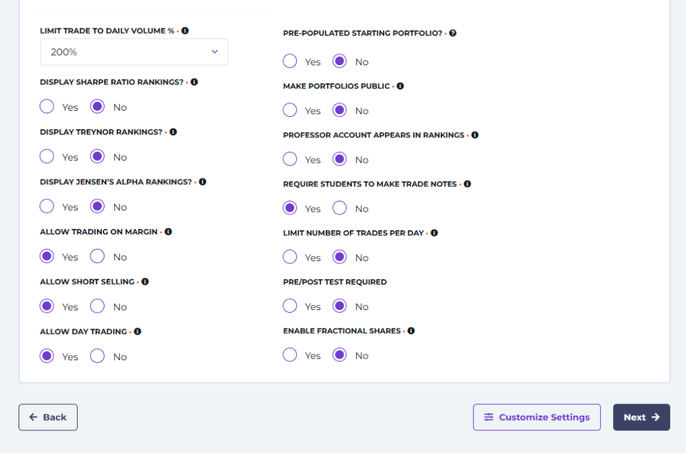
- Limitar Negociação ao Volume Diário %: este é um parâmetro de liquidez e compara a quantidade que os seus alunos tentam negociar com o volume de negociação diário, no mundo real, de um título. Isto ganha maior relevância sobretudo na negociação de opções. Com uma regra de 200%, se um título tiver um volume de 10, os seus alunos podem comprar ou vender até 20 num só dia.
- Mostrar classificações Alpha/Beta (ou rácio de Sharpe): isto é para torneios avançados; permitirá classificar os seus alunos por rendimentos ajustados ao risco.
- Alpha/Beta funciona melhor para carteiras de ações dos EUA, uma vez que talvez não tenhamos o Beta disponível para todas as ações internacionais ou outros tipos de títulos.
- Permitir negociação com margem: isto permitirá que os alunos negoceiem com margem e peçam dinheiro emprestado com base no valor dos seus ativos. Se os alunos pedirem dinheiro emprestado, serão cobrados juros (taxa de juro anual de 8%, capitalizada diariamente por defeito, mas isto pode ser alterado se contactar a nossa equipa de apoio).
- Permitir short selling/day trading: isto determinará se os seus alunos podem fazer short selling ou day trading, respetivamente. Se o day trading estiver desativado, os alunos não poderão comprar e vender a mesma ação no mesmo dia.
- Carteira inicial pré-preenchida: se quiser que os seus alunos comecem com a mesma carteira de títulos, terá de ativar isto e contactar o seu gestor de conta ou contactar a nossa equipa de apoio em support@stocktrak.com com a lista de ações, obrigações, fundos de investimento, etc. a incluir.
- Tornar as carteiras públicas: ative esta definição para permitir que os seus alunos consultem as participações uns dos outros.
- A conta do professor aparece nas classificações: pode ativar ou desativar isto em qualquer altura. DICA: o envolvimento dos alunos aumenta quando competem com o professor.
- Exigir que os Estudantes Façam Notas sobre as Transações: Se ativado, os estudantes terão de justificar cada uma das suas ordens antes de ser executada. DICA: Podem ser exportadas juntamente com as transações históricas no final do semestre para criar relatórios sobre as suas estratégias de investimento e como estas mudaram ao longo do tempo.
- Limitar o Número de Transações por Dia: Pode especificar quantas transações os estudantes podem fazer por dia, se assim o desejar Sim.
- Teste Pré/Pós Obrigatório: Se ativado, isto exigirá que os estudantes realizem um teste de literacia financeira no início e no fim da sua sessão para avaliar a sua compreensão dos conceitos fundamentais.
- Ativar Ações Fracionadas: Se ativado, os estudantes podem comprar frações de uma ação individual de uma ação ou ETF. (Exemplo: em vez de comprar 1 ação, podem comprar 0,5 ações). Se desativado, terão de comprar ações inteiras.
Definições de negociação
Quando chegar à página de Definições de Negociação, pode clicar em Seguinte se quiser manter as Definições Recomendadas Padrão. Caso contrário, clique em Personalizar Definições para escolher os seus próprios tipos de títulos e bolsas.
Escolha entre:
- Ações
- ETF
- Criptomoedas
- Fundos mútuos
- Obrigações
- Opções
- Futuros
- Opções sobre Futuros
- Forex
- Contratos à Vista
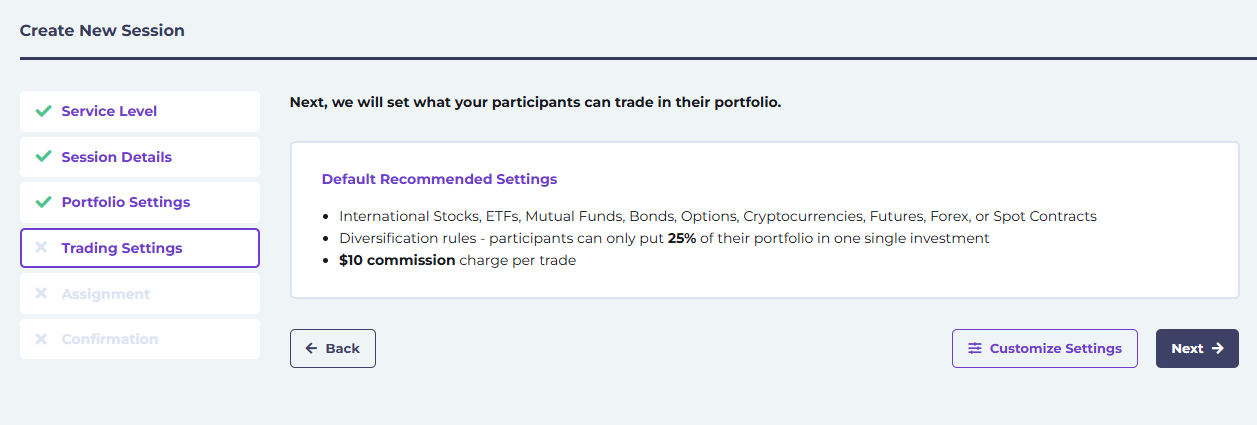
- Tipos de títulos: Pode escolher entre ações, fundos mútuos, opções, futuros, opções sobre futuros, obrigações e também contratos à vista (ouro, petróleo, moedas). Também pode definir diferentes comissões e a forma como estas são cobradas (por transação, por ação ou como percentagem da ordem total).
Tenha em atenção que a negociação de futuros está disponível apenas para clientes académicos.
- Comissão: Também pode definir a estrutura de comissões de forma independente para cada tipo de título (por exemplo, 10 $ por transação para Ações, mas 0,50 $ por contrato para Opções).
- Limite de posição: é isto que um estudante pode investir numa empresa ou símbolo de cotação, com base no valor atual da carteira. Por exemplo, com 100.000 $ como capital inicial, um limite de posição de 20% ნიშნავს que os estudantes podem investir 20.000 $ em qualquer empresa/ação/fundo mútuo, etc.
- Diversificação: é isto que um estudante pode investir numa única classe de ativos. Assim, se definir isto para 50% para ações/títulos, os seus estudantes terão de manter o restante da carteira em numerário ou investir noutros tipos de valores mobiliários. DICA: Se tiver a negociação com margem ativada, vai querer mais de 100% ativado; caso contrário, não poderão usar o seu empréstimo para investir em mais valores mobiliários.
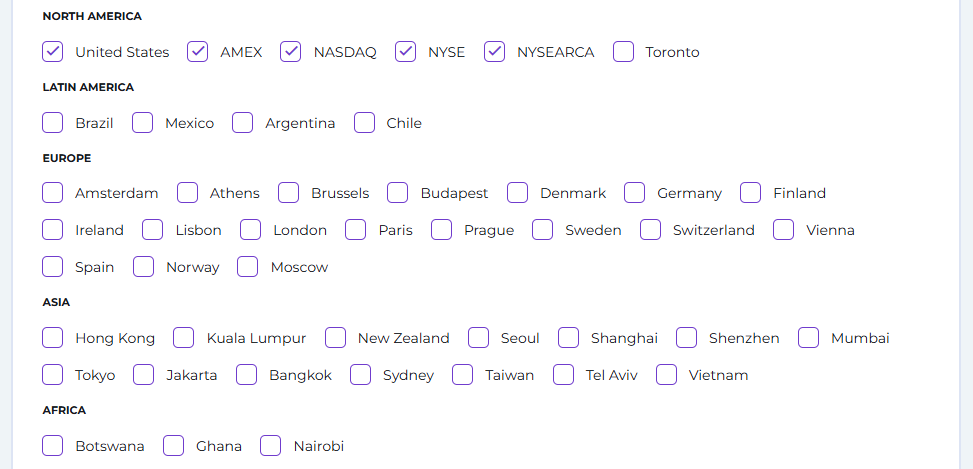
- Bolsas permitidas: atualmente, só suportamos valores mobiliários internacionais para ações, mercados à vista (para negociação de divisas) e futuros (fundos mútuos, obrigações e opções são apenas dos EUA).
Pode selecionar todas as bolsas, clicando no botão no topo, ou selecionar individualmente qualquer uma das opções disponíveis abaixo. Contacte a nossa equipa de apoio se precisar de assistência em support@stocktrak.com.
Tarefas
Temos um guia dedicado à configuração dos seus trabalhos, clique aqui para saber mais.
Os trabalhos são listas de tarefas que atribui aos seus alunos para concluírem, por exemplo:
- Ler artigos
- Ver vídeos de tutoriais
- Concluir tarefas
Pode acompanhar o progresso deles no Relatório do Trabalho página.
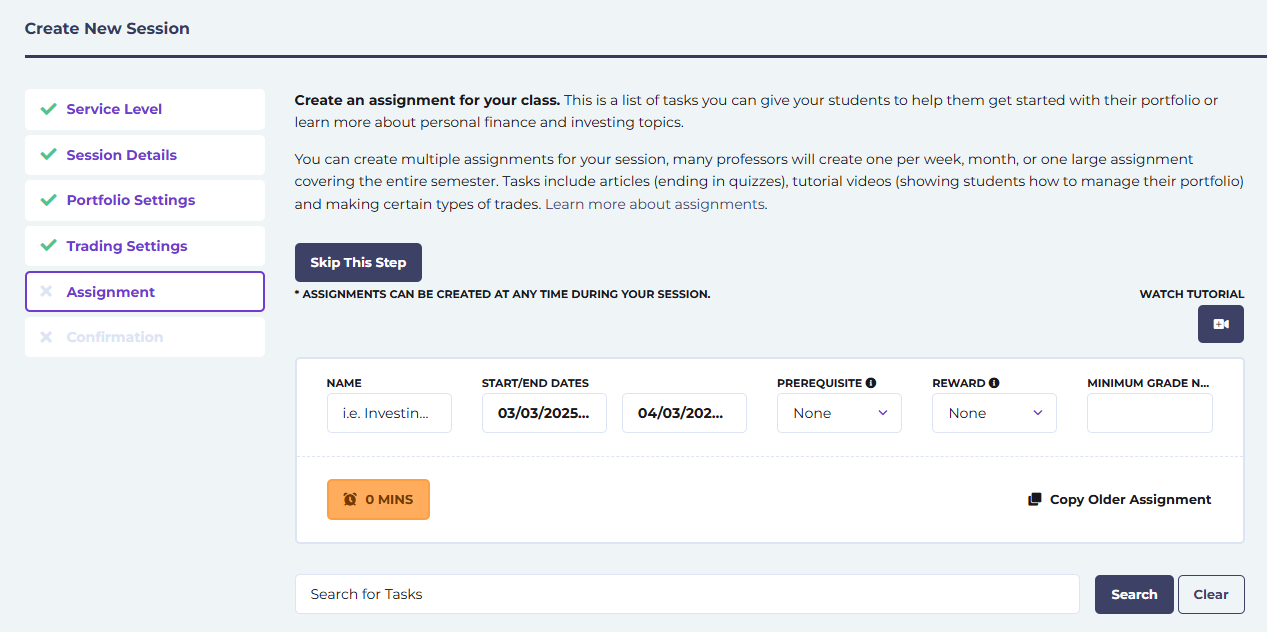
Se ainda não estiver pronto para configurar o seu trabalho de imediato, pode Saltar este passo.
Para criar um trabalho após registar a sua turma, clique Criar um novo trabalho no separador Administração do menu principal. É também aí que poderá editar trabalhos anteriores e obter relatórios de progresso sobre as classificações dos seus alunos.
Quando terminar, clique Criar sessão na parte inferior da página. Assim que a sua turma estiver configurada, poderá ver relatórios, editar regras e muito mais. Clique aqui para ver como.
Confirmação da turma
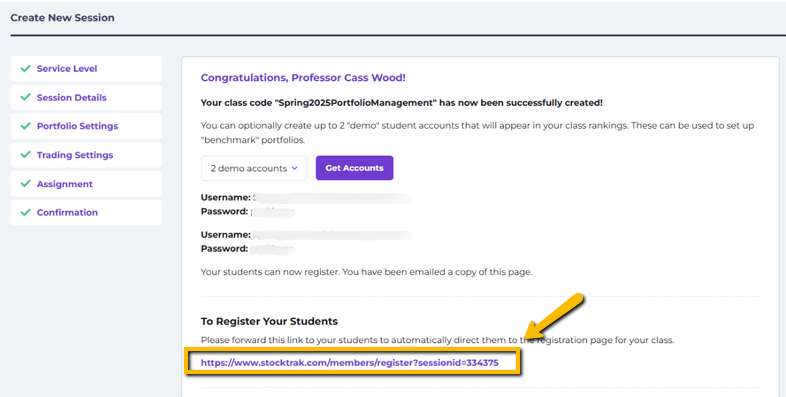
Depois de concluir todos estes passos, será direcionado para a Página de Confirmação. Também receberá uma cópia por email.
Partilhe o Link de registo com os seus alunos para que possam juntar-se à sua sessão.
Também pode configurar uma conta de demonstração para si ou para o seu assistente de ensino. Pode usá-la para negociar em simultâneo com os seus alunos, ou para configurar carteiras de referência nos rankings. Pode ter duas contas de demonstração por turma. Clique Obter contas para gerar 1 a 2 contas de demonstração.


Precisa de ajuda?
Esperamos que este guia tenha ajudado a configurar a sua turma ou sessão na StockTrak. Se tiver dúvidas sobre as melhores práticas para configurar a sua turma, ou sobre qualquer outro aspeto da plataforma, temos recursos prontos para o ajudar.
Obter respostas rapidamente:
Consulte as nossas Perguntas Frequentes para professoresAinda precisa de ajuda?
Número de telefone: 1-514-871-2222 (9:00 AM – 5:00 PM EST)
Linha gratuita: 1-800-786-8725
Email: support@stocktrak.com


