Úprava pravidel třídy a zobrazení přehledů
Tento návod vám ukáže, jak upravit vaše obchodní pravidla, a představí vám
podrobné zprávy dostupné ve StockTraku pro sledování pokroku studentů.
Úprava pravidel obchodování
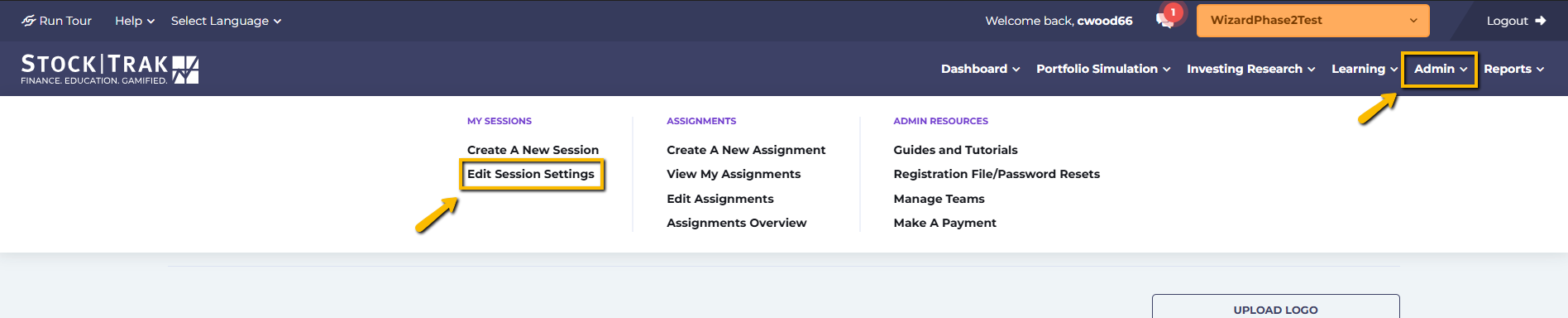
Chcete-li upravit pravidlo třídy, klikněte Upravit pravidla simulace portfolia pod Správa v hlavní nabídce.
Pokud byste si chtěli založit novou třídu a potřebujete s tím pomoc, přejděte prosím na Návod k nastavení vaší třídy.
Můžete upravit téměř jakýkoli parametr ve své relaci s těmito výjimkami:
- Měnu portfolia nelze změnit.
- Počáteční hotovostní zůstatek – kontaktujte naši technickou podporu.
- Datum ukončení obchodování – kontaktujte naši technickou podporu.
- Obchodování s marží – kontaktujte naši technickou podporu.
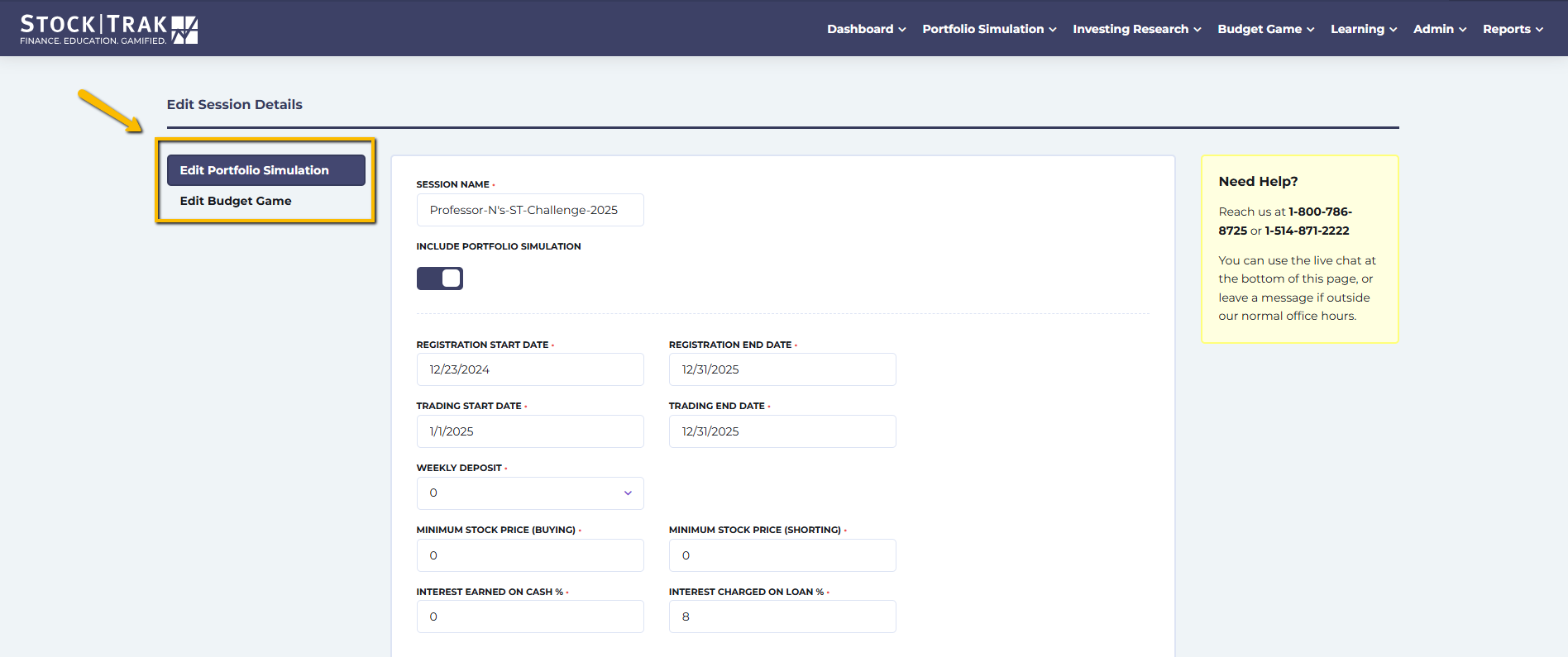
Klikněte na Upravit Hru s rozpočtem tlačítko pro úpravu kteréhokoli z nastavení v rámci Hry s rozpočtem.
Ve výchozím nastavení budete přesměrováni na Upravit simulaci portfolia stránku, kde můžete kdykoli přidávat/odebírat cenné papíry a burzy, a zároveň upravovat většinu obchodních nastavení.
Kontaktování podpory
Obraťte se na naši podporu, pokud chcete aktualizovat:
- Počáteční hotovost
- Datum ukončení obchodování
- Povolit/Zakázat obchodování s marží
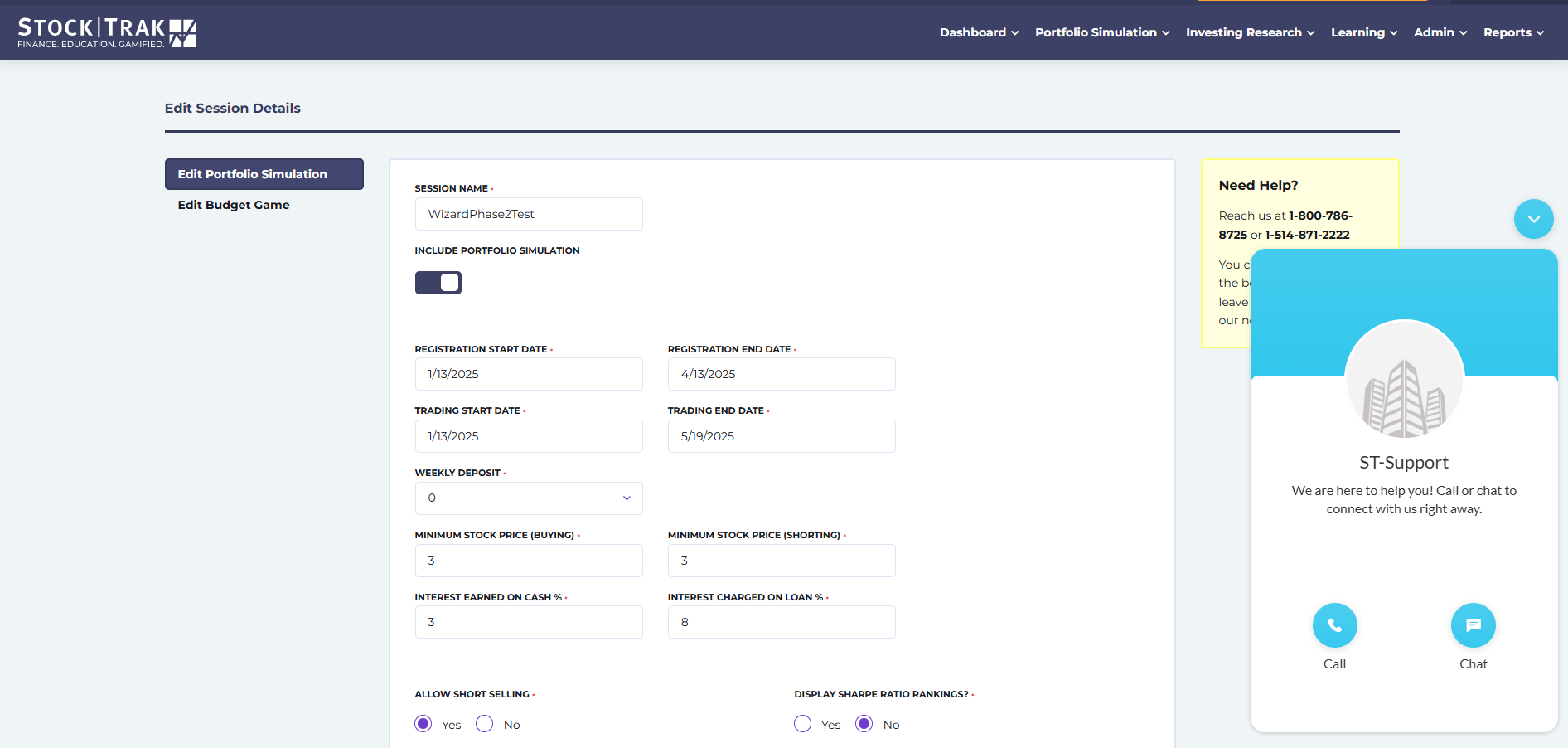
Po přihlášení můžete kliknout na ikonu chatu v pravém dolním rohu a spojit se s týmem podpory StockTrak.
Administrátorské menu
Pod administračním menu můžete:
- Vytvářejte nebo upravujte své relace
- Vytvářejte, upravujte nebo zobrazujte svá zadání
- Přístup k výukovým programům a návodům
- Registrační soubor – resetování hesel a portfolií nebo udělení zvláštních oprávnění TA
- Správa týmů (více informací níže)
- Provést platbu

Správa týmů
Jak týmy fungují
Když vytvoříte tým, jednotlivá studentská portfolia se v žebříčku třídy zprůměrují.
Můžete zvolit, že všechny obchody bude zadávat jeden student, zatímco ostatní členové týmu se přihlásí ke svým účtům a budou mu radit. Jinak se všechny obchody provedené na každém studentském účtu zprůměrují do týmového portfolia.
Přihlašovací údaje k týmovému účtu
Přihlašovací údaje k týmovému účtu slouží k tomu, aby se členové týmu mohli přihlásit a zobrazit své společné portfolio, nemohou však z tohoto účtu provádět obchody.
Studenti by měli používat své individuální účty pro Budget Game a k dokončení všech úkolů.
Budete muset použít název týmu a heslo pro zobrazení držených pozic týmu.
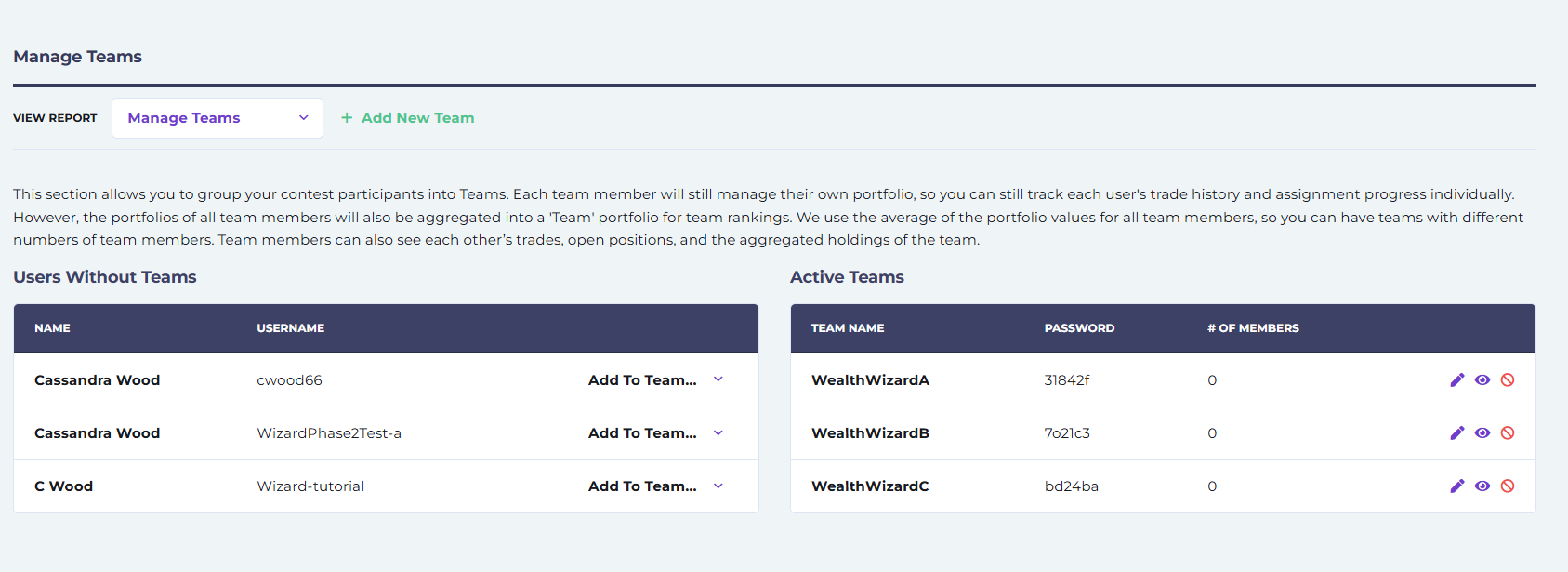
- Jakmile budete na stránce Správa týmů, měli byste vidět dva sloupce: Uživatelé bez týmů a Aktivní týmy. Před pokračováním se ujistěte, že zkontrolujete název relace (v oranžovém tlačítku) v horní nabídce, zda je správný.
- Pokud jste ještě nevytvořili žádné týmy, můžete to udělat kliknutím + Přidat nový tým. Mějte prosím na paměti, že stejně jako u uživatelských jmen systém nepovolí duplicitní názvy týmů.
- Chcete-li přidat studenta do týmu, vyberte název týmu z Přidat do týmu rozbalovací nabídky vedle jeho jména.
- Studenty, kteří už jsou v týmu, můžete zobrazit kliknutím na Zobrazit tým.
- Pokud chcete tým odstranit, můžete kliknout na ODSTRANIT a studenti v tomto týmu by se měli znovu zobrazit ve sloupci Uživatelé bez týmů. Pokud se hned neobjeví, můžete stránku obnovit.
Nabídka přehledů
V nabídce sestav máte přístup jak k předpřipraveným, tak k vlastním sestavám pro vaši třídu nebo sezení. Pokud máte více než jedno aktivní sezení, před zobrazením sestav klikněte v horní nabídce na oranžové tlačítko a vyberte to správné.
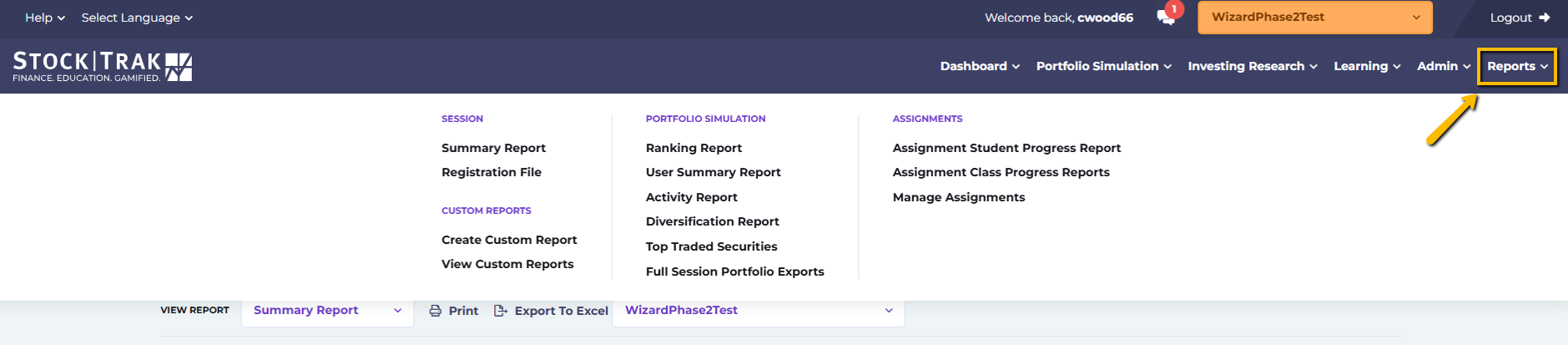
Souhrnná zpráva
Souhrnná sestava obsahuje některé přehledové informace o vašem sezení; například celkový počet registrací, celkový počet aktivací (studentský účet, který provedl alespoň jeden obchod) a dosavadní celkový počet provedených obchodů. Můžete si také zkontrolovat, jaké typy cenných papírů a burzy byly povoleny.
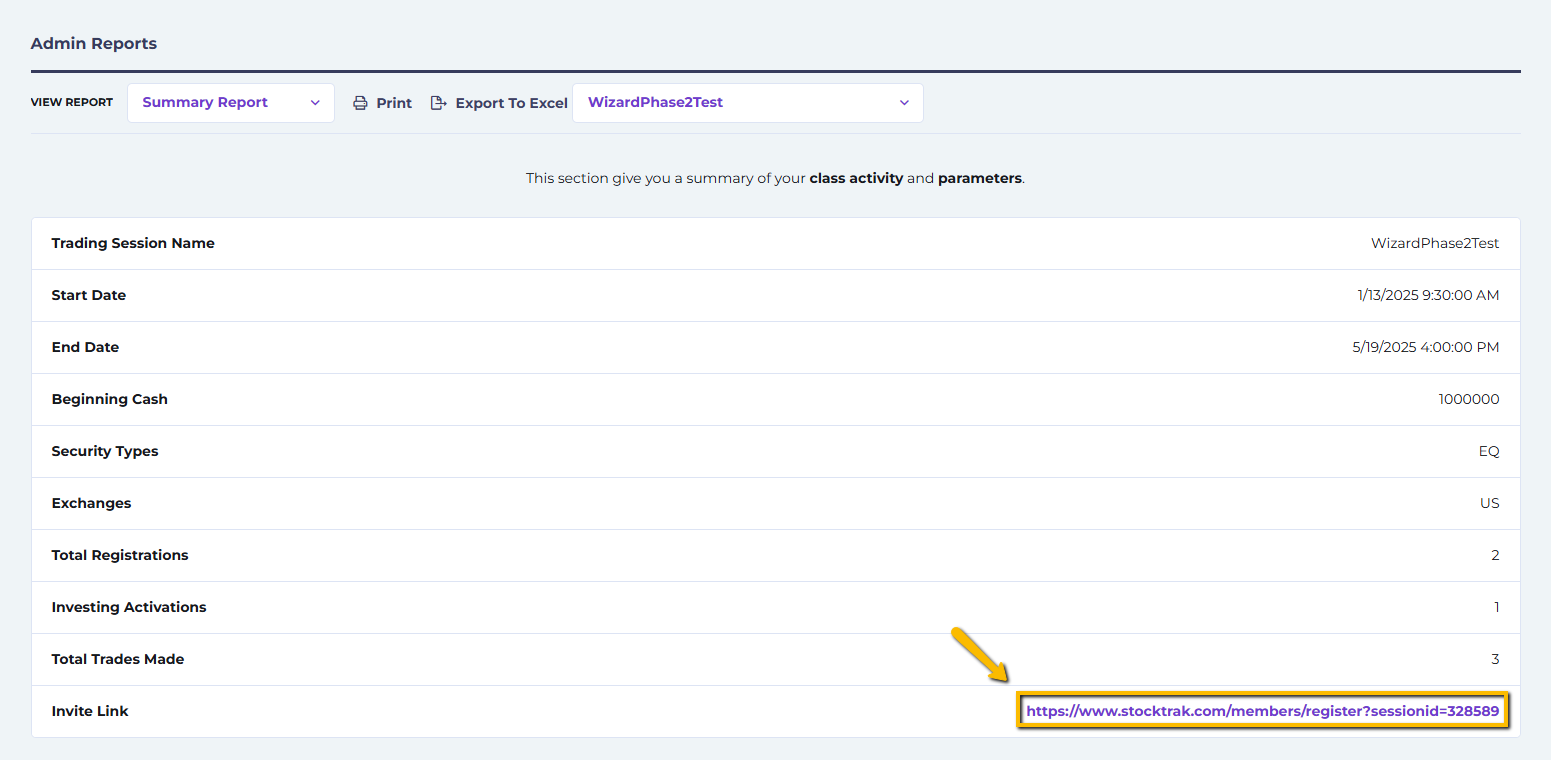
Odkaz na registraci vaší třídy je ve spodní části Souhrnné sestavy.
Registrační soubor
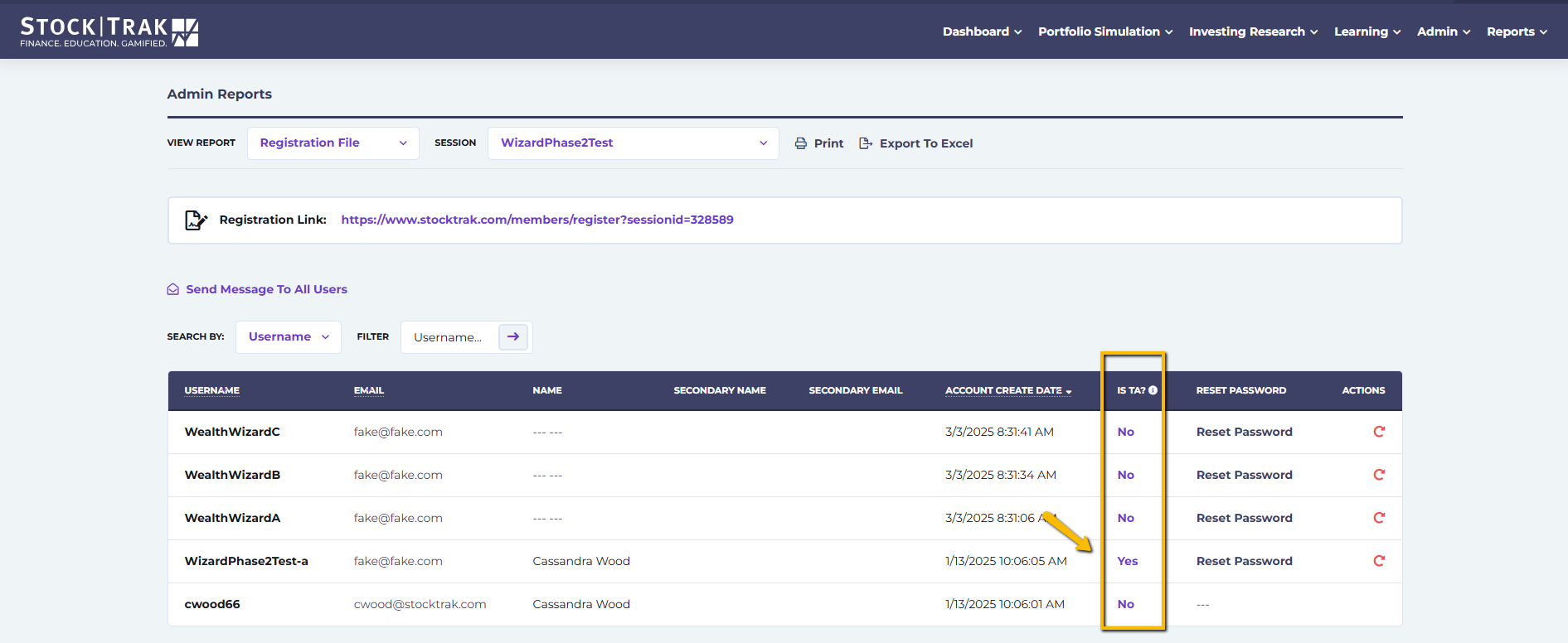
Sestava Registrační soubor bude obsahovat všechny registrační údaje pro každého studenta ve vaší třídě nebo sezení. Pokud studenti pracují ve dvojicích, bude zde uvedeno také jméno druhého uživatele na každém účtu.
Chcete-li svému asistentovi výuky udělit oprávnění k přístupu ke sestavám a zobrazení studentské aktivity, změňte odpověď na Ano pod Je TA? sloupec. Účty TA NEMOHOU upravovat nastavení třídy.
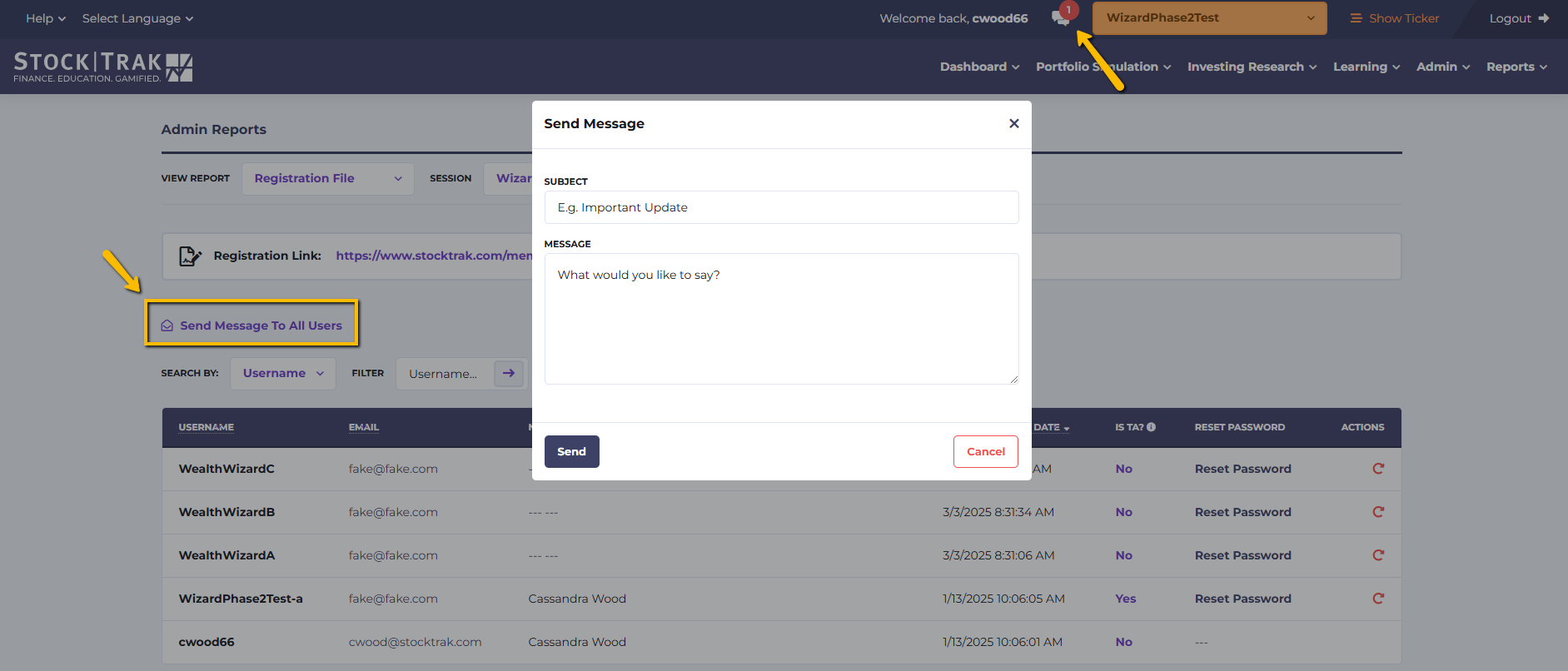
Z této stránky můžete také resetovat hesla, odstranit studentské účty nebo odeslat zprávu všem studentům (uživatelům) ve vaší třídě nebo sezení.
Odeslat zprávu všem uživatelům
- Klikněte na Odeslat zprávu všem uživatelům a zobrazí se vyskakovací okno.
- Přidejte předmět a zprávu a klikněte na Odeslat.
- Všichni studenti ve vaší třídě dostanou oznámení do své doručené pošty v systému, že od vás obdrželi zprávu.
Report pořadí
Přehled pořadí zahrnuje informace o hodnotě portfolia pro každého studenta. Tento přehled se aktualizuje každý den o půlnoci – pokud chcete zobrazit průběžné pořadí, klikněte Pořadí portfolia z Simulace portfolia karty v hlavní nabídce.
Z přehledu pořadí můžete:
- Portfolio: kliknutím na toto tlačítko zobrazíte podrobnosti o účtu, jako jsou otevřené pozice, transakce, podrobné zůstatky, realizovaný zisk/ztráta a poznámky k obchodům u jednotlivých studentů.
- Úprava hotovosti: umožní přidat nebo odebrat hotovost z účtu každého studenta.
- Zobrazit graf: zobrazí vyskakovací okno s měsíčním grafem nebo tříměsíčním grafem portfolia daného studenta ve srovnání s indexem SPY%.
- Resetovat portfolio: by se mělo používat střídmě, protože vymaže z účtu vašeho studenta všechny dosavadní transakce.
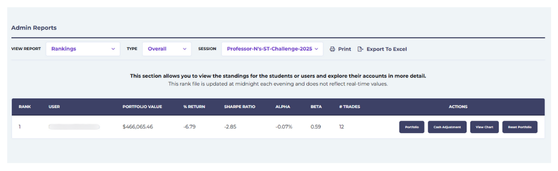
Přehled pořadí se aktualizuje každý večer o půlnoci, takže neodráží hodnoty v reálném čase.
Souhrnná zpráva uživatele
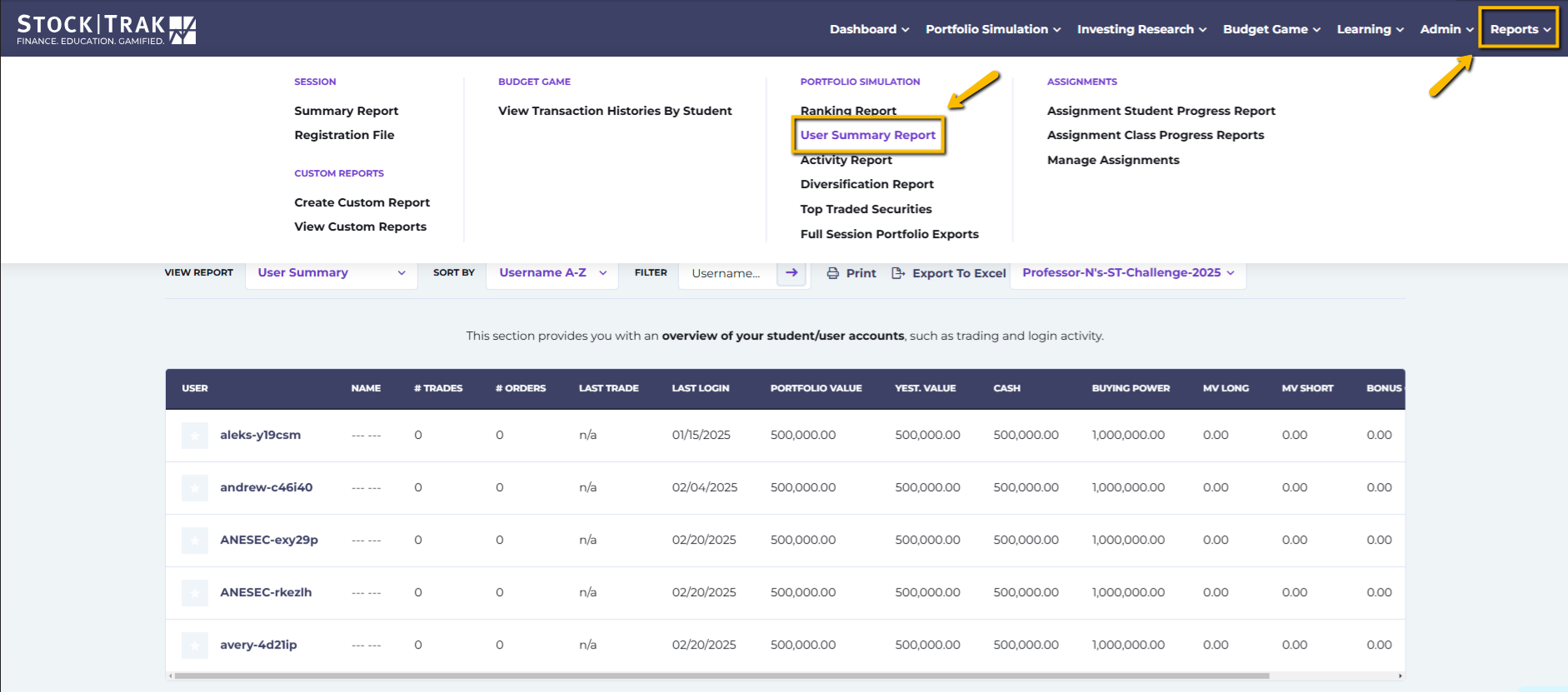
Přehled souhrnu uživatele bude obsahovat podrobnější informace o portfoliu každého studenta. Včetně:
- Počet obchodů
- Poslední obchod
- Hodnota portfolia
- Hodnota ze včerejška
- Zůstatek hotovosti
- Kupní síla
- Tržní hodnota long
- Tržní hodnota short
- Peněžní bonus
- Akce: Zobrazit podrobnosti účtu
- Akce: Úprava hotovosti
- Akce: Zobrazit graf
- Akce: Resetovat portfolio
Report aktivity
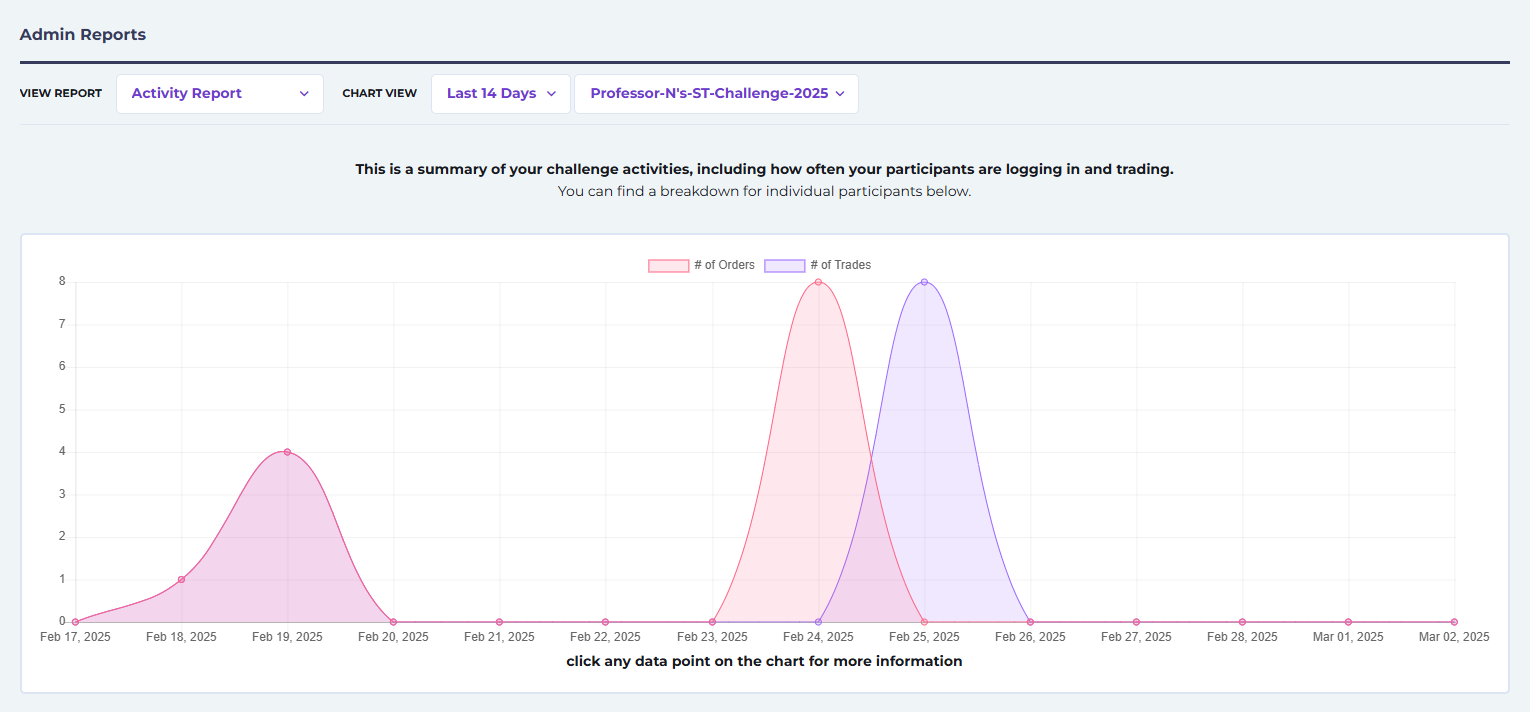
Tento přehled zobrazí graf počtu obchodů a počtu objednávek za období 7, 14 nebo 30 dnů.
Po posunutí dolů na stránce budete moci také zobrazit podrobnější aktivitu jednotlivých studentů spolu s nedávnými objednávkami a jejich symboly.
Report diverzifikace
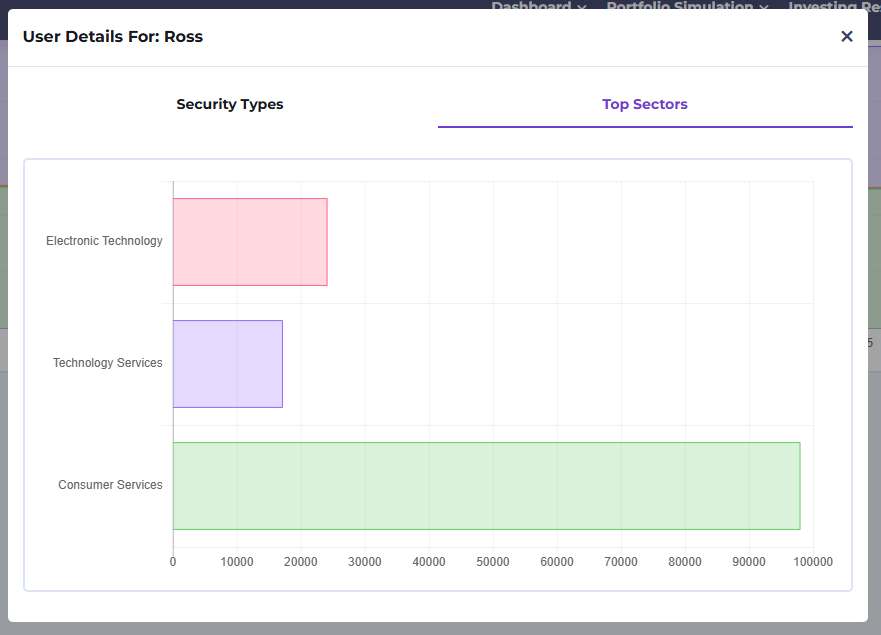
Zjistěte rozložení investic mezi různými typy cenných papírů za posledních 7, 14 nebo 30 dnů, zobrazené jako sloupcové grafy.
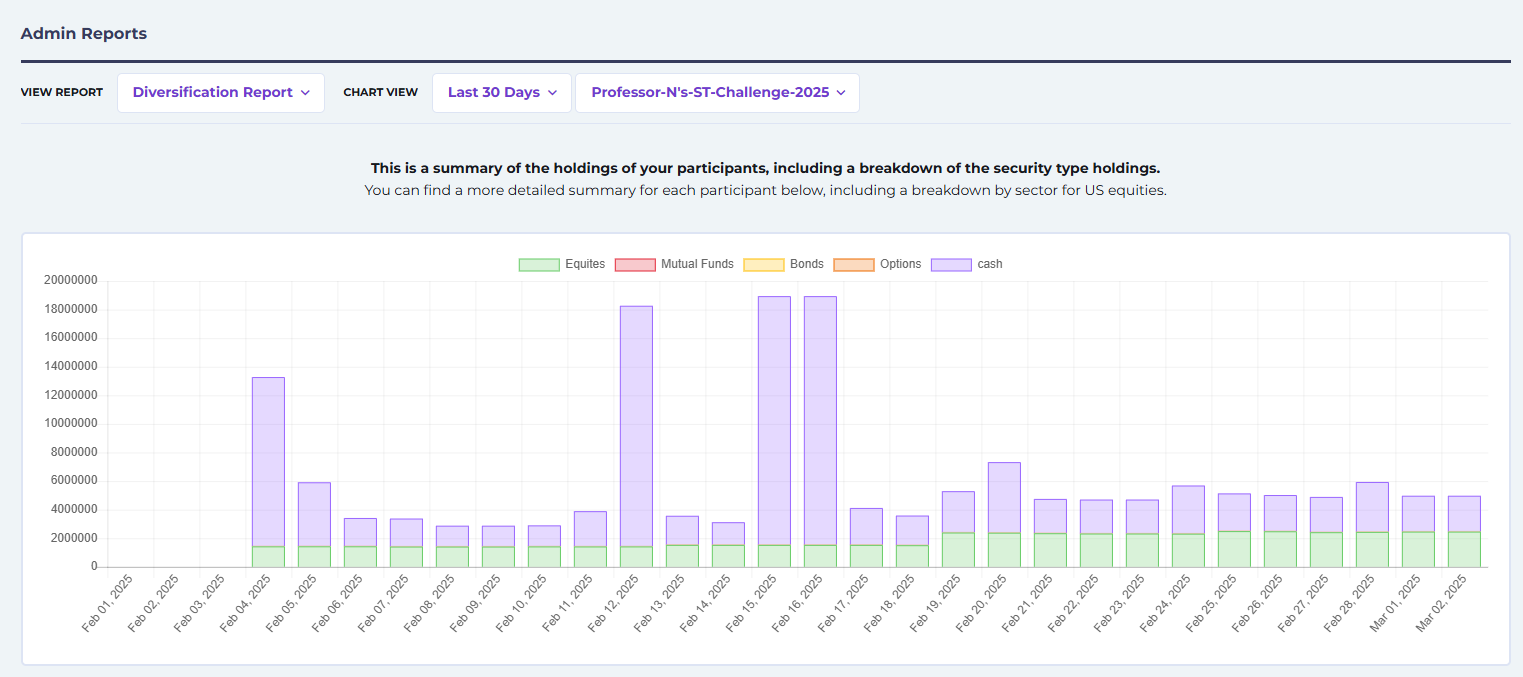
Pod tímto přehledem můžete vidět podrobné informace o jednotlivých studentech ve vaší třídě. Klikněte na ikona oka pro zobrazení dalších podrobností o diverzifikaci každého studenta podle typu cenného papíru nebo sektoru.
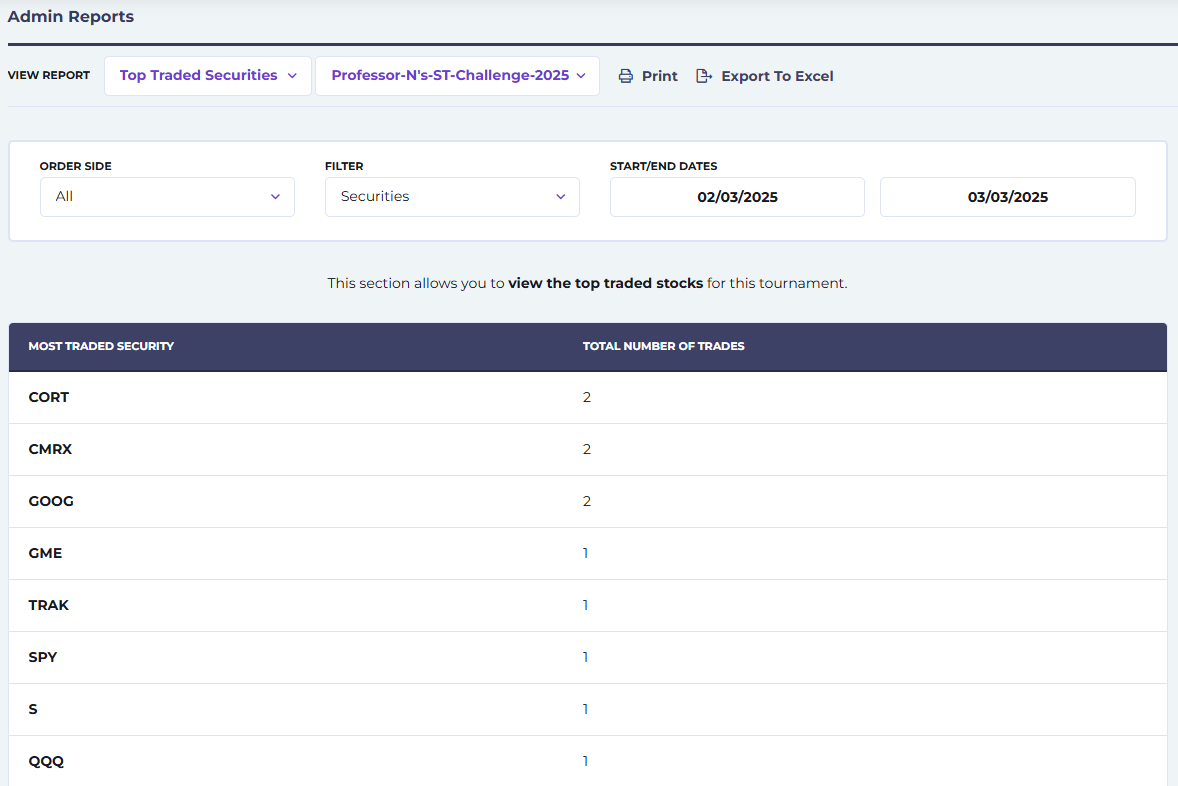
Nejčastěji obchodované cenné papíry
Můžete filtrovat nejčastěji obchodované cenné papíry ve své třídě podle data, typu příkazu (nákup, prodej, short, cover) nebo podle uživatele.
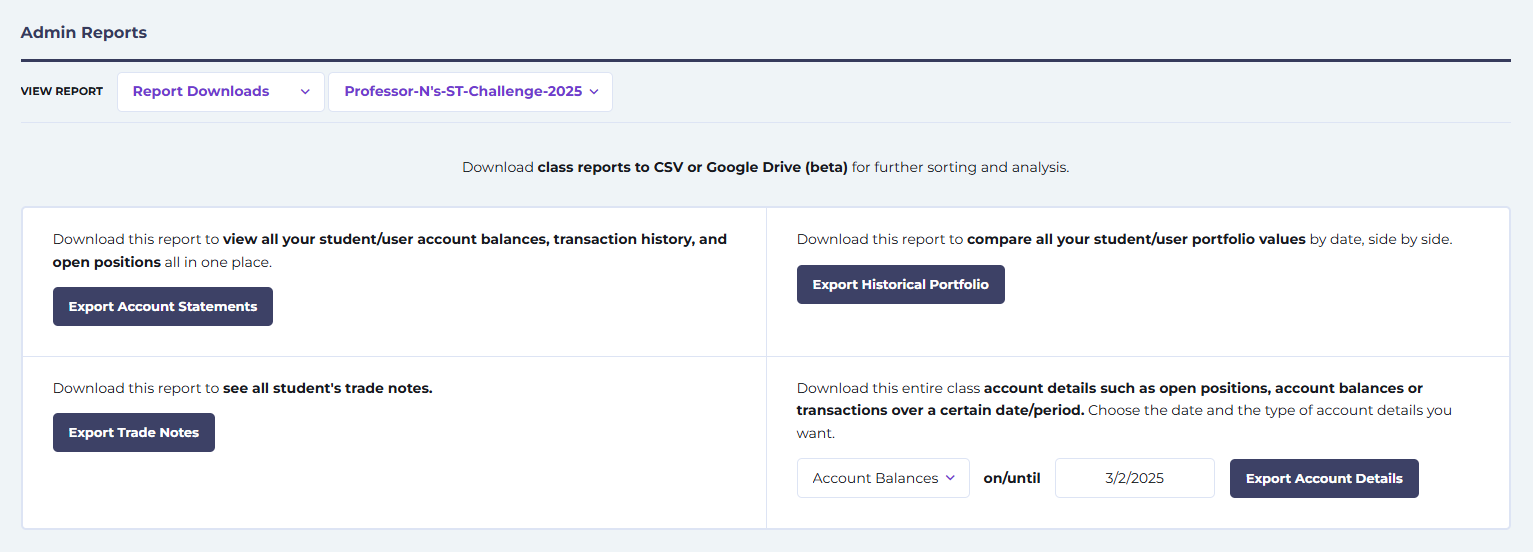
Exporty portfolia pro celou relaci
Zpráva obsahuje větší soubory Excelu, které můžete exportovat pro všechny studenty zapsané ve vaší relaci.
- Exportovat výpisy z účtu toto tlačítko stáhne celou historii transakcí třídy, otevřené pozice a zůstatky účtů, seskupené podle studentů.
- Exportovat historické hodnoty portfolia stáhne konečnou denní hodnotu pro každého studenta ve vaší třídě za celé trvání obchodního období.
- Exportovat poznámky k obchodům ke stažení záznamu všech studentských poznámek k obchodům.
- Exportovat podrobnosti účtu umožní vám stáhnout podmnožinu přehledu „Výpisy z účtu“, například jen historii transakcí nebo jen otevřené pozice.
Vlastní zprávy
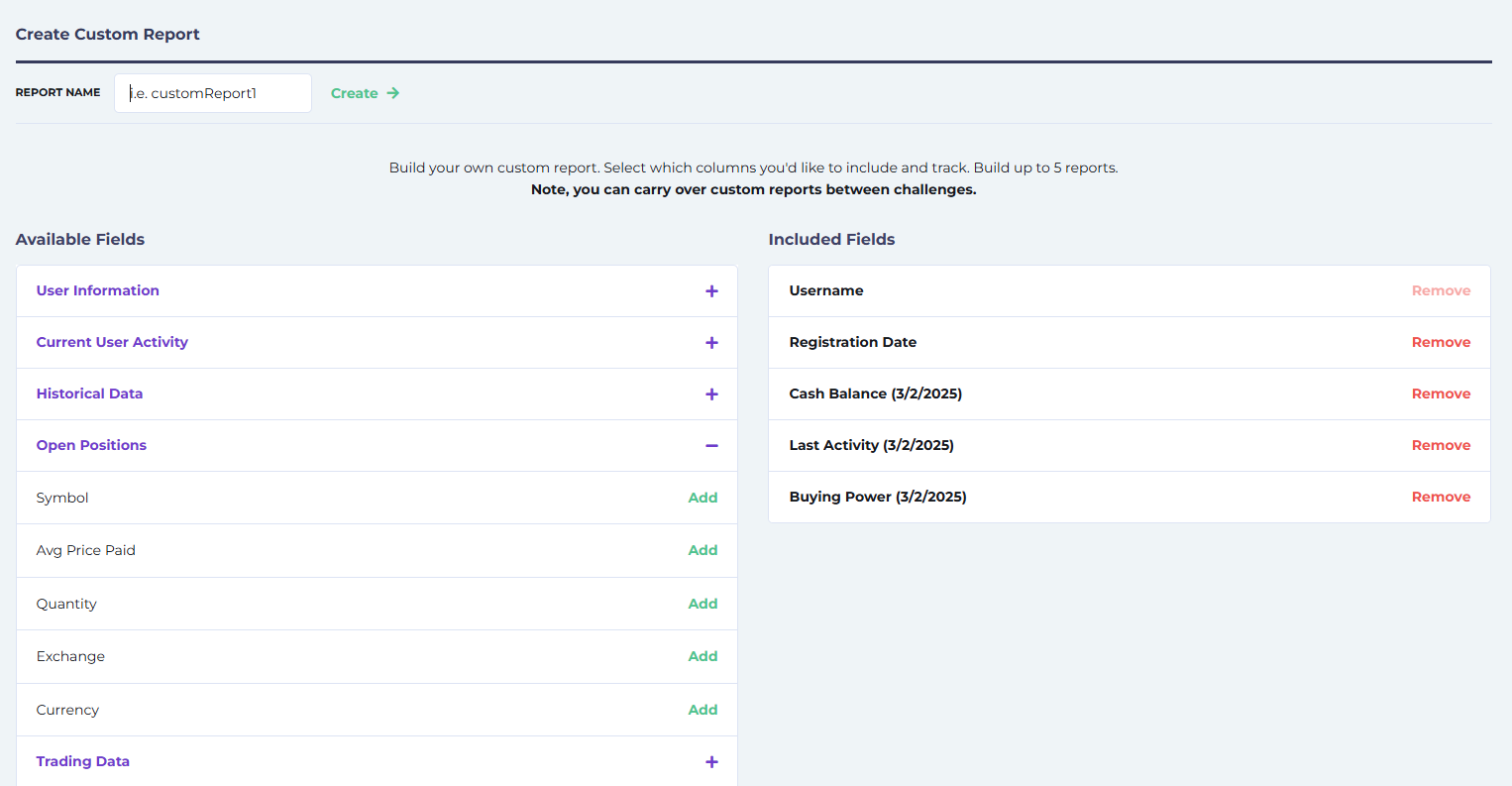
Pokud se vám nepodařilo najít informace, které hledáte, můžete si vytvořit vlastní Vlastní zprávy. Chcete-li ho vytvořit, klikněte na Vytvořit vlastní zprávu z Zprávy rozbalovací nabídku. Vaše zpráva může být tak jednoduchá nebo tak rozsáhlá, jak potřebujete.
Vyberte z následujících položek kliknutím na Přidat a váš seznam by se měl automaticky vyplnit v Zahrnutá pole sloupci. Až budete hotovi, dejte své nové zprávě název a klikněte na Vytvořit.
- Informace o uživateli: jméno, příjmení, e-mail, datum registrace, sekundární jméno atd.
- Aktuální aktivita uživatele: datum posledního přihlášení, kupní síla, provedené obchody, úrok účtovaný z hotovosti, tržní hodnota atd.
- Historická data: uveďte datum, ke kterému chcete zobrazit údaje o studentech, například zůstatek hotovosti, dlouhá tržní hodnota, krátká tržní hodnota, Sharpeho poměr atd.
- Otevřené pozice: symbol, průměrná zaplacená cena, množství, burza, měna
- Obchodní data: strana pokynu, stav pokynu, typ pokynu, symbol, množství, datum vytvoření, poznámky k obchodům, typ cenného papíru atd.
- Funkce: upravit uživatelské jméno, resetovat heslo, zobrazit portfolio, přidat/odebrat hotovost


Potřebujete pomocnou ruku?
Doufáme, že vám tento průvodce poskytl jasné porozumění tomu, jak upravit nastavení třídy a jak na StockTraku přistupovat ke zprávám. Pokud máte dotazy ohledně nastavení obchodování, jak ve svých zprávách najít konkrétní informace nebo k jakémukoli jinému aspektu platformy, máme k dispozici zdroje, které vám pomohou.
Získejte odpovědi rychle:
Podívejte se na naše časté dotazy pro vyučujícíStále potřebujete pomoc?
Telefonní číslo: 1-514-871-2222 (9:00–17:00 EST)
Bezplatná linka: 1-800-786-8725
E-mail: support@stocktrak.com


