Pokyny k integraci StockTrak LMS
Tento průvodce popisuje proces integrace StockTrak s vaším univerzitním systémem pro řízení výuky (LMS).
Naše platforma využívá jednotné přihlášení (SSO) prostřednictvím Edlinku, zabezpečené služby, která umožňuje uživatelům přímý přístup ke StockTraku pomocí jejich stávajících přihlašovacích údajů do LMS. Tím odpadá potřeba spravovat samostatné přihlašovací údaje a hesla, což všem usnadňuje přístup.
Důležitá poznámka: Tato integrace vyžaduje odbornost našeho specializovaného týmu pro integraci LMS. Přímé nastavení svépomocí není k dispozici. Budete spolupracovat s jedním z našich account managerů, který vás provede celým procesem integrace.
Podporované integrace LMS a SSO
Kompletní seznam podporovaných poskytovatelů LMS, SIS a IDP najdete zde: https://ed.link/zdroje/integrace
Pokud váš LMS nebo poskytovatel SSO není uveden v seznamu, informujte prosím svého account managera. Náš tým pro integraci LMS bude úzce spolupracovat s Edlinkem, aby prozkoumal dostupné možnosti integrace.
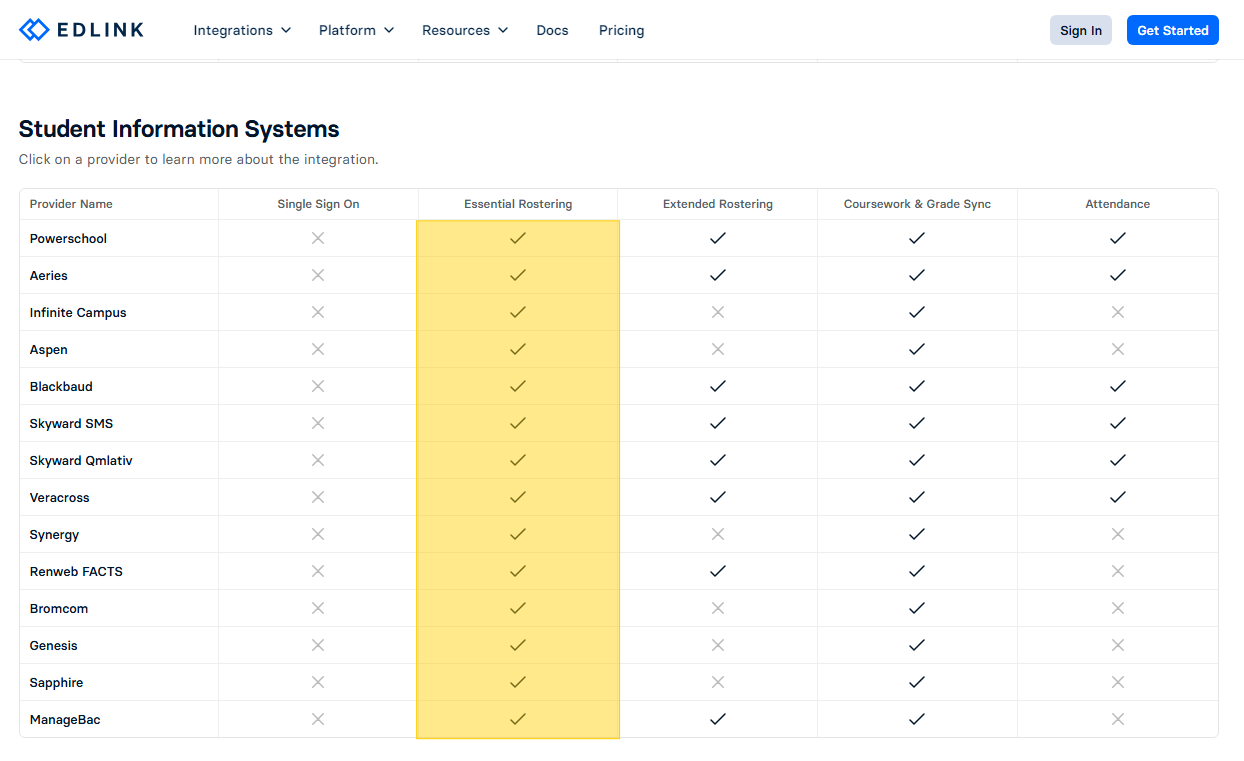
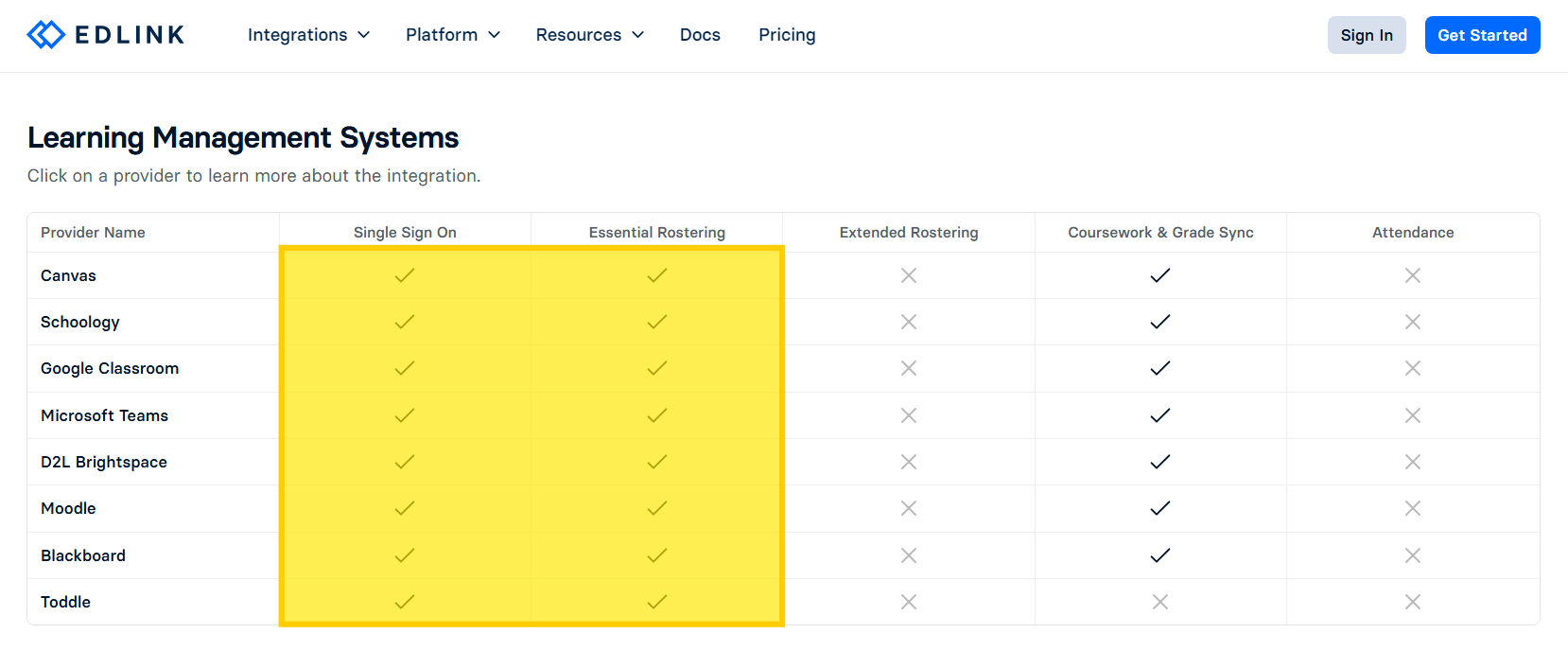
Integrace StockTrak s vaším LMS: průvodce krok za krokem
Než začnete:
Jinak můžete relaci vytvořit kliknutím na:
- Kontaktujte svého account managera: Váš dedikovaný account manager vám poskytne jedinečný odkaz nezbytný k zahájení integrace LMS. Mějte tento odkaz po ruce, protože ho budete potřebovat k pokračování.
- Vyžadována administrátorská oprávnění: Následující kroky musí provést univerzitní administrátor s příslušnými oprávněními v LMS. Pokud je nemáte, předejte prosím tohoto průvodce vhodnému členu vašeho týmu.
Pokyny krok za krokem
Přehled
- Kliknutím na jedinečný odkaz poskytnutý vaším account managerem otevřete stránku přehledu Edlink.
- Pokračujte kliknutím na „Začít“ nebo „Vstoupit“.
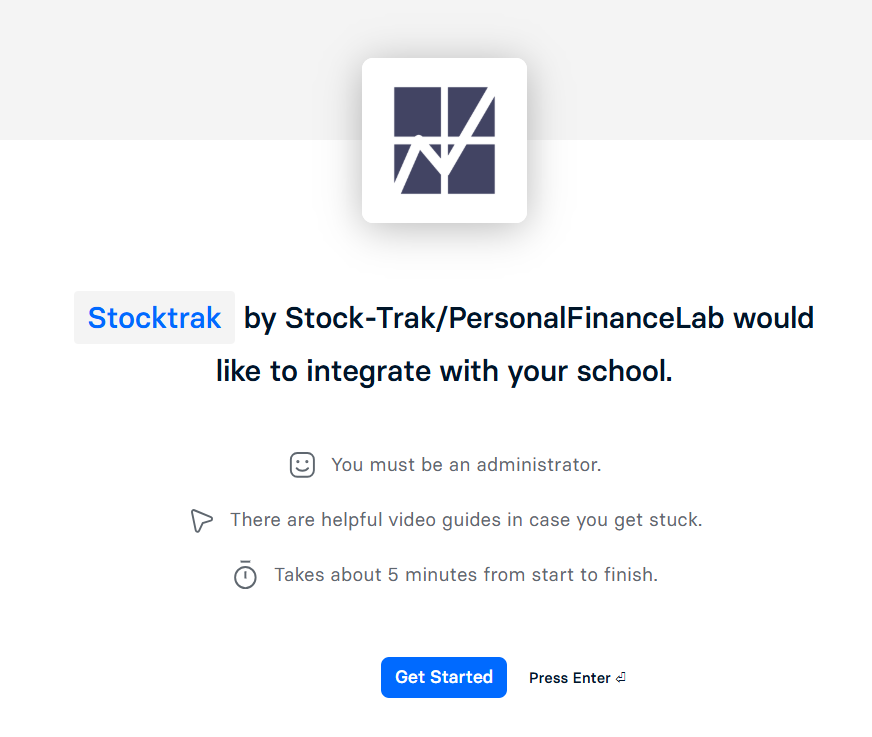
Účet
- K vytvoření účtu Edlink použijte svůj univerzitní administrátorský e-mailový účet.
- Zvolte si silné heslo a pro pokračování přijměte obchodní podmínky.
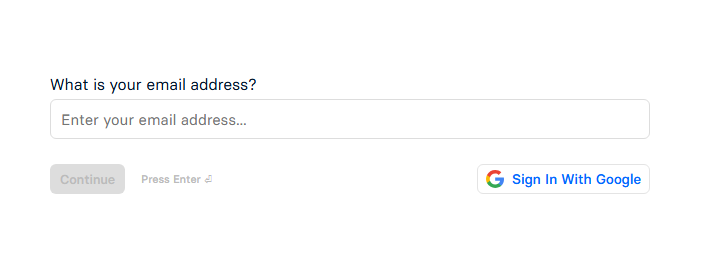
Identifikace univerzity
- Začněte psát název své univerzity, aby se zobrazily odpovídající položky. Z rozbalovací nabídky vyberte správnou možnost.
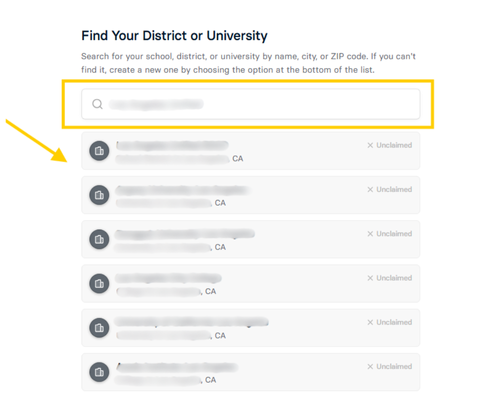
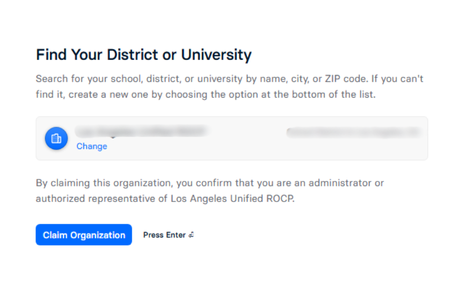
- Pokračujte kliknutím na „Přihlásit organizaci“.
Výběr zdroje dat
- Ze zobrazeného seznamu vyberte platformu LMS nebo SSO, kterou vaše univerzita používá. Klikněte na „Pokračovat“.
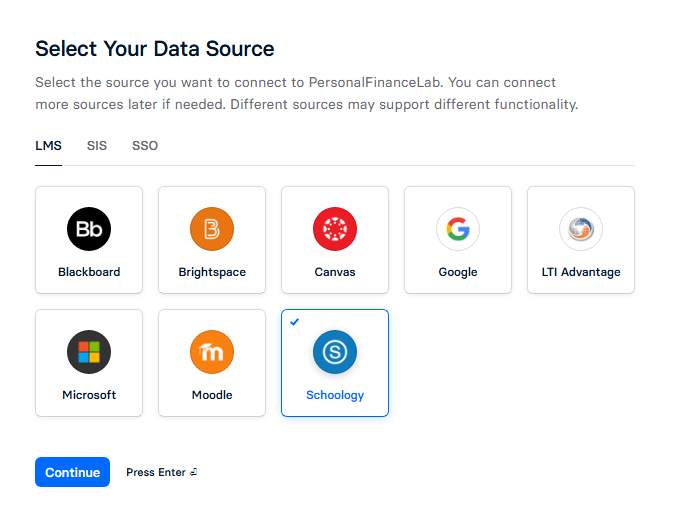
Následující kroky předpokládají, že používáte Schoology. Klikněte na jednu z níže uvedených možností pro zobrazení návodů k nejpoužívanějším zdrojům dat nebo pro zobrazení celé knihovny návodů.
Pokud váš zdroj dat není uveden v seznamu: Obraťte se prosím na svého account managera. Náš tým bude spolupracovat s Edlinkem na prozkoumání možností integrace.
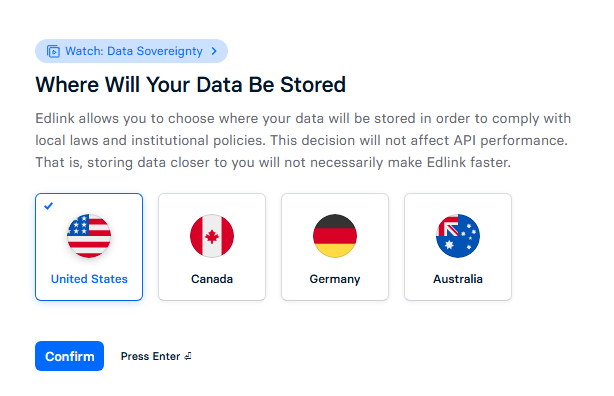
- Vyberte umístění pro ukládání dat a klikněte na „Potvrdit.“
Konfigurace zdroje dat
- Vlastní URL (je-li relevantní): Pokud vaše univerzita používá pro své LMS vlastní URL adresu (např. https://myschool.schoology.com nebo https://schoology.myschool.edu), zadejte do textového pole celou URL adresu (včetně https://).
- Bez vlastní URL adresy: Pokud vaše univerzita nepoužívá vlastní URL adresu, zaškrtněte políčko s označením „Bez vlastní URL adresy.“
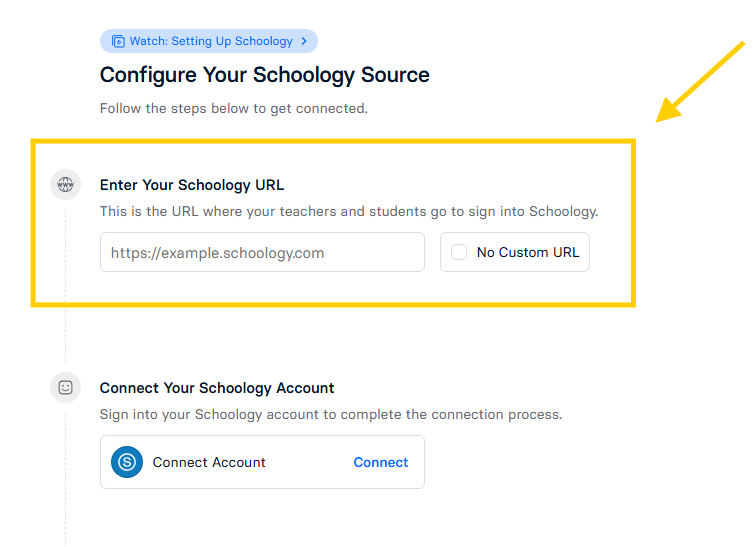
- Klikněte na „Připojit“ pro připojení svého účtu. Budete vyzváni k přihlášení do své platformy LMS, abyste autorizovali Edlink k přístupu k vašemu účtu.
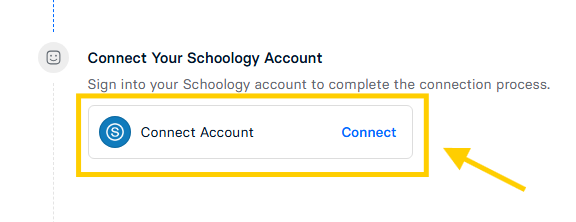
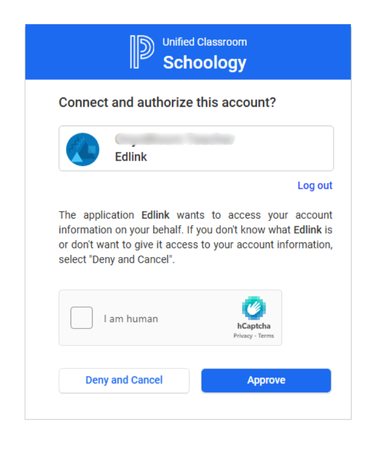
- V rozbalovacím okně klikněte na „Schválit“ (nebo na odpovídající autorizační tlačítko), abyste Edlinku udělili přístup. Budete přesměrováni na stránku Nakonfigurujte svůj datový zdroj.
- Poté klikněte na „Ověřit konfiguraci.“
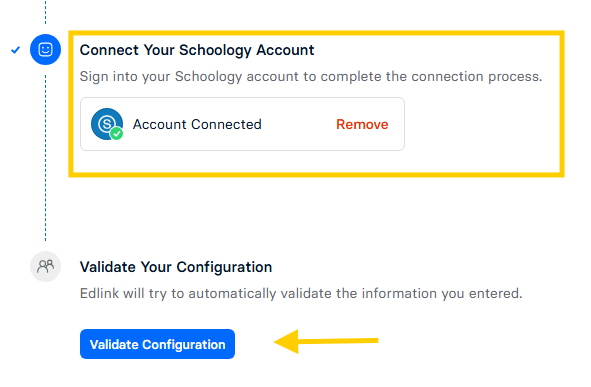
Výsledky ověření
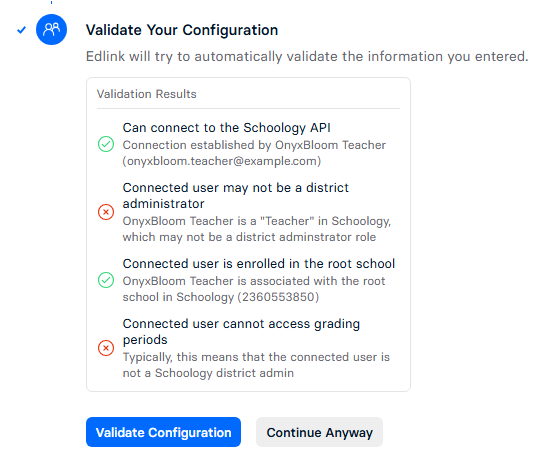
- Chyba nesprávného účtu: Pokud nepoužíváte správný účet, zobrazí se chybová zpráva. Integraci musí nakonfigurovat účet školního administrátora.
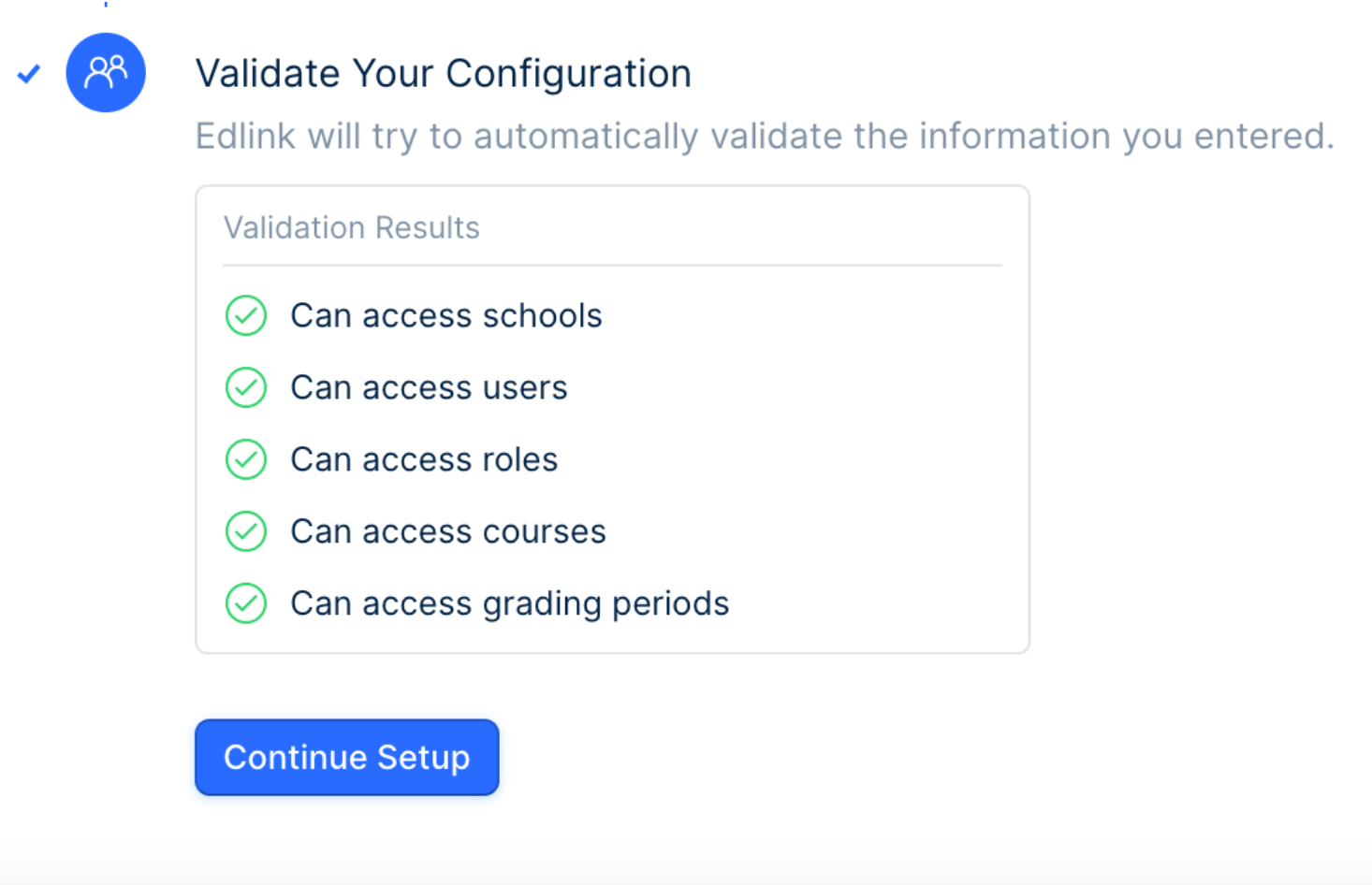
- Úspěch účtu správce: Pokud používáte účet školního administrátora, měla by se zobrazit zpráva o úspěchu. Klikněte na „Pokračovat v nastavení.“
Potvrzení integrace
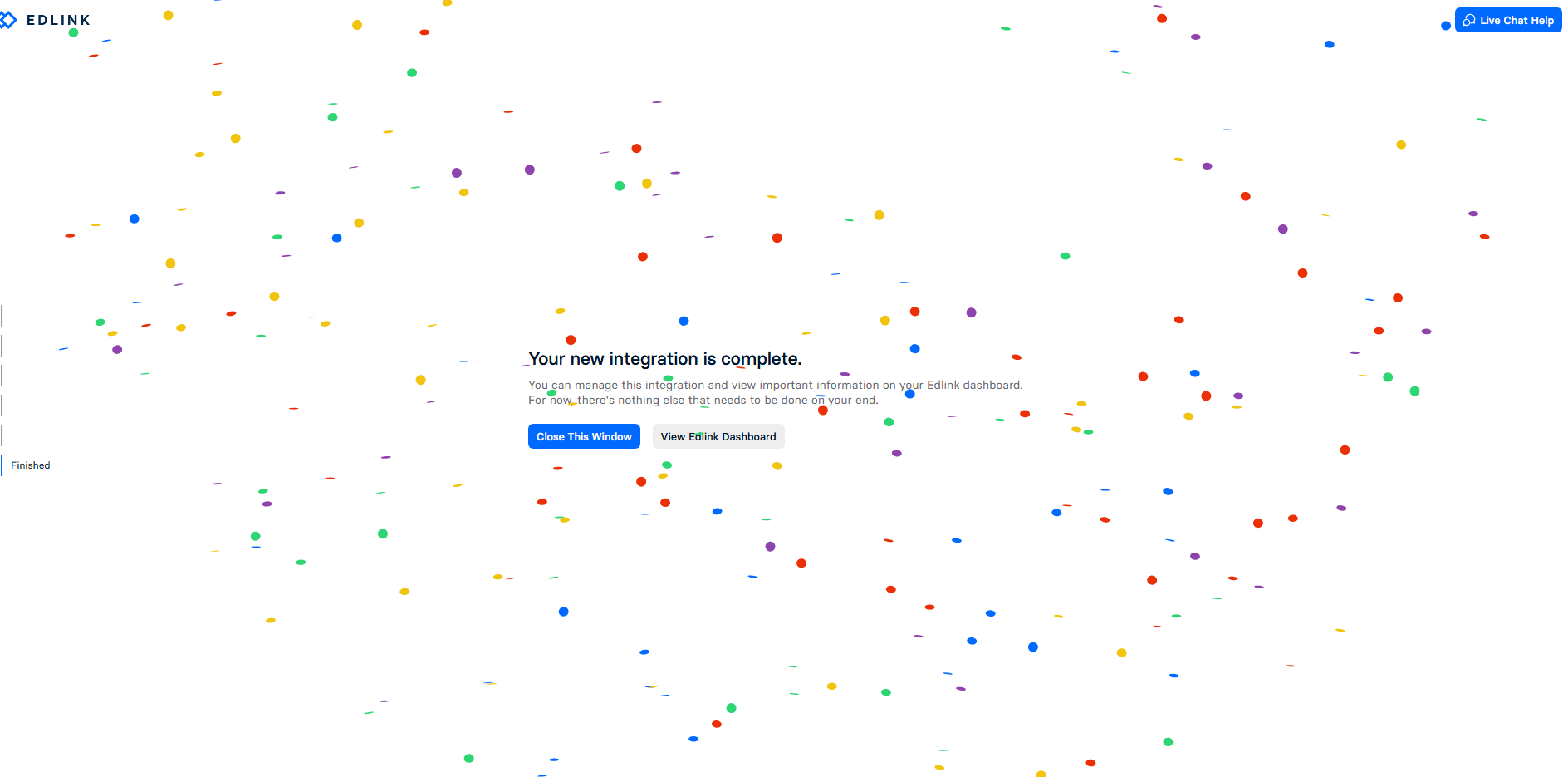
- Gratulujeme! Pokud vidíte konfety, úspěšně jste dokončili tuto fázi procesu integrace!
- Pokračujte kliknutím na „Zobrazit panel Edlink“ do další sekce: Konfigurace rozvrhování SSO.
Důležité: Váš account manager ze StockTraku nyní dokončí integraci na naší straně.
Další kroky
- Informujte svého account manažera: Jakmile dokončíte výše uvedené kroky, prosím kontaktujte svého account manažera e-mailem nebo telefonicky a informujte ho o tom.
- Aktivace integrace: Váš account manažer upozorní náš integrační tým, aby dokončil integraci a potvrdil její aktivaci.
- Potvrzení a přístupové údaje: Jakmile bude integrace LMS aktivní, váš account manažer vás bude kontaktovat. Následující informace obdržíte e-mailem:
- Adresa URL LTI a tajné heslo
- Logo StockTrak k ručnímu nahrání do vašeho zdroje dat


