编辑班级规则并查看报告
本指南将向您介绍如何调整交易规则,并带您了解
StockTrak 上可用的详细报告,以跟踪学生进度。
编辑交易规则
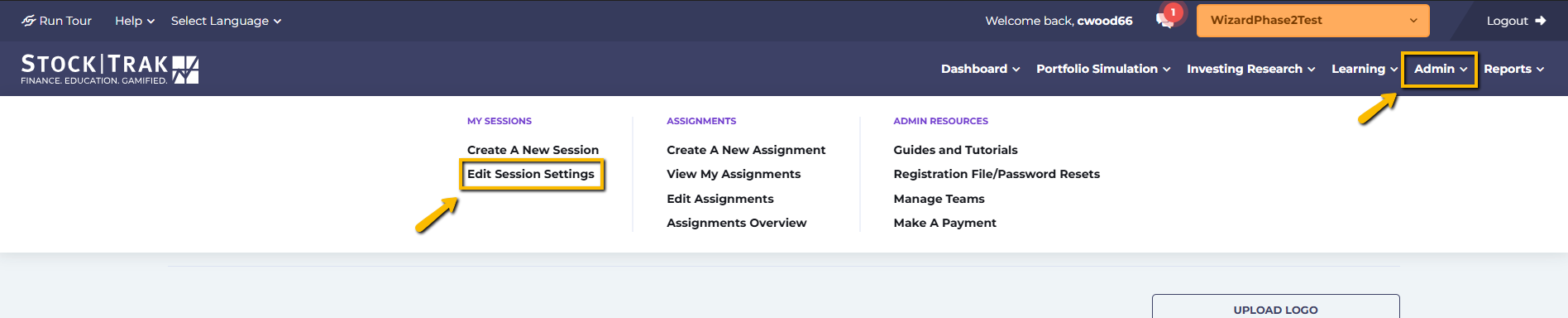
要编辑班级规则,请点击 编辑投资组合模拟规则 之下 管理员 主菜单中的。
如果您想创建一个新班级并需要一些帮助,请前往 班级设置指南.
您几乎可以编辑会话中的任何参数,但以下情况除外:
- 投资组合货币无法更改。
- 初始现金余额——请联系帮助台。
- 交易结束日期——请联系帮助台。
- 保证金交易——请联系帮助台。
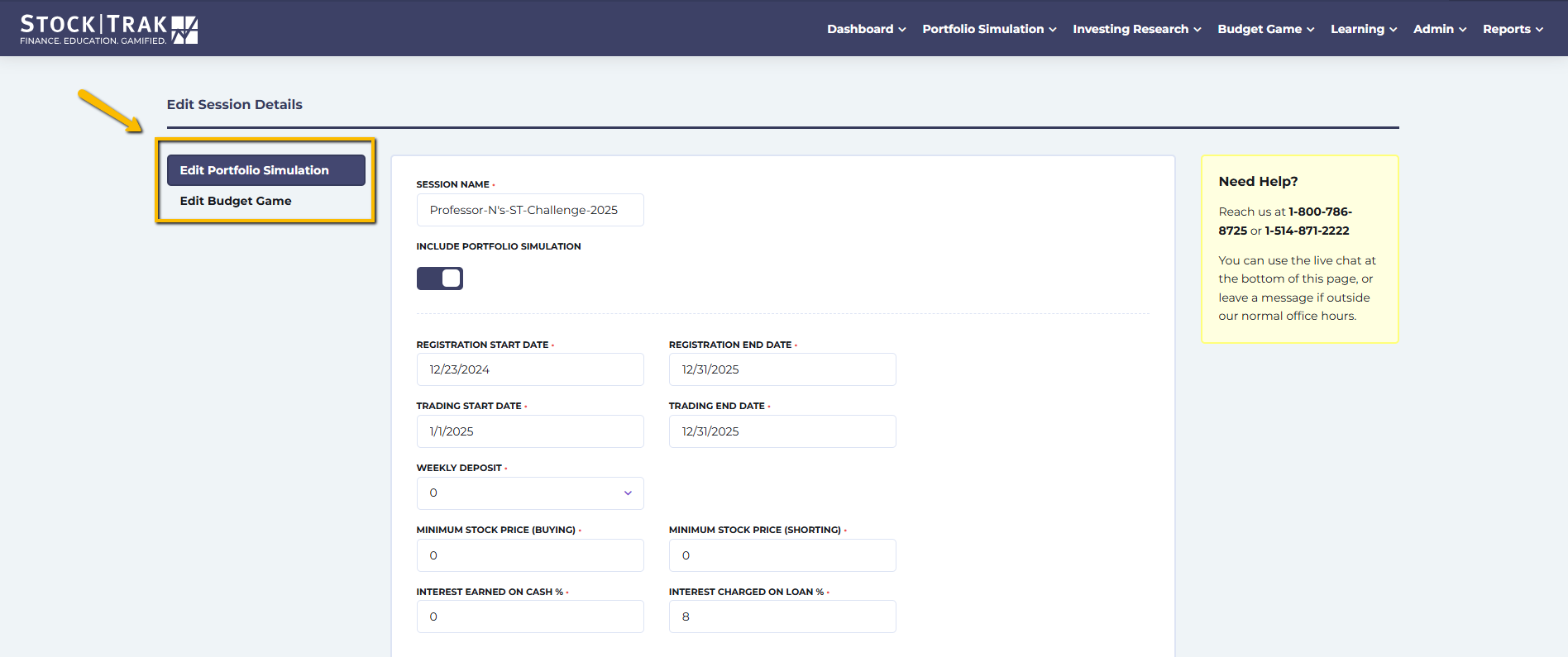
点击 编辑预算游戏 按钮,来编辑预算游戏中的任意设置。
默认情况下,您将进入 编辑投资组合模拟 页面,在那里您可以随时添加/删除证券和交易所,同时还可以编辑大多数交易设置。
联系帮助台
如需更新以下内容,请联系我们的帮助台:
- 初始现金
- 交易结束日期
- 允许/禁止保证金交易
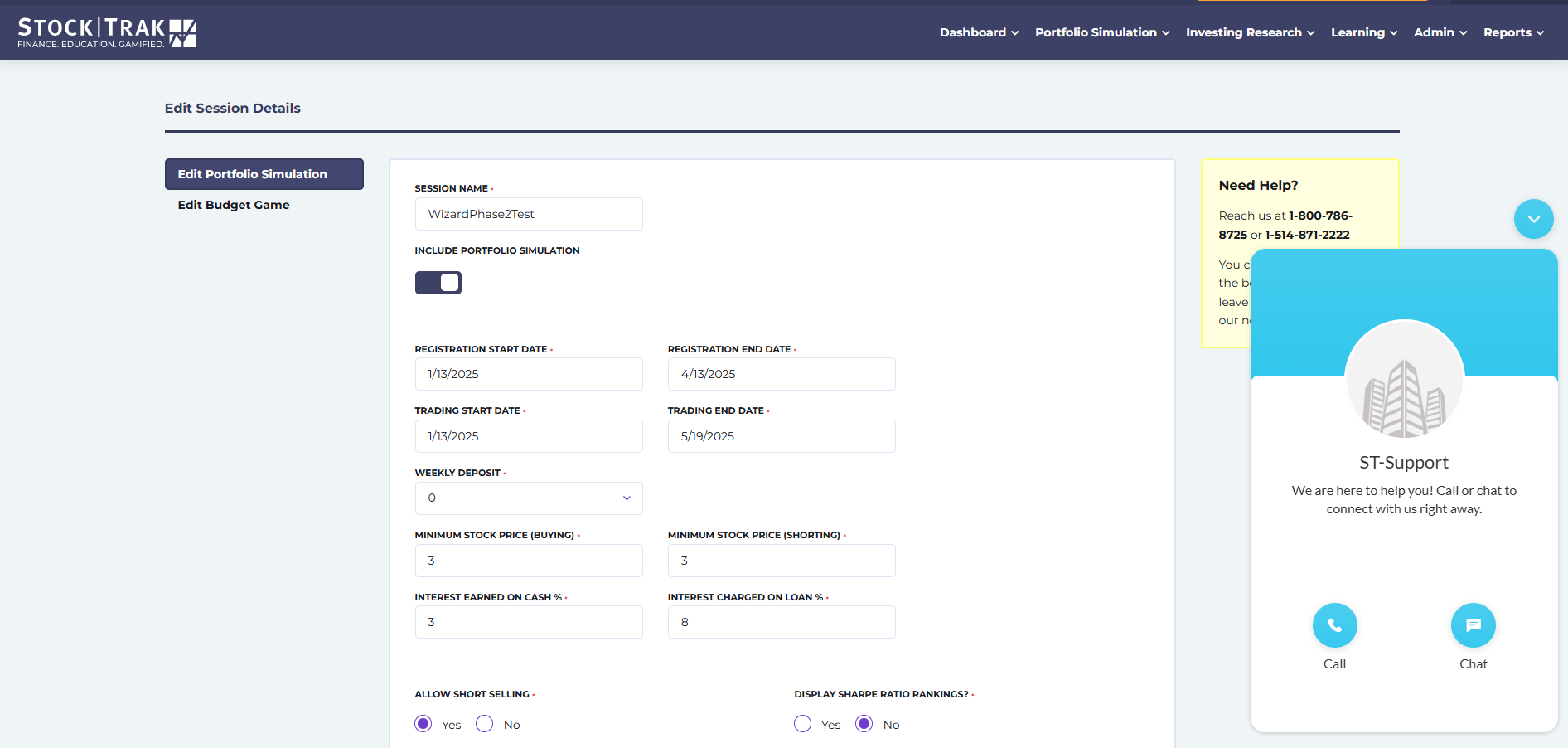
登录后,您可以点击右下角的聊天图标联系 StockTrak 支持团队。
管理员菜单
在管理员菜单下,你可以:
- 创建或编辑您的课程
- 创建、编辑或查看您的作业
- 访问教程和操作指南
- 注册文件——重置密码和作品集,或授予特殊的助教权限
- 管理团队 (更多信息见下文)
- 付款

管理团队
团队如何运作
当你创建团队时,各个学生组合的投资组合会在班级排名中合并计算平均值。
你可以选择让一名学生负责所有交易,而其他团队成员登录自己的账户为其提供建议。否则,每个学生账户中进行的所有交易都会在团队投资组合中合并计算平均值。
团队账户登录详情
团队账户登录的作用是让团队成员登录并查看他们合并后的投资组合,不过他们不能通过该账户下单交易。
学生应使用自己的个人账户进行预算游戏,并完成任何/所有作业。
你需要使用 团队名称 以及 密码 来查看团队持仓。
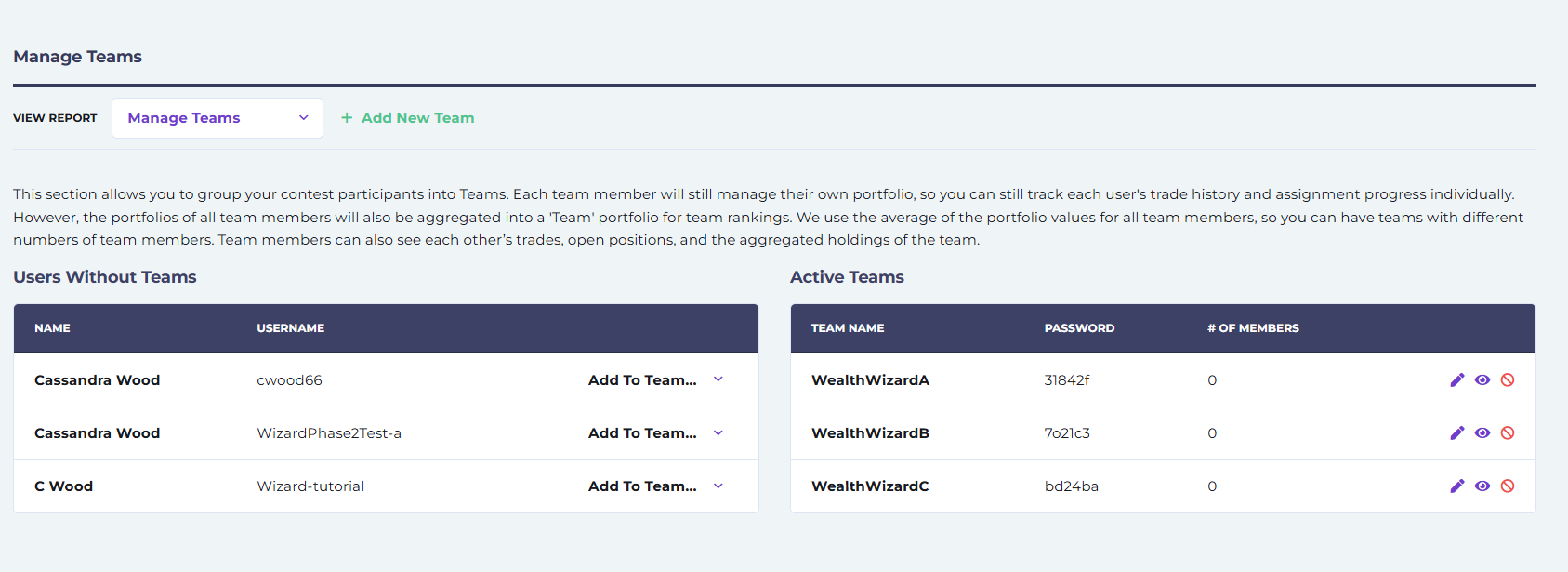
- 进入“管理团队”页面后,您应该会看到两列: 未加入团队的用户 以及 活跃团队。在继续之前,请确保顶部菜单中橙色按钮里的课程名称是正确的。
- 如果您还没有创建任何团队,可以点击 + 添加新团队。请注意,与用户名一样,系统不允许团队名称重复。
- 要将学生添加到团队中,请从其姓名旁边的 添加到团队 下拉菜单中选择团队名称。
- 您可以通过点击查看已在团队中的学生 查看团队.
- 如果您想删除某个团队,可以点击“删除”,该团队中的学生应会重新出现在“未分配团队的用户”列中。如果他们没有立即出现,您可以刷新页面。
报告菜单
在报表菜单中,你可以访问班级或会话的预制报表和自定义报表。如果你有多个活跃会话,在查看报表之前,请先点击顶部菜单中的橙色按钮选择正确的会话。
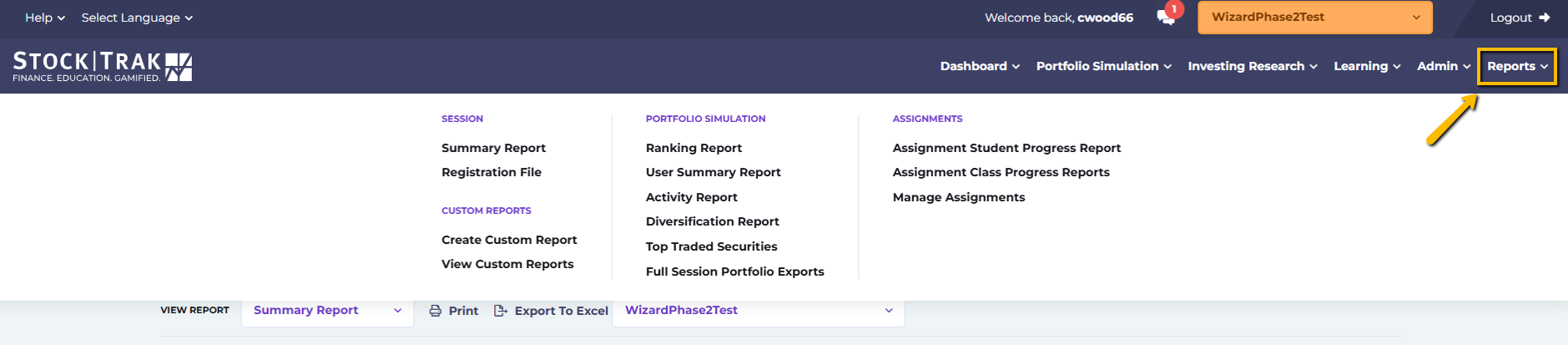
总结报告
汇总报表会提供一些有关你会话的概览信息,例如总注册数、总激活数(即至少进行过一次交易的学生账户)以及迄今为止的总交易次数。你还可以查看已启用的证券类型和交易所。
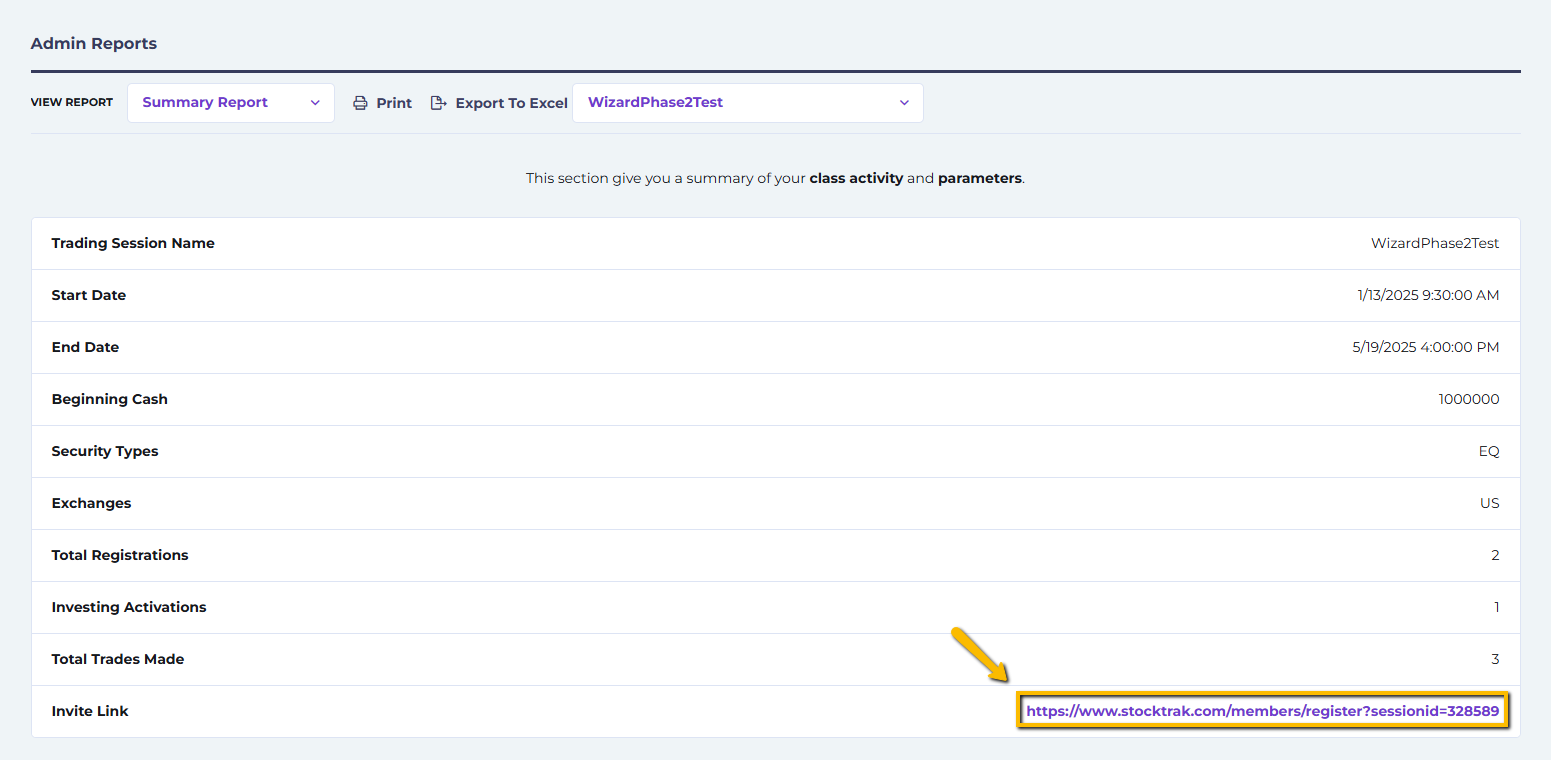
你的班级注册链接位于汇总报表底部。
注册文件
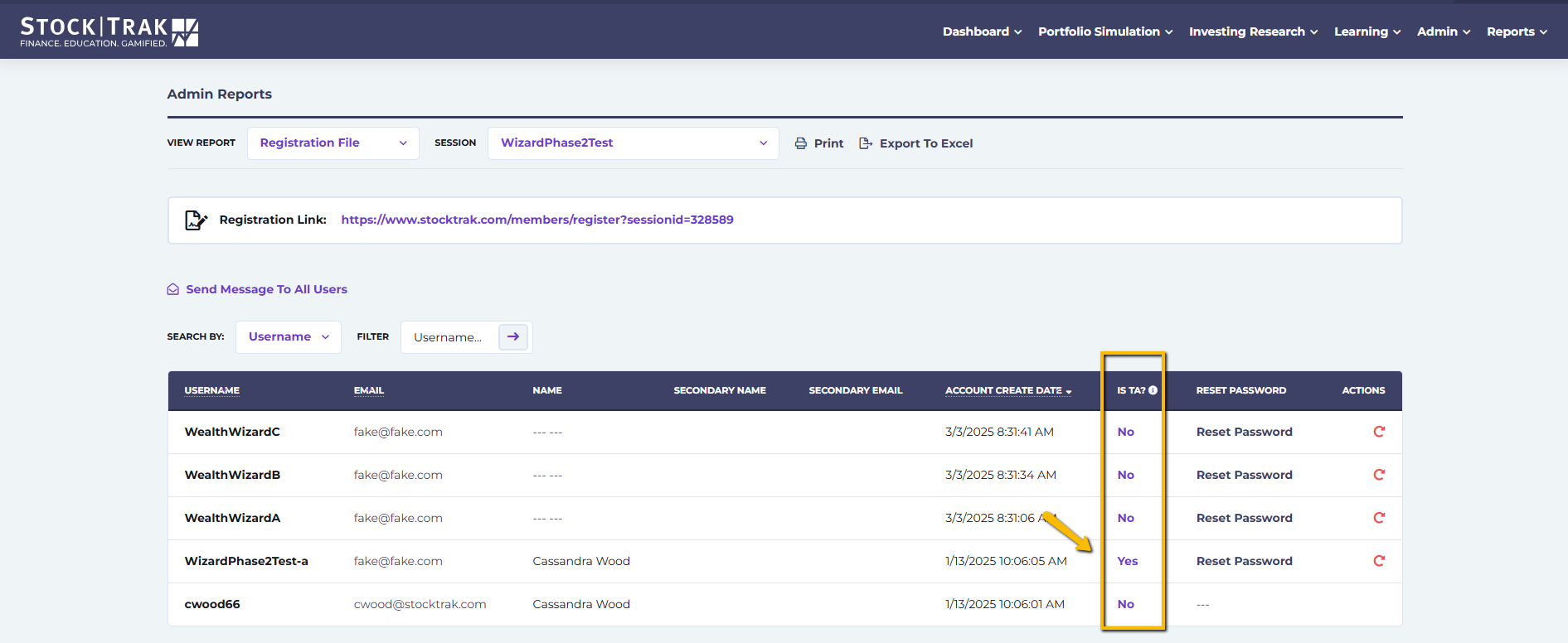
注册文件报表将包含你班级或会话中每位学生的全部注册信息。如果你的学生是两人一组合作,每个账户中第二位用户的姓名也会列在这里。
要授予你的助教访问报表和查看学生活动的权限,请将答案更改为 是 在 是助教吗? 列。助教账户不能编辑班级设置。
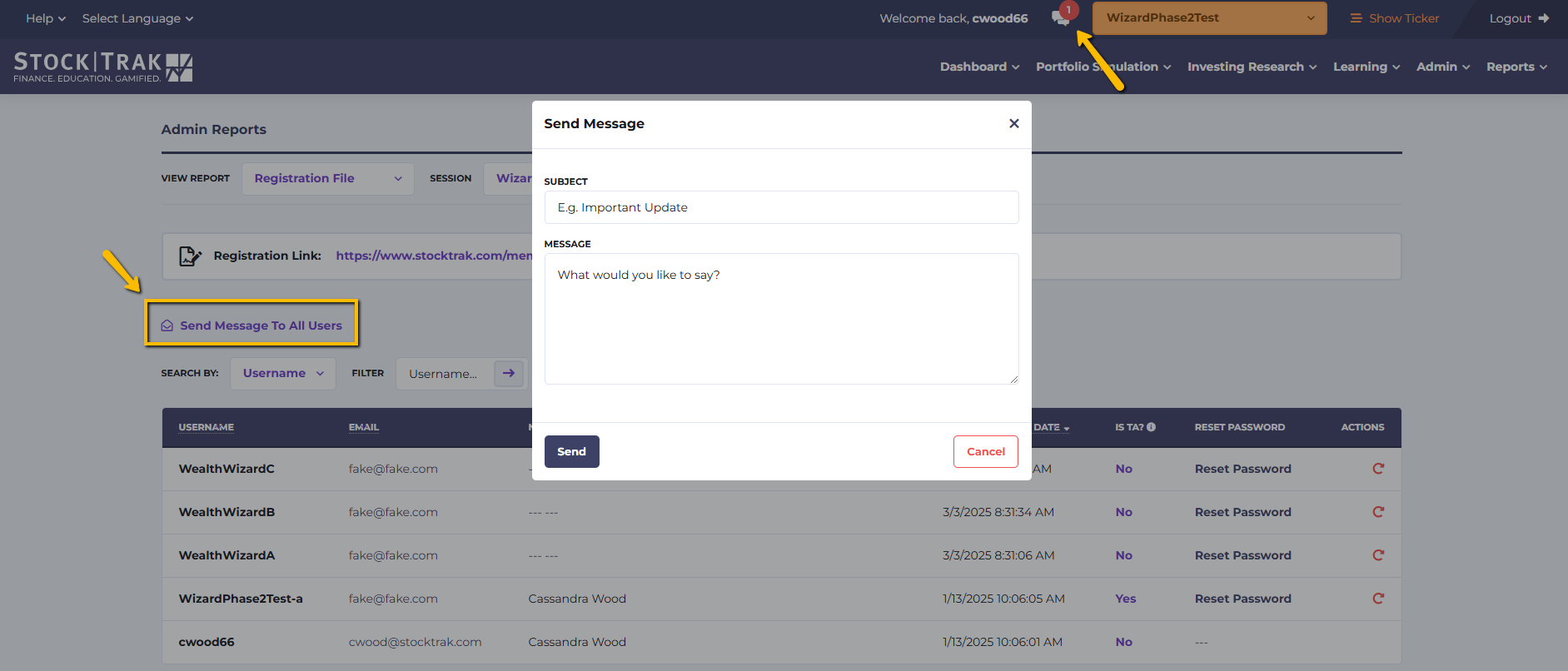
在此页面,您还可以重置密码、移除学生账户,或向您班级或课程中的所有学生(用户)发送消息。
向所有用户发送消息
- 点击 向所有用户发送消息 ,随后会弹出一个窗口。
- 添加主题和消息,然后点击 发送.
- 班级中的所有学生都会在他们的站内收件箱中收到一条通知,告知他们收到了您的消息。
排名报告
排名报告包含每位学生的投资组合价值信息。该报告每天午夜更新——如果您想查看盘中排名,请点击 投资组合排名 的 投资组合模拟 主菜单中的
通过排名报告,您可以:
- 投资组合: 点击此按钮可查看账户详细信息,例如未平仓头寸、交易、详细余额、已实现盈亏以及每位学生的交易备注。
- 现金调整: 可让您向每位学生的账户中添加或扣除现金。
- 查看图表: 会弹出一个窗口,显示该学生投资组合与标普500 ETF(SPY)的1个月图表或3个月图表对比。
- 重置投资组合: 应谨慎使用,因为它会清除学生账户迄今为止的所有交易记录。
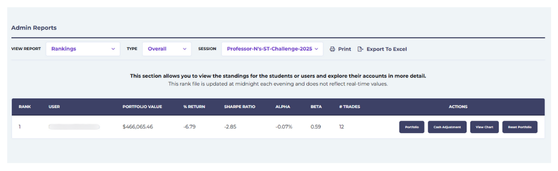
排名报告会在每天午夜更新,因此不会反映实时数值。
用户摘要报告
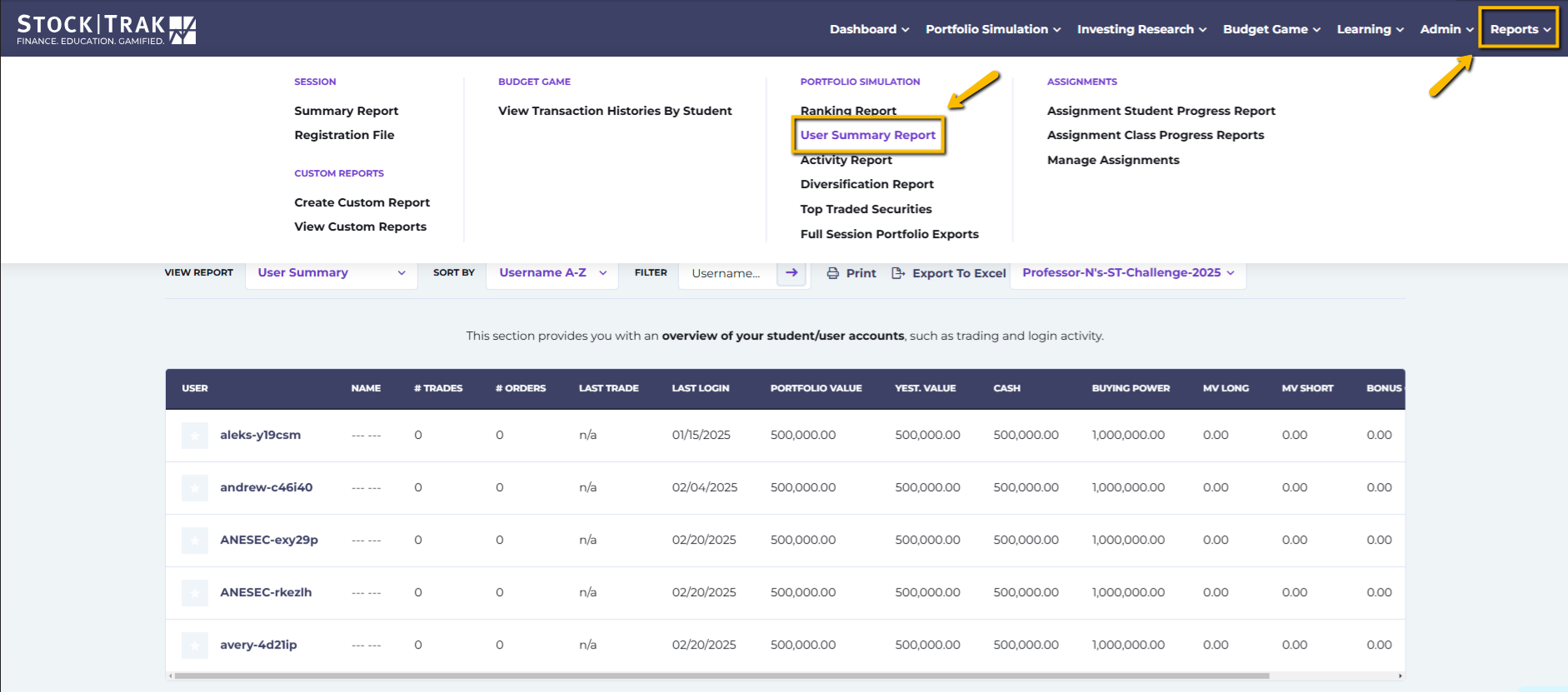
用户摘要报告将包含每位学生投资组合的更详细信息,包括:
- 交易次数
- 最近一笔交易
- 投资组合价值
- 昨日价值
- 现金余额
- 购买力
- 多头市值
- 空头市值
- 奖金现金
- 操作: 查看账户详情
- 操作: 现金调整
- 操作: 查看图表
- 操作: 重置投资组合
活动报告
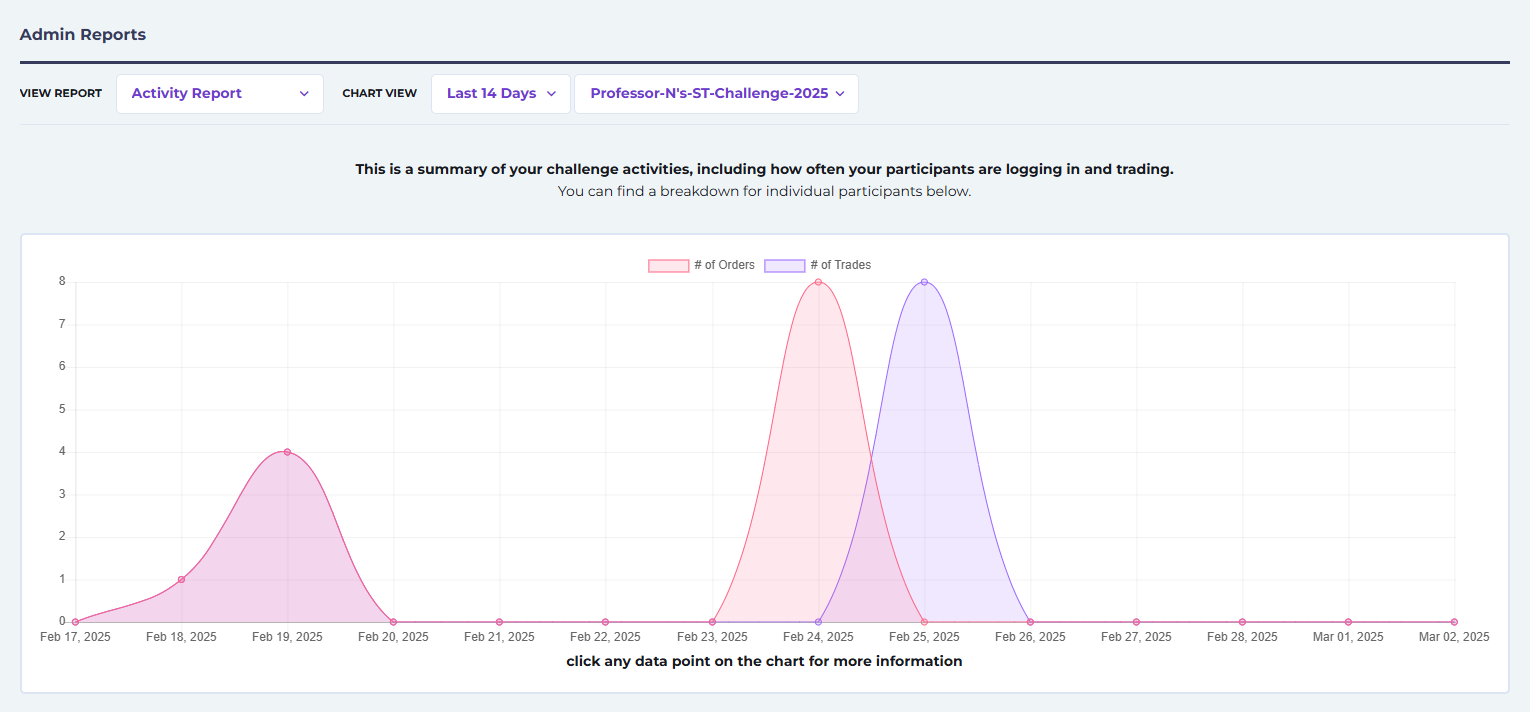
该报告将以折线图显示在 7 天、14 天或 30 天期间内的交易数量和订单数量。
向下滚动页面,您还可以查看每位学生更详细的活动,以及他们最近的订单和对应的证券代码。
分散投资报告
以柱状图显示过去 7 天、14 天或 30 天内不同类型证券的投资分布情况。
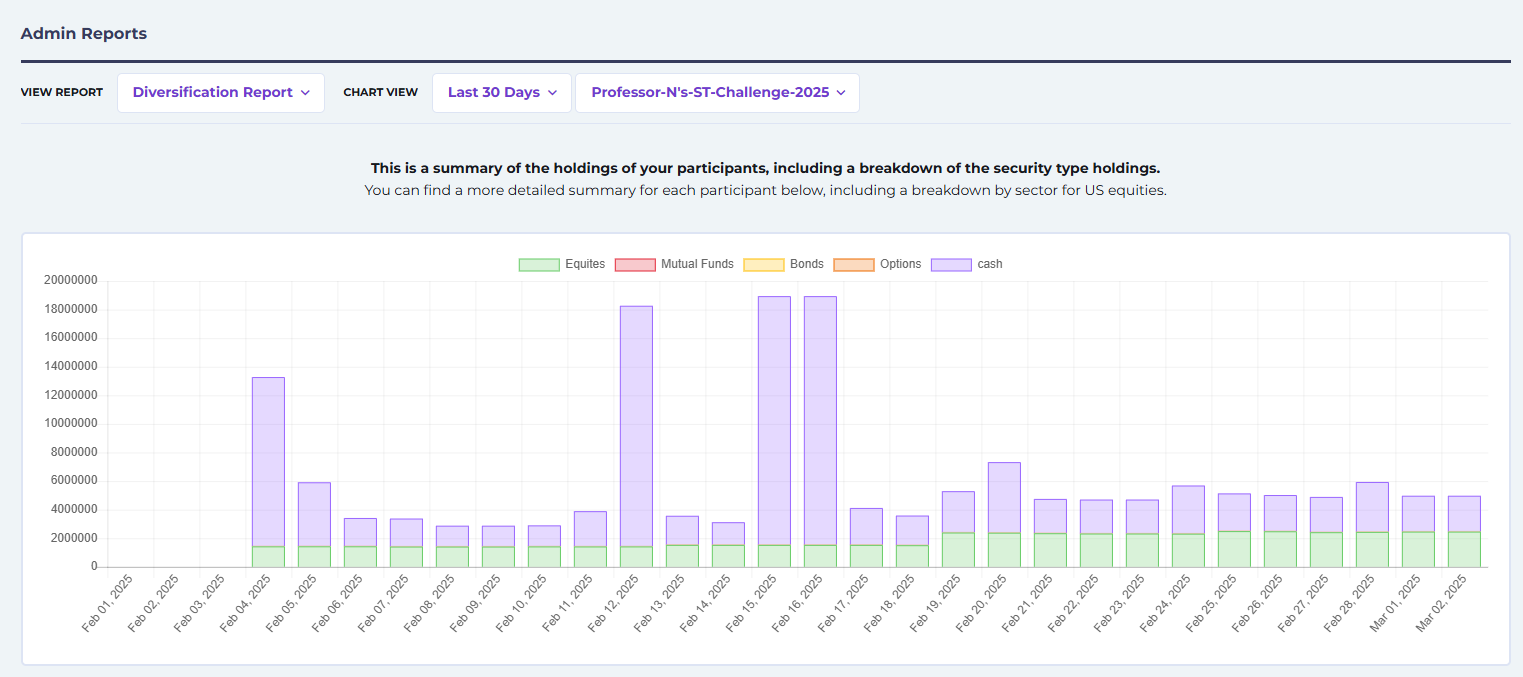
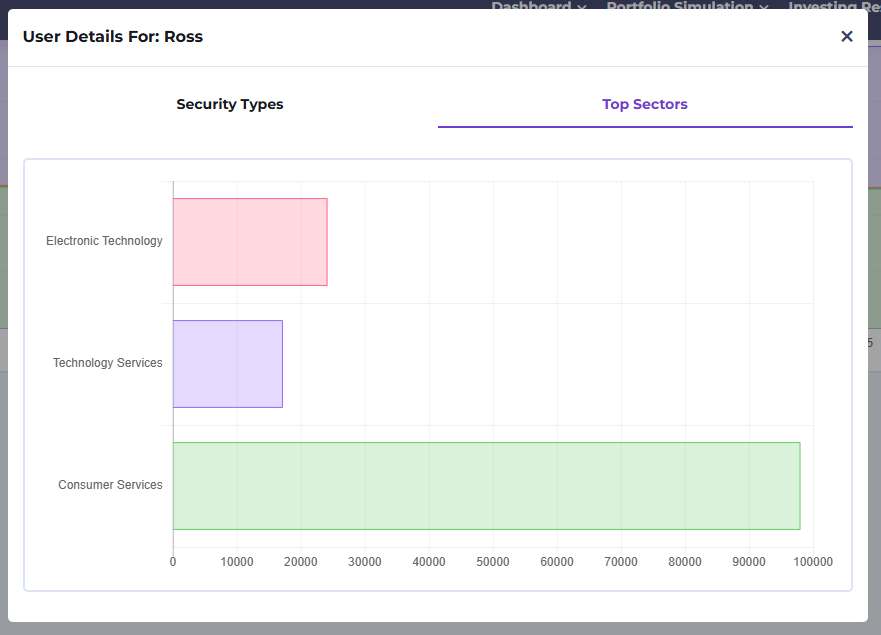
在这份报告下方,您可以查看班级中每位学生的详细信息。点击 眼睛图标 可查看更多关于每位学生按证券类型或板块分散投资情况的详细信息。
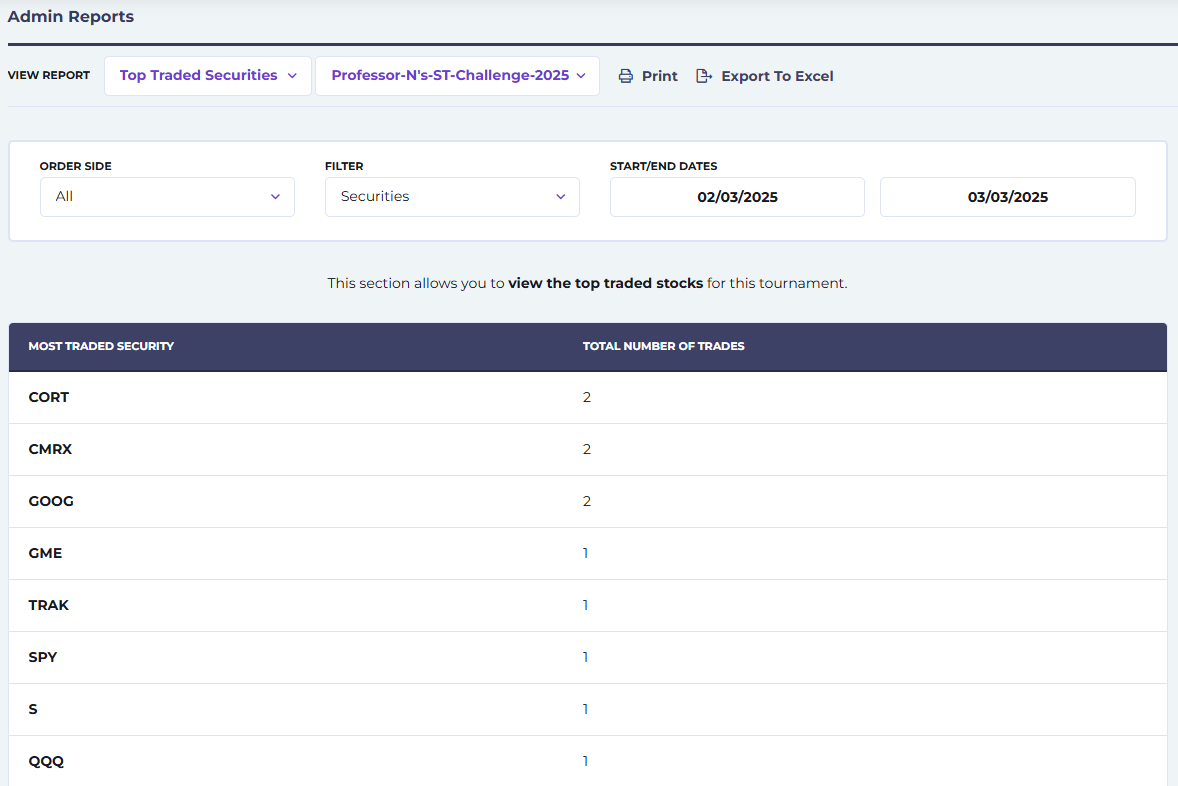
交易量最高的证券
您可以按日期、订单类型(买入、卖出、卖空、回补)或用户筛选您班级中交易最频繁的证券。
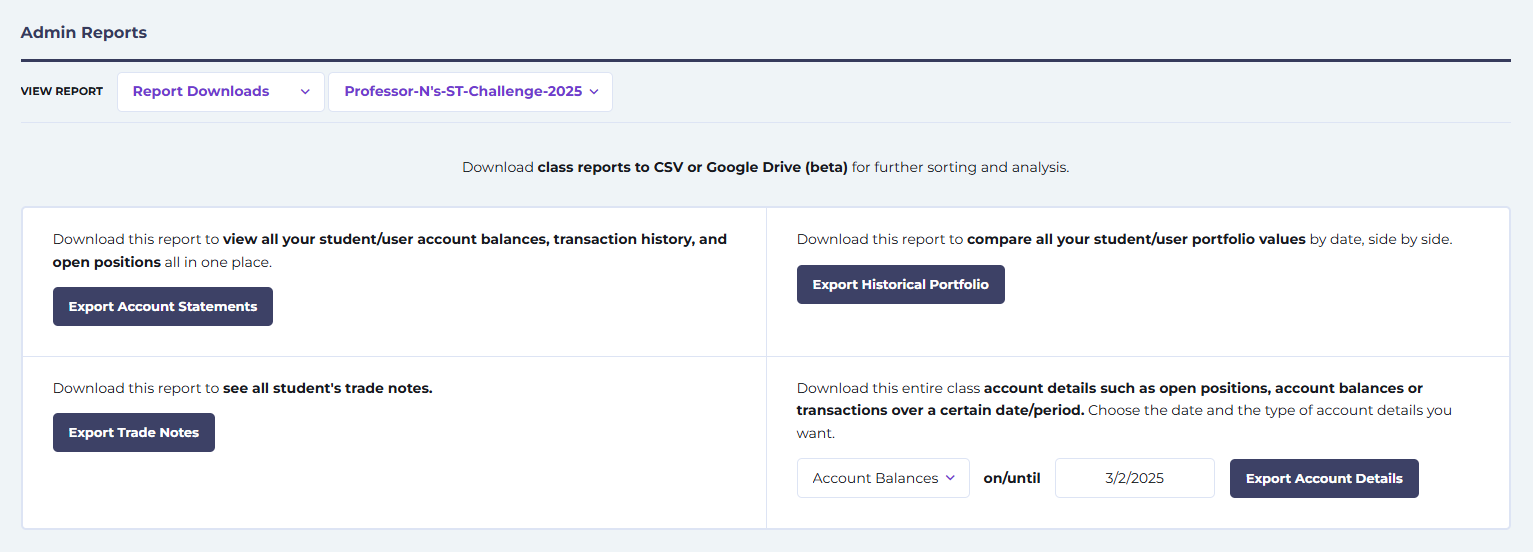
完整会话组合导出
该报告包含更大的 Excel 文件,您可以为在您课程中注册的所有学生导出这些文件。
- 导出账户报表 按钮将下载您整个班级的交易历史、未平仓头寸和账户余额,并按学生分组。
- 导出历史投资组合价值 将下载您班级中每位学生在整个交易期间的每日收盘价值。
- 导出交易备注 用于下载所有学生交易备注的记录。
- 导出账户详情 将允许您下载“账户报表”报告的子集,例如仅交易历史或仅未平仓头寸。
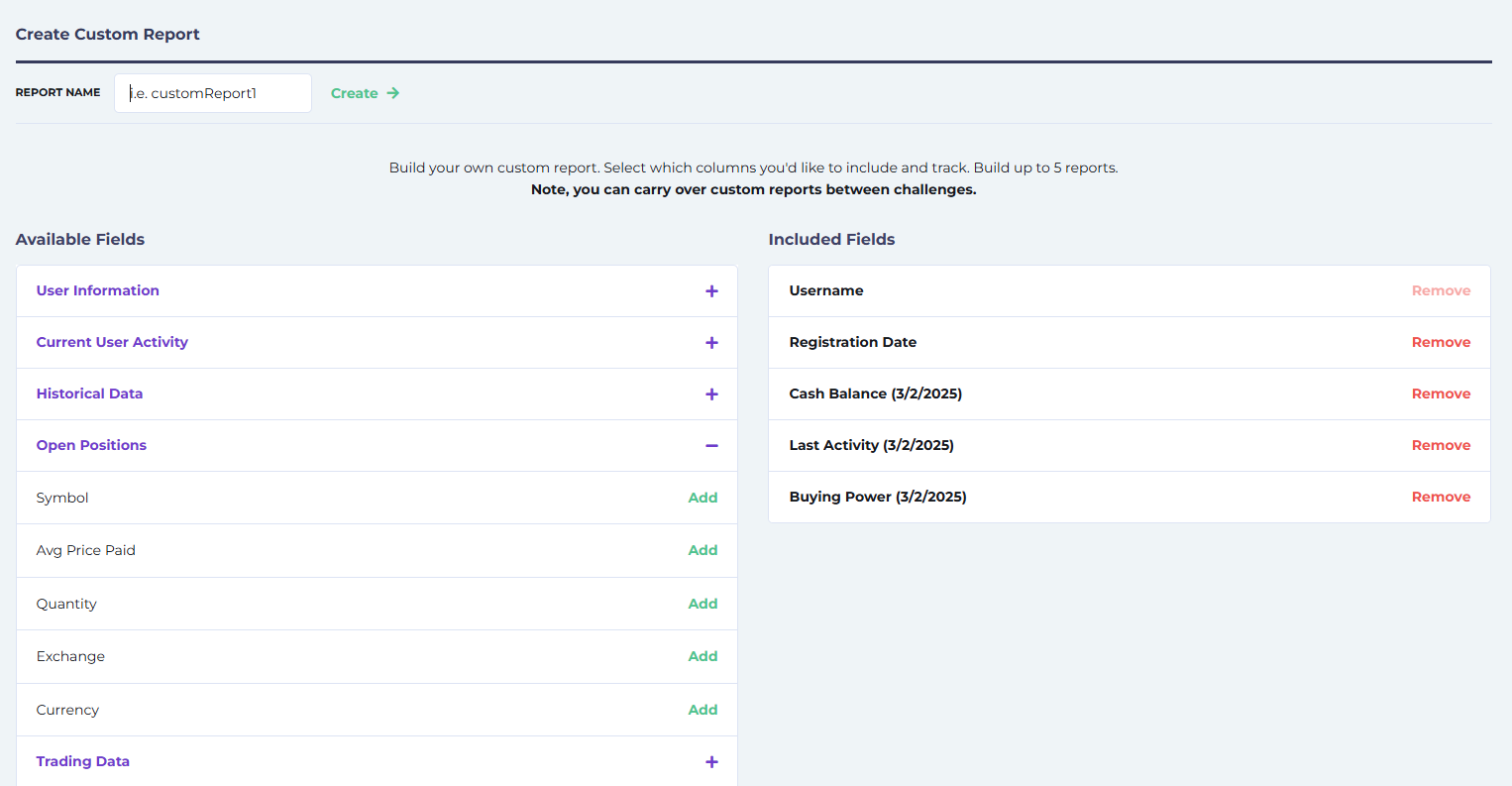
自定义报告
如果您还没有找到想要的信息,您可以生成自己的 自定义报告。要创建一个,请点击 创建自定义报告 的 报告 下拉菜单。您的报告可以根据需要简单或全面。
请通过点击 添加 从以下项目中选择,您的列表应会自动填充到 包含字段 列中。完成后,请为新报告命名并点击 创建.
- 用户信息: 名、姓、电子邮件、注册日期、第二名称等。
- 当前用户活动: 上次登录日期、购买力、已完成交易、现金利息支出、市场价值等。
- 历史数据: 请指定您希望查看学生数据的日期,例如现金余额、长期市场价值、空头市场价值、夏普比率等。
- 持仓: 代码、平均买入价格、数量、交易所、货币
- 交易数据: 订单方向、订单状态、订单类型、代码、数量、创建日期、交易备注、证券类型等。
- 功能: 编辑用户名、重置密码、查看投资组合、添加/移除现金


需要帮助吗?
我们希望本指南已清楚地帮助您了解如何编辑班级设置以及在 StockTrak 上查看报告。如果您对交易设置、如何在报告中访问特定信息,或平台的任何其他方面有疑问,我们都准备了可供您使用的资源来提供帮助。
快速获取答案:
查看我们的教授常见问题仍需帮助?
电话号码: 1-514-871-2222(电话) (美国东部时间上午 9:00 – 下午 5:00)
免费电话: 客服电话:1-800-786-8725
电子邮件: 支持@stocktrak.com


