Configurar a Sua Turma
Descubra todas as formas de personalizar a simulação financeira para alcançar os seus objetivos de ensino e os resultados pretendidos para os alunos.
Criar Uma Nova Sessão
Se acabou de se registar como professor, terá a opção de criar a sua primeira sessão na página de confirmação. Clique Criar Nova Sessão.
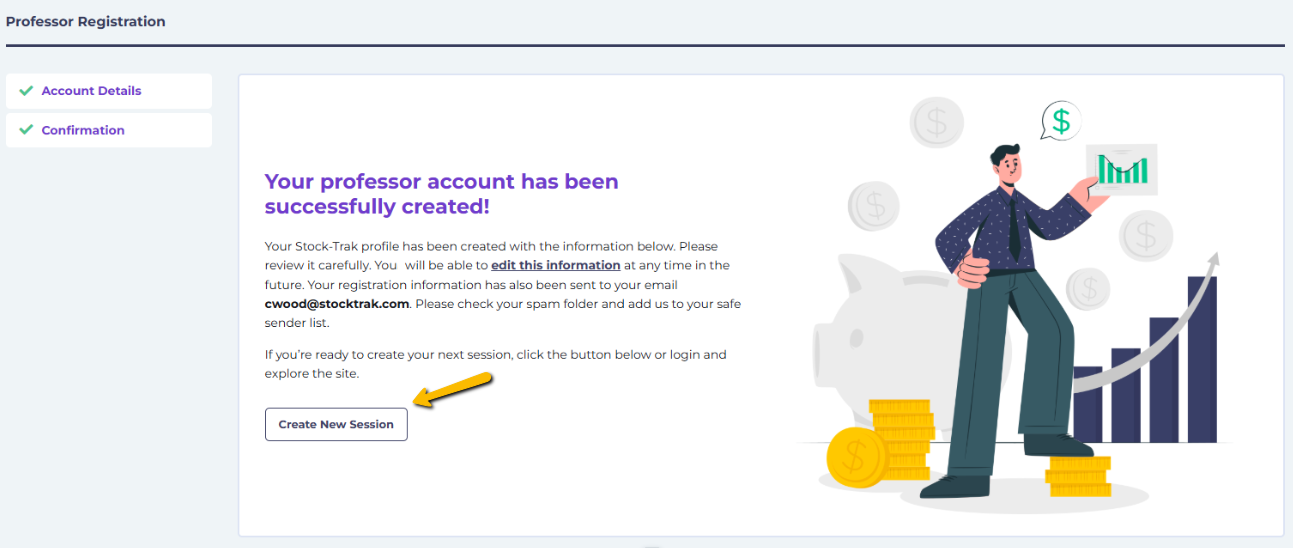
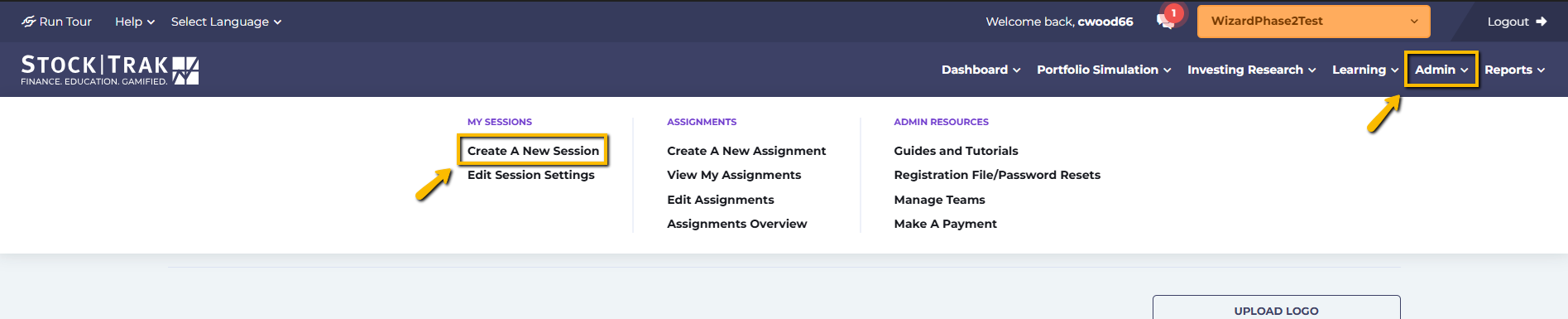
Caso contrário, pode criar uma sessão clicando em:
- Administração separador no Menu Principal.
- Clique Criar Uma Nova Sessão.
Para obter mais informações sobre como usar os nossos Relatórios e Editar Regras de Negociação para turmas existentes Clique aqui para saber mais.
Nível de serviço
- Para aceder ao Jogo de Orçamentação, selecione Finanças Pessoais.
- Clique Investimentos ou Gestão de Carteiras para aceder a todos os títulos e bolsas.
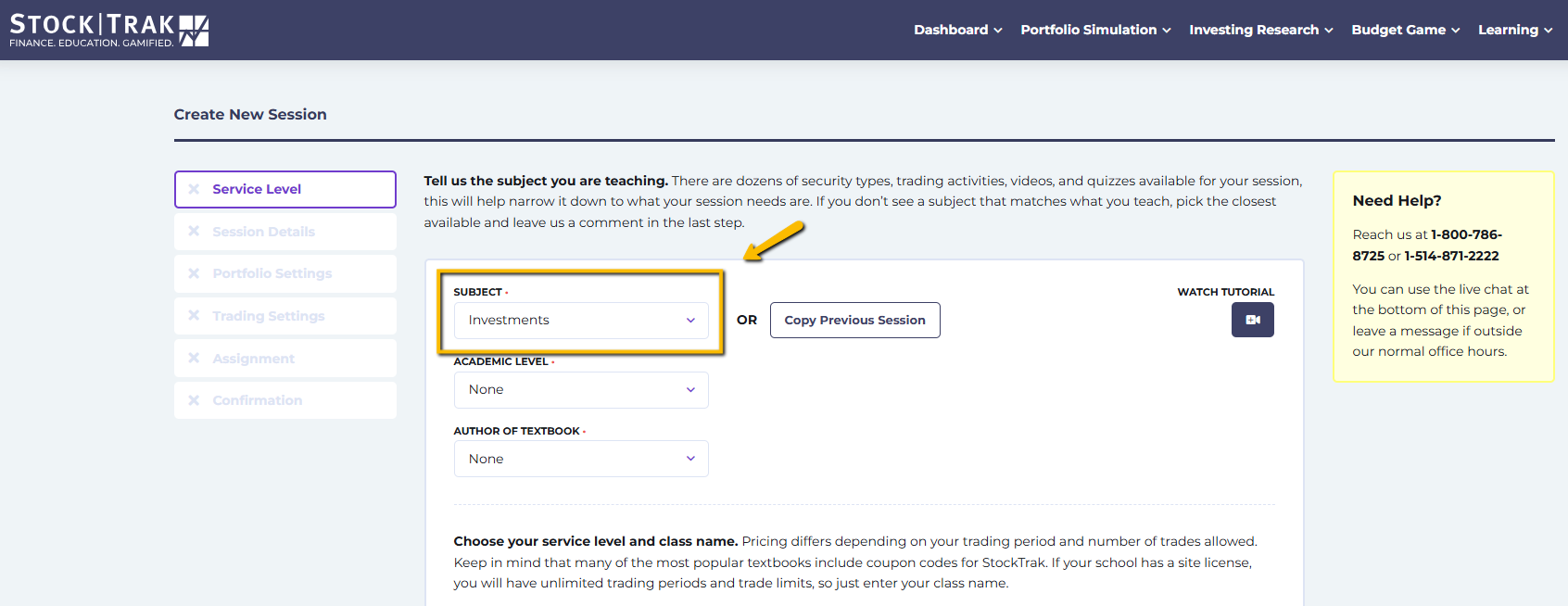
O seu nível de serviço determinará a duração máxima da sua turma e o número máximo de negociações que cada aluno pode fazer.
Para adicionar um código promocional de um manual escolar, certifique-se de selecionar o nome do autor no menu suspenso.
Se tiver uma licença de site, não lhe será pedido um nível de serviço. Os clientes com licença de site não têm restrições quanto à duração das turmas nem limites de negociações (embora possamos acrescentar limites de negociações à sua turma, se desejar).
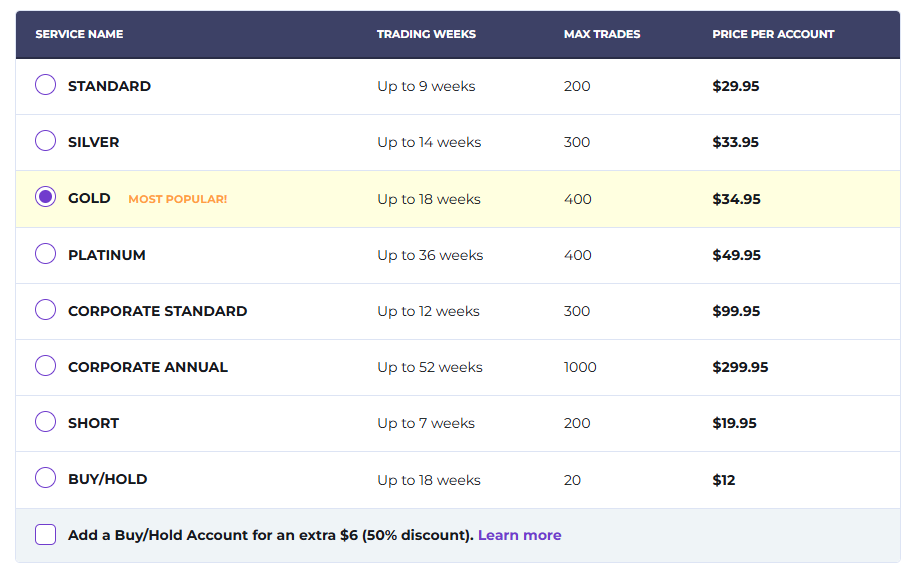
Pode adicionar um Comprar e Manter portefólio à maioria dos outros níveis de serviço por 6 $ por conta de aluno. Isto permite que os seus alunos gerem simultaneamente uma carteira ativa e uma carteira passiva.
Método de Pagamento
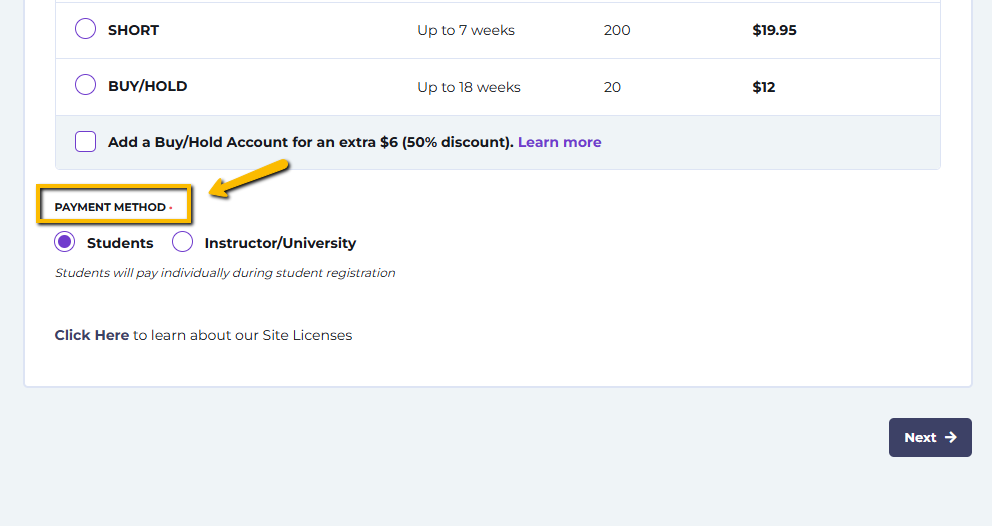
Se escolher Instrutor/Universidade o tipo de pagamento, enviaremos uma fatura com base no número estimado de alunos. Enviaremos duas faturas – uma imediatamente após criar a sua turma, com base na estimativa de alunos, e uma segunda após o início da negociação, com base no número total de contas de alunos que foram efetivamente criadas.
Muitos manuais de investimentos incluem cupões para a StockTrak. Os seus alunos introduziriam estes códigos de cupão no registo se tivesse selecionado Alunos como método de pagamento.
Detalhes da Sessão
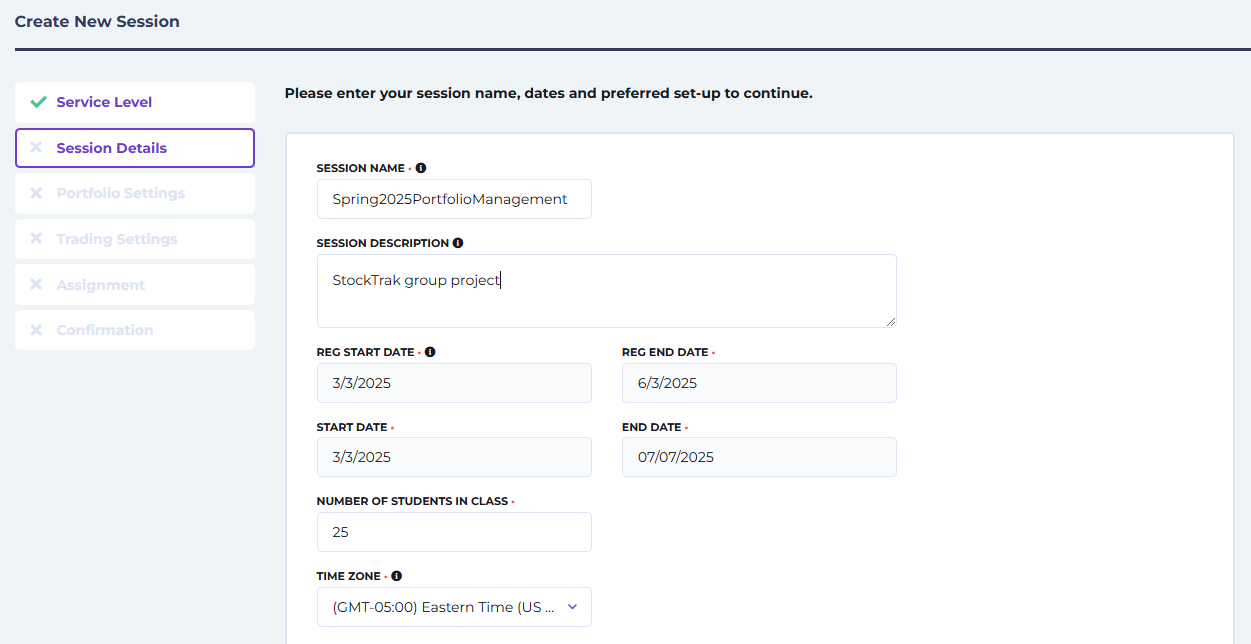
- Nome da Sessão: este é o nome da sua turma ou sessão; é o que os seus alunos e você verão como nome da turma. Por exemplo: Outono de 2025 – FIN 101 ou ECON 450 ou Entusiastas do Mercado de Ações.
- Datas de Início/Fim das Inscrições: estas são as datas em que os seus alunos se podem inscrever na sua turma. Fora destas datas, não podem entrar novos alunos (podemos alterar isto mais tarde, se necessário).
- Pode definir as suas datas de inscrição independentemente das suas datas de negociação.
- Datas de Início/Fim da Negociação: estas são as datas em que os alunos podem efetivamente negociar nas suas carteiras. Após a data de fim do torneio, todos os valores ficam congelados com base no fecho do mercado no último dia de negociação, juntamente com as classificações. Assim, os alunos não precisam de se preocupar em liquidar todas as suas posições no final.
- Número de alunos na turma: alguns instrutores organizam os seus alunos em equipas com vários alunos numa única conta. Pedimos-lhe que indique o número total de alunos que vão utilizar a plataforma, para que saibamos quantos alunos estão a interagir com o site.
- Fuso horário: isto não terá qualquer impacto nos carimbos de data e hora recolhidos ao longo do site.
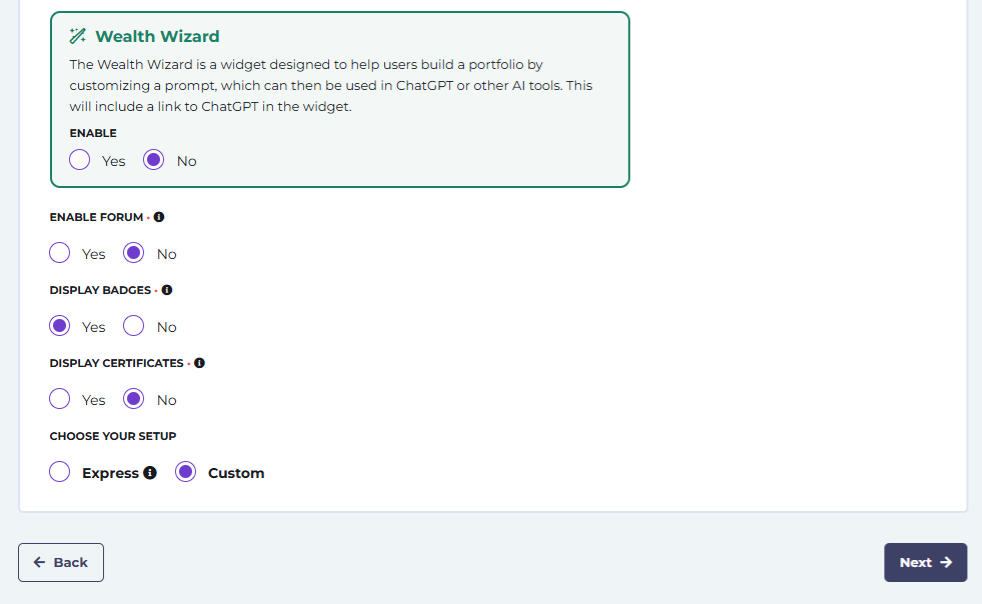
- Assistente de Património: com esta opção ativada, os alunos podem criar as suas próprias instruções personalizáveis para construir e gerir o seu portefólio. Estas instruções ajudam-nos a utilizar ferramentas de IA como o ChatGPT, Gemini, Llama ou Claude. O widget liga-se ao ChatGPT (OpenAI).
- Ativar fórum: pode ativá-lo ou desativá-lo em qualquer momento, e ele aparece no seu painel depois de iniciar sessão. Os alunos podem deixar comentários ou perguntas para a turma, e cada turma tem o seu próprio fórum.
- Mostrar distintivos: os alunos ganharão Distintivos por todas as ações que realizarem no jogo.
- Mostrar certificações: ao concluírem o nosso currículo principal, (se selecionado na secção de criação de tarefas) os seus alunos podem obter um certificado em Investing101 – Investimento para iniciantes ou um Certificação de Literacia Financeira.
- Escolha a sua configuração: Se pretender usar as definições recomendadas, escolha o Expresso botão e avance diretamente para a configuração da tarefa. Para personalizar o seu portefólio e as definições de negociação, mantenha Personalizado selecionado e clique em Seguinte.
Definições da Carteira
De seguida, selecionará as definições para a sua turma ou sessão.
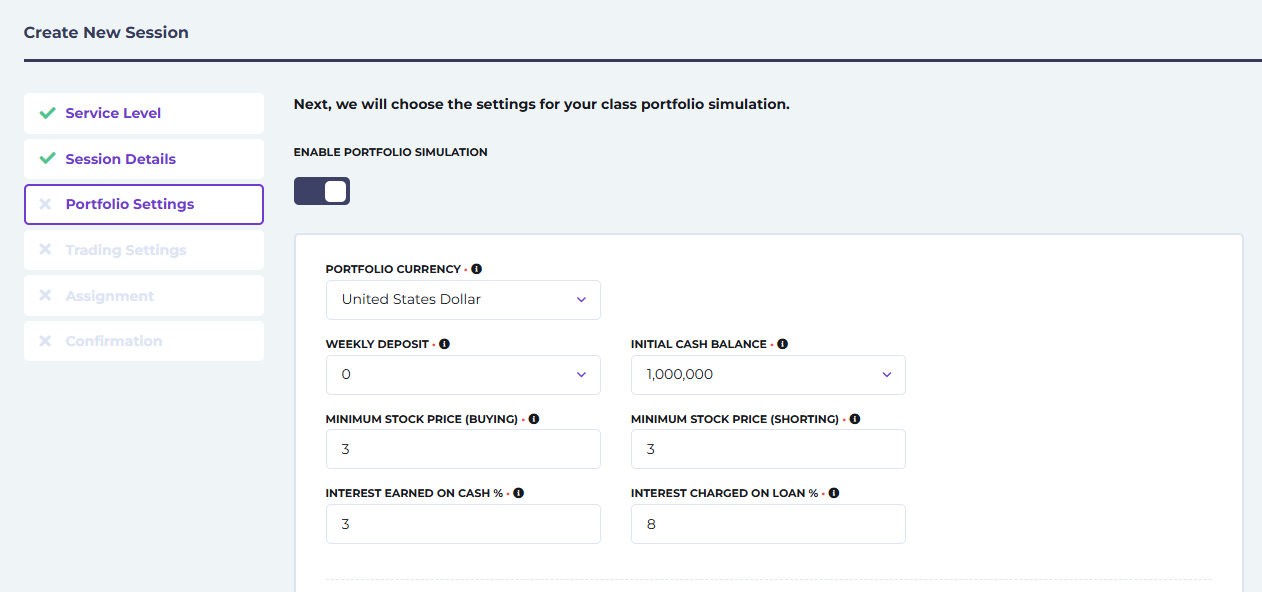
- Moeda da carteira: esta é a moeda em que os seus alunos vão negociar. Isto não pode ser alterado mais tarde.
- Depósito semanal: permite que os seus alunos recebam dinheiro novo nas suas contas no início de cada semana. Pode ativar ou desativar isto em qualquer momento. DICA: estes depósitos podem recriar o que os investidores reais fazem todos os meses, ao reservarem dinheiro para investir nas suas carteiras, para poupar para a reforma ou para outra grande compra.
- Saldo inicial de caixa: este é o dinheiro inicial do seu aluno; na moeda que escolheu acima.
- Preço mínimo da ação (compra): como alguns professores não querem que os seus alunos negociem ações de baixo valor, isto permite-lhe definir um preço mínimo para o que os alunos podem comprar.
- Preço mínimo (venda a descoberto): o mesmo que acima, mas aplicado à venda a descoberto. Se quiser desativar totalmente a venda a descoberto, existe uma regra separada abaixo.
- Juros ganhos sobre o dinheiro %: a configuração predefinida é 3%, o que significa que os alunos ganharão 3% sem fazer nada com o capital inicial. DICA: para os incentivar a investir, pode reduzir isto para 1% ou até usar números negativos!
- Juros cobrados sobre o empréstimo %: a configuração predefinida é 8%, e isto aplica-se se ativar a negociação com margem.
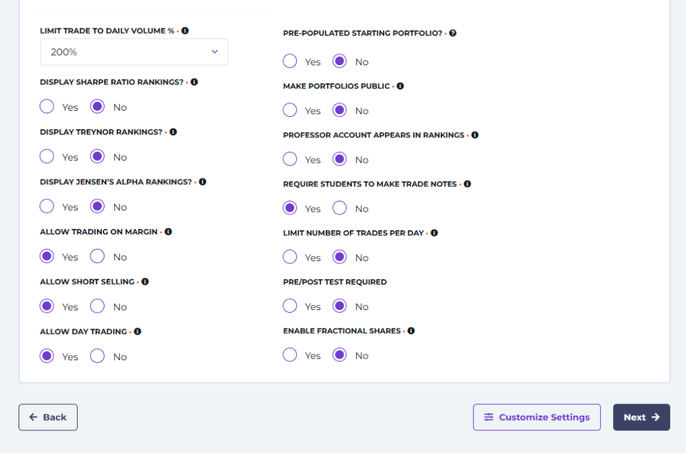
- Limitar a negociação ao volume diário %: este é um parâmetro de liquidez e compara a quantidade que os seus alunos tentam negociar com o volume de negociação de um título no mundo real no dia atual. Isto entra sobretudo em jogo com a negociação de opções. Com uma regra de 200%, se um título tiver um volume de 10, os seus alunos podem comprar ou vender até 20 num dia.
- Exibir classificações Alpha/Beta (ou rácio de Sharpe): isto é para torneios avançados; permitirá classificá-los pelo retorno ajustado ao risco.
- Alpha/Beta funciona melhor para carteiras de ações dos EUA, uma vez que podemos não ter o Beta disponível para todas as ações internacionais ou outros tipos de títulos.
- Permitir negociação com margem: isto permitirá aos alunos negociar com margem e pedir dinheiro emprestado com base no valor dos seus ativos. Se os alunos pedirem dinheiro emprestado, serão cobrados juros (taxa de juro anual de 8%, capitalizada diariamente por predefinição, mas isto pode ser alterado se contactar a nossa equipa de apoio).
- Permitir venda a descoberto/day trading: isto determinará se os seus alunos podem ou não vender a descoberto ou fazer day trading, respetivamente. Se o day trading estiver desativado, os alunos não poderão comprar e vender a mesma ação no mesmo dia.
- Carteira Inicial Pré-preenchida: se quiser que os seus alunos comecem com a mesma carteira de títulos, terá de ativar esta opção e contactar o seu gestor de conta ou a nossa equipa de apoio em support@stocktrak.com com a lista de ações, obrigações, fundos de investimento, etc., a incluir.
- Tornar as Carteiras Públicas: ative esta definição para permitir que os seus alunos vejam as posições uns dos outros.
- A Conta do Professor Aparece nos Rankings: pode ativar ou desativar isto a qualquer momento. DICA: o envolvimento dos alunos aumenta quando competem com o seu professor.
- Exigir que os Alunos Façam Notas sobre as Transações: se estiver ativada, os alunos terão de justificar cada uma das suas transações antes de serem executadas. DICA: podem ser exportadas juntamente com as transações históricas no final do semestre para criar relatórios sobre as suas estratégias de investimento e sobre como estas mudaram ao longo do tempo.
- Limitar o Número de Transações por Dia: pode especificar quantas transações os alunos podem fazer por dia, se assim o desejar Sim.
- Teste Pré/Pós Obrigatório: se ativada, esta opção exigirá que os alunos concluam um teste de literacia financeira no início e no fim da sua sessão, para avaliar a sua compreensão dos conceitos fundamentais.
- Ativar ações fracionadas: Se estiver ativada, os alunos podem comprar frações de uma única ação de uma ação ou ETF. (Exemplo: em vez de comprar 1 ação, poderiam comprar 0,5 ação). Se estiver desativada, têm de comprar ações inteiras.
Definições de Negociação
Quando chegar à página de Definições de Negociação, pode clicar em Seguinte se quiser manter as Definições predefinidas recomendadas. Caso contrário, clique em Personalizar definições para escolher os seus próprios tipos de títulos e bolsas.
Escolha entre:
- Ações
- ETFs
- Criptomoedas
- Fundos de investimento
- Obrigações
- opções
- Futuros
- Opções sobre futuros
- Forex
- Operações à vista
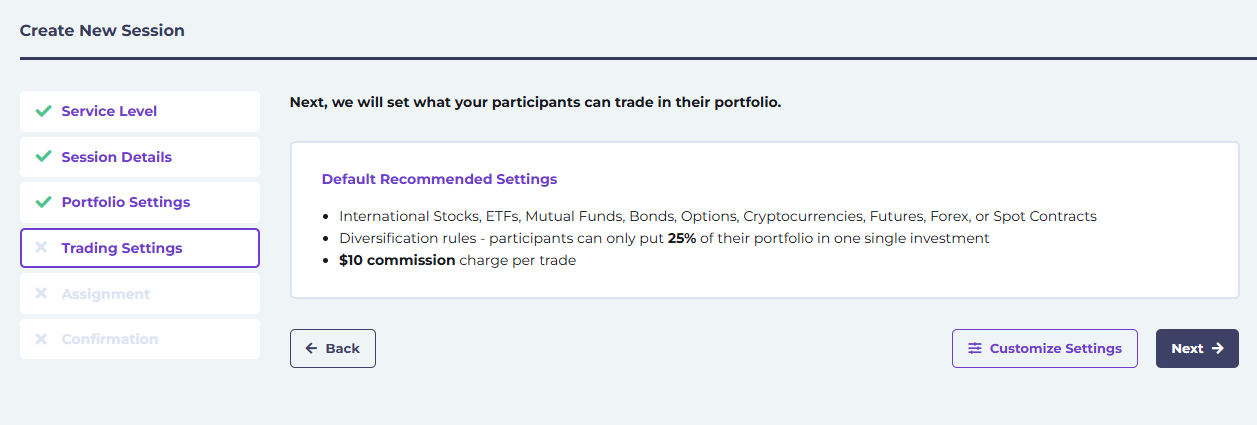
- Tipos de ativos: Pode escolher entre ações, fundos mútuos, opções, futuros, opções sobre futuros, obrigações e contratos à vista (ouro, petróleo, moedas). Também pode definir diferentes encargos de comissão e a forma como as comissões são cobradas (por operação, por ação ou como percentagem da ordem total).
Note que a negociação de futuros está disponível apenas para clientes académicos.
- Comissão: Também pode definir a estrutura de comissões de forma independente para cada tipo de ativo (por exemplo, 10 $ por operação para Ações, mas 0,50 $ por contrato para Opções).
- Limite de posição: isto é quanto um aluno pode investir numa única empresa ou símbolo de cotação com base no valor atual da carteira. Por exemplo, com 100 000 $ como dinheiro inicial, um limite de posição de 20% significa que os alunos podem investir 20 000 $ em qualquer empresa/ação/fundo mútuo, etc.
- Diversificação: isto é quanto um aluno pode investir numa classe de ativo. Assim, se definir isto como 50% para ações/títulos, os seus alunos terão de manter o restante da carteira em dinheiro ou investir noutros tipos de ativos. DICA: Se tiver a negociação com margem ativada, convém definir um valor superior a 100%; caso contrário, não poderão usar o seu empréstimo para investir em mais ativos.
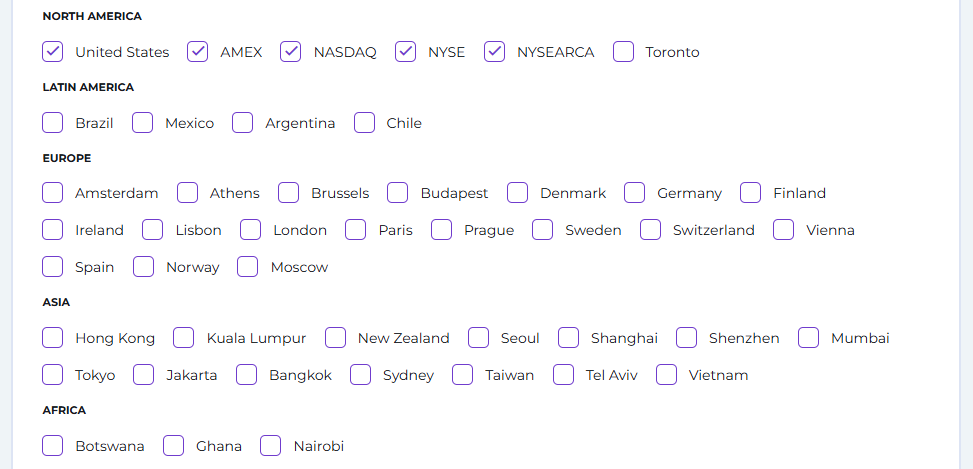
- Bolsas permitidas: de momento, só suportamos títulos internacionais para ações, operações à vista (para negociação de moedas) e futuros (fundos mútuos, obrigações e opções são apenas dos EUA).
Pode selecionar todas as bolsas, clicando no botão no topo, ou selecionar individualmente qualquer uma das opções disponíveis abaixo. Contacte a nossa equipa de apoio se precisar de assistência em support@stocktrak.com.
Tarefas
Temos um guia dedicado à configuração dos seus trabalhos, clique aqui para saber mais.
Os trabalhos são listas de tarefas que atribui aos seus alunos para concluírem, por exemplo:
- Ler artigos
- Ver vídeos tutoriais
- Concluir Tarefas
Pode acompanhar o progresso deles no Boletim de Trabalhos página.
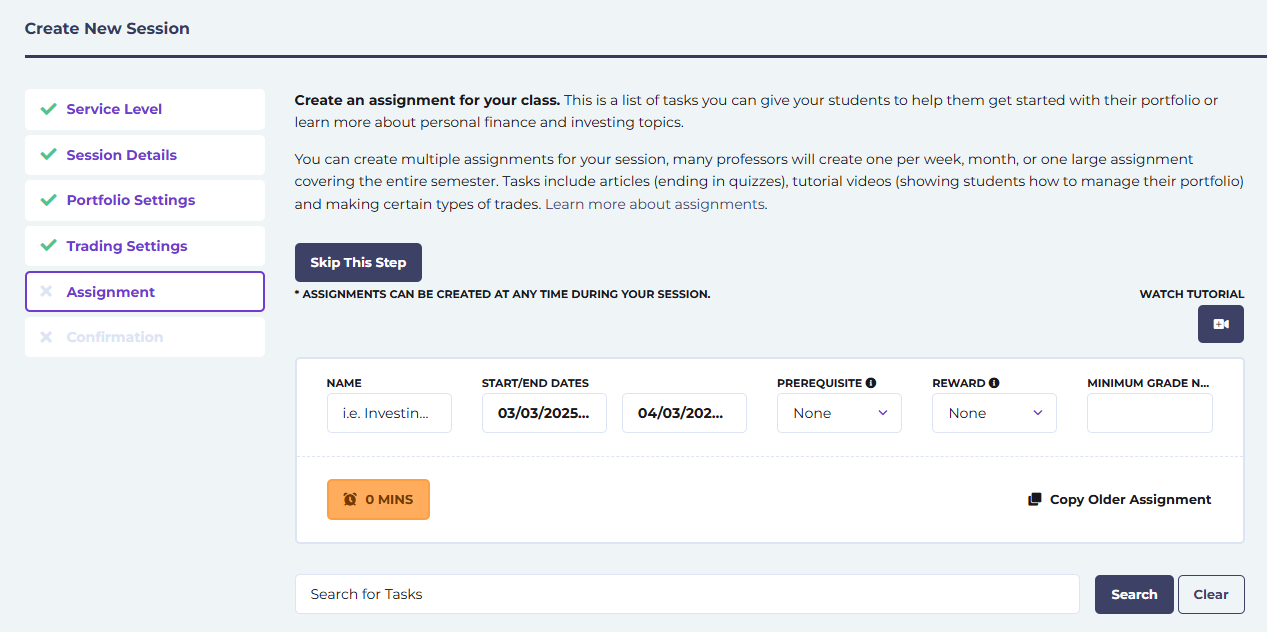
Se ainda não estiver pronto para configurar o seu trabalho, pode Saltar este passo.
Para criar um trabalho depois de registar a sua turma, clique Criar um novo trabalho no separador Admin do menu principal. É também aí que poderá editar trabalhos anteriores e obter relatórios de progresso sobre as notas dos seus alunos.
Quando terminar, clique Criar Sessão na parte inferior da página. Assim que a sua turma estiver configurada, poderá ver relatórios, editar regras e muito mais. Clique aqui para ver como.
Confirmação da Turma
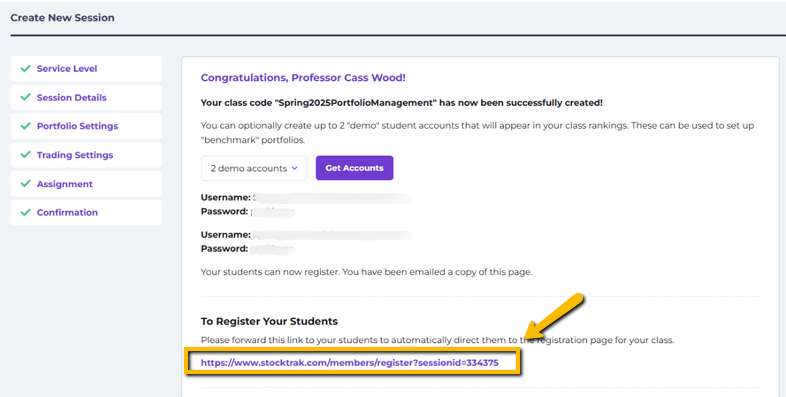
Assim que concluir todos estes passos, será encaminhado para a Página de Confirmação. Também receberá uma cópia por email.
Partilhe o Link de Registo com os seus alunos para que possam entrar na sua sessão.
Também pode criar uma conta de demonstração para si ou para o seu assistente de ensino. Pode usá-la para negociar em conjunto com os seus alunos ou para criar carteiras de referência nas classificações. Pode ունենալ duas contas de demonstração por turma. Clique Obter Contas para gerar 1-2 contas de demonstração.


Precisa de Ajuda?
Esperamos que este guia o tenha ajudado a configurar a sua turma ou sessão no StockTrak. Se tiver dúvidas sobre as melhores práticas para configurar a sua turma, ou sobre qualquer outro aspeto da plataforma, temos recursos prontos para o ajudar.
Obtenha respostas rapidamente:
Consulte as nossas Perguntas Frequentes para ProfessoresAinda precisa de ajuda?
Número de telefone: 1-514-871-2222 (9:00 AM – 5:00 PM EST)
Linha gratuita: 1-800-786-8725
E-mail: support@stocktrak.com


