Modifica delle regole della classe e visualizzazione dei report
Questa guida mostra come modificare le regole di trading e vi introduce
ai report dettagliati disponibili su StockTrak per monitorare i progressi degli studenti.
Modifica delle regole di trading
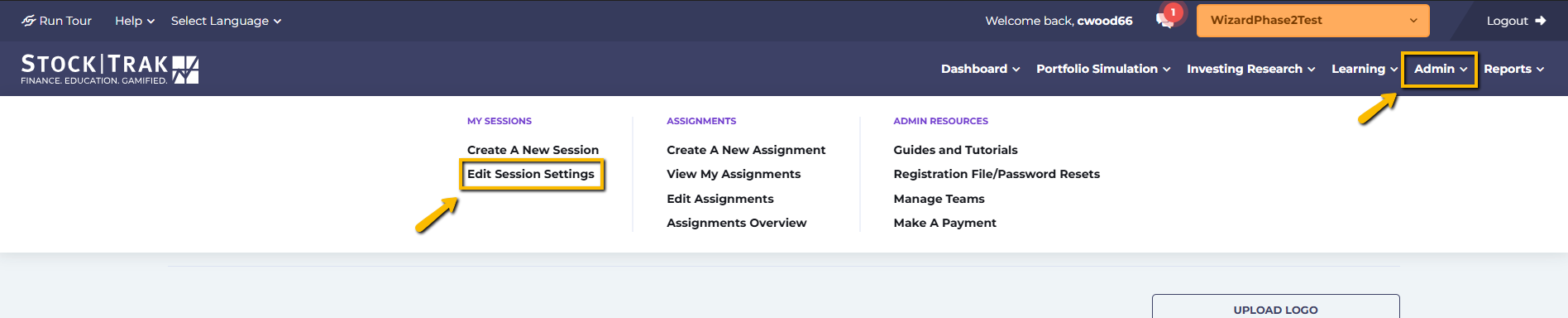
Per modificare una regola della classe, cliccate Modifica le regole della simulazione di portafoglio su Amministratore nel menu principale.
Se desiderate creare una nuova classe e avete bisogno di assistenza, andate a Guida alla configurazione della classe.
Potete modificare quasi ogni parametro della vostra sessione, con le seguenti eccezioni:
- La valuta del portafoglio non può essere modificata.
- Saldo iniziale in contanti – contatta il nostro helpdesk.
- Data di fine negoziazione – contatta il nostro helpdesk.
- Trading a margine – contatta il nostro helpdesk.
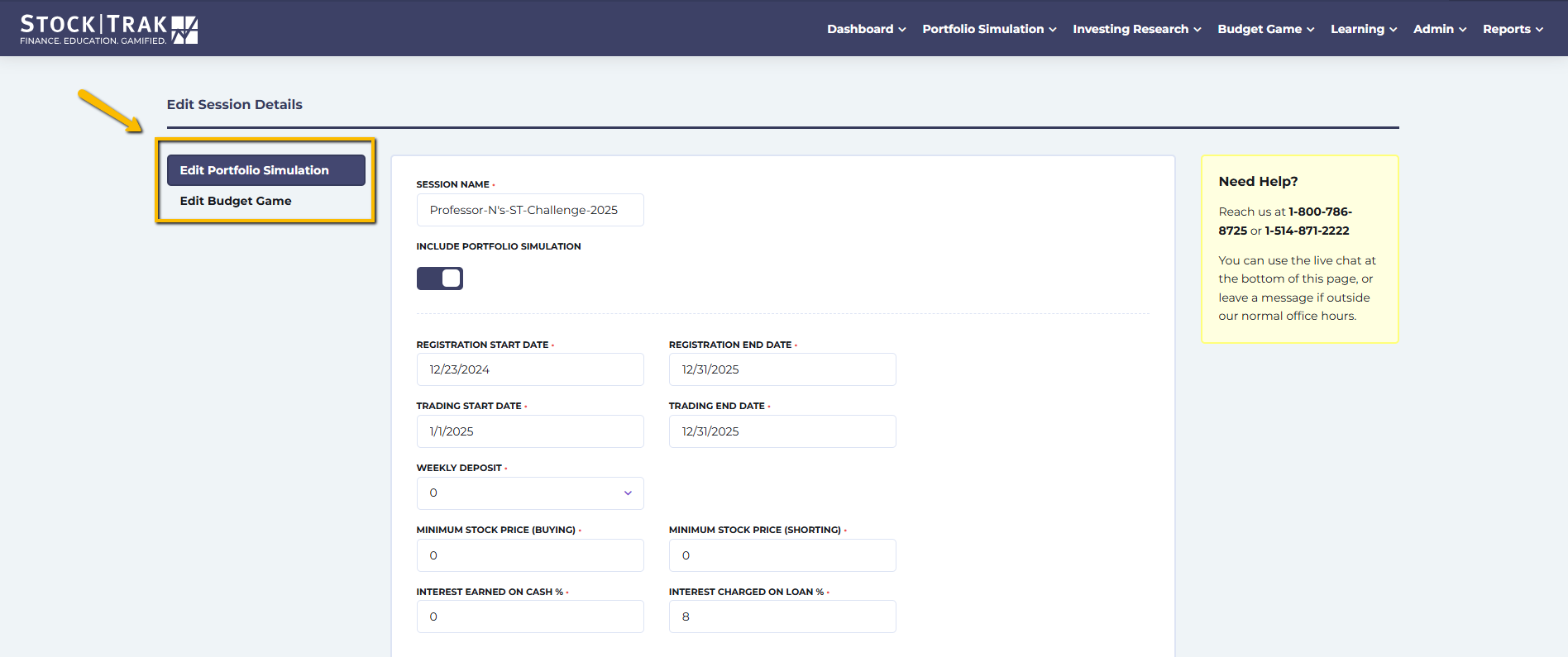
Cliccate il Modifica Budget Game pulsante per modificare una qualsiasi delle impostazioni del Budget Game.
Per impostazione predefinita, verrai reindirizzato alla Modifica simulazione di portafoglio pagina, dove puoi aggiungere/rimuovere titoli ed exchange in ნებისმ사 momento, oltre a modificare la maggior parte delle impostazioni di trading.
Contattare l'assistenza
Contattate il nostro Helpdesk se desiderate aggiornare:
- Capitale iniziale
- Data di fine negoziazione
- Consenti/Non consentire il trading a margine
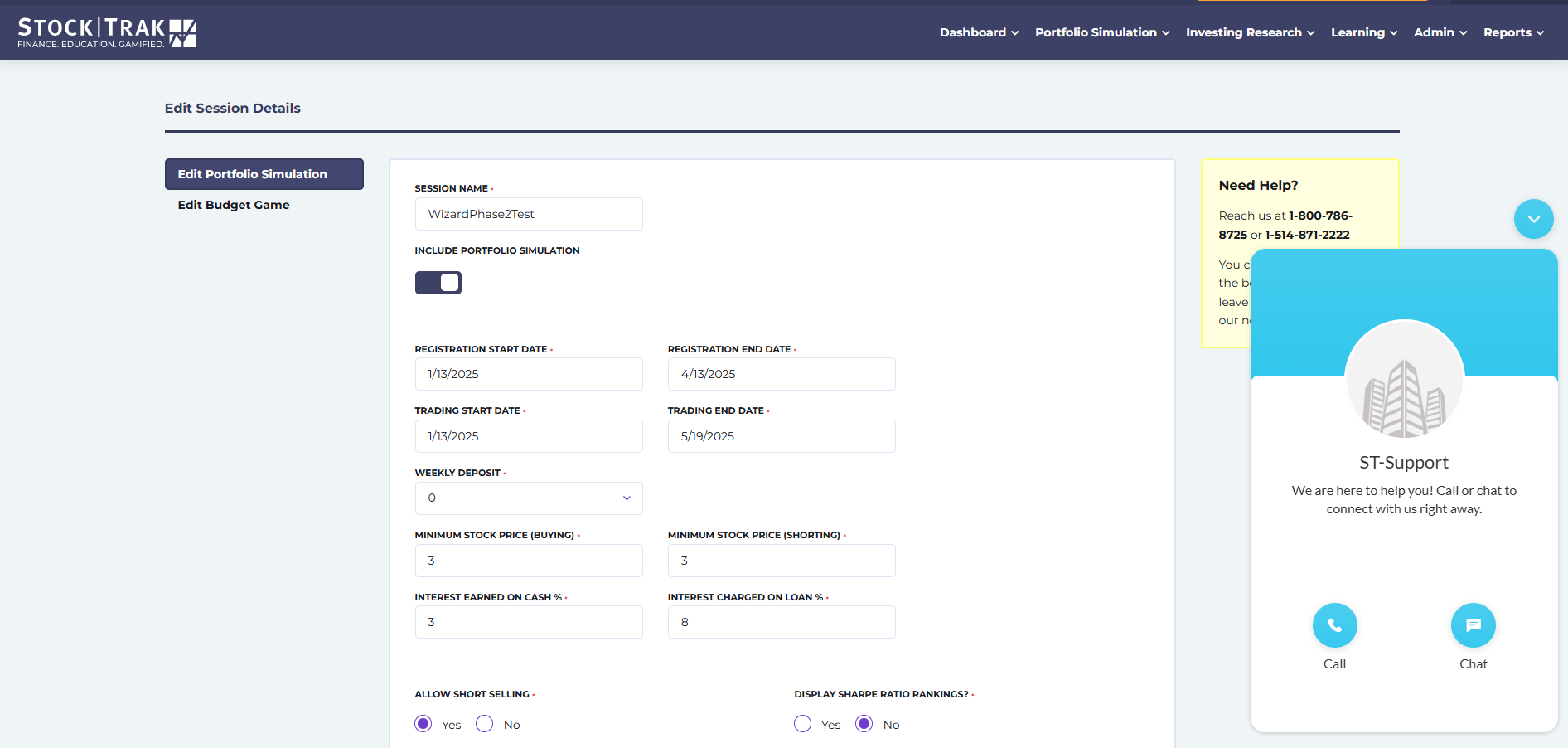
Mentre sei connesso, puoi fare clic sull'icona della chat nell'angolo in basso a destra per contattare il team di assistenza StockTrak.
Menu di amministrazione
Nel menu di amministrazione puoi:
- Crea o modifica le tue sessioni
- Crea, modifica o visualizza i tuoi incarichi
- Accedi ai tutorial e alle guide pratiche
- File di registrazione – reimposta password e portafogli, oppure concedi autorizzazioni speciali TA
- Gestisci team (ulteriori informazioni di seguito)
- Effettua un pagamento

Gestisci team
Come funzionano i team
Quando crei un team, i portafogli dei singoli studenti vengono mediati nella classifica della classe.
Puoi scegliere di far effettuare tutte le operazioni a uno studente, mentre gli altri membri del team accedono ai propri account per consigliarlo. In caso contrario, tutte le operazioni eseguite in ciascun account studente verranno mediate nel portafoglio del team.
Dettagli di accesso all'account del team
L'accesso all'account del team esiste per consentire ai membri del team di accedere e visualizzare il portafoglio combinato, tuttavia non possono effettuare operazioni da quell'account.
Gli studenti dovrebbero usare i propri account individuali per il Budget Game e per completare tutti gli eventuali compiti.
Dovrai usare il nome del team e password per visualizzare le partecipazioni del team.
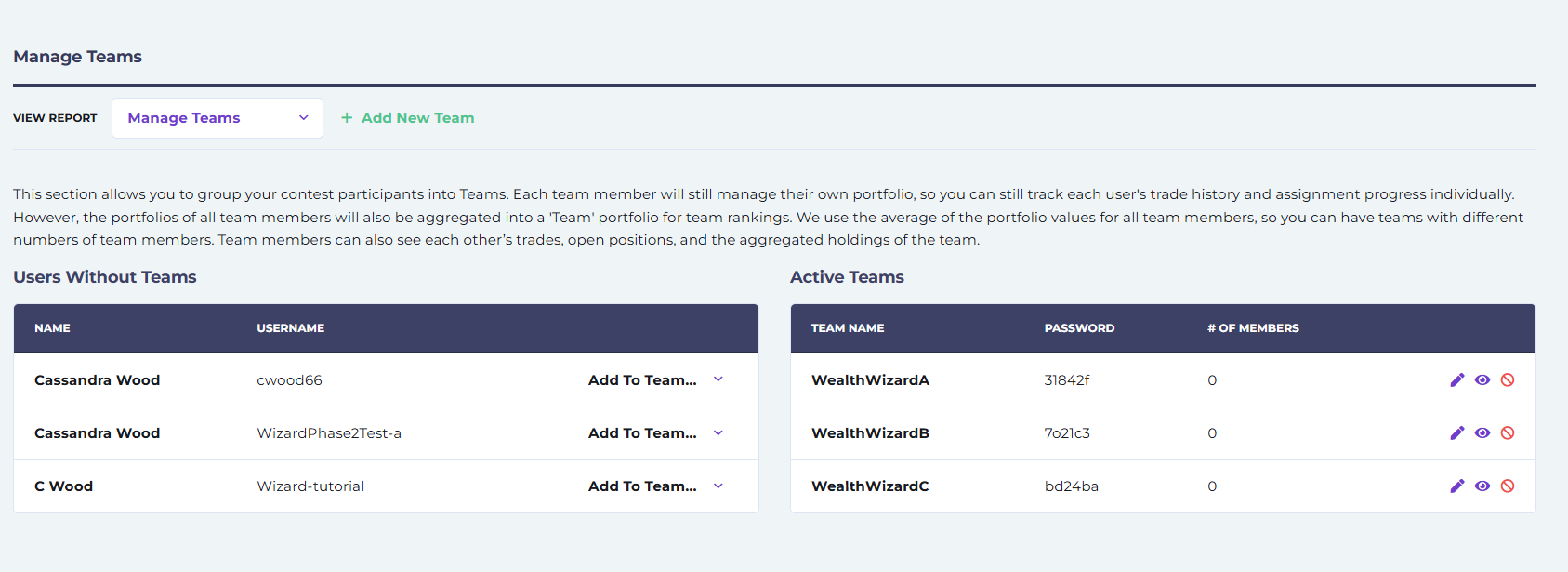
- Una volta nella pagina Gestisci team, dovresti vedere due colonne: Utenti senza gruppi e Team attivi. Assicurati di verificare che il nome della sessione (nel pulsante arancione) nel menu in alto sia quello corretto prima di procedere.
- Se non hai ancora creato alcun gruppo, puoi farlo facendo clic + Aggiungi nuovo gruppo. Tieni presente che, come per i nomi utente, il sistema non consentirà nomi duplicati per i gruppi.
- Per aggiungere uno studente a un gruppo, seleziona il nome del gruppo dal Aggiungi al gruppo menu a tendina accanto al suo nome.
- Puoi vedere gli studenti già presenti in un gruppo facendo clic su Visualizza gruppo.
- Se vuoi rimuovere un gruppo, puoi fare clic su ELIMINA e gli studenti di quel gruppo dovrebbero riapparire nella colonna Utenti senza gruppi. Se non compaiono subito, puoi aggiornare la pagina.
Menu dei report
Nel menu dei report puoi accedere sia ai report predefiniti sia a quelli personalizzati per la tua classe o sessione. Se hai più di una sessione attiva, fai clic sul pulsante arancione nel menu in alto per scegliere quella giusta prima di visualizzare i report.
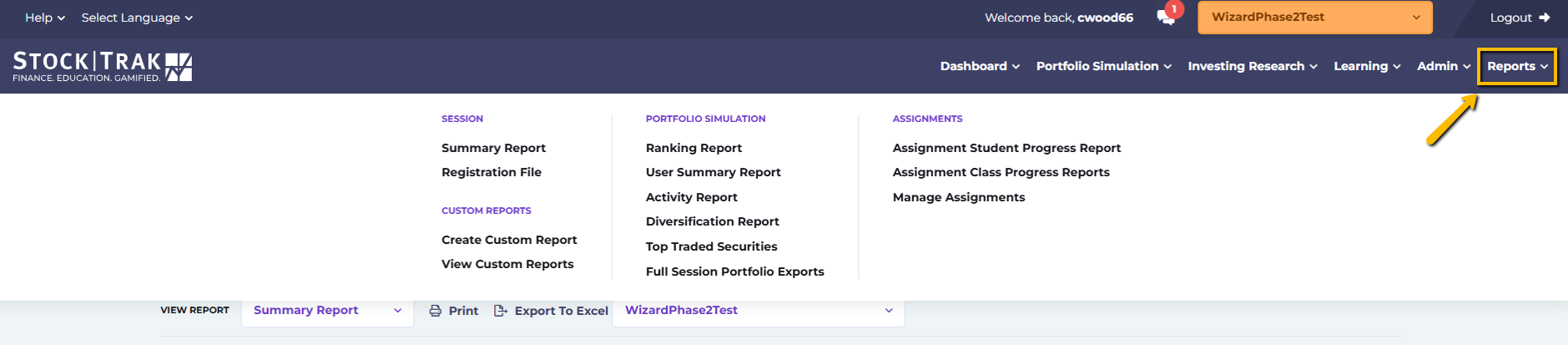
Report riepilogativo
Il report riepilogativo contiene alcune informazioni generali sulla tua sessione, come il numero totale di registrazioni, il totale delle attivazioni (un account studente che ha effettuato almeno un'operazione) e il numero complessivo di operazioni effettuate finora. Puoi anche verificare quali tipi di titoli e quali mercati sono stati abilitati.
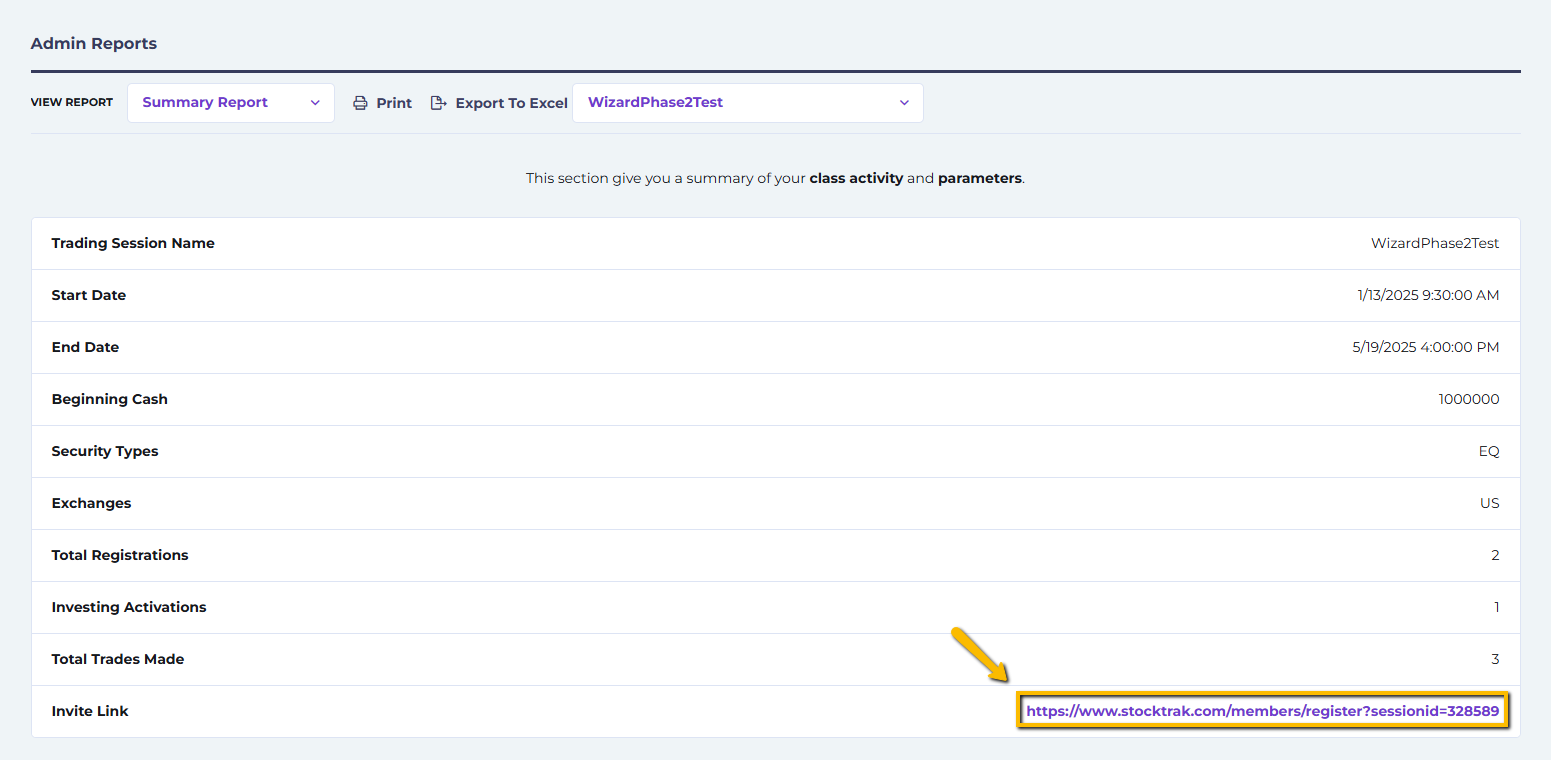
Il link di registrazione della tua classe si trova in fondo al Report riepilogativo.
File di registrazione
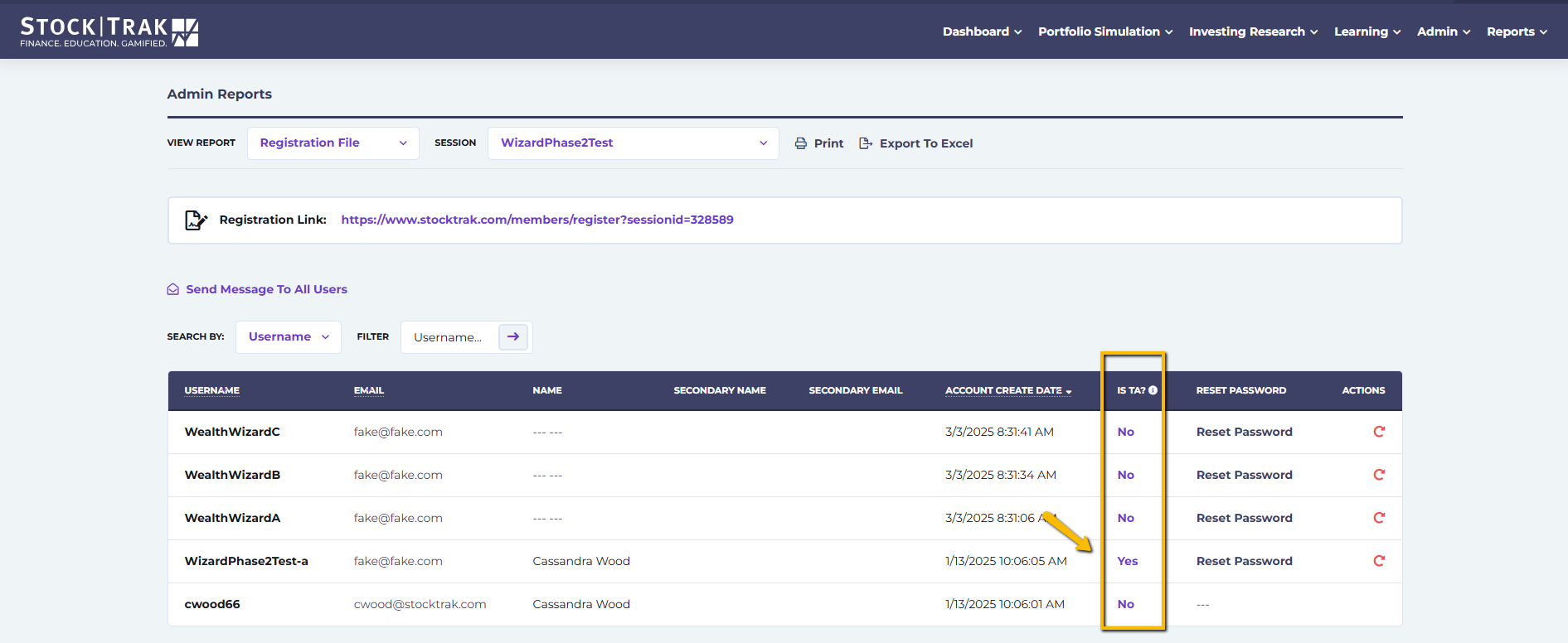
Il report del file di registrazione conterrà tutte le informazioni di registrazione di ogni studente della tua classe o sessione. Se i tuoi studenti lavorano in coppia, qui sarà riportato anche il nome del secondo utente di ciascun account.
Per dare al tuo TA l'autorizzazione ad accedere ai report e visualizzare l'attività degli studenti, modifica la risposta in Sì sotto la È TA? colonna. Gli account TA NON possono modificare le impostazioni della classe.
Da questa pagina puoi anche reimpostare le password, rimuovere gli account degli studenti o inviare un messaggio a tutti gli studenti (utenti) della tua classe o sessione.
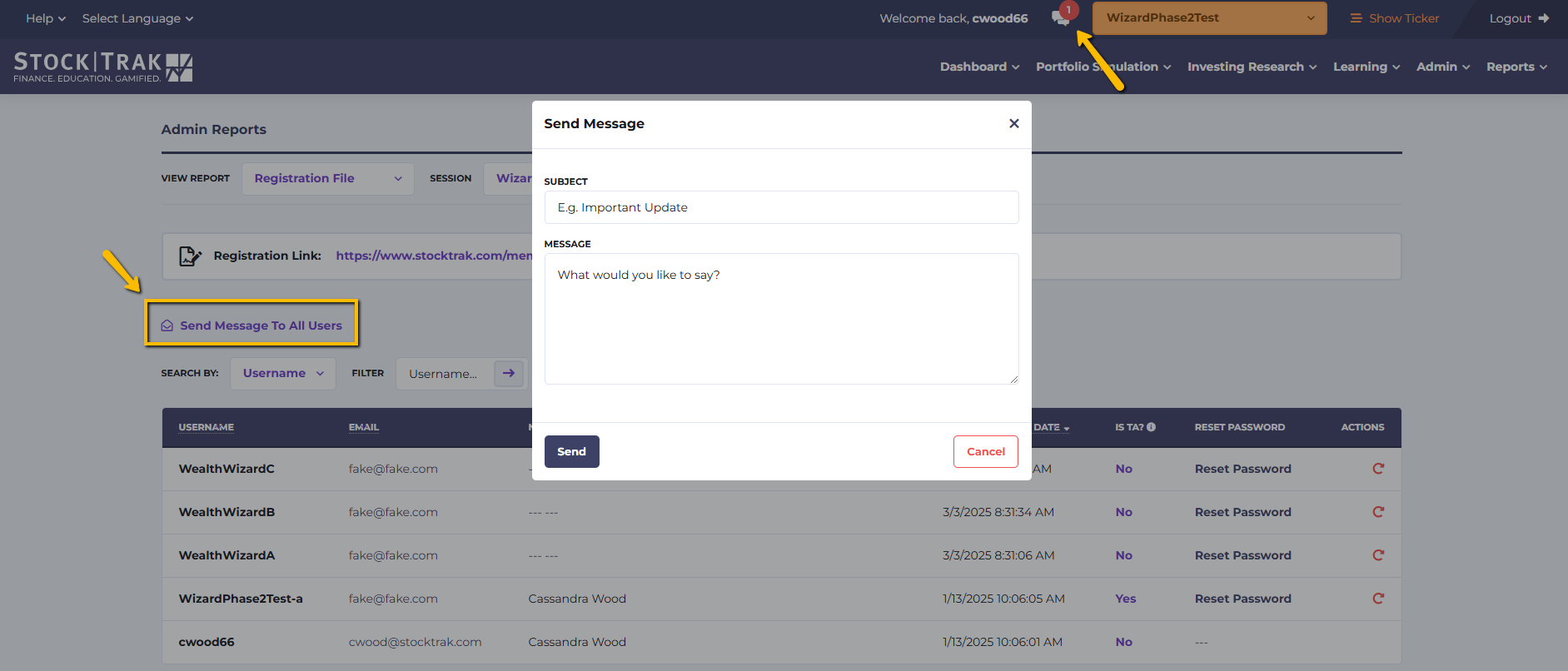
Invia un messaggio a tutti gli utenti
- Clicca Invia un messaggio a tutti gli utenti e si aprirà una finestra.
- Aggiungi l’oggetto e il messaggio e fai clic su Invia.
- Tutti gli studenti della tua classe riceveranno una notifica nella loro casella di posta interna del sito che indica che hanno ricevuto un messaggio da te.
Report di classifica
Il report delle classifiche include informazioni sul valore del portafoglio per ogni studente. Questo report viene aggiornato ogni giorno a mezzanotte – se vuoi vedere le classifiche intraday, fai clic su Classifica del portafoglio dei Simulazione di portafoglio scheda nel menu principale.
Dal report delle classifiche, puoi:
- Portafoglio: fai clic su questo pulsante per visualizzare i dettagli dell’account, come posizioni aperte, transazioni, saldi dettagliati, profitto/perdita realizzato e note di trading per studente.
- Aggiustamento contanti: consentirà di aggiungere o rimuovere contanti dal conto di ciascuno studente.
- Visualizza grafico: mostrerà una finestra pop-up con un grafico a 1 mese o a 3 mesi del portafoglio di quello studente confrontato con lo SPY%.
- Reimposta portafoglio: va usato con parsimonia, poiché eliminerà dal conto dello studente tutte le sue transazioni effettuate finora.
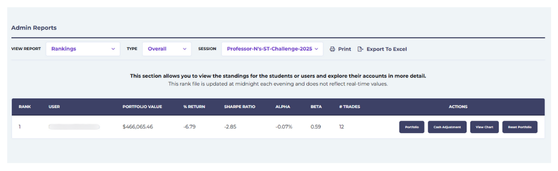
Il report delle classifiche viene aggiornato a mezzanotte ogni sera, quindi non riflette i valori in tempo reale.
Report di riepilogo utente
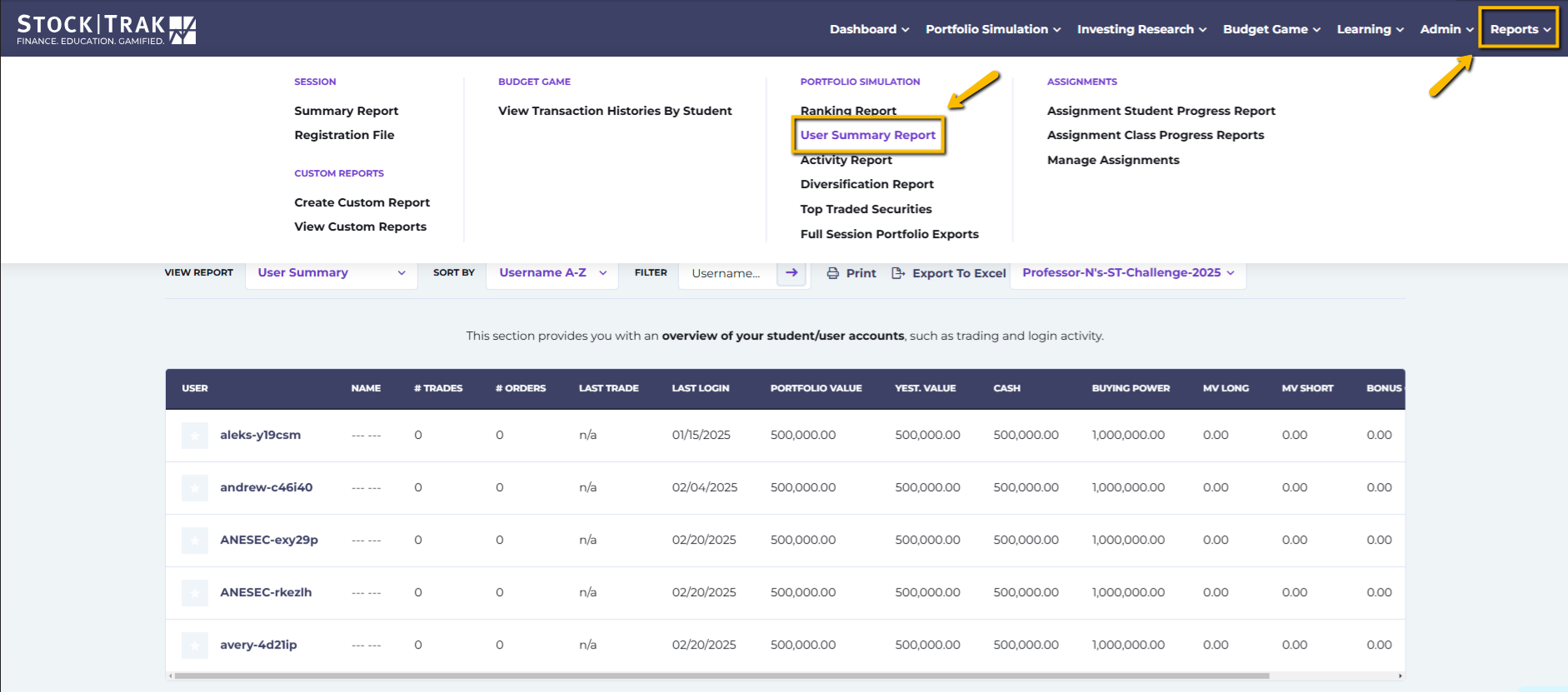
Il report Riepilogo utente conterrà informazioni più dettagliate sul portafoglio di ogni studente. Tra cui:
- Numero di operazioni
- Ultima operazione
- Valore del portafoglio
- Valore di ieri
- Saldo di cassa
- Potere d'acquisto
- Valore di mercato lungo
- Valore di mercato corto
- Bonus in denaro
- Azione: Visualizza i dettagli dell'account
- Azione: Rettifica in contanti
- Azione: Visualizza il grafico
- Azione: Reimposta il portafoglio
Report attività
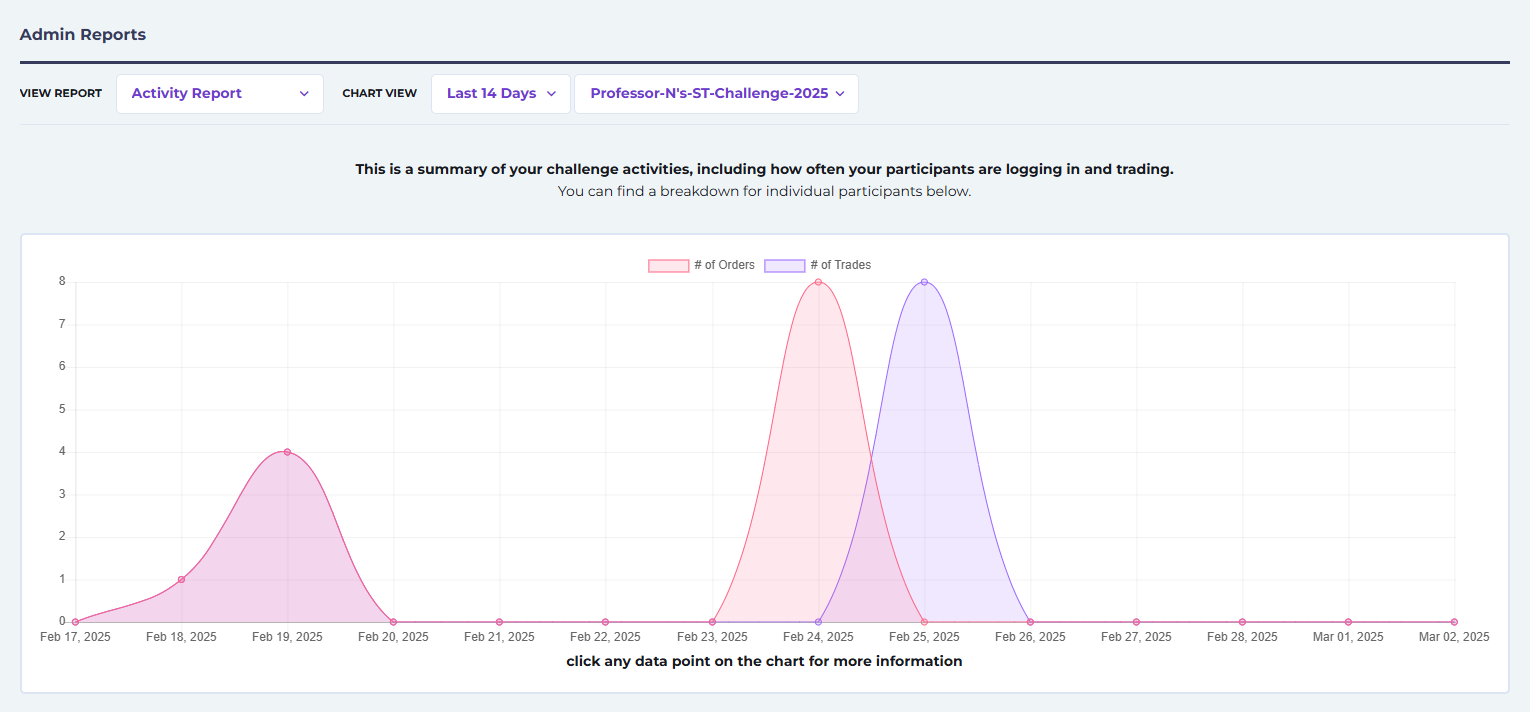
Questo report mostrerà in grafico il numero di operazioni e il numero di ordini in un periodo di 7, 14 o 30 giorni.
Potrai anche visualizzare attività più dettagliate per ciascuno studente, insieme agli ordini recenti e ai relativi simboli, scorrendo verso il basso la pagina.
Report di diversificazione
Scopri la ripartizione degli investimenti tra i diversi tipi di titoli negli ultimi 7, 14 o 30 giorni, visualizzata sotto forma di grafici a barre.
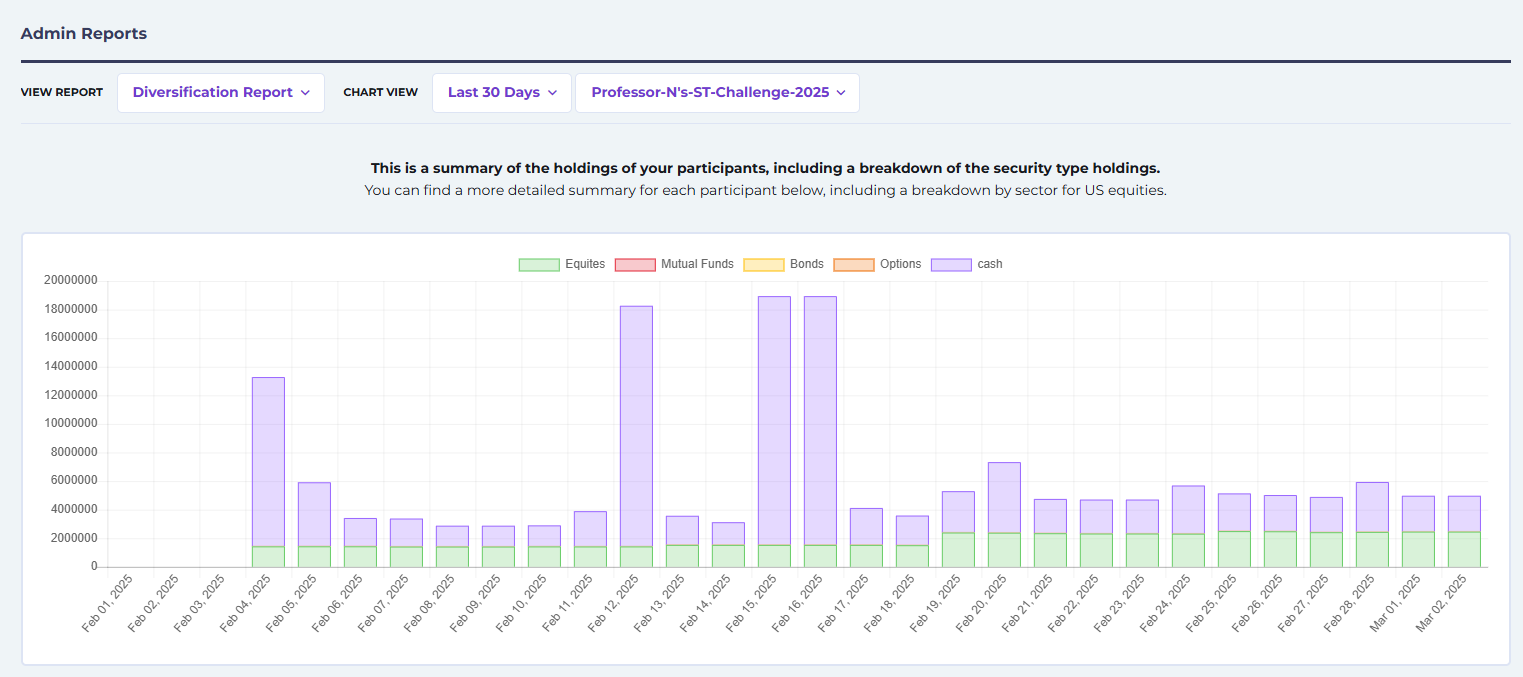
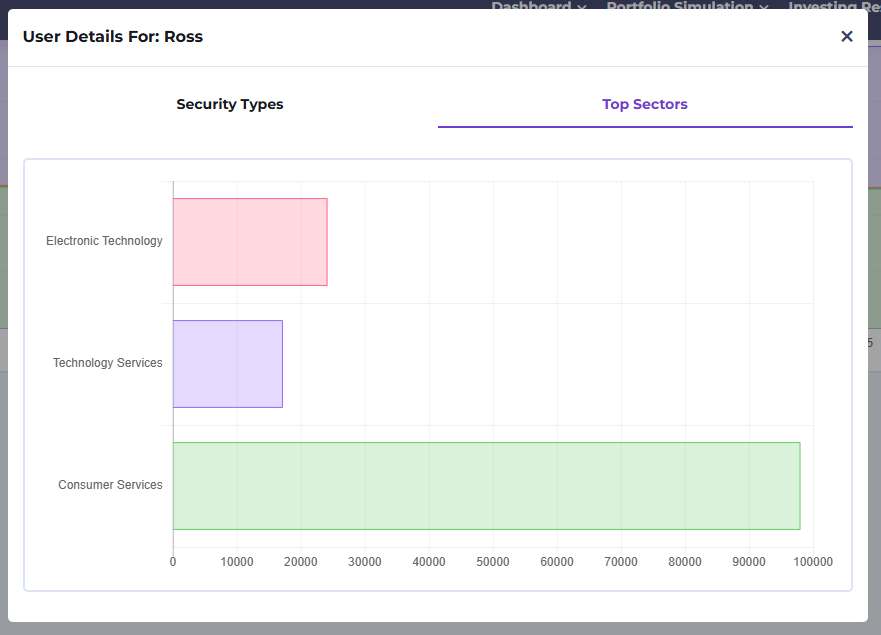
Sotto questo report, puoi vedere informazioni dettagliate per ogni studente della tua classe. Fai clic su icona a forma di occhio per vedere altri dettagli sulla diversificazione di ciascuno studente per tipologia di titolo o settore.
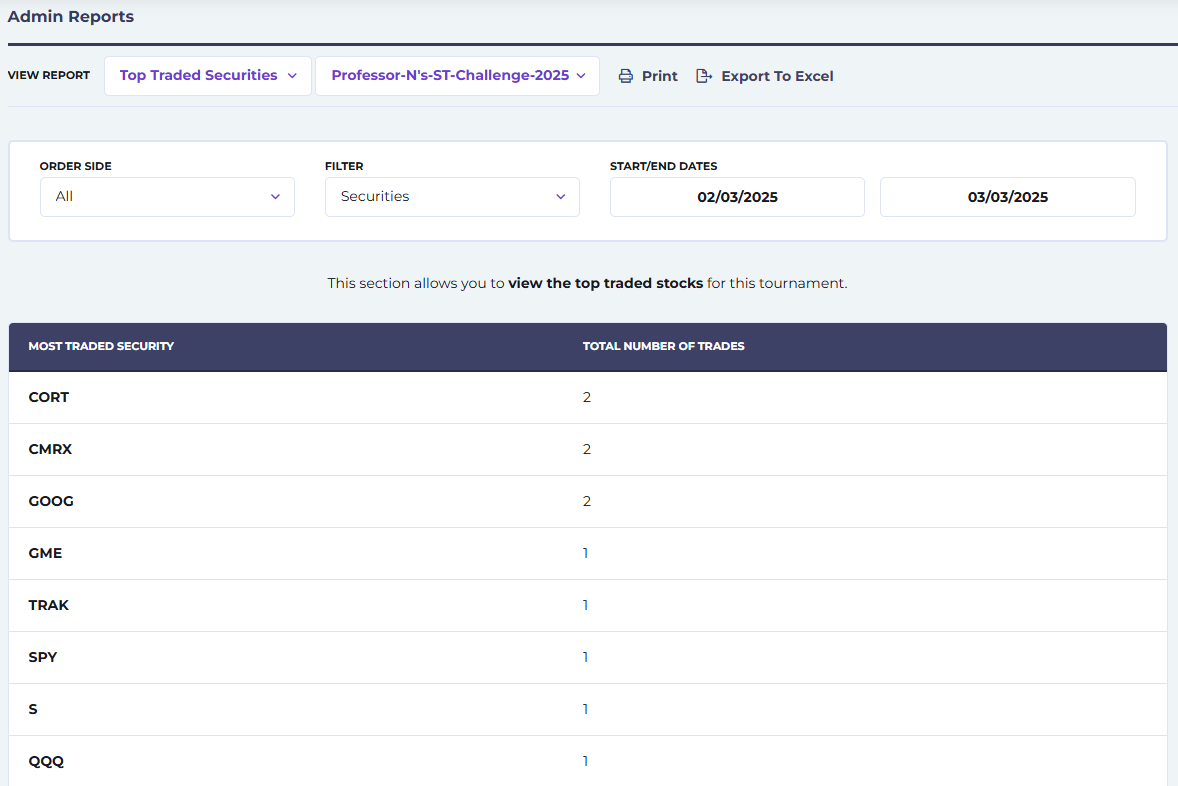
Titoli più scambiati
Puoi filtrare i titoli più scambiati nella tua classe per data, tipo di ordine (acquisto, vendita, short, copertura) o per utente.
Esportazioni complete del portafoglio della sessione
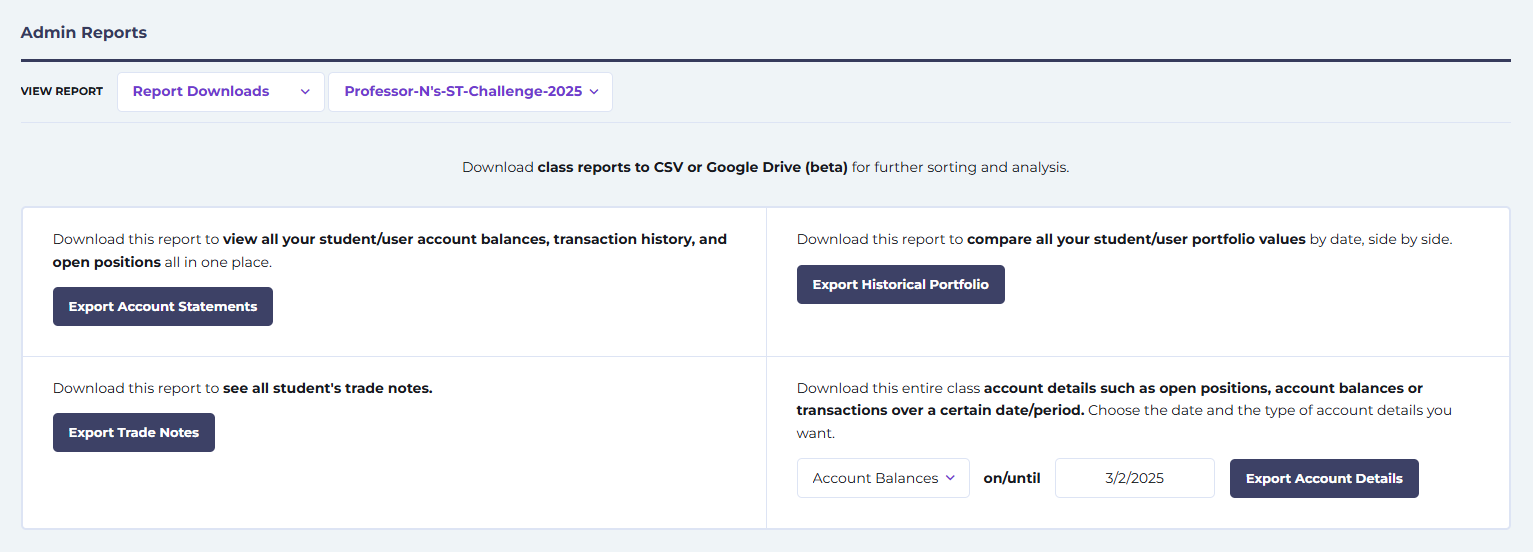
Il report contiene file Excel di dimensioni maggiori che puoi esportare per tutti gli studenti registrati nella tua sessione.
- Esporta estratti conto il pulsante scaricherà l'intera cronologia delle transazioni della classe, le posizioni aperte e i saldi dell'account, raggruppati per studenti.
- Esporta i valori storici del portafoglio scaricherà il valore di fine giornata di ciascuno studente della tua classe per l'intera durata del periodo di negoziazione.
- Esporta le note di trading per scaricare un registro di tutte le note di trading degli studenti.
- Esporta i dettagli dell'account ti consentirà di scaricare una parte del report "Estratti conto", ad esempio solo la cronologia delle transazioni o solo le posizioni aperte.
Report personalizzati
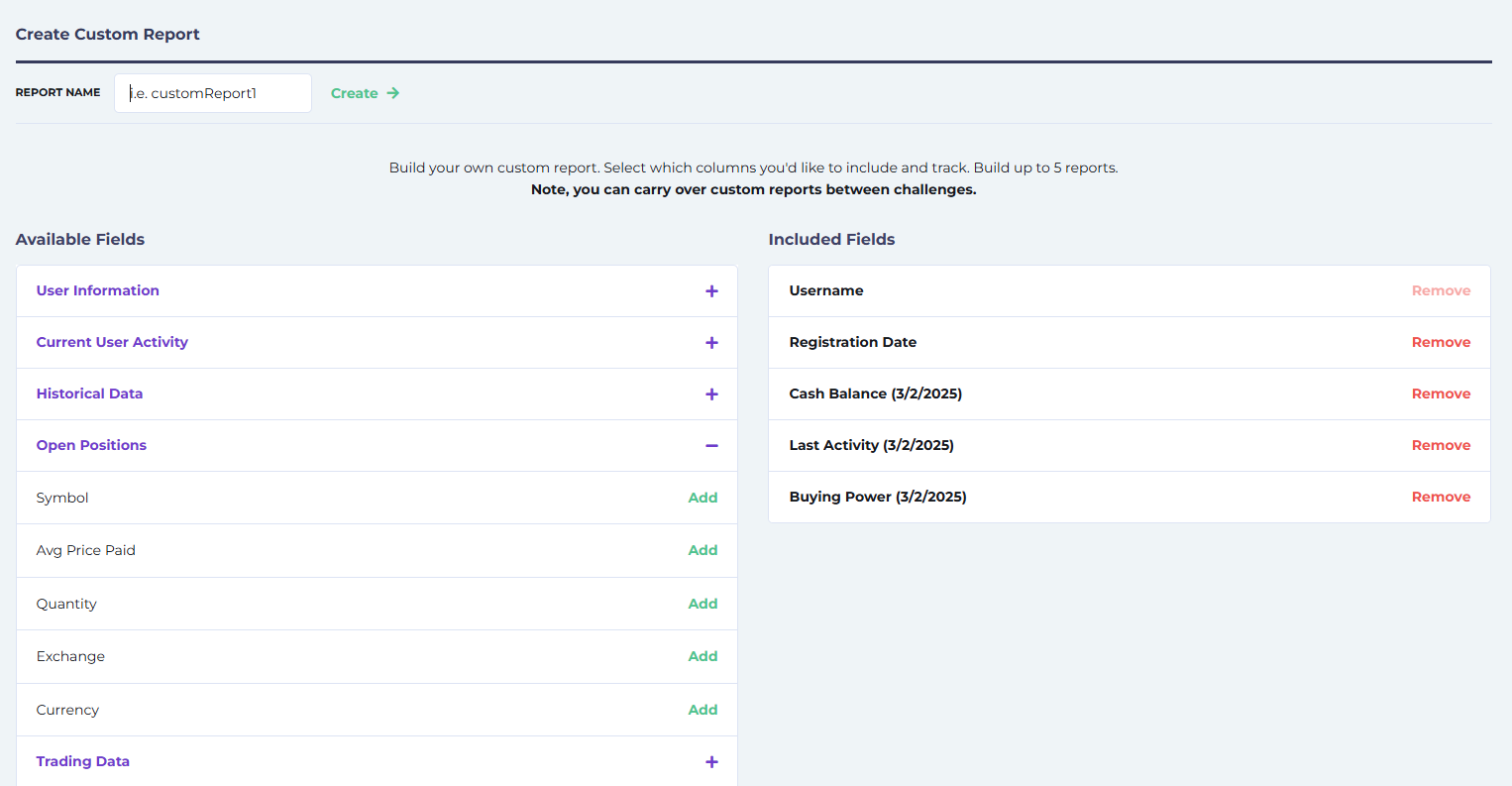
Se non sei riuscito a trovare le informazioni che cercavi, puoi creare un tuo Report personalizzati. Per crearne uno, fai clic su Crea report personalizzato dei Report menu a discesa. Il tuo report può essere semplice o completo, a seconda delle tue esigenze.
Scegli tra i seguenti elementi facendo clic su Aggiungi e l’elenco dovrebbe compilarsi automaticamente nella Campi inclusi colonna. Quando hai finito, assegna un nome al nuovo report e fai clic su Crea.
- Informazioni utente: nome, cognome, email, data di registrazione, secondo nome ecc.
- Attività utente attuale: data dell'ultimo accesso, potere d'acquisto, operazioni effettuate, interessi addebitati sul contante, valore di mercato, ecc.
- Dati storici: specifica la data per cui desideri vedere i dati dello studente relativi a elementi come saldo di cassa, valore di mercato long, valore di mercato short, indice di Sharpe, ecc.
- Posizioni aperte: simbolo, prezzo medio pagato, quantità, borsa, valuta
- Dati di trading: lato dell'ordine, stato dell'ordine, tipo di ordine, simbolo, quantità, data di creazione, note sulle operazioni, tipo di titolo, ecc.
- Funzioni: modifica nome utente, reimposta password, visualizza portafoglio, aggiungi/rimuovi contanti


Hai bisogno di una mano?
Ci auguriamo che questa guida vi abbia fornito una chiara comprensione di come modificare le impostazioni della vostra classe e accedere ai report su StockTrak. Se avete domande sulle impostazioni di trading, su come accedere a informazioni specifiche nei vostri report o su qualsiasi altro aspetto della piattaforma, abbiamo risorse pronte ad aiutarvi.
Ottieni risposte rapidamente:
Consulta le nostre FAQ per professoriHai ancora bisogno di assistenza?
Numero di telefono: 1-514-871-2222 (9:00 AM – 17:00 EST)
Numero verde: 1-800-786-8725
E-mail: assistenza@stocktrak.com


