Klassireeglite muutmine ja aruannete vaatamine
See juhend näitab, kuidas kohandada teie kauplemisreegleid, ning tutvustab teile
StockTrakis saadaolevaid üksikasjalikke aruandeid, et jälgida õpilaste edenemist.
Kauplemisreeglite muutmine
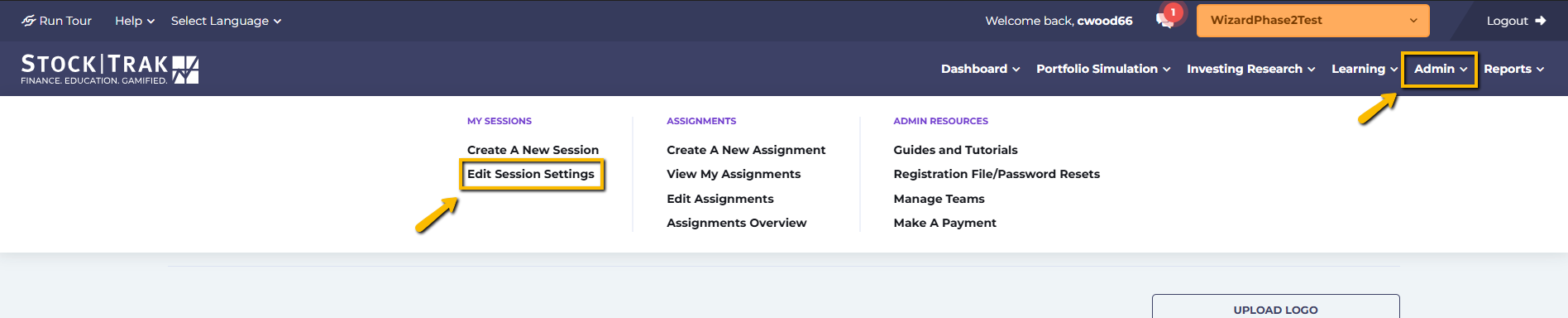
Klassireegli muutmiseks klõpsake Muuda portfelli simulatsiooni reegleid all Administraator peamenüüs.
Kui soovite luua uue klassi ja vajate abi, minge palun Klassi seadistamise juhendisse.
Saate oma seansis muuta peaaegu kõiki parameetreid, välja arvatud järgmised:
- Portfelli valuutat ei saa muuta.
- Algne rahajääk – võtke ühendust meie tugiteenusega.
- Kauplemise lõppkuupäev – võtke ühendust meie tugiteenusega.
- Marginaalkaubandus – võtke ühendust meie abikeskusega.
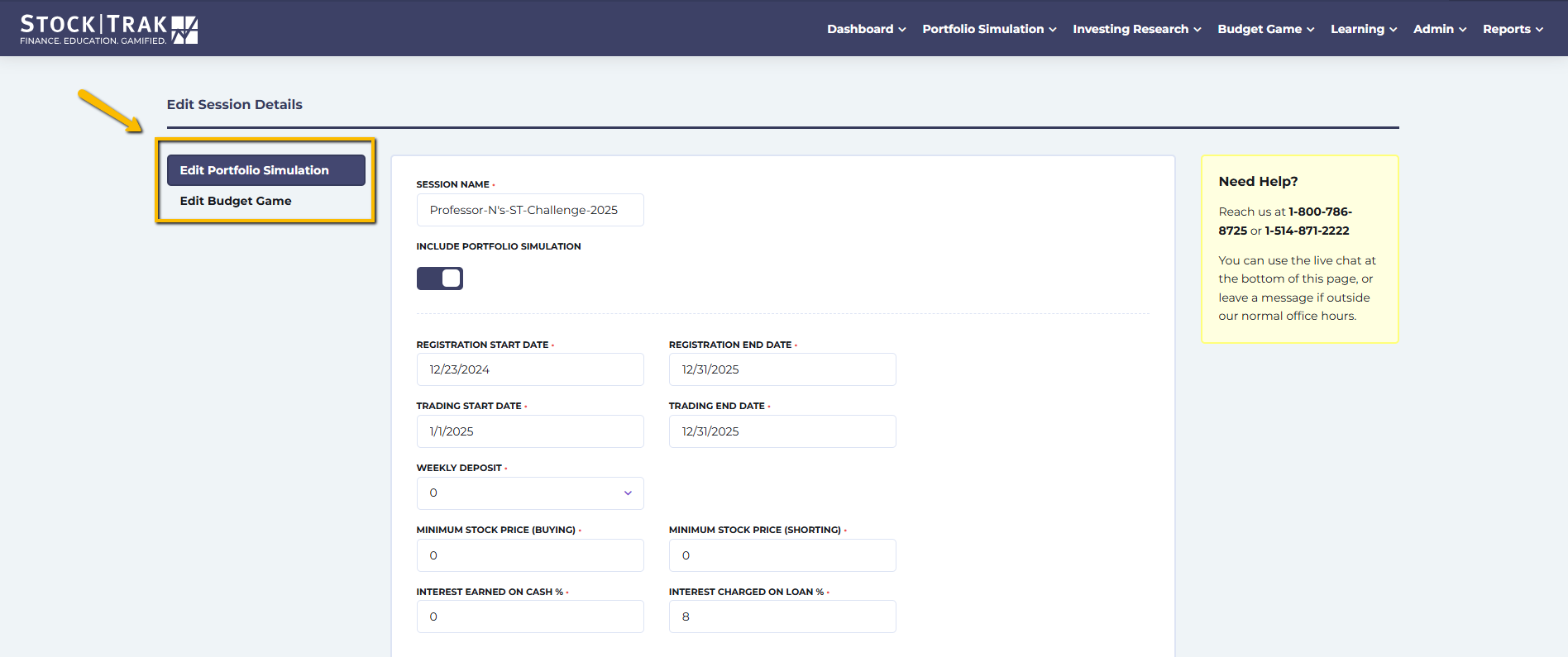
Klõpsake Muuda Budget Game’i nuppu, et muuta mis tahes seadeid Budget Game’is.
Vaikimisi suunatakse teid Muuda portfelli simulatsiooni lehele, kus saate igal ajal lisada/eemaldada väärtpabereid ja börse ning muuta enamiku kauplemisseadeid.
Tugiteenusega ühenduse võtmine
Võtke ühendust meie abikeskusega, kui soovite midagi uuendada:
- Algkapital
- Kauplemise lõppkuupäev
- Marginaalkaubanduse lubamine/keelamine
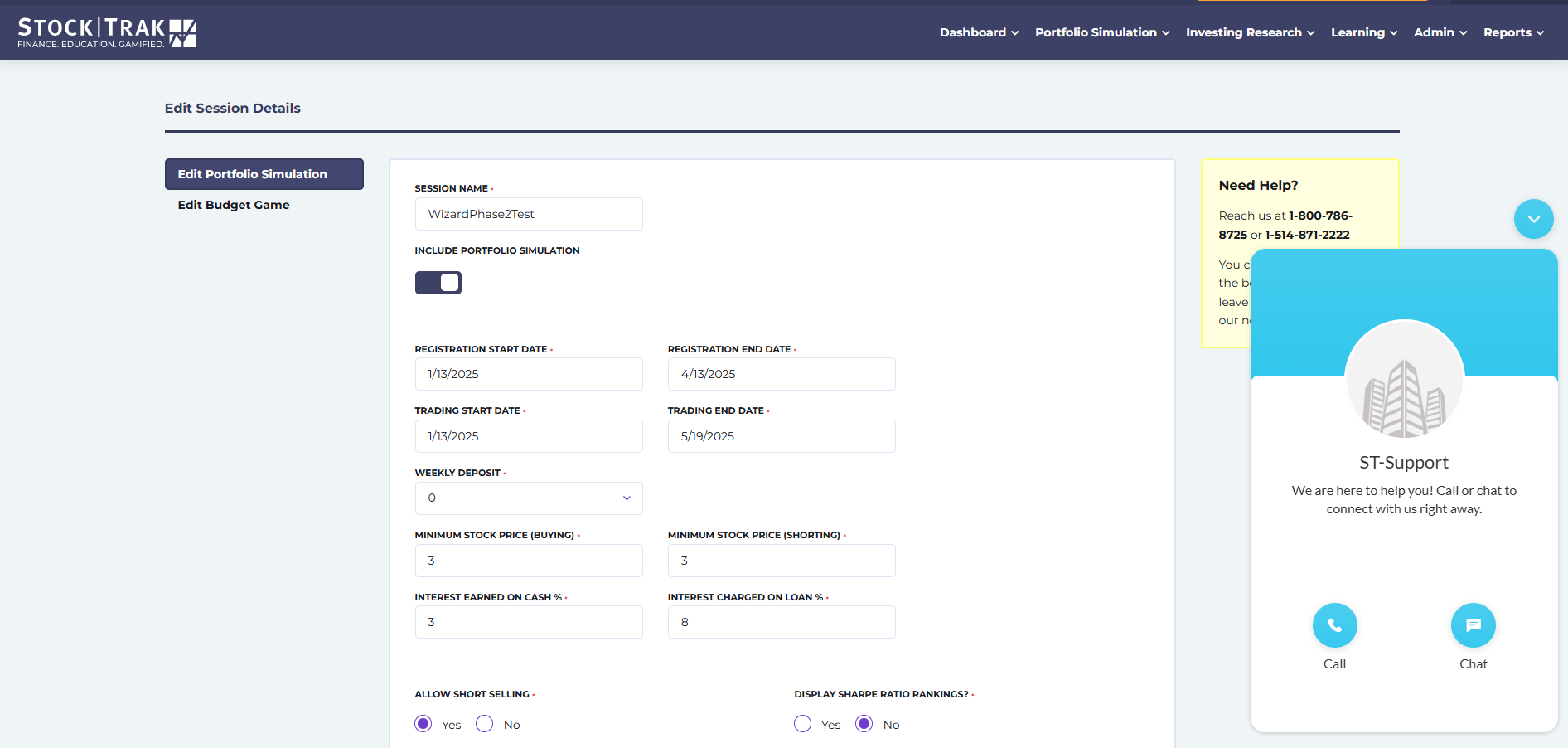
Sisselogituna saate klõpsata all paremas nurgas vestlusikoonil, et jõuda StockTraki tugimeeskonnani.
Administraatori menüü
Administraatori menüü all saate teha järgmist:
- Looge või muutke oma seansse
- Looge, muutke või vaadake oma ülesandeid
- Juurdepääs õpetustele ja juhenditele
- Registreerimisfail – lähtestage paroole ja portfelle või andke TA-le eraldi õigused
- Meeskondade haldamine (lisateave allpool)
- Tehke makse

Meeskondade haldamine
Kuidas meeskonnad töötavad
Kui loote meeskonna, arvutatakse klassi edetabelis üksikute õpilaste portfellide keskmine.
Võite valida, et üks õpilane teeb kõik tehingud, samal ajal kui teised meeskonnaliikmed logivad oma kontodele sisse, et talle nõu anda. Vastasel juhul arvutatakse kõik igas õpilaskontol tehtud tehingud meeskonna portfellis keskmisena kokku.
Meeskonna konto sisselogimisandmed
Meeskonnakonto sisselogimine on loodud selleks, et meeskonnaliikmed saaksid sisse logida ja vaadata oma ühist portfelli, kuid selle konto kaudu nad tehinguid teha ei saa.
Õpilased peaksid kasutama oma isiklikke kontosid eelarvemängu jaoks ja kõigi ülesannete täitmiseks.
Teil tuleb kasutada meeskonna nime ja parooli meeskonna positsioonide vaatamiseks.
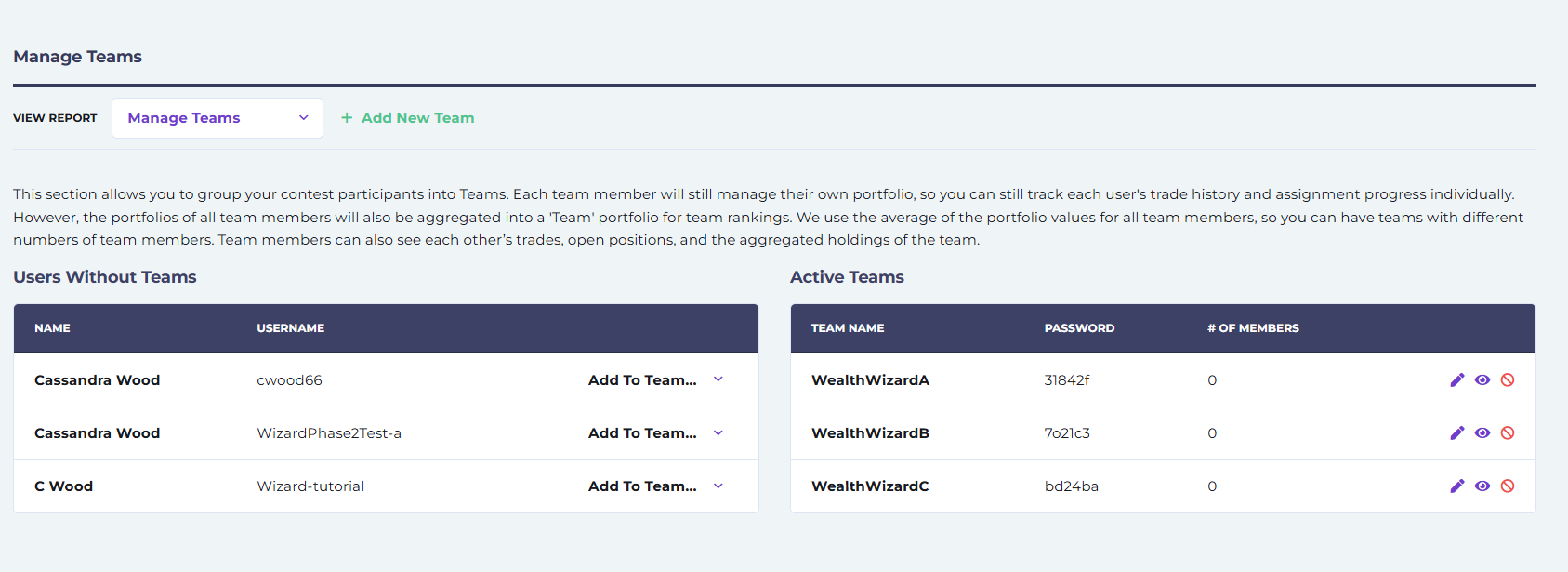
- Kui olete lehel Halda meeskondi, peaksite nägema kahte veergu: Kasutajad ilma meeskonnata ja Aktiivsed meeskonnad. Enne jätkamist veenduge, et ülamenüüs olev seansi nimi (oranžil nupul) on õige.
- Kui te pole veel ühtegi meeskonda loonud, saate seda teha, klõpsates + Lisa uus meeskond. Pidage meeles, et nagu kasutajanimede puhul, ei luba süsteem meeskondadele korduvaid nimesid.
- Õpilase lisamiseks meeskonda valige meeskonna nimi Lisa meeskonda tema nime kõrval olevast rippmenüüst.
- Saate näha juba meeskonnas olevaid õpilasi, klõpsates Vaata meeskonda.
- Kui soovite meeskonna eemaldada, võite klõpsata DELETE ning selle meeskonna õpilased peaksid uuesti ilmuma veerus Kasutajad ilma meeskonnata. Kui nad ei ilmu kohe, võite lehte värskendada.
Aruannete menüü
Aruannete menüüst pääsete juurde nii valmis- kui ka kohandatud aruannetele oma klassi või sessiooni kohta. Kui teil on rohkem kui üks aktiivne sessioon, klõpsake enne aruannete vaatamist ülemises menüüs oranžil nupul, et valida õige.
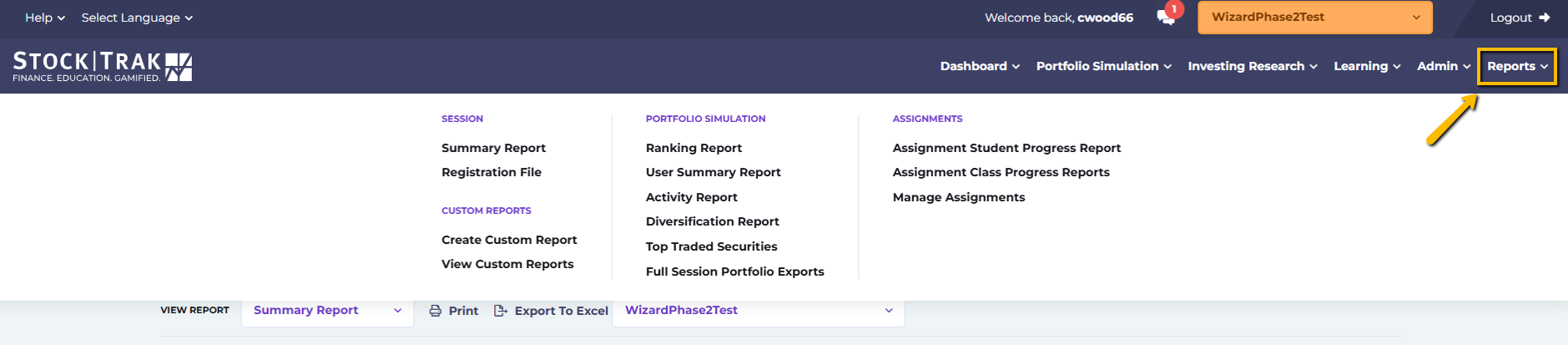
Kokkuvõtlik aruanne
Kokkuvõtlik aruandes on teie sessiooni kohta ülevaateinfot, näiteks registreerimiste koguarv, aktiveerimiste koguarv (õpilase konto, millelt on tehtud vähemalt üks tehing) ja seni tehtud tehingute koguarv. Samuti saate vaadata, millised väärtpaberitüübid ja börsid on lubatud.
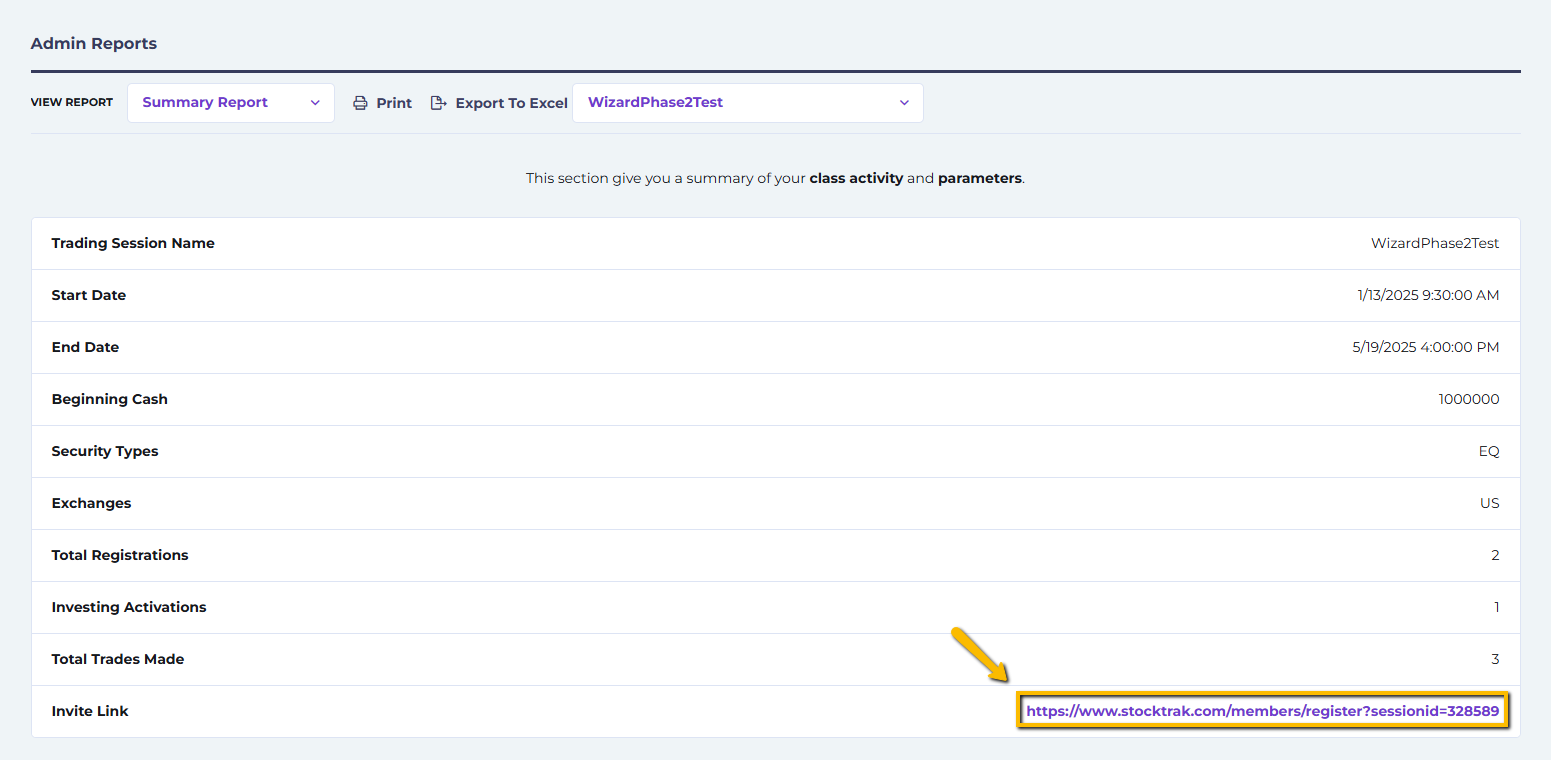
Teie klassi registreerimislink asub kokkuvõtliku aruande allosas.
Registreerimisfail
Registreerimisfaili aruandes on kõik teie klassi või sessiooni iga õpilase registreerimisandmed. Kui teie õpilased töötavad paarides, on siin kirjas ka iga konto teise kasutaja nimi.
Selleks, et anda oma õpetaja abile luba aruannetele juurde pääseda ja õpilaste tegevust vaadata, muutke vastus väärtuseks Jah selle all Kas TA on? veerus. Õpetaja abi kontod EI saa klassi seadeid muuta.
Sellelt lehelt saate samuti paroole lähtestada, õpilaste kontosid eemaldada või saata sõnumi kõigile oma klassi või sessiooni õpilastele (kasutajatele).
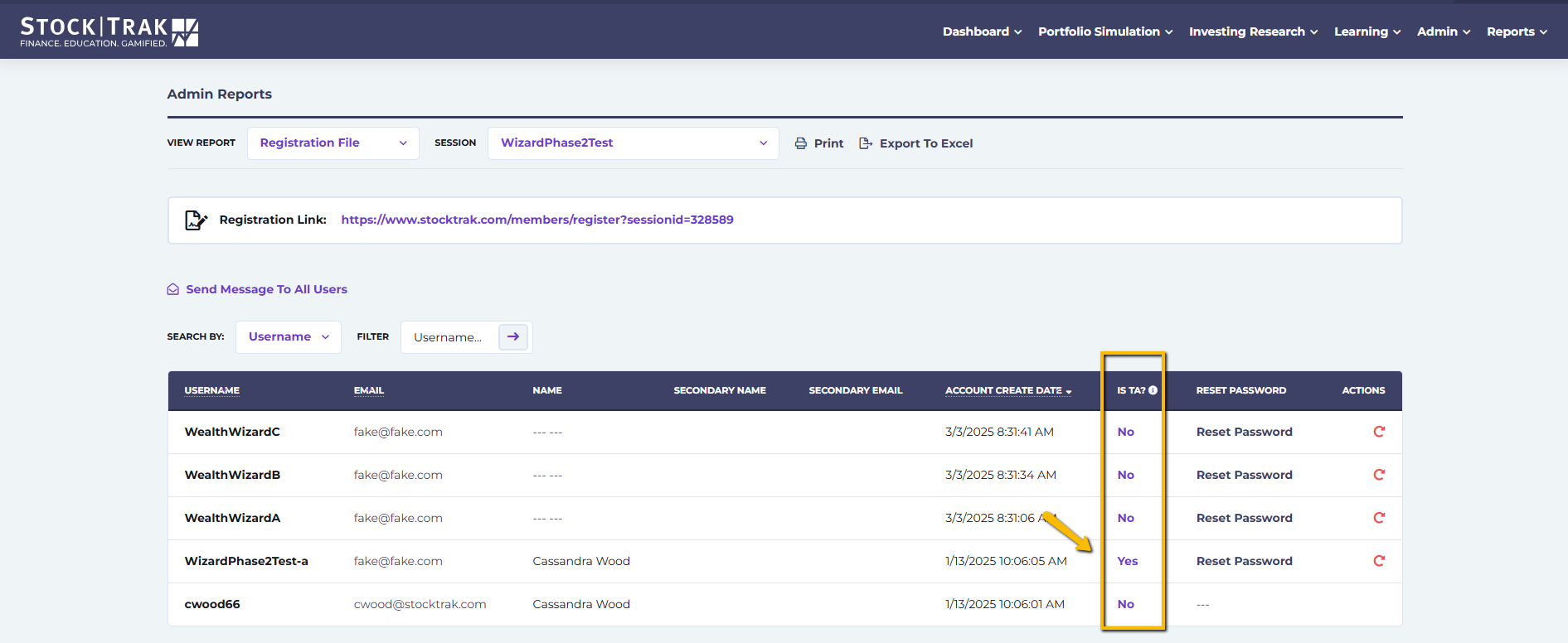
Saada sõnum kõigile kasutajatele
- Klõpsake Saada sõnum kõigile kasutajatele ja avaneb aken.
- Lisage teema ja sõnum ning klõpsake Saada.
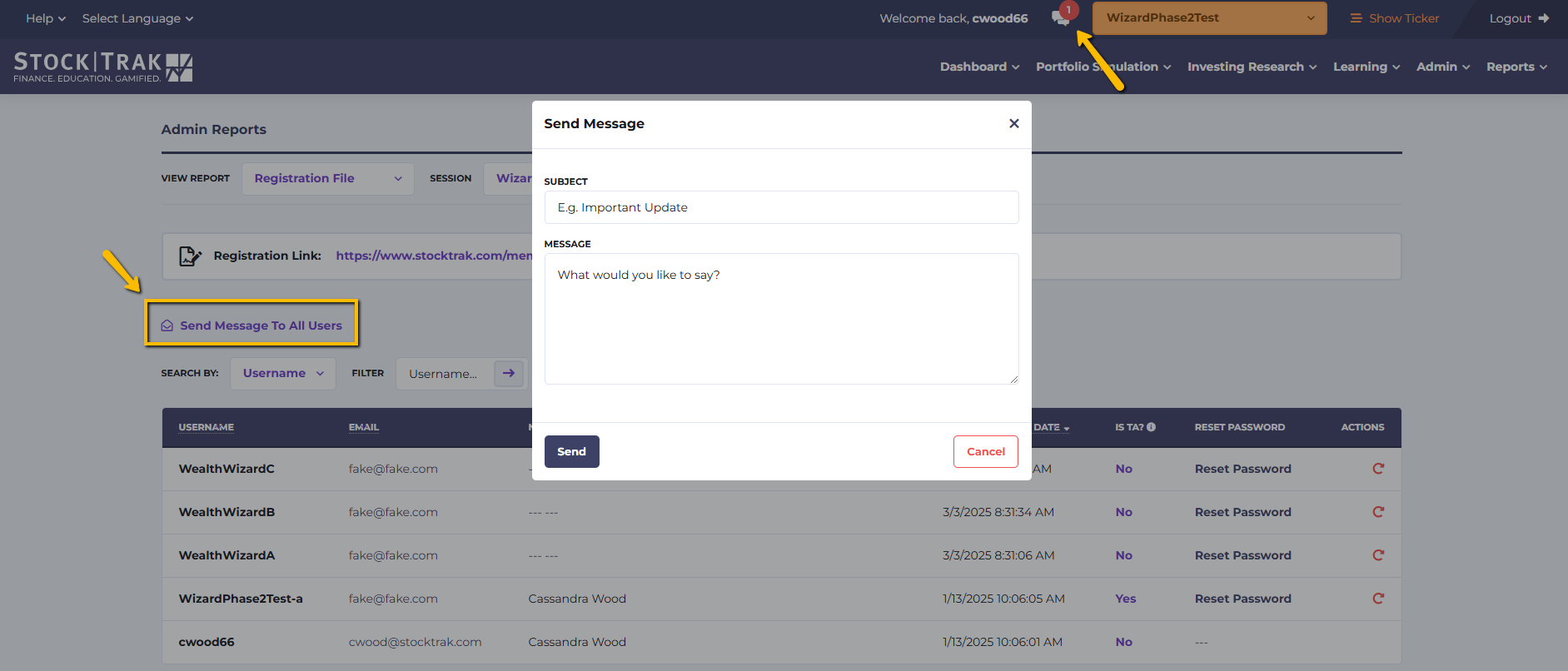
- Kõik teie klassi õpilased saavad oma kohapealsesse postkasti teavituse, et nad on teilt sõnumi saanud.
Edetabeli aruanne
Reitingute aruanne sisaldab iga õpilase portfelli väärtuse teavet. Seda aruannet värskendatakse iga päev südaööl – kui soovite näha päevasiseseid reitinguid, klõpsake Portfelli järjestus alates Portfelli simulatsioon peamenüü vahekaarti.
Reitinguaruandest saate teha järgmist:
- Portfell: klõpsake seda nuppu, et vaadata konto üksikasju, nagu avatud positsioonid, tehingud, üksikasjalikud saldod, realiseeritud kasum/kahjum ja tehingumärkmed iga õpilase kohta.
- Sularaha korrigeerimine: võimaldab teil lisada iga õpilase kontole raha või seda sealt eemaldada.
- Vaata diagrammi: avab hüpikakna 1 kuu või 3 kuu graafikuga selle õpilase portfellist võrrelduna SPY%-ga.
- Lähtesta portfell: tuleks kasutada säästlikult, რადგან see kustutab teie õpilase kontolt kõik seni tehtud tehingud.
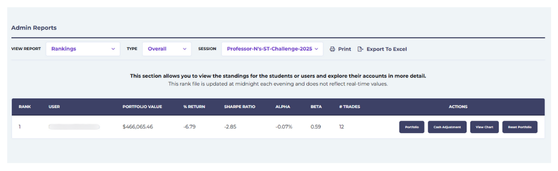
Reitinguaruannet värskendatakse igal õhtul südaööl, seega ei kajasta see reaalajas väärtusi.
Kasutaja kokkuvõtte aruanne
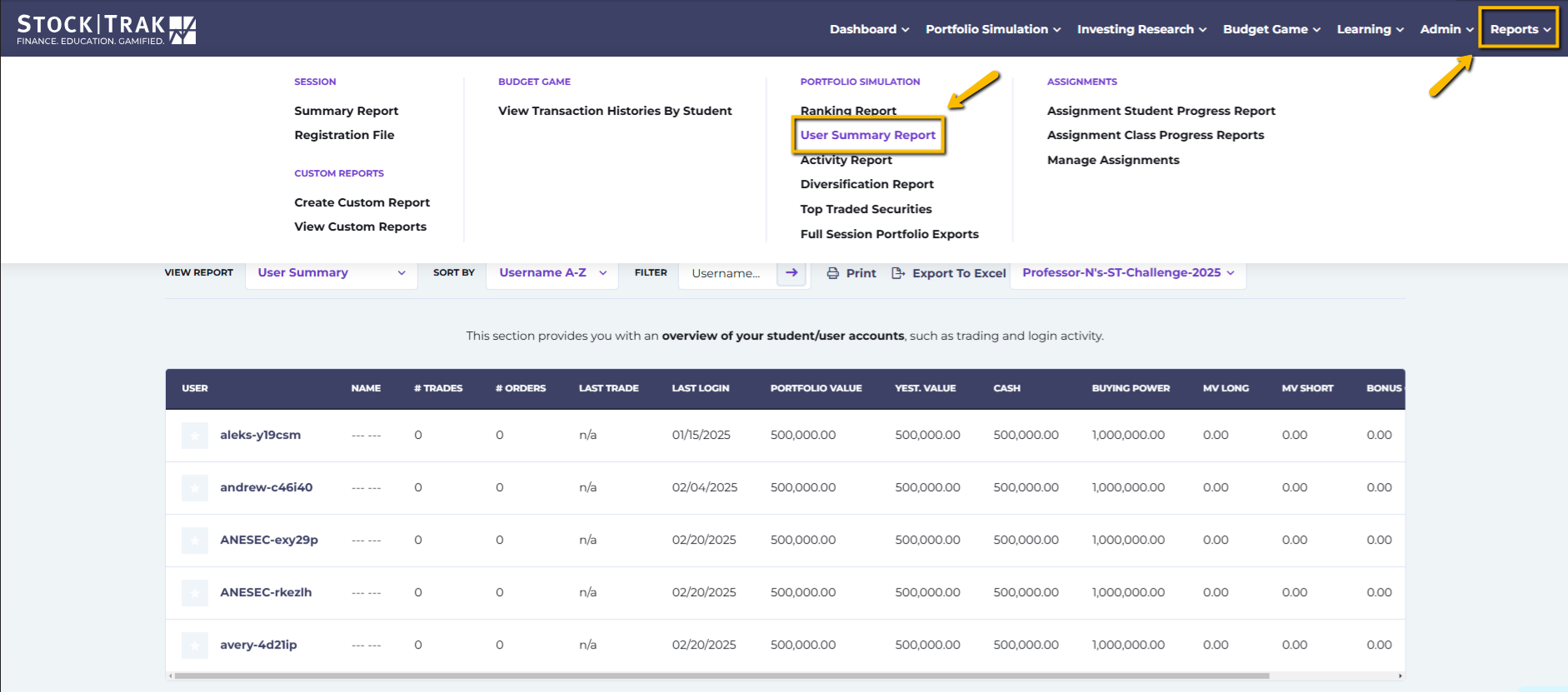
Kasutaja kokkuvõtte aruanne sisaldab iga õpilase portfelli kohta detailsemat teavet. Sealhulgas:
- Tehingute arv
- Viimane tehing
- Portfelli väärtus
- Eilne väärtus
- Sularahasaldo
- Ostujõud
- Pika positsiooni turuväärtus
- Lühikese positsiooni turuväärtus
- Boonusraha
- Tegevus: Vaata konto üksikasju
- Tegevus: Sularaha korrigeerimine
- Tegevus: Vaata diagrammi
- Tegevus: Lähtesta portfell
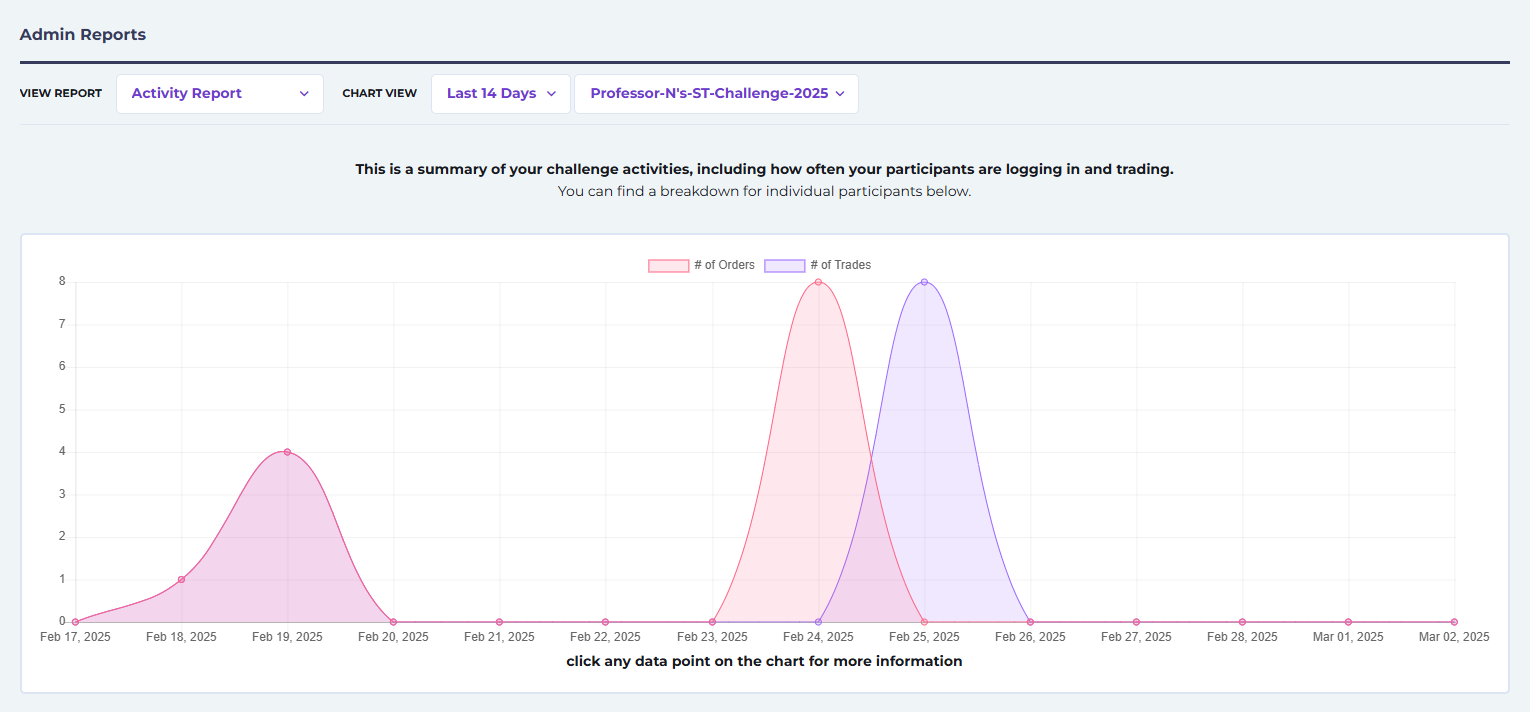
Tegevusaruanne
See aruanne kuvab tehingute arvu ja orderite arvu 7-päevase, 14-päevase või 30-päevase perioodi jooksul graafikul.
Samuti saate lehte allapoole kerides vaadata iga õpilase tegevuse üksikasjalikumat ülevaadet koos hiljutiste orderite ja nende sümbolitega.
Mitmekesistamise aruanne
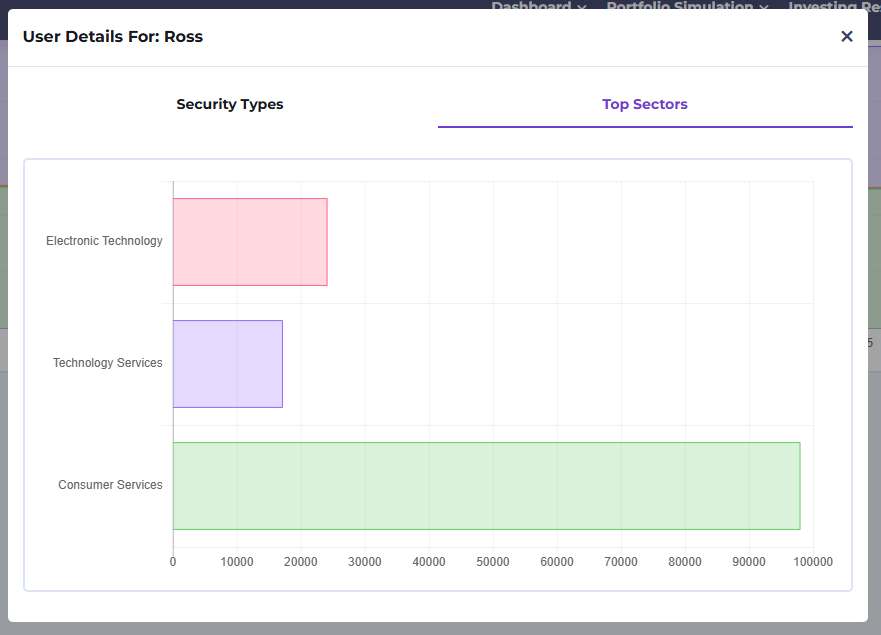
Vaata viimase 7, 14 või 30 päeva investeeringute jaotust erinevate väärtpaberitüüpide lõikes, kuvatuna tulpdiagrammidena.
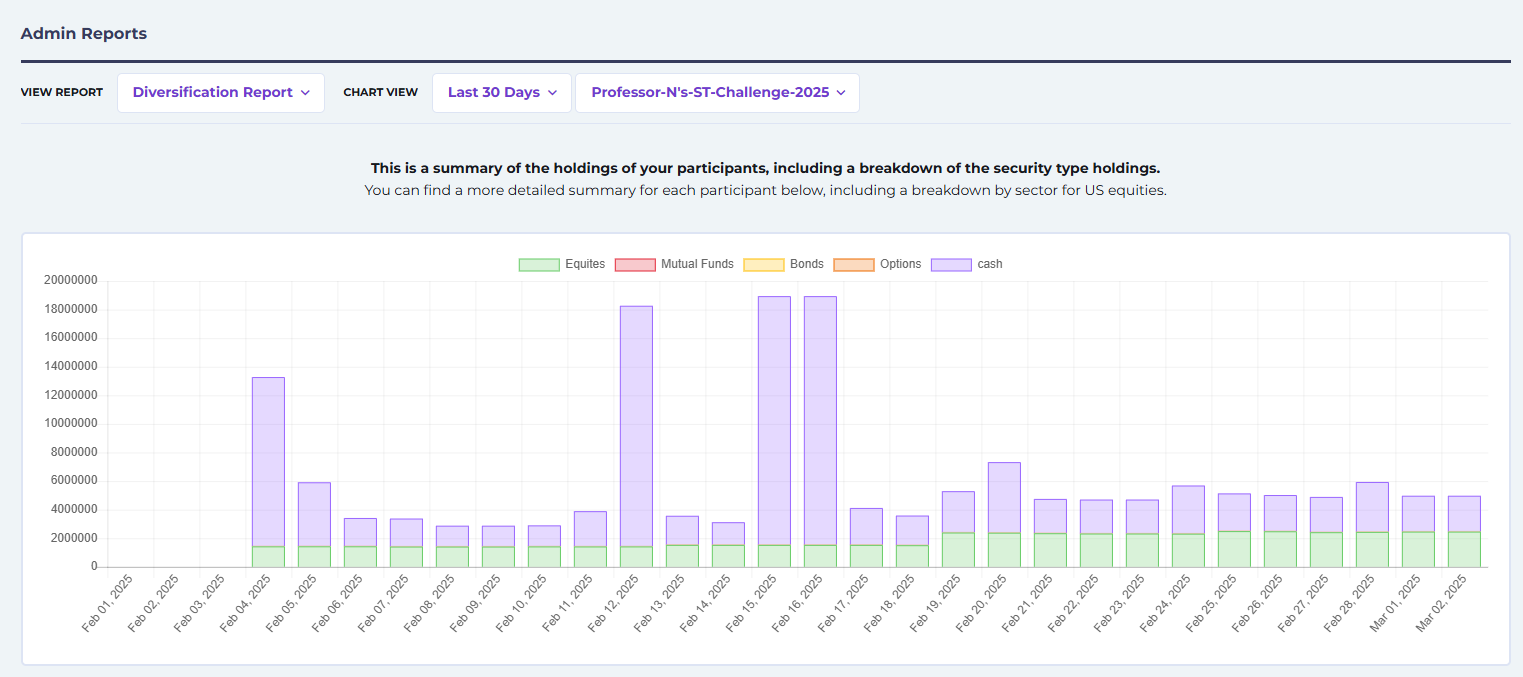
Selle aruande all näete oma klassi iga õpilase kohta üksikasjalikku teavet. Klõpsake silmade ikooni , et näha iga õpilase hajutatuse kohta rohkem üksikasju väärtpaberitüübi või sektori kaupa.
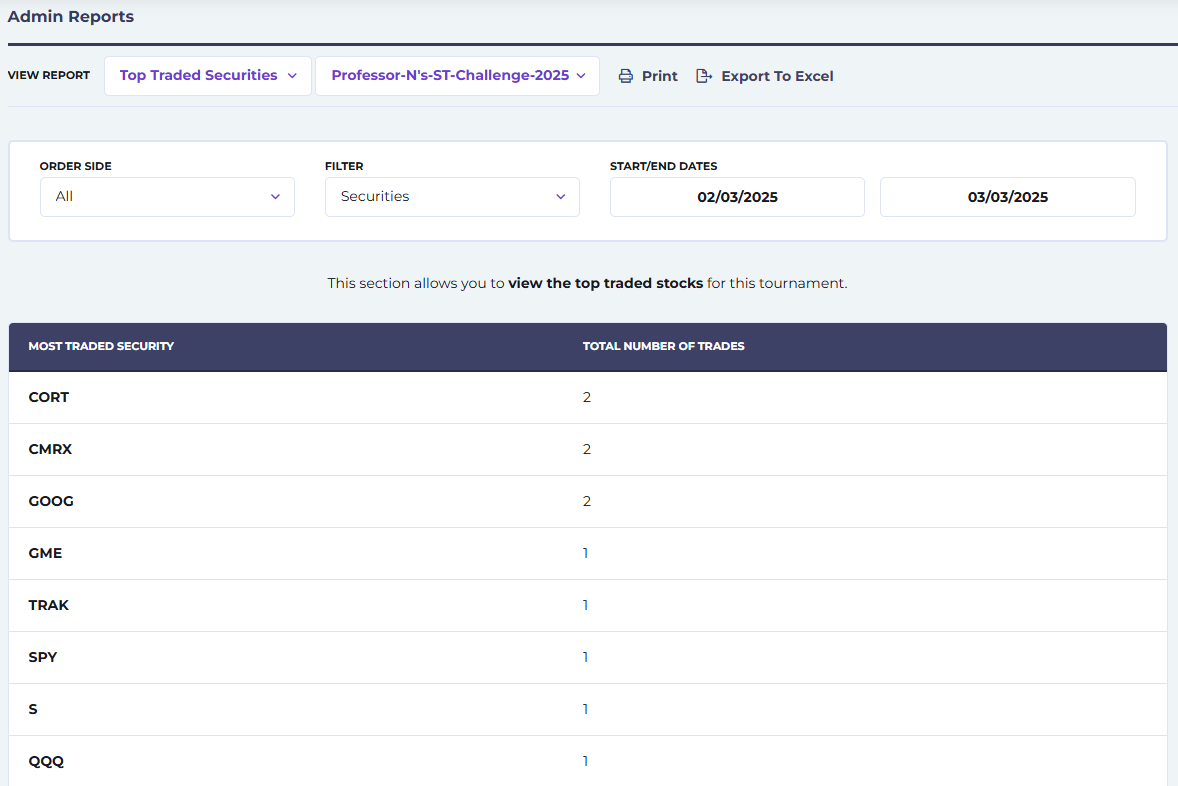
Enim kaubeldud väärtpaberid
Saate filtreerida oma klassi kõige enam kaubeldud väärtpabereid kuupäeva, orderi tüübi (osta, müü, lühike, katta) või kasutaja järgi.
Täieliku sessiooni portfelli ekspordid
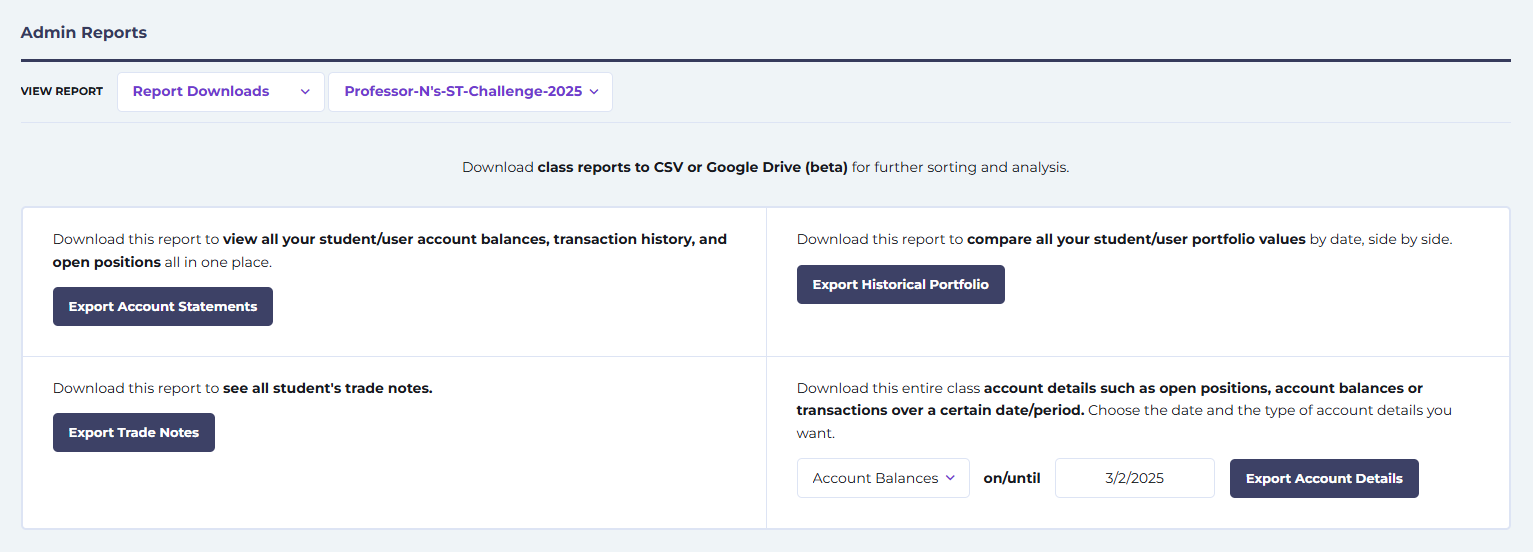
Aruanne sisaldab suuremaid Exceli faile, mida saate eksportida kõigi oma sessioonis registreeritud õpilaste kohta.
- Ekspordi konto väljavõtted nupp laadib alla kogu teie klassi tehinguajalugu, avatud positsioonid ja kontojäägid, jaotatuna õpilaste kaupa.
- Ekspordi ajaloolised portfelli väärtused laadib alla iga teie klassi õpilase päeva lõpu väärtuse kogu kauplemisperioodi jooksul.
- Ekspordi tehingumärkused et alla laadida kõigi õpilaste tehingumärkuste kirje.
- Ekspordi konto üksikasjad võimaldab teil alla laadida osa aruandest „Konto väljavõtted“, näiteks ainult tehinguajalugu või ainult avatud positsioonid.
Kohandatud aruanded
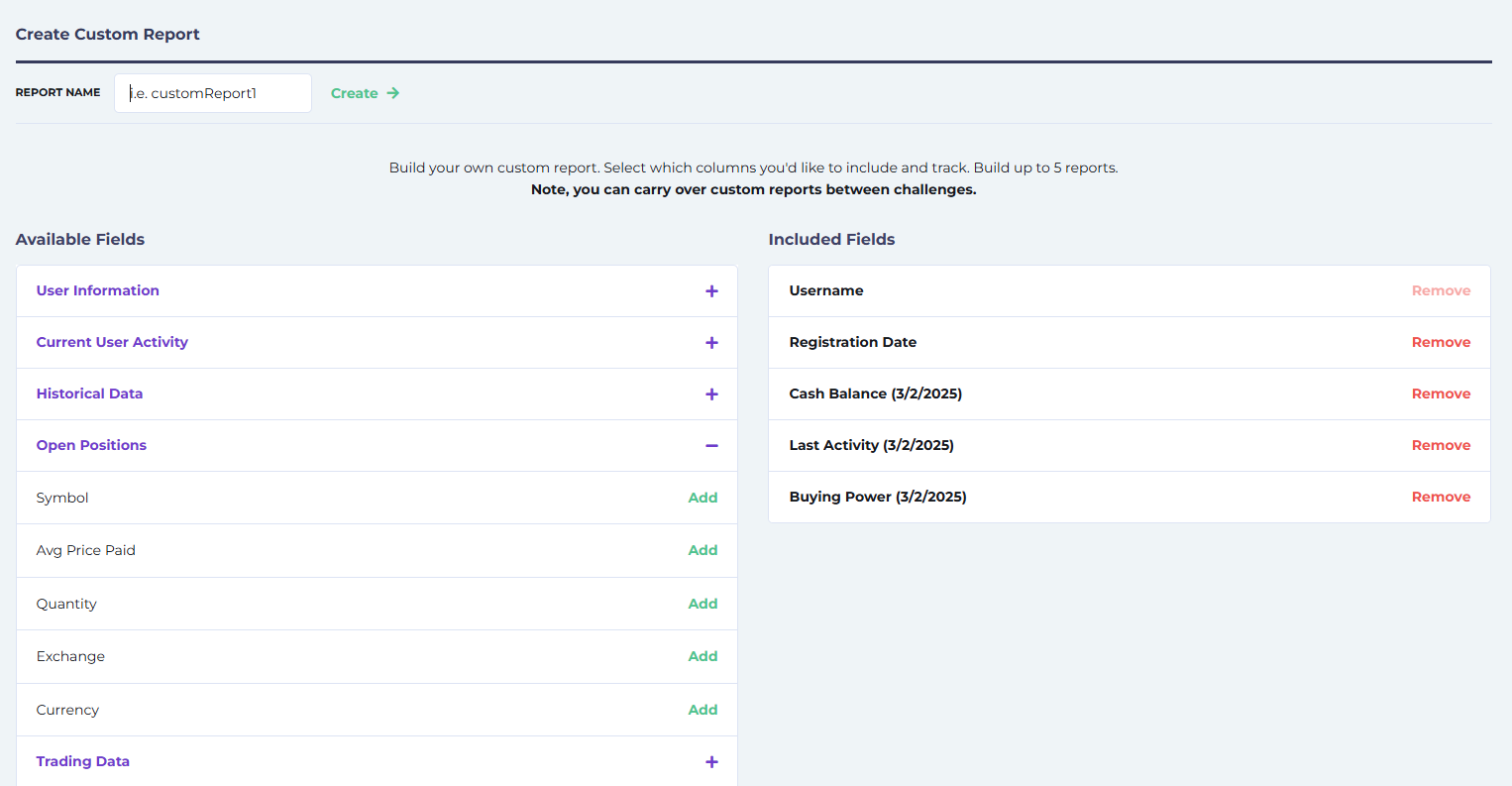
Kui te ei ole leidnud otsitavat teavet, saate luua oma Kohandatud aruanded. Selle loomiseks klõpsake Loo kohandatud aruanne alates Aruanded rippmenüüd. Teie aruanne võib olla nii lihtne või nii põhjalik, kui vaja.
Valige järgmiste üksuste seast, klõpsates Lisa ja teie loend peaks automaatselt täituma Kaasatud väljad veerus. Kui olete valmis, andke oma uuele aruandele nimi ja klõpsake Loo.
- Kasutaja andmed: eesnimi, perekonnanimi, e-post, registreerimise kuupäev, teise nime väli jne.
- Praegune kasutaja tegevus: viimase sisselogimise kuupäev, ostujõud, tehtud tehingud, sularahalt arvestatud intress, turuväärtus jne.
- Ajaloolised andmed: määrake kuupäev, millise kuupäeva seisuga soovite näha üliõpilaste andmeid selliste näitajate kohta nagu raha jääk, pika positsiooni turuväärtus, lühikese positsiooni turuväärtus, Sharpe’i suhe jne.
- Avatud positsioonid: sümbol, keskmine ostuhind, kogus, börs, valuuta
- Kauplemisandmed: orderi suund, orderi staatus, orderi tüüp, sümbol, kogus, loomiskuupäev, tehingute märkmed, väärtpaberi tüüp jne.
- Funktsioonid: kasutajanime muutmine, parooli lähtestamine, portfelli vaatamine, raha lisamine/eemaldamine


Vajad abi?
Loodame, et see juhend andis teile selge arusaama sellest, kuidas StockTrakis oma klassi seadeid muuta ja aruandeid avada. Kui teil on küsimusi kauplemise seadete, aruannetes konkreetse teabe leidmise või mõne muu platvormi aspekti kohta, on meil olemas materjalid, mis teid aitavad.
Saa vastused kiiresti:
Vaadake meie professori KKK-dVajad veel abi?
Telefoninumber: 1-514-871-2222 (9.00–17.00 EST)
Tasuta kõne: 1-800-786-8725
E-post: support@stocktrak.com


