Edición de las reglas de la clase y visualización de informes
Esta guía le muestra cómo ajustar sus reglas de negociación y le presenta
los informes detallados disponibles en StockTrak para hacer un seguimiento del progreso de los estudiantes.
Tabla de contenido:
Edición de las reglas de negociación
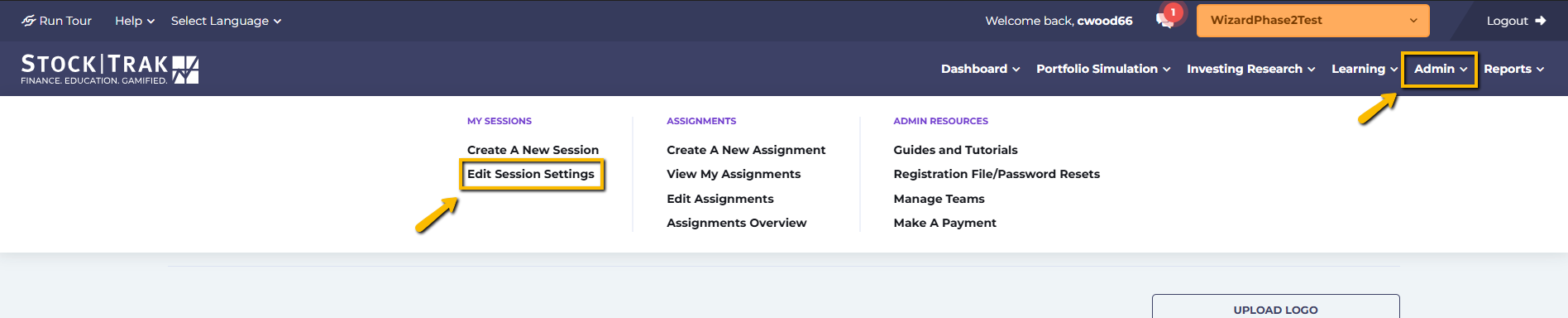
Para editar una regla de la clase, haga clic en Editar reglas de simulación de cartera por debajo de Administración en el menú principal.
Si desea configurar una nueva clase y necesita ayuda, vaya a Guía para configurar su clase.
Puede editar casi cualquier parámetro de su sesión, con las siguientes excepciones:
- La divisa de la cartera no se puede cambiar.
- Saldo inicial en efectivo: contacta con nuestro servicio de asistencia.
- Fecha de finalización de operaciones: contacta con nuestro servicio de asistencia.
- Operaciones con margen: contacta con nuestro servicio de asistencia.
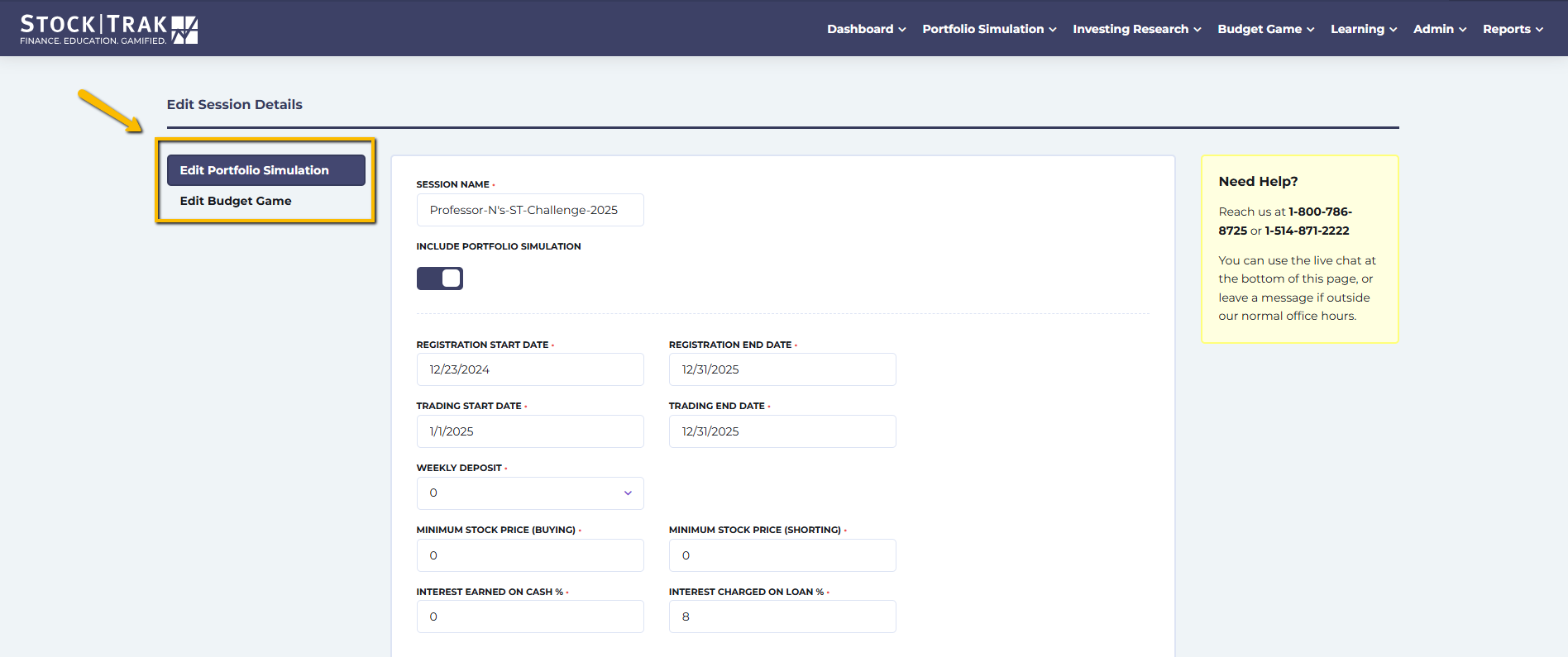
Haga clic en el Editar Juego de Presupuesto botón para editar cualquiera de los ajustes dentro del Juego de Presupuesto.
De forma predeterminada, se le llevará a la Editar Simulación de Cartera página, donde puede añadir o quitar valores y bolsas en cualquier momento, además de editar la mayoría de los ajustes de negociación.
Contacto con el servicio de asistencia
Póngase en contacto con nuestro servicio de ayuda si desea actualizar:
- Efectivo inicial
- Fecha de finalización de operaciones
- Permitir/No permitir operaciones con margen
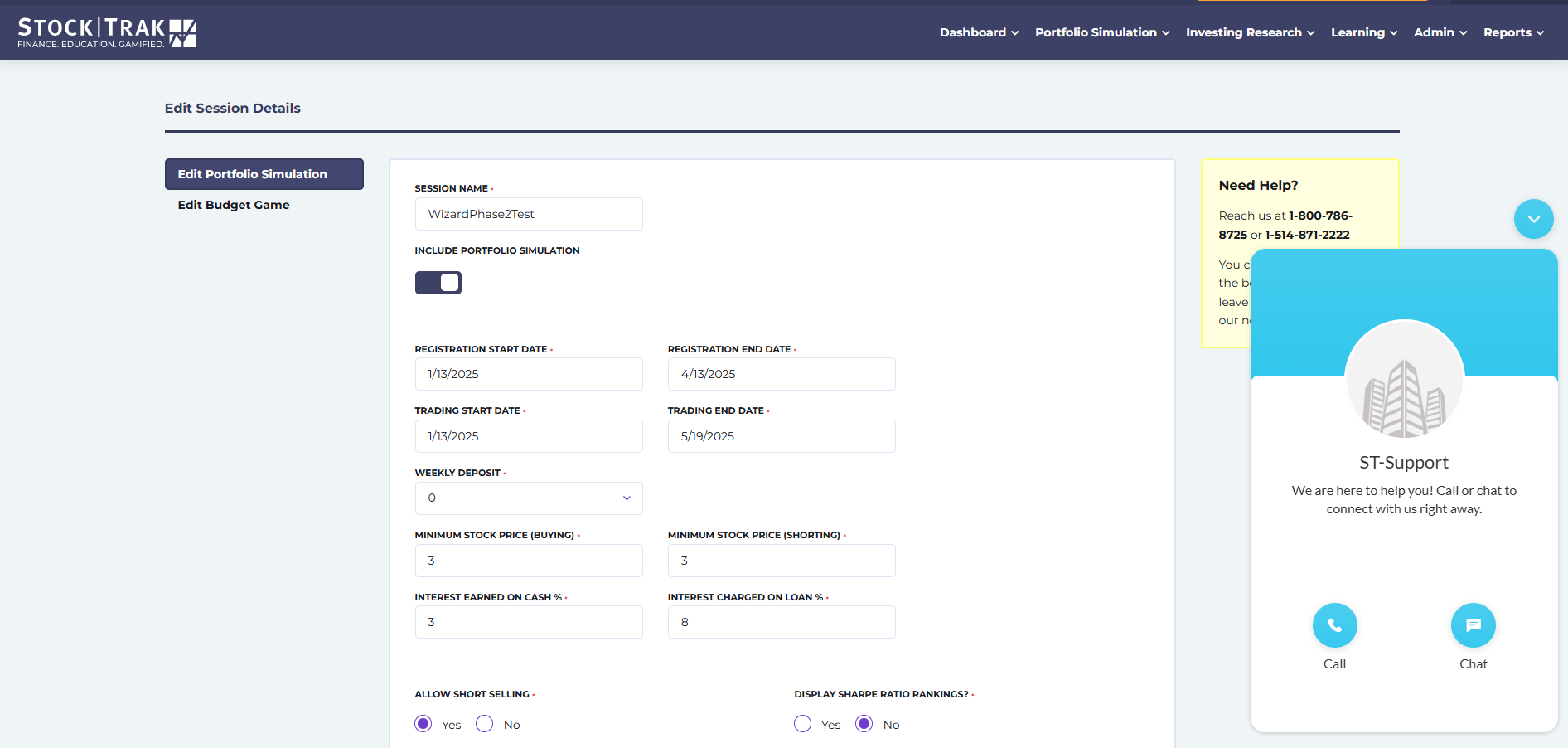
Mientras haya iniciado sesión, puede hacer clic en el icono de chat en la esquina inferior derecha para ponerse en contacto con el equipo de soporte de StockTrak.
Menú de administración
En el menú de administración es donde puedes:
- Crea o edita tus sesiones
- Crea, edita o consulta tus asignaciones
- Accede a tutoriales y guías prácticas
- Archivo de registro: restablece contraseñas y carteras, o concede permisos especiales de TA
- Gestionar equipos (más información a continuación)
- Realiza un pago

Gestionar equipos
Cómo funcionan los equipos
Cuando creas un equipo, las carteras individuales de los estudiantes se promedian en la clasificación de la clase.
Puedes elegir que un estudiante realice todas las operaciones, mientras que los demás miembros del equipo inician sesión en sus cuentas para aconsejarle. De lo contrario, todas las operaciones realizadas en cada cuenta de estudiante se promediarán en la cartera del equipo.
Datos de inicio de sesión de la cuenta del equipo
El inicio de sesión de la cuenta del equipo existe para permitir que los miembros del equipo inicien sesión y vean su cartera conjunta; sin embargo, no pueden realizar operaciones desde esa cuenta.
Los estudiantes deben usar sus cuentas individuales para el Juego del Presupuesto y para completar todas las tareas.
Necesitarás usar la nombre del equipo y contraseña para ver las tenencias del equipo.
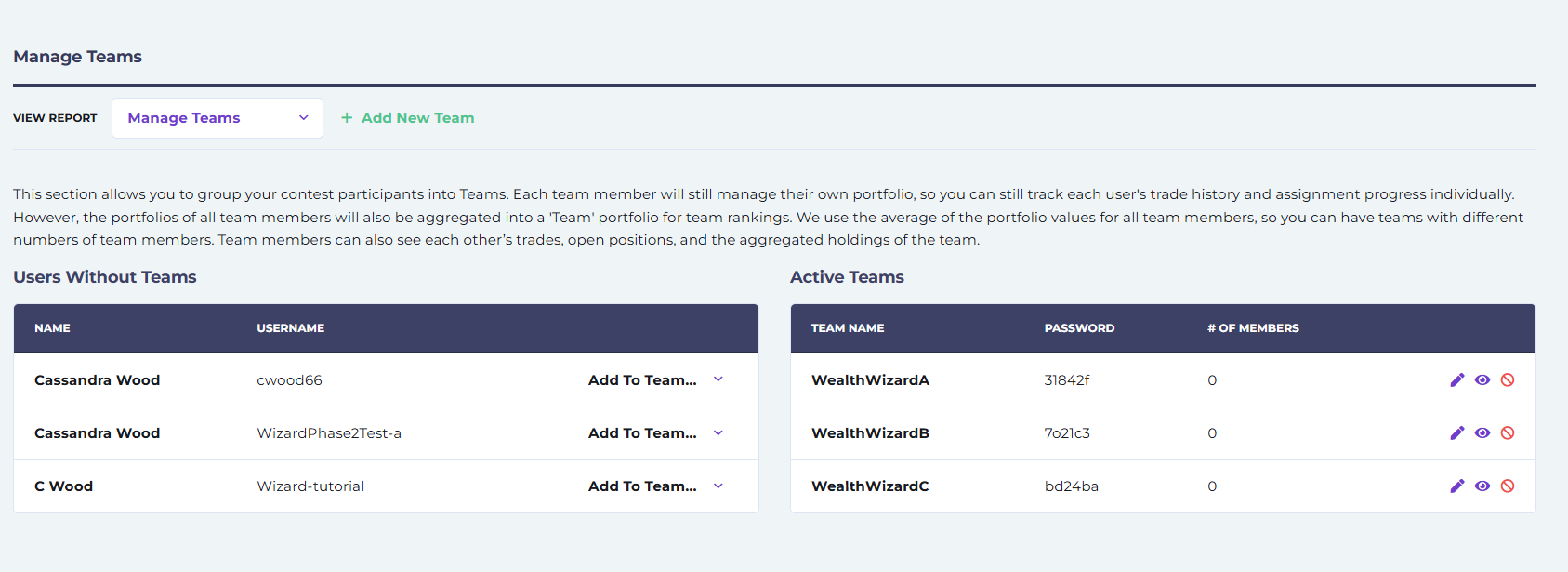
- Una vez que estés en la página de administrar equipos, deberías ver dos columnas: Usuarios sin equipo y Equipos activos. Asegúrate de comprobar que el nombre de la sesión (en el botón naranja) del menú superior sea el correcto antes de continuar.
- Si aún no ha creado ningún equipo, puede hacerlo haciendo clic en + Añadir nuevo equipo. Tenga en cuenta que, al igual que con los nombres de usuario, el sistema no permitirá nombres duplicados para los equipos.
- Para añadir a un estudiante a un equipo, seleccione el nombre del equipo en el Añadir al equipo menú desplegable junto a su nombre.
- Puede ver a los estudiantes que ya están en un equipo haciendo clic en Ver equipo.
- Si desea eliminar un equipo, puede hacer clic en ELIMINAR, y los estudiantes de ese equipo deberían volver a aparecer en la columna Usuarios sin equipo. Si no aparecen de inmediato, puede actualizar la página.
Menú de informes
En el menú de informes puedes acceder tanto a los informes prediseñados como a los personalizados para tu clase o sesión. Si tienes más de una sesión activa, haz clic en el botón naranja del menú superior para elegir la correcta antes de ver tus informes.
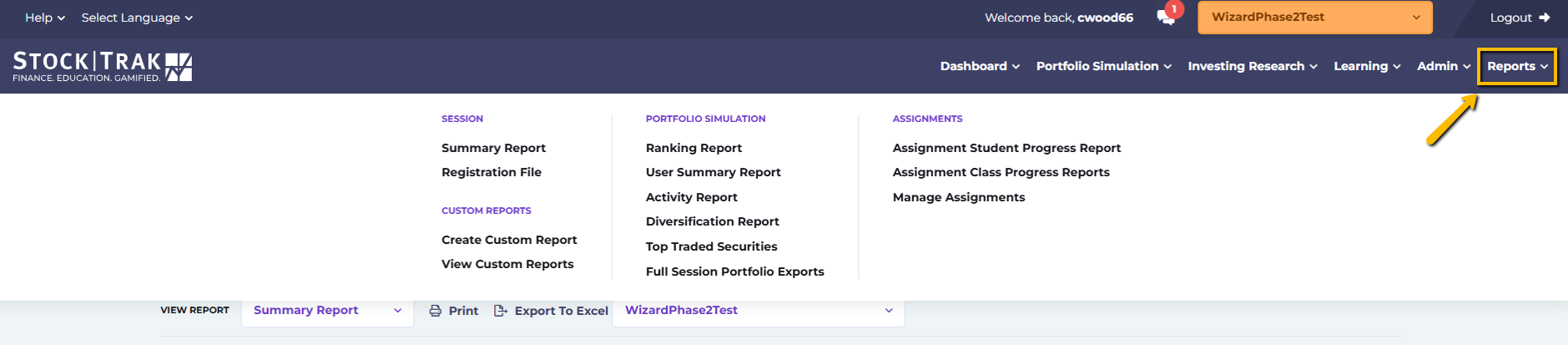
Informe de resumen
El informe resumido contiene información general de tu sesión; como el total de registros, el total de activaciones (una cuenta de estudiante que ha realizado al menos una operación) y el número total de operaciones realizadas hasta ahora. También puedes revisar qué tipos de valores y mercados se han habilitado.
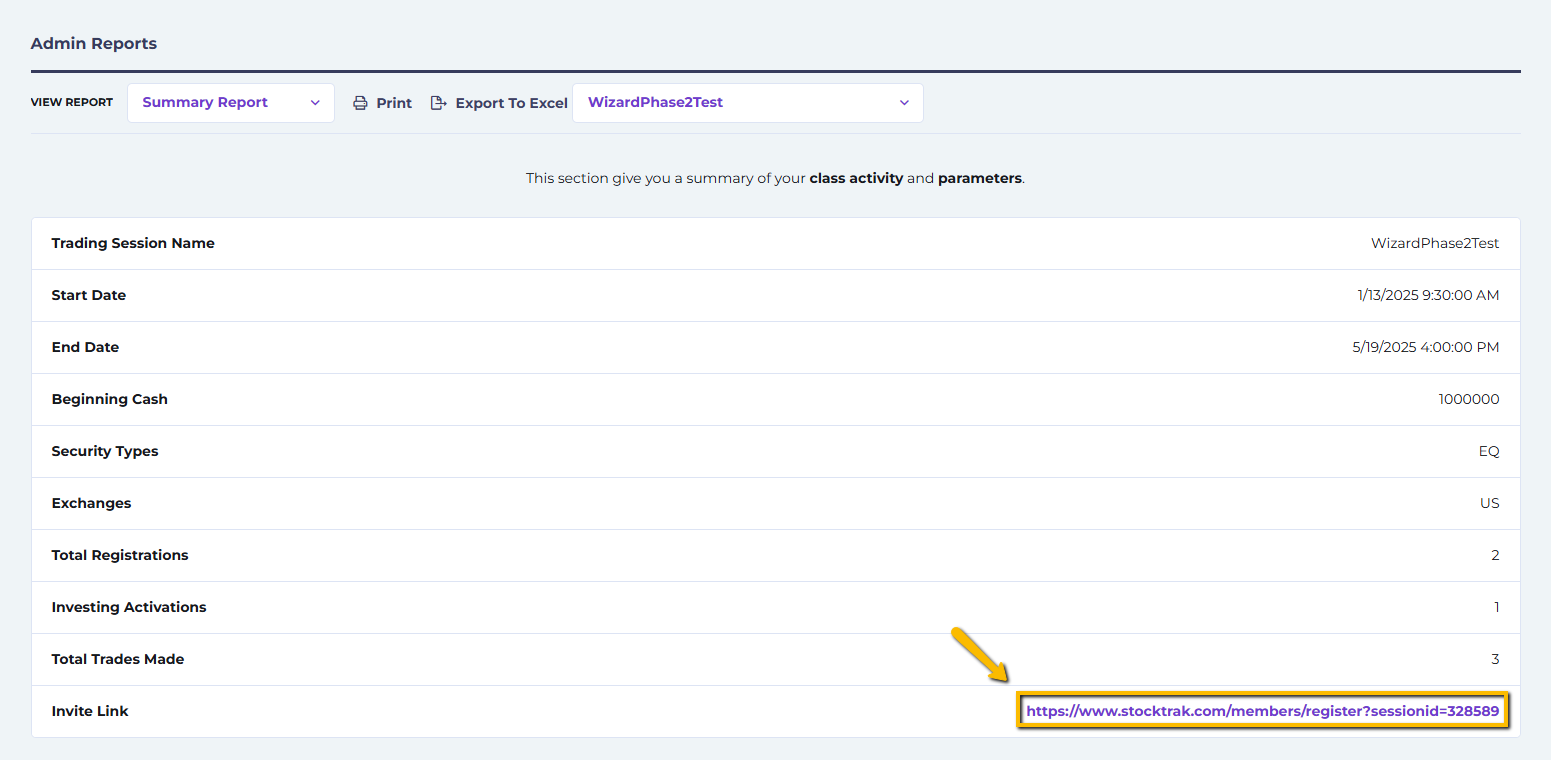
El enlace de registro de tu clase está al final del Informe resumido.
Archivo de registro
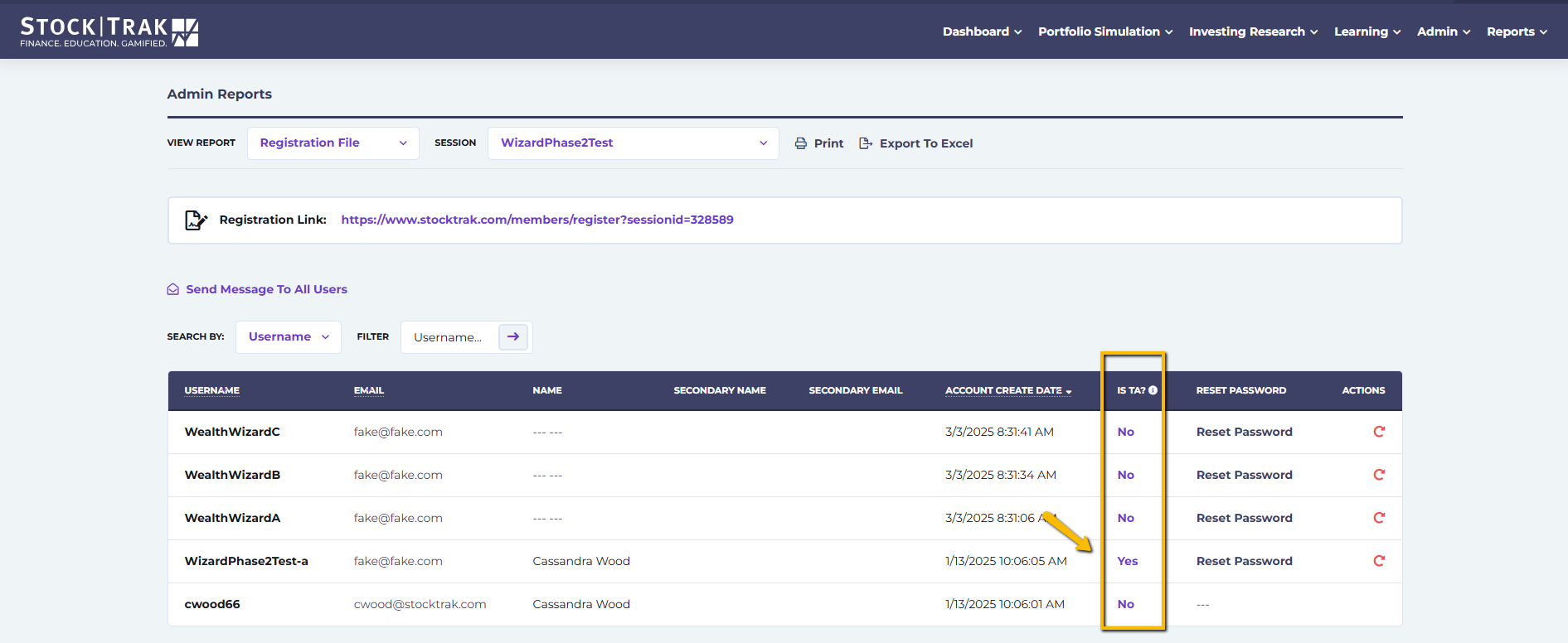
El informe Archivo de registro contendrá toda la información de registro de cada estudiante de tu clase o sesión. Si tus estudiantes trabajan en parejas, aquí también aparecerá el nombre del segundo usuario de cada cuenta.
Para dar a tu asistente docente permiso para acceder a los informes y ver la actividad de los estudiantes, cambia la respuesta a Sí en la ¿Es TA? columna. Las cuentas TA NO pueden editar la configuración de la clase.
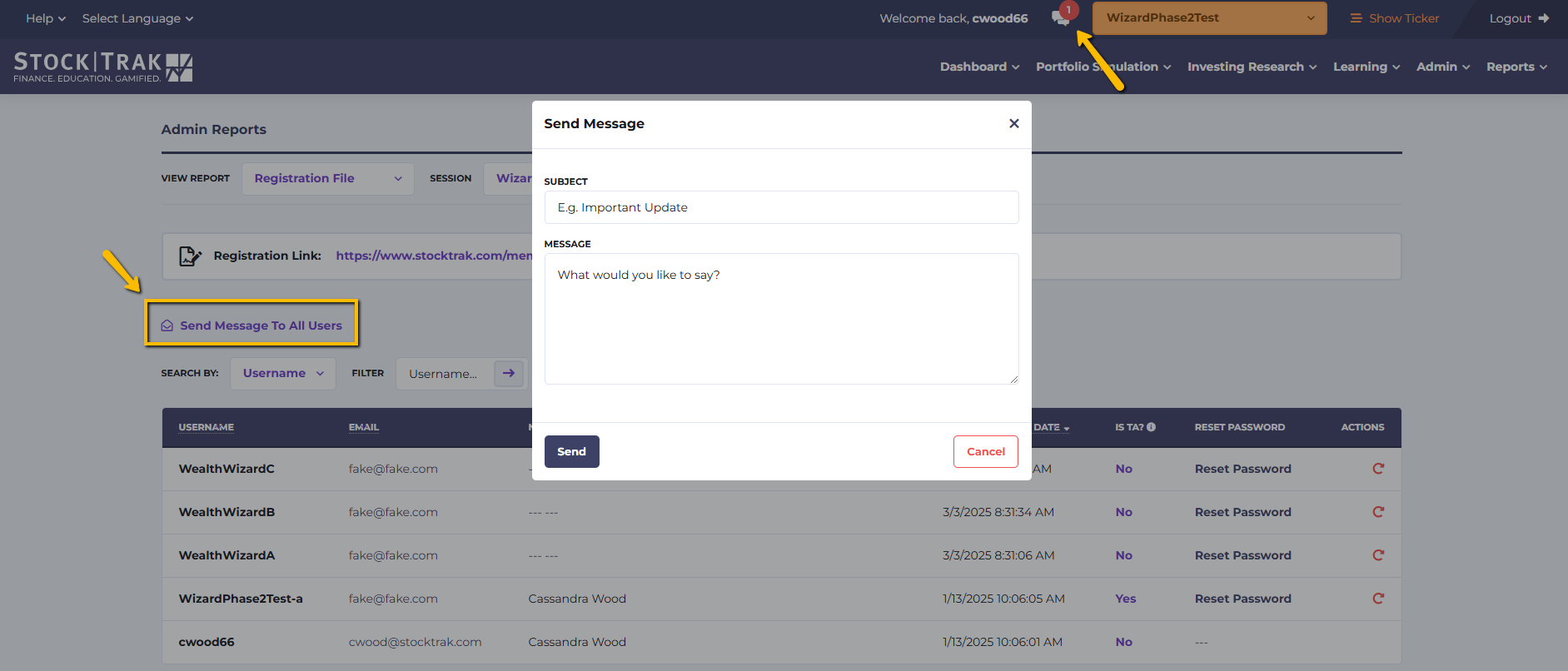
Desde esta página también puedes restablecer contraseñas, eliminar cuentas de estudiantes o enviar un mensaje a todos los estudiantes (usuarios) de tu clase o sesión.
Enviar mensaje a todos los usuarios
- Haz clic en Enviar mensaje a todos los usuarios y aparecerá una ventana emergente.
- Añada el asunto y el mensaje y haga clic en Enviar.
- Todos los estudiantes de su clase recibirán una notificación en su bandeja de entrada del sitio de que han recibido un mensaje suyo.
Informe de clasificación
El informe de clasificaciones incluye información sobre el valor de la cartera de cada estudiante. Este informe se actualiza a medianoche cada día; si quieres ver las clasificaciones intradía, haz clic en Clasificación de cartera de Simulación de cartera pestaña del menú principal.
Desde el informe de clasificación, puedes:
- Portafolio: haz clic en este botón para ver los detalles de la cuenta, como las posiciones abiertas, las transacciones, los saldos detallados, las ganancias/pérdidas realizadas y las notas de las operaciones por estudiante.
- Ajuste de efectivo: te permitirá añadir o retirar efectivo de la cuenta de cada estudiante.
- Ver gráfico: mostrará una ventana emergente con un gráfico de 1 mes o de 3 meses del portafolio de ese estudiante comparado con el SPY%.
- Restablecer portafolio: debe usarse con moderación, ya que borrará de la cuenta de tu estudiante todas las transacciones realizadas hasta ahora.
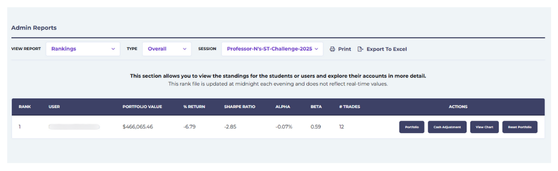
El informe de clasificación se actualiza a medianoche cada noche, por lo que no refleja valores en tiempo real.
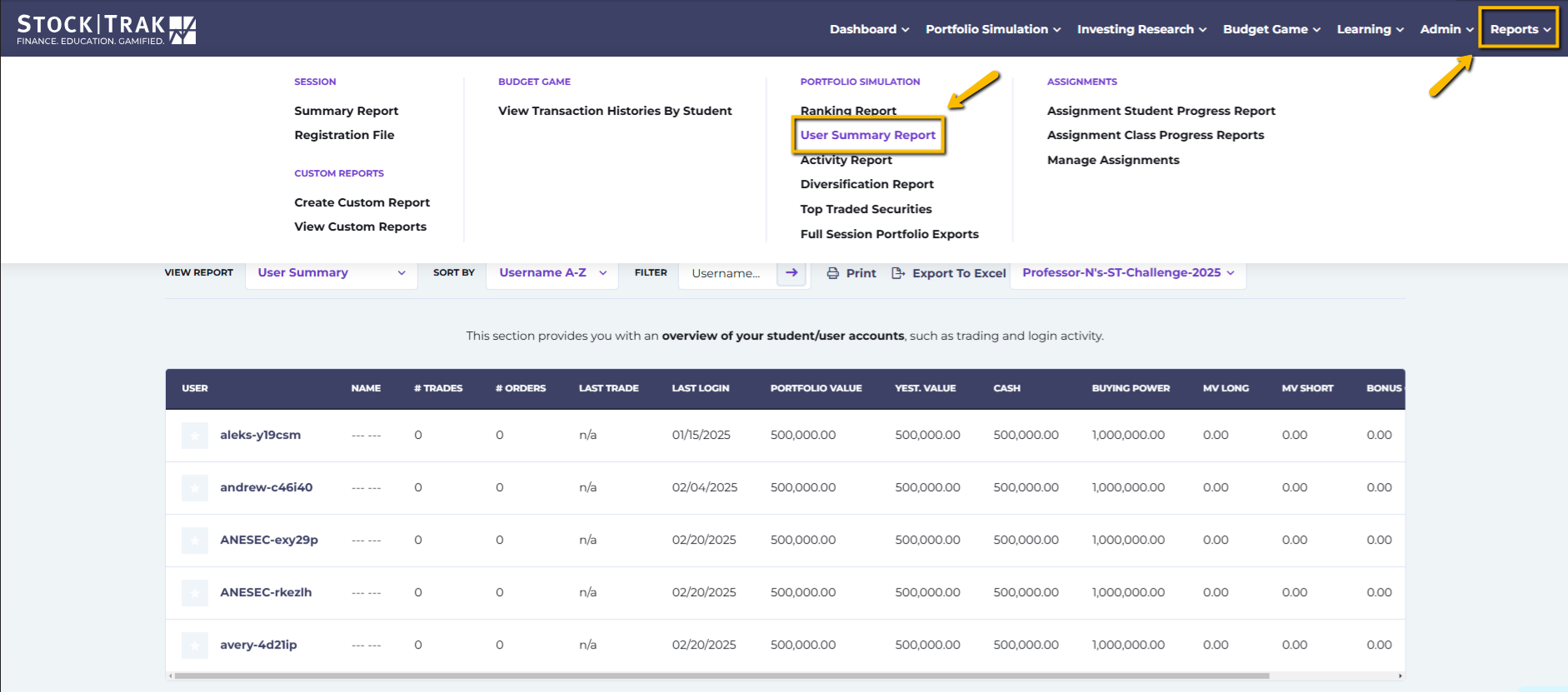
Informe resumido de usuarios
El informe de resumen de usuario contendrá información más detallada sobre la cartera de cada estudiante. Incluye:
- Número de operaciones
- Última operación
- Valor del portafolio
- Valor de ayer
- Saldo en efectivo
- Poder de compra
- Valor de mercado largo
- Valor de mercado breve
- Efectivo de bonificación
- Acción: Ver detalles de la cuenta
- Acción: Ajuste de efectivo
- Acción: Ver gráfico
- Acción: Restablecer cartera
Informe de actividad
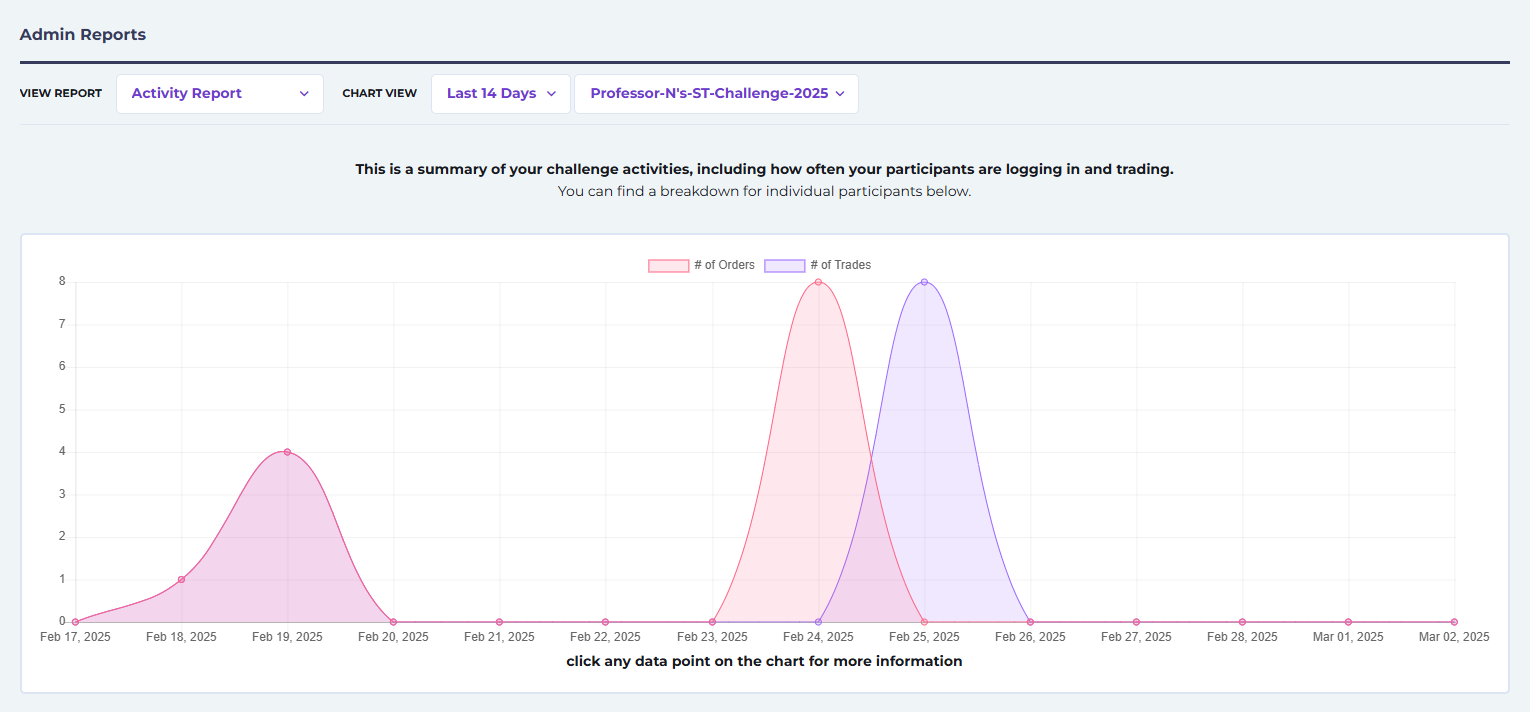
Este informe mostrará en gráficos el número de operaciones y el número de órdenes durante un período de 7, 14 o 30 días.
También podrás ver una actividad más detallada por estudiante, junto con las órdenes recientes y sus símbolos, desplazándote hacia abajo en la página.
Informe de diversificación
Descubre el desglose de las inversiones entre los distintos tipos de valores durante los últimos 7, 14 o 30 días, mostrado como gráficos de barras.
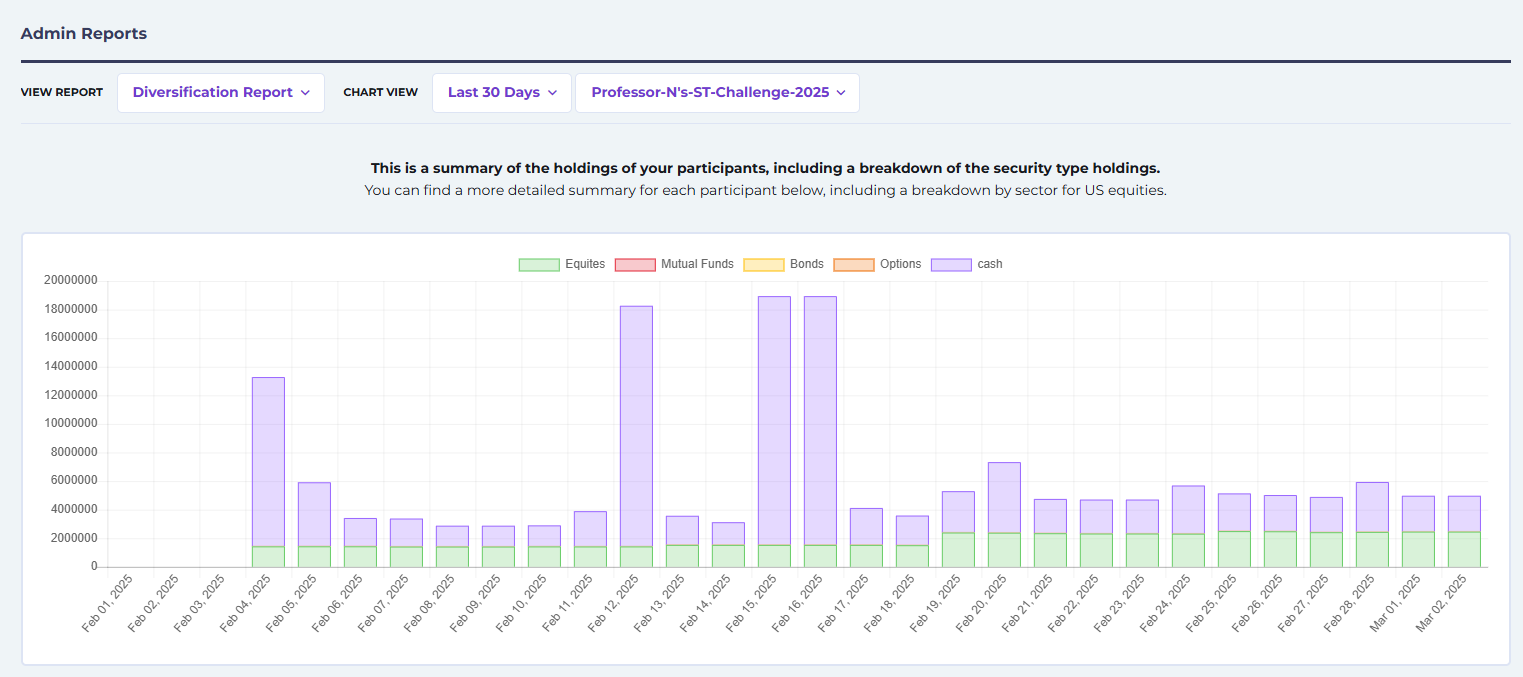
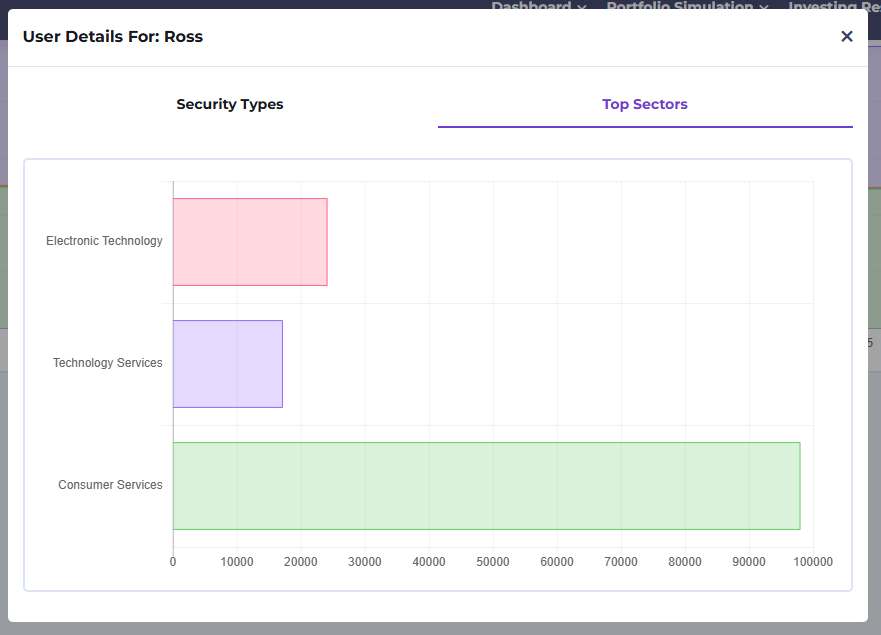
Debajo de este informe, puedes ver información detallada de cada estudiante de tu clase. Haz clic en el icono de ojo para ver más detalles sobre la diversificación de cada estudiante por tipo de valor o sector.
Valores más negociados
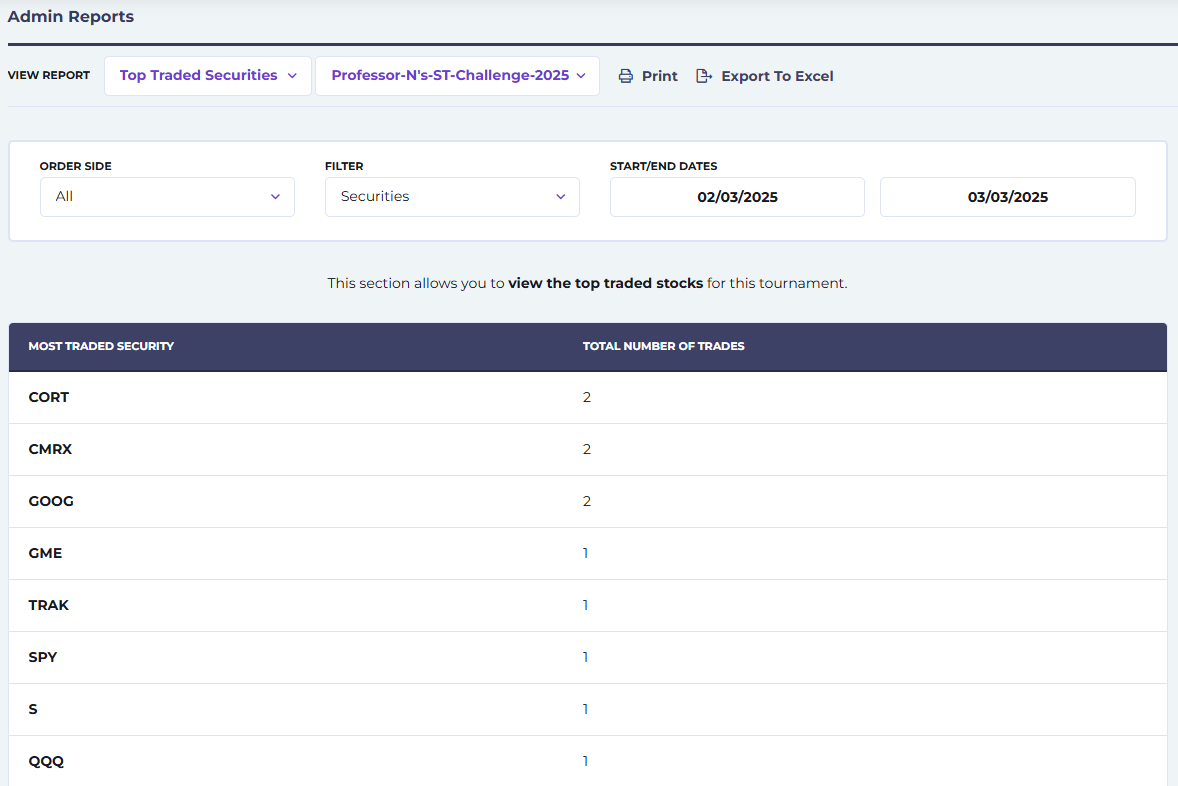
Puede filtrar los valores negociados con mayor frecuencia en su clase por fecha, tipo de orden (comprar, vender, vender en corto, cubrir) o por usuario.
Exportaciones de cartera de sesión completa
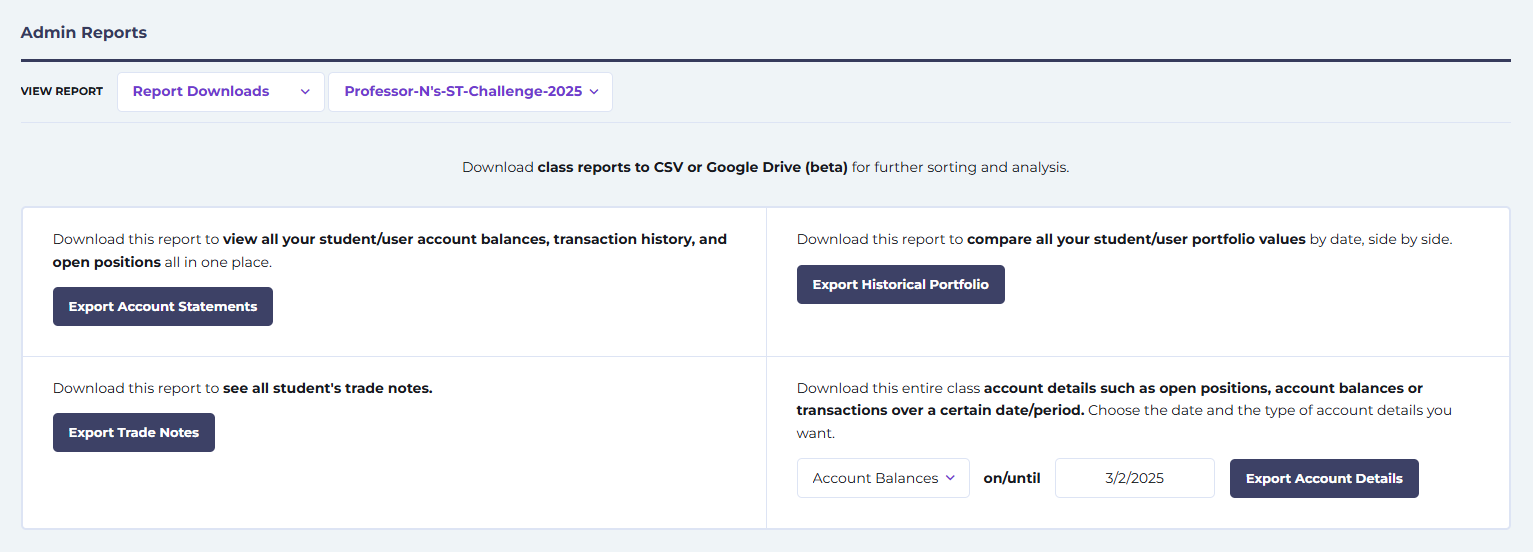
El informe contiene archivos de Excel más grandes que puede exportar para todos los estudiantes registrados en su sesión.
- Exportar estados de cuenta el botón descargará el historial completo de transacciones de su clase, las posiciones abiertas y los saldos de las cuentas, agrupados por estudiantes.
- Exportar valores históricos de la cartera descargará el valor al cierre de cada estudiante de su clase durante toda la duración del período de negociación.
- Exportar notas de operaciones para descargar un registro de todas las notas de operaciones de los estudiantes.
- Exportar detalles de la cuenta le permitirá descargar un subconjunto del informe «Estados de cuenta», como solo los historiales de transacciones o solo las posiciones abiertas.
Informes personalizados
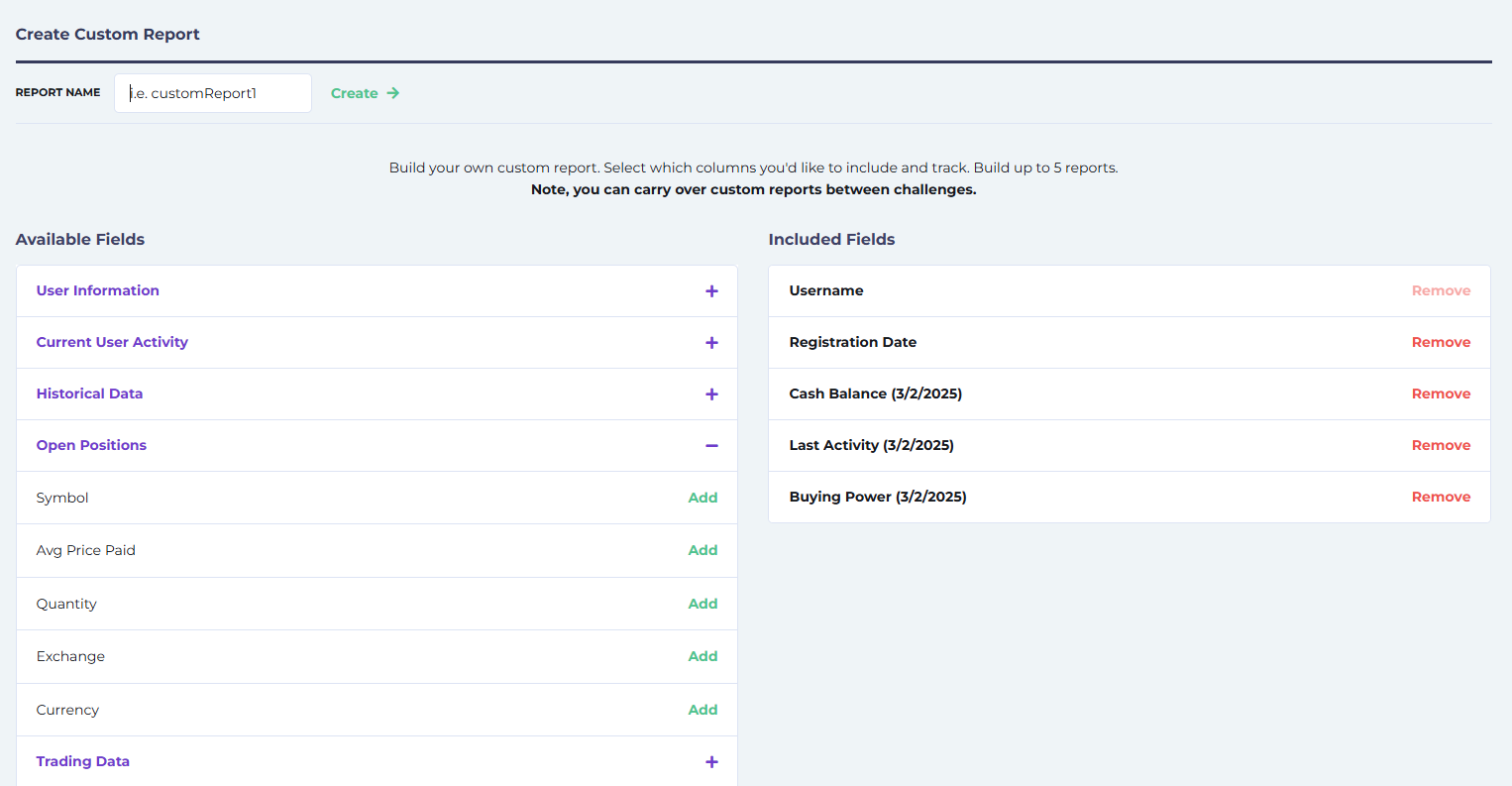
Si no ha podido encontrar la información que busca, puede generar la suya propia Informes personalizados. Para crear uno, haga clic en Crear informe personalizado de Informes el menú desplegable. Su informe puede ser tan simple o tan completo como necesite.
Elija entre los siguientes elementos haciendo clic en Añadir y su lista se completará automáticamente en la Campos incluidos columna. Cuando haya terminado, dé un nombre a su nuevo informe y haga clic en Crear.
- Información del usuario: nombre, apellido, correo electrónico, fecha de registro, nombre secundario, etc.
- Actividad actual del usuario: fecha de último inicio de sesión, poder adquisitivo, operaciones realizadas, intereses cobrados sobre el efectivo, valor de mercado, etc.
- Datos históricos: especifique la fecha para la que desea ver los datos del estudiante de elementos como saldo en efectivo, valor de mercado largo, valor de mercado corto, ratio de Sharpe, etc.
- Posiciones abiertas: símbolo, precio medio pagado, cantidad, bolsa, divisa
- Datos de operaciones: lado de la orden, estado de la orden, tipo de orden, símbolo, cantidad, fecha de creación, notas de operaciones, tipo de valor, etc.
- Funciones: editar nombre de usuario, restablecer contraseña, ver cartera, añadir o retirar efectivo


¿Necesitas una mano?
Esperamos que esta guía le haya proporcionado una comprensión clara de cómo editar la configuración de su clase y acceder a los informes en StockTrak. Si tiene preguntas sobre la configuración de operaciones, cómo acceder a información específica en sus informes o cualquier otro aspecto de la plataforma, contamos con recursos listos para ayudarle.
Obtenga respuestas rápidamente:
Consulte nuestras preguntas frecuentes para profesores¿Aún necesita ayuda?
Número de teléfono: 1-514-871-2222 (9:00 AM – 5:00 PM EST)
Llamada gratuita: 1-800-786-8725
Correo electrónico: support@stocktrak.com


