Configurar su clase
Descubre todas las formas en que puedes personalizar la simulación financiera para lograr tus objetivos de enseñanza y los resultados deseados para tus estudiantes.
Crear una nueva sesión
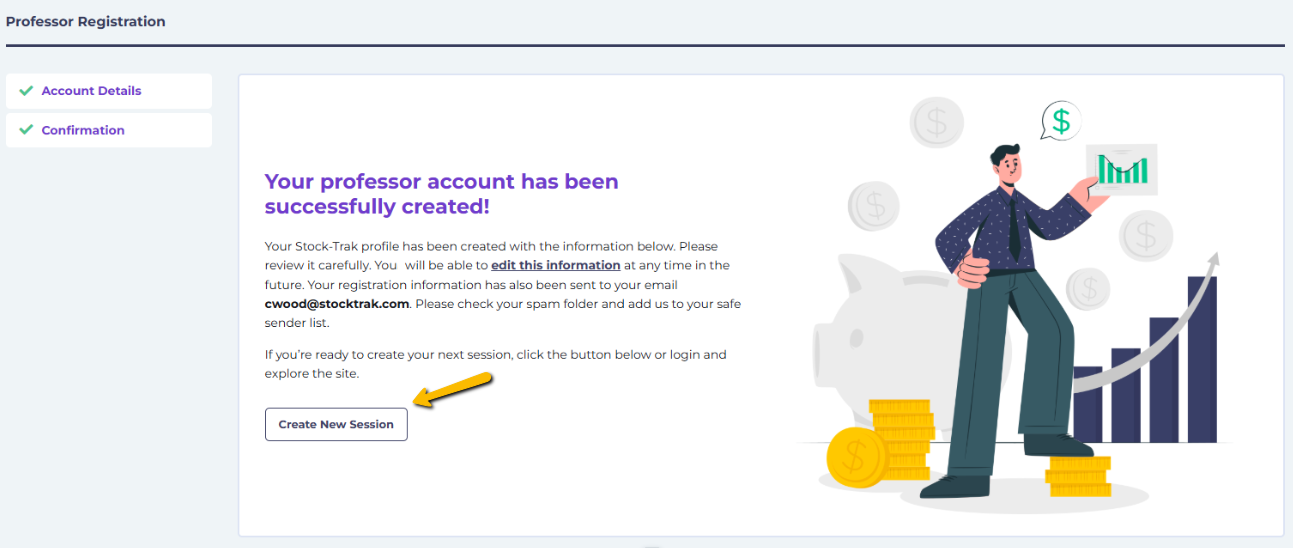
Si acabas de registrarte como profesor, tendrás la opción de crear tu primera sesión desde la página de confirmación. Haz clic en Crear nueva sesión.
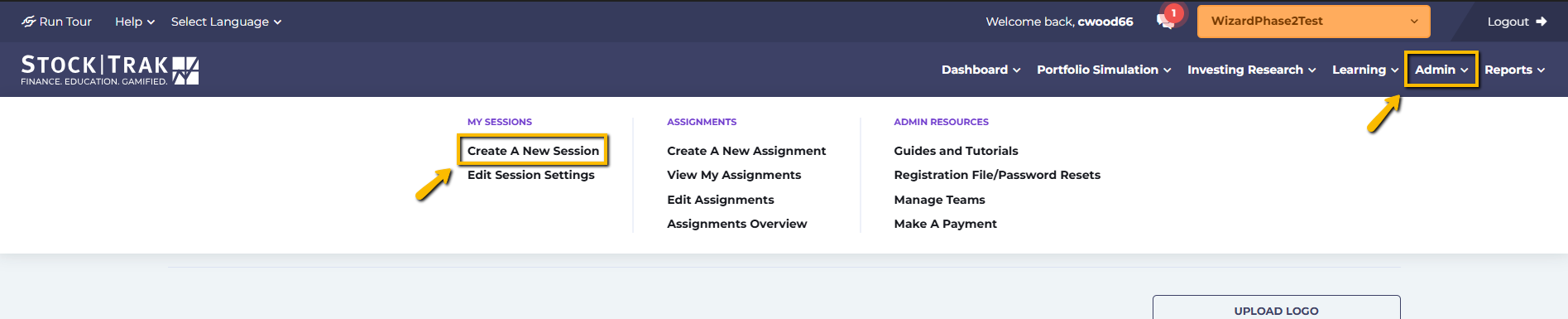
De lo contrario, puedes crear una sesión haciendo clic en:
- Administración pestaña en el Menú principal.
- Haz clic en Crear una nueva sesión.
Para obtener más información sobre cómo usar nuestro Informes y Editar reglas de negociación para clases existentes Haz clic aquí para saber más.
Nivel de servicio
- Para acceder al Juego de Presupuesto, seleccione Finanzas personales.
- Haz clic en Inversiones o Gestión de carteras para acceder a todos los valores y mercados.
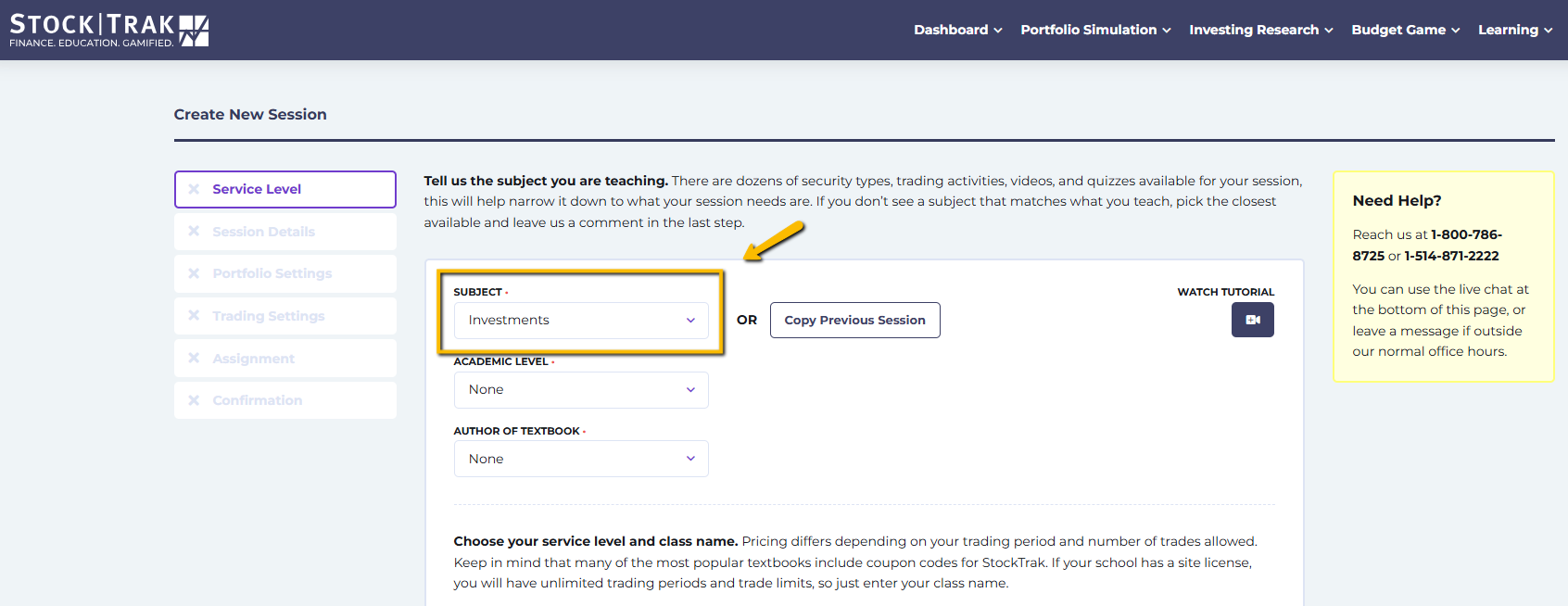
Tu nivel de servicio determinará la duración máxima de tu clase y el número máximo de operaciones que cada estudiante puede realizar.
Para añadir un código promocional de un libro de texto, asegúrate de seleccionar el nombre del autor en el menú desplegable.
Si tienes una licencia de sitio, no se te pedirá que elijas un nivel de servicio. Los clientes con licencia de sitio no tienen restricciones en la duración de las clases ni límites de operaciones (aunque podemos añadir límites de operaciones a tu clase si lo deseas).
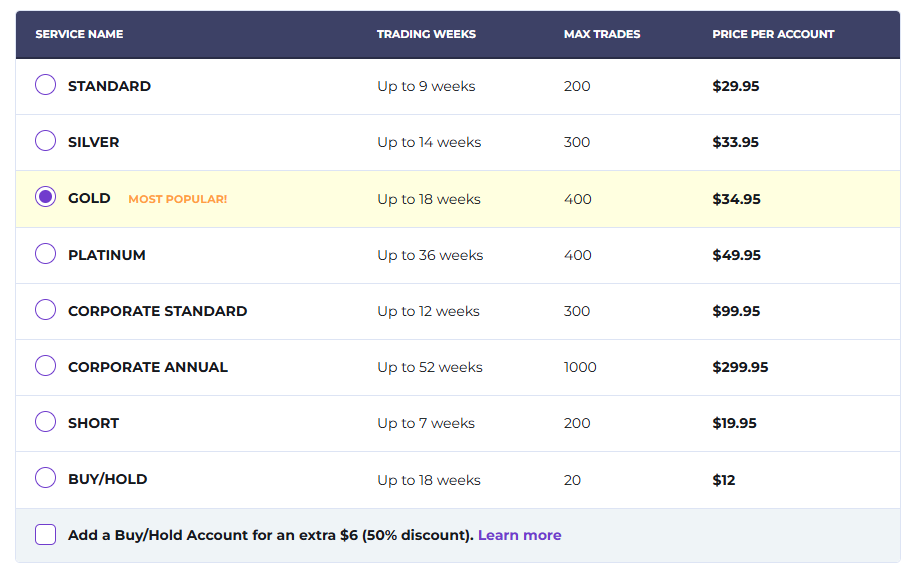
Puedes añadir una Comprar y mantener cartera a la mayoría de los demás niveles de servicio por 6 dólares por cuenta de estudiante. Esto permite a tus estudiantes gestionar simultáneamente una cartera activa y una pasiva.
Método de pago
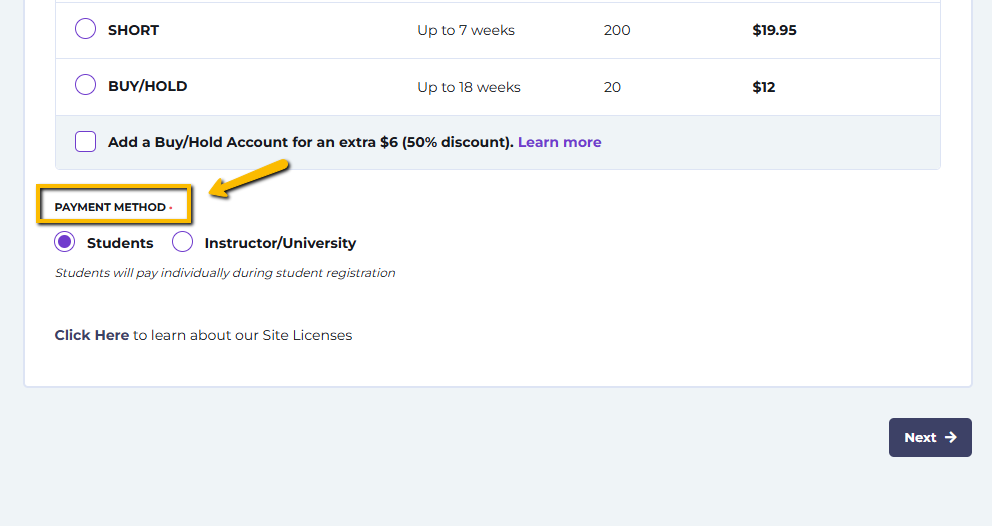
Si eliges Instructor/Universidad tipo de pago, te enviaremos una factura basada en el número estimado de estudiantes. Te enviaremos dos facturas: una inmediatamente después de crear tu clase, basada en tu estimación de estudiantes, y una segunda después de que haya comenzado la operativa, basada en el número total de cuentas de estudiantes que realmente se hayan creado.
Muchos libros de texto de inversión incluyen cupones para StockTrak. Tus estudiantes introducirían estos códigos de cupón al registrarse si seleccionaste Los estudiantes como método de pago.
Detalles de la sesión
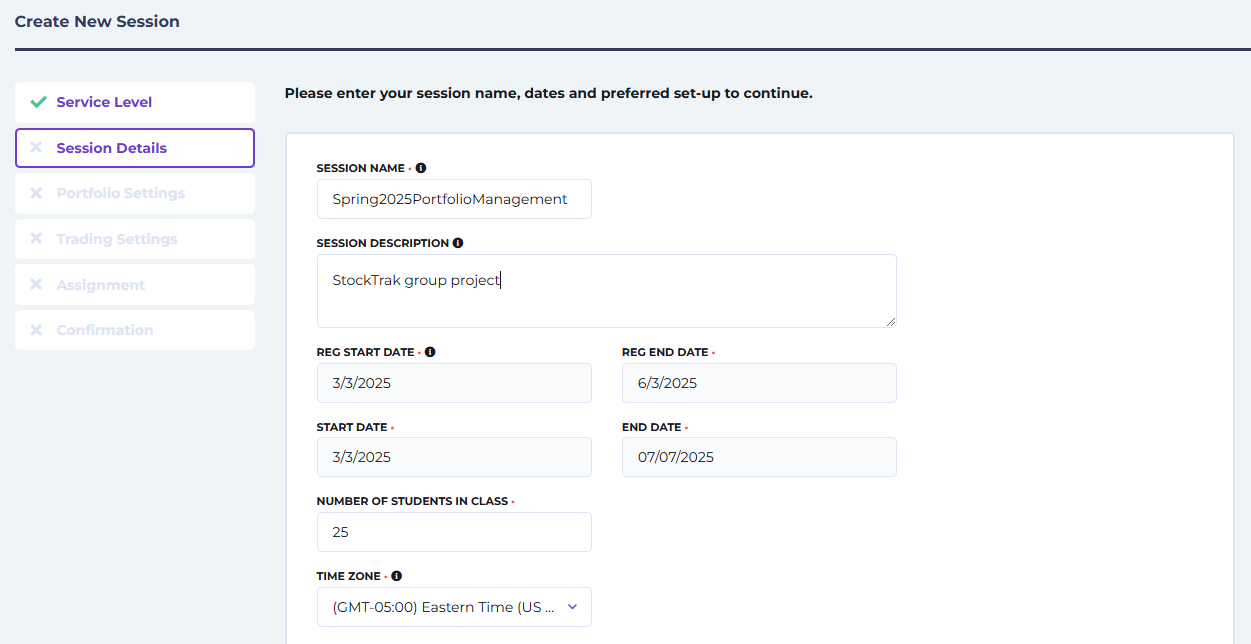
- Nombre de la sesión: este es el nombre de su clase o sesión; es el nombre con el que usted y sus estudiantes verán la clase. p. ej., Otoño de 2025 – FIN 101, ECON 450 o Entusiastas del mercado bursátil.
- Fechas de inicio y fin de inscripción: estas son las fechas en las que sus estudiantes pueden inscribirse en su clase. Fuera de estas fechas, no podrán unirse nuevos estudiantes (podemos cambiar esto más adelante si es necesario).
- Puede establecer sus fechas de inscripción de forma independiente de sus fechas de negociación.
- Fechas de inicio y fin de negociación: estas son las fechas en las que los estudiantes pueden operar realmente en sus carteras. Después de la fecha de fin del torneo, todos los valores quedan congelados según el cierre del mercado del último día de negociación, junto con las clasificaciones. Por lo tanto, los estudiantes no tienen que preocuparse por liquidar todas sus posiciones al final.
- Número de estudiantes en la clase: algunos instructores organizan a sus estudiantes en equipos con varios estudiantes en una sola cuenta. Le pedimos que indique el número total de estudiantes que usarán la plataforma; así sabremos cuántos estudiantes están participando en el sitio.
- Zona horaria: esto no tendrá ningún efecto en las marcas de tiempo registradas en todo el sitio.
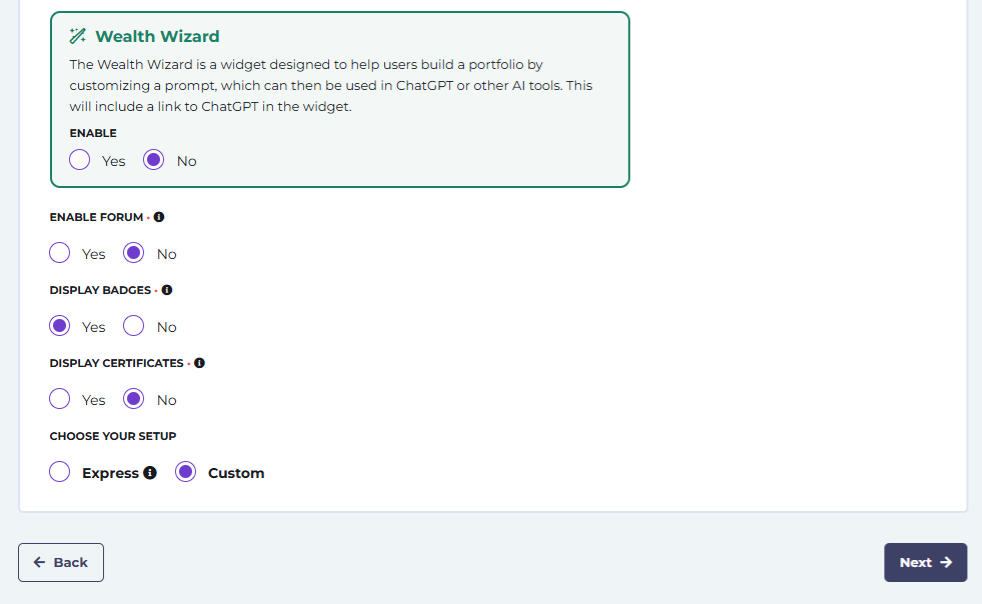
- Mago de la riqueza: Con esto activado, los estudiantes pueden crear sus propios prompts personalizables para construir y administrar su portafolio. Estos prompts les ayudan a usar herramientas de IA como ChatGPT, Gemini, Llama o Claude. El widget en sí enlaza con ChatGPT (OpenAI).
- Activar foro: puedes activar o desactivar esto en cualquier momento, y aparecerá en tu panel después de iniciar sesión. Los estudiantes pueden dejar comentarios o preguntas para la clase, y cada clase tiene su propio foro.
- Mostrar insignias: los estudiantes obtendrán insignias por todas las acciones que realicen en el juego.
- Mostrar certificaciones: al completar nuestro plan de estudios الأساسي, (si se selecciona desde la sección de creación de tareas) tus estudiantes pueden obtener un certificado en Investing101 – Inversión para principiantes o un Certificación de Alfabetización Financiera.
- Elige tu configuración: Si quieres usar la configuración recomendada, elige el Exprés botón y ve directamente a la configuración de la tarea. Para personalizar tu portafolio y tus ajustes de negociación, deja Personalizado seleccionado y haz clic en Siguiente.
Configuración de la cartera
A continuación, seleccionarás la configuración de tu clase o sesión.
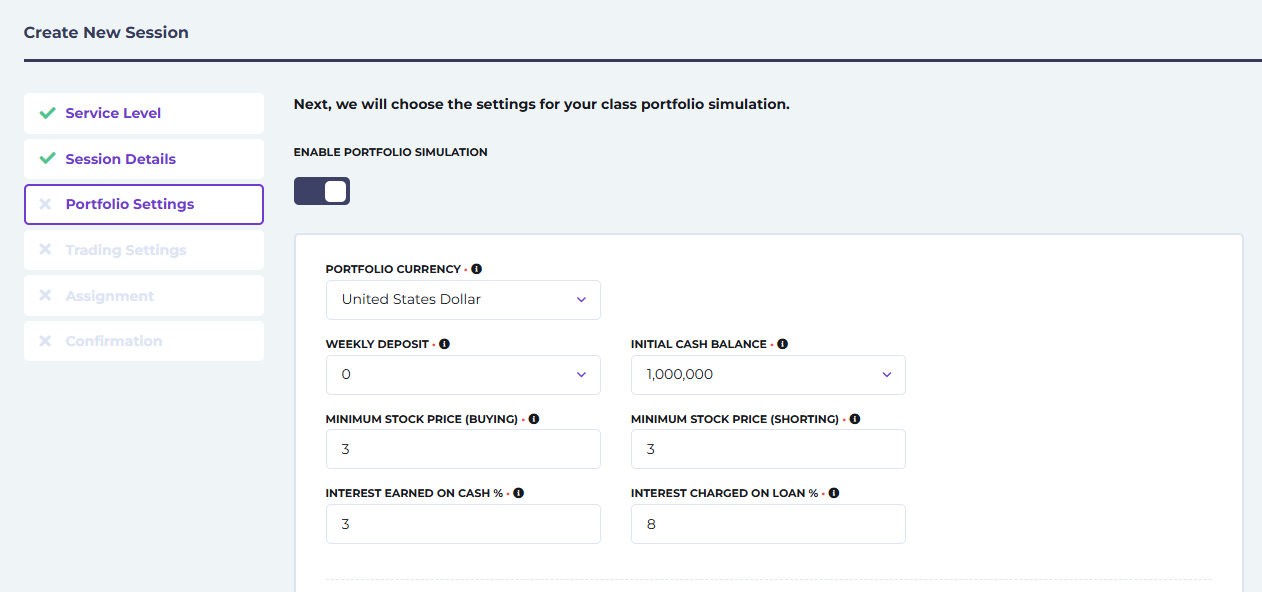
- Divisa de la cartera: esta es la divisa con la que operarán tus estudiantes. Esto no se podrá cambiar más adelante.
- Depósito semanal: permite que tus estudiantes reciban dinero nuevo en sus cuentas al comienzo de cada semana. Puedes activar o desactivar esta opción en cualquier momento. CONSEJO: estos depósitos pueden reproducir lo que hacen los inversores reales cada mes, cuando apartan dinero para invertir en sus carteras con el fin de ahorrar para la jubilación u otra compra importante.
- Saldo inicial en efectivo: este es el efectivo inicial de tu estudiante; en la divisa que elegiste arriba.
- Precio mínimo de la acción (compra): a algunos profesores no les gusta que sus estudiantes jueguen con acciones de centavos; esto te permite fijar un precio mínimo para lo que los estudiantes pueden comprar.
- Precio mínimo (venta en corto): igual que arriba, pero se aplica a las ventas en corto. Si quieres desactivar por completo las ventas en corto, esa opción tiene una regla aparte más abajo.
- Interés ganado sobre efectivo %: el ajuste predeterminado es del 3 %, lo que significa que los estudiantes ganarán un 3 % sin hacer nada con su efectivo inicial. CONSEJO: para animarlos a invertir, puedes reducirlo al 1 % o incluso usar números negativos!
- Interés cobrado sobre el préstamo %: la configuración predeterminada es del 8 %, y esto se aplica si habilita la negociación con margen.
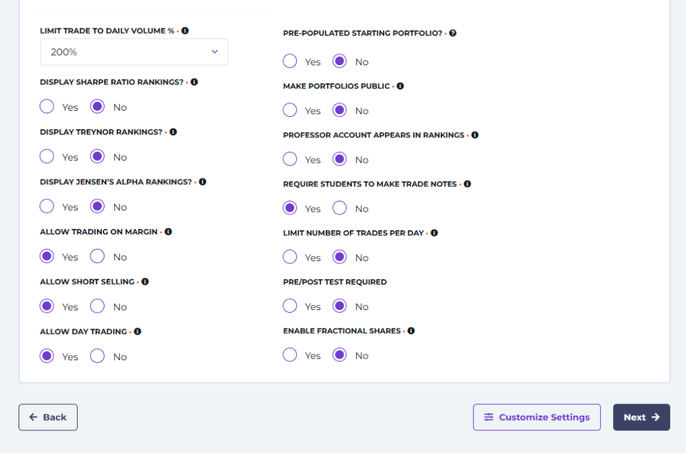
- Limitar operaciones al volumen diario %: este es un parámetro de liquidez y compara la cantidad que sus estudiantes intentan negociar con el volumen de negociación del valor en el mercado real del día actual. Esto entra en juego sobre todo en la negociación de opciones. Con una regla del 200 %, si un valor tiene un volumen de 10, sus estudiantes pueden comprar o vender hasta 20 en un día.
- Mostrar clasificaciones Alpha/Beta (o ratio de Sharpe): esto es para torneos avanzados; le permitirá clasificar a sus estudiantes según los rendimientos ajustados al riesgo.
- Alpha/Beta funciona mejor para carteras de renta variable de EE. UU., ya que es posible que no tengamos la Beta disponible para todas las acciones internacionales ni para otros tipos de valores.
- Permitir operar con margen: esto permitirá a los estudiantes operar con margen y pedir dinero prestado en función del valor de sus activos. Si los estudiantes piden dinero prestado, se les cobrará interés (tasa de interés anual del 8 %, capitalizada diariamente de forma predeterminada, pero esto se puede cambiar si se lo solicita a nuestro equipo de soporte).
- Permitir venta en corto/day trading: esto determinará si sus estudiantes pueden vender en corto o hacer day trading, respectivamente. Si el day trading está deshabilitado, los estudiantes no podrán comprar y vender la misma acción en el mismo día.
- Cartera inicial preconfigurada: si quiere que sus estudiantes comiencen con la misma colección de valores, deberá activar esto y ponerse en contacto con su gerente de cuenta o escribir a nuestro equipo de soporte en support@stocktrak.com con la lista de acciones, bonos, fondos de inversión, etc. que se incluirán.
- Hacer públicos los portafolios: active esta opción para permitir que sus estudiantes revisen las posiciones de los demás.
- El nombre de la cuenta del profesor aparece en las clasificaciones: puede activarla o desactivarla en cualquier momento. CONSEJO: la participación de los estudiantes aumenta cuando compiten con su profesor.
- Exigir a los estudiantes que añadan notas de operación: si se activa, los estudiantes tendrán que justificar cada una de sus operaciones antes de ejecutarlas. CONSEJO: pueden exportarse junto con las transacciones históricas al final del semestre para crear informes sobre sus estrategias de inversión y cómo cambiaron con el tiempo.
- Limitar el número de operaciones por día: puede especificar cuántas operaciones pueden realizar los estudiantes al día, si lo desea Sí.
- Prueba previa y posterior obligatoria: Si se activa, esto exigirá que los estudiantes completen una prueba de educación financiera al principio y al final de su sesión para medir su comprensión de los conceptos básicos.
- Permitir acciones fraccionarias: Si se activa, los estudiantes podrán comprar fracciones de una sola acción de una acción o ETF. (Ejemplo: en lugar de comprar 1 acción, podrían comprar 0,5 acciones). Si se desactiva, deberán comprar acciones enteras.
Configuración de operaciones
Cuando llegues a la página de Configuración de la operativa, puedes hacer clic en Siguiente si quieres conservar la Configuración recomendada predeterminada. De lo contrario, haz clic en Personalizar configuración para elegir tus propios tipos de valores y bolsas.
Elige entre:
- Acciones
- ETF
- Criptomonedas
- Fondos mutuos
- Bonos
- Opciones
- Futuros
- Opciones de futuros
- Divisas
- Efectivo y operaciones al contado
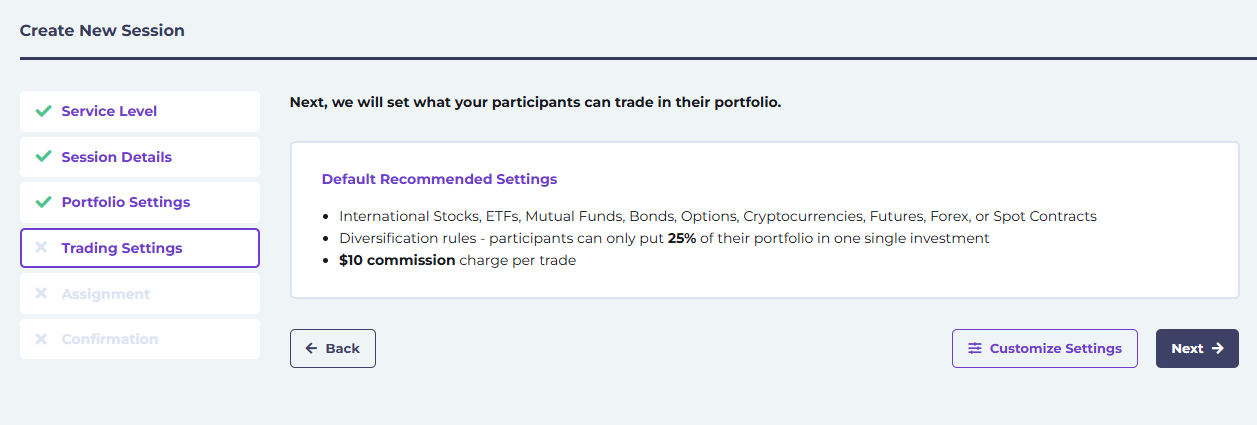
- Tipos de valores: Puedes elegir entre acciones, fondos mutuos, opciones, futuros, opciones sobre futuros, bonos y también contratos al contado (oro, petróleo, divisas). También puedes configurar distintos cargos de comisión y la forma en que se cobran (por operación, por acción o como porcentaje del total de la orden).
Tenga en cuenta que la negociación de futuros solo está disponible para clientes académicos.
- Comisión: También puedes configurar la estructura de comisiones de forma independiente para cada tipo de valor (por ejemplo, 10 $ por operación para acciones, o 0,50 $ por contrato para opciones).
- Límite de posición: esto es cuánto puede invertir un estudiante en una sola empresa o símbolo bursátil según el valor actual de la cartera. Por ejemplo, con 100.000 $ como efectivo inicial, un límite de posición del 20 % significará que los estudiantes podrán invertir 20.000 $ en cualquier empresa/acción/fondo mutuo, etc.
- Diversificación: esto es cuánto puede invertir un estudiante en una sola clase de activo. Así que, si lo estableces en un 50 % para acciones/valores, tus estudiantes tendrán que mantener el resto de su cartera en efectivo o invertirlo en otros tipos de valores. CONSEJO: Si tienes habilitado el trading con margen, te convendrá activar más del 100 %; de lo contrario, no podrán usar su préstamo para invertir en más valores.
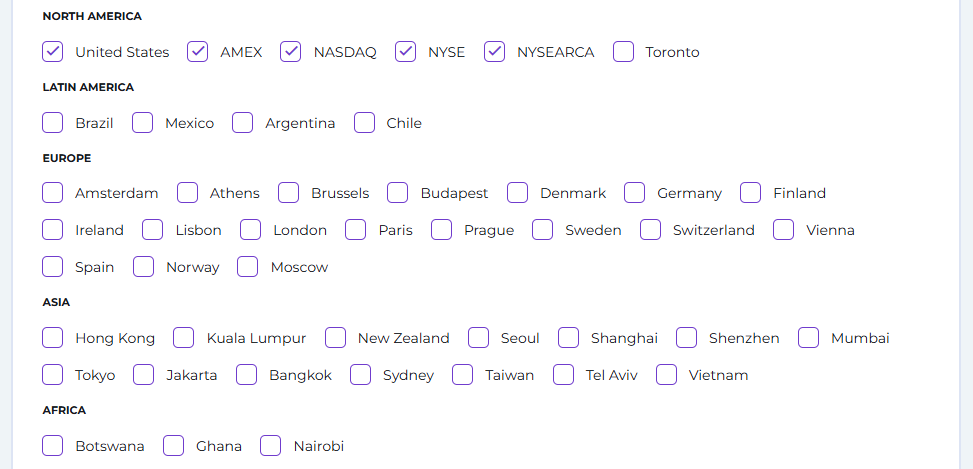
- Bolsas permitidas: Actualmente solo admitimos valores internacionales para acciones, operaciones al contado (para operar con divisas) y futuros (los fondos mutuos, los bonos y las opciones son solo de EE. UU.).
Puede seleccionar todas las bolsas haciendo clic en el botón de la parte superior, o seleccionar individualmente cualquiera de las opciones disponibles a continuación. Póngase en contacto con nuestro equipo de soporte si necesita ayuda en support@stocktrak.com.
Tareas
Tenemos una guía dedicada a la configuración de sus asignaciones, haga clic aquí para obtener más información.
Las asignaciones son listas de tareas que les da a sus estudiantes para que las completen, por ejemplo:
- Leer artículos
- Ver videos tutoriales
- Completando tareas
Puede seguir su progreso desde Boleta de calificaciones de la tarea página.
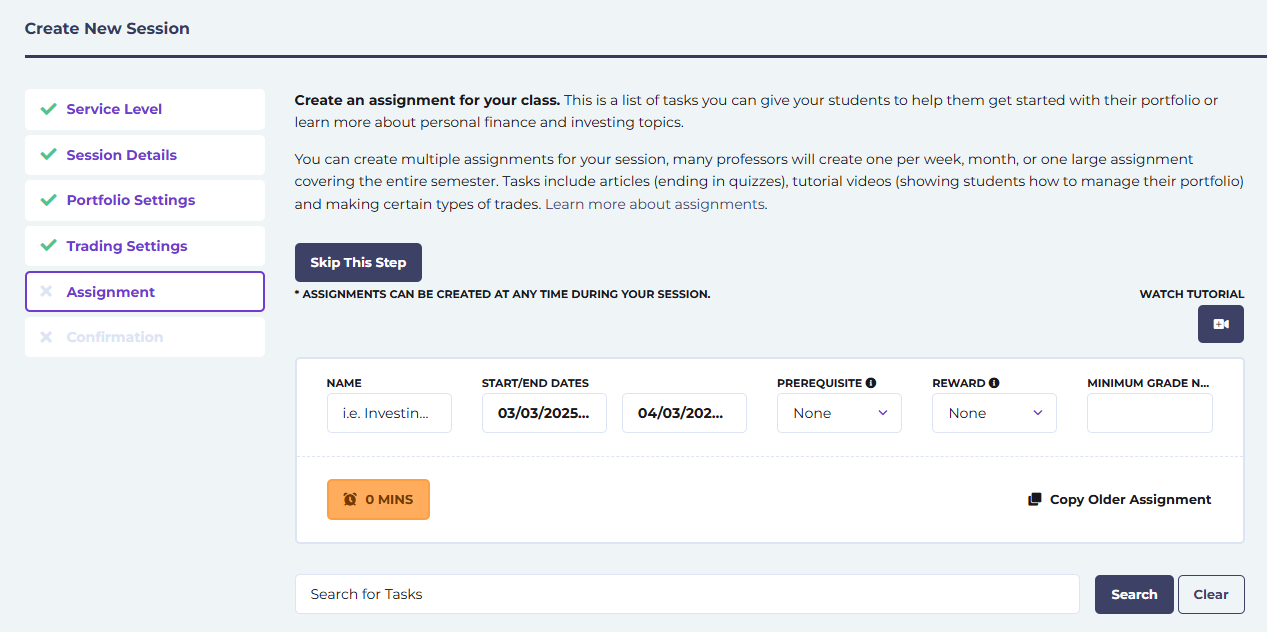
Si no está listo para configurar su asignación de inmediato, puede Omitir este paso.
Para crear una asignación después de registrar su clase, haga clic Crear una nueva tarea en la pestaña Administración del menú principal. También es allí donde podrá editar asignaciones anteriores y obtener informes de progreso sobre las calificaciones de sus estudiantes.
Cuando haya terminado, haga clic Crear sesión en la parte inferior de la página. Una vez que su clase esté configurada, podrá ver informes, editar reglas y mucho más. Haga clic aquí para ver cómo.
Confirmación de la clase
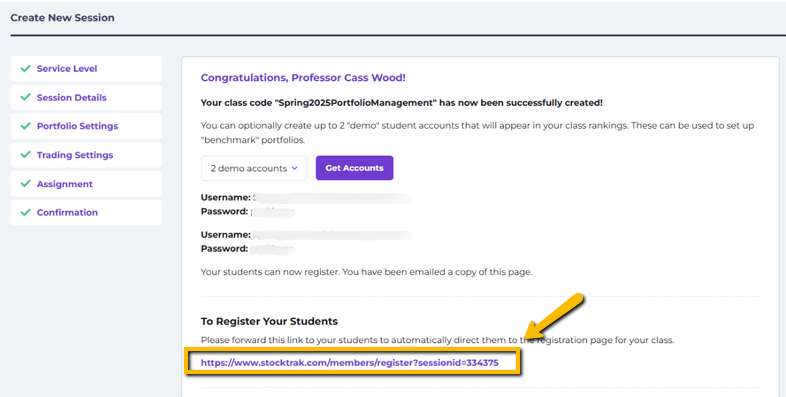
Una vez que hayas completado todos estos pasos, se te llevará a la página de confirmación. También recibirás una copia por correo electrónico.
Comparte el enlace de registro con tus estudiantes para que puedan unirse a tu sesión.
También puedes configurar una cuenta de demostración para ti o para tu asistente de docencia. Puedes usarla para operar junto con tus estudiantes o para crear carteras de referencia en las clasificaciones. Puedes tener dos cuentas de demostración por clase. Haz clic Obtener cuentas para generar 1 o 2 cuentas de demostración.


¿Necesitas ayuda?
Esperamos que esta guía te haya ayudado a configurar tu clase o sesión en StockTrak. Si tienes preguntas sobre las mejores prácticas para configurar tu clase, o sobre cualquier otro aspecto de la plataforma, tenemos recursos listos para ayudarte.
Obtenga respuestas rápidamente:
Consulte nuestras preguntas frecuentes para profesores¿Aún necesita ayuda?
Número de teléfono: 1-514-871-2222 (9:00 AM – 5:00 PM EST)
Llamada gratuita: 1-800-786-8725
Correo electrónico: support@stocktrak.com


