StockTrak LMS-Integrationsanweisungen
Dieser Leitfaden beschreibt den Prozess zur Integration von StockTrak in das Learning-Management-System (LMS) Ihrer Universität.
Inhaltsverzeichnis:
Unsere Plattform nutzt Single Sign-On (SSO) über Edlink, einen sicheren Dienst, der Nutzerinnen und Nutzern über ihre bestehenden LMS-Zugangsdaten direkten Zugriff auf StockTrak ermöglicht. Dadurch entfällt die Verwaltung separater Logins und Passwörter, was den Zugriff für alle vereinfacht.
Wichtiger Hinweis: Für diese Integration ist die Expertise unseres spezialisierten LMS-Integrationsteams erforderlich. Eine direkte Selbstbedienungseinrichtung ist nicht verfügbar. Sie arbeiten mit einer unserer Account Managerinnen bzw. einem unserer Account Manager zusammen, die Sie durch den Integrationsprozess führen.
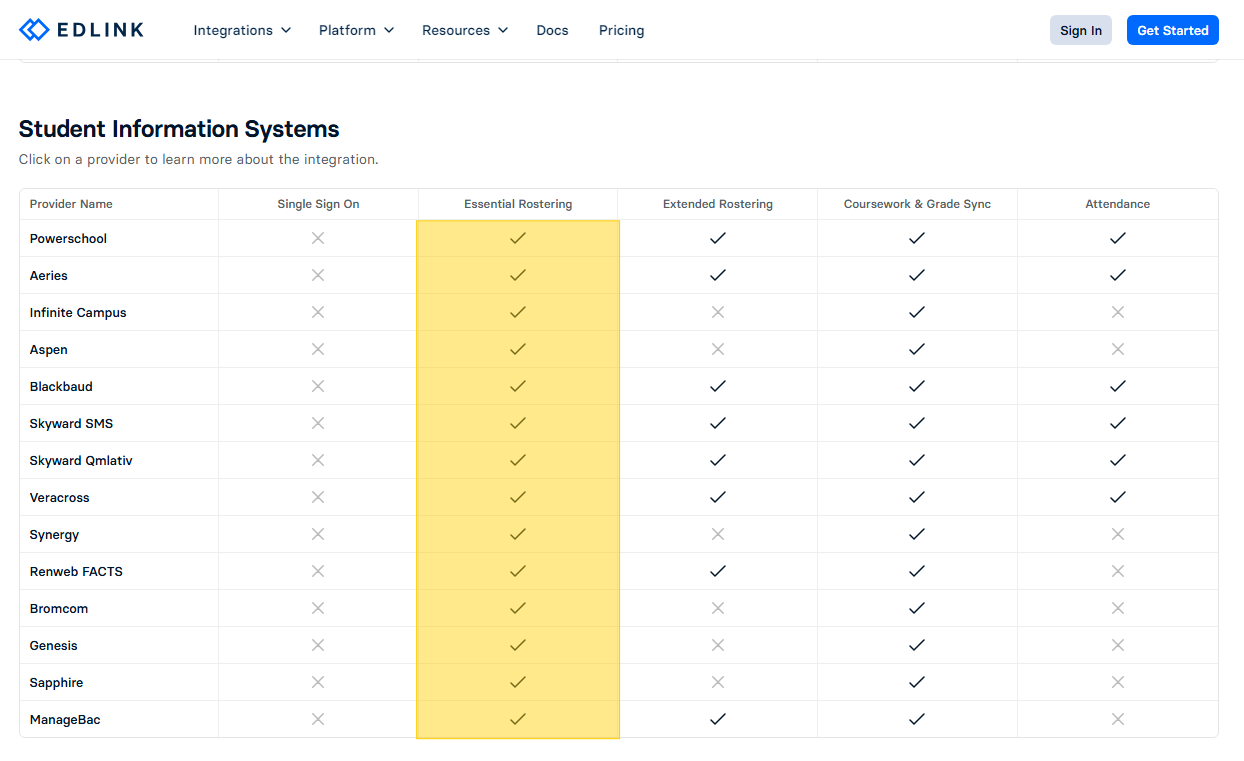
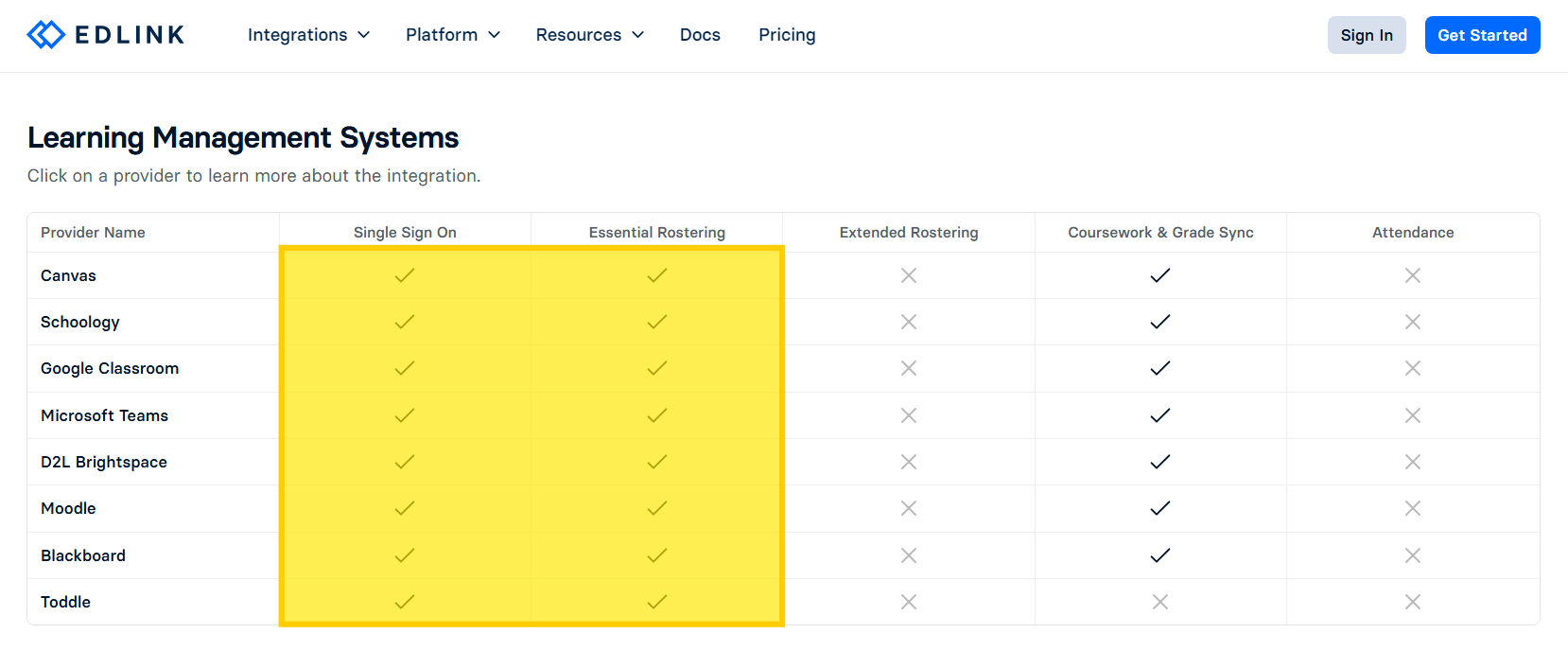
Unterstützte LMS- und SSO-Integrationen
Eine umfassende Liste unterstützter LMS-, SIS- und IDP-Anbieter finden Sie hier: https://ed.link/ressourcen/integrationen
Wenn das LMS oder der SSO-Anbieter Ihrer Einrichtung nicht aufgeführt ist, informieren Sie bitte Ihre Account Managerin bzw. Ihren Account Manager. Unser LMS-Integrationsteam wird eng mit Edlink zusammenarbeiten, um die verfügbaren Integrationsoptionen zu prüfen.
StockTrak mit Ihrem LMS integrieren: Eine Schritt-für-Schritt-Anleitung
Bevor Sie beginnen:
Andernfalls können Sie eine Sitzung erstellen, indem Sie auf Folgendes klicken:
- Kontaktieren Sie Ihren Kundenbetreuer: Ihr zuständiger Kundenbetreuer stellt Ihnen einen eindeutigen Link zur Verfügung, der für den Start der LMS-Integration erforderlich ist. Bewahren Sie diesen Link griffbereit auf, da Sie ihn für die weiteren Schritte benötigen.
- Administratorrechte erforderlich: Die folgenden Schritte müssen von einem Universitätsadministrator mit den entsprechenden LMS-Berechtigungen durchgeführt werden. Falls Sie diese nicht haben, leiten Sie diese Anleitung bitte an die zuständige Person in Ihrer Einrichtung weiter.
Schritt-für-Schritt-Anleitung
Überblick
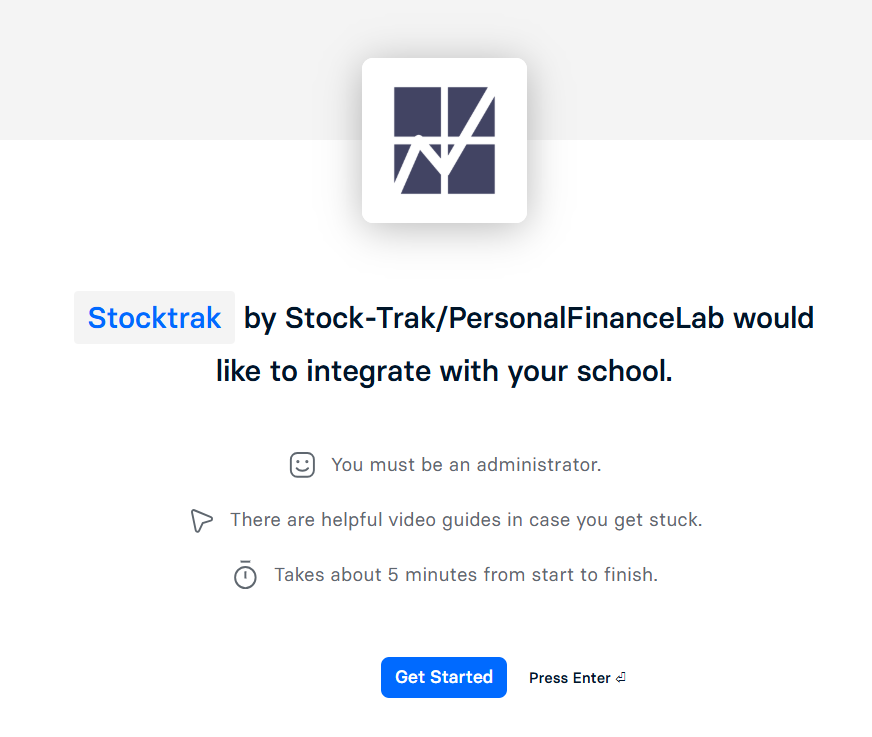
- Klicken Sie auf den eindeutigen Link, den Ihnen Ihr Kundenbetreuer bereitgestellt hat, um die Edlink-Übersichtsseite aufzurufen.
- Klicken Sie auf „Los geht’s“ oder „Eingeben“, um fortzufahren.
Konto
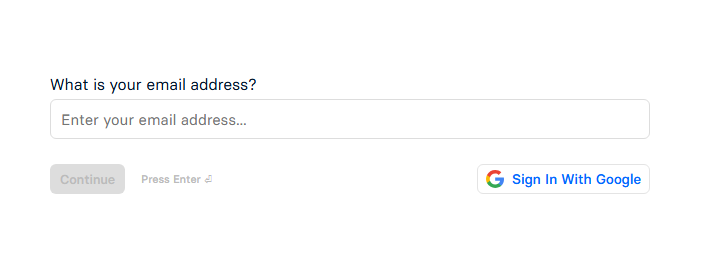
- Verwenden Sie Ihr E-Mail-Konto als Universitätsadministrator, um Ihr Edlink-Konto zu erstellen.
- Wählen Sie ein sicheres Passwort und akzeptieren Sie die Allgemeinen Geschäftsbedingungen, um fortzufahren.
Universitätskennung
- Beginnen Sie mit der Eingabe des Namens Ihrer Universität, um passende Einträge anzuzeigen. Wählen Sie die richtige Option aus dem Dropdown-Menü aus.
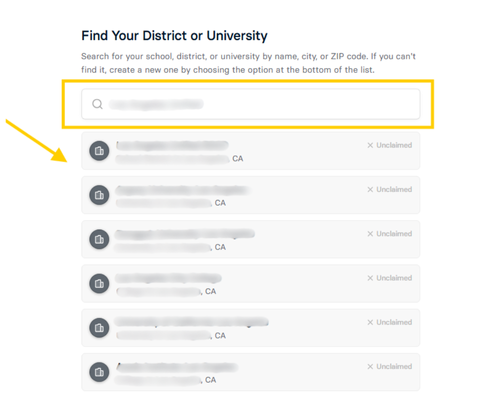
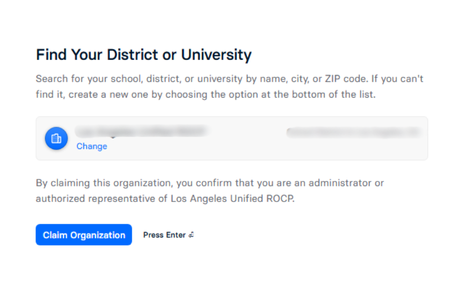
- Klicken Sie auf „Organisation beanspruchen“, um fortzufahren.
Datenquellenauswahl
- Wählen Sie aus der angegebenen Liste die von Ihrer Universität verwendete LMS- oder SSO-Plattform aus. Klicken Sie auf „Fortfahren“.
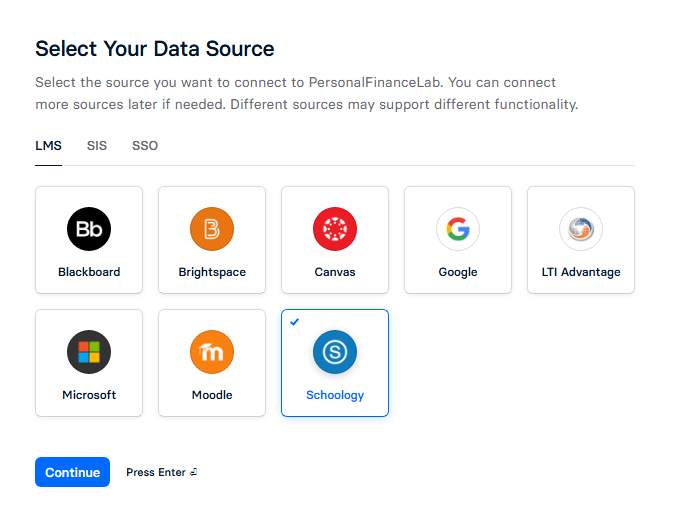
Die folgenden Schritte setzen voraus, dass Sie Schoology verwenden. Klicken Sie unten auf eine der Optionen, um Anleitungen für die beliebtesten Datenquellen aufzurufen oder die vollständige Sammlung der Anleitungen anzusehen.
Wenn Ihre Datenquelle nicht aufgeführt ist: Bitte wenden Sie sich an Ihre Account Managerin bzw. Ihren Account Manager. Unser Team wird gemeinsam mit Edlink die Integrationsoptionen prüfen.
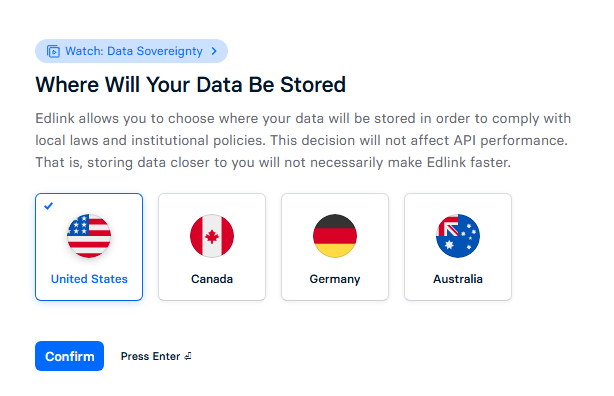
- Wählen Sie den Speicherort für die Datenablage aus und klicken Sie auf „Bestätigen.“
Datenquellenkonfiguration
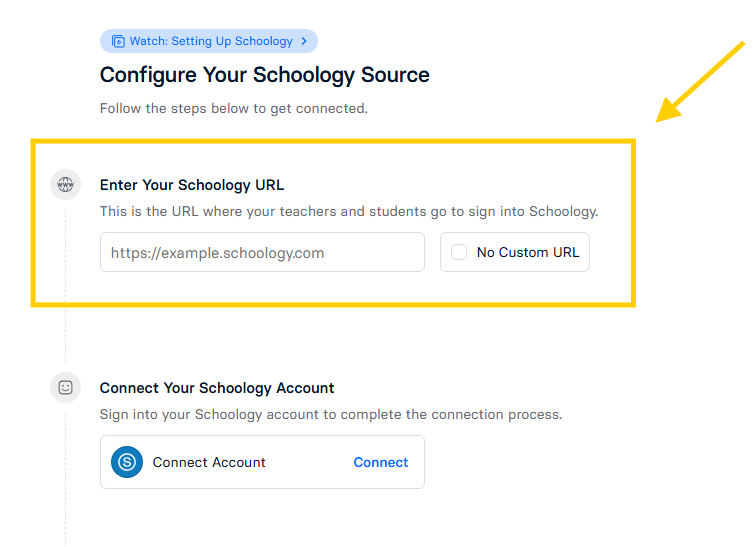
- Benutzerdefinierte URL (falls zutreffend): Wenn Ihre Hochschule eine benutzerdefinierte URL für Ihr LMS verwendet (z. B. https://myschool.schoology.com oder https://schoology.myschool.edu), geben Sie die vollständige URL (einschließlich https://) in das Textfeld ein.
- Keine benutzerdefinierte URL: Wenn Ihre Hochschule keine benutzerdefinierte URL verwendet, aktivieren Sie das Kästchen „Keine benutzerdefinierte URL.“
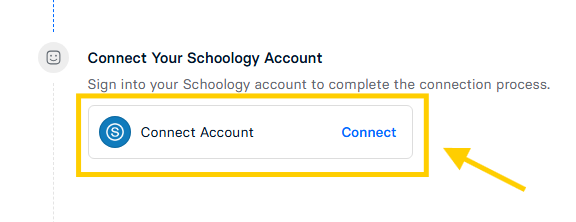
- Klicken Sie auf „Verbinden“, um Ihr Konto zu verbinden. Sie werden aufgefordert, sich bei Ihrer LMS-Plattform anzumelden, um Edlink zu autorisieren, auf Ihr Konto zuzugreifen.
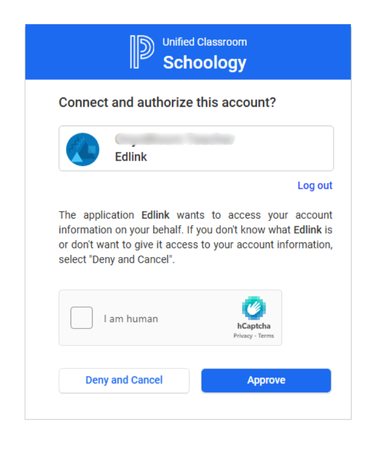
- Klicken Sie im Pop-up-Fenster auf „Genehmigen“ (oder die entsprechende Autorisierungsschaltfläche), um Edlink Zugriff zu gewähren. Sie werden zur Seite „Datenquelle konfigurieren“ weitergeleitet.
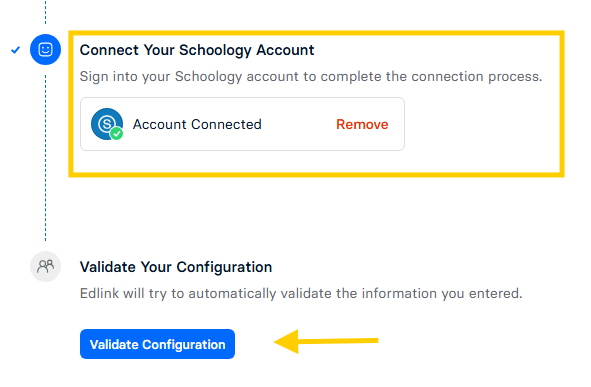
- Klicken Sie dann auf „Konfiguration überprüfen.“
Validierungsergebnisse
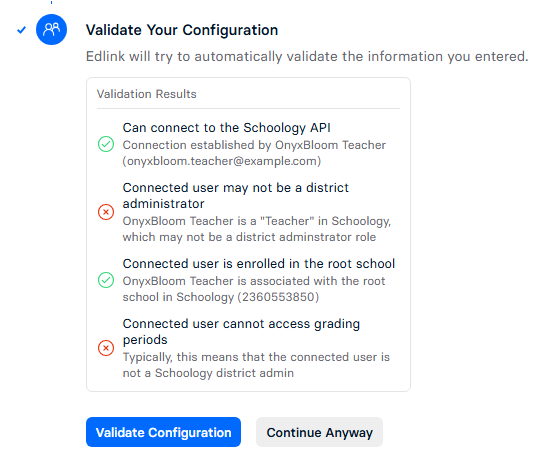
- Fehler wegen falschem Konto: Wenn Sie nicht das richtige Konto verwenden, wird eine Fehlermeldung angezeigt. Die Integration muss mit einem Konto einer Schulverwaltung konfiguriert werden.
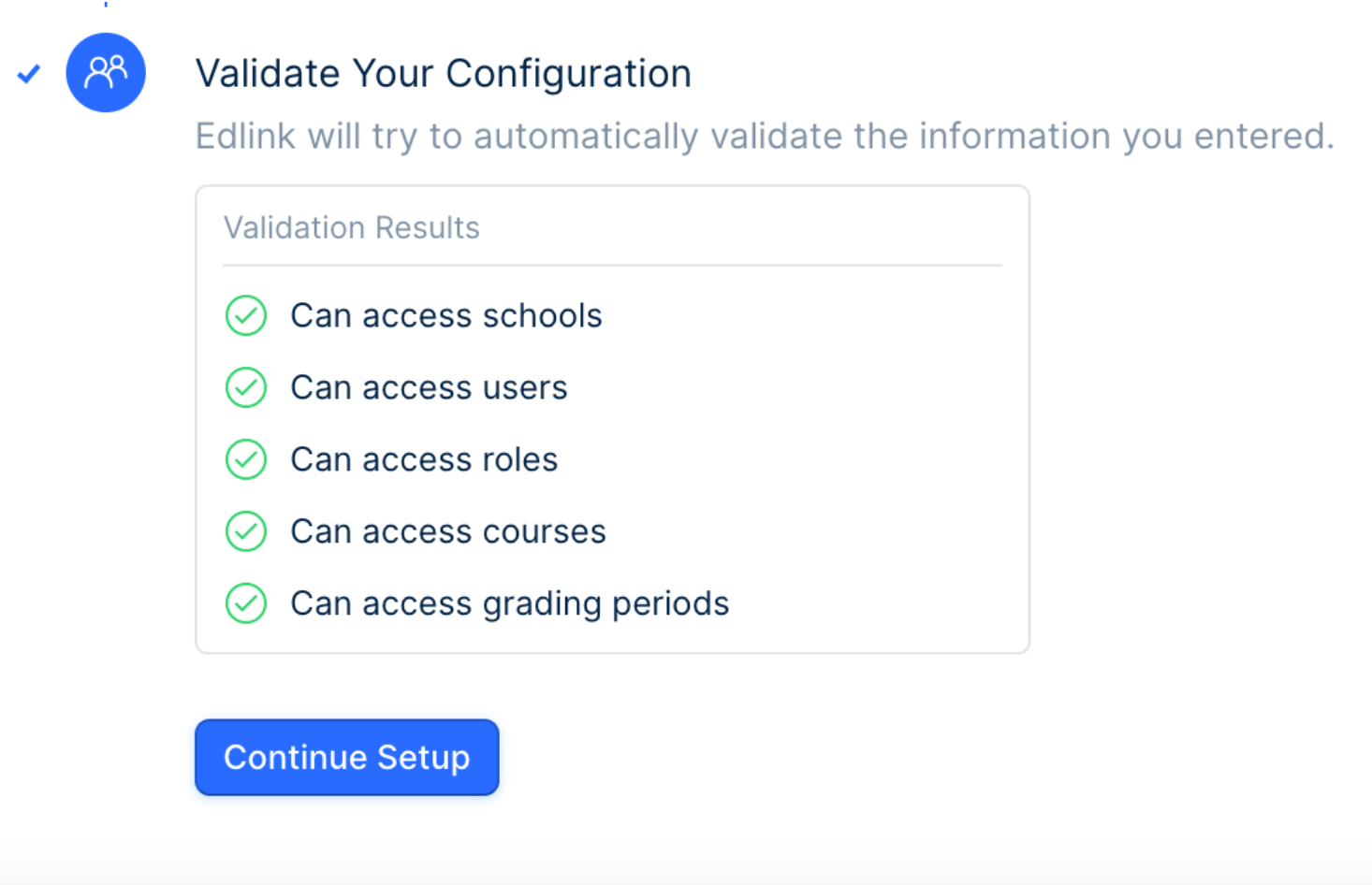
- Erfolg für Administratorkonto: Wenn Sie ein Konto einer Schulverwaltung verwenden, sollten Sie eine Erfolgsmeldung sehen. Klicken Sie auf „Einrichtung fortsetzen.“
Integrationsbestätigung
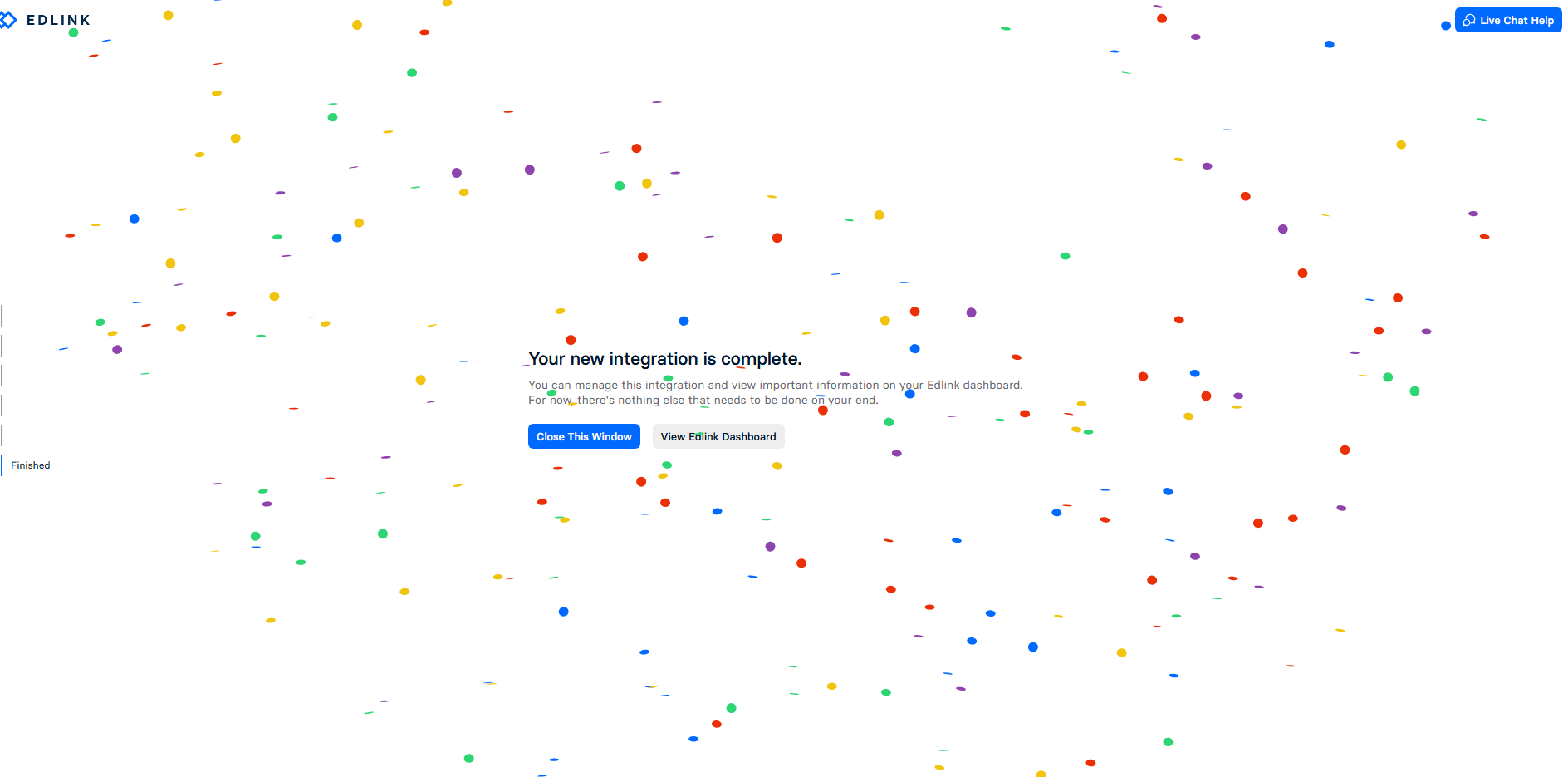
- Glückwunsch! Wenn Sie Konfetti sehen, haben Sie diesen Schritt des Integrationsprozesses erfolgreich abgeschlossen!
- Klicken Sie auf „Edlink-Dashboard anzeigen“, um mit dem nächsten Abschnitt fortzufahren: SSO-Rostering konfigurieren.
Wichtig: Ihre StockTrak-Account-Managerin bzw. Ihr StockTrak-Account-Manager wird die Integration jetzt auf unserer Seite abschließen.
Nächste Schritte
- Kundenbetreuer benachrichtigen: Sobald Sie die oben genannten Schritte abgeschlossen haben, kontaktieren Sie bitte Ihren Kundenbetreuer per E-Mail oder Telefon, um ihn darüber zu informieren.
- Aktivierung der Integration: Ihr Kundenbetreuer wird unser Integrationsteam benachrichtigen, damit die Integration abgeschlossen und die Aktivierung bestätigt werden kann.
- Bestätigung und Zugangsdaten: Ihr Kundenbetreuer wird sich mit Ihnen in Verbindung setzen, sobald die LMS-Integration aktiv ist. Sie erhalten die folgenden Informationen per E-Mail:
- LTI-URL und das geheime Passwort
- StockTrak-Logo zum manuellen Hochladen in Ihre Datenquelle


