Klassenregeln bearbeiten und Berichte anzeigen
Diese Anleitung zeigt Ihnen, wie Sie Ihre Handelsregeln anpassen, und stellt Ihnen
die detaillierten Berichte auf StockTrak vor, mit denen Sie den Fortschritt der Studierenden verfolgen können.
Inhaltsverzeichnis:
Handelsregeln bearbeiten
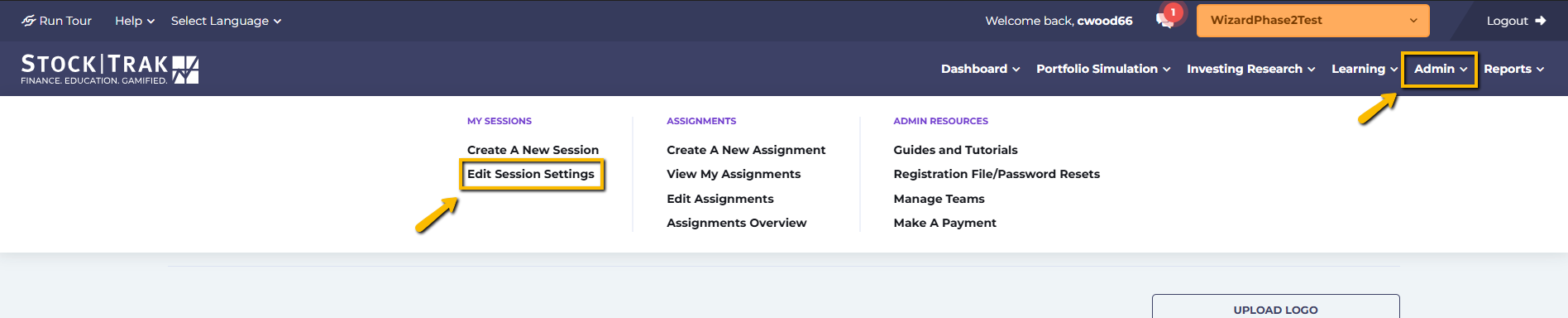
Um eine Klassenregel zu bearbeiten, klicken Sie Regeln der Portfolio-Simulation bearbeiten unter Admin im Hauptmenü auf
Wenn Sie eine neue Klasse einrichten möchten und Unterstützung benötigen, gehen Sie bitte zu Anleitung zum Einrichten Ihrer Klasse.
Sie können fast jeden Parameter in Ihrer Sitzung bearbeiten, mit den folgenden Ausnahmen:
- Die Portfoliowährung kann nicht geändert werden.
- Anfänglicher Kassenbestand – wenden Sie sich an unseren Helpdesk.
- Handelsenddatum – wenden Sie sich an unseren Helpdesk.
- Margin-Trading – wenden Sie sich an unseren Helpdesk.
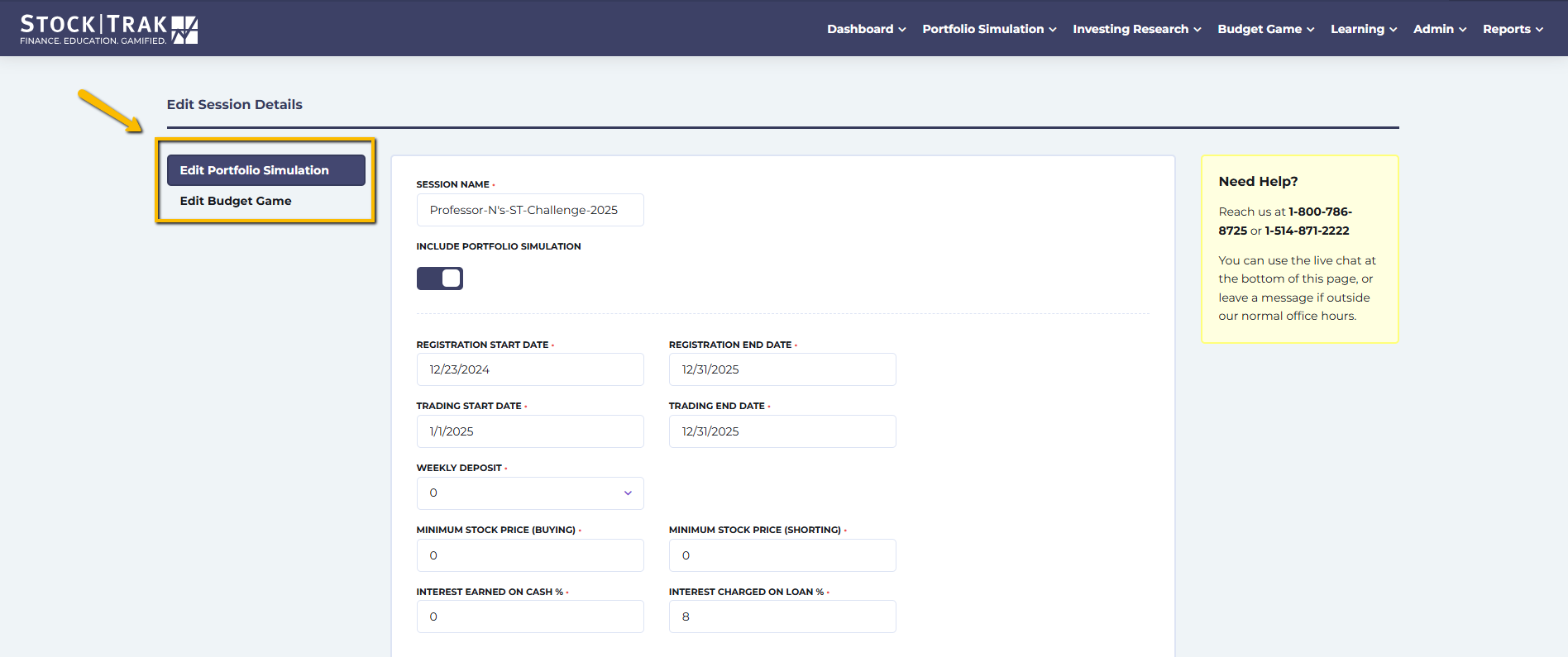
Klicken Sie auf die Budget Game bearbeiten Schaltfläche, um eine der Einstellungen im Budget Game zu bearbeiten.
Standardmäßig gelangen Sie zur Portfolio-Simulation bearbeiten Seite, auf der Sie jederzeit Wertpapiere und Börsen hinzufügen oder entfernen sowie die meisten Handelseinstellungen bearbeiten können.
Kontakt mit dem Helpdesk
Wenden Sie sich an unseren Helpdesk, wenn Sie Folgendes aktualisieren möchten:
- Anfangskapital
- Handelsenddatum
- Margin-Trading erlauben/verweigern
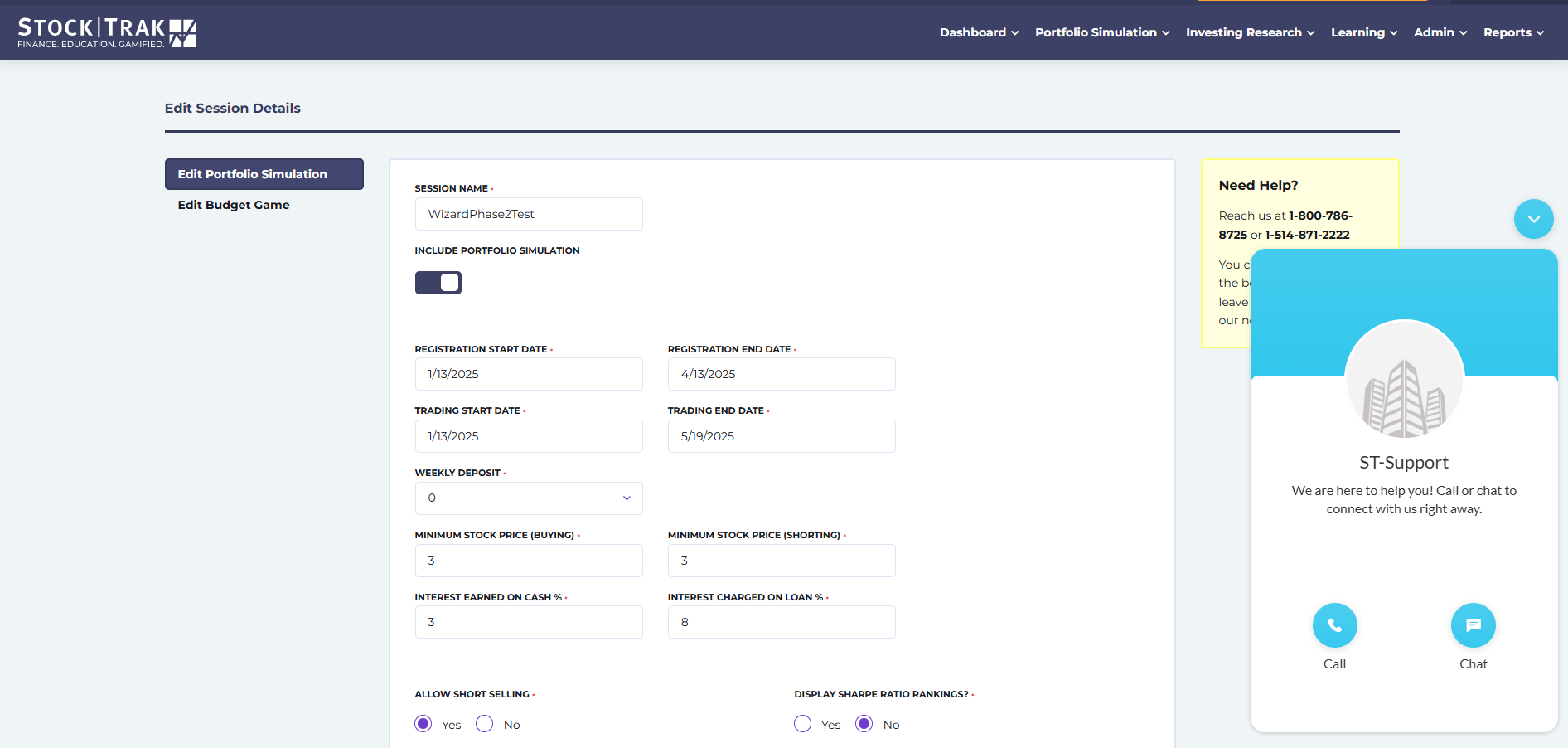
Während Sie angemeldet sind, können Sie auf das Chat-Symbol unten rechts klicken, um das Support-Team von StockTrak zu erreichen.
Admin-Menü
Unter dem Admin-Menü können Sie:
- Erstellen oder bearbeiten Sie Ihre Sitzungen
- Erstellen, bearbeiten oder ansehen Sie Ihre Zuweisungen
- Greifen Sie auf Tutorials und Anleitungen zu
- Registrierungsdatei – Passwörter und Portfolios zurücksetzen oder spezielle TA-Berechtigungen erteilen
- Teams verwalten (weitere Informationen unten)
- Eine Zahlung leisten

Teams verwalten
So funktionieren Teams
Wenn Sie ein Team erstellen, werden die einzelnen Schülerportfolios für die Klassenrangliste zusammen durchschnittet.
Sie können festlegen, dass ein Schüler alle Trades ausführt, während die anderen Teammitglieder sich in ihre Konten einloggen, um ihn zu beraten. Andernfalls werden alle in jedem Schülerkonto ausgeführten Trades im Teamportfolio zusammen durchschnittet.
Anmeldedaten für das Teamkonto
Die Anmeldung für das Teamkonto dient dazu, dass Teammitglieder sich einloggen und ihr gemeinsames Portfolio ansehen können; von diesem Konto aus können sie jedoch keine Trades ausführen.
Schüler sollten ihre individuellen Konten für das Budgetspiel und zum Erledigen aller Aufgaben verwenden.
Sie müssen das Teamname und Passwort verwenden, um die Teambestände anzuzeigen.
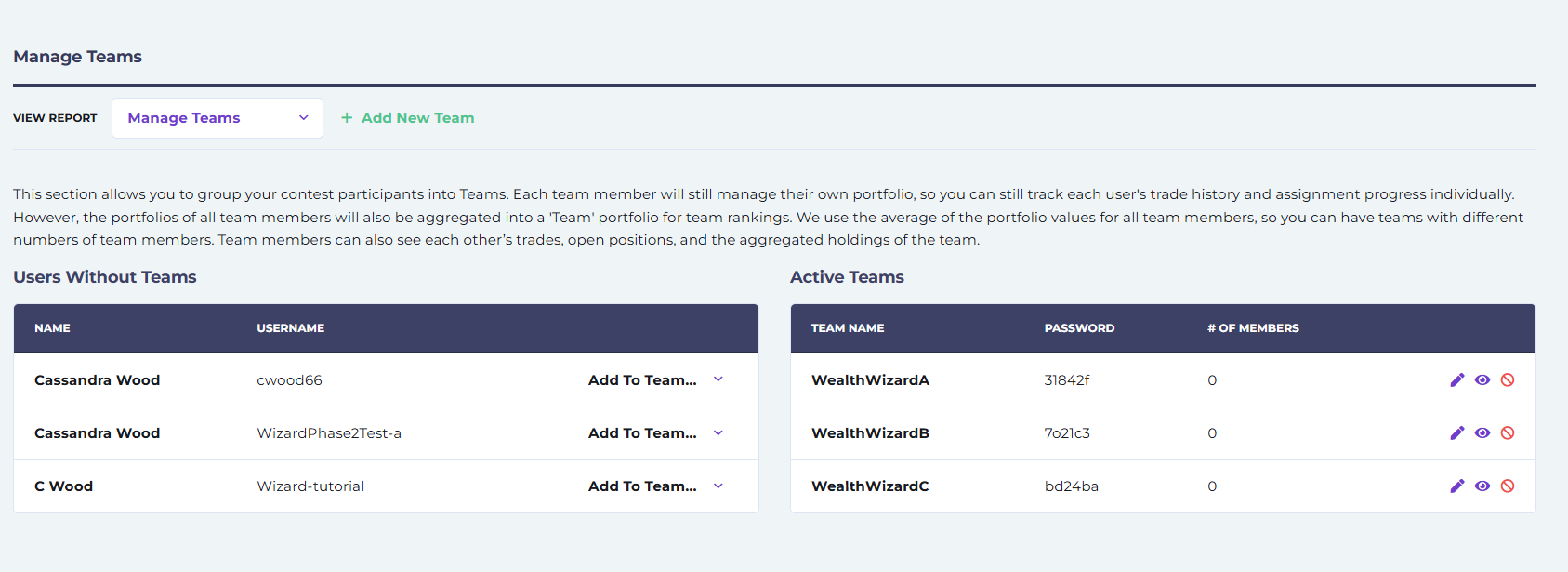
- Sobald Sie sich auf der Seite „Teams verwalten“ befinden, sollten Sie zwei Spalten sehen: Benutzer ohne Teams und Aktive Teams. Stellen Sie sicher, dass Sie vor dem Fortfahren den Sitzungsnamen (in der orangefarbenen Schaltfläche) im oberen Menü überprüfen und sicherstellen, dass es der richtige ist.
- Wenn Sie noch keine Teams erstellt haben, können Sie dies tun, indem Sie auf + Neues Team hinzufügenklicken. Bitte beachten Sie, dass das System wie bei Benutzernamen keine doppelten Teamnamen zulässt.
- Um einen Schüler einem Team hinzuzufügen, wählen Sie den Teamnamen aus dem Zum Team hinzufügen Dropdown-Menü neben seinem Namen.
- Sie können sich die Schüler anzeigen lassen, die bereits in einem Team sind, indem Sie auf Team anzeigen.
- Wenn Sie ein Team entfernen möchten, können Sie auf LÖSCHEN klicken, und die Schüler in diesem Team sollten dann wieder in der Spalte Benutzer ohne Teams erscheinen. Wenn sie nicht sofort angezeigt werden, können Sie die Seite aktualisieren.
Berichtsmenü
Im Berichte-Menü können Sie sowohl auf vorgefertigte als auch auf benutzerdefinierte Berichte für Ihre Klasse oder Sitzung zugreifen. Wenn Sie mehr als eine aktive Sitzung haben, klicken Sie vor dem Anzeigen Ihrer Berichte auf die orangefarbene Schaltfläche im oberen Menü, um die richtige auszuwählen.
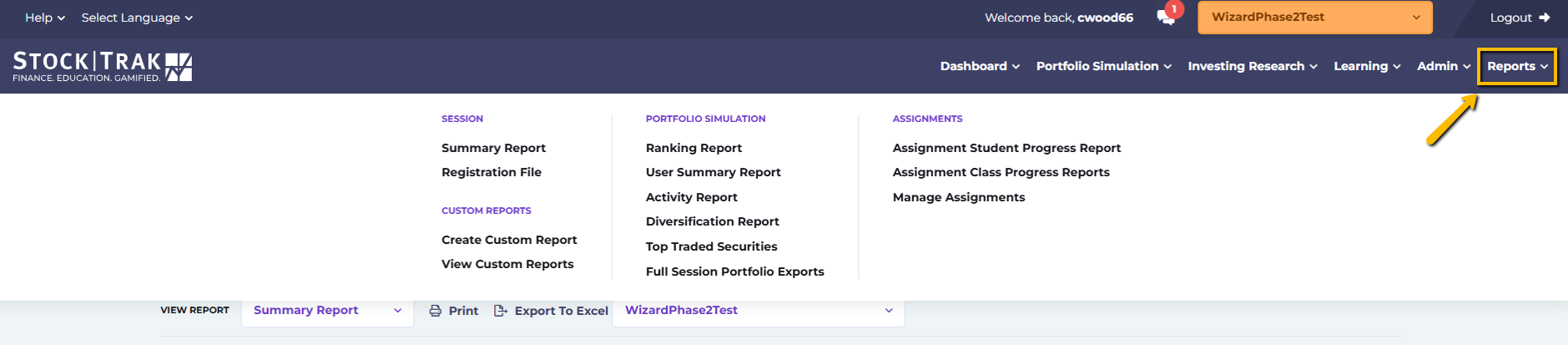
Zusammenfassungsbericht
Der Zusammenfassungsbericht enthält einige Überblicksinformationen zu Ihrer Sitzung, wie die Gesamtzahl der Registrierungen, die Gesamtzahl der Aktivierungen (ein Schülerkonto, das mindestens einen Trade ausgeführt hat) und die bisher insgesamt ausgeführte Anzahl an Trades. Sie können außerdem überprüfen, welche Wertpapiertypen und Börsen aktiviert wurden.
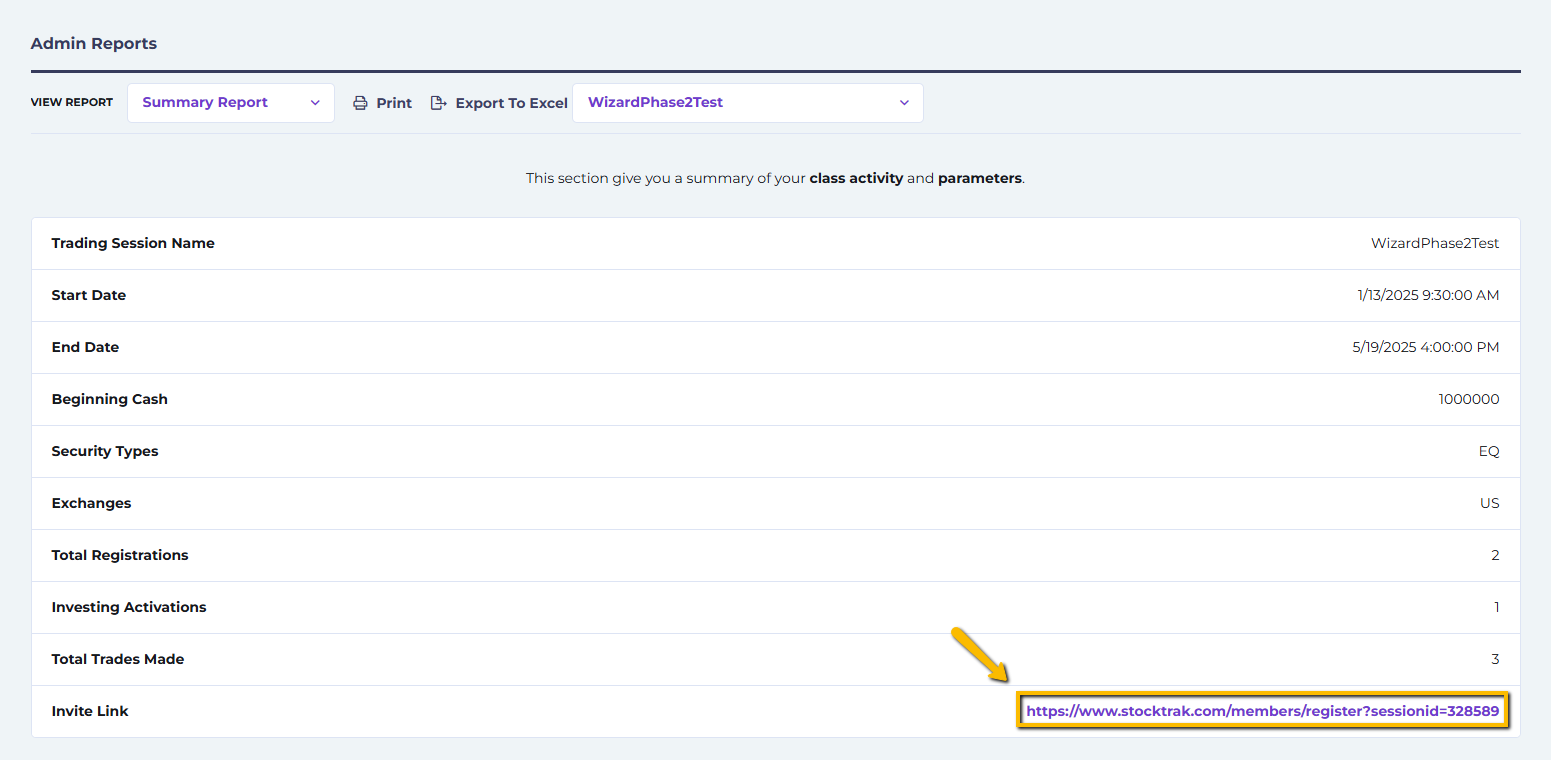
Ihr Klassen-Registrierungslink befindet sich am Ende des Zusammenfassungsberichts.
Registrierungsdatei
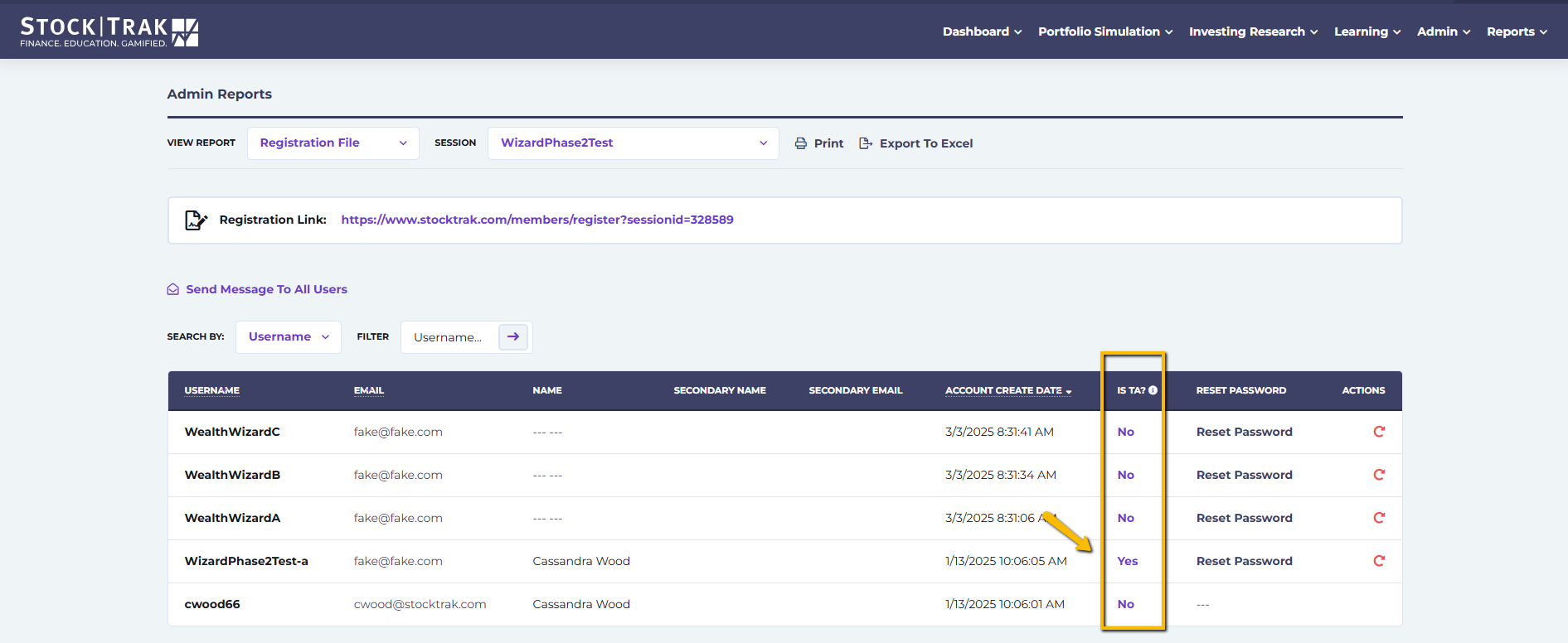
Der Bericht zur Registrierungsdatei enthält alle Registrierungsinformationen für jeden Schüler Ihrer Klasse oder Sitzung. Wenn Ihre Schüler zu zweit arbeiten, wird hier auch der Name des zweiten Nutzers auf jedem Konto aufgeführt.
Um Ihrem TA die Berechtigung zu geben, auf Berichte zuzugreifen und Schüleraktivitäten einzusehen, ändern Sie die Antwort zu Ja unter dem TA? Spalte. TA-Konten können die Klassen-Einstellungen NICHT bearbeiten.
Auf dieser Seite können Sie außerdem Passwörter zurücksetzen, Schülerkonten entfernen oder allen Schülern (Benutzern) in Ihrer Klasse oder Sitzung eine Nachricht senden.
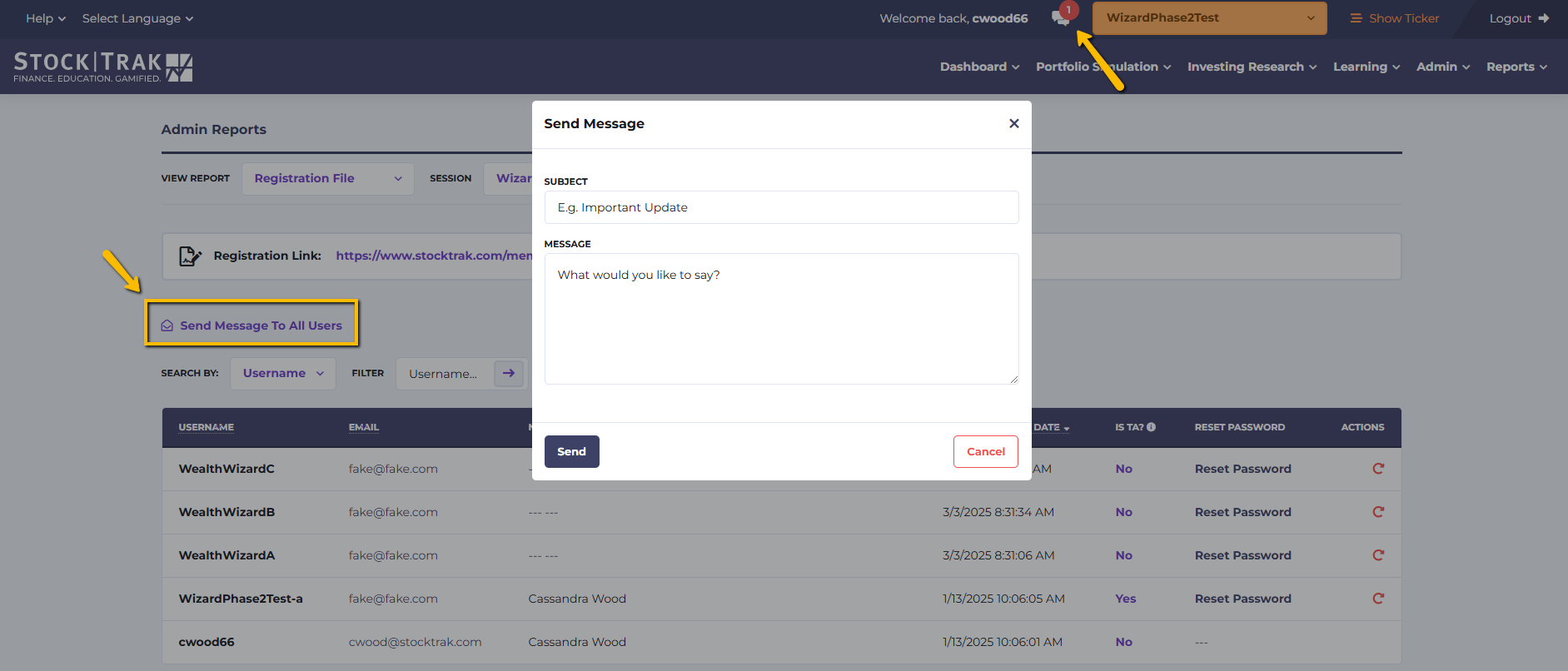
Nachricht an alle Benutzer senden
- Klicken Sie auf Nachricht an alle Benutzer senden und es öffnet sich ein Fenster.
- Fügen Sie Betreff und Nachricht hinzu und klicken Sie auf Senden.
- Alle Schüler Ihrer Klasse erhalten in ihrem Posteingang vor Ort eine Benachrichtigung darüber, dass sie eine Nachricht von Ihnen erhalten haben.
Ranglistenbericht
Der Ranking-Bericht enthält Informationen zum Portfoliowert für jeden Schüler. Dieser Bericht wird täglich um Mitternacht aktualisiert – wenn Sie die Intraday-Rankings sehen möchten, klicken Sie Portfolio-Ranking aus dem Portfoliosimulation Tab im Hauptmenü.
Im Ranking-Bericht können Sie:
- Portfolio: Klicken Sie auf diese Schaltfläche, um Kontodetails wie offene Positionen, Transaktionen, detaillierte Salden, realisierte Gewinne/Verluste und Handelsnotizen pro Schüler anzuzeigen.
- Bargeldanpassung: ermöglicht es Ihnen, Bargeld zum Konto jedes Schülers hinzuzufügen oder daraus zu entfernen.
- Chart anzeigen: zeigt ein Popup-Fenster mit einem 1-Monats-Chart oder einem 3-Monats-Chart des Portfolios dieses Schülers im Vergleich zum SPY-% an.
- Portfolio zurücksetzen: sollte sparsam verwendet werden, da dadurch das Konto Ihres Schülers von allen bisherigen Transaktionen bereinigt wird.
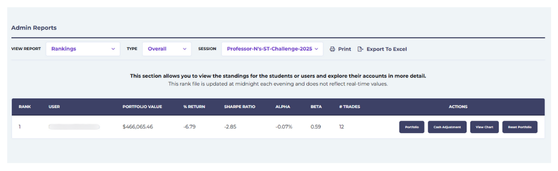
Der Ranking-Bericht wird jeden Abend um Mitternacht aktualisiert und gibt daher keine Echtzeitwerte wieder.
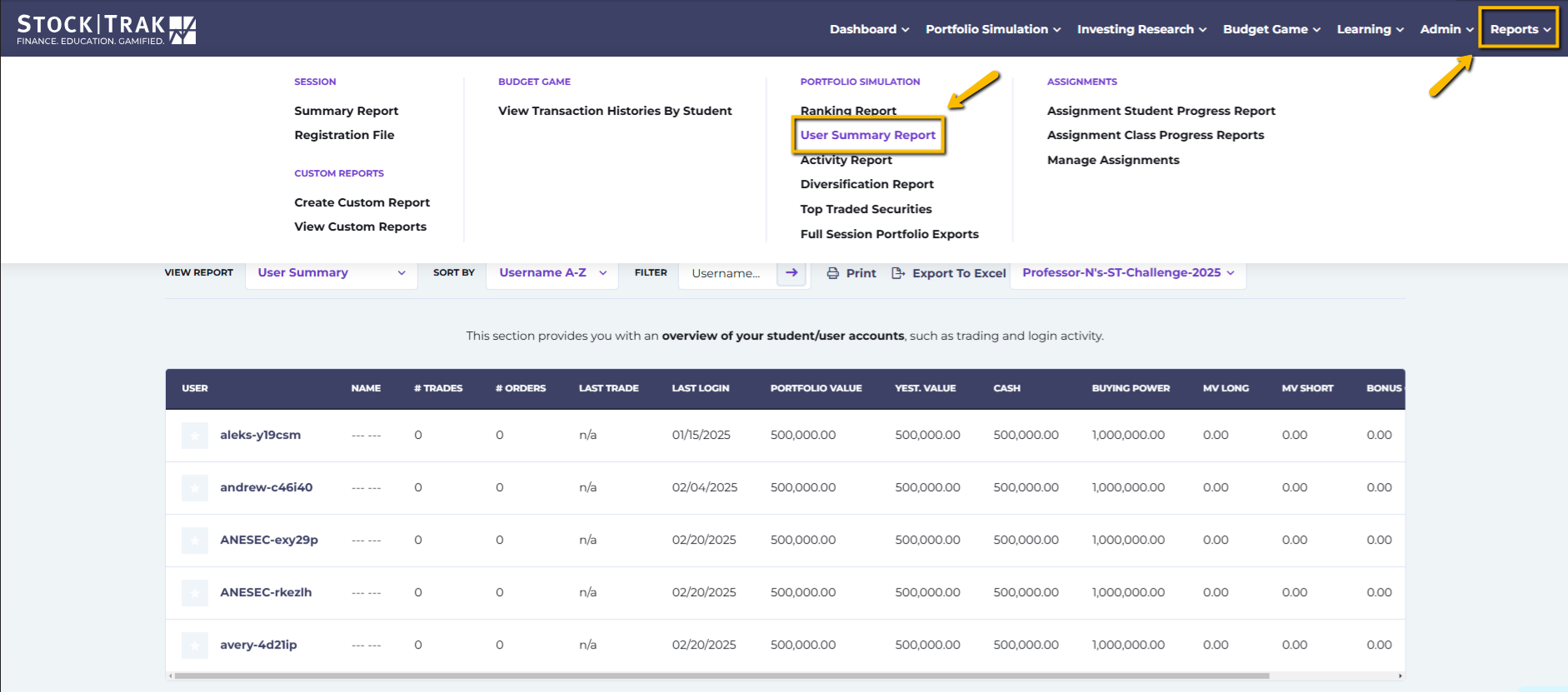
Benutzer-Zusammenfassungsbericht
Der Benutzerzusammenfassungsbericht enthält detailliertere Informationen zu jedem Schülerportfolio, darunter:
- Anzahl der Trades
- Letzter Trade
- Portfoliowert
- Wert von gestern
- Barguthaben
- Kaufkraft
- Marktwert Long
- Marktwert kurz
- Bonusbargeld
- Aktion: Kontodetails anzeigen
- Aktion: Bargeldanpassung
- Aktion: Diagramm anzeigen
- Aktion: Portfolio zurücksetzen
Aktivitätsbericht
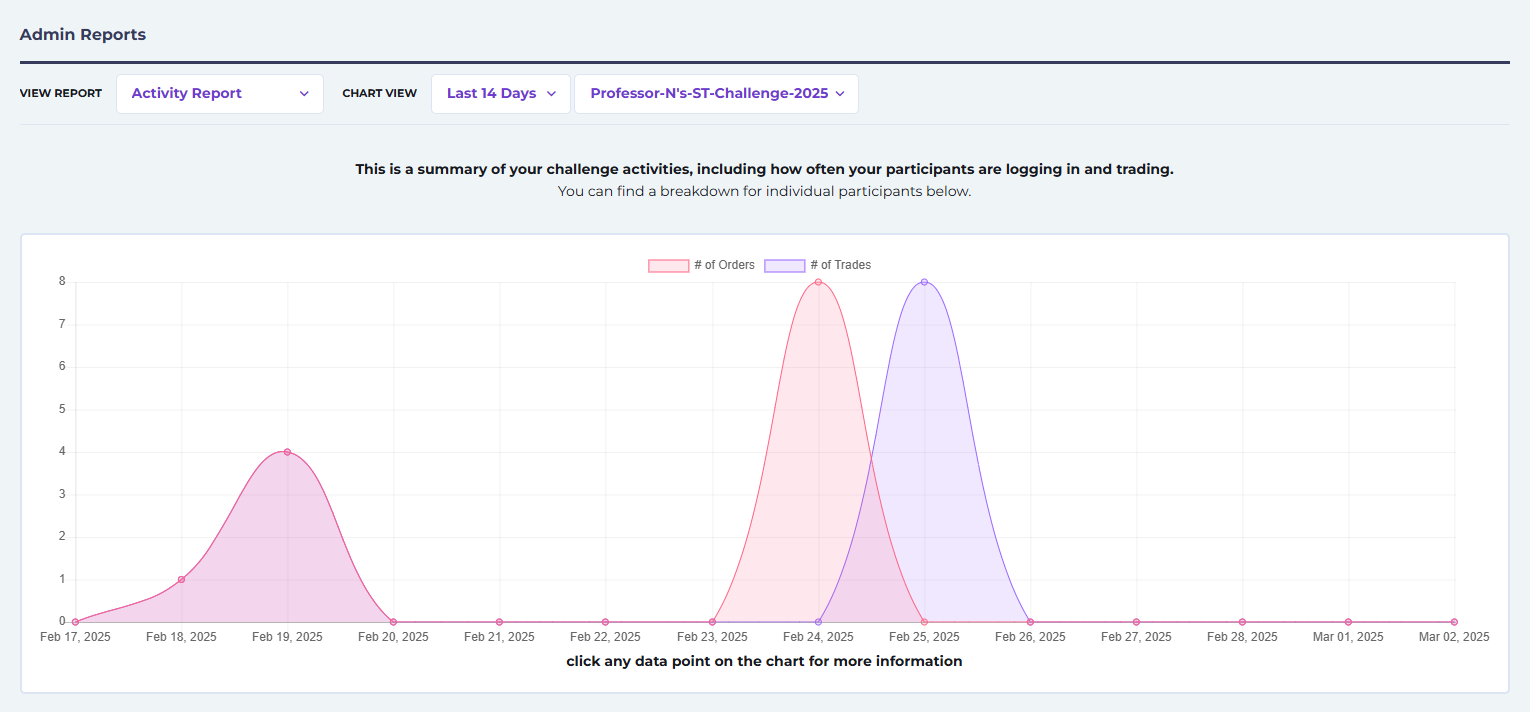
Dieser Bericht stellt die Anzahl der Trades und die Anzahl der Aufträge über einen Zeitraum von 7, 14 oder 30 Tagen als Diagramm dar.
Außerdem können Sie beim Herunterscrollen auf der Seite detailliertere Aktivitäten pro Schüler sowie die aktuellen Aufträge und deren Symbole einsehen.
Diversifizierungsbericht
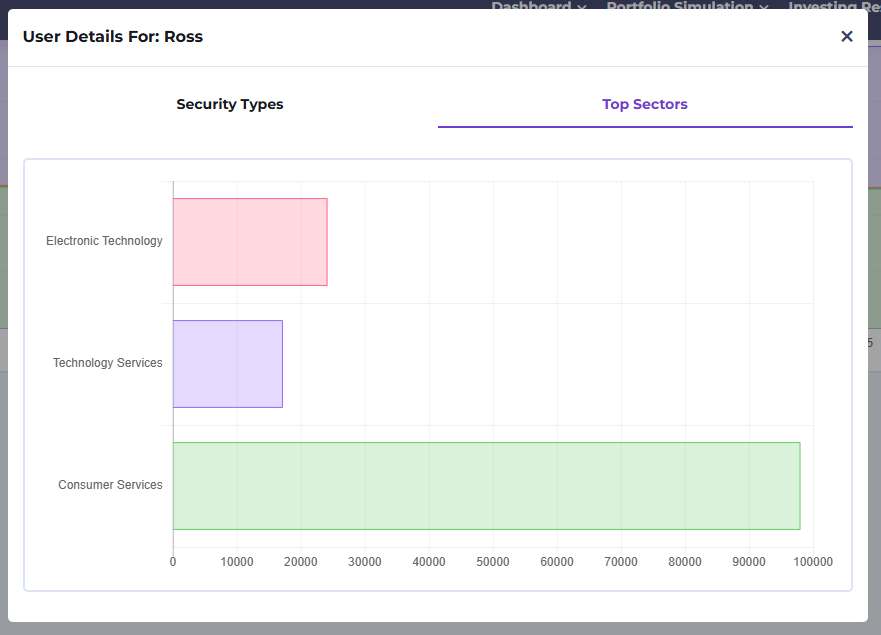
Ermitteln Sie die Verteilung der Anlagen auf die verschiedenen Wertpapierarten der letzten 7, 14 oder 30 Tage, dargestellt als Balkendiagramme.
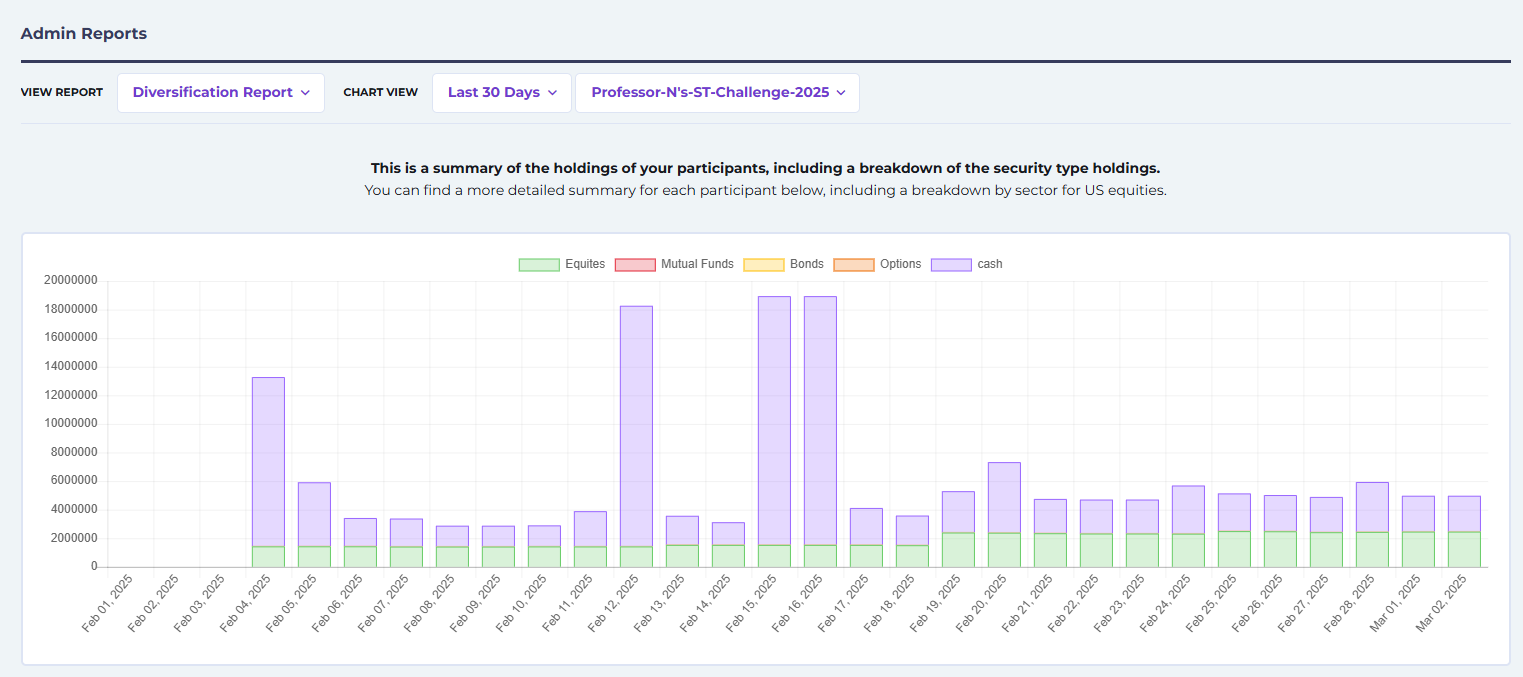
Unterhalb dieses Berichts sehen Sie detaillierte Informationen zu jedem Schüler in Ihrer Klasse. Klicken Sie auf das Augensymbol um weitere Details zur Diversifizierung jedes Schülers nach Wertpapierart oder Sektor zu sehen.
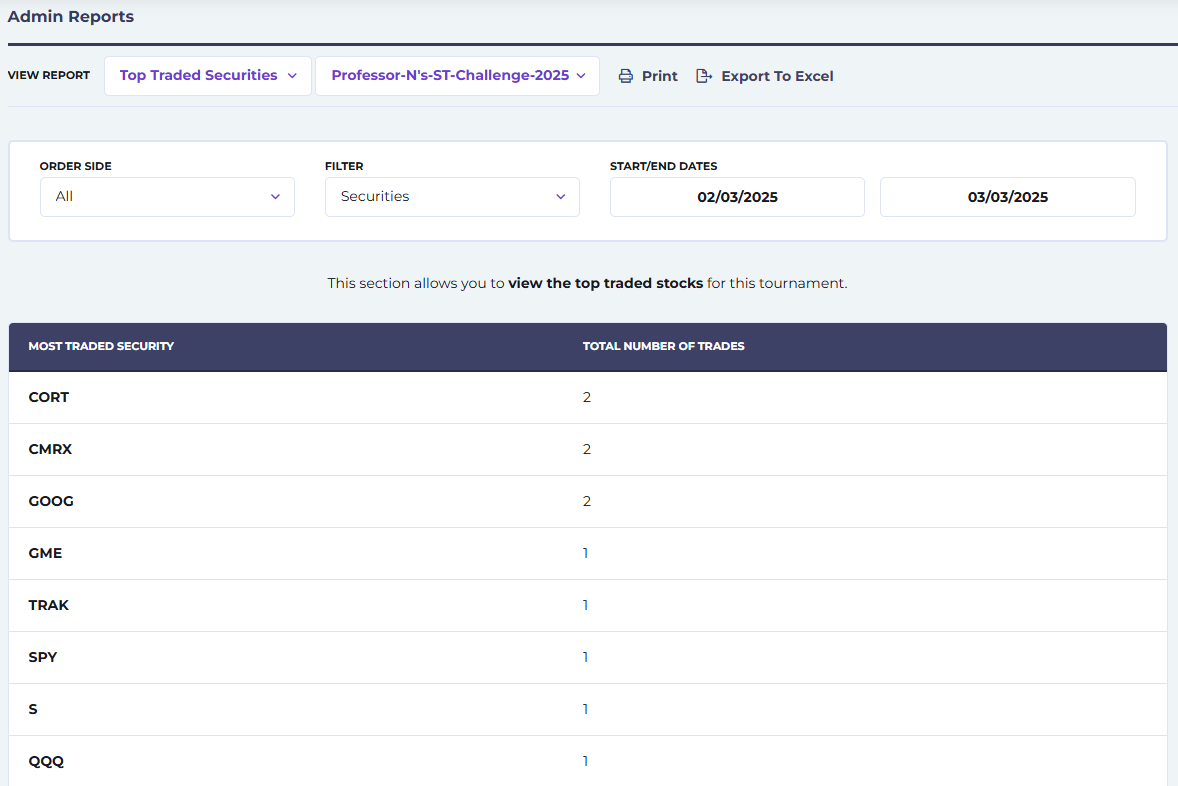
Die am meisten gehandelten Wertpapiere
Sie können die am häufigsten gehandelten Wertpapiere Ihrer Klasse nach Datum, Ordertyp (Kaufen, Verkaufen, Short, Eindecken) oder nach Benutzer filtern.
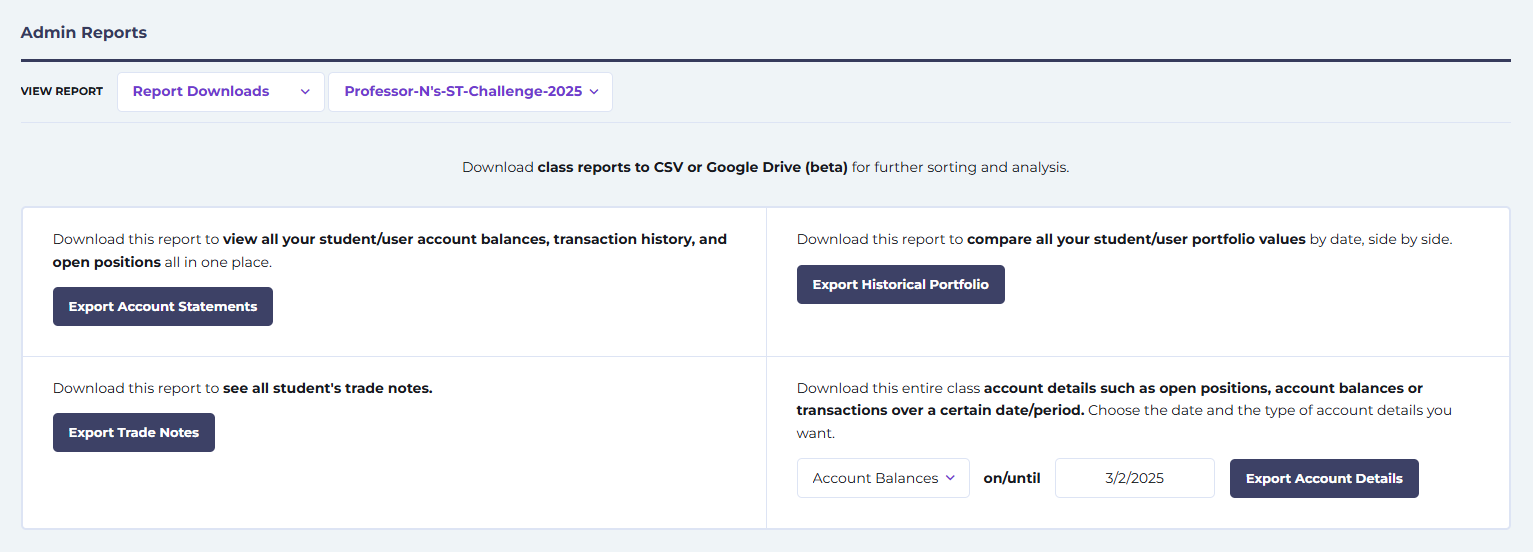
Export vollständiger Sitzungsportfolios
Der Bericht enthält größere Excel-Dateien, die Sie für alle in Ihrer Sitzung angemeldeten Studierenden exportieren können.
- Kontobelege exportieren Die Schaltfläche lädt die gesamte Transaktionshistorie der Klasse, offene Positionen und Kontostände herunter, nach Schülern gruppiert.
- Historische Portfoliowerte exportieren lädt den Tagesendwert für jeden Schüler in Ihrer Klasse für die gesamte Dauer des Handelszeitraums herunter.
- Handelsnotizen exportieren lädt eine Aufzeichnung aller Handelsnotizen der Schüler herunter.
- Kontodetails exportieren ermöglicht es Ihnen, einen Teil des Berichts „Kontobelege“ herunterzuladen, zum Beispiel nur die Transaktionshistorien oder nur die offenen Positionen.
Benutzerdefinierte Berichte
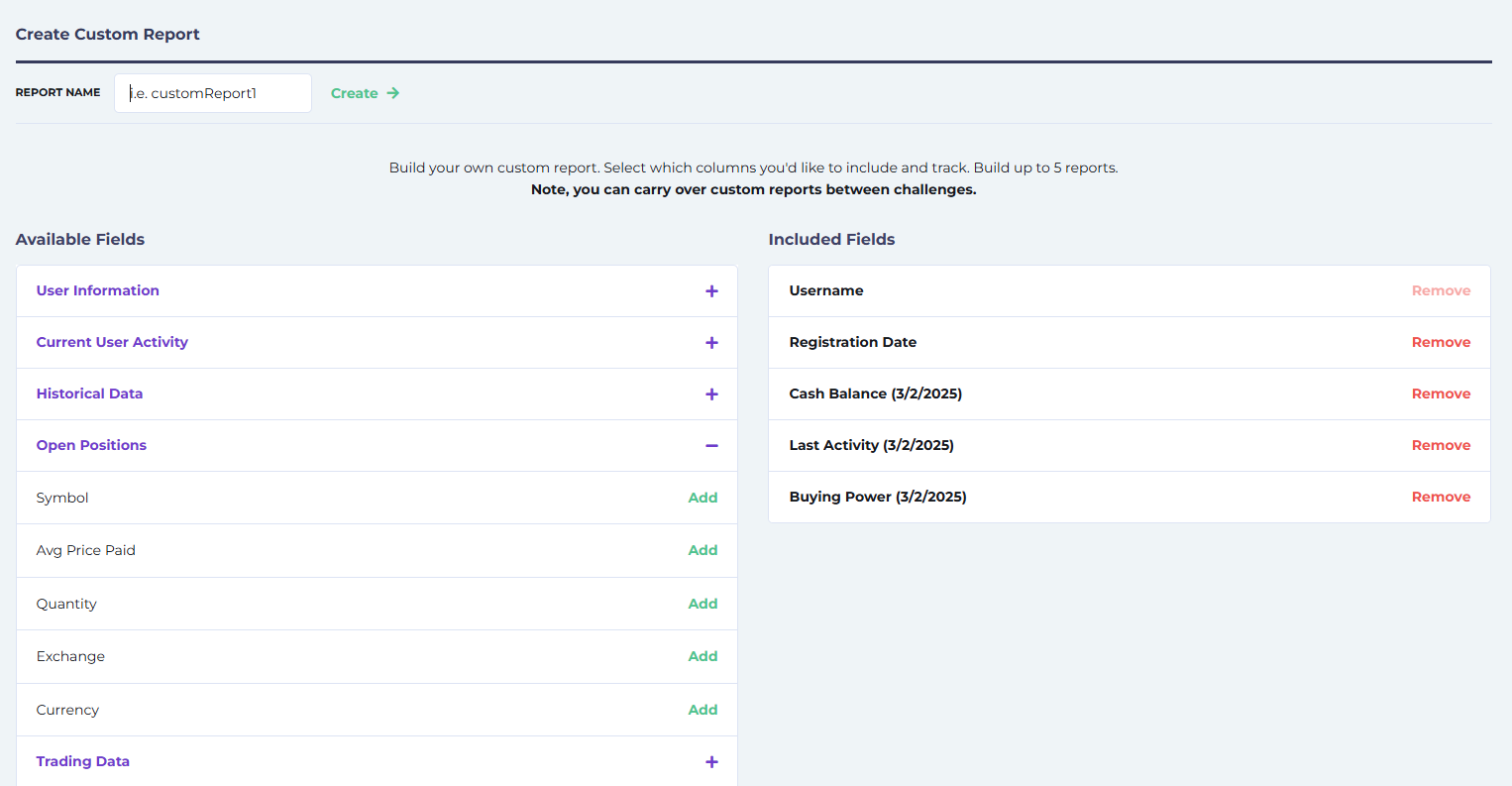
Wenn Sie die gesuchten Informationen nicht finden konnten, können Sie einen eigenen Bericht erstellen Benutzerdefinierte Berichte. Um einen zu erstellen, klicken Sie auf Benutzerdefinierten Bericht erstellen aus dem Berichte das Dropdown-Menü. Ihr Bericht kann so einfach oder so umfassend sein, wie Sie es benötigen.
Wählen Sie aus den folgenden Elementen aus, indem Sie auf Hinzufügen klicken, und Ihre Liste sollte automatisch in der Enthaltene Felder Spalte ausgefüllt werden. Wenn Sie fertig sind, geben Sie Ihrem neuen Bericht einen Namen und klicken Sie auf Erstellen.
- Benutzerinfo: Vorname, Nachname, E-Mail, Anmeldedatum, zweiter Name usw.
- Aktivität des aktuellen Benutzers: letztes Anmeldedatum, Kaufkraft, getätigte Trades, auf Bargeld berechnete Zinsen, Marktwert usw.
- Historische Daten: geben Sie das Datum an, für das Sie Studentendaten zu folgenden Punkten sehen möchten: Bargeldsaldo, Long-Marktwert, Short-Marktwert, Sharpe Ratio usw.
- Offene Positionen: Symbol, durchschnittlich gezahlter Preis, Menge, Börse, Währung
- Handelsdaten: Orderseite, Orderstatus, Ordertyp, Symbol, Menge, Erstellungsdatum, Trade-Notizen, Wertpapierart usw.
- Funktionen: Benutzername bearbeiten, Passwort zurücksetzen, Portfolio anzeigen, Bargeld hinzufügen/entfernen


Brauchen Sie eine helfende Hand?
Wir hoffen, dass Ihnen dieser Leitfaden ein klares Verständnis dafür vermittelt hat, wie Sie Ihre Klasseneinstellungen bearbeiten und auf Berichte in StockTrak zugreifen können. Wenn Sie Fragen zu den Handelseinstellungen, zum Zugriff auf bestimmte Informationen in Ihren Berichten oder zu einem anderen Aspekt der Plattform haben, stehen Ihnen unsere Ressourcen zur Verfügung, um Ihnen zu helfen.
Schnell Antworten erhalten:
Sehen Sie sich unsere Professoren-FAQ anBenötigen Sie noch Hilfe?
Telefonnummer: 1-514-871-2222 (9:00 Uhr – 17:00 Uhr EST)
Kostenlos: 1-800-786-8725
E-Mail: support@stocktrak.com


