تعديل قواعد الصف وعرض التقارير
يوضح لك هذا الدليل كيفية تعديل قواعد التداول الخاصة بك ويعرّفك
بالتقارير التفصيلية المتاحة على StockTrak لتتبع تقدم الطلاب.
تعديل قواعد التداول
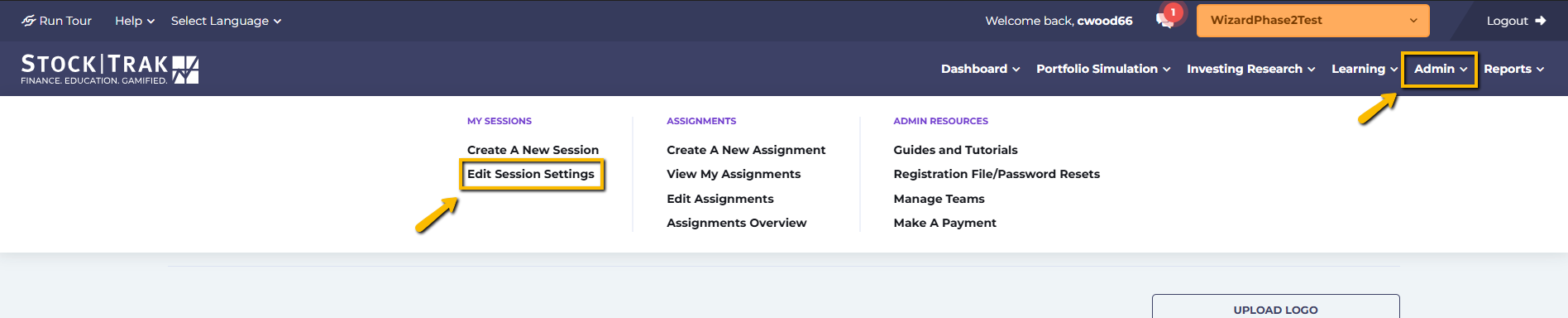
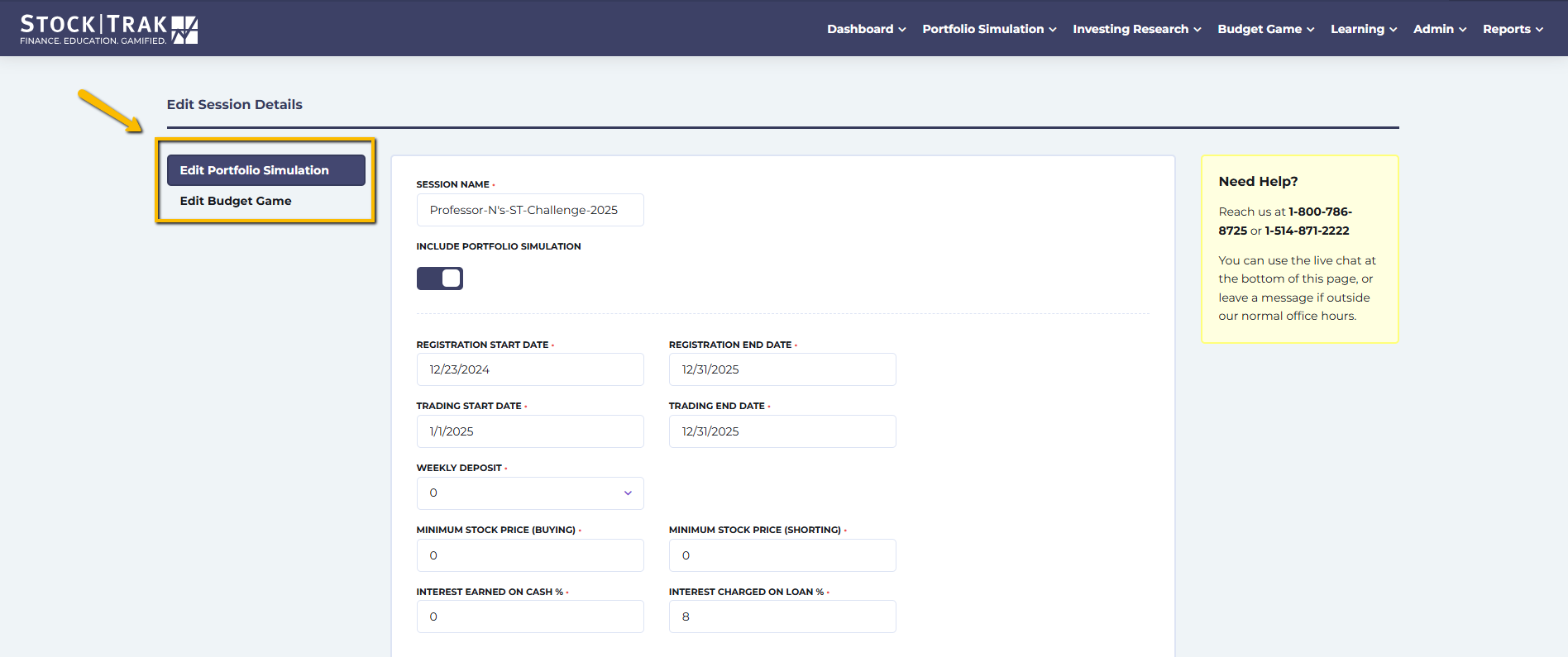
لتعديل قاعدة صف، انقر على تعديل قواعد محاكاة المحفظة الاستثمارية تحت الإدارة في القائمة الرئيسية.
إذا كنت ترغب في إعداد صف جديد وتحتاج إلى بعض المساعدة، فيرجى الانتقال إلى دليل إعداد صفك.
يمكنك تعديل معظم الإعدادات في جلستك، مع الاستثناءات التالية:
- لا يمكن تغيير عملة المحفظة.
- الرصيد النقدي الأولي – تواصل مع مكتب الدعم لدينا.
- تاريخ انتهاء التداول – تواصل مع مكتب الدعم لدينا.
- التداول بالهامش – تواصل مع مكتب الدعم لدينا.
انقر على تعديل لعبة الميزانية الزر لتعديل أيٍّ من الإعدادات داخل لعبة الميزانية.
افتراضيًا، سيتم نقلك إلى تعديل محاكاة المحفظة الصفحة، حيث يمكنك إضافة/إزالة الأوراق المالية والبورصات في أي وقت، إلى جانب تعديل معظم إعدادات التداول.
الاتصال بمكتب المساعدة
اتصل بمكتب المساعدة لدينا إذا كنت ترغب في التحديث:
- السيولة الأولية
- تاريخ انتهاء التداول
- السماح/عدم السماح بالتداول بالهامش
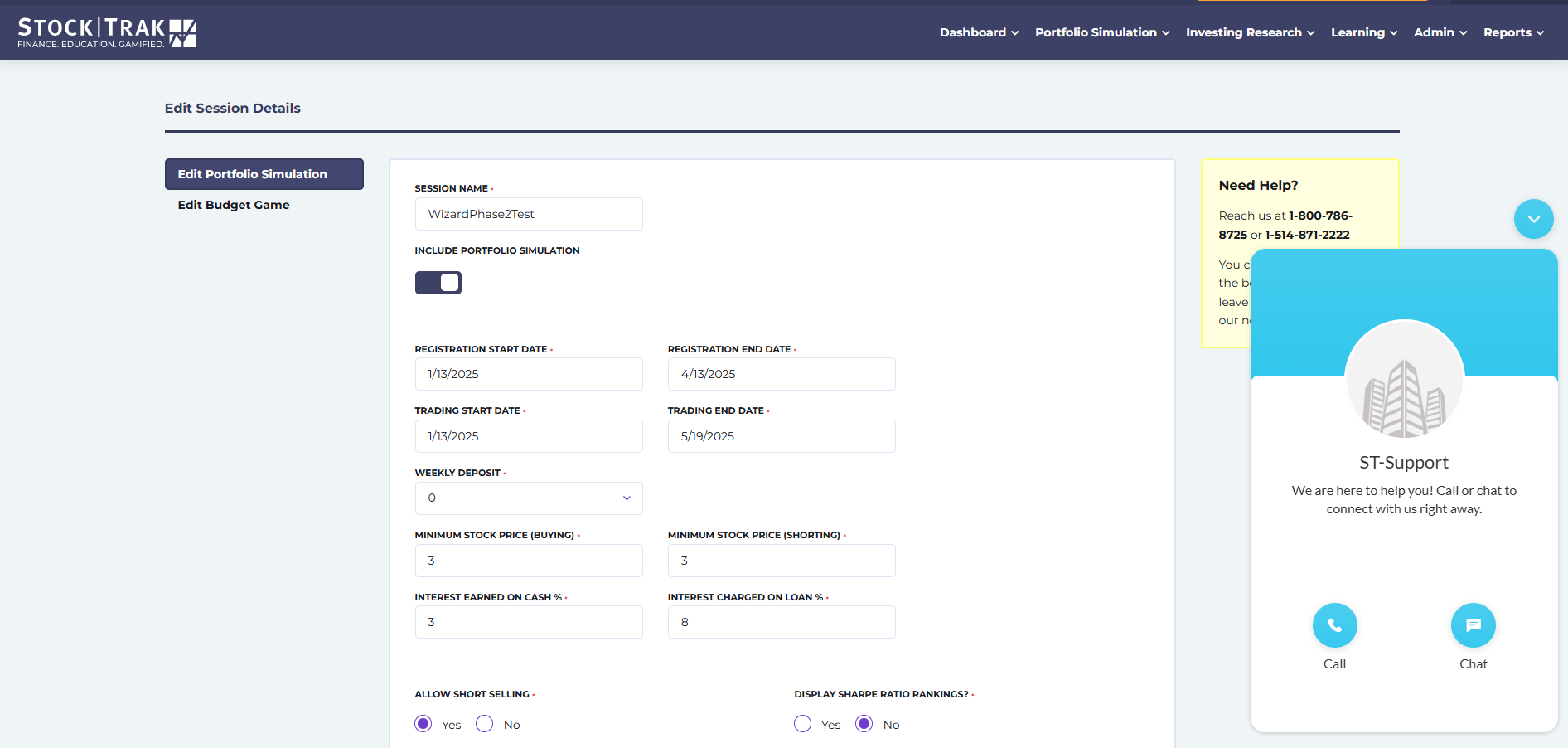
أثناء تسجيل الدخول، يمكنك النقر على أيقونة الدردشة في الزاوية السفلية اليمنى للوصول إلى فريق دعم ستوك تراك.
قائمة الإدارة
من قائمة الإدارة يمكنك:
- أنشئ أو عدّل جلساتك
- أنشئ أو عدّل أو اعرض مهامك
- الوصول إلى الشروحات وأدلة الإرشاد
- ملف التسجيل – إعادة تعيين كلمات المرور والمحافظ، أو منح أذونات خاصة لمساعد التدريس
- إدارة الفرق (مزيد من المعلومات أدناه)
- إجراء دفعة

إدارة الفرق
كيف تعمل الفرق
عند إنشاء فريق، تُحتسب محافظ الطلاب الفردية معًا ضمن ترتيب الصف.
يمكنك اختيار أن يتولى طالب واحد تنفيذ جميع الصفقات، بينما يسجل أعضاء الفريق الآخرون الدخول إلى حساباتهم لتقديم المشورة له. وإلا، فسيتم احتساب جميع الصفقات المنفذة في حساب كل طالب معًا ضمن محفظة الفريق.
تفاصيل تسجيل دخول حساب الفريق
يتيح تسجيل الدخول إلى حساب الفريق لأعضاء الفريق تسجيل الدخول وعرض محفظتهم المجمعة، إلا أنهم لا يستطيعون تنفيذ صفقات من خلال ذلك الحساب.
يجب على الطلاب استخدام حساباتهم الفردية للعبة الميزانية ولإكمال أي و/أو جميع المهام.
ستحتاج إلى استخدام اسم الفريق و كلمة المرور لعرض مقتنيات الفريق.
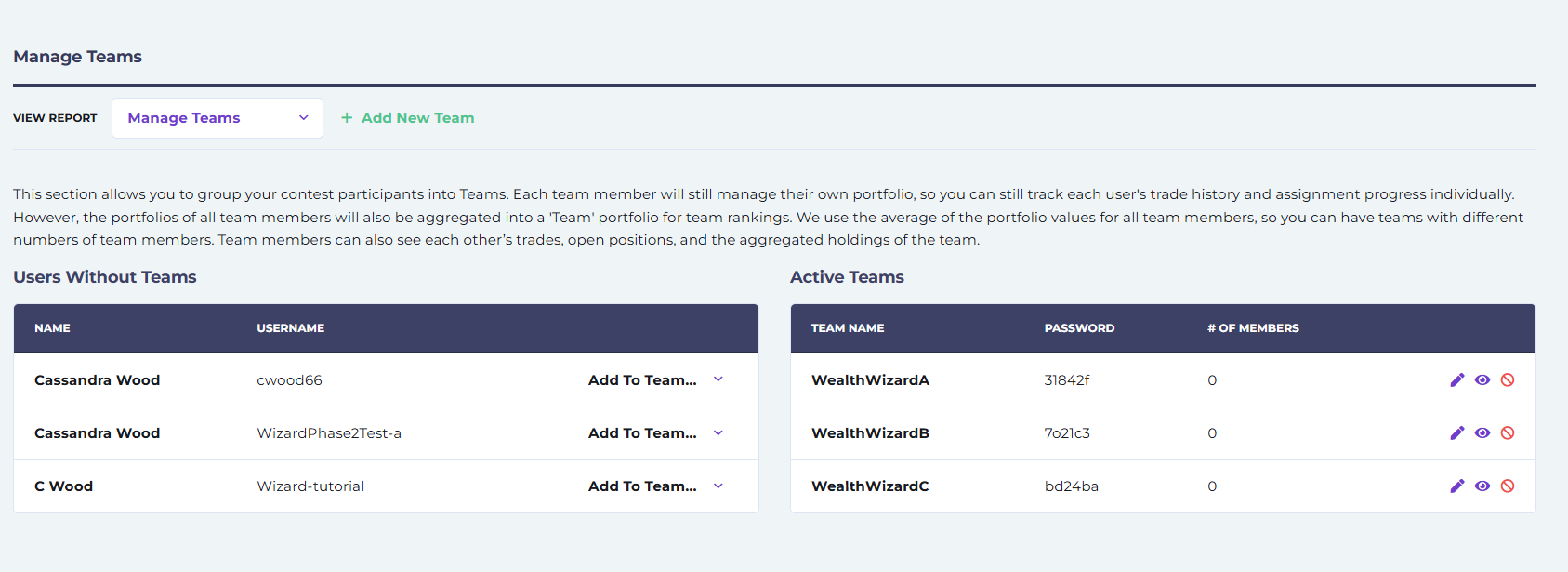
- بمجرد أن تكون في صفحة إدارة الفرق، ينبغي أن ترى عمودين: المستخدمون من دون فرق و الفرق النشطةتأكد من التحقق من أن اسم الجلسة (في الزر البرتقالي) في القائمة العلوية هو الاسم الصحيح قبل المتابعة.
- إذا لم تكن قد أنشأت أي فرق بعد، فيمكنك القيام بذلك بالنقر على + إضافة فريق جديد. يُرجى ملاحظة أنه، كما هو الحال مع أسماء المستخدمين، لن يسمح النظام بأسماء مكررة للفرق.
- لإضافة طالب إلى فريق، اختر اسم الفريق من إضافة إلى الفريق القائمة المنسدلة بجوار اسمه.
- يمكنك عرض الطلاب الموجودين بالفعل في فريق بالنقر على عرض الفريق.
- إذا أردت إزالة فريق، يمكنك النقر على حذف، وستظهر الطلاب الموجودون في ذلك الفريق مجددًا في عمود المستخدمين بدون فرق. وإذا لم يظهروا فورًا، يمكنك تحديث الصفحة.
قائمة التقارير
تتيح لك قائمة التقارير الوصول إلى كلٍّ من التقارير الجاهزة والتقارير المخصصة لصفك أو جلستك. إذا كان لديك أكثر من جلسة نشطة، فانقر على الزر البرتقالي في القائمة العلوية لاختيار الجلسة الصحيحة قبل عرض تقاريرك.
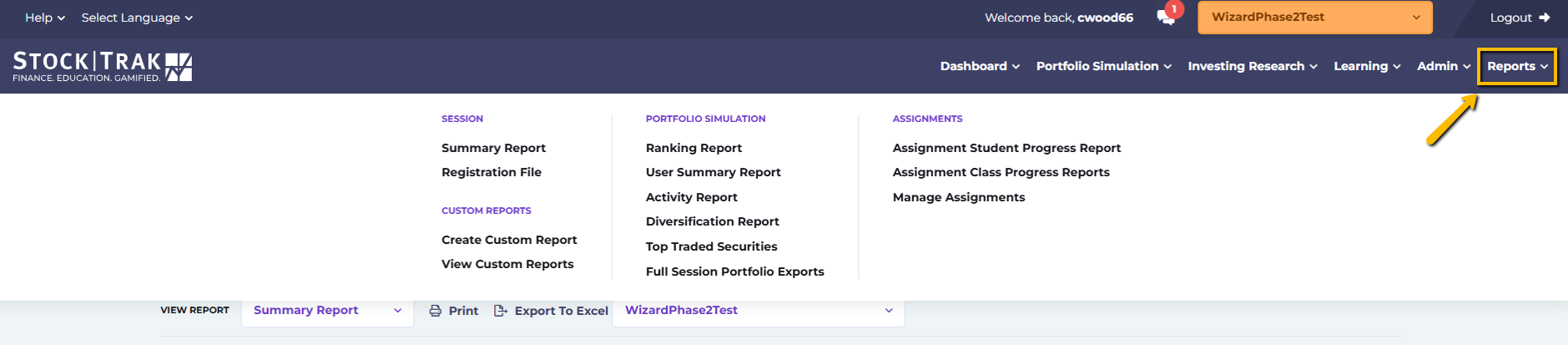
تقرير الملخص
يحتوي تقرير الملخص على بعض المعلومات العامة عن جلستك؛ مثل إجمالي عمليات التسجيل، وإجمالي عمليات التفعيل (حساب طالب قام بتنفيذ صفقة واحدة على الأقل)، وإجمالي عدد الصفقات المنفذة حتى الآن. كما يمكنك مراجعة أنواع الأوراق المالية والبورصات التي تم تمكينها.
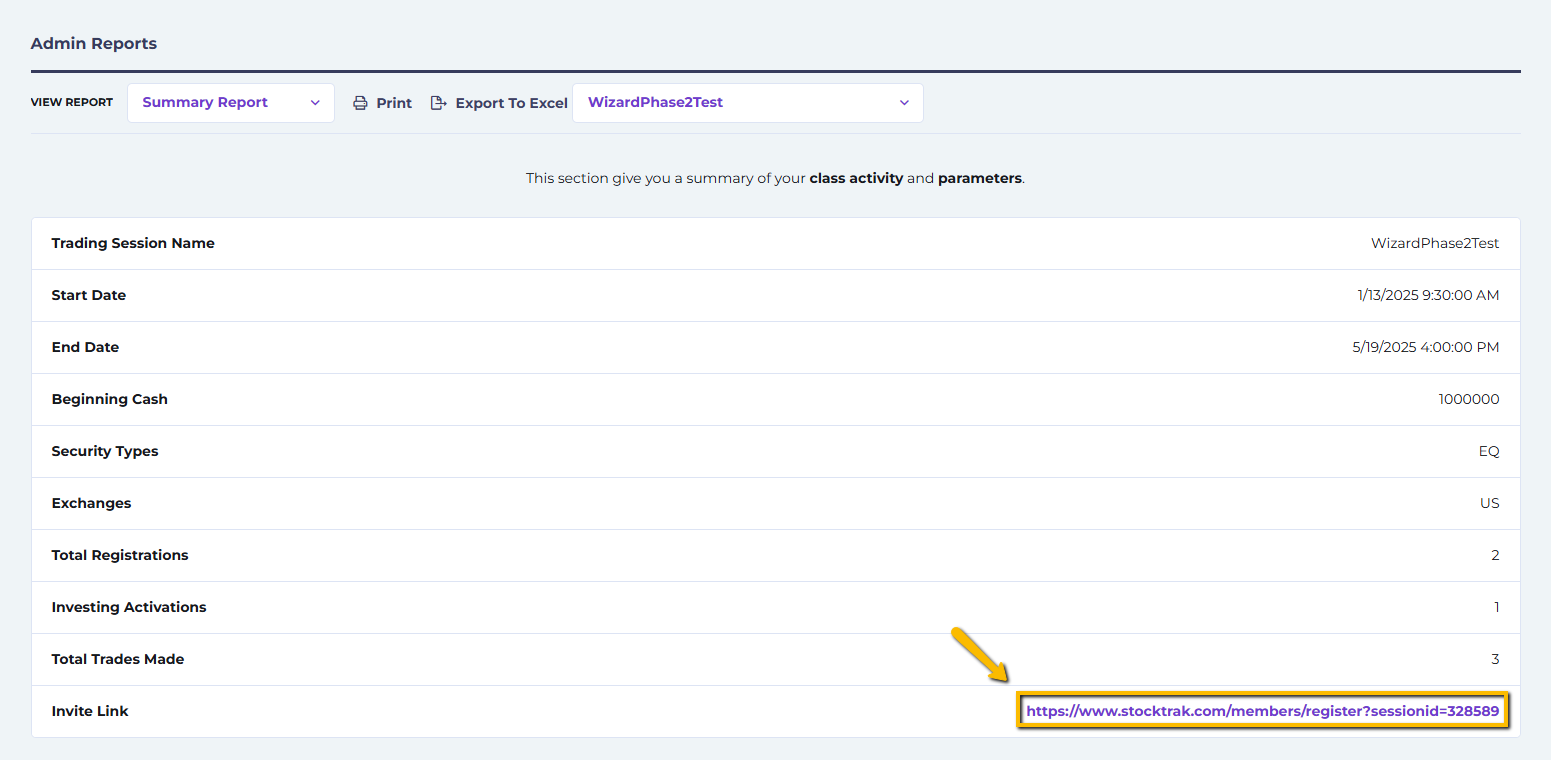
رابط تسجيل صفك موجود في أسفل تقرير الملخص.
ملف التسجيل
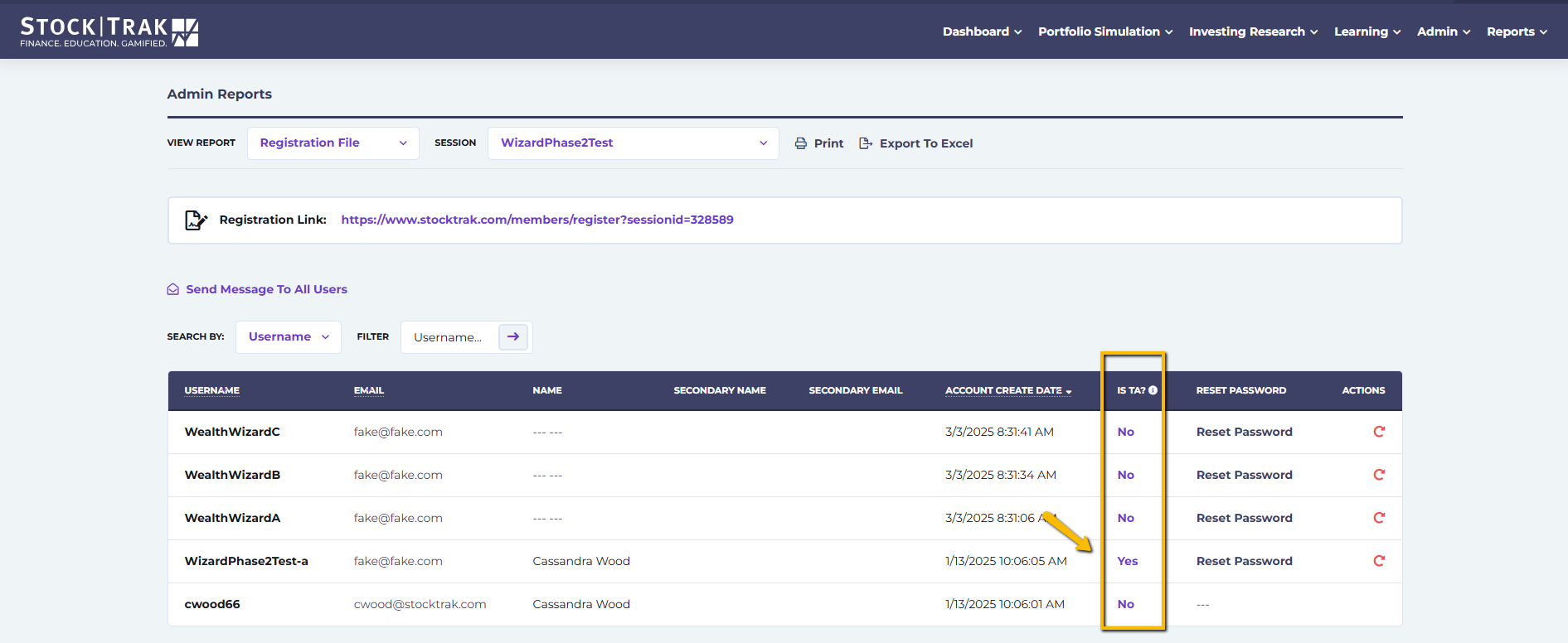
سيحتوي تقرير ملف التسجيل على جميع معلومات التسجيل الخاصة بكل طالب في صفك أو جلستك. وإذا كان طلابك يعملون في أزواج، فسيُدرج أيضًا اسم المستخدم الثاني في كل حساب هنا.
لمنح المساعد التدريسي الخاص بك الإذن بالوصول إلى التقارير وعرض نشاط الطلاب، غيّر الإجابة إلى نعم تحت هل هو مساعد تدريسي؟ العمود. حسابات المساعد التدريسي غير قادرة على تعديل إعدادات الصف.
من هذه الصفحة يمكنك أيضًا إعادة تعيين كلمات المرور، أو إزالة حسابات الطلاب، أو إرسال رسالة إلى جميع الطلاب (المستخدمين) في صفك أو جلستك.
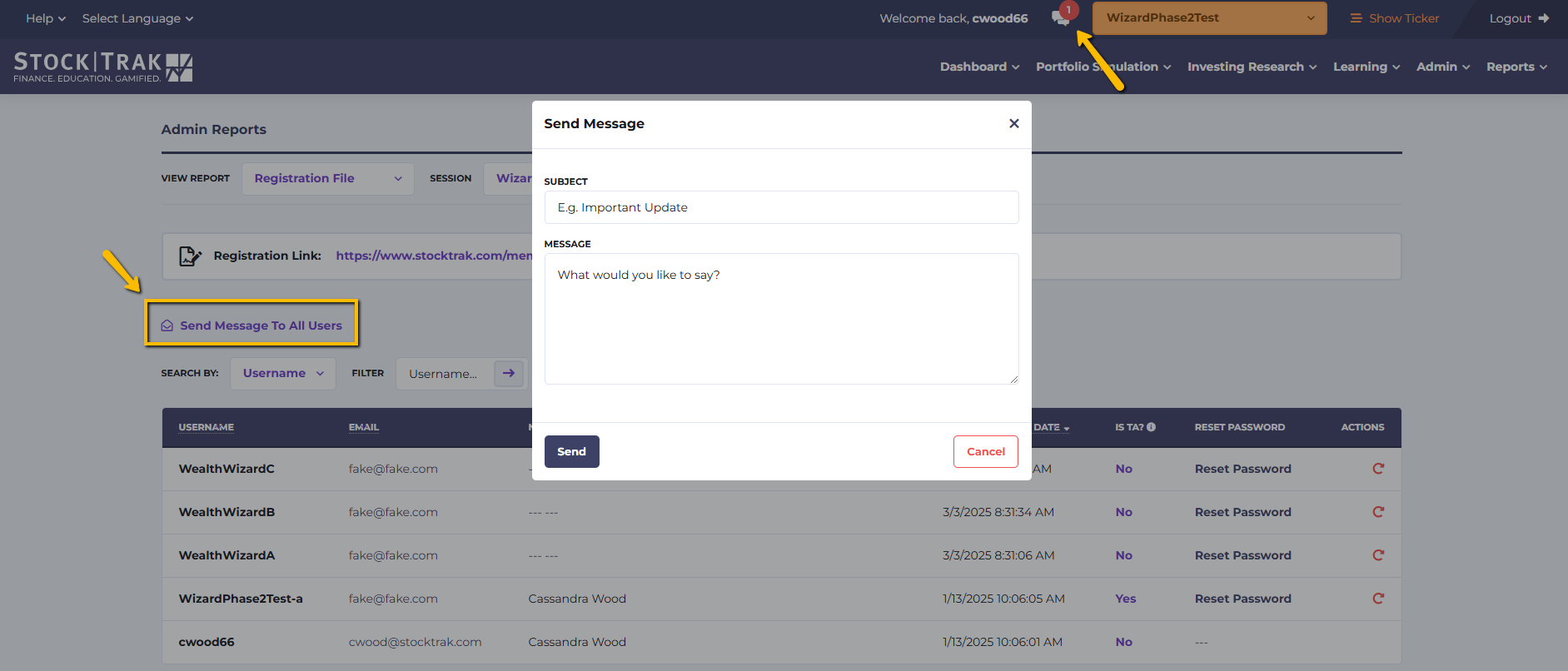
إرسال رسالة إلى جميع المستخدمين
- انقر على إرسال رسالة إلى جميع المستخدمين وسوف تظهر نافذة.
- أضف الموضوع والرسالة ثم انقر على إرسال.
- سيتلقى جميع الطلاب في صفك إشعارًا في صندوق الوارد داخل الموقع بأنهم تلقوا رسالة منك.
تقرير الترتيب
يتضمن تقرير الترتيب معلومات عن قيمة المحفظة لكل طالب. يتم تحديث هذا التقرير عند منتصف الليل كل يوم — إذا كنت تريد رؤية الترتيبات خلال اليوم، فانقر على ترتيب المحفظة من محاكاة المحفظة علامة التبويب في القائمة الرئيسية.
من تقرير الترتيب، يمكنك:
- المحفظة: انقر على هذا الزر لعرض تفاصيل الحساب مثل المراكز المفتوحة، والمعاملات، والأرصدة التفصيلية، والأرباح/الخسائر المحققة، وملاحظات الصفقات لكل طالب.
- تعديل النقدية: سيسمح لك بإضافة أو سحب نقدية من حساب كل طالب أو حذفها.
- عرض الرسم البياني: سيعرض نافذة منبثقة تتضمن رسمًا بيانيًا لمدة شهر واحد أو ثلاثة أشهر لمحفظة ذلك الطالب مقارنةً بـ SPY%.
- إعادة تعيين المحفظة: ينبغي استخدامه بحذر لأنه سيحذف جميع معاملات حساب طالبك حتى الآن.
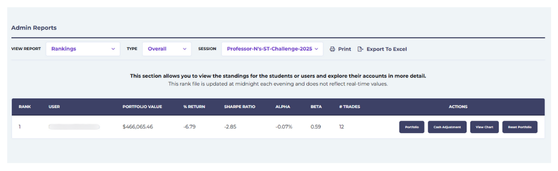
يتم تحديث تقرير الترتيب عند منتصف الليل كل مساء، لذلك لا يعكس القيم اللحظية.
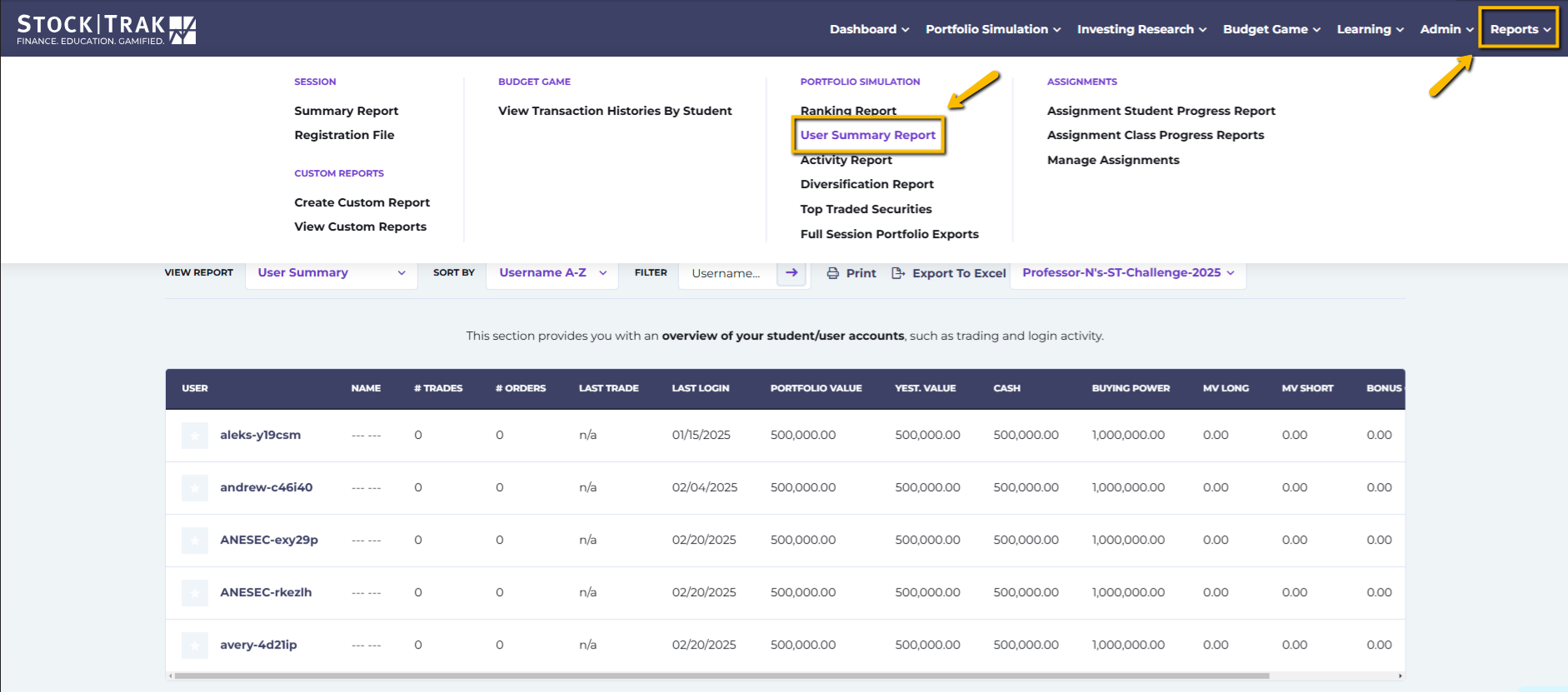
تقرير ملخص المستخدم
سيتضمن تقرير ملخص المستخدم معلومات أكثر تفصيلاً عن محفظة كل طالب، بما في ذلك:
- عدد الصفقات
- آخر صفقة
- قيمة المحفظة
- قيمة الأمس
- رصيد النقدية
- القوة الشرائية
- القيمة السوقية الطويلة
- القيمة السوقية القصيرة
- نقد إضافي
- الإجراء: عرض تفاصيل الحساب
- الإجراء: تعديل نقدي
- الإجراء: عرض الرسم البياني
- الإجراء: إعادة تعيين المحفظة
تقرير النشاط
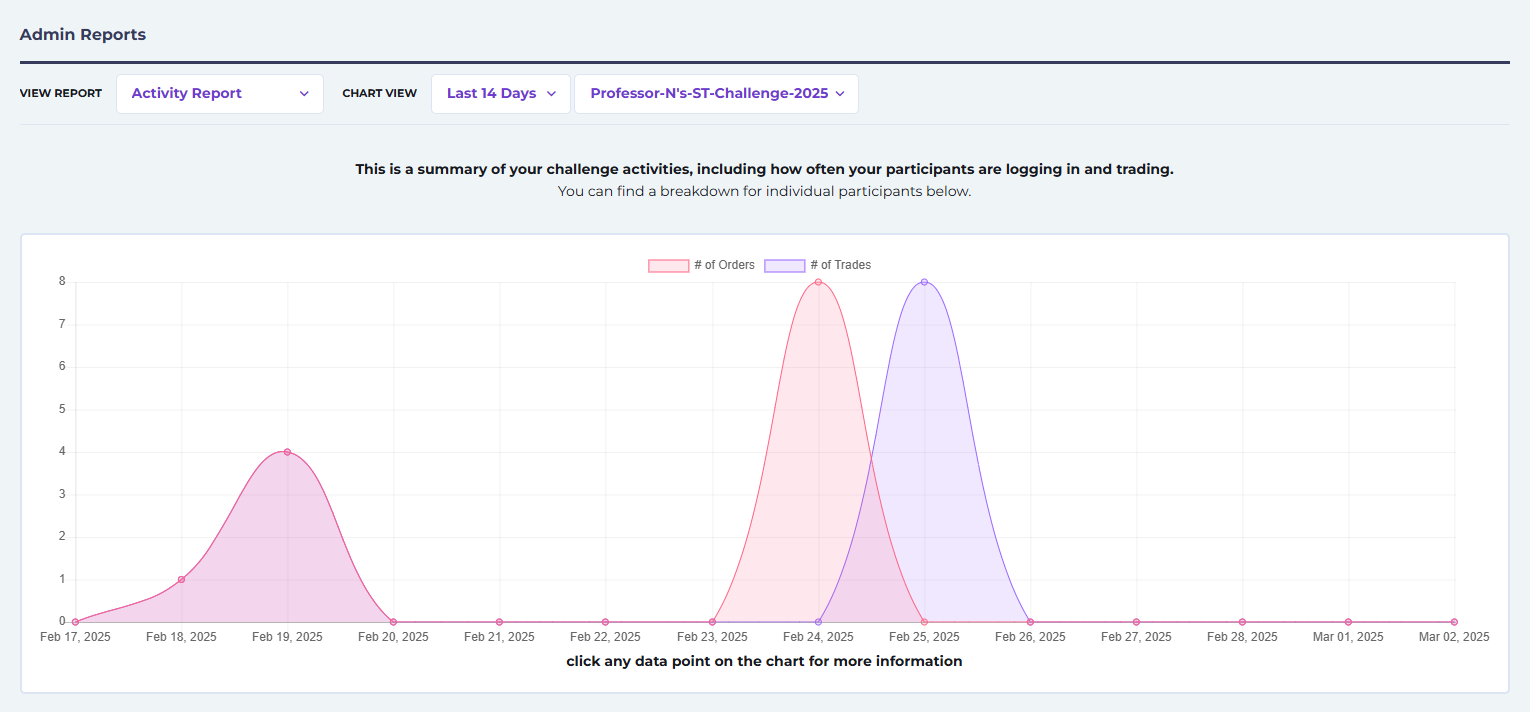
سيعرض هذا التقرير بيانيًا عدد الصفقات وعدد الأوامر خلال فترة 7 أيام أو 14 يومًا أو 30 يومًا.
ستتمكن أيضًا من عرض نشاط أكثر تفصيلاً لكل طالب، إلى جانب الأوامر الأخيرة ورموزها، وذلك بالتمرير إلى أسفل الصفحة.
تقرير التنويع
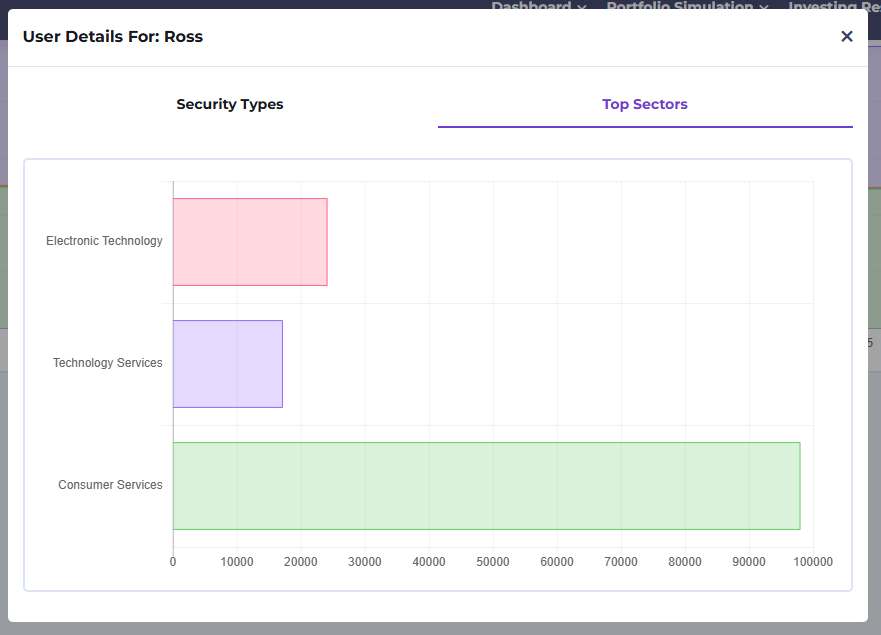
اطّلع على توزيع الاستثمارات عبر الأنواع المختلفة من الأوراق المالية خلال الأيام السبعة أو الأربعة عشر أو الثلاثين الماضية، معروضًا على شكل رسوم بيانية شريطية.
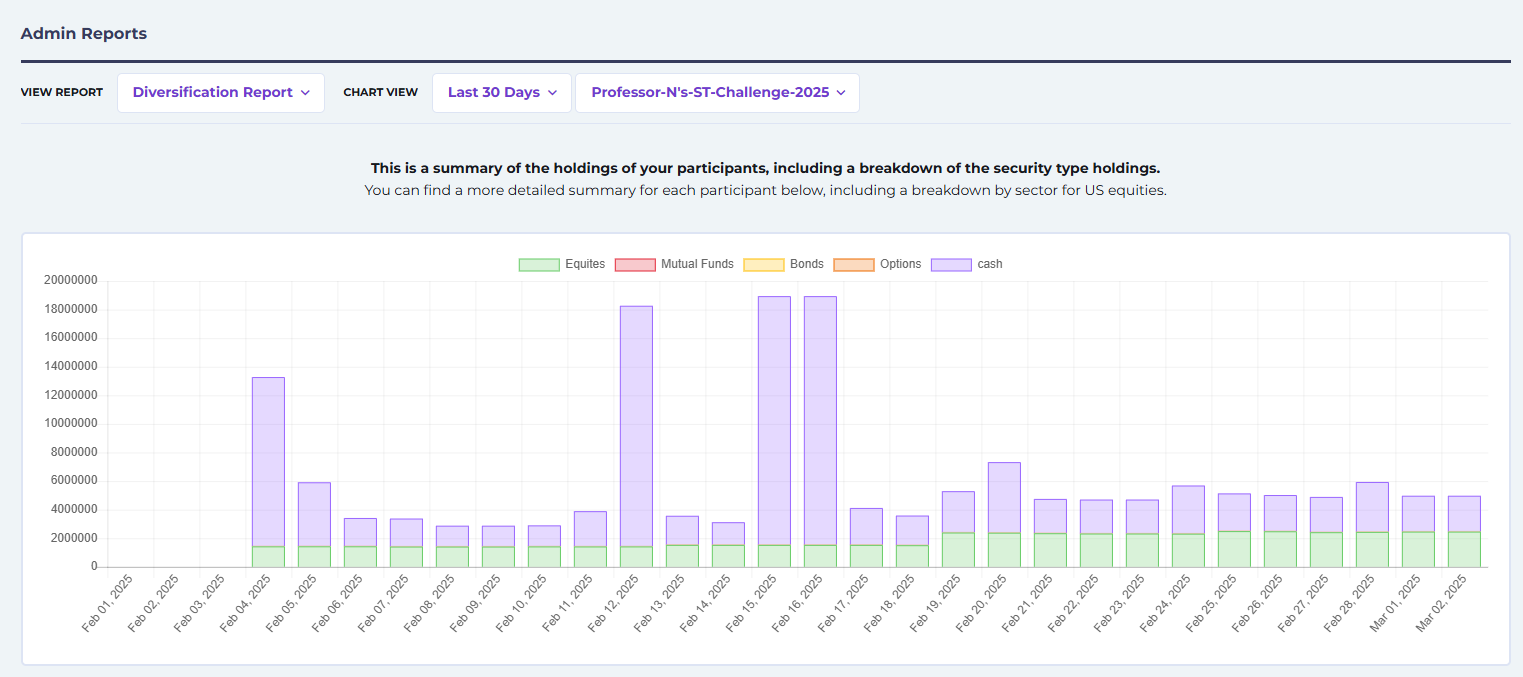
أسفل هذا التقرير، يمكنك الاطلاع على معلومات تفصيلية لكل طالب في صفك. انقر على رمز العين للاطّلاع على مزيد من التفاصيل حول تنويع كل طالب بحسب نوع الورقة المالية أو القطاع.
الأوراق المالية الأكثر تداولًا
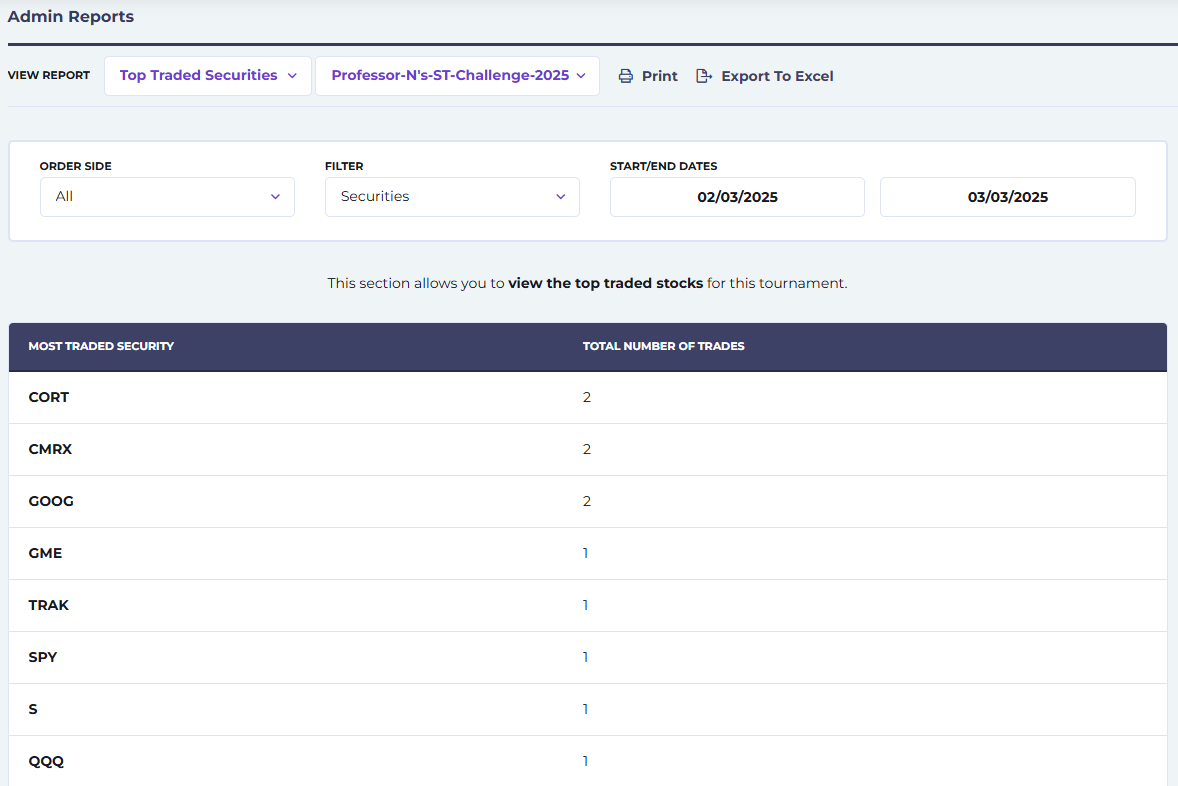
يمكنك تصفية الأوراق المالية الأكثر تداولًا في صفك بحسب التاريخ، أو نوع الأمر (شراء، بيع، بيع على المكشوف، تغطية) أو بحسب المستخدم.
تصديرات محفظة الجلسة الكاملة
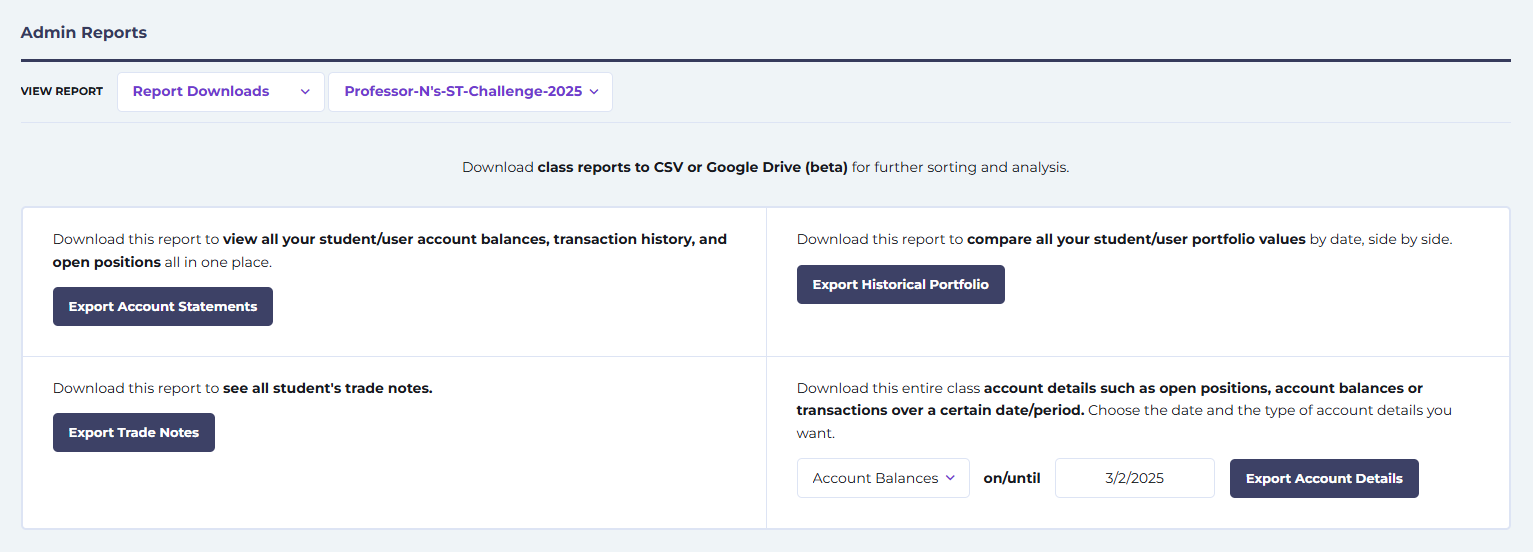
يحتوي التقرير على ملفات Excel كبيرة يمكنك تصديرها لجميع الطلاب المسجلين في جلستك.
- تصدير كشوفات الحساب سيقوم الزر بتنزيل سجل معاملات الصف بالكامل، والمراكز المفتوحة، وأرصدة الحسابات، مرتبة حسب الطلاب.
- تصدير قيم المحفظة التاريخية سيقوم بتنزيل قيمة نهاية اليوم لكل طالب في صفك طوال مدة فترة التداول بالكامل.
- تصدير ملاحظات التداول لتنزيل سجل بجميع ملاحظات تداول الطلاب.
- تصدير تفاصيل الحساب سيسمح لك بتنزيل جزء من تقرير «كشوفات الحساب»، مثل سجلات المعاملات فقط أو المراكز المفتوحة فقط.
التقارير المخصصة
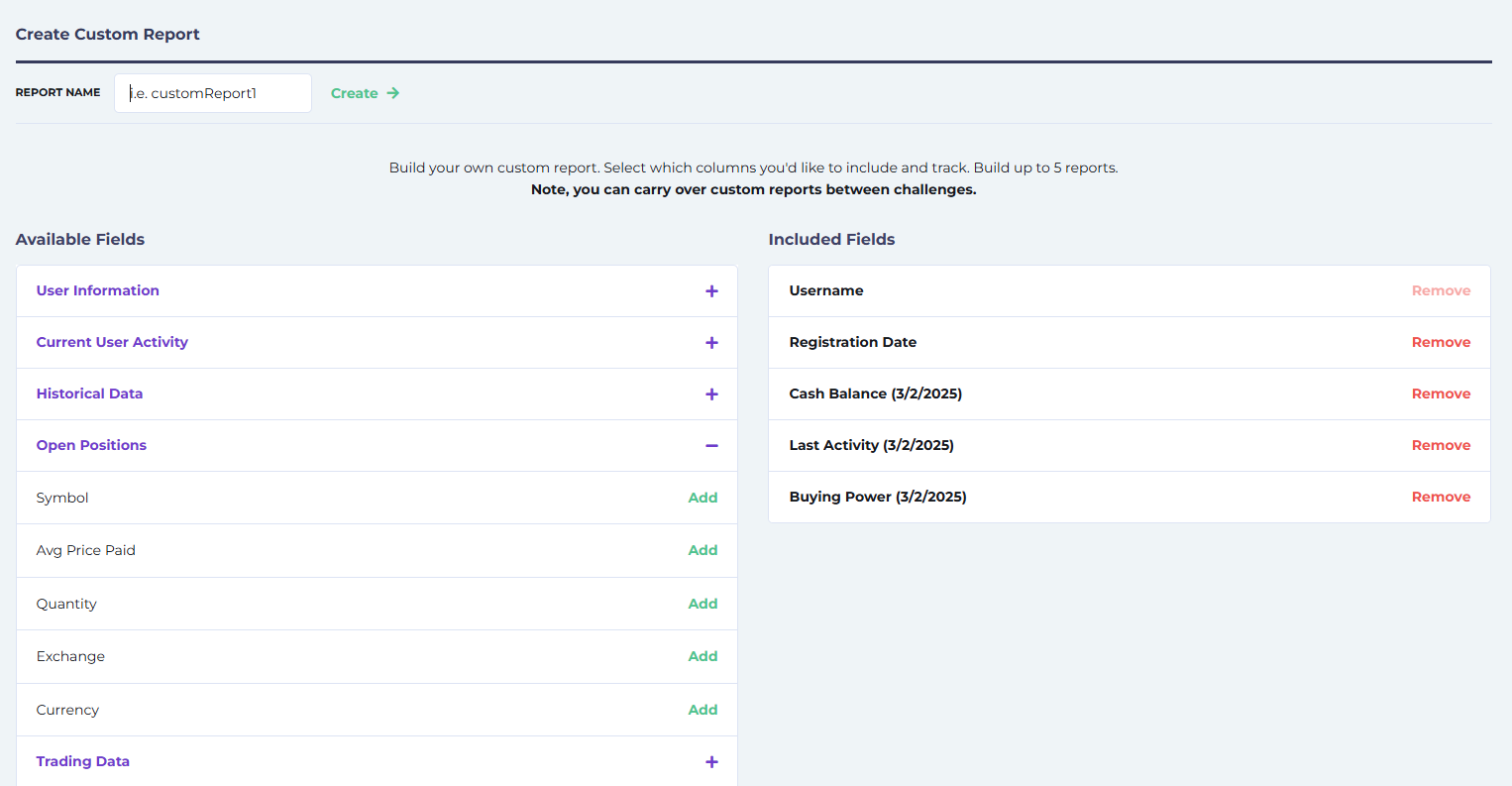
إذا لم تتمكن من العثور على المعلومات التي تبحث عنها، فيمكنك إنشاء التقارير المخصصة. لإنشاء واحد، انقر على إنشاء تقرير مخصص من التقارير القائمة المنسدلة. يمكن أن يكون تقريرك بسيطًا أو شاملًا بالقدر الذي تحتاج إليه.
اختر من العناصر التالية بالنقر على إضافة ويجب أن تُملأ قائمتك تلقائيًا في الحقول المشمولة العمود. وعندما تنتهي، امنح تقريرك الجديد اسمًا وانقر على إنشاء.
- معلومات المستخدم: الاسم الأول، اسم العائلة، البريد الإلكتروني، تاريخ التسجيل، الاسم الثاني، إلخ.
- نشاط المستخدم الحالي: تاريخ آخر تسجيل دخول، القوة الشرائية، الصفقات المنفذة، الفائدة المحتسبة على النقد، القيمة السوقية، إلخ.
- البيانات التاريخية: حدِّد التاريخ الذي تريد عرض بيانات الطالب له، مثل: الرصيد النقدي، القيمة السوقية الطويلة، القيمة السوقية القصيرة، نسبة شارب، إلخ.
- المراكز المفتوحة: الرمز، متوسط سعر الشراء، الكمية، البورصة، العملة
- بيانات التداول: جانب الأمر، حالة الأمر، نوع الأمر، الرمز، الكمية، تاريخ الإنشاء، ملاحظات الصفقات، نوع الورقة المالية، إلخ.
- الوظائف: تعديل اسم المستخدم، إعادة تعيين كلمة المرور، عرض المحفظة، إضافة/إزالة نقد


هل تحتاج إلى يدٍ مساعدة؟
نأمل أن يكون هذا الدليل قد قدّم لك فهمًا واضحًا لكيفية تعديل إعدادات الصف والوصول إلى التقارير على StockTrak. إذا كانت لديك أسئلة حول إعدادات التداول، أو كيفية الوصول إلى معلومات محددة في تقاريرك، أو أي جانب آخر من المنصة، فلدينا موارد جاهزة لمساعدتك.
احصل على الإجابات بسرعة:
اطّلع على الأسئلة الشائعة الخاصة بالأستاذما زلت بحاجة إلى مساعدة؟
رقم الهاتف: 1-514-871-2222 (9:00 صباحًا – 5:00 مساءً بتوقيت الساحل الشرقي الأمريكي)
مجانًا: 1-800-786-8725
البريد الإلكتروني: support@stocktrak.com


