Modifica delle regole della classe e visualizzazione dei report
Questa guida mostra come modificare le regole di trading e ti introduce
ai report dettagliati disponibili su StockTrak per monitorare i progressi degli studenti.
Indice dei contenuti:
Modifica delle regole di trading
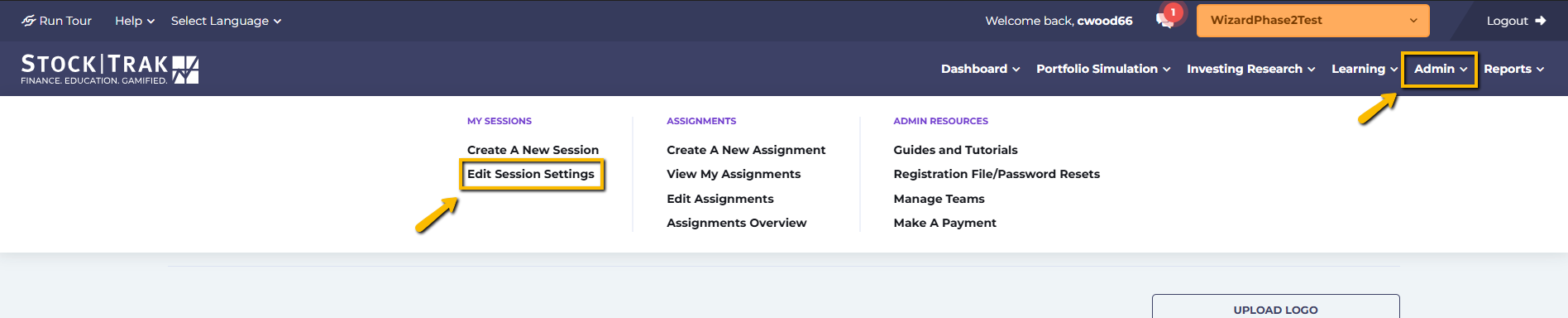
Per modificare una regola della classe, fai clic Modifica le regole della simulazione del portafoglio sotto Amministrazione nel menu principale.
Se desideri configurare una nuova classe e hai bisogno di assistenza, vai a Guida alla configurazione della classe.
Puoi modificare quasi tutti i parametri della tua sessione, con le seguenti eccezioni:
- La valuta del portafoglio non può essere modificata.
- Saldo iniziale in contanti – contatta il nostro servizio di assistenza.
- Data di fine negoziazione – contatta il nostro servizio di assistenza.
- Trading con margine – contatta il nostro servizio di assistenza.
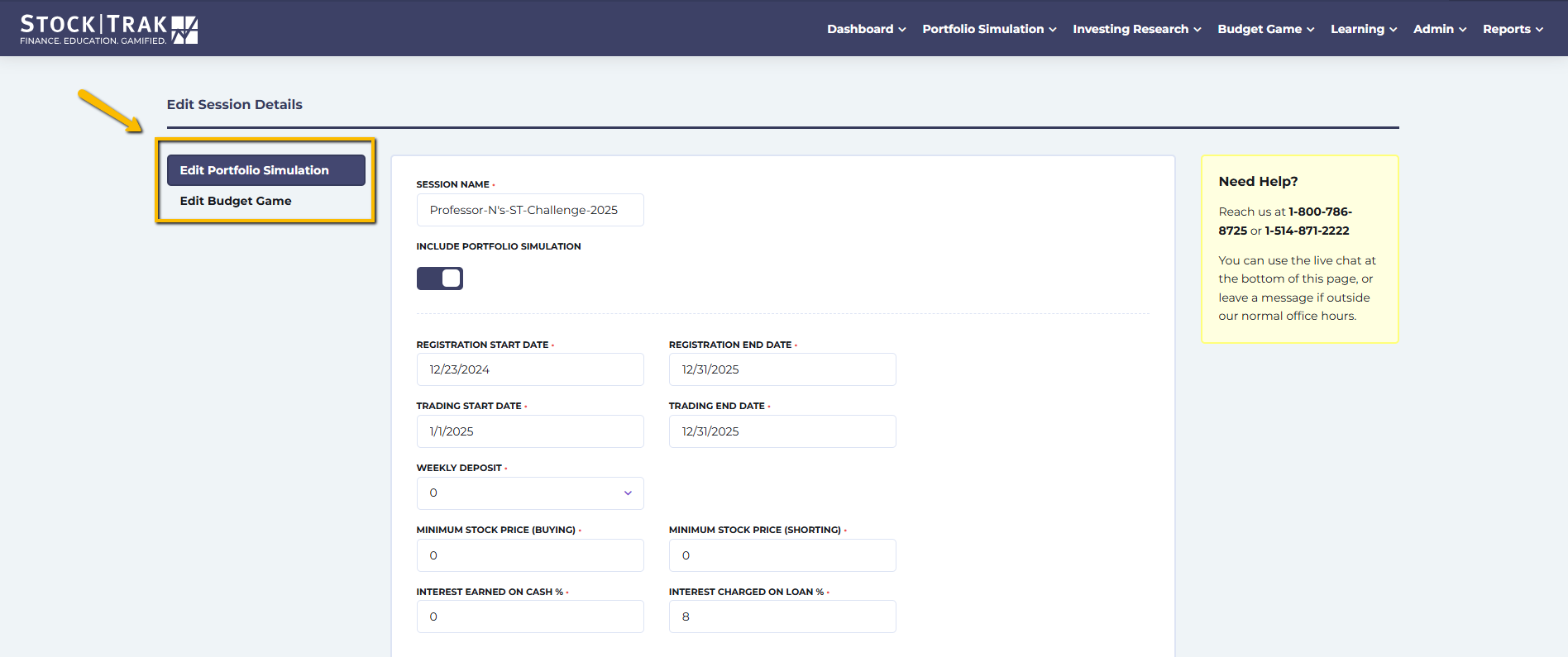
Fai clic sul Modifica Budget Game pulsante per modificare una qualsiasi impostazione all'interno del Budget Game.
Per impostazione predefinita, verrai indirizzato alla Modifica simulazione di portafoglio pagina, dove puoi aggiungere/rimuovere titoli e borse valori in qualsiasi momento, oltre a modificare la maggior parte delle impostazioni di trading.
Contattare l'help desk
Contatta il nostro help desk se desideri aggiornare:
- Liquidità iniziale
- Data di fine negoziazione
- Consentire/Disattivare il trading con margine
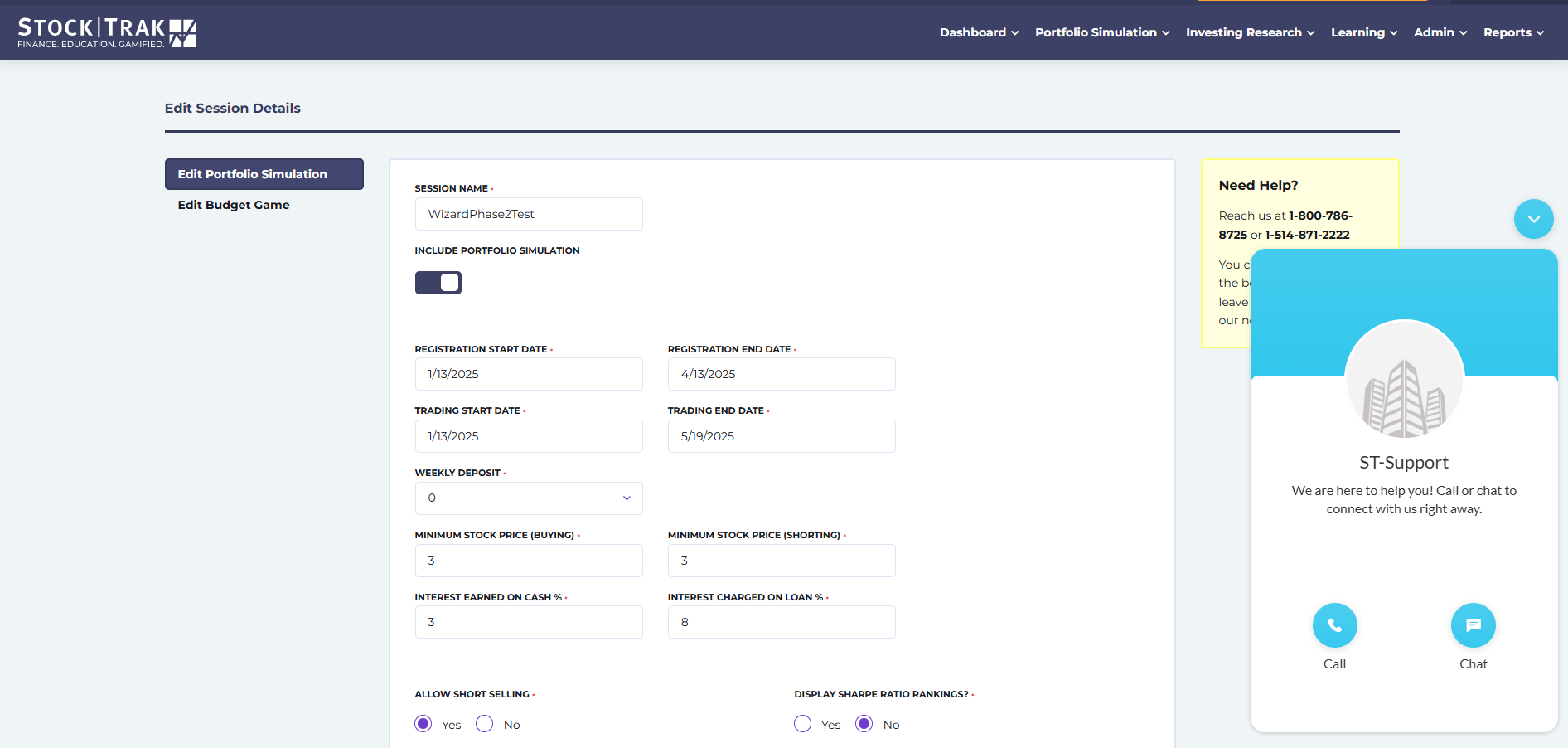
Mentre sei connesso, puoi fare clic sull'icona della chat nell'angolo in basso a destra per contattare il team di supporto di StockTrak.
Menu amministratore
Nel menu di amministrazione puoi:
- Crea o modifica le tue sessioni
- Crea, modifica o visualizza le tue assegnazioni
- Accedi a tutorial e guide pratiche
- File di registrazione – reimposta password e portafogli, oppure concedi autorizzazioni speciali a TA
- Gestisci i team (maggiori informazioni di seguito)
- Effettua un pagamento

Gestisci i team
Come funzionano i team
Quando crei un team, i portafogli individuali degli studenti vengono mediati insieme nella classifica della classe.
Puoi scegliere di far eseguire tutte le operazioni a uno studente, mentre gli altri membri del team accedono ai propri account per consigliarlo. In alternativa, tutte le operazioni effettuate in ciascun account studente verranno mediate insieme nel portafoglio del team.
Dettagli di accesso all'account del team
L’accesso all’account del team esiste per consentire ai membri del team di accedere e visualizzare il portafoglio combinato, ma non possono effettuare operazioni da quell’account.
Gli studenti dovrebbero usare i propri account individuali per il Budget Game e per completare tutti gli incarichi.
Dovrai usare la nome del team e password per visualizzare le partecipazioni del team.
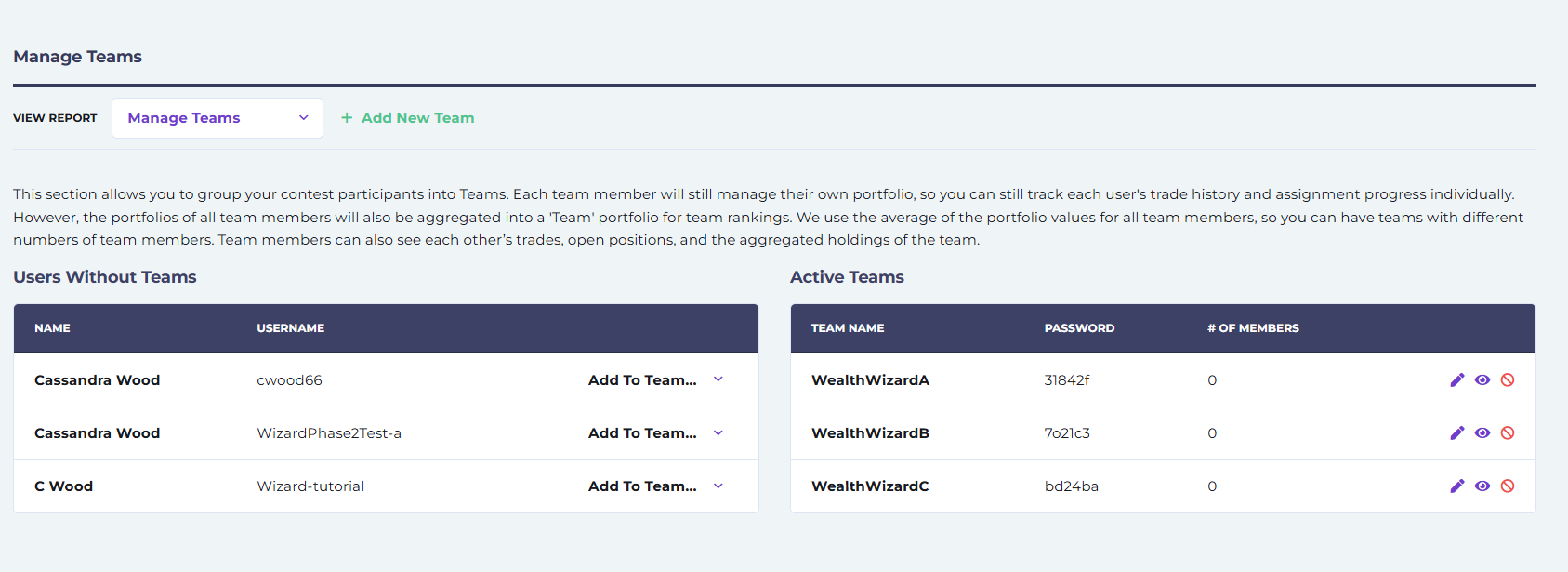
- Una volta nella pagina Gestisci team, dovresti vedere due colonne: Utenti senza team e Team attivi. Assicurati di verificare che il nome della sessione (nel pulsante arancione) nel menu in alto sia quello corretto prima di procedere.
- Se non hai ancora creato alcun team, puoi farlo facendo clic su + Aggiungi nuovo team. Tieni presente che, come per i nomi utente, il sistema non consentirà nomi duplicati per i team.
- Per aggiungere uno studente a un team, seleziona il nome del team dal Aggiungi al team menu a discesa accanto al suo nome.
- Puoi vedere gli studenti già presenti in un team facendo clic su Visualizza team.
- Se vuoi rimuovere un team, puoi fare clic su ELIMINA e gli studenti di quel team dovrebbero riapparire nella colonna Utenti senza team. Se non compaiono subito, puoi aggiornare la pagina.
Menu dei report
Nel menu dei report puoi accedere sia ai report predefiniti sia a quelli personalizzati per la tua classe o sessione. Se hai più di una sessione attiva, fai clic sul pulsante arancione nel menu in alto per scegliere quella corretta prima di visualizzare i report.
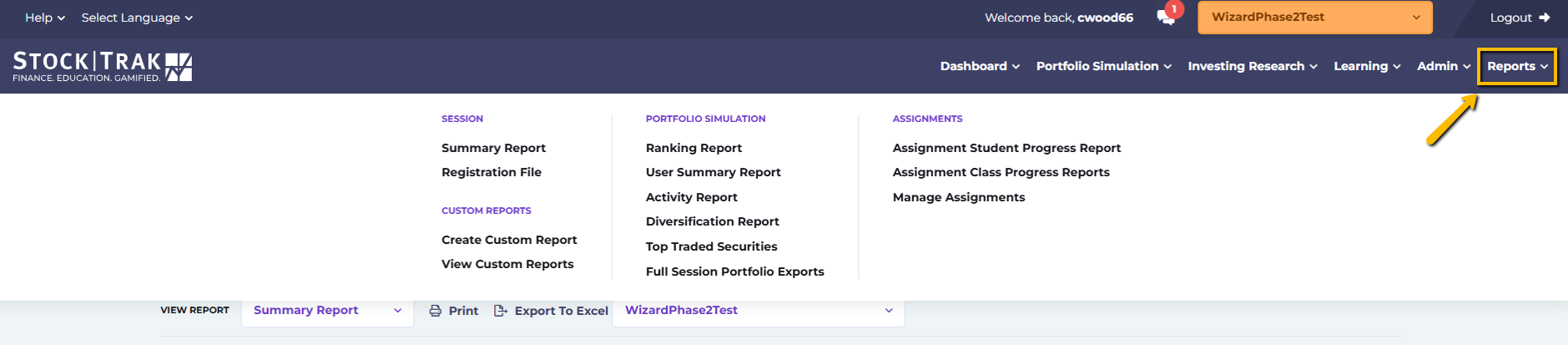
Report riepilogativo
Il report riepilogativo contiene alcune informazioni generali sulla tua sessione, come il numero totale di registrazioni, il numero totale di attivazioni (un account studente che ha effettuato almeno un’operazione) e il numero totale di operazioni effettuate finora. Puoi anche verificare quali tipi di titoli e quali mercati sono stati abilitati.
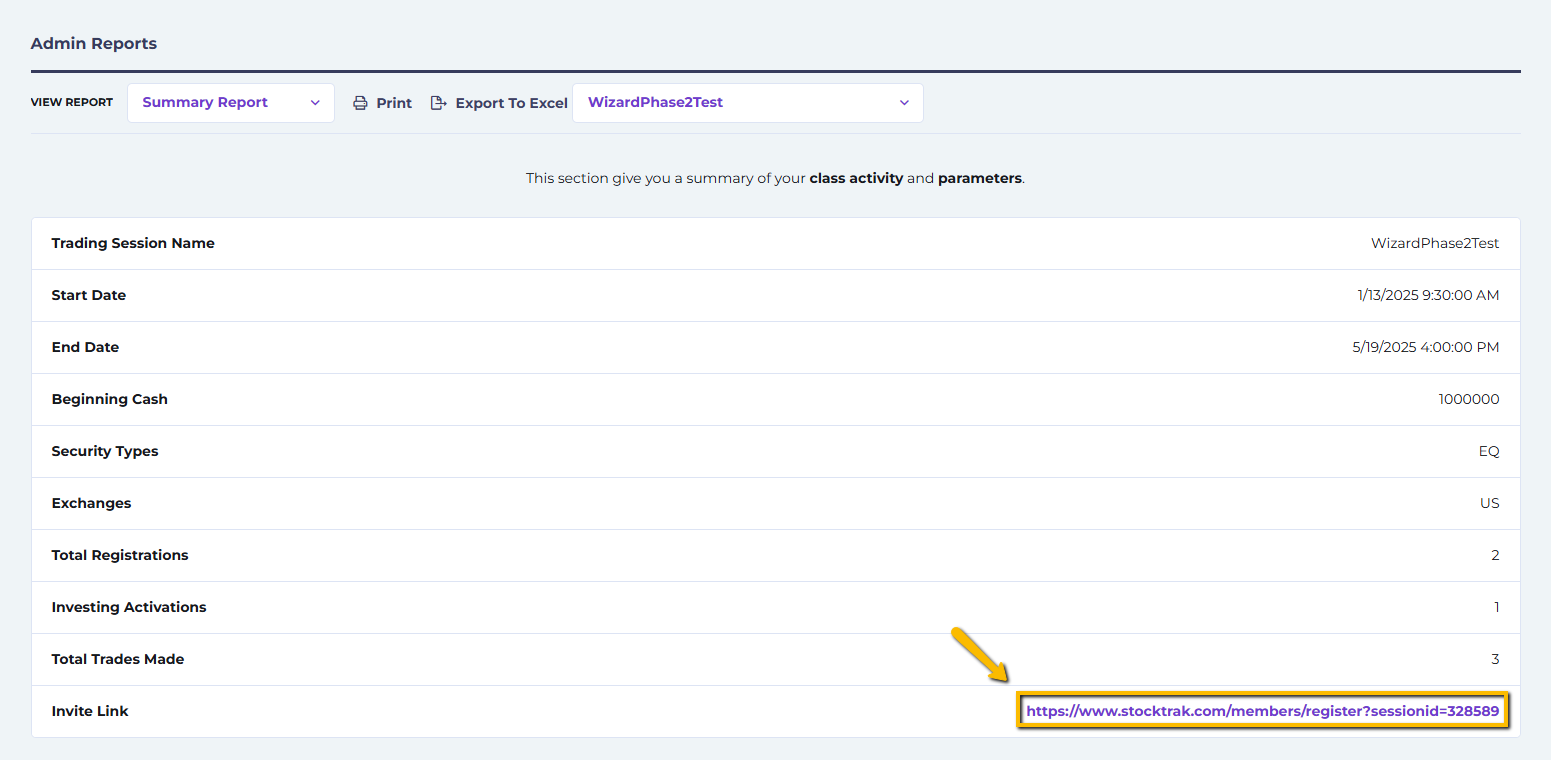
Il link di registrazione della tua classe si trova in fondo al Report riepilogativo.
File di registrazione
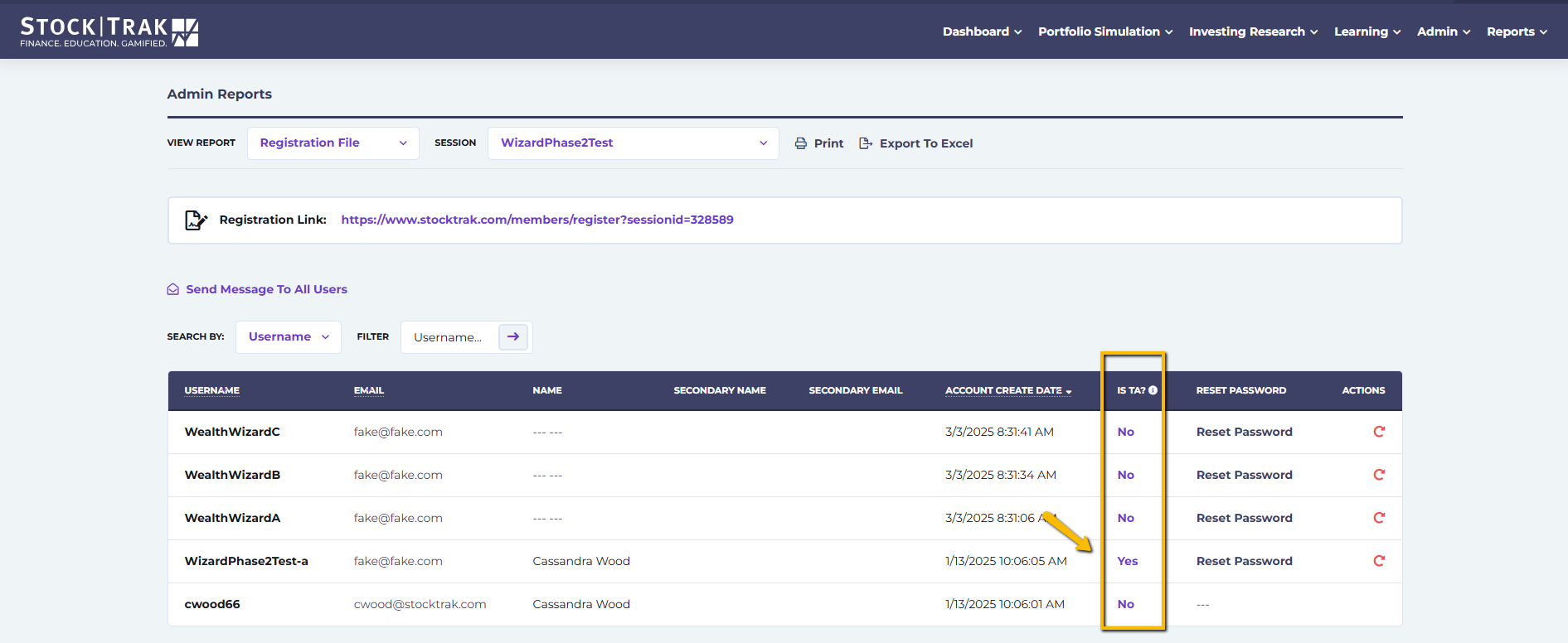
Il report del file di registrazione conterrà tutte le informazioni di registrazione di ciascuno studente della tua classe o sessione. Se i tuoi studenti lavorano in coppia, qui sarà indicato anche il nome del secondo utente su ciascun account.
Per dare al tuo assistente didattico l’autorizzazione ad accedere ai report e a visualizzare l’attività degli studenti, modifica la risposta in Sì sotto il È TA? Gli account TA NON possono modificare le impostazioni della classe.
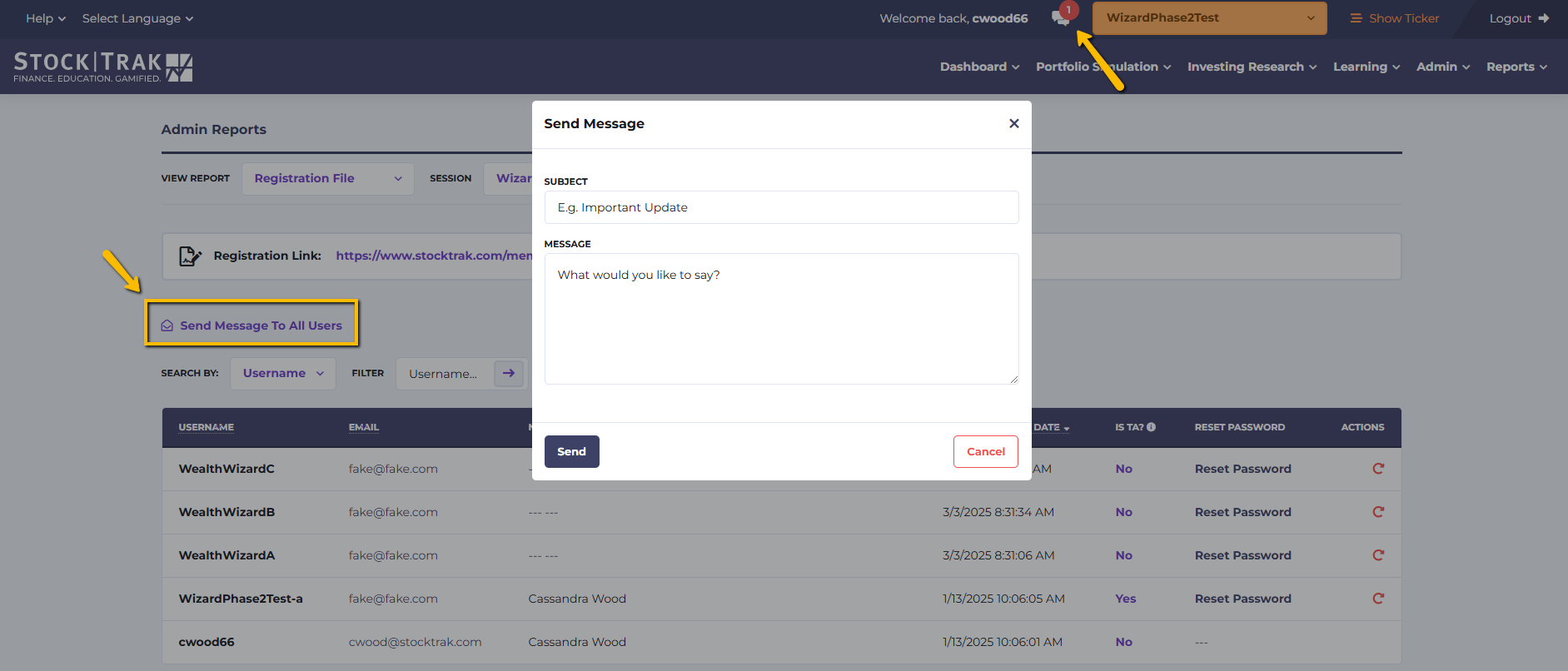
Da questa pagina puoi anche reimpostare le password, rimuovere gli account degli studenti o inviare un messaggio a tutti gli studenti (utenti) della tua classe o sessione.
Invia un messaggio a tutti gli utenti
- Fai clic su Invia un messaggio a tutti gli utenti e si aprirà una finestra.
- Aggiungi l'oggetto e il messaggio e fai clic su Invia.
- Tutti gli studenti della tua classe riceveranno una notifica nella loro casella di posta sul sito che hanno ricevuto un tuo messaggio.
Report di classifica
Il report delle classifiche include informazioni sul valore del portafoglio per ogni studente. Questo report si aggiorna ogni giorno a mezzanotte: se vuoi vedere le classifiche intraday, fai clic Classifica del portafoglio dal Simulazione del portafoglio scheda del menu principale.
Dal report delle classifiche puoi:
- Portafoglio: fai clic su questo pulsante per visualizzare i dettagli dell’account, come posizioni aperte, operazioni, saldi dettagliati, profitto/perdita realizzato e note sulle operazioni per studente.
- Aggiustamento contanti: consente di aggiungere o rimuovere contanti dal conto di ciascuno studente.
- Visualizza grafico: mostrerà una finestra pop-up con un grafico a 1 mese o a 3 mesi del portafoglio di quello studente confrontato con SPY%.
- Reimposta portafoglio: va usato con parsimonia, poiché cancellerà dal conto del tuo studente tutte le operazioni effettuate finora.
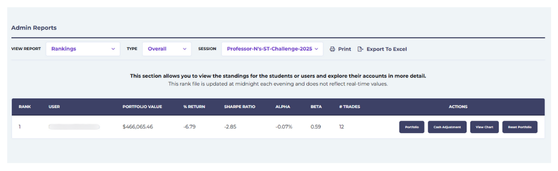
Il report delle classifiche viene aggiornato ogni sera a mezzanotte, quindi non riflette valori in tempo reale.
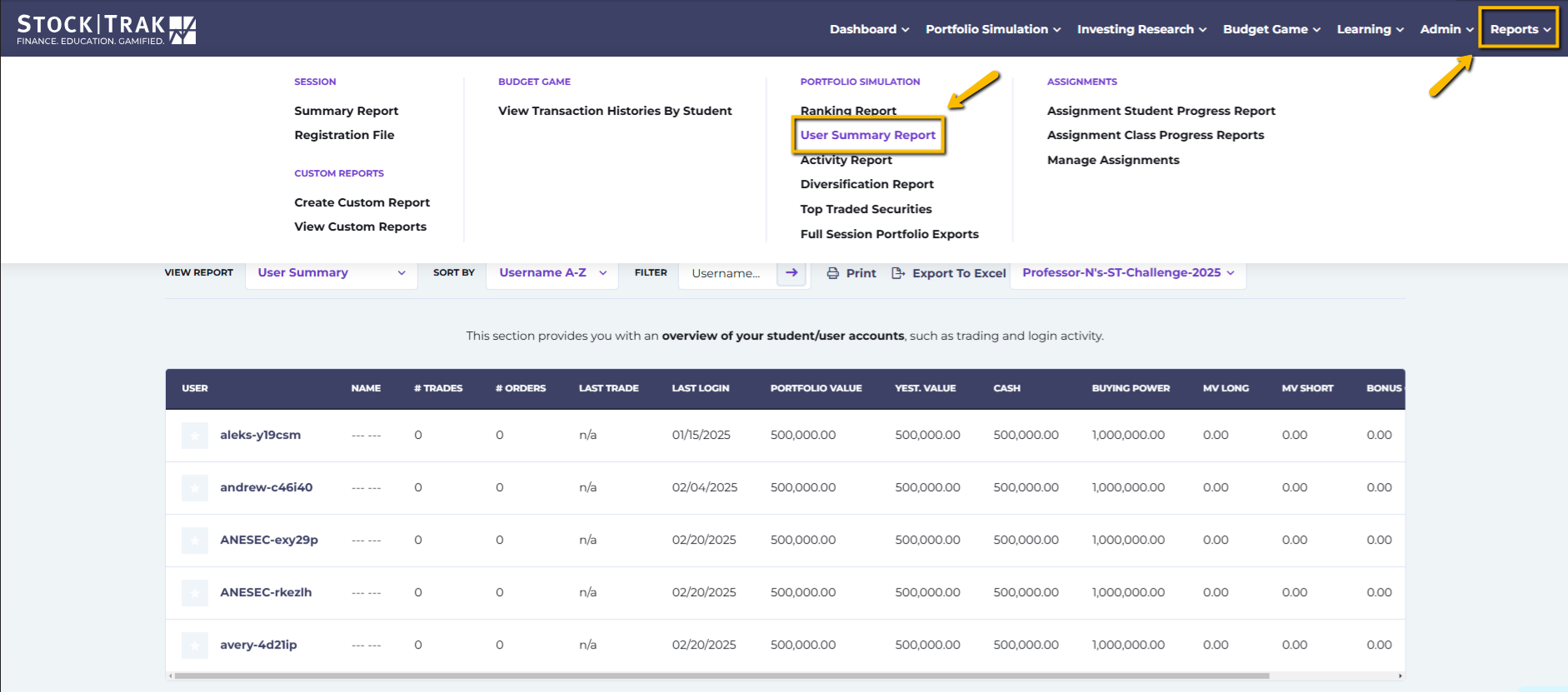
Report riepilogativo utente
Il report Riepilogo utente conterrà informazioni più dettagliate per il portafoglio di ciascuno studente, tra cui:
- Numero di operazioni
- Ultima operazione
- Valore del portafoglio
- Valore di ieri
- Saldo contanti
- Potere d’acquisto
- Valore di mercato long
- Valore di mercato breve
- Bonus in contanti
- Azione: Visualizza dettagli dell’account
- Azione: Rettifica in contanti
- Azione: Visualizza grafico
- Azione: Reimposta portafoglio
Report attività
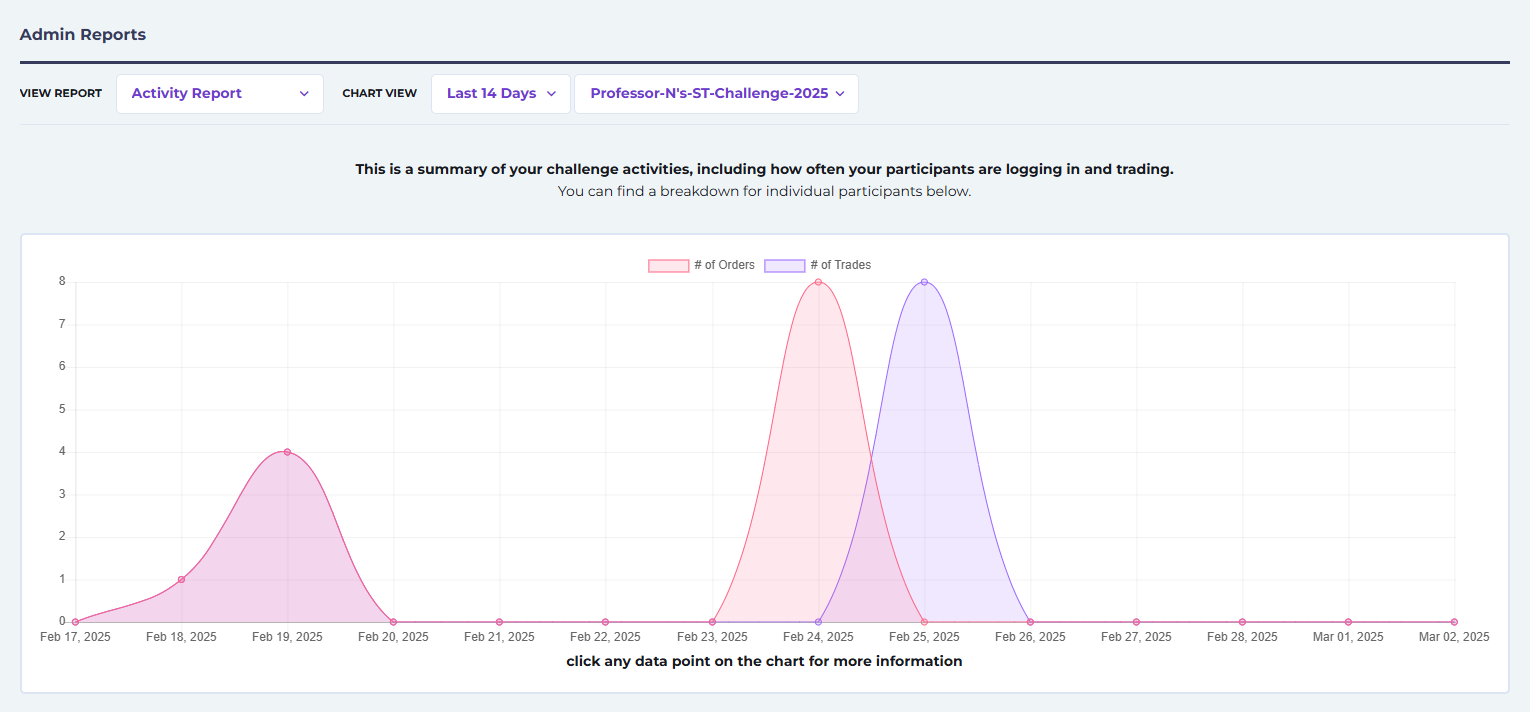
Questo report mostrerà in grafico il numero di operazioni e il numero di ordini in un periodo di 7, 14 o 30 giorni.
Potrai inoltre visualizzare un'attività più dettagliata per ogni studente, insieme agli ordini recenti e ai relativi simboli, scorrendo verso il basso la pagina.
Report di diversificazione
Scopri la ripartizione degli investimenti tra le diverse tipologie di titoli negli ultimi 7, 14 o 30 giorni, visualizzata come grafici a barre.
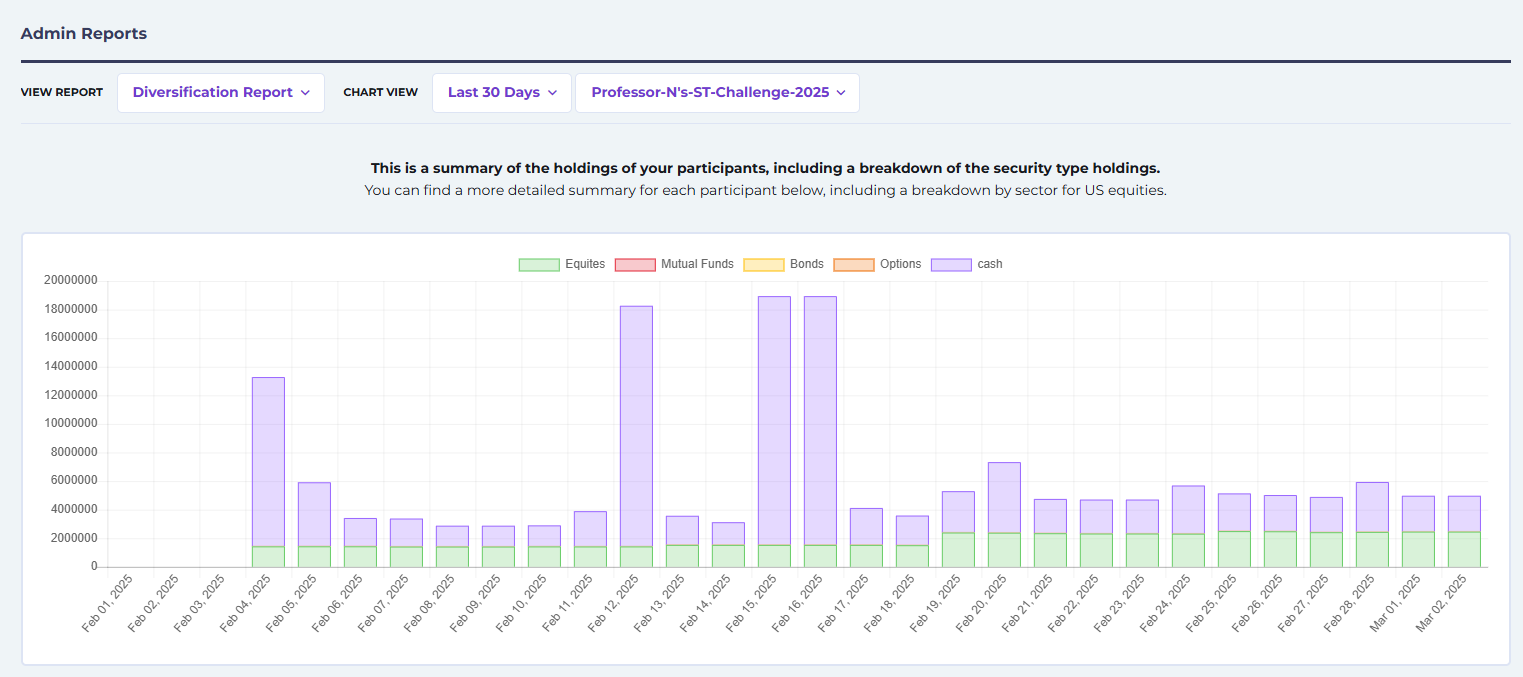
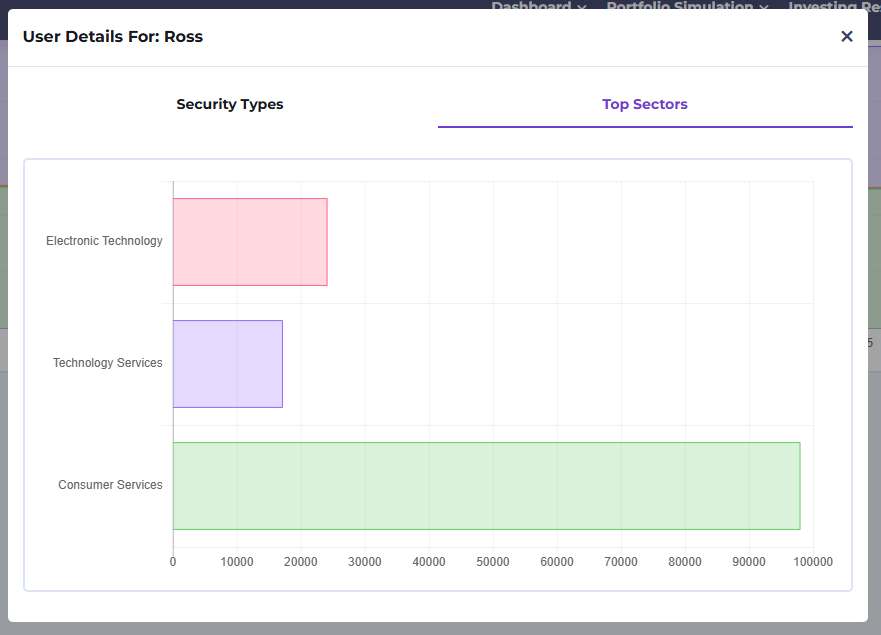
Sotto questo report, puoi vedere informazioni dettagliate per ciascuno studente della tua classe. Fai clic sul icona a forma di occhio per vedere più dettagli sulla diversificazione di ciascuno studente per tipo di titolo o settore.
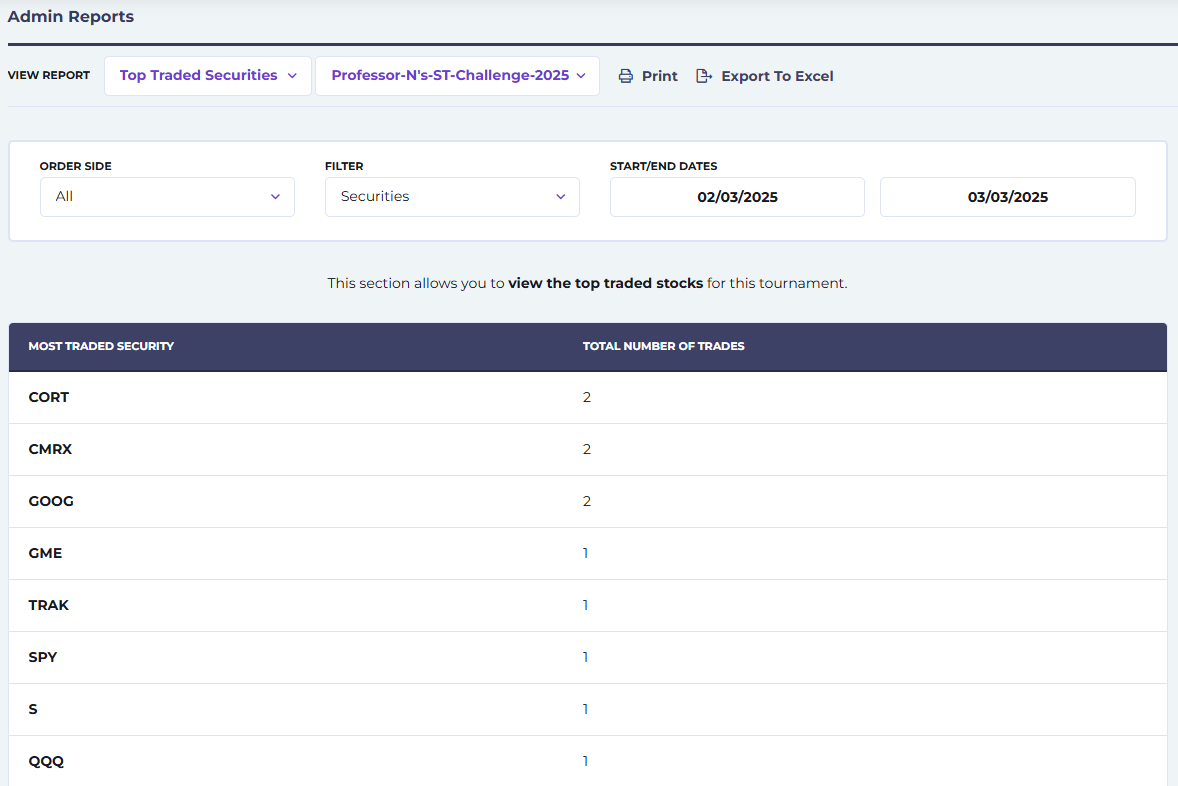
Titoli più scambiati
Puoi filtrare i titoli più negoziati nella tua classe per data, tipo di ordine (acquisto, vendita, vendita allo scoperto, copertura) o per utente.
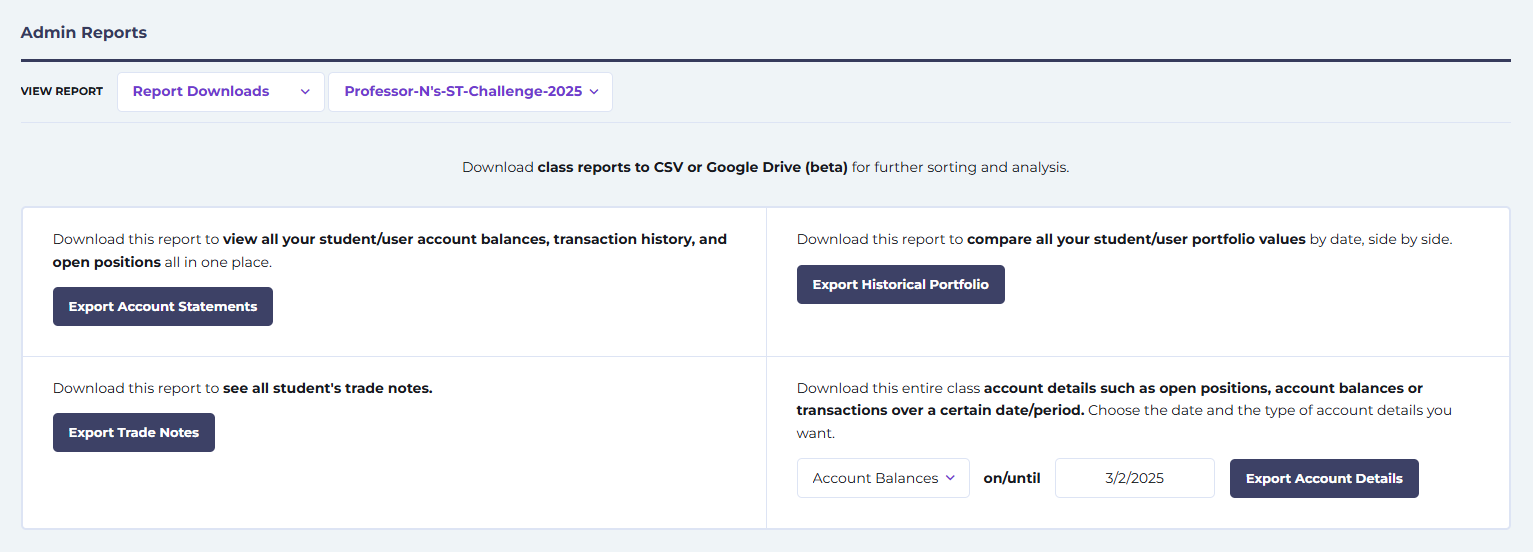
Esportazioni del portafoglio dell'intera sessione
Il report contiene file Excel più grandi che puoi esportare per tutti gli studenti registrati nella tua sessione.
- Esporta estratti conto il pulsante scaricherà l’intera cronologia delle transazioni della classe, le posizioni aperte e i saldi del conto, raggruppati per studente.
- Esporta valori storici del portafoglio scaricherà il valore di fine giornata di ciascuno studente della classe per l’intera durata del periodo di negoziazione.
- Esporta note di trading per scaricare un registro di tutte le note di trading degli studenti.
- Esporta dettagli dell’account consentirà di scaricare un sottoinsieme del report “Estratti conto”, ad esempio solo la cronologia delle transazioni o solo le posizioni aperte.
Report personalizzati
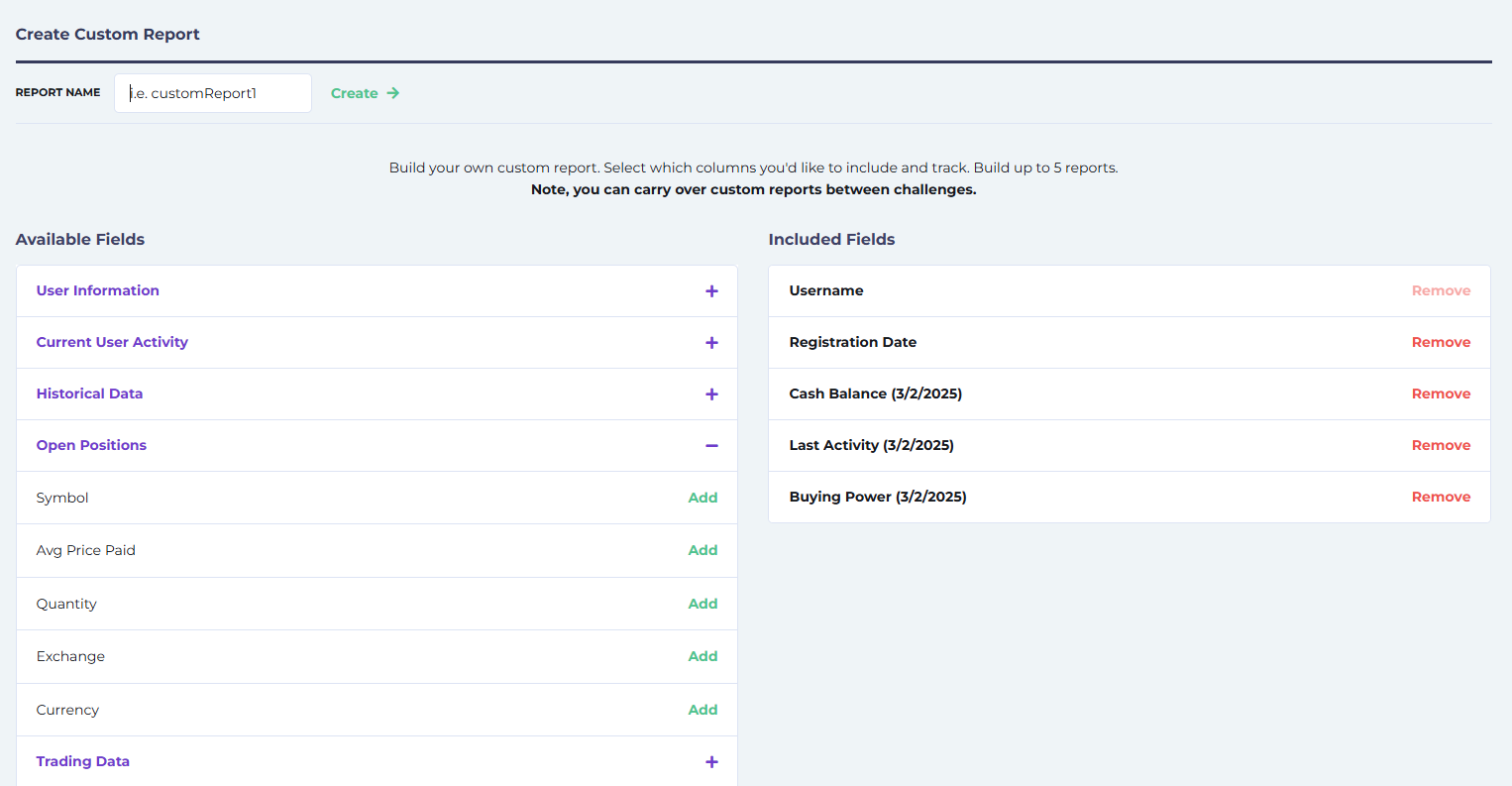
Se non sei riuscito a trovare le informazioni che cercavi, puoi crearne uno tuo Report personalizzati. Per crearne uno, fai clic su Crea report personalizzato dal Report menu a discesa. Il tuo report può essere semplice o completo, a seconda delle tue esigenze.
Scegli tra i seguenti elementi facendo clic su Aggiungi e il tuo elenco dovrebbe compilarsi automaticamente nella Campi inclusi colonna. Quando hai finito, assegna un nome al tuo nuovo report e fai clic su Crea.
- Informazioni utente: nome, cognome, email, data di registrazione, nome secondario ecc.
- Attività attuale dell’utente: data dell’ultimo accesso, potere d’acquisto, operazioni effettuate, interessi addebitati sul denaro contante, valore di mercato ecc.
- Dati storici: specifica la data per cui desideri visualizzare i dati dello studente relativi a elementi come saldo di cassa, valore di mercato long, valore di mercato short, indice di Sharpe ecc.
- Posizioni aperte: simbolo, prezzo medio pagato, quantità, borsa, valuta
- Dati di trading: lato dell’ordine, stato dell’ordine, tipo di ordine, simbolo, quantità, data di creazione, note sulle operazioni, tipo di titolo ecc.
- Funzioni: modifica nome utente, reimposta password, visualizza portafoglio, aggiungi/rimuovi denaro contante


Hai bisogno di una mano?
Speriamo che questa guida ti abbia fornito una chiara comprensione di come modificare le impostazioni della tua classe e accedere ai report su StockTrak. Se hai domande sulle impostazioni di trading, su come accedere a informazioni specifiche nei tuoi report o su qualsiasi altro aspetto della piattaforma, abbiamo risorse pronte ad aiutarti.
Ottieni risposte rapidamente:
Consulta le nostre FAQ per professoriHai ancora bisogno di assistenza?
Numero di telefono: 1-514-871-2222 (9:00 AM – 5:00 PM EST)
Numero verde: 1-800-786-8725
E-mail: assistenza@stocktrak.com


