Istruzioni per l'integrazione LMS di StockTrak
Questa guida illustra il processo di integrazione di StockTrak con il sistema di gestione dell’apprendimento (LMS) della tua università.
Indice dei contenuti:
La nostra piattaforma sfrutta il Single Sign-On (SSO) tramite Edlink, un servizio sicuro che consente agli utenti di accedere direttamente a StockTrak con le credenziali LMS già in uso. In questo modo non è necessario gestire login e password separati, semplificando l’accesso per tutti.
Nota importante: Questa integrazione richiede l’esperienza del nostro dedicato Team di Integrazione LMS. Non è disponibile una configurazione self-service diretta. Collaborerai con uno dei nostri Account Manager, che ti guiderà attraverso il processo di integrazione.
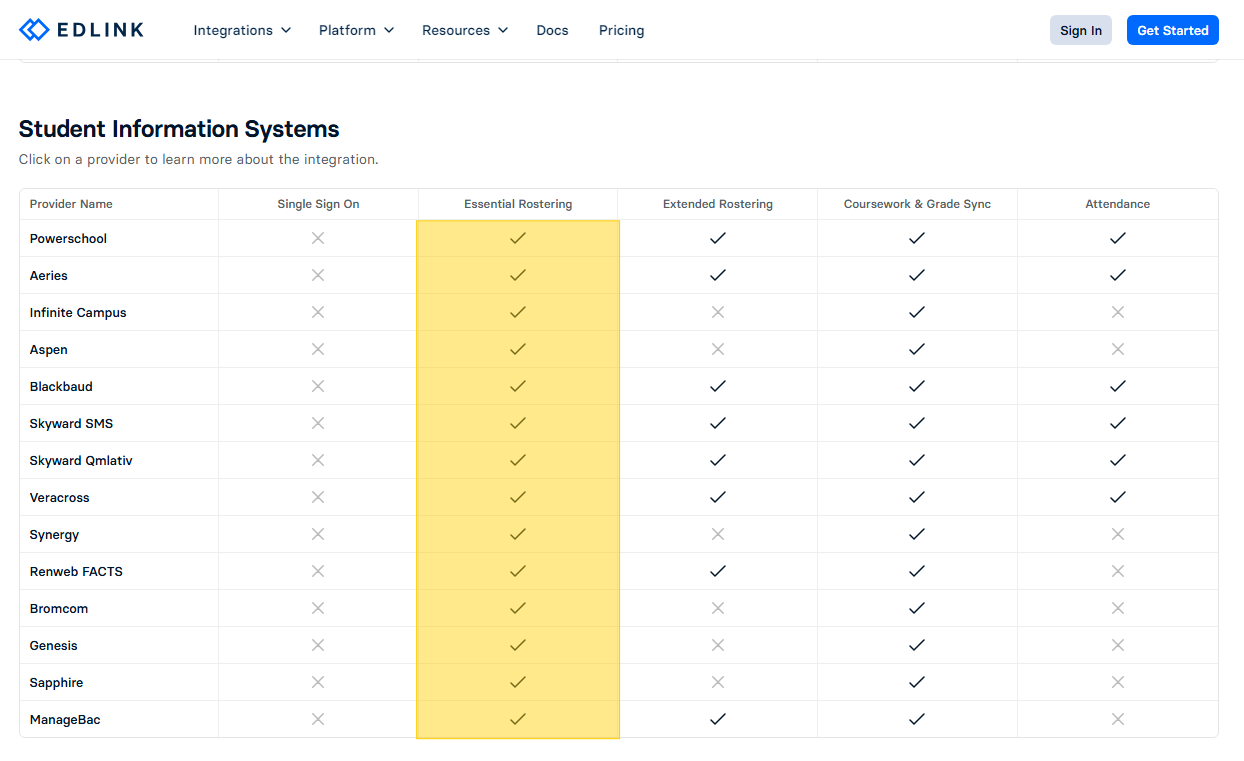
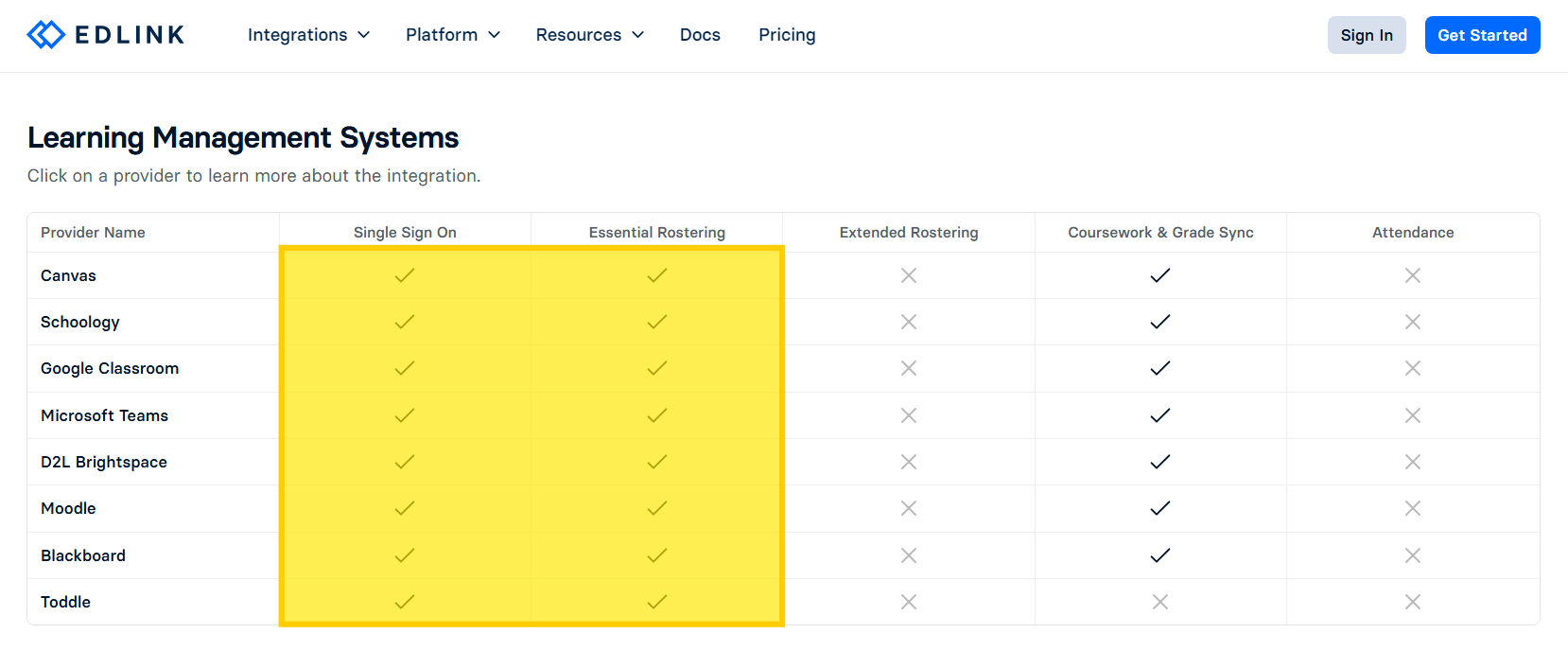
Integrazioni LMS e SSO supportate
Un elenco completo dei provider LMS, SIS e IDP supportati è disponibile qui: https://ed.link/risorse/integrazioni
Se il provider LMS o SSO della tua istituzione non è elencato, informa il tuo Account Manager. Il nostro Team di Integrazione LMS collaborerà a stretto contatto con Edlink per valutare le opzioni di integrazione disponibili.
Integrazione di StockTrak con il tuo LMS: guida passo passo
Prima di iniziare:
In alternativa, puoi creare una sessione facendo clic su:
- Contatta il tuo Account Manager: Il tuo Account Manager dedicato ti fornirà un link univoco necessario per avviare l’integrazione con l’LMS. Tieni questo link a portata di mano, perché ti servirà per procedere.
- Privilegi amministrativi richiesti: I seguenti passaggi devono essere completati da un amministratore universitario con le autorizzazioni LMS appropriate. Se non le hai, inoltra questa guida al membro del tuo staff incaricato.
Istruzioni passo passo
Panoramica
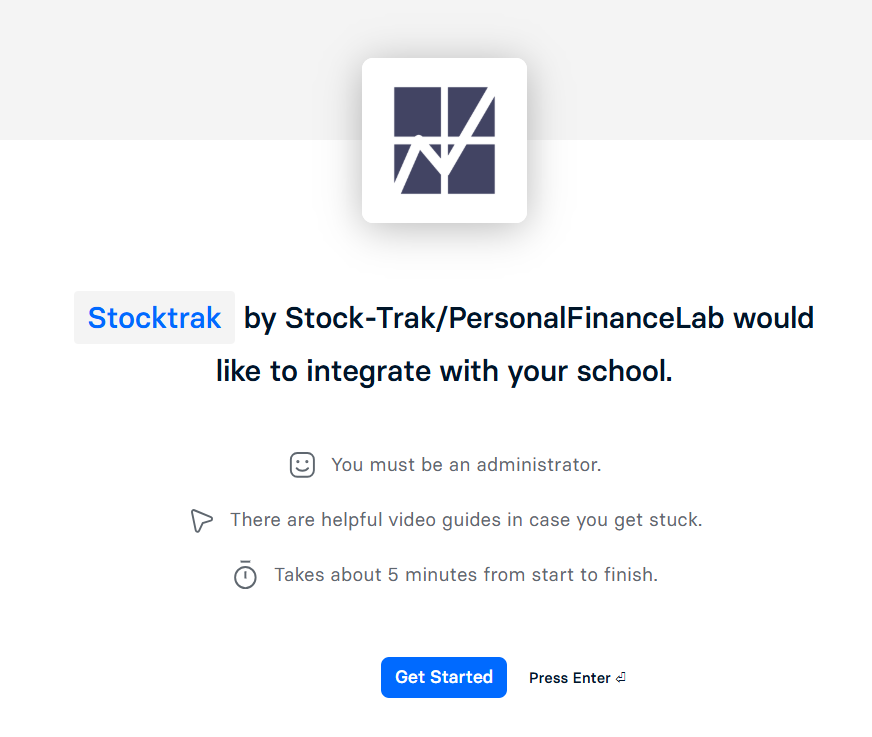
- Fai clic sul link univoco fornito dal tuo Account Manager per accedere alla pagina di panoramica di Edlink.
- Fai clic su «Inizia» o «Entra» per continuare.
Account
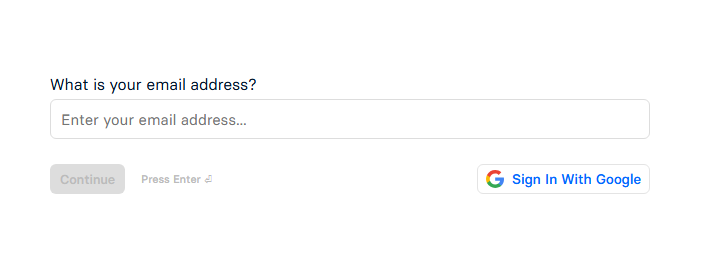
- Usa il tuo account email da amministratore universitario per creare il tuo account Edlink.
- Scegli una password sicura e accetta i Termini e Condizioni per continuare.
Identificazione dell’università
- Inizia a digitare il nome della tua università per visualizzare le voci corrispondenti. Seleziona l’opzione corretta dal menu a discesa.
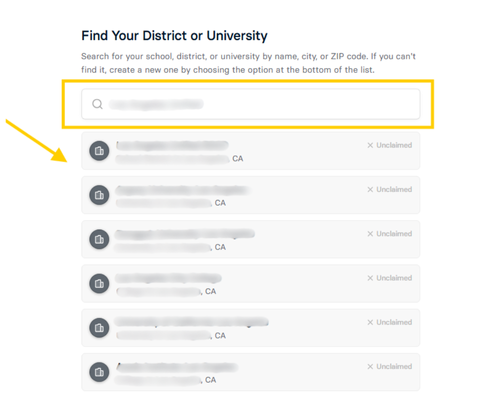
- Fai clic su «Richiedi organizzazione» per continuare.
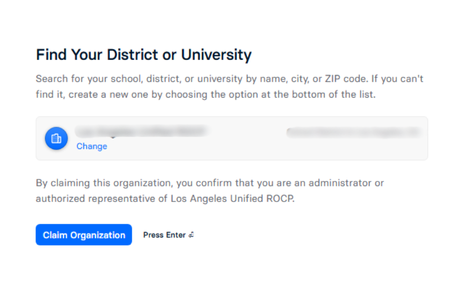
Selezione della fonte dati
- Dall’elenco fornito, seleziona la piattaforma LMS o SSO utilizzata dalla tua università. Fai clic su «Continua».
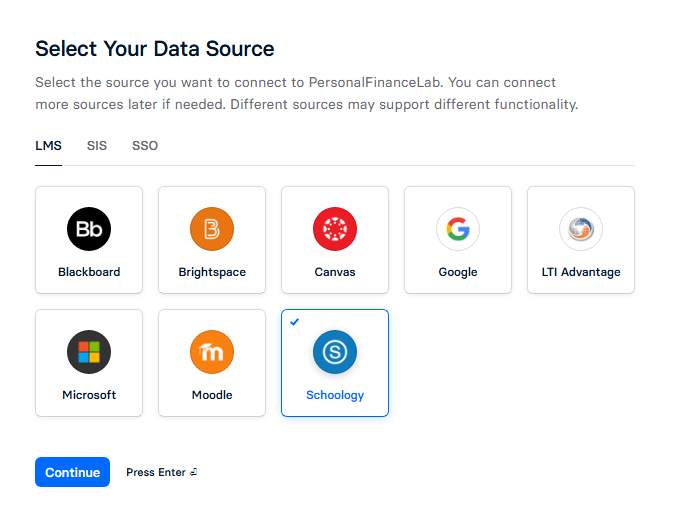
I passaggi seguenti presuppongono che tu stia utilizzando Schoology. Fai clic su una delle opzioni qui sotto per consultare le guide relative alle origini dati più diffuse oppure per visualizzare la raccolta completa delle guide.
Se la tua origine dati non è elencata: Ti preghiamo di contattare il tuo Account Manager. Il nostro team collaborerà con Edlink per valutare le opzioni di integrazione.
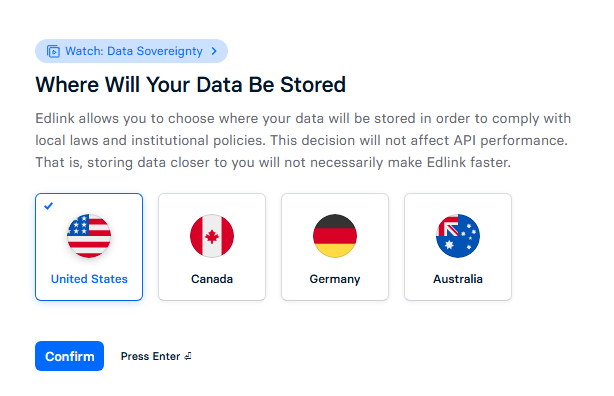
- Seleziona la posizione per l’archiviazione dei dati e fai clic su «Conferma».
Configurazione della fonte dati
- URL personalizzato (se applicabile): Se la tua università utilizza un URL personalizzato per il tuo LMS (ad esempio, https://myschool.schoology.com o https://schoology.myschool.edu), inserisci l’URL completo (incluso https://) nel campo di testo.
- Nessun URL personalizzato: Se la tua università non utilizza un URL personalizzato, seleziona la casella «Nessun URL personalizzato».
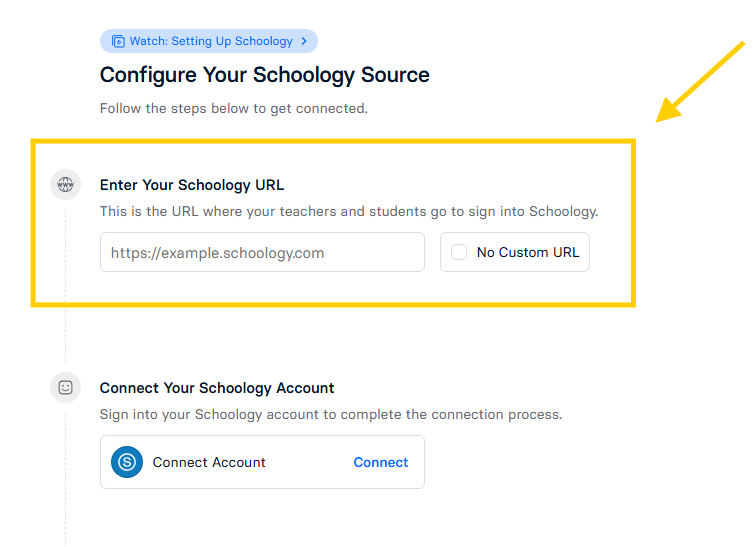
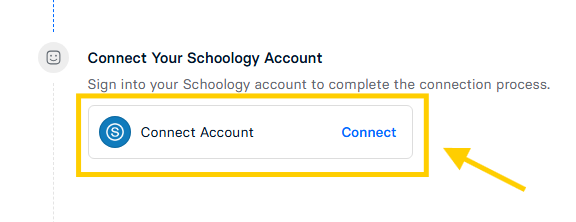
- Fai clic su «Connetti» per collegare il tuo account. Ti verrà chiesto di accedere alla piattaforma LMS per autorizzare Edlink ad accedere al tuo account.
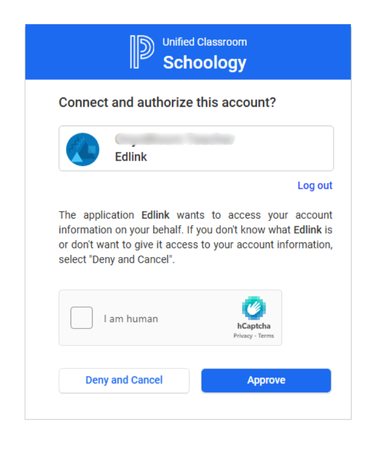
- Nella finestra pop-up, fai clic su «Approva» (o sul pulsante di autorizzazione equivalente) per concedere l’accesso a Edlink. Verrai reindirizzato alla pagina Configura la tua fonte dati.
- Quindi fai clic su «Convalida configurazione».
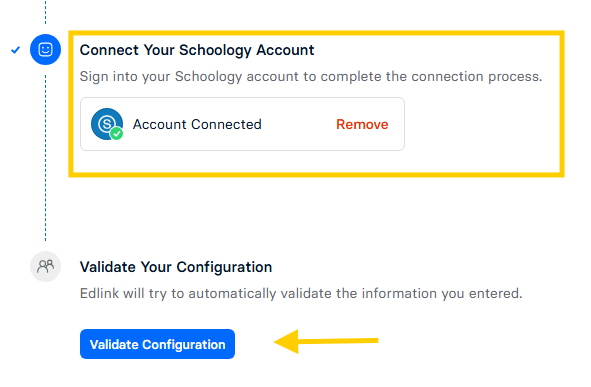
Risultati della convalida
- Errore account errato: Se non stai utilizzando l’account appropriato, visualizzerai un messaggio di errore. L’integrazione deve essere configurata da un account amministratore scolastico.
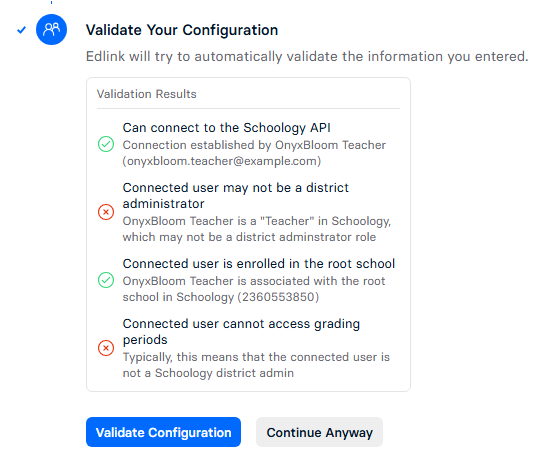
- Successo account amministratore: Se stai utilizzando un account amministratore scolastico, dovresti vedere un messaggio di conferma. Fai clic su «Continua configurazione».
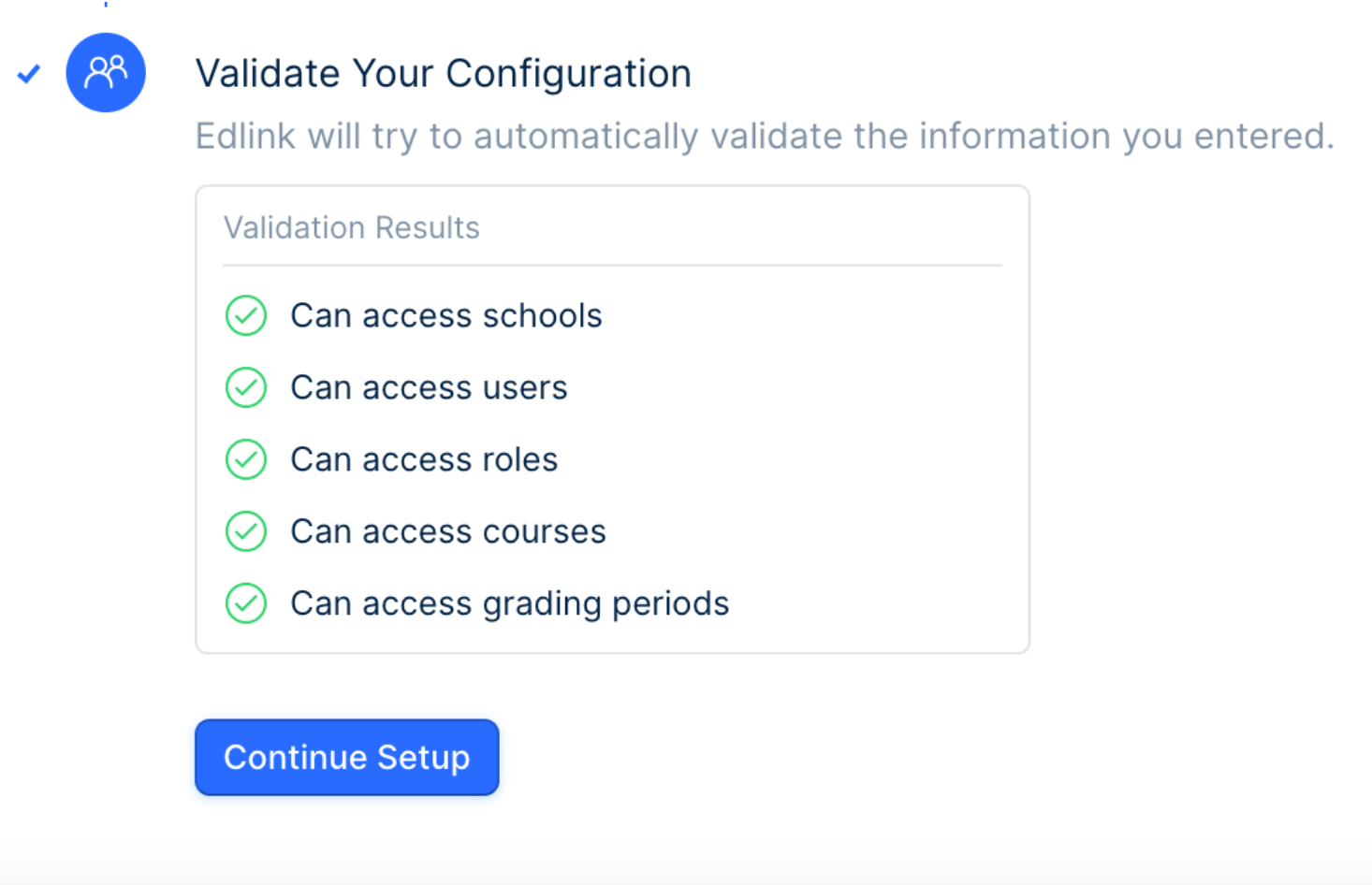
Conferma dell’integrazione
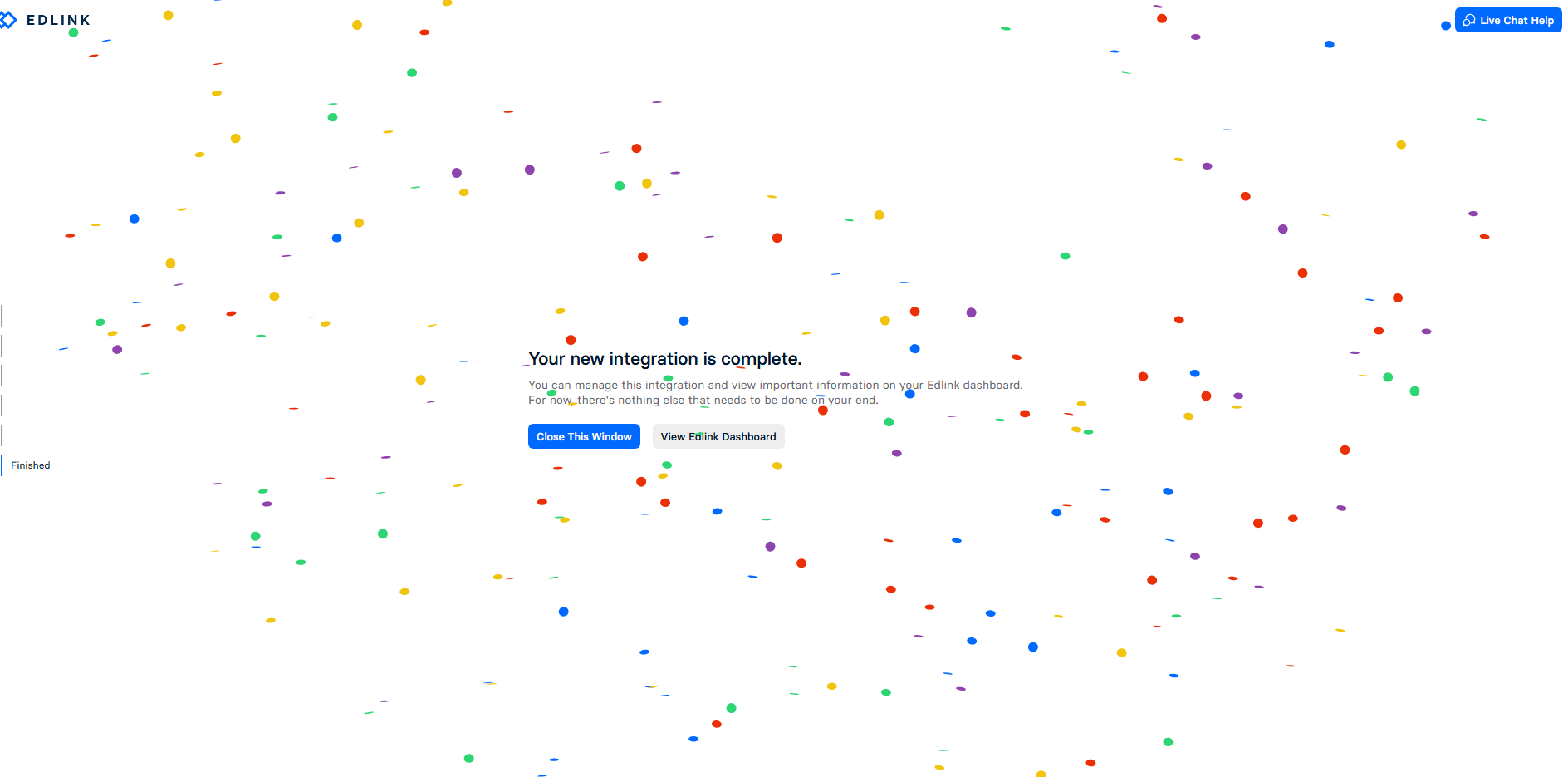
- Congratulazioni! Se vedi dei coriandoli, hai completato con successo questa fase del processo di integrazione!
- Fai clic su «Visualizza dashboard di Edlink» per procedere alla sezione successiva: Configurazione del roster SSO.
Importante: Il tuo Account Manager di StockTrak finalizzerà ora l’integrazione dal nostro lato.
Prossimi passi
- Avvisa il tuo Account Manager: Una volta completati i passaggi sopra, contatta il tuo Account Manager via email o telefono per informarlo.
- Attivazione dell’integrazione: Il tuo Account Manager avviserà il nostro team di integrazione per finalizzare l’integrazione e confermarne l’attivazione.
- Conferma e dettagli di accesso: Il tuo Account Manager ti contatterà non appena l’integrazione LMS sarà attiva. Riceverai via email le seguenti informazioni:
- URL LTI e password segreta
- Logo StockTrak da caricare manualmente nella tua origine dati


