StockTraki LMS-i integreerimisjuhised
See juhend kirjeldab StockTraki integreerimise protsessi teie ülikooli õppehaldussüsteemiga (LMS).
Meie platvorm kasutab turvalise teenuse Edlink kaudu ühekordset sisselogimist (SSO), mis võimaldab kasutajatel pääseda StockTrakile otse oma olemasolevate LMS-i sisselogimisandmete abil. See välistab vajaduse hallata eraldi kasutajanimesid ja paroole, muutes ligipääsu kõigi jaoks lihtsamaks.
Oluline märkus: See integreerimine eeldab meie pühendunud LMS-i integreerimismeeskonna asjatundlikkust. Otsene iseteeninduslik seadistamine ei ole saadaval. Te teete koostööd ühe meie kliendihalduriga, kes juhendab teid kogu integreerimisprotsessi vältel.
Toetatud LMS-i ja SSO integratsioonid
Toetatud LMS-i, SIS-i ja IDP teenusepakkujate põhjaliku loendi leiate siit: https://ed.link/ressursid/integratsioonid
Kui teie asutuse LMS-i või SSO teenusepakkujat loendis ei ole, teavitage palun oma kliendihaldurit. Meie LMS-i integreerimismeeskond teeb tihedat koostööd Edlinkiga, et uurida võimalikke integreerimisvõimalusi.
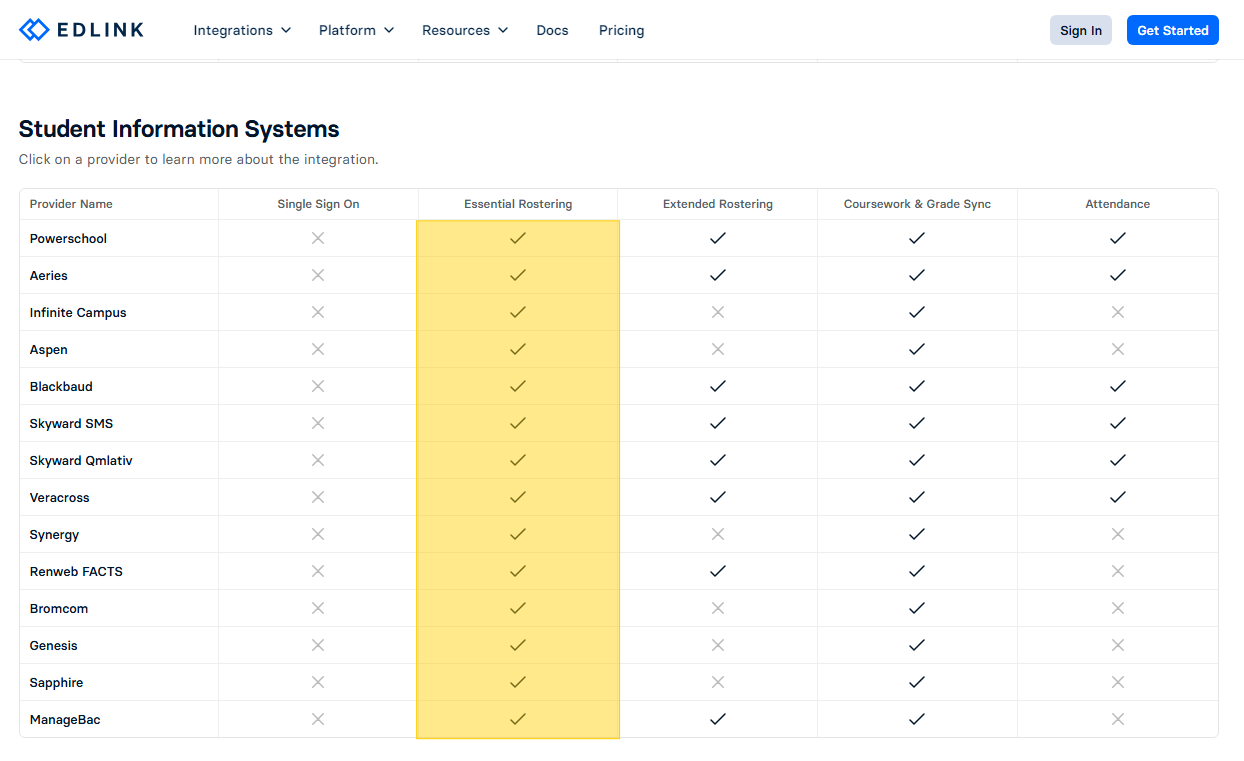
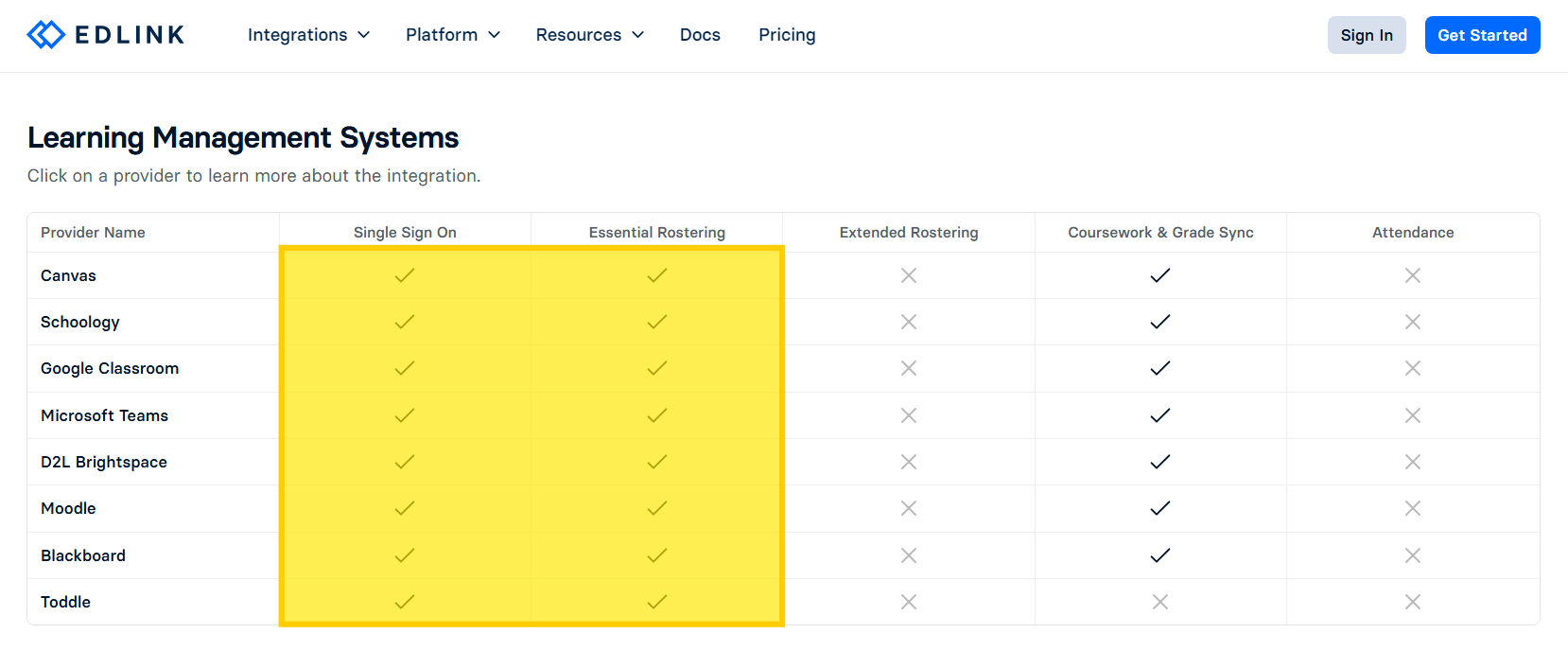
StockTraki integreerimine teie LMS-iga: samm-sammuline juhend
Enne alustamist:
Muidu saad sessiooni luua, klõpsates:
- Võtke ühendust oma kliendihalduriga: Teie isiklik kliendihaldur annab teile unikaalse lingi, mis on vajalik õpihaldussüsteemi ühendamise alustamiseks. Hoidke see link käepärast, sest teil on seda vaja edasiliikumiseks.
- Nõutavad administraatoriõigused: Järgmised sammud peab lõpule viima ülikooli administraator, kellel on sobivad õpihaldussüsteemi õigused. Kui teil neid õigusi ei ole, edastage see juhend vastavale töötajale.
Samm-sammulised juhised
Ülevaade
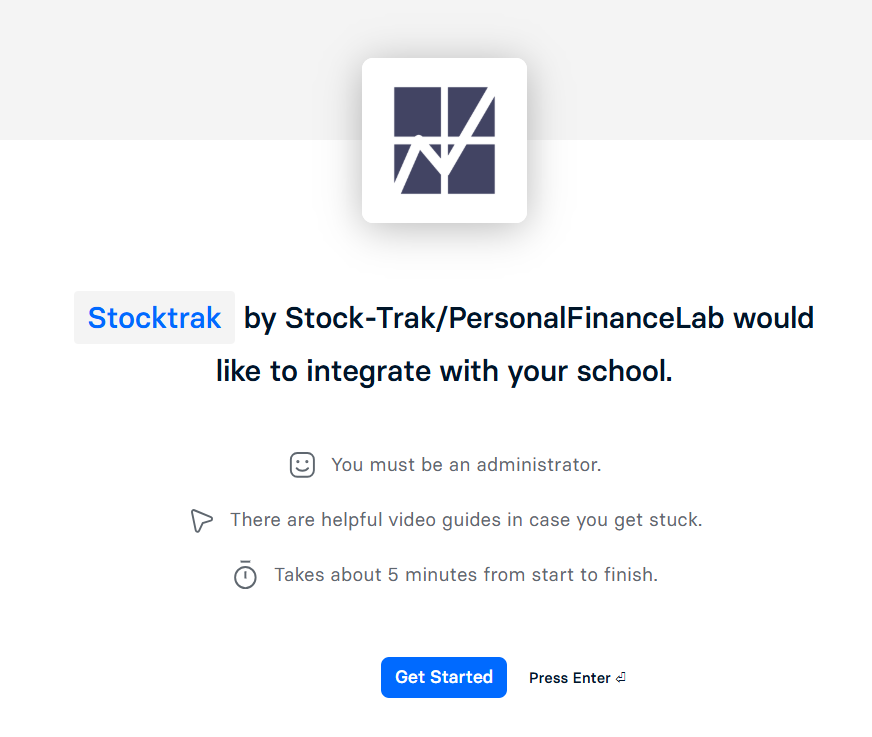
- Klõpsake oma kliendihalduri antud unikaalsel lingil, et avada Edlinki ülevaate leht.
- Jätkamiseks klõpsake „Alusta“ või „Sisene“.
Konto
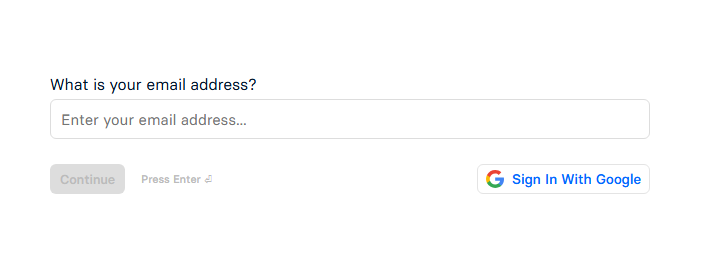
- Kasutage oma ülikooli administraatori e-posti kontot, et luua Edlinki konto.
- Valige turvaline parool ja nõustuge jätkamiseks tingimustega.
Ülikooli identifitseerimine
- Alustage oma ülikooli nime tippimist, et kuvada vasted. Valige rippmenüüst õige valik.
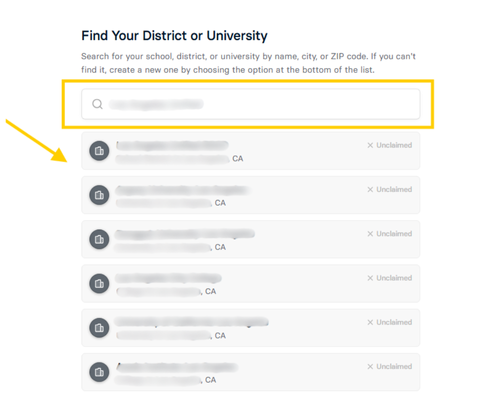
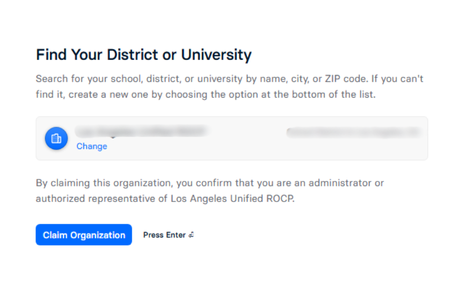
- Jätkamiseks klõpsake „Nõua organisatsiooni“.
Andmeallika valik
- Valige esitatud loendist LMS- või SSO-platvorm, mida teie ülikool kasutab. Klõpsake „Jätka“.
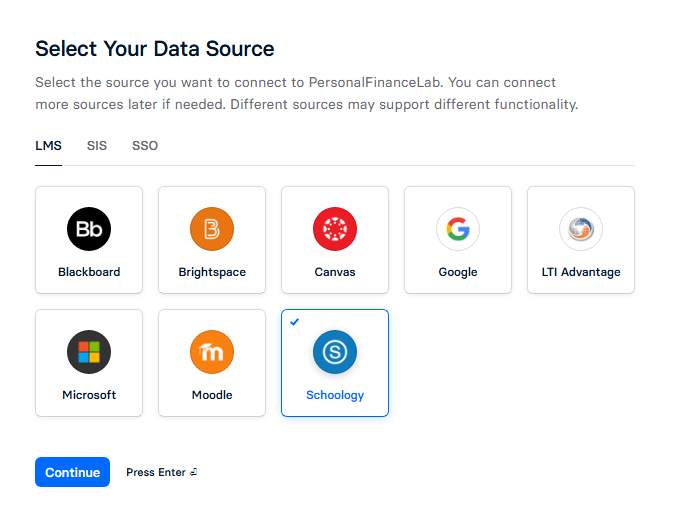
Järgmised sammud eeldavad, et kasutate Schoologyt. Klõpsake allolevatel valikutel, et vaadata kõige populaarsemate andmeallikate juhendeid või kogu juhendite kogu.
Kui teie andmeallikat loendis ei ole: Palun võtke ühendust oma kliendihalduriga. Meie meeskond teeb Edlinkiga koostööd, et uurida integreerimisvõimalusi.
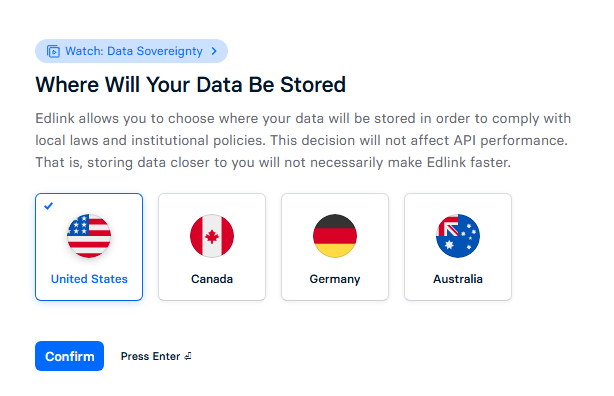
- Valige andmete salvestamise asukoht ja klõpsake „Kinnita“.
Andmeallika seadistamine
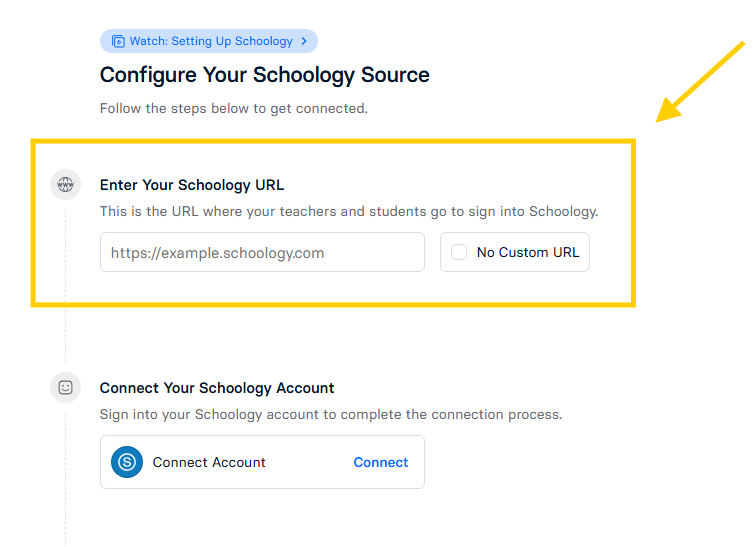
- Kohandatud URL (kui kohaldub): Kui teie ülikool kasutab oma LMS-i jaoks kohandatud URL-i (nt https://myschool.schoology.com või https://schoology.myschool.edu), sisestage tekstikasti täielik URL (sh https://).
- Kohandatud URL puudub: Kui teie ülikool ei kasuta kohandatud URL-i, märkige ruut „Kohandatud URL puudub“.
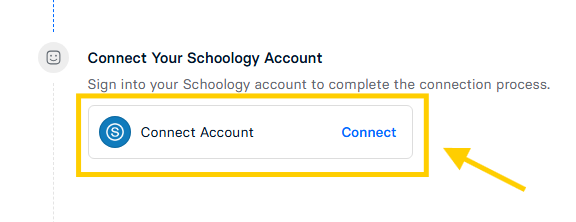
- Klõpsake „Ühenda“, et oma konto ühendada. Teilt palutakse LMS-i platvormi sisse logida, et anda Edlinkile luba teie kontole juurdepääsuks.
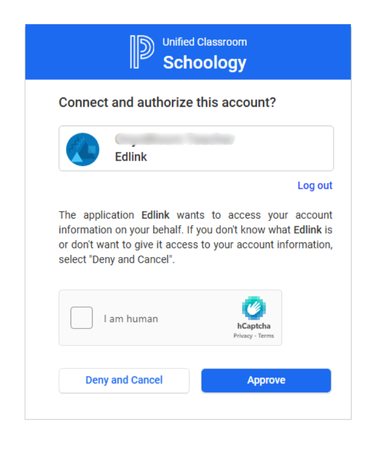
- Hüpikaknas klõpsake „Kinnita“ (või samaväärset autoriseerimisnuppu), et anda Edlinkile juurdepääs. Teid suunatakse lehele „Andmeallika seadistamine“.
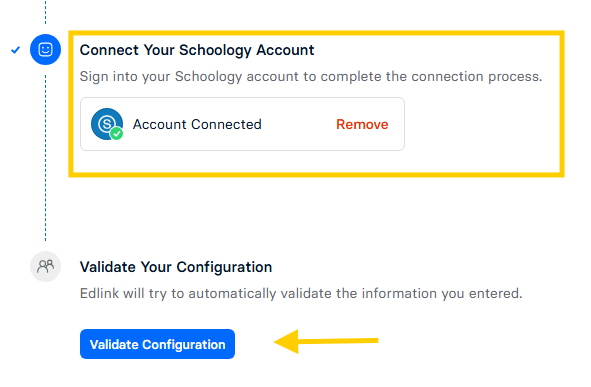
- Seejärel klõpsake „Kinnita konfiguratsioon“.
Valideerimistulemused
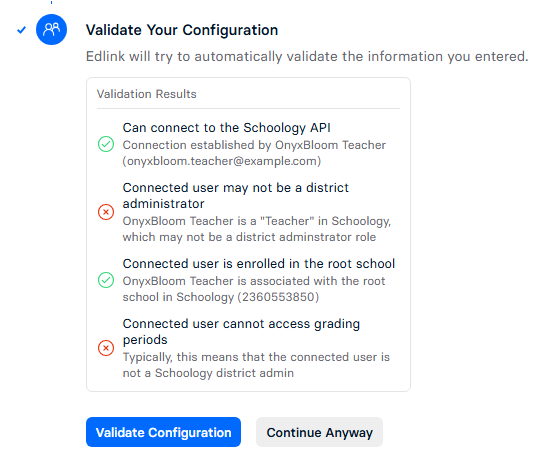
- Vale konto viga: Kui te ei kasuta sobivat kontot, kuvatakse teile veateade. Integratsiooni peab seadistama kooli administraatori konto.
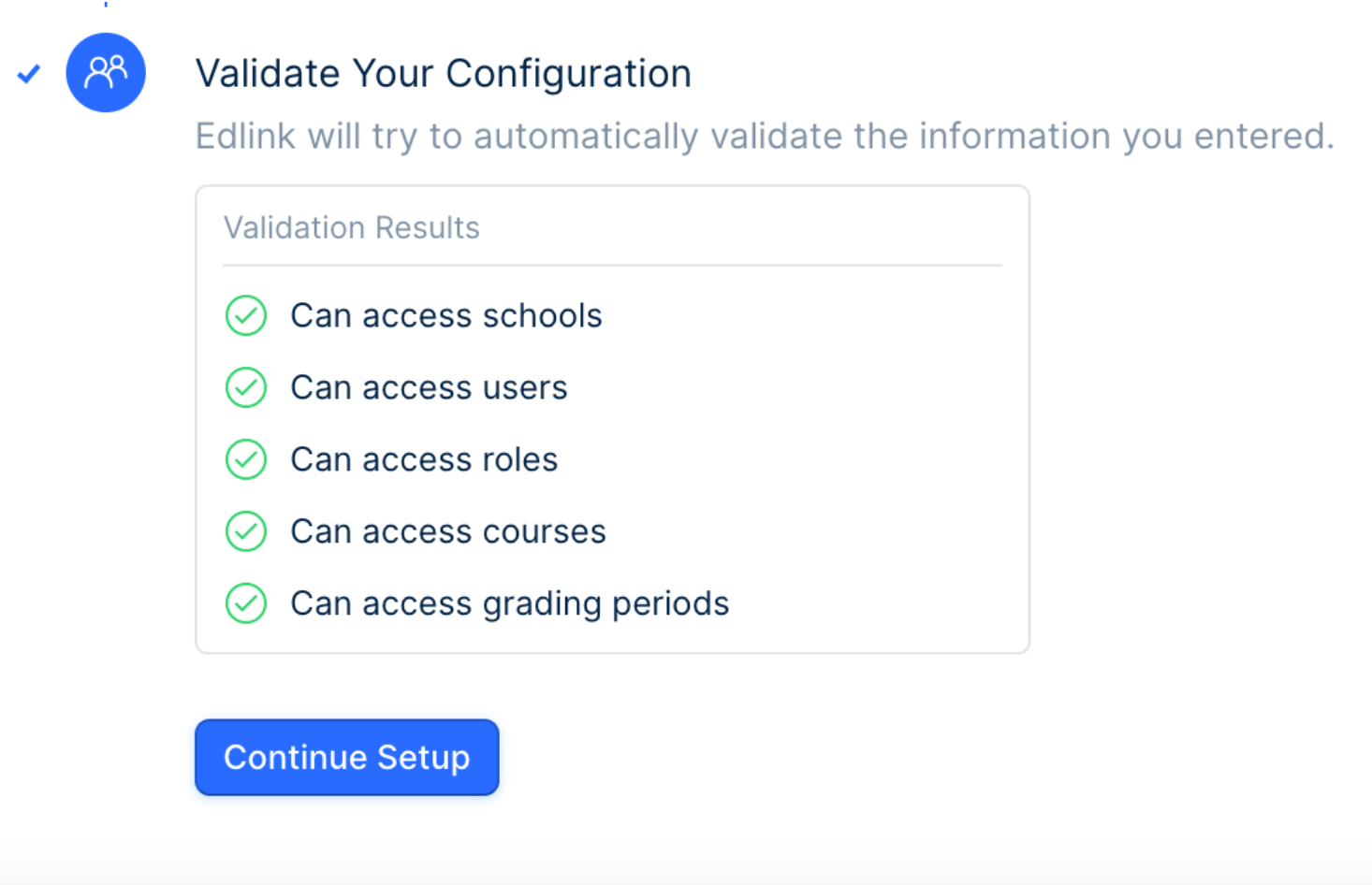
- Administraatori konto õnnestumine: Kui kasutate kooli administraatori kontot, peaksite nägema õnnestumise teadet. Klõpsake „Jätka seadistamist“.
Integratsiooni kinnitamine
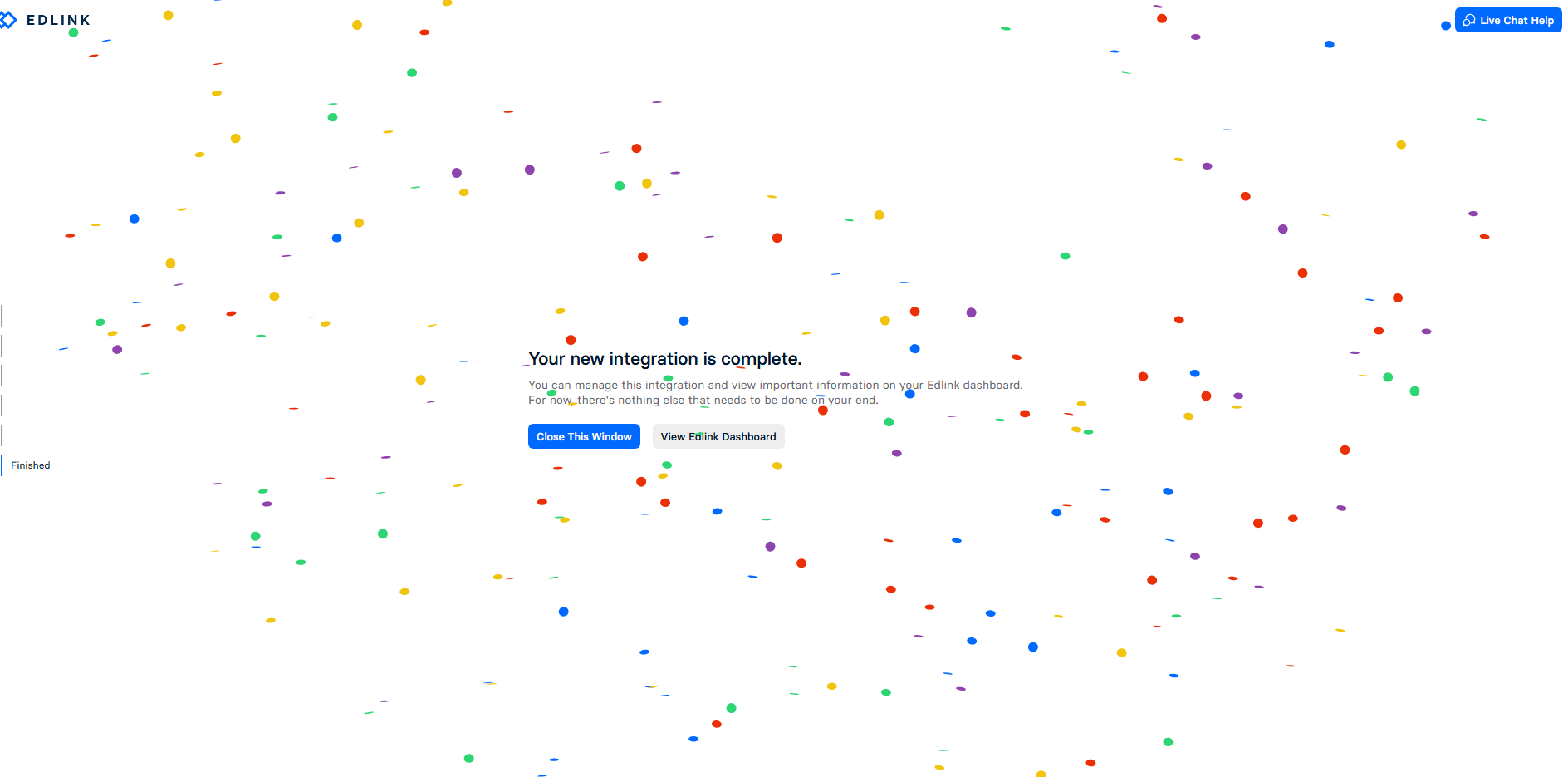
- Palju õnne! Kui näete konfette, olete selle integratsiooniprotsessi etapi edukalt lõpetanud!
- Jätkamiseks klõpsake „Vaata Edlinki juhtpaneeli“: SSO tööajakava seadistamine.
Oluline: Teie StockTraki kliendihaldur viib nüüd integreerimise meie poolel lõpule.
Järgmised sammud
- Teavitage oma kontohaldurit: Kui olete ülaltoodud sammud lõpetanud, võtke palun oma kontohalduriga e-posti või telefoni teel ühendust, et teda teavitada.
- Integratsiooni aktiveerimine: Teie kontohaldur teavitab meie integratsioonimeeskonda, et integratsioon lõpule viia ja selle aktiveerimine kinnitada.
- Kinnitus- ja juurdepääsuandmed: Teie kontohaldur võtab teiega ühendust niipea, kui LMS-i integratsioon on aktiivne. Teile saadetakse e-posti teel järgmine teave:
- LTI URL ja salasõna
- StockTraki logo, mille peate oma andmeallikale käsitsi üles laadima


