Klassi reeglite muutmine ja aruannete vaatamine
See juhend näitab, kuidas oma kauplemisreegleid kohandada, ning tutvustab teile
StockTrakis saadaolevaid põhjalikke aruandeid õpilaste edusammude jälgimiseks.
Kauplemisreeglite muutmine
Klassi reegli muutmiseks klõpsake Muuda portfellisimulatsiooni reegleid alla Admin peamenüüs.
Kui soovite luua uut klassi ja vajate abi, minge palun Klassi seadistamise juhendi.
Saate muuta peaaegu kõiki oma seansi parameetreid, välja arvatud järgmistel juhtudel:
- Portfelli valuutat ei saa muuta.
- Algne sularahajääk – võtke ühendust meie abiinfoga.
- Kauplemise lõppkuupäev – võtke ühendust meie abiteenusega.
- Marginaalkauplemine – võtke ühendust meie abiteenusega.
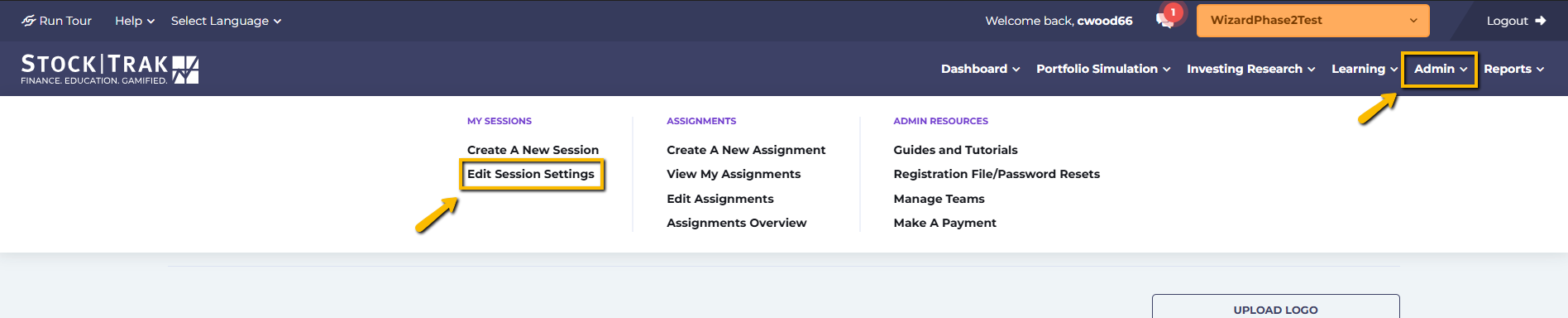
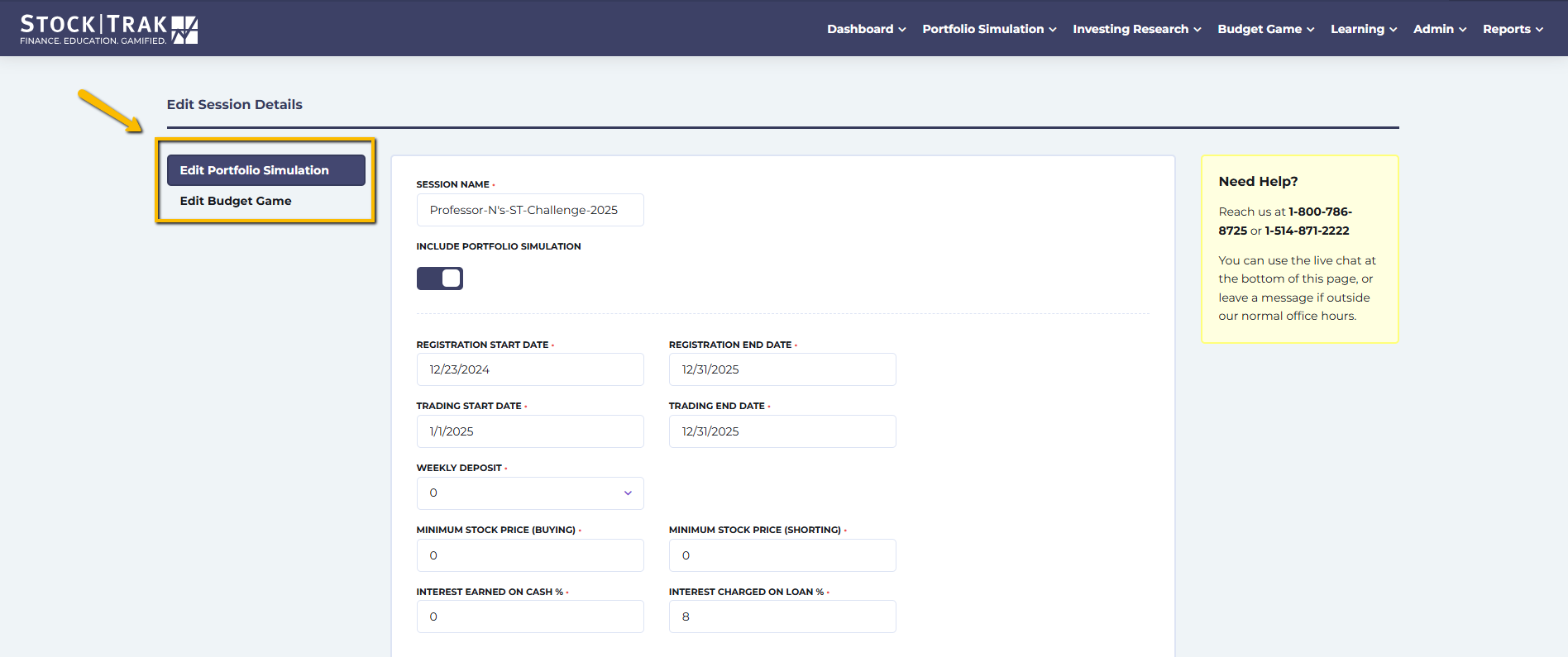
Klõpsake Muuda eelarvemängu nuppu, et muuta mis tahes seadeid eelarvemängus.
Vaikimisi suunatakse teid Muuda portfelli simulatsiooni lehele, kus saate igal ajal lisada/eemaldada väärtpabereid ja börse ning muuta enamikku kauplemisseadeid.
Abiinfo poole pöördumine
Võtke ühendust meie kasutajatoega, kui soovite uuendada järgmist:
- Algne sularaha
- Kauplemise lõppkuupäev
- Luba/keela marginaalkauplemine
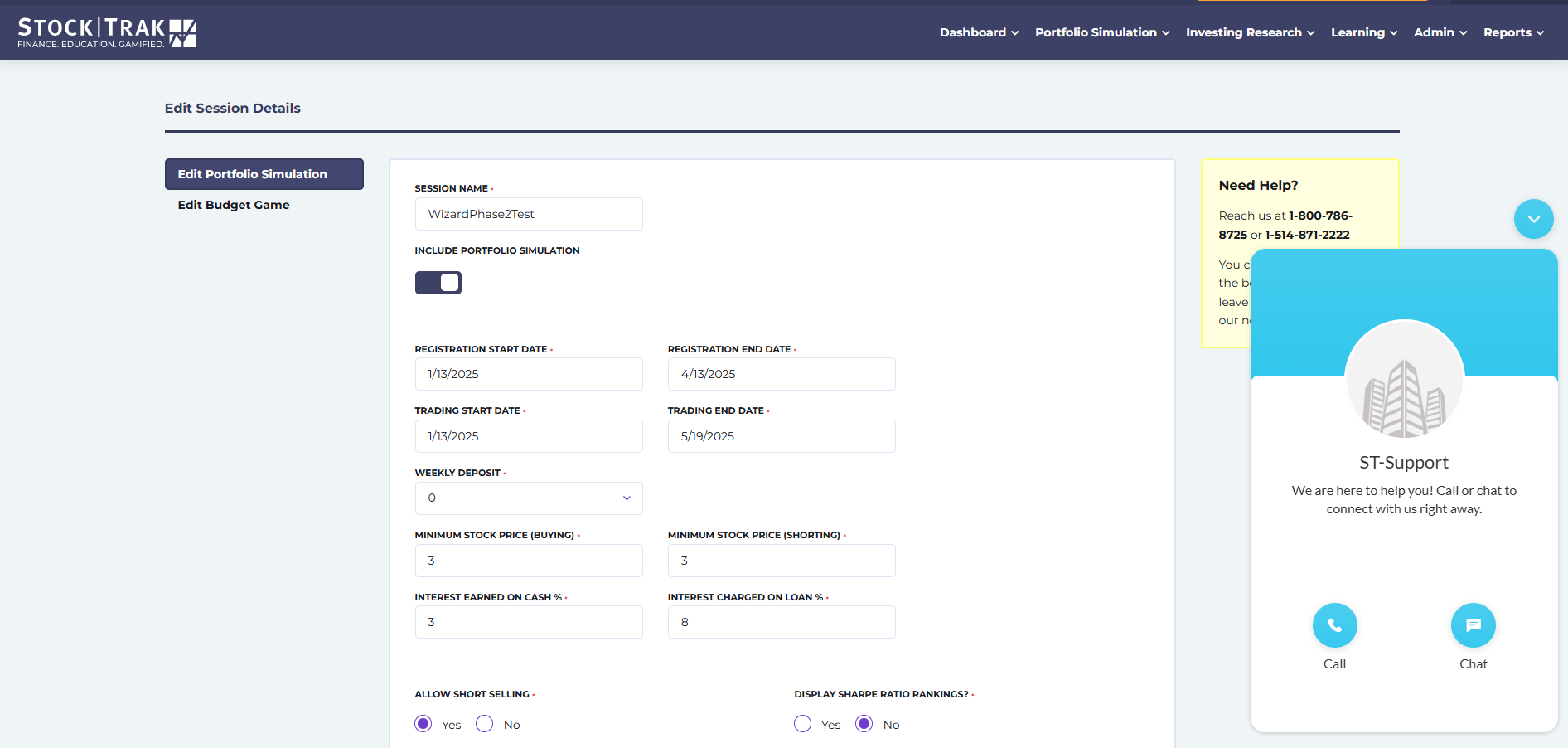
Sisselogituna saate klõpsata all paremas nurgas vestluse ikoonil, et võtta ühendust StockTraki tugimeeskonnaga.
Administraatori menüü
Admin-menüü all saate teha järgmist:
- Loo või muuda oma sessioone
- Loo, muuda või vaata oma ülesandeid
- Juurdepääs õpetustele ja juhenditele
- Registreerimisfail – lähtesta paroolid ja portfellid või anna eraldi TA õigused
- Meeskondade haldamine (lisateave allpool)
- Tee makse

Meeskondade haldamine
Kuidas meeskonnad toimivad
Kui loote meeskonna, arvestatakse klassi paremusjärjestuses üksikute õpilasportfellide keskmine.
Võite valida, et üks õpilane teeb kõik tehingud, samal ajal kui teised meeskonnaliikmed logivad oma kontodele, et talle nõu anda. Vastasel juhul arvestatakse kõik igas õpilaskontol tehtud tehingud meeskonna portfellis keskmisena kokku.
Meeskonna konto sisselogimisandmed
Meeskonnakonto sisselogimine on olemas selleks, et meeskonnaliikmed saaksid sisse logida ja vaadata oma ühisportfelli, kuid sellelt kontolt ei saa nad tehinguid teha.
Õpilased peaksid kasutama oma isiklikke kontosid eelarvemängu jaoks ja kõigi ülesannete täitmiseks.
Teil tuleb kasutada meeskonna nimi ja parool et vaadata meeskonna valduses olevaid väärtpabereid.
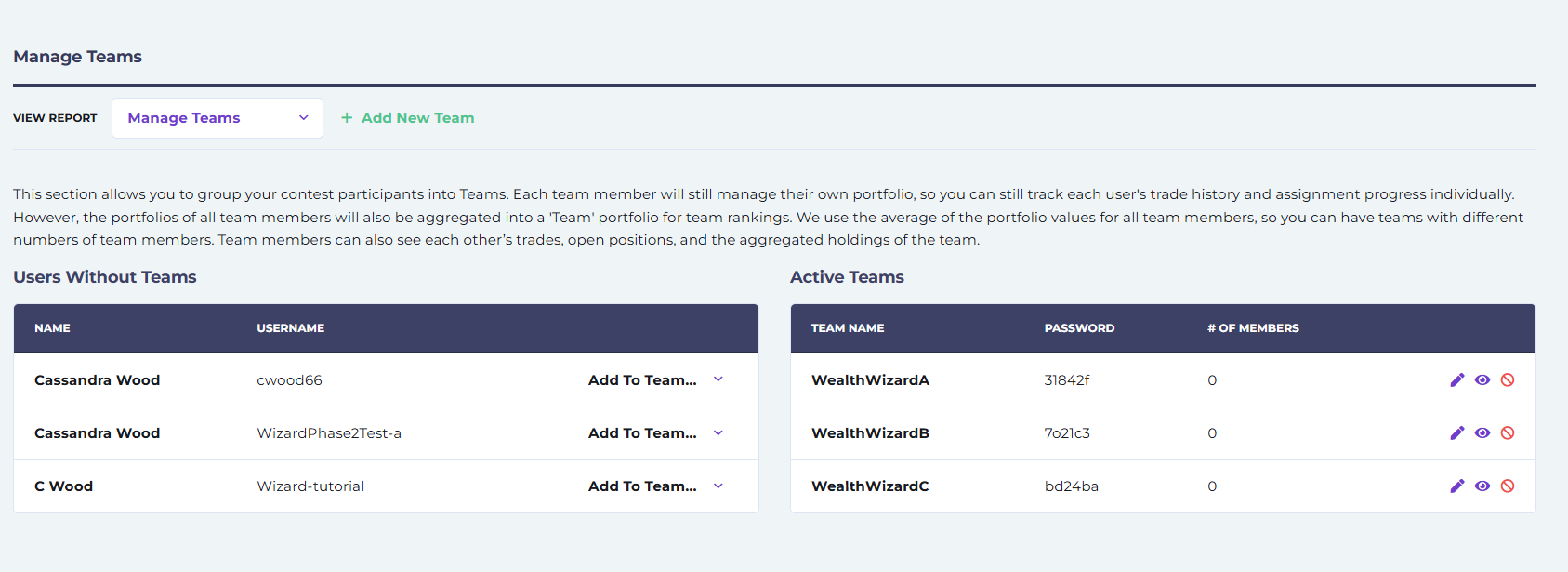
- Kui olete lehel Meeskondade haldamine, peaks teile kuvatama kaks veergu: Kasutajad ilma meeskonnata ja Aktiivsed meeskonnad. Enne jätkamist veenduge, et ülemises menüüs olev sessiooni nimi (oranžil nupul) oleks õige.
- Kui te pole veel ühtegi meeskonda loonud, saate seda teha, klõpsates + Lisa uus meeskond. Palun pidage meeles, et nagu kasutajanimede puhul, ei luba süsteem meeskondadele duplikaatnimesid.
- Õpilase lisamiseks meeskonda valige meeskonna nimi Lisa meeskonda tema nime kõrval olevast rippmenüüst.
- Võite vaadata juba meeskonnas olevaid õpilasi, klõpsates Vaata meeskonda.
- Kui soovite meeskonna eemaldada, võite klõpsata KUSTUTA ning selle meeskonna õpilased peaksid ilmuma uuesti veergu Kasutajad ilma meeskonnata. Kui nad ei ilmu kohe, saate lehte värskendada.
Aruannete menüü
Aruannete menüüst saate ligi nii valmis- kui ka kohandatud aruannetele oma klassi või seansi kohta. Kui teil on rohkem kui üks aktiivne seanss, klõpsake enne aruannete vaatamist ülemises menüüs oranžil nupul, et valida õige.
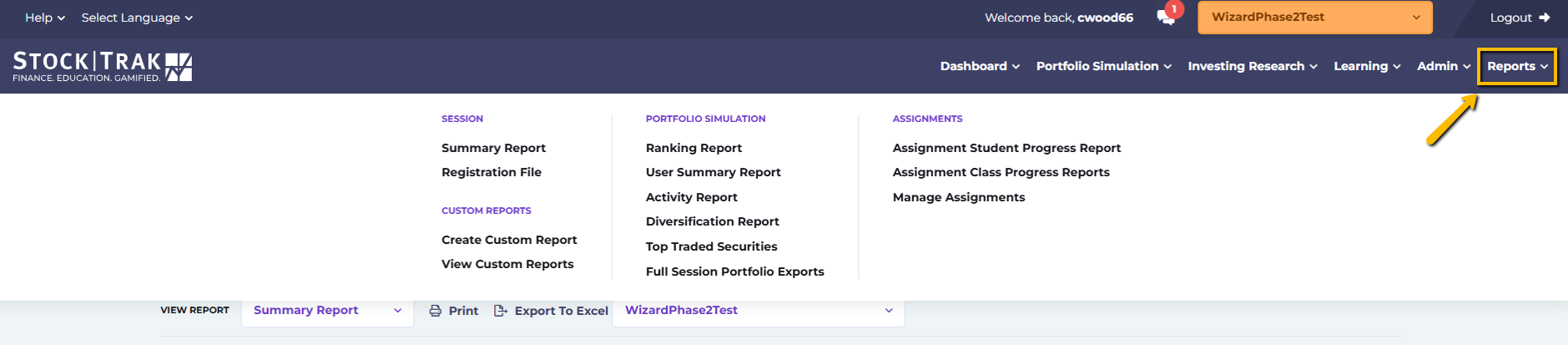
Kokkuvõtte aruanne
Kokkuvõtte aruanne sisaldab teie seansi kohta ülevaatlikku teavet, näiteks koguregistreerimiste arvu, koguaktiliseerimiste arvu (õpilaskonto, millelt on tehtud vähemalt üks tehing) ja seni tehtud tehingute koguarvu. Samuti saate üle vaadata, millised väärtpaberitüübid ja börsid on lubatud.
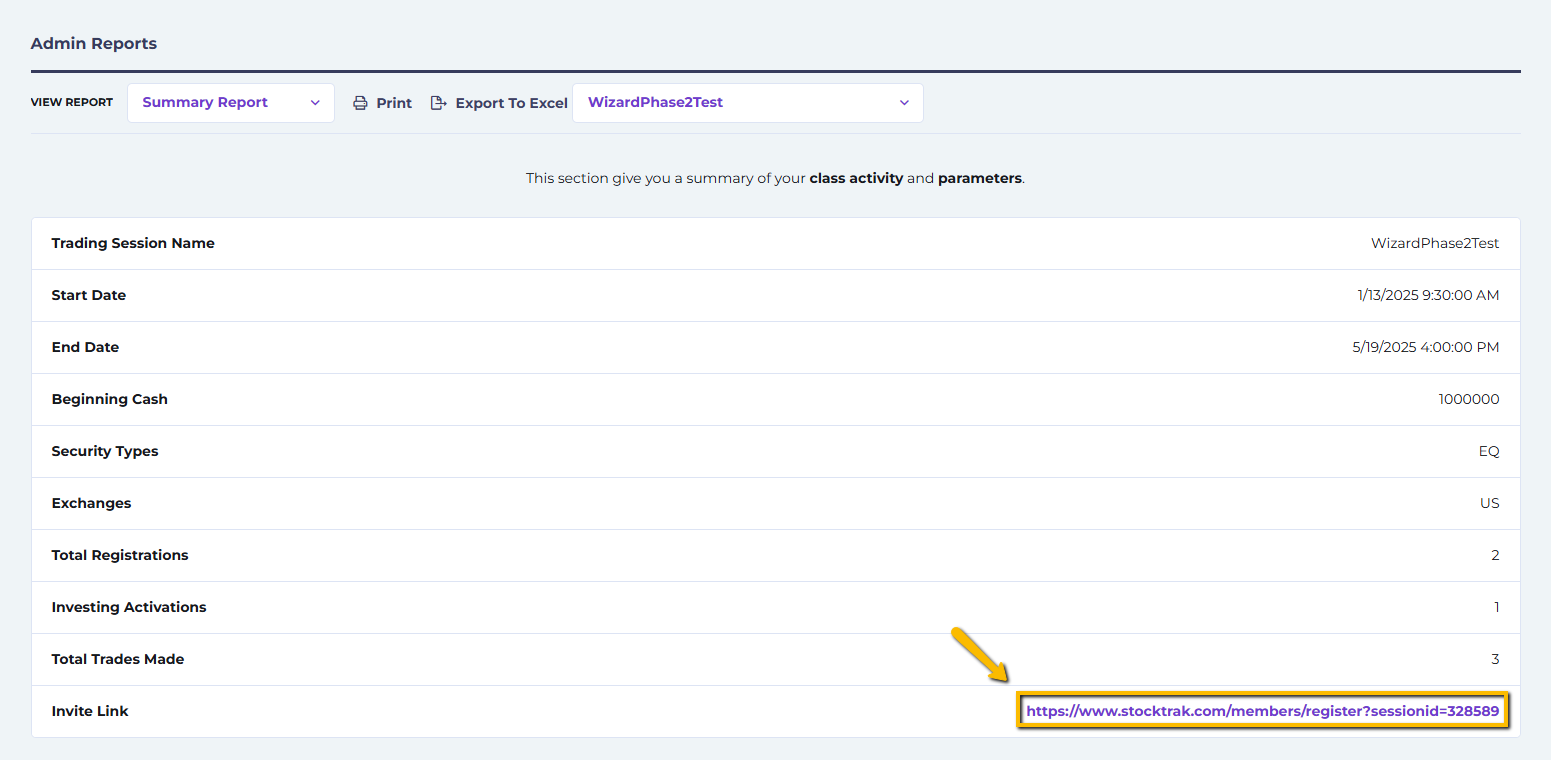
Teie klassi registreerimislink asub kokkuvõtte aruande allosas.
Registreerimisfail
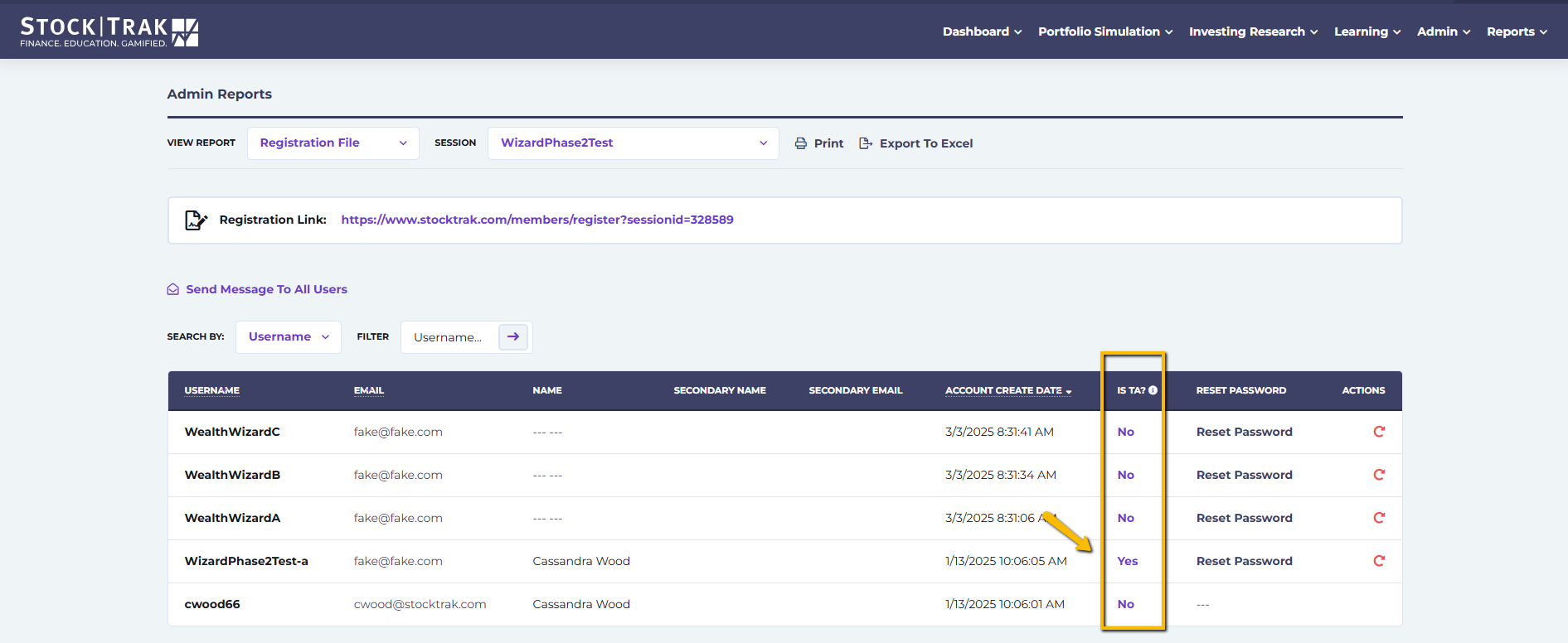
Registreerimisfaili aruanne sisaldab kõiki iga teie klassi või seansi õpilase registreerimisandmeid. Kui teie õpilased töötavad paarides, on siin kirjas ka iga konto teise kasutaja nimi.
Et anda oma TA-le luba aruannetele ligi pääseda ja õpilaste tegevust vaadata, muutke vastuseks Jah all Kas TA? veerg. TA-kontod EI saa klassi seadeid muuta.
Sellelt lehelt saate samuti lähtestada paroole, eemaldada õpilaskontosid või saata sõnumi kõigile oma klassi või sessiooni õpilastele (kasutajatele).
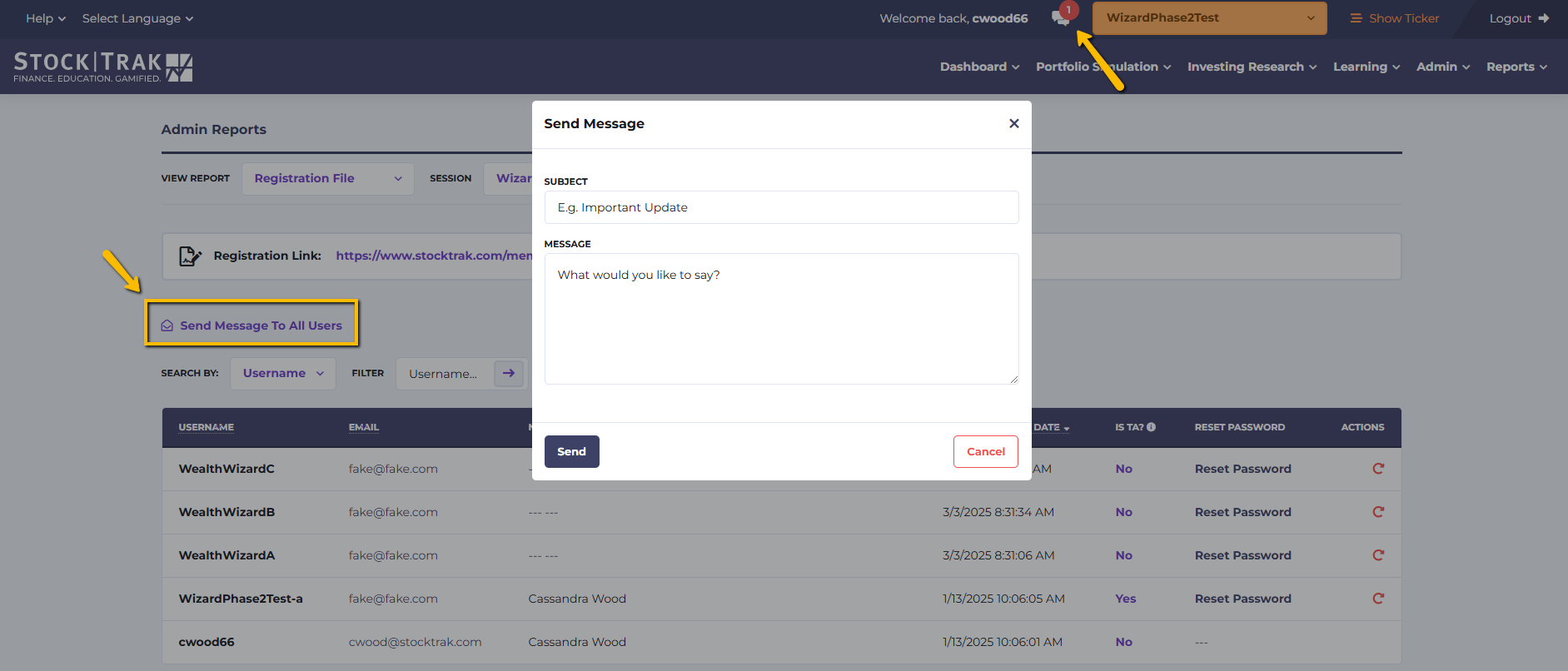
Saada kõigile kasutajatele sõnum
- Klõpsake Saada kõigile kasutajatele sõnum ja ilmub hüpikaken.
- Lisage teema ja sõnum ning klõpsake Saada.
- Kõik teie klassi õpilased saavad oma kohapealsesse postkasti teatise, et nad on teilt sõnumi saanud.
Edetabeliaruanne
Edetabeliaruanne sisaldab iga õpilase portfelli väärtuse teavet. Seda aruannet uuendatakse iga päev keskööl – kui soovite näha päevasiseseid edetabeleid, klõpsake Portfelli edetabel alates Portfelli simulatsioon vahekaardilt peamenüüs.
Edetabeli aruandest saate teha järgmist:
- Portfell: klõpsake seda nuppu, et vaadata konto üksikasju, nagu avatud positsioonid, tehingud, üksikasjalikud saldod, realiseeritud kasum/kahjum ja tehingumärkmed iga õpilase kohta.
- Sularaha korrigeerimine: võimaldab teil iga õpilase kontole raha lisada või sealt eemaldada.
- Vaata graafikut: avab hüpikakna, kus on selle õpilase portfelli 1 kuu või 3 kuu graafik võrrelduna SPY%-ga.
- Lähtesta portfell: tuleks kasutada säästlikult, kuna see tühjendab teie õpilase konto kõigist seni tehtud tehingutest.
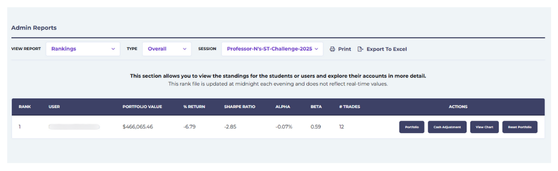
Edetabeli aruannet uuendatakse igal õhtul keskööl, seega ei kajasta see reaalajas väärtusi.
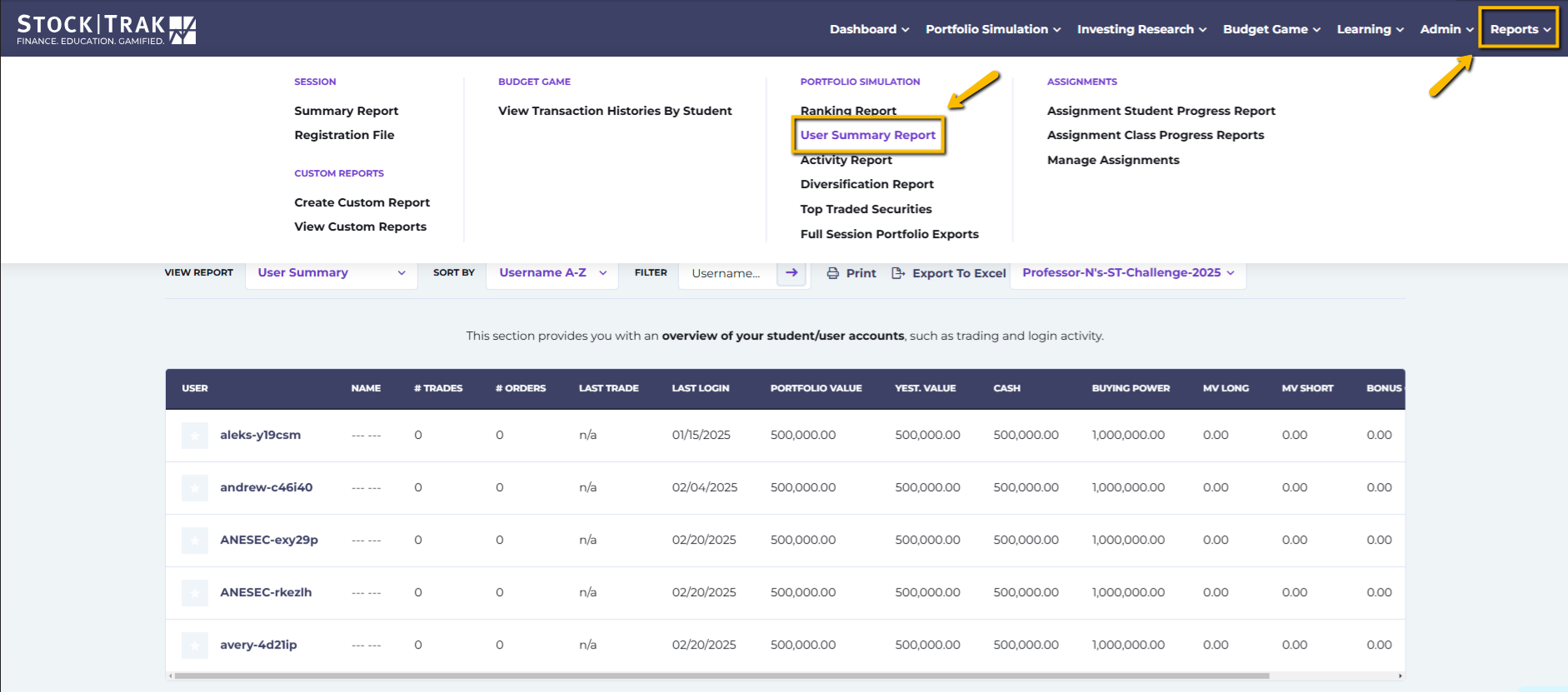
Kasutaja kokkuvõtte aruanne
Kasutaja kokkuvõtte aruanne sisaldab iga õpilase portfelli kohta üksikasjalikumat teavet, sealhulgas:
- Tehingute arv
- Viimane tehing
- Portfelli väärtus
- Eilne väärtus
- Sularahajääk
- Ostujõud
- Pika positsiooni turuväärtus
- Lühikese positsiooni turuväärtus
- Boonusraha
- Tegevus: Kuva konto üksikasjad
- Tegevus: Sularaha korrigeerimine
- Tegevus: Vaata diagrammi
- Tegevus: Lähtesta portfell
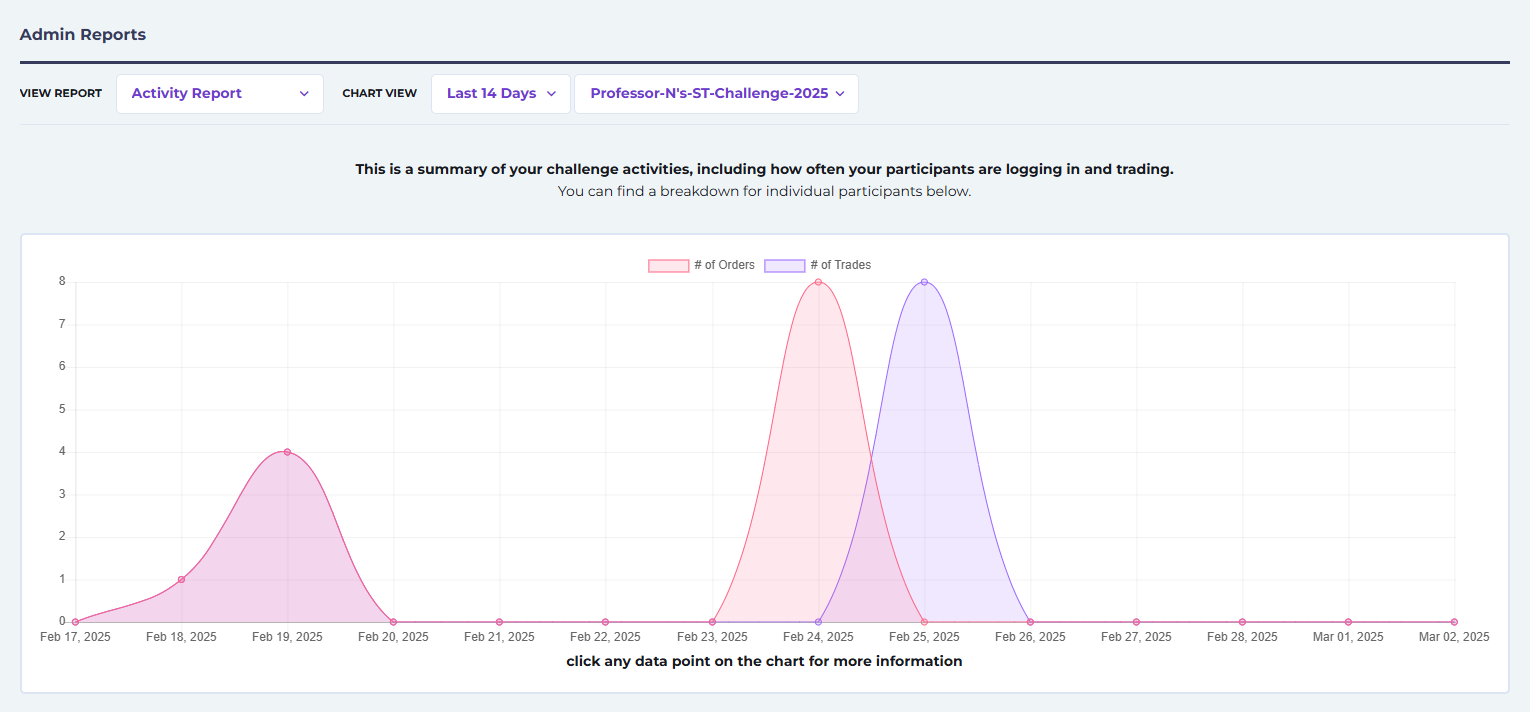
Tegevusaruanne
See aruanne kuvab tehingute ja korralduste arvu graafikuna 7-, 14- või 30-päevase perioodi jooksul.
Samuti saate lehte allapoole kerides vaadata iga õpilase üksikasjalikumat tegevust koos hiljutiste korralduste ja nende sümbolitega.
Hajutamise aruanne
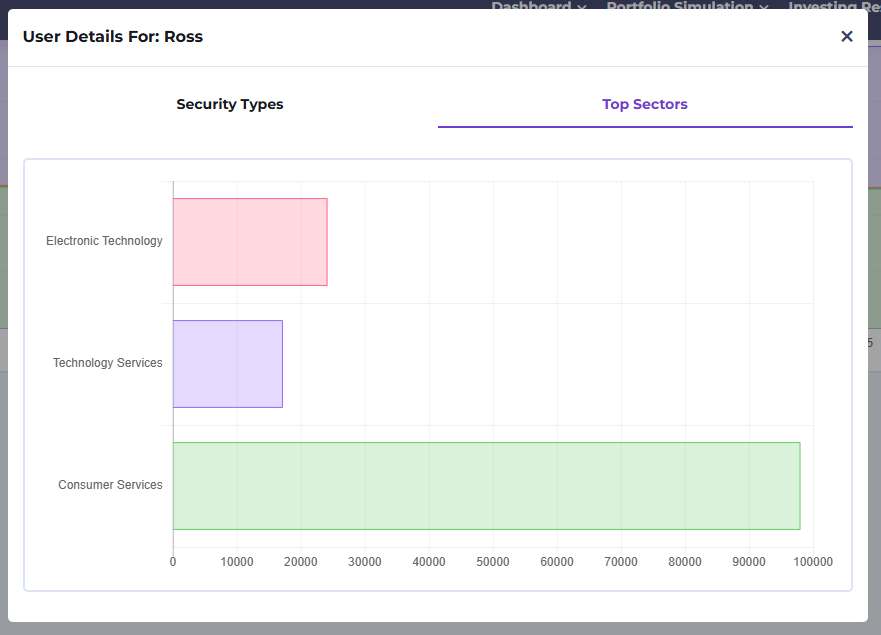
Uurige investeeringute jaotust eri väärtpaberitüüpide lõikes viimase 7, 14 või 30 päeva jooksul, kuvatuna tulpdiagrammidena.
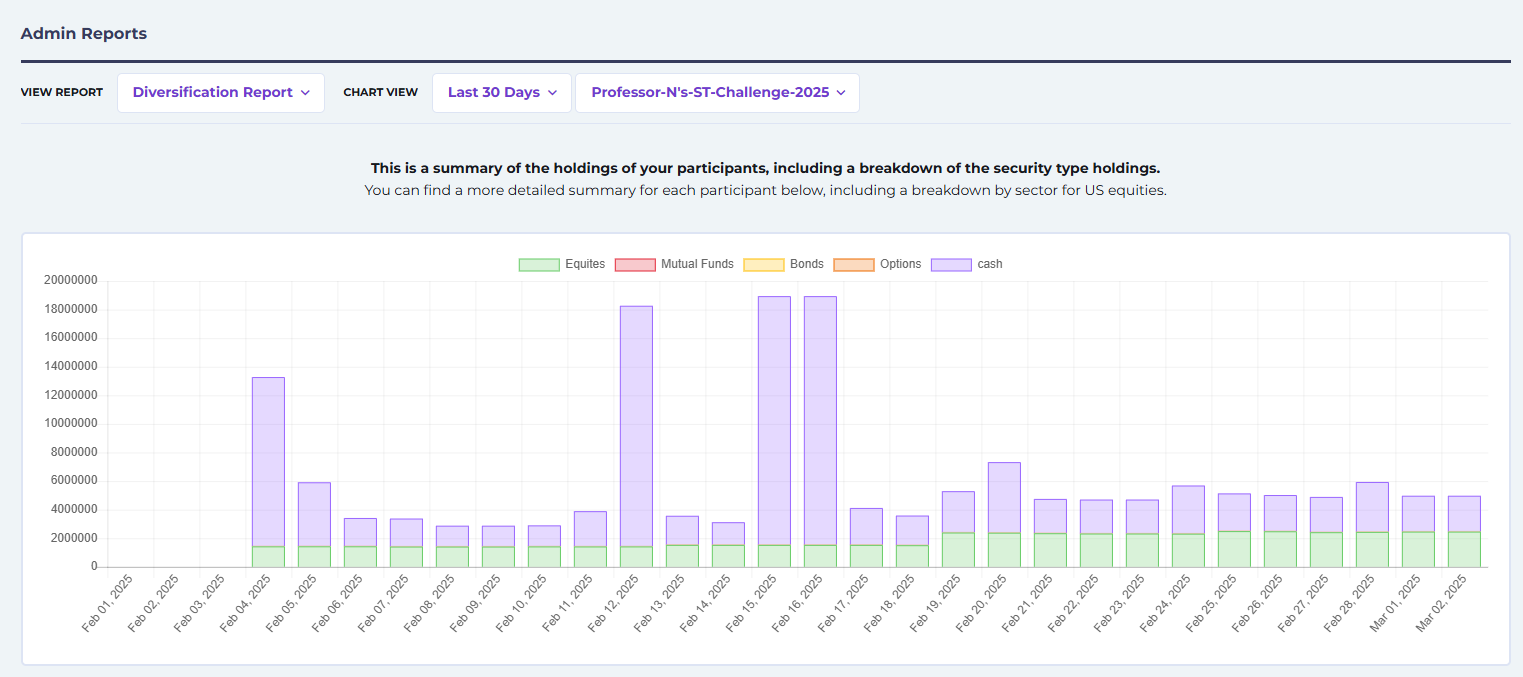
Selle aruande all näete üksikasjalikku teavet teie klassi iga õpilase kohta. Klõpsake silmade ikoon et näha rohkem üksikasju iga õpilase hajutatuse kohta väärtpaberitüübi või sektori lõikes.
Enimkaubeldud väärtpaberid
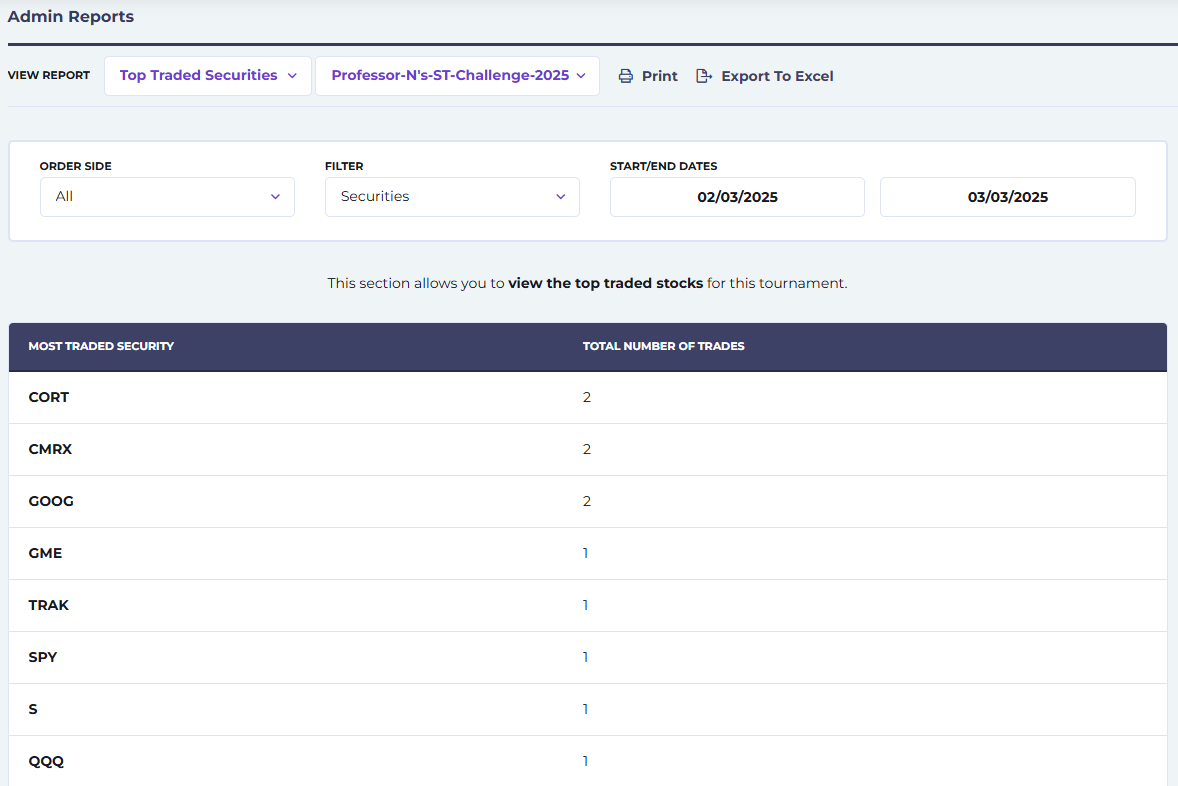
Saate oma klassis enimkaubeldud väärtpabereid filtreerida kuupäeva, orderi tüübi (osta, müü, lühikeseks müü, katteks osta) või kasutaja järgi.
Täieliku sessiooni portfelli eksport
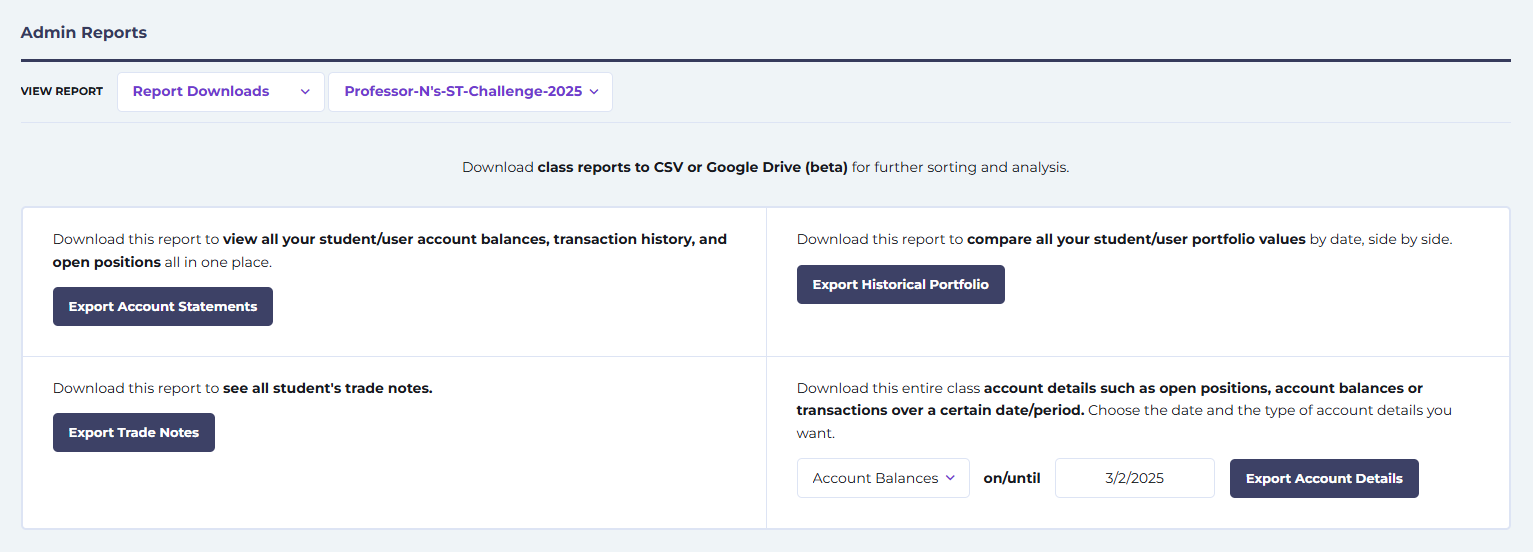
Aruanne sisaldab suuremaid Exceli faile, mida saate eksportida kõigi teie sessioonile registreeritud üliõpilaste kohta.
- Ekspordi konto väljavõtted nupp laadib alla kogu teie klassi tehinguajalugu, avatud positsioonid ja kontojäägid, rühmitatuna õpilaste kaupa.
- Ekspordi ajaloolised portfelli väärtused laadib alla iga teie klassi õpilase päeva lõpu väärtuse kogu kauplemisperioodi vältel.
- Ekspordi tehingumärkmed et alla laadida kõikide õpilaste tehingumärkmete kirje.
- Ekspordi konto andmed võimaldab teil alla laadida osa aruandest „Konto väljavõtted”, näiteks ainult tehingute ajalugu või ainult avatud positsioonid.
Kohandatud aruanded
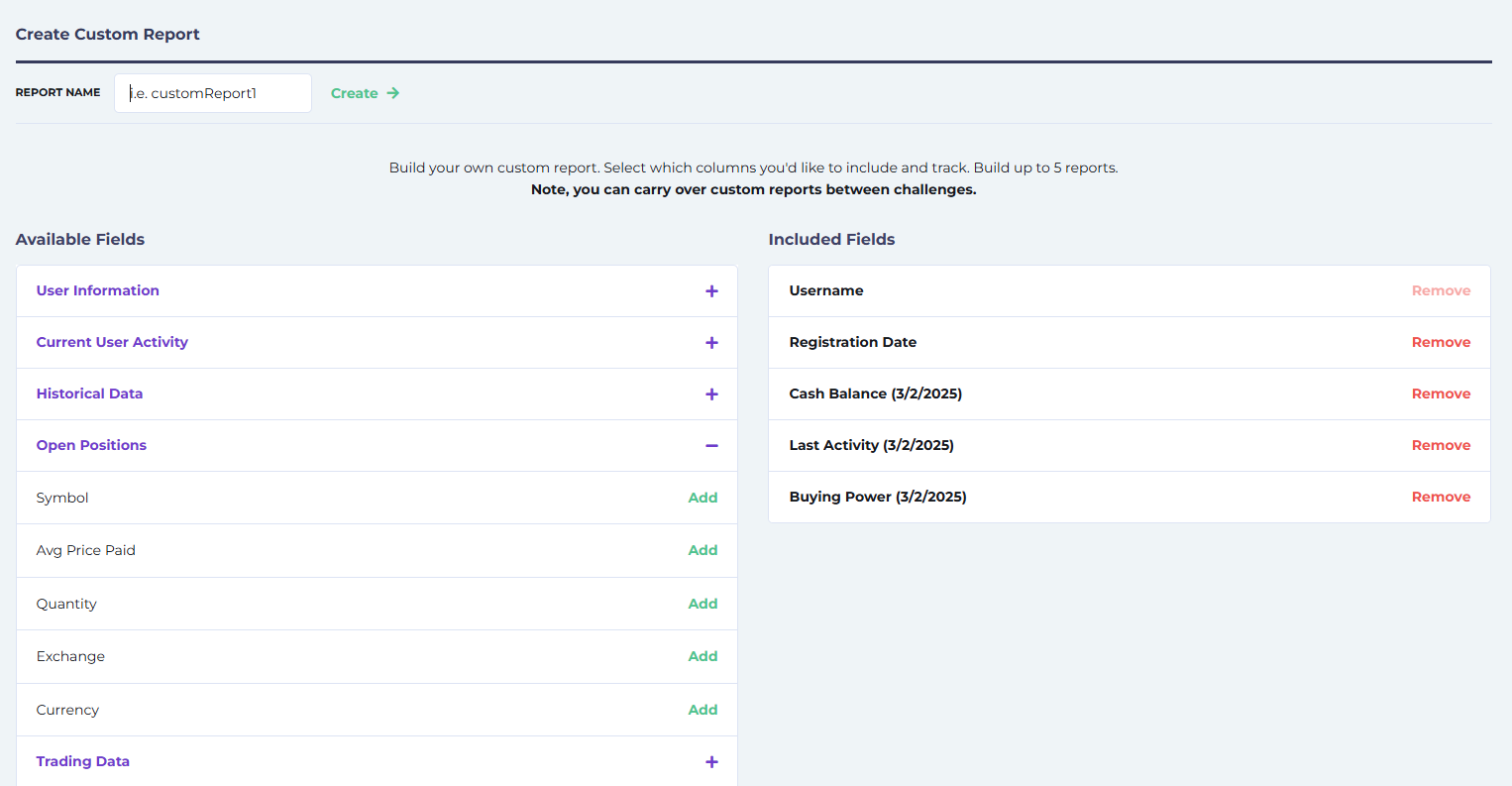
Kui te pole suutnud leida teavet, mida otsite, saate luua oma Kohandatud aruanded. Selle loomiseks klõpsake Loo kohandatud aruanne alates Aruanded ripploendil. Teie aruanne võib olla nii lihtne või nii põhjalik, kui vajate.
Valige järgmiste üksuste hulgast, klõpsates Lisa ja teie loend peaks automaatselt täituma Kaasatud väljad veerus. Kui olete lõpetanud, andke oma uuele aruandele nimi ja klõpsake Loo.
- Kasutaja andmed: eesnimi, perekonnanimi, e-post, registreerimiskuupäev, teine nimi jne.
- Praeguse kasutaja tegevus: viimase sisselogimise kuupäev, ostujõud, tehtud tehingud, sularahalt arvestatud intress, turuväärtus jne.
- Ajaloolised andmed: täpsustage kuupäev, mille seisuga soovite näha õpilaste andmeid selliste näitajate kohta nagu rahajääk, turuväärtus pikk, turuväärtus lühike, Sharpe’i suhtarv jne.
- Avatud positsioonid: sümbol, keskmine ostuhind, kogus, börs, valuuta
- Kauplemisandmed: orderi suund, orderi staatus, orderi tüüp, sümbol, kogus, loomise kuupäev, tehingute märkmed, väärtpaberi tüüp jne.
- Funktsioonid: kasutajanime muutmine, parooli lähtestamine, portfelli vaatamine, raha lisamine/eemaldamine


Vajad abi?
Loodame, et see juhend andis teile selge ülevaate sellest, kuidas StockTrakis oma klassi seadeid muuta ja aruandeid vaadata. Kui teil on küsimusi kauplemise seadete, konkreetse teabe leidmise kohta oma aruannetest või muude platvormi aspektide kohta, on meil olemas vahendid, mis aitavad teid.
Saage vastused kiiresti:
Vaata meie professori KKK-dKas vajate veel abi?
Telefoninumber: 1-514-871-2222 (9.00–17.00 EST)
Tasuta: 1-800-786-8725
E-post: tugi@stocktrak.com


