Επεξεργασία κανόνων τάξης και προβολή αναφορών
Αυτός ο οδηγός σας δείχνει πώς να προσαρμόσετε τους κανόνες συναλλαγών σας και σας παρουσιάζει
τις λεπτομερείς αναφορές που είναι διαθέσιμες στο StockTrak για την παρακολούθηση της προόδου των μαθητών.
Πίνακας περιεχομένων:
Επεξεργασία κανόνων συναλλαγών
Για να επεξεργαστείτε έναν κανόνα του τμήματος, κάντε κλικ Επεξεργασία κανόνων προσομοίωσης χαρτοφυλακίου κάτω από Διαχείριση στο κύριο μενού.
Αν θέλετε να δημιουργήσετε ένα νέο τμήμα και χρειάζεστε βοήθεια, μεταβείτε στο Οδηγός Ρύθμισης του Τμήματός σας.
Μπορείτε να επεξεργαστείτε σχεδόν οποιαδήποτε παράμετρο στην περίοδό σας, με τις ακόλουθες εξαιρέσεις:
- Το νόμισμα του χαρτοφυλακίου δεν μπορεί να αλλάξει.
- Αρχικό υπόλοιπο μετρητών – επικοινωνήστε με το γραφείο υποστήριξής μας.
- Ημερομηνία λήξης συναλλαγών – επικοινωνήστε με το γραφείο υποστήριξής μας.
- Συναλλαγές με περιθώριο – επικοινωνήστε με το γραφείο υποστήριξής μας.
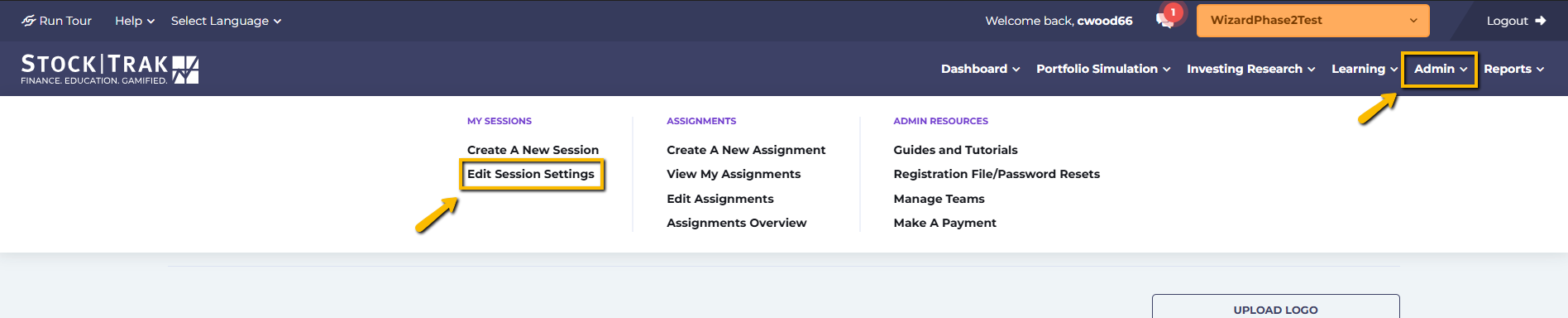
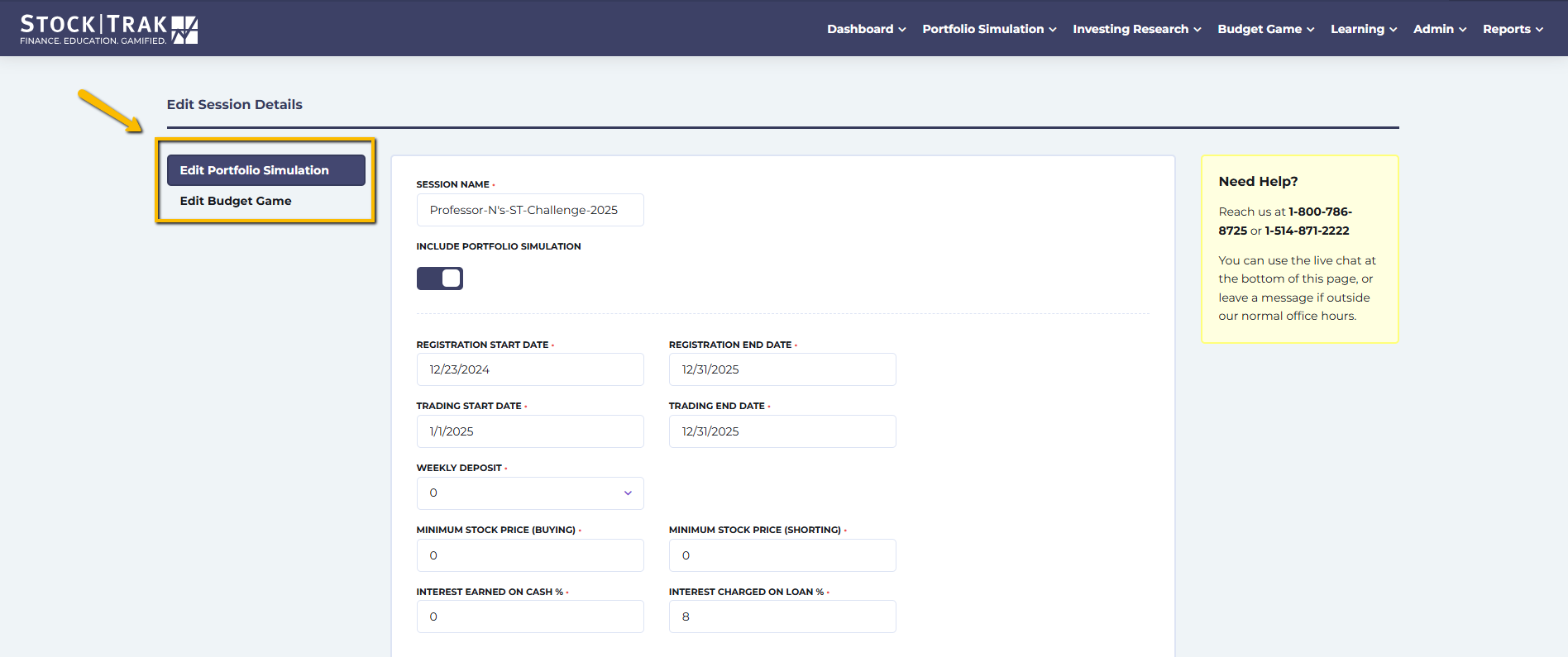
Κάντε κλικ στο Επεξεργασία Budget Game κουμπί για να επεξεργαστείτε οποιαδήποτε από τις ρυθμίσεις μέσα στο Budget Game.
Από προεπιλογή, θα μεταφερθείτε στη Επεξεργασία Προσομοίωσης Χαρτοφυλακίου σελίδα, όπου μπορείτε να προσθέτετε/αφαιρείτε τίτλους και χρηματιστήρια ανά πάσα στιγμή, καθώς και να επεξεργάζεστε τις περισσότερες ρυθμίσεις συναλλαγών.
Επικοινωνία με το γραφείο υποστήριξης
Επικοινωνήστε με το Τμήμα Υποστήριξής μας αν θέλετε να ενημερώσετε:
- Αρχικό Μετρητό
- Ημερομηνία λήξης συναλλαγών
- Επιτρέψτε/Μην επιτρέπετε συναλλαγές με περιθώριο
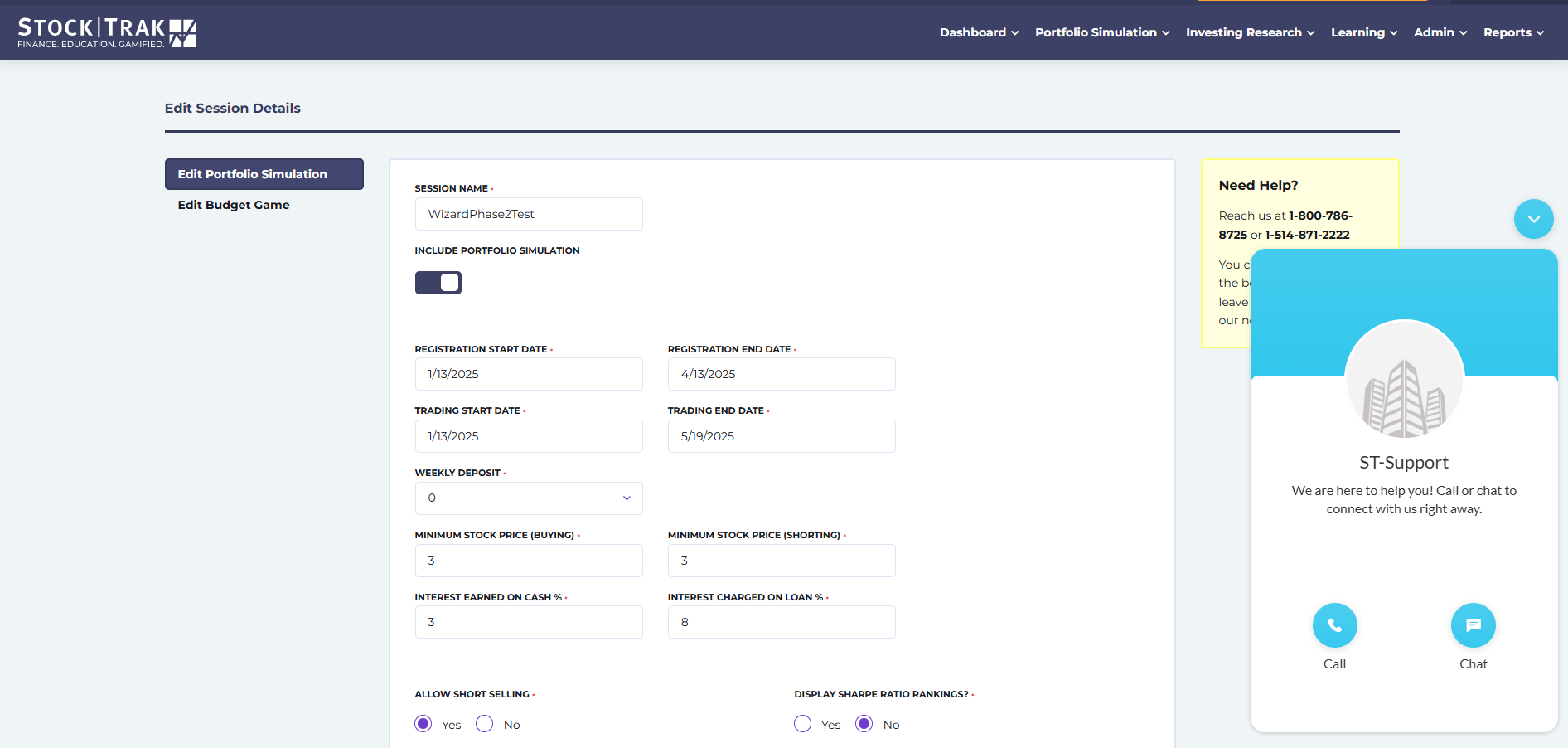
Όταν είστε συνδεδεμένοι, μπορείτε να κάνετε κλικ στο εικονίδιο συνομιλίας στην κάτω δεξιά γωνία για να επικοινωνήσετε με την ομάδα υποστήριξης του StockTrak.
Μενού διαχειριστή
Στο μενού διαχειριστή μπορείτε να:
- Δημιουργήστε ή επεξεργαστείτε τις συνεδρίες σας
- Δημιουργήστε, επεξεργαστείτε ή προβάλετε τις αναθέσεις σας
- Αποκτήστε πρόσβαση σε εκπαιδευτικά βίντεο και οδηγούς χρήσης
- Αρχείο εγγραφής – επαναφορά κωδικών πρόσβασης και χαρτοφυλακίων ή χορήγηση ειδικών δικαιωμάτων TA
- Διαχείριση ομάδων (περισσότερες πληροφορίες παρακάτω)
- Κάντε μια πληρωμή

Διαχείριση ομάδων
Πώς λειτουργούν οι ομάδες
Όταν δημιουργείτε μια ομάδα, τα ατομικά χαρτοφυλάκια των μαθητών υπολογίζονται ως μέσος όρος στη συνολική κατάταξη της τάξης.
Μπορείτε να επιλέξετε να κάνει ένας μαθητής όλες τις συναλλαγές, ενώ τα άλλα μέλη της ομάδας συνδέονται στους λογαριασμούς τους για να τον συμβουλεύουν. Διαφορετικά, όλες οι συναλλαγές που πραγματοποιούνται σε κάθε λογαριασμό μαθητή θα υπολογίζονται ως μέσος όρος στο χαρτοφυλάκιο της ομάδας.
Στοιχεία σύνδεσης λογαριασμού ομάδας
Η σύνδεση στον λογαριασμό της ομάδας υπάρχει για να επιτρέπει στα μέλη της ομάδας να συνδέονται και να βλέπουν το κοινό τους χαρτοφυλάκιο· ωστόσο, δεν μπορούν να πραγματοποιήσουν συναλλαγές από αυτόν τον λογαριασμό.
Οι μαθητές θα πρέπει να χρησιμοποιούν τους ατομικούς τους λογαριασμούς για το Παιχνίδι Προϋπολογισμού και για την ολοκλήρωση οποιασδήποτε/όλων των εργασιών.
Θα χρειαστεί να χρησιμοποιήσετε το όνομα ομάδας και κωδικό πρόσβασης για να δείτε τις τοποθετήσεις της ομάδας.
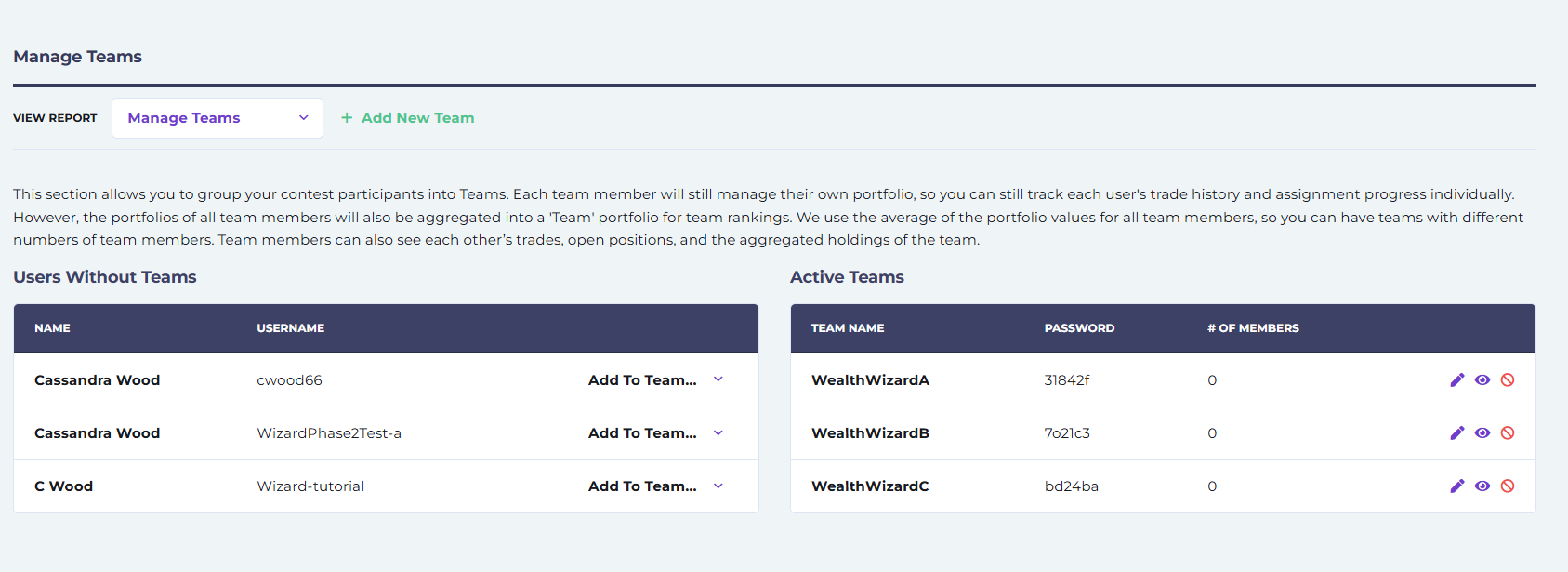
- Μόλις βρεθείτε στη σελίδα «Διαχείριση Ομάδων», θα πρέπει να δείτε δύο στήλες: Χρήστες Χωρίς Ομάδες και Ενεργές Ομάδες. Βεβαιωθείτε ότι το όνομα της συνεδρίας (στο πορτοκαλί κουμπί) στο επάνω μενού είναι το σωστό πριν συνεχίσετε.
- Αν δεν έχετε ήδη δημιουργήσει κάποια ομάδα, μπορείτε να το κάνετε κάνοντας κλικ στο + Προσθήκη Νέας Ομάδας. Λάβετε υπόψη ότι, όπως και με τα ονόματα χρήστη, το σύστημα δεν επιτρέπει διπλότυπα ονόματα για ομάδες.
- Για να προσθέσετε έναν μαθητή σε μια ομάδα, επιλέξτε το όνομα της ομάδας από το Προσθήκη στην Ομάδα αναπτυσσόμενο μενού δίπλα στο όνομά του.
- Μπορείτε να δείτε τους μαθητές που βρίσκονται ήδη σε μια ομάδα κάνοντας κλικ στο Προβολή Ομάδας.
- Αν θέλετε να αφαιρέσετε μια ομάδα, μπορείτε να κάνετε κλικ στο ΔΙΑΓΡΑΦΗ, και οι μαθητές σε αυτή την ομάδα θα πρέπει να εμφανιστούν ξανά στη στήλη «Χρήστες Χωρίς Ομάδες». Αν δεν εμφανιστούν αμέσως, μπορείτε να ανανεώσετε τη σελίδα σας.
Μενού αναφορών
Από το μενού αναφορών μπορείτε να έχετε πρόσβαση τόσο στις έτοιμες όσο και στις προσαρμοσμένες αναφορές για την τάξη ή τη συνεδρία σας. Αν έχετε περισσότερες από μία ενεργές συνεδρίες, κάντε κλικ στο πορτοκαλί κουμπί στο επάνω μενού για να επιλέξετε τη σωστή πριν προβάλετε τις αναφορές σας.
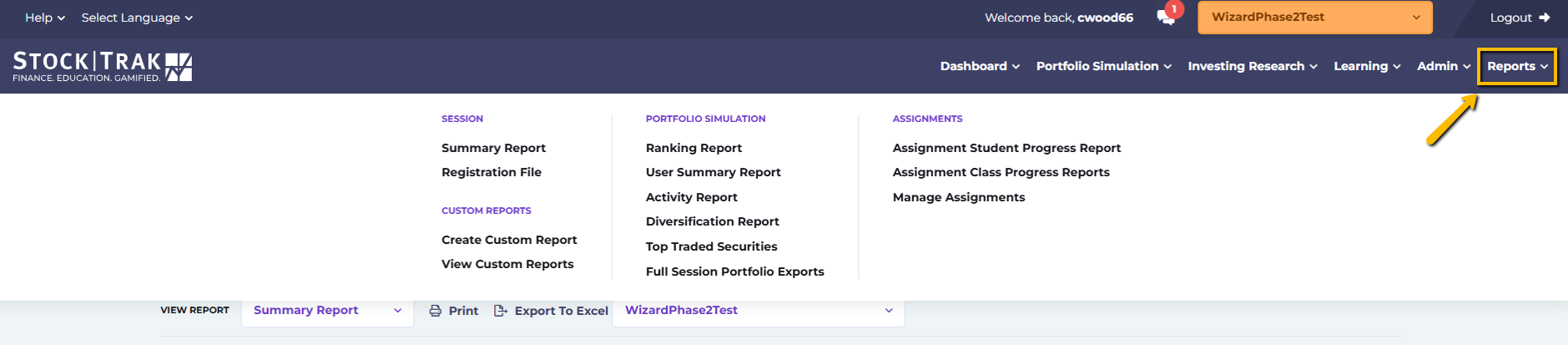
Αναφορά Σύνοψης
Η συνοπτική αναφορά περιλαμβάνει ορισμένες πληροφορίες επισκόπησης για τη συνεδρία σας, όπως τον συνολικό αριθμό εγγραφών, τις συνολικές ενεργοποιήσεις (ένας λογαριασμός μαθητή που έχει πραγματοποιήσει τουλάχιστον μία συναλλαγή) και το συνολικό πλήθος συναλλαγών που έχουν πραγματοποιηθεί μέχρι στιγμής. Μπορείτε επίσης να δείτε ποιοι τύποι τίτλων και ποια χρηματιστήρια έχουν ενεργοποιηθεί.
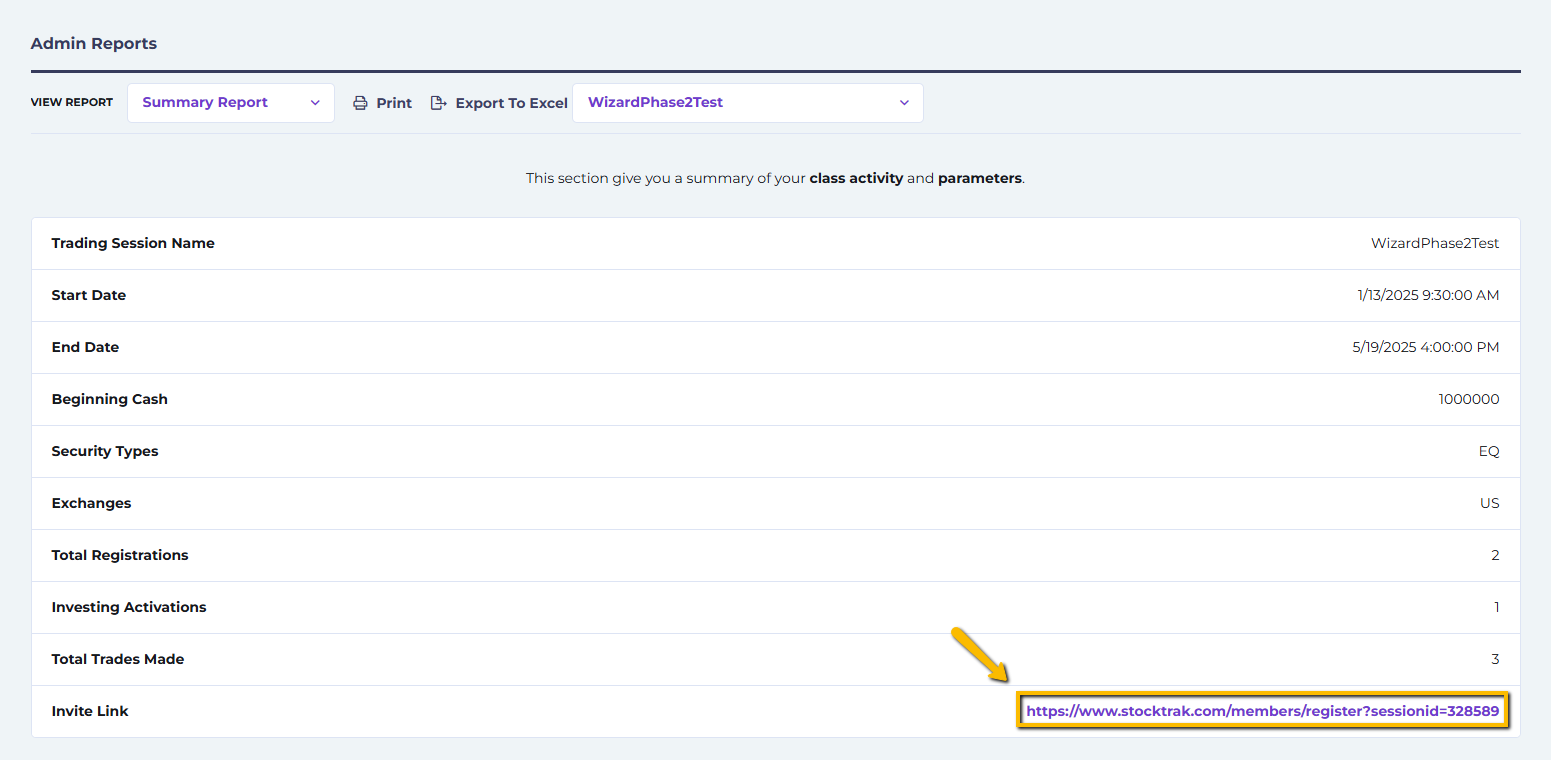
Ο σύνδεσμος εγγραφής της τάξης σας βρίσκεται στο κάτω μέρος της Συνοπτικής Αναφοράς.
Αρχείο εγγραφής
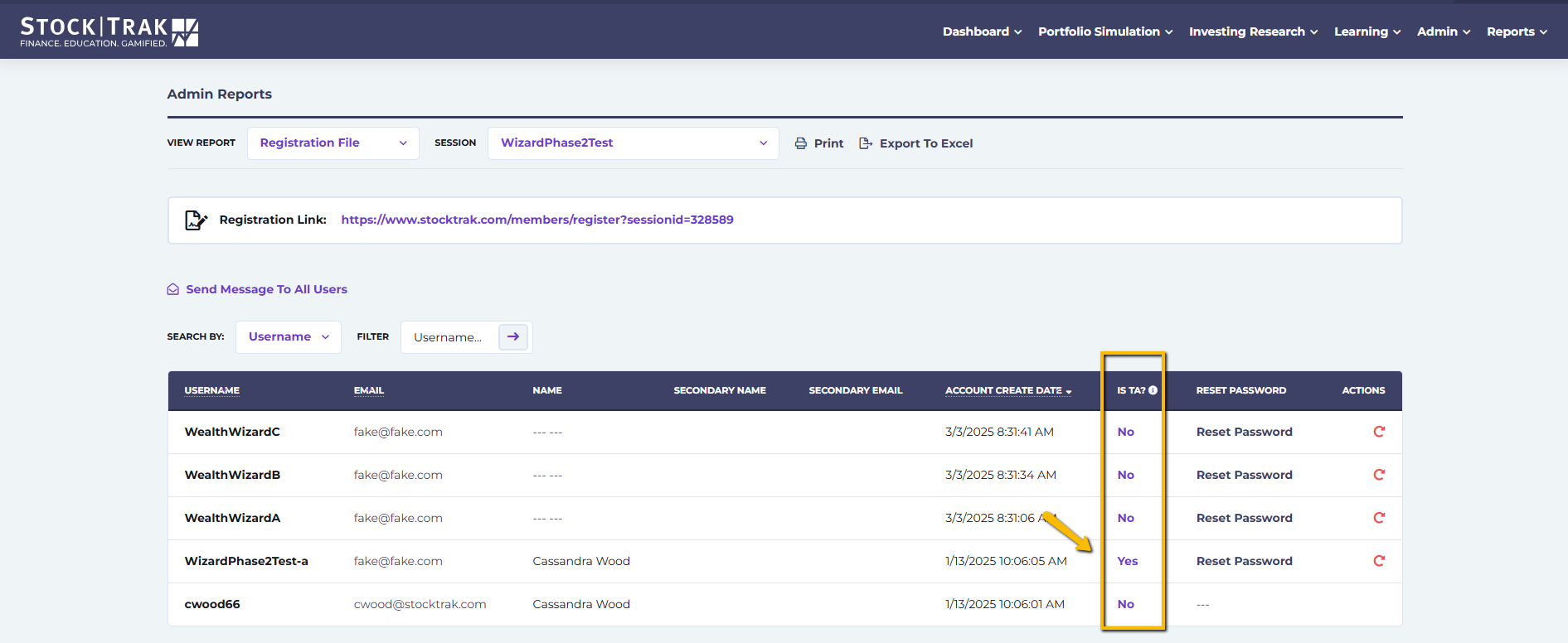
Η αναφορά Αρχείου Εγγραφών θα περιέχει όλες τις πληροφορίες εγγραφής για κάθε μαθητή της τάξης ή της συνεδρίας σας. Αν οι μαθητές σας εργάζονται σε ζευγάρια, εδώ θα αναγράφεται επίσης το όνομα του δεύτερου χρήστη σε κάθε λογαριασμό.
Για να δώσετε στον/στην βοηθό διδασκαλίας σας την άδεια πρόσβασης στις αναφορές και προβολής της δραστηριότητας των μαθητών, αλλάξτε την απάντηση σε Ναι στο Είναι TA; στήλη. Οι λογαριασμοί TA ΔΕΝ μπορούν να επεξεργαστούν τις ρυθμίσεις της τάξης.
Από αυτή τη σελίδα μπορείτε επίσης να επαναφέρετε κωδικούς πρόσβασης, να καταργήσετε λογαριασμούς μαθητών ή να στείλετε μήνυμα σε όλους τους μαθητές (χρήστες) της τάξης ή της συνεδρίας σας.
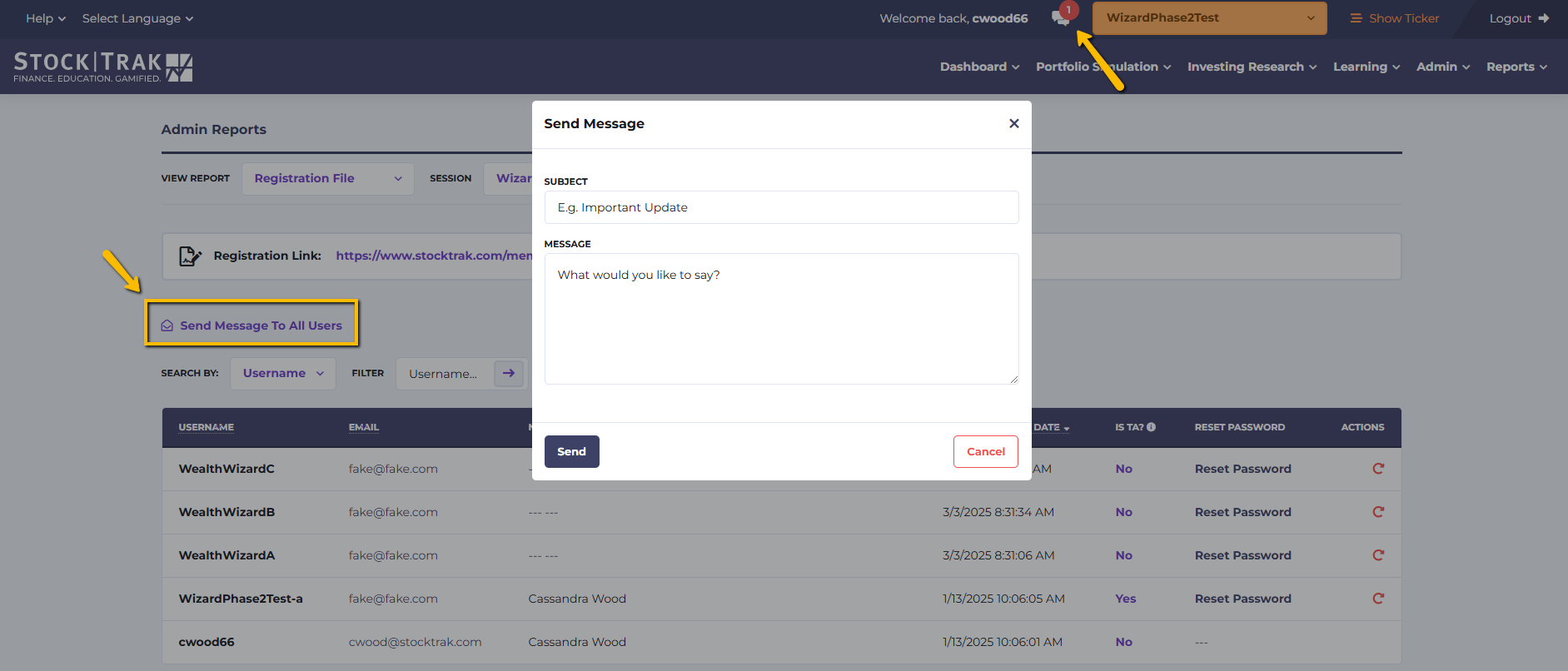
Αποστολή μηνύματος σε όλους τους χρήστες
- Κάντε κλικ Αποστολή μηνύματος σε όλους τους χρήστες και θα εμφανιστεί ένα παράθυρο αναδυόμενο.
- Προσθέστε το Θέμα και το Μήνυμα και κάντε κλικ στο Αποστολή.
- Όλοι οι μαθητές στην τάξη σας θα λάβουν μια ειδοποίηση στα μηνύματα του λογαριασμού τους ότι έλαβαν ένα μήνυμα από εσάς.
Αναφορά κατάταξης
Η αναφορά κατατάξεων περιλαμβάνει πληροφορίες για την αξία του χαρτοφυλακίου κάθε μαθητή. Αυτή η αναφορά ενημερώνεται κάθε μέρα τα μεσάνυχτα – αν θέλετε να δείτε τις ενδοημερήσιες κατατάξεις, κάντε κλικ Κατάταξη χαρτοφυλακίου από το Προσομοίωση χαρτοφυλακίου καρτέλα στο κύριο μενού.
Από την Αναφορά Κατάταξης, μπορείτε να:
- Χαρτοφυλάκιο: κάντε κλικ σε αυτό το κουμπί για να δείτε λεπτομέρειες λογαριασμού, όπως ανοιχτές θέσεις, συναλλαγές, αναλυτικά υπόλοιπα, πραγματοποιημένα κέρδη/ζημίες και σημειώσεις συναλλαγών ανά μαθητή.
- Προσαρμογή Μετρητών: θα σας επιτρέψει να προσθέσετε ή να αφαιρέσετε μετρητά από τον λογαριασμό κάθε μαθητή.
- Προβολή Γραφήματος: θα εμφανίσει ένα αναδυόμενο παράθυρο με γράφημα 1 μήνα ή 3 μηνών του χαρτοφυλακίου αυτού του μαθητή σε σύγκριση με το SPY%.
- Επαναφορά Χαρτοφυλακίου: θα πρέπει να χρησιμοποιείται με φειδώ, καθώς θα διαγράψει από τον λογαριασμό του μαθητή σας όλες τις συναλλαγές του μέχρι τώρα.
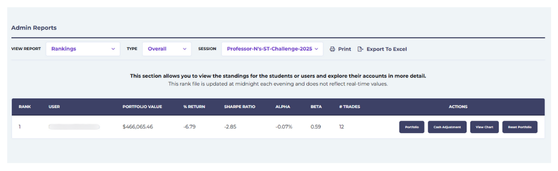
Η Αναφορά Κατάταξης ενημερώνεται κάθε βράδυ τα μεσάνυχτα, επομένως δεν αντικατοπτρίζει τιμές σε πραγματικό χρόνο.
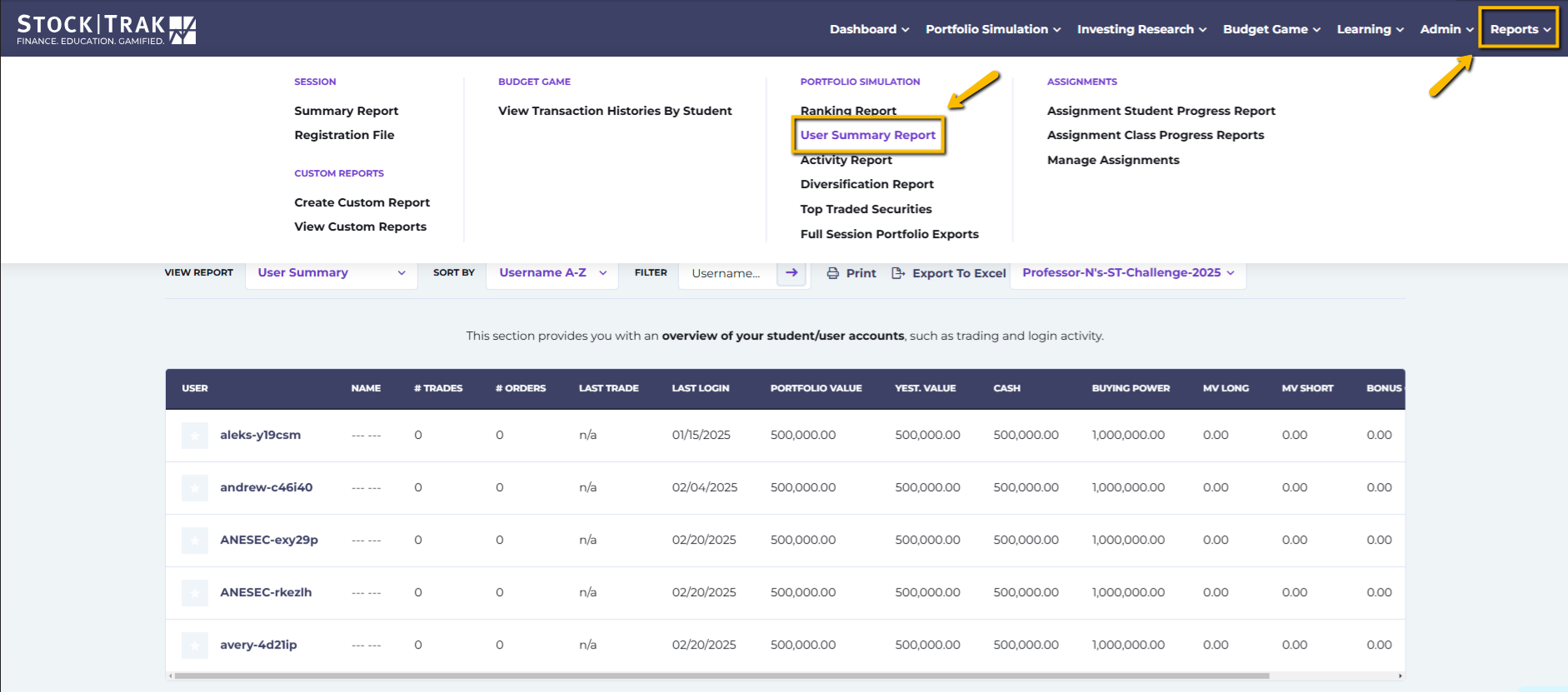
Αναφορά σύνοψης χρήστη
Η αναφορά Σύνοψη Χρήστη θα περιέχει πιο αναλυτικές πληροφορίες για το χαρτοφυλάκιο κάθε μαθητή. Συμπεριλαμβανομένων:
- Αριθμός συναλλαγών
- Τελευταία συναλλαγή
- Αξία χαρτοφυλακίου
- Αξία χθες
- Υπόλοιπο μετρητών
- Αγοραστική Δύναμη
- Μακροπρόθεσμη Αξία Αγοράς
- Βραχυπρόθεσμη Αξία Αγοράς
- Μπόνους Μετρητά
- Ενέργεια: Προβολή Στοιχείων Λογαριασμού
- Ενέργεια: Προσαρμογή Μετρητών
- Ενέργεια: Προβολή Γραφήματος
- Ενέργεια: Επαναφορά Χαρτοφυλακίου
Αναφορά δραστηριότητας
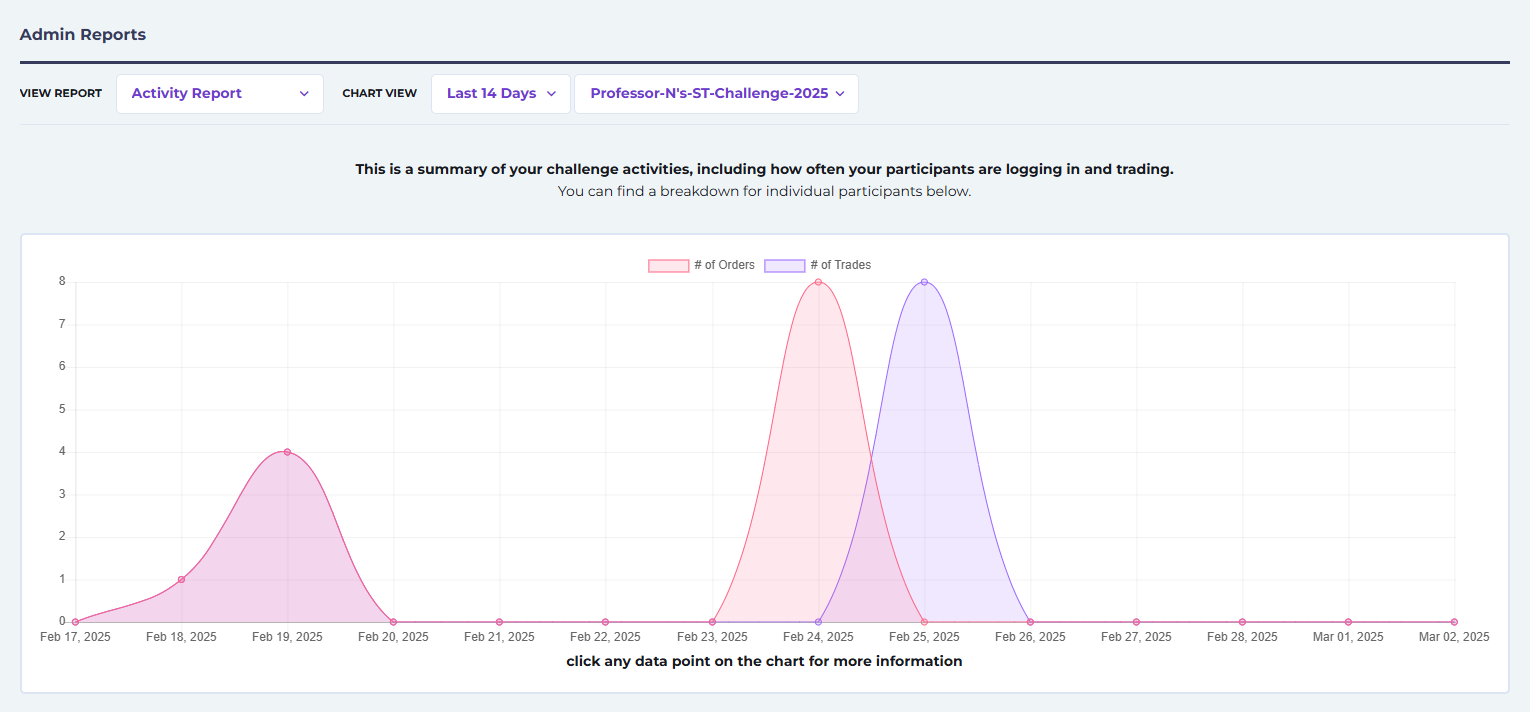
Αυτή η αναφορά θα αποτυπώνει γραφικά τον αριθμό των συναλλαγών και τον αριθμό των εντολών σε περίοδο 7 ημερών, 14 ημερών ή 30 ημερών.
Θα μπορείτε επίσης να δείτε πιο λεπτομερή δραστηριότητα ανά μαθητή, μαζί με τις πρόσφατες εντολές και τα σύμβολά τους, κάνοντας κύλιση προς τα κάτω στη σελίδα.
Αναφορά διαφοροποίησης
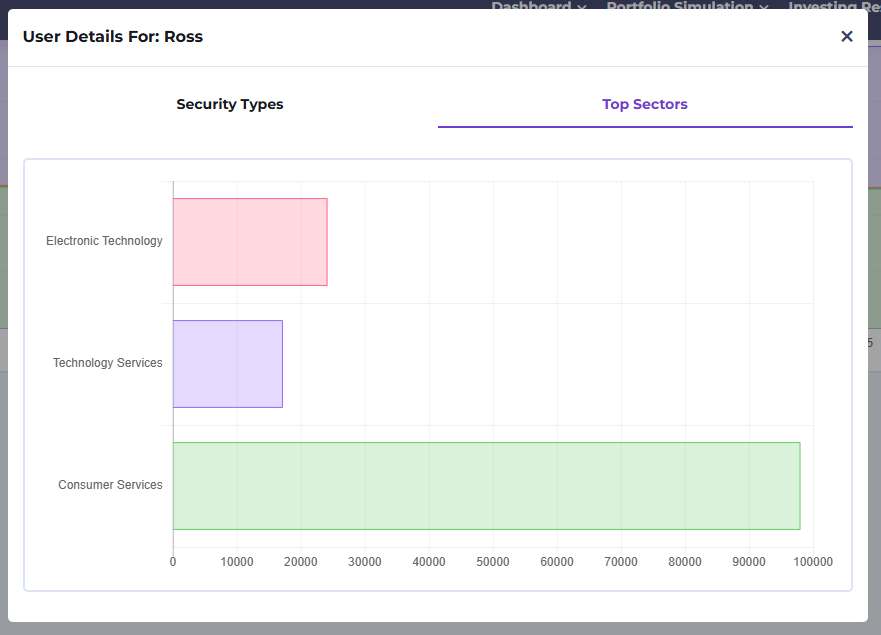
Δείτε την κατανομή των επενδύσεων στα διαφορετικά είδη τίτλων κατά τις τελευταίες 7, 14 ή 30 ημέρες, με τη μορφή ραβδογραμμάτων.
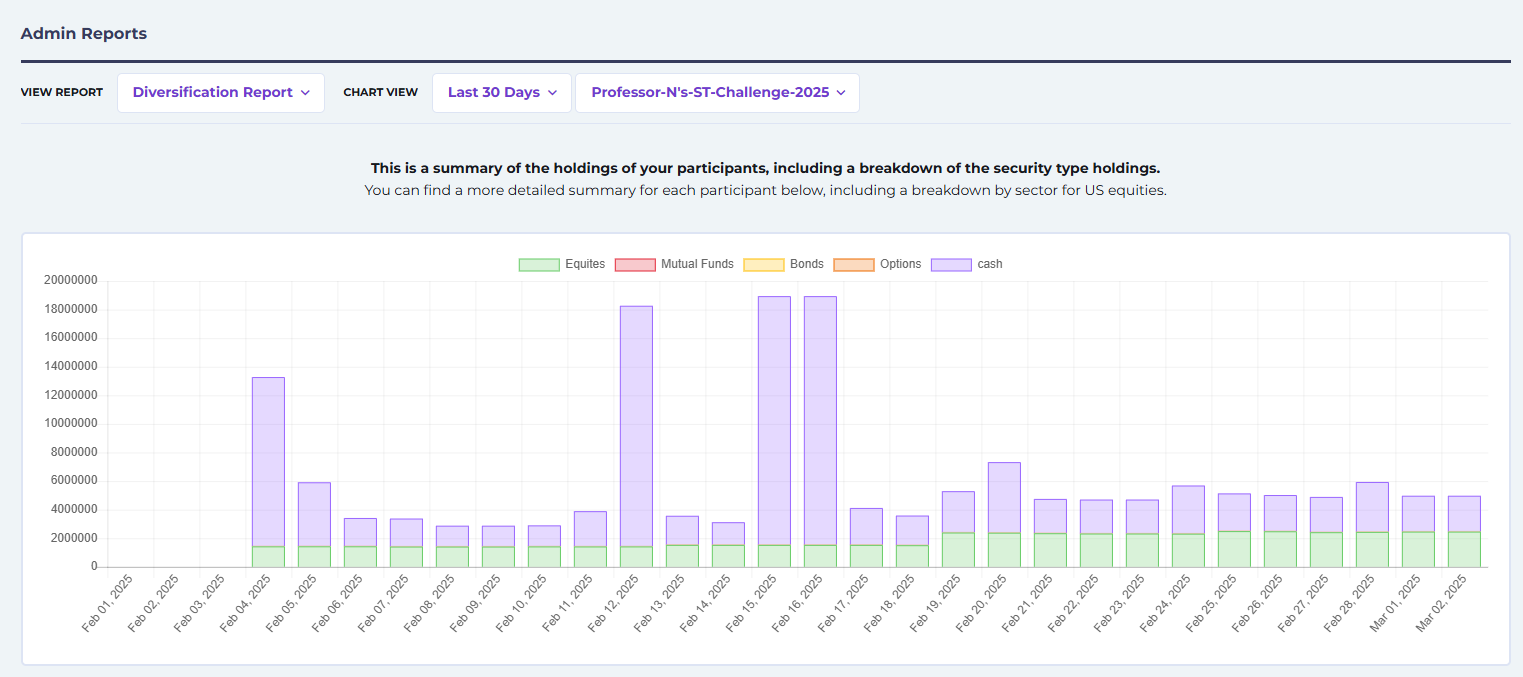
Κάτω από αυτή την αναφορά, μπορείτε να δείτε λεπτομερείς πληροφορίες ανά μαθητή στην τάξη σας. Κάντε κλικ στο εικονίδιο ματιού για να δείτε περισσότερες λεπτομέρειες σχετικά με τη διαφοροποίηση κάθε μαθητή ανά τύπο τίτλου ή τομέα.
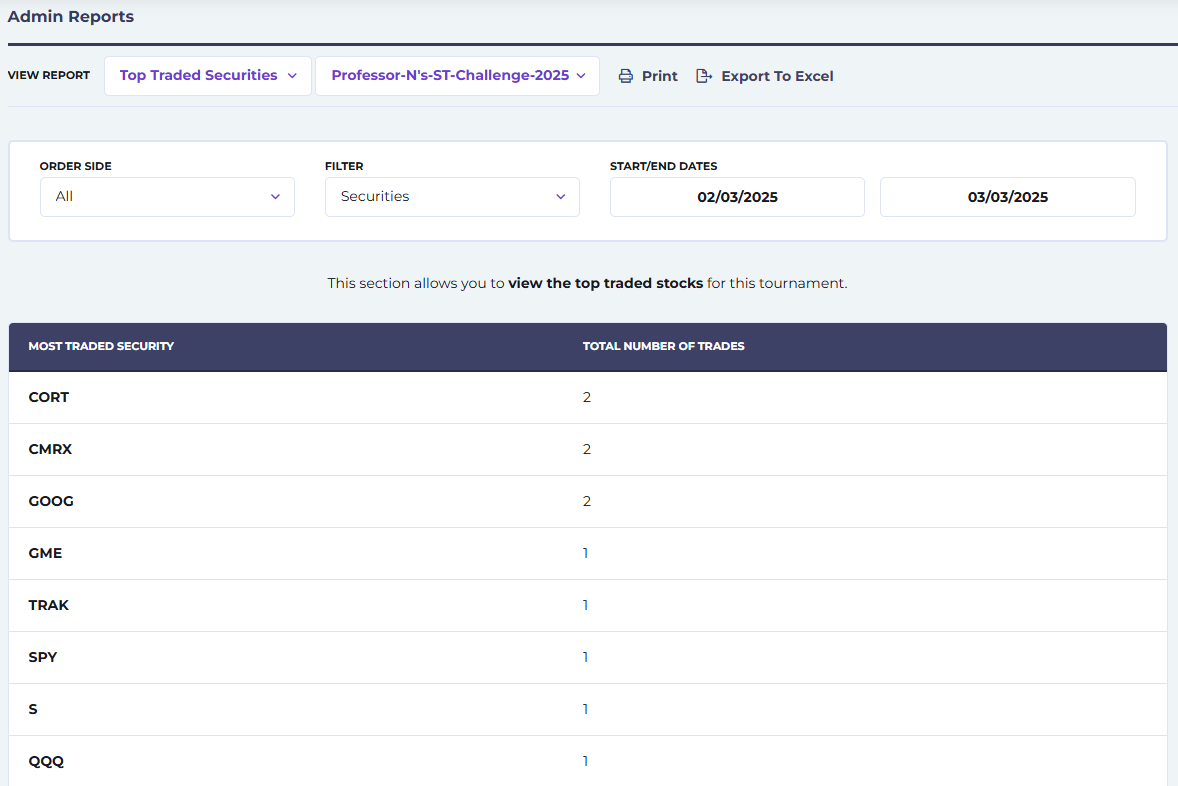
Οι πιο διαπραγματεύσιμοι τίτλοι
Μπορείτε να φιλτράρετε τα πιο συχνά διαπραγματευόμενα αξιόγραφα στην κατηγορία σας ανά ημερομηνία, τύπο εντολής (αγορά, πώληση, short, cover) ή ανά χρήστη.
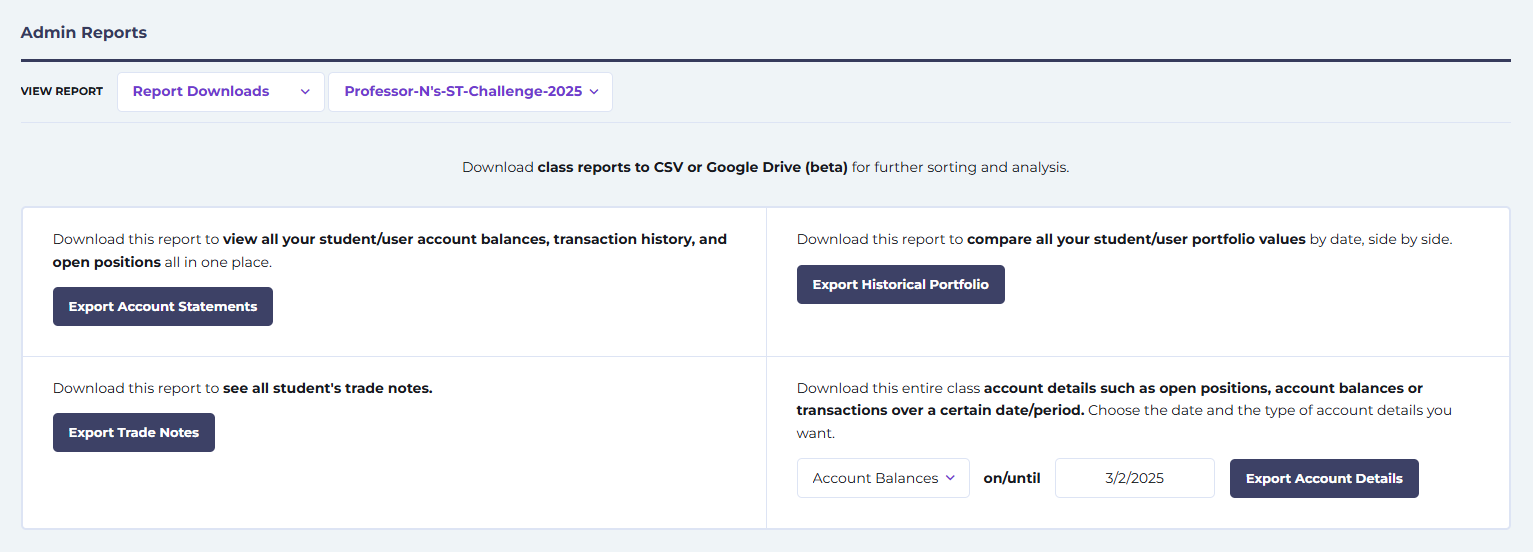
Εξαγωγές χαρτοφυλακίου πλήρους περιόδου
Η αναφορά περιέχει μεγαλύτερα αρχεία Excel που μπορείτε να εξαγάγετε για όλους τους μαθητές που έχουν εγγραφεί στη συνεδρία σας.
- Εξαγωγή Καταστάσεων Λογαριασμού το κουμπί θα κατεβάσει ολόκληρο το ιστορικό συναλλαγών της τάξης σας, τις ανοιχτές θέσεις και τα υπόλοιπα λογαριασμών, ομαδοποιημένα ανά μαθητή.
- Εξαγωγή Ιστορικών Αξιών Χαρτοφυλακίου θα κατεβάσει την αξία τέλους ημέρας για κάθε μαθητή στην τάξη σας για ολόκληρη τη διάρκεια της περιόδου διαπραγμάτευσης.
- Εξαγωγή Σημειώσεων Συναλλαγών για τη λήψη αρχείου με όλες τις σημειώσεις συναλλαγών των μαθητών.
- Εξαγωγή στοιχείων λογαριασμού θα σας επιτρέψει να κατεβάσετε ένα υποσύνολο της αναφοράς «Καταστάσεις Λογαριασμού», όπως μόνο τα ιστορικά συναλλαγών ή μόνο τις ανοιχτές θέσεις.
Προσαρμοσμένες αναφορές
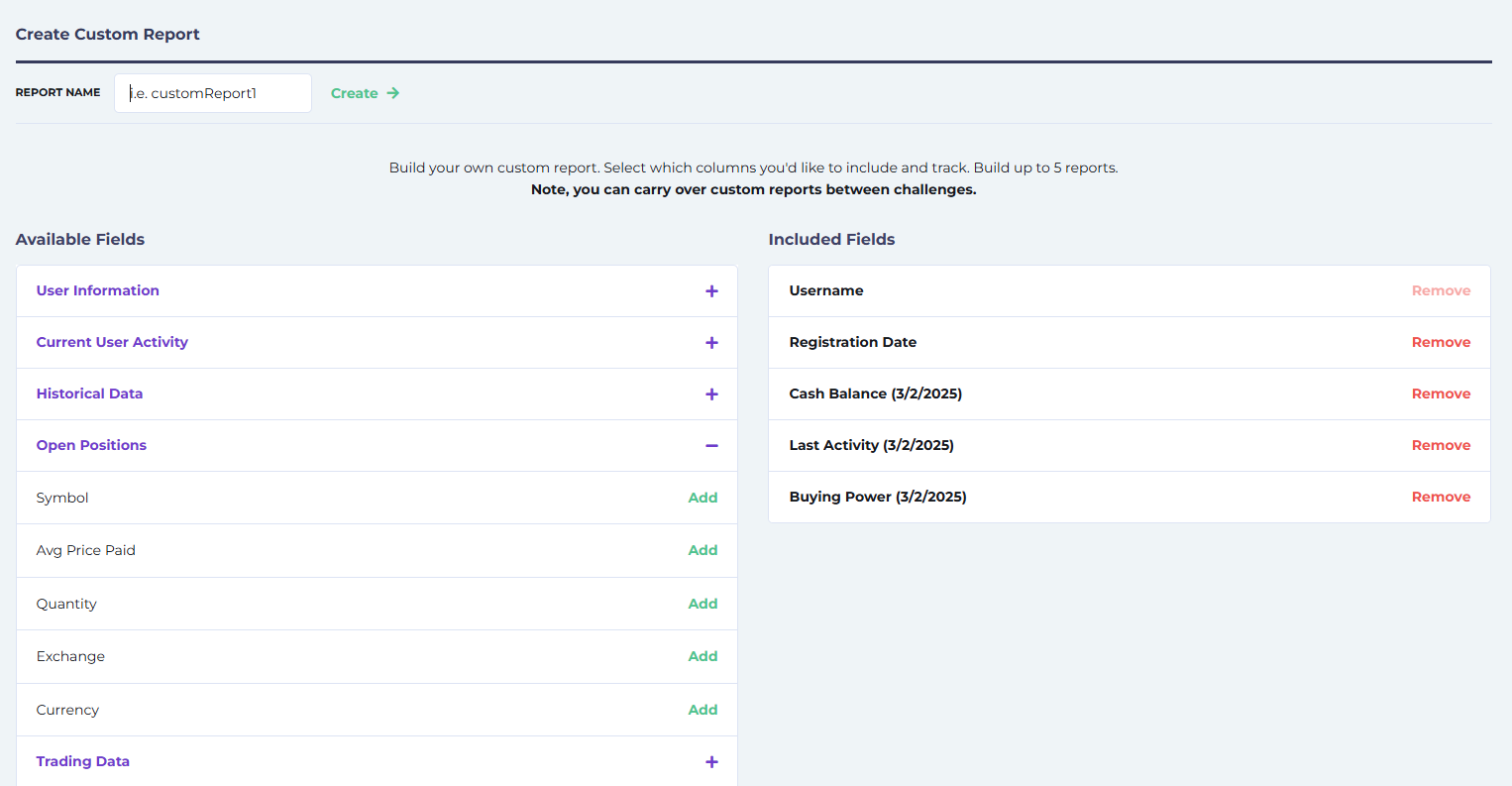
Αν δεν μπορέσατε να βρείτε τις πληροφορίες που αναζητάτε, μπορείτε να δημιουργήσετε τη δική σας Προσαρμοσμένες αναφορές. Για να δημιουργήσετε μία, κάντε κλικ Δημιουργία προσαρμοσμένης αναφοράς από το Αναφορές αναπτυσσόμενο μενού. Η αναφορά σας μπορεί να είναι τόσο απλή ή τόσο ολοκληρωμένη όσο χρειάζεστε.
Επιλέξτε από τα παρακάτω στοιχεία κάνοντας κλικ στο Προσθήκη και η λίστα σας θα συμπληρωθεί αυτόματα στη Συμπεριλαμβανόμενα πεδία στήλη. Όταν τελειώσετε, δώστε ένα όνομα στη νέα σας αναφορά και κάντε κλικ στο Δημιουργία.
- Πληροφορίες χρήστη: όνομα, επώνυμο, email, ημερομηνία εγγραφής, δεύτερο όνομα κ.λπ.
- Τρέχουσα δραστηριότητα χρήστη: ημερομηνία τελευταίας σύνδεσης, αγοραστική δύναμη, πραγματοποιημένες συναλλαγές, τόκοι που χρεώθηκαν σε μετρητά, αγοραία αξία κ.λπ.
- Ιστορικά δεδομένα: καθορίστε την ημερομηνία για την οποία θέλετε να δείτε τα δεδομένα του φοιτητή για στοιχεία όπως υπόλοιπο μετρητών, συνολική αγοραία αξία, βραχυπρόθεσμη αγοραία αξία, δείκτη Sharpe κ.λπ.
- Ανοιχτές θέσεις: σύμβολο, μέση τιμή αγοράς, ποσότητα, χρηματιστήριο, νόμισμα
- Δεδομένα συναλλαγών: πλευρά εντολής, κατάσταση εντολής, τύπος εντολής, σύμβολο, ποσότητα, ημερομηνία δημιουργίας, σημειώσεις συναλλαγών, τύπος τίτλου κ.λπ.
- Λειτουργίες: επεξεργασία ονόματος χρήστη, επαναφορά κωδικού πρόσβασης, προβολή χαρτοφυλακίου, προσθήκη/αφαίρεση μετρητών


Χρειάζεστε βοήθεια;
Ελπίζουμε αυτός ο οδηγός να σας έδωσε μια σαφή κατανόηση του πώς να επεξεργάζεστε τις ρυθμίσεις της τάξης σας και να έχετε πρόσβαση στις αναφορές στο StockTrak. Αν έχετε ερωτήσεις σχετικά με τις ρυθμίσεις συναλλαγών, το πώς να αποκτήσετε πρόσβαση σε συγκεκριμένες πληροφορίες στις αναφορές σας ή σε οποιαδήποτε άλλη πτυχή της πλατφόρμας, έχουμε έτοιμους πόρους για να σας βοηθήσουμε.
Λάβετε γρήγορα απαντήσεις:
Δείτε τις Συχνές Ερωτήσεις για ΚαθηγητέςΧρειάζεστε ακόμα βοήθεια;
Αριθμός τηλεφώνου: 1-514-871-2222 (9:00 π.μ. – 5:00 μ.μ. EST)
Χωρίς χρέωση: 1-800-786-8725
Ηλεκτρονικό ταχυδρομείο: υποστήριξη@stocktrak.com


